

1. Introdução
As ferramentas de criação de código baseadas no ecossistema do VS Code se tornaram muito populares. Cursor e Antigravity são apenas dois exemplos. Este codelab vai demonstrar como a LookML pode ser escrita com essas ferramentas de código.
O que você aprenderá
Neste codelab, você vai usar a extensão do VS Code do Looker para modificar um modelo do LookML e adicionar uma nova medida, testar essa medida e criar um painel do LookML usando ela. Tudo isso será feito ao solicitar um agente de programação.
O que é necessário
- Uma instância do Looker em que você tem privilégios de desenvolvedor.
- Familiaridade básica com o Looker, incluindo Como criar um projeto do LookML e Como visualizar e interagir com análises no Looker.
- Um client_id e um client_secret da API para seu usuário na instância do Looker.
- Agente de programação baseado no VS Code. Neste guia, vamos usar o Antigravity.
- Uma conta do GitHub.
- Um projeto na nuvem do Google Cloud com o BigQuery ativado.
Público-alvo: desenvolvedores do LookML, engenheiros de dados e arquitetos.
2. Configurar sua instância do Looker
Criar um projeto do Google Cloud
- No console do Google Cloud, na página do seletor de projetos, selecione ou crie um projeto na nuvem do Google Cloud.
- Verifique se o faturamento está ativado para seu projeto do Cloud. Saiba como verificar se o faturamento está ativado em um projeto.
Conectar o Looker à fonte de dados
- No Looker, em Administrador, acesse o cabeçalho Bancos de dados e selecione Conexões.
- Clique em Adicionar conexão no canto superior direito da tela.
- Crie uma fonte de dados para o conjunto de dados "Cymbal Gadgets". Dê o nome
cymbal_gadgetsa ela. SelecioneGoogle BigQuery Standard SQLpara o dialeto SQL.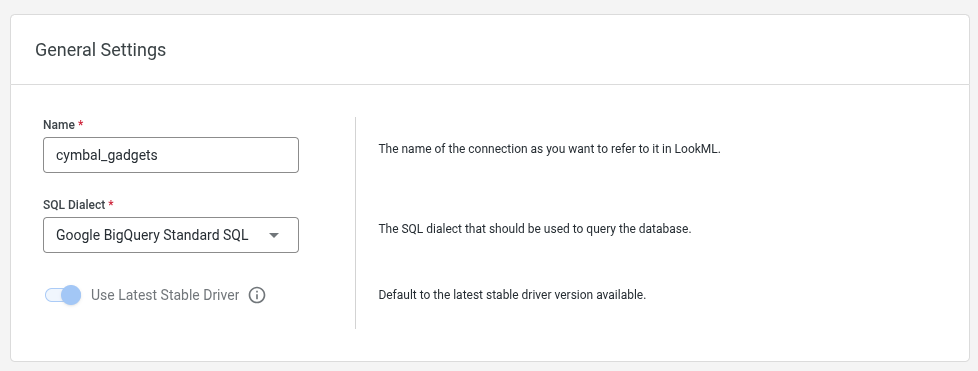
- Na próxima página, insira o nome do projeto do Google Cloud, o projeto de armazenamento
looker-private-demoe o nome do conjunto de dadoscymbal_gadgets.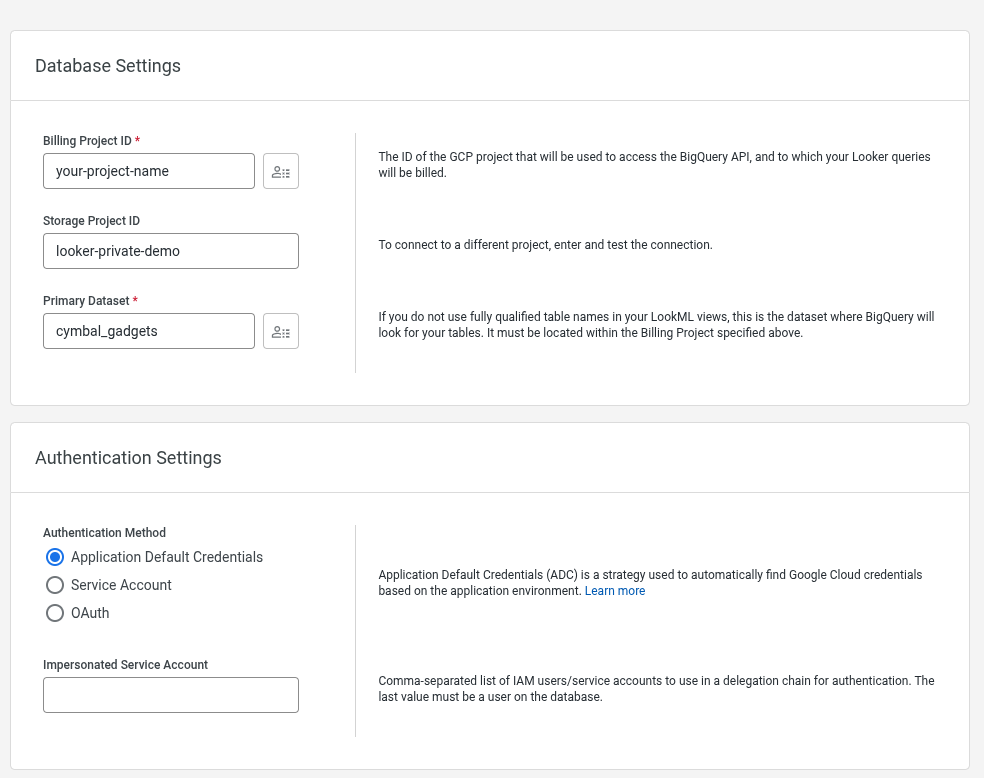
- Aceite os valores padrão para todos os campos restantes e conclua o processo de criação da nova fonte de dados.
- No SQL Runner, confirme que é possível consultar o conjunto de dados executando
SELECT count(*)
FROM looker-private-demo.cymbal_gadgets.transactions
Importar o projeto do GitHub
- Copie o projeto
https://github.com/looker-open-source/cymbal_gadgetsdo GitHub para seu próprio repositório. Não é possível adicionar uma chave de implantação a um projeto que não é seu. Por isso, é necessário fazer um fork para vincular o projeto ao Looker. - Ative o Modo de desenvolvimento.
- Selecione Desenvolver e Projetos.
- Na página "Projetos do LookML", clique em Novo modelo.
- Clique no link para usar a página antiga de criação de modelos do LookML.
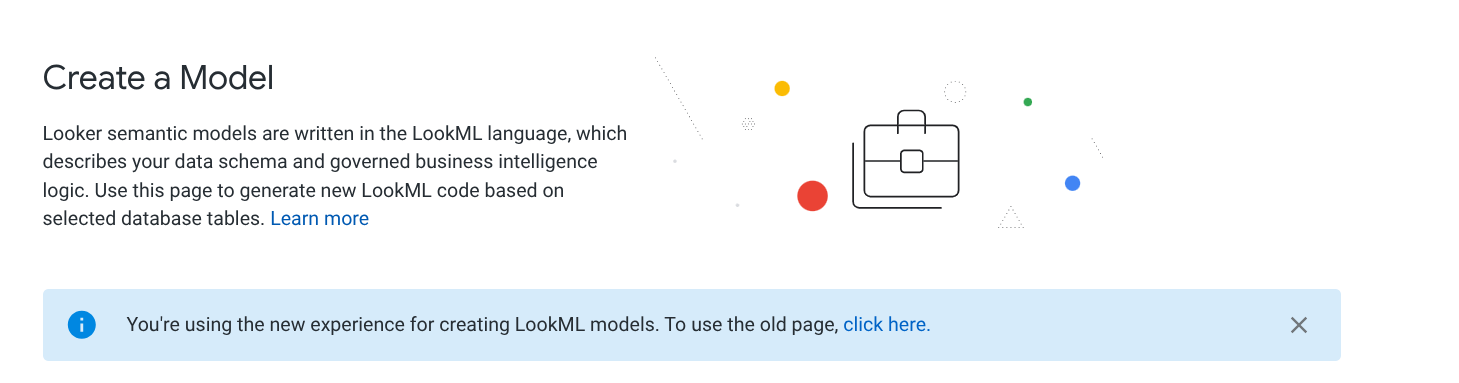
- Crie um projeto em branco no Looker chamado
cymbal_gadgets.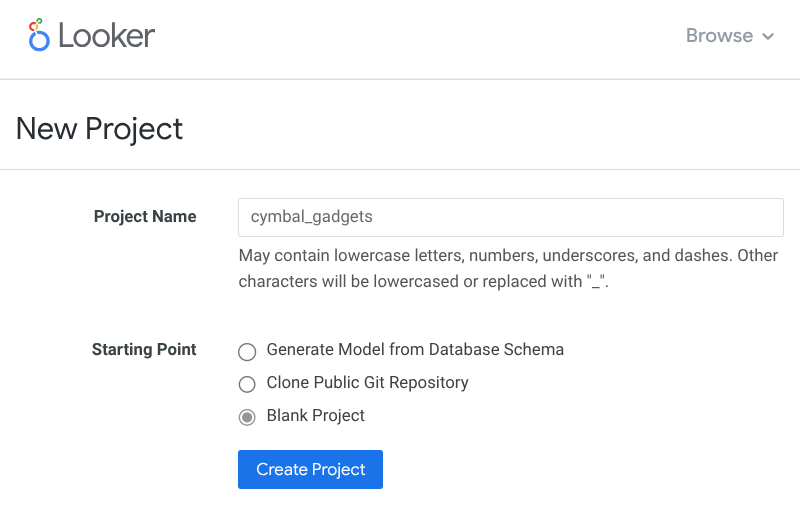
- Escolha Configurar Git para conectar ao repositório bifurcado que você criou.
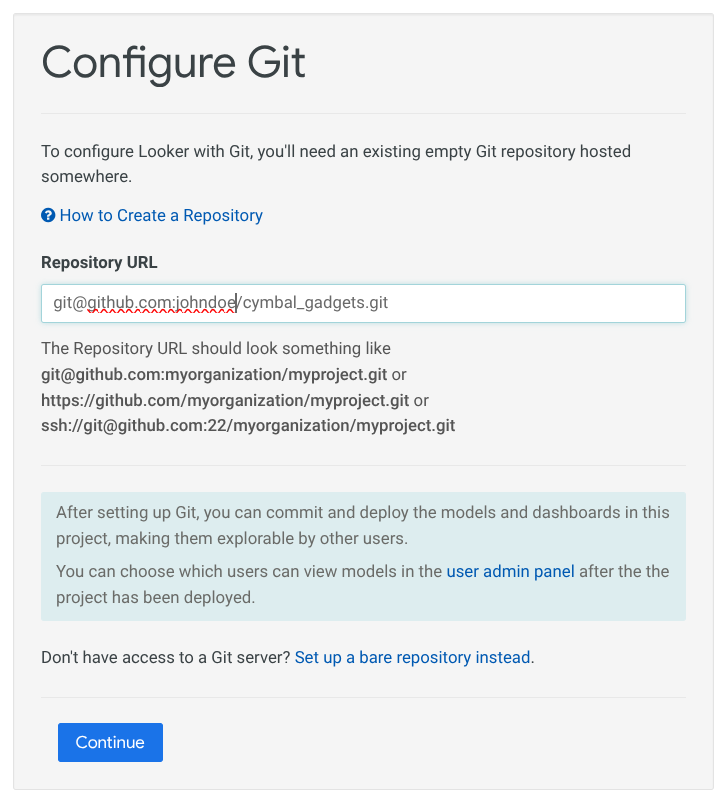
- Adicione o
Deploy Keyao seu repositório Git. Clique na caixa para permitir o acesso de gravação com a chave de implantação.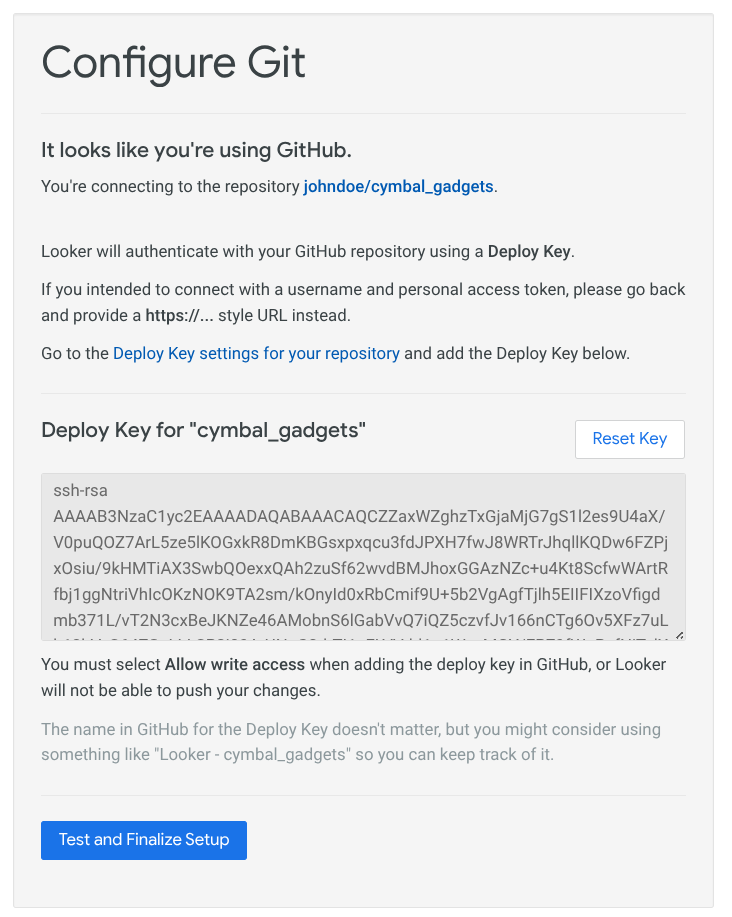
- Em seguida, escolha Testar e finalizar a configuração.
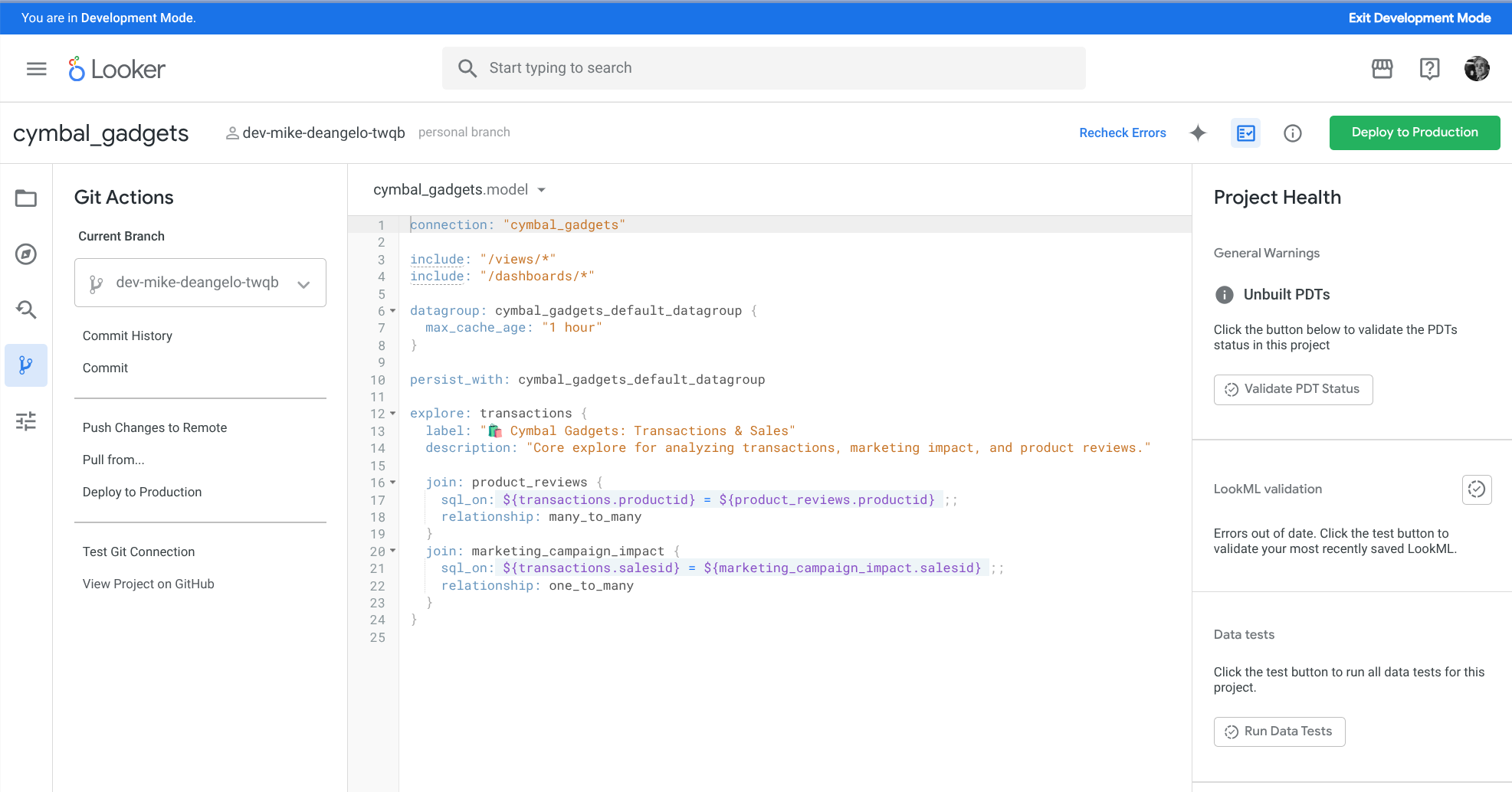
- Verifique se o projeto e a fonte de dados funcionam consultando dados da análise detalhada "🛍️ Cymbal Gadgets: transações e vendas".
- Abra o projeto
cymbal_gadgetsno editor do LookML e clique no botão Criar cópia do desenvolvedor no canto superior direito. - Em Ações do Git, clique em Enviar mudanças para o remoto para que a ramificação de desenvolvimento esteja disponível no GitHub.
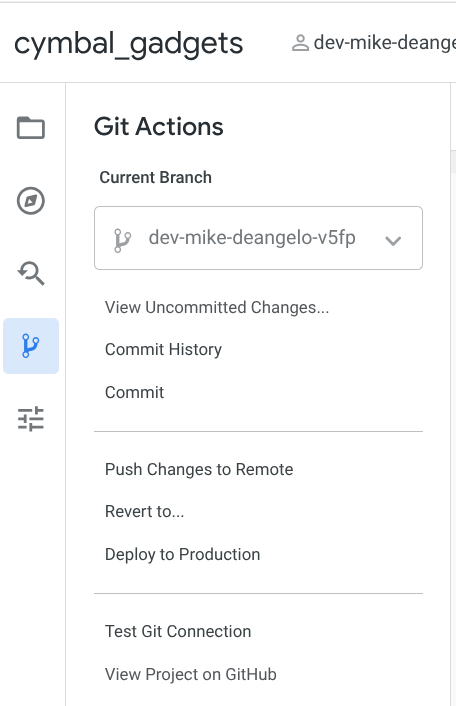
- Em uma sessão de terminal no computador, execute o seguinte:
cd $HOME git clone git@github.com:YOUR_GITHUB_USER/cymbal_gadgets.git cd cymbal_gadgets git checkout YOUR_DEV_BRANCHYOUR_GITHUB_USER. Substitua também o nome da ramificação de desenvolvimento porYOUR_DEV_BRANCH. Sua ramificação de desenvolvimento vai ter um nome comodev-john-doe-jhgr, que é a palavradevseguida do seu nome e sobrenome e de uma string aleatória curta. Sua ramificação de desenvolvimento pessoal fica na parte de cima do editor do LookML na interface do Looker.
3. Configurar o ambiente de desenvolvimento integrado com agente
Instalar a extensão do VS Code
No IDE, clique no ícone "Extensões" no painel à esquerda. Em seguida, pesquise "Looker" e instale a extensão oficial do Google clicando no botão de instalação.
Instalar o servidor do MCP Toolbox for Databases
Para dar ao Antigravity acesso à API Looker (executar consultas, inspecionar SQL, inspecionar o modelo LookML e inspecionar informações do esquema de conexão), você precisa de um servidor MCP Toolbox for Databases local em execução. A MCP Toolbox vem com a implementação oficial do MCP do Looker. Nesta seção, você vai configurar e configurar para sua instância do Looker.
- Primeiro, você precisa de uma API
client_ideclient_secret. Use o guia de chaves de API Looker para gerarclient_ideclient_secretpara seu usuário. Você também vai precisar do URL de base da sua instância do Looker. - Agora você vai usar o npx para instalar a MCP Toolbox. Você pode fornecer o URL da instância do Looker e as credenciais da API como variáveis de ambiente inline ou defini-las no ambiente shell. Execute isso no ambiente shell para Mac e Linux:
LOOKER_BASE_URL="https://your-instance.looker.com" \ LOOKER_CLIENT_ID="YOUR_CLIENT_ID" \ LOOKER_CLIENT_SECRET="YOUR_CLIENT_SECRET" \ npx @toolbox-sdk/server --prebuilt=looker,looker-dev$env:LOOKER_BASE_URL="https://your-instance.looker.com" $env:LOOKER_CLIENT_ID="YOUR_CLIENT_ID" $env:LOOKER_CLIENT_SECRET="YOUR_CLIENT_SECRET" npx @toolbox-sdk/server --prebuilt=looker,looker-dev
Configurar a extensão do VS Code
Nesta etapa, você vai configurar a extensão do VS Code para se conectar ao Looker e ao servidor MCP do Looker.
- No Antigravity, use CMD-SHIFT-P (Mac) ou CTRL+SHIFT+P (Linux/Windows) para abrir a paleta de comandos e escolha
Preferences: Open Workspace Settings (JSON). - Adicione o seguinte às configurações do espaço de trabalho para configurar a extensão usando
client_ideclient_secret. Para olooker.projectId, usecymbal_gadgets:{ "looker.instanceURL": "https://your-instance.looker.com", "looker.clientId": "YOUR_API_KEY_CLIENT_ID", "looker.clientSecret": "YOUR_API_KEY_CLIENT_SECRET", "looker.projectId": "cymbal_gadgets" }
Abra o editor
- Abra o Antigravity.
- Clique em Arquivo > Abrir pasta….
- Navegue até a pasta
cymbal_gadgetse selecione-a.
4. Criar uma métrica de valor de vida útil do cliente
Primeiro, crie uma nova métrica no modelo do LookML usando o agente. Uma medida de Customer Lifetime Value será útil nesse caso de uso de varejo. Você vai usar o agente para determinar a metodologia e o LookML dessa medida.
Comandar o agente
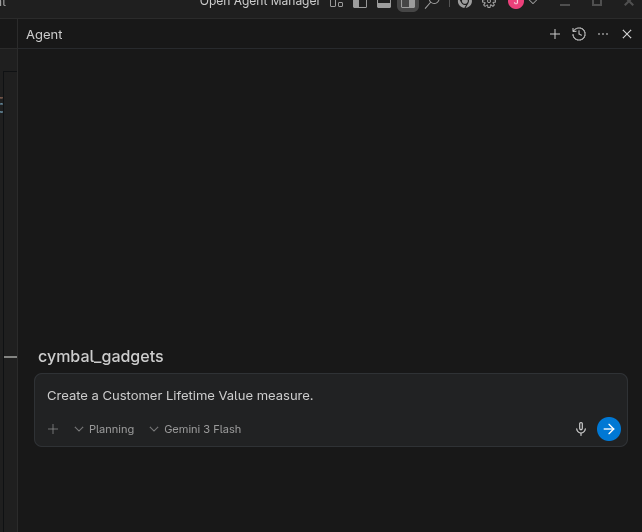
No projeto cymbal_gadgets do espaço de trabalho do Antigravity, você vai encontrar uma nova interface de conversa à direita. Inicie a conversa no modo de planejamento usando o modelo mais recente do Gemini com o comando: Create a Customer Lifetime Value measure.
Verificar o plano de implementação
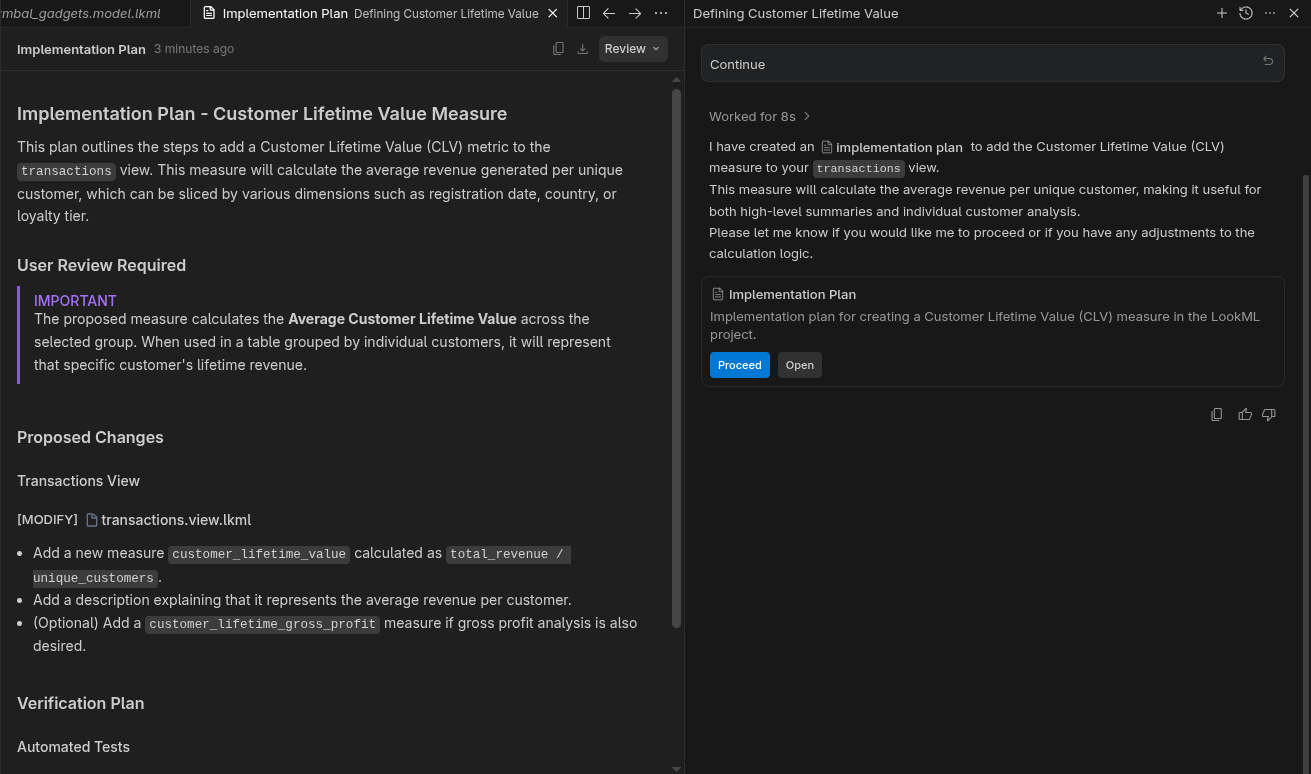
Primeiro, o agente vai criar um plano de implementação. Abra o plano de implementação para revisar e clique no botão Continuar.
Analise a LookML
Revise o LookML alterado. Verifique se as mudanças fazem sentido e são válidas.
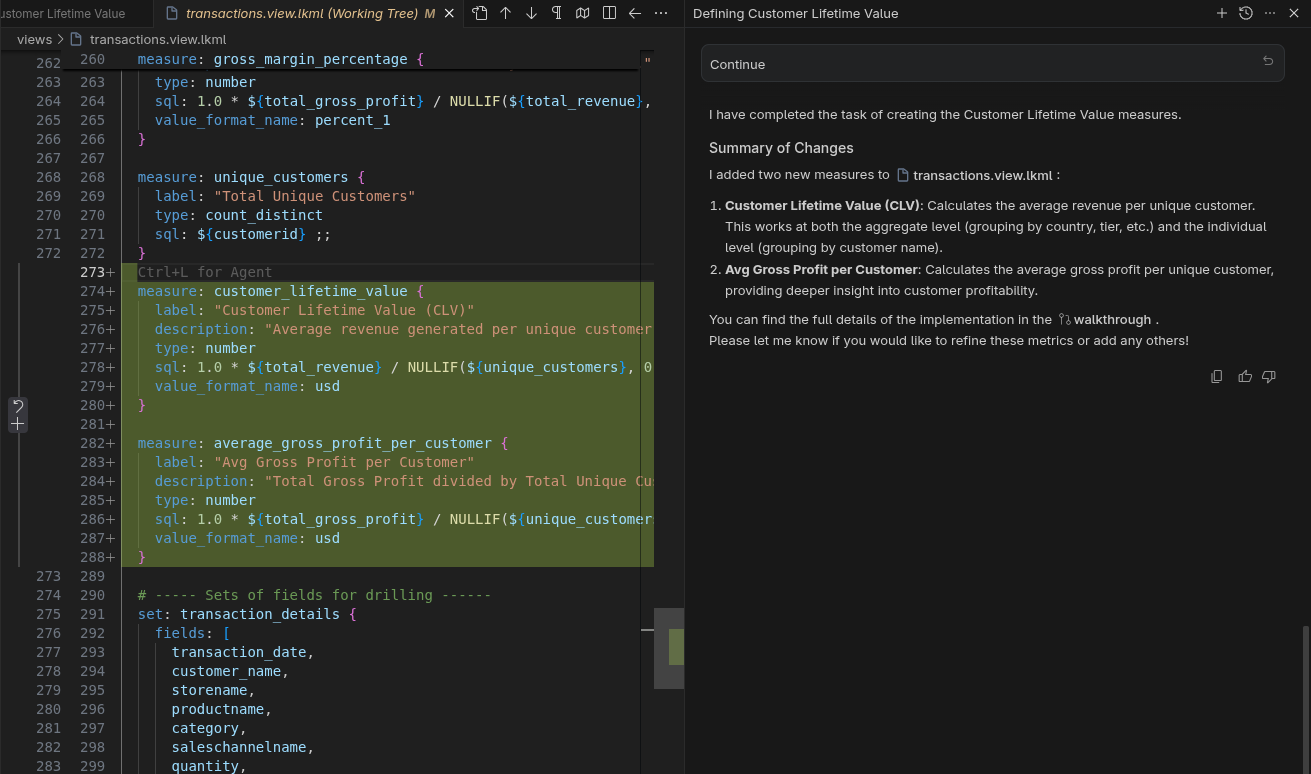
A extensão do VS Code sincroniza automaticamente o LookML modificado com o Looker. Ele pode ser testado no modo de desenvolvimento.
Testar no ambiente de desenvolvimento integrado
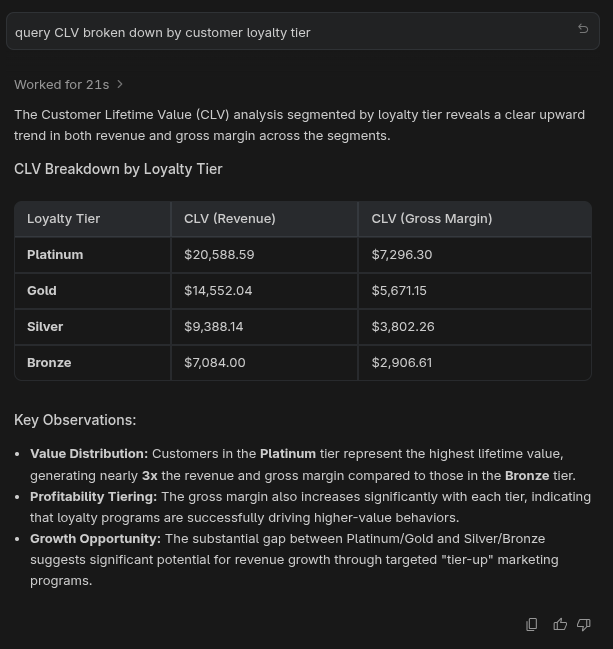
Peça ao Antigravity para query CLV broken down by customer loyalty tier. O Antigravity vai usar o servidor MCP do Looker para encontrar os modelos, examinar os campos disponíveis e executar uma consulta usando o Looker. O resultado será algo assim:
Teste no Looker
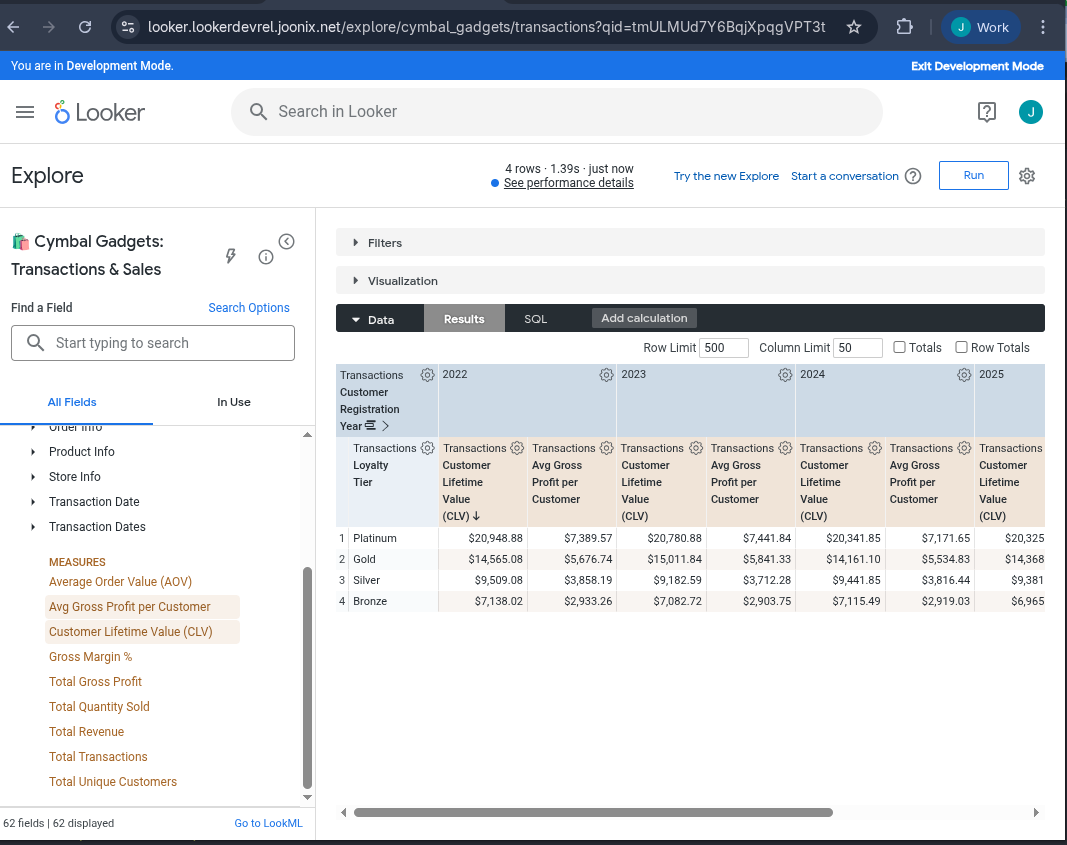
No Looker, com o modo de desenvolvimento ativado, abra a análise 🛍️ Cymbal Gadgets: Transactions & Sales. Selecione a métrica "Valor de vida útil do cliente" e faça uma rotação pelo ano de registro do cliente. Execute a consulta. A aparência será semelhante a esta.
5. Criar um painel do valor de vida útil do cliente
Agora vamos tentar um exemplo mais complexo. Vamos pedir ao agente para criar um painel do LookML totalmente novo.
Pedir um novo painel ao agente
Volte para o Antigravity. Na mesma conversa, verifique se o Modo de planejamento e o modelo mais recente do Gemini estão selecionados. Em seguida, digite Create a dashboard showing customer lifetime value based on customer loyalty tier.
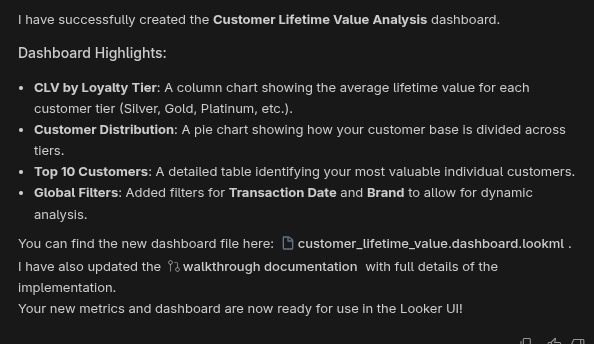
Aprove o plano de implementação e aceite as mudanças no código. Agora, esse novo arquivo LookML será sincronizado automaticamente com o Looker.
Teste no Looker
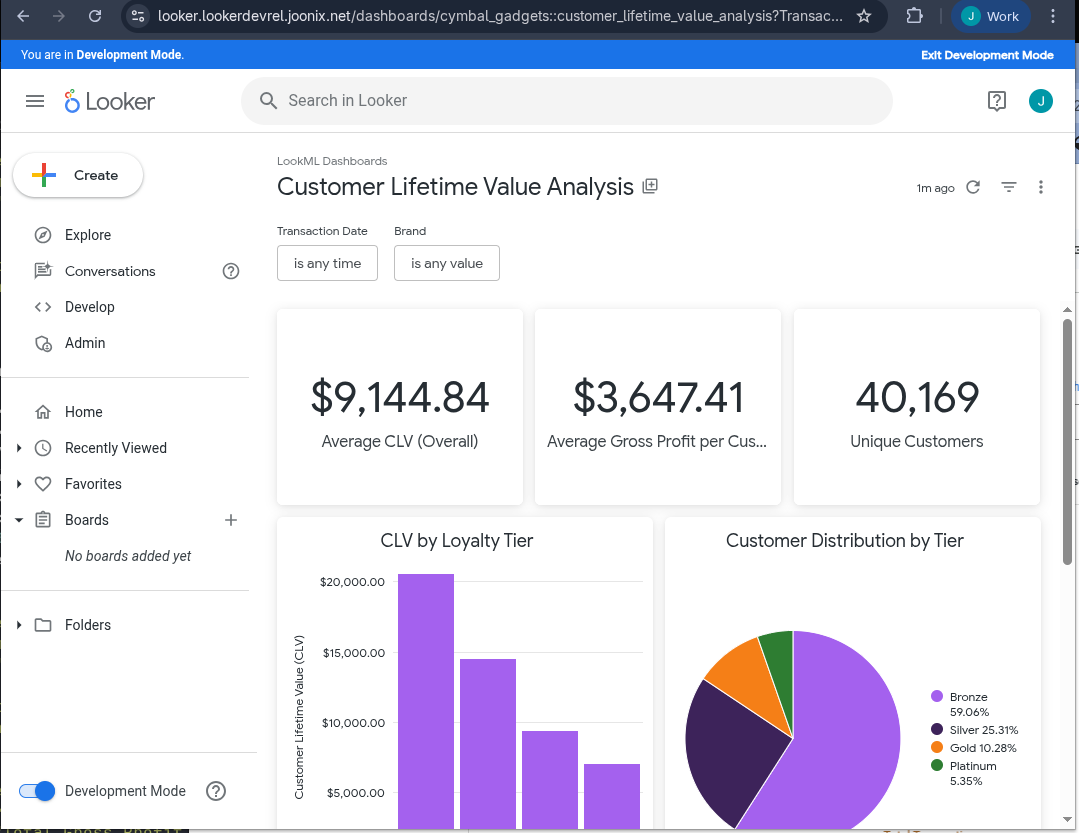
No modo de desenvolvimento, navegue até a pasta LookML Dashboards. Selecione o painel recém-criado para conferir.
6. Limpar
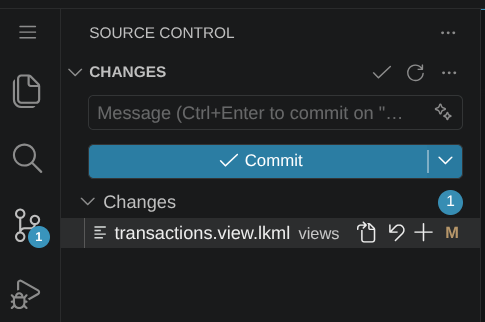
- Em "Antigravidade" no painel "Controle de origem", reverta as mudanças da LookML, se quiser. Ao lado de cada arquivo LookML modificado, há um símbolo como ↶ para reverter o arquivo. Pressione esse botão para cada arquivo.
- No Looker, selecione Administrador > Banco de dados > Conexões. Clique no ícone de engrenagem da conexão
cymbal_gadgetse escolha Excluir. Confirme que você quer excluir a conexão. - No Looker, use o Modo de Desenvolvimento. Selecione Desenvolver e o projeto
cymbal_gadgets. Em Configurações do projeto, selecione Excluir projeto. Confirme que você quer excluir o projeto digitando o nome dele (cymbal_gadgets) e selecionando o botão Excluir permanentemente cymbal_gadgets.
7. Parabéns
Parabéns por concluir o codelab.
O que vimos
- Como modificar o LookML com um agente.
- Como verificar planos de implementação.
- Como testar no IDE.
- Como testar na interface do Looker.
- Como criar um painel com um agente.
O que você pode tentar
Agora, teste os comandos a seguir na interface para conferir diferentes recursos do ambiente de desenvolvimento integrado (IDE) com agente:
- Boas descrições são essenciais para usuários e IA. Peça ao agente para adicionar descrições a todos os campos que não têm uma.
- Peça ao agente para adicionar mais períodos a um dos grupos de dimensões.
- Peça ao agente para fazer uma consulta como "receita dividida por categoria dos produtos e trimestre".