

1. Введение
Инструменты для создания кода, основанные на экосистеме VS Code, стали очень популярны. Cursor и Antigravity — лишь два примера. В этом практическом занятии будет продемонстрировано, как можно писать код LookML с помощью этих инструментов.
Что вы будете делать
В этом практическом занятии вы будете использовать расширение Looker для VS Code, чтобы изменить модель LookML, добавить новую меру , протестировать новую меру, а затем создать панель мониторинга LookML, используя эту новую меру. Все это будет сделано с помощью запроса к агенту кодирования.
Что вам понадобится
- Экземпляр Looker, для которого у вас есть права разработчика.
- Базовые знания Looker, включая создание нового проекта LookML , просмотр и взаимодействие с разделами Explore в Looker .
- Идентификатор клиента API и секретный ключ клиента для вашего пользователя в экземпляре Looker.
- Агент программирования на основе VS Code. В этом руководстве мы будем использовать Antigravity.
- Аккаунт на GitHub.
- Проект Google Cloud с поддержкой BigQuery.
Целевая аудитория: разработчики LookML, инженеры данных и архитекторы.
2. Настройте свой экземпляр Looker.
Создайте проект в Google Cloud.
- В консоли Google Cloud на странице выбора проекта выберите или создайте проект Google Cloud .
- Убедитесь, что для вашего облачного проекта включена функция выставления счетов. Узнайте, как проверить, включена ли функция выставления счетов для проекта .
Подключите Looker к источнику данных.
- В Looker в разделе «Администрирование» перейдите в раздел «Базы данных» и выберите «Подключения» .
- Нажмите кнопку «Добавить соединение» в правом верхнем углу экрана.
- Создайте новый источник данных для набора данных «Cymbal Gadgets». Назовите его
cymbal_gadgets. В качестве диалекта SQL выберитеGoogle BigQuery Standard SQL.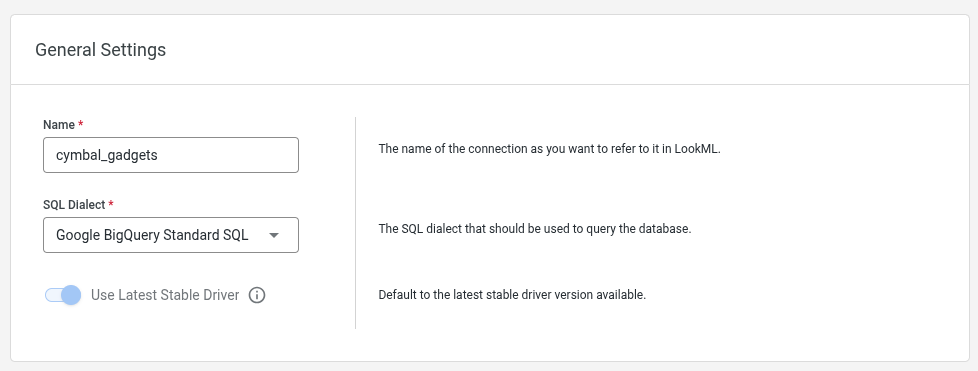
- На следующей странице введите название вашего проекта Google Cloud, название проекта хранилища
looker-private-demoи название набора данныхcymbal_gadgets.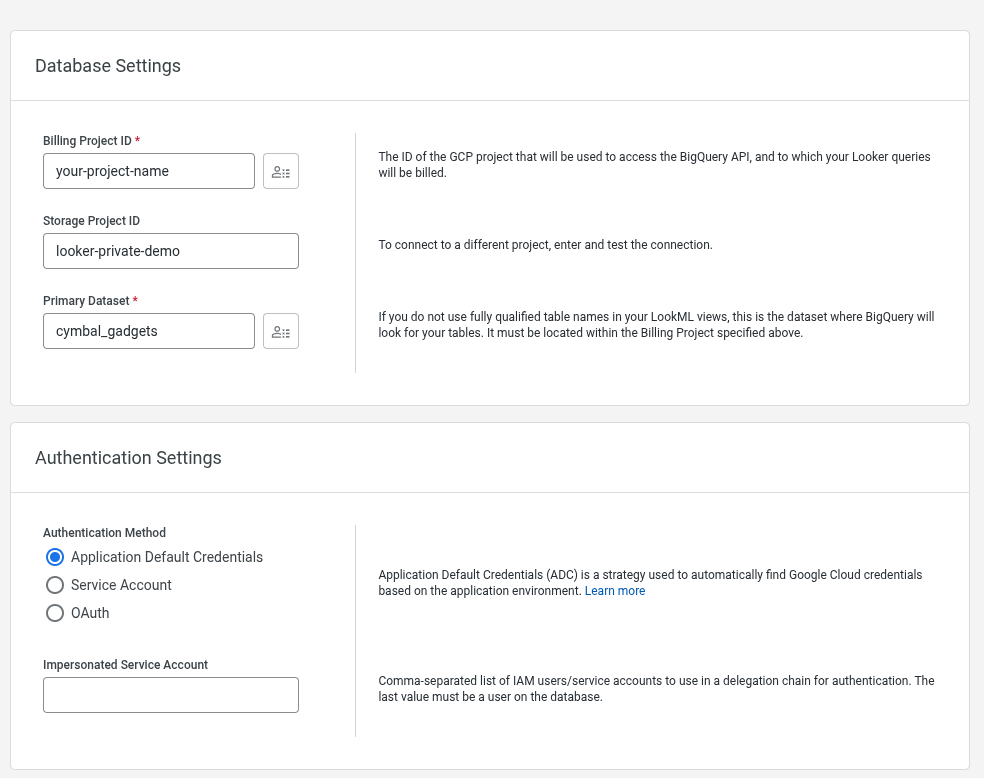
- Примите значения по умолчанию для всех остальных полей и завершите процесс создания нового источника данных.
- В SQL Runner убедитесь, что вы можете выполнять запросы к набору данных, запустив команду...
SELECT count(*)
FROM looker-private-demo.cymbal_gadgets.transactions
Импортируйте проект из GitHub.
- Создайте форк проекта
https://github.com/looker-open-source/cymbal_gadgetsна GitHub в свой собственный репозиторий. Вы не можете добавить ключ развертывания к проекту, который вам не принадлежит, поэтому создание форка необходимо для связывания проекта с Looker. - Включите режим разработки .
- Выберите «Разработка», затем «Проекты» .
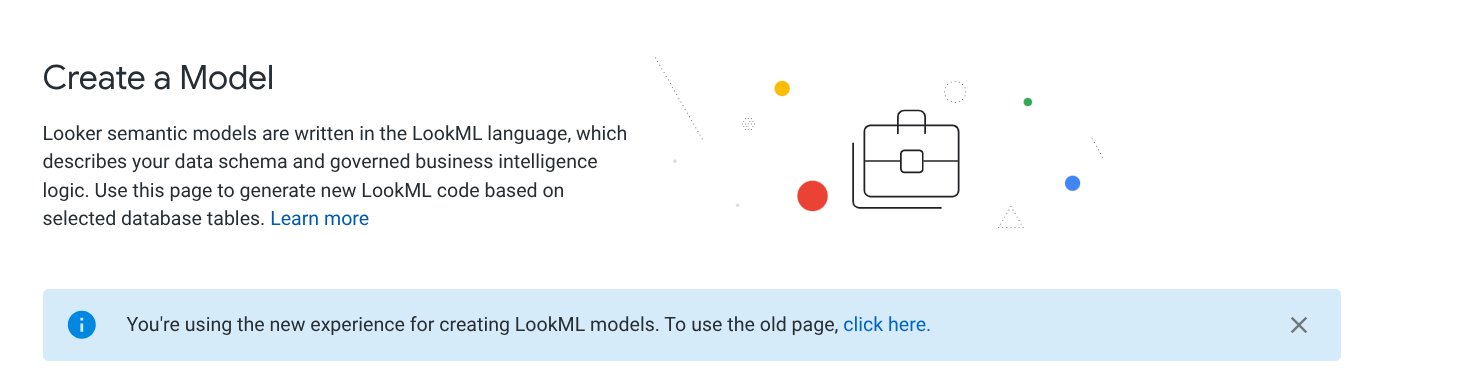
- На странице проектов LookML нажмите «Новая модель» .
- Перейдите по ссылке, чтобы воспользоваться старой страницей создания модели LookML.
- Создайте в Looker новый пустой проект с именем
cymbal_gadgets.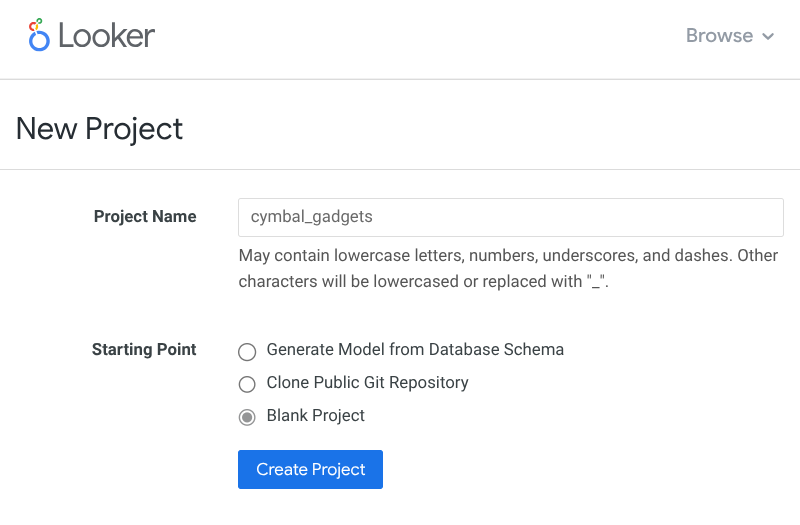
- Выберите «Настроить Git» , чтобы подключить его к созданному вами форкнутому репозиторию.
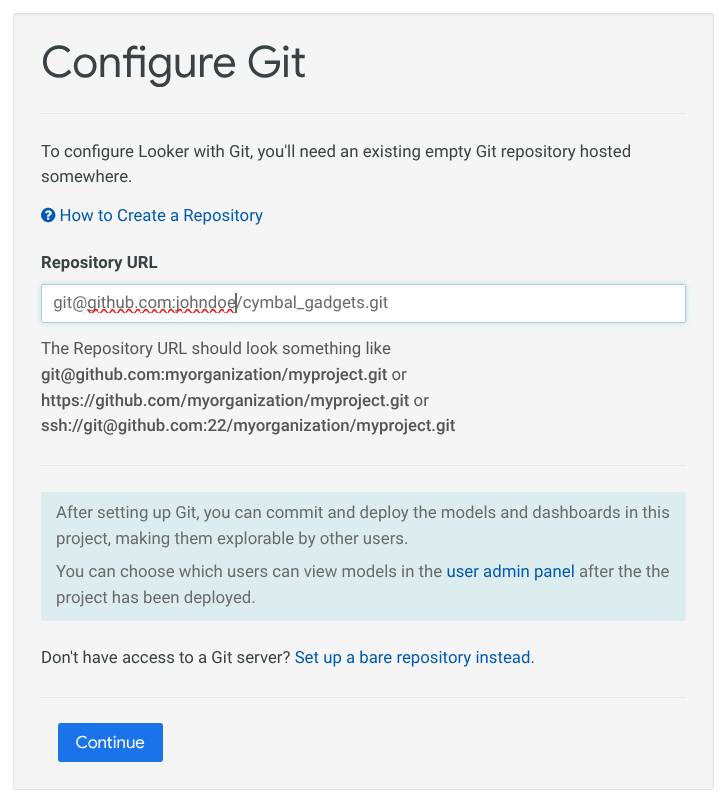
- Добавьте
Deploy Keyв свой репозиторий Git. Обязательно поставьте галочку, чтобы разрешить запись с помощью ключа развертывания.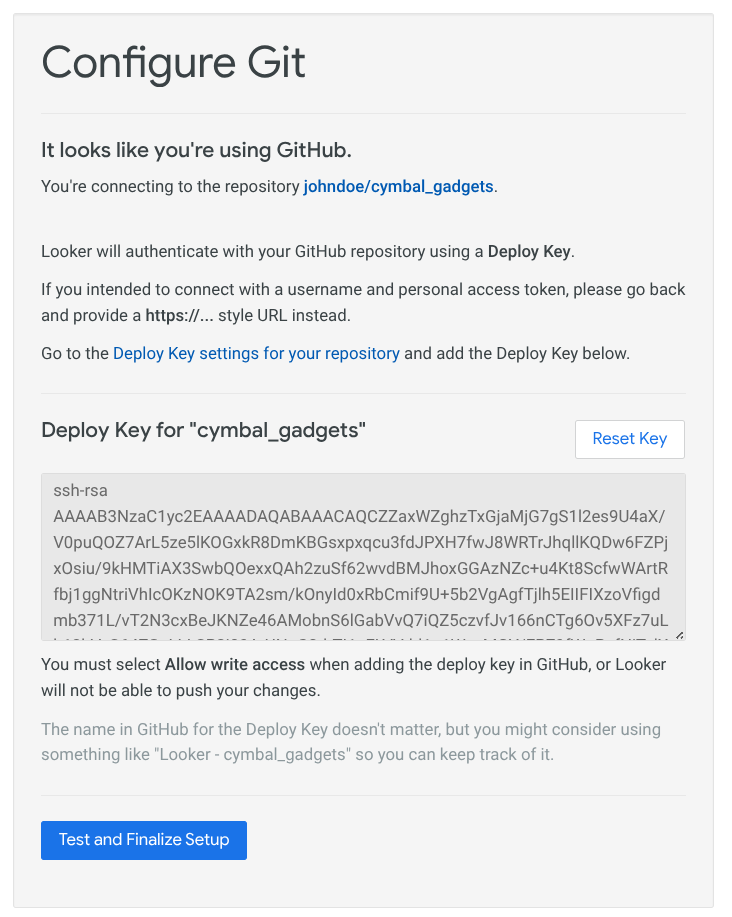
- Затем выберите «Проверить и завершить настройку» .
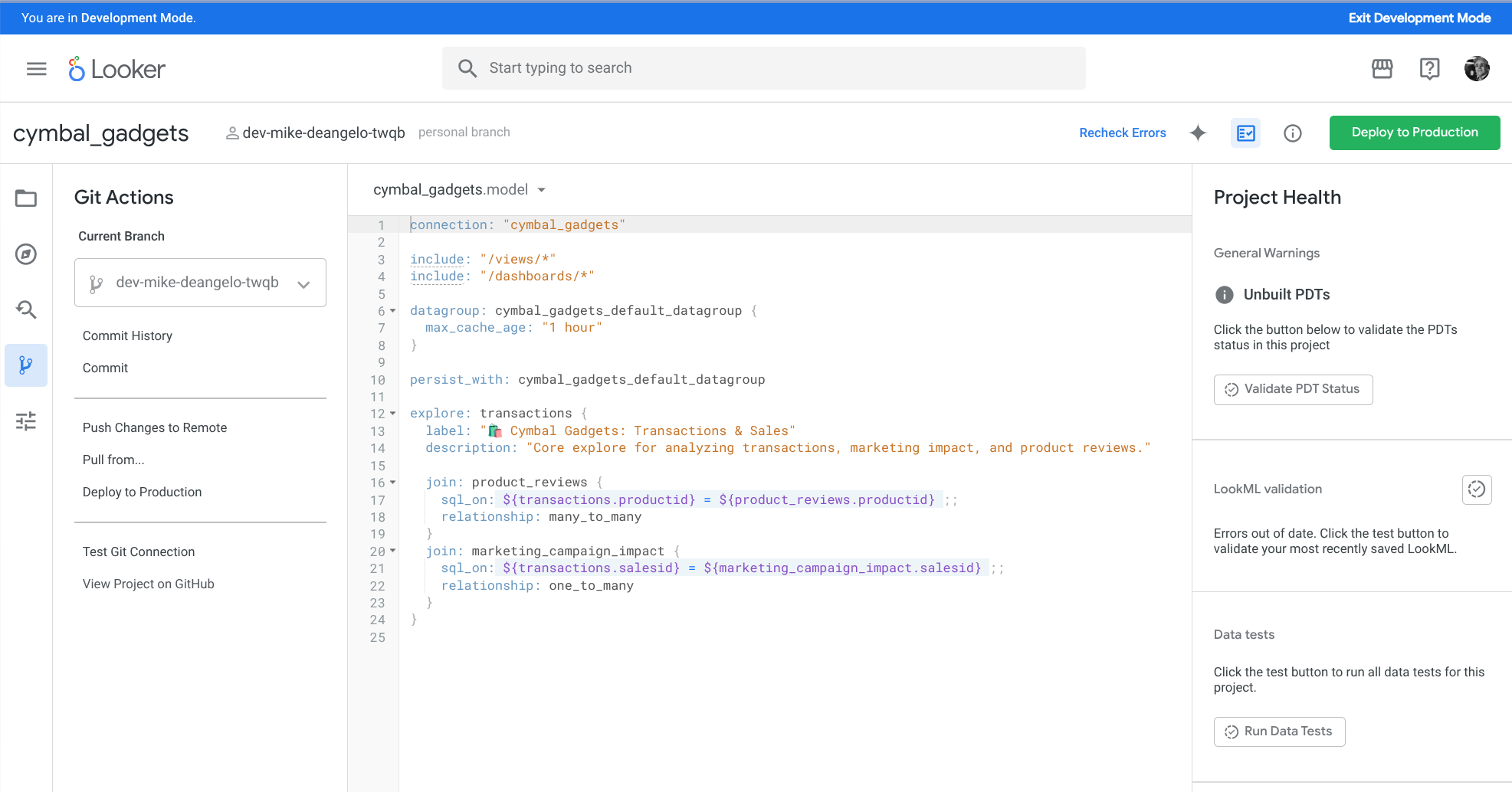
- Убедитесь, что проект и источник данных работают, запросив данные из раздела "🛍️ Cymbal Gadgets: Transactions & Sales".
- Откройте проект
cymbal_gadgetsв редакторе LookML и нажмите кнопку «Создать копию для разработчиков» в правом верхнем углу. - В разделе Git Actions нажмите «Push Changes To Remote» , чтобы ветка dev стала доступна на GitHub.
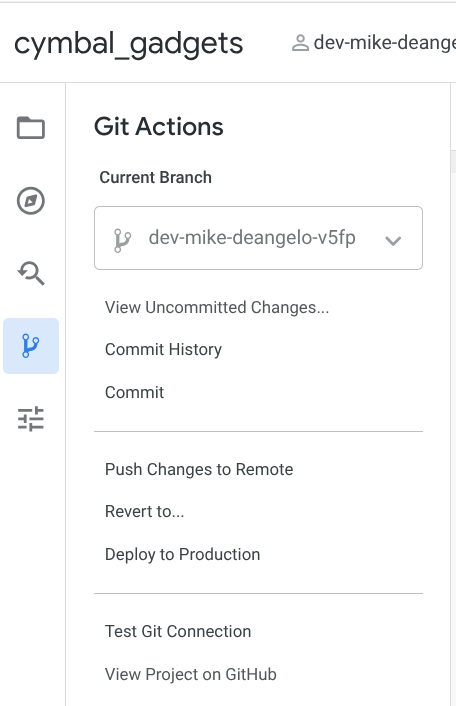
- В терминале на вашем компьютере выполните следующую команду:
cd $HOME git clone git@github.com:YOUR_GITHUB_USER/cymbal_gadgets.git cd cymbal_gadgets git checkout YOUR_DEV_BRANCHYOUR_GITHUB_USER. Также замените имя вашей ветки разработки наYOUR_DEV_BRANCH. Ваша ветка разработки будет называться примерно так:dev-john-doe-jhgr— это словоdev, за которым следуют ваше имя и фамилия, а затем короткая случайная строка. Вы найдете свою личную ветку разработки в верхней части редактора LookML в пользовательском интерфейсе Looker.
3. Настройте свою среду разработки Agentic IDE.
Установите расширение VS Code.
В IDE нажмите на значок «Расширения» на левой панели. Затем найдите «Looker» и установите официальное расширение от Google, нажав кнопку «Установить».
Установите MCP Toolbox для сервера баз данных.
Для предоставления Antigravity доступа к API Looker (выполнение запросов, анализ SQL-запросов, анализ модели LookML и анализ информации о схеме подключения) вам необходим работающий локальный сервер MCP Toolbox for Databases . MCP Toolbox поставляется с официальной реализацией Looker MCP. В этом разделе вы настроите и сконфигурируете его для вашего экземпляра Looker.
- Для начала вам понадобятся идентификатор клиента API
client_idиclient_secret. Воспользуйтесь руководством по ключам API Looker , чтобы сгенерироватьclient_idиclient_secretдля вашего пользователя. Вам также понадобится базовый URL-адрес для вашего экземпляра Looker. - Теперь вы используете npx для установки MCP Toolbox. Вы можете указать URL-адрес вашего экземпляра Looker и учетные данные API в качестве встроенных переменных среды или задать их в командной оболочке. Запустите эту команду в командной оболочке для Mac и Linux:
LOOKER_BASE_URL="https://your-instance.looker.com" \ LOOKER_CLIENT_ID="YOUR_CLIENT_ID" \ LOOKER_CLIENT_SECRET="YOUR_CLIENT_SECRET" \ npx @toolbox-sdk/server --prebuilt=looker,looker-dev$env:LOOKER_BASE_URL="https://your-instance.looker.com" $env:LOOKER_CLIENT_ID="YOUR_CLIENT_ID" $env:LOOKER_CLIENT_SECRET="YOUR_CLIENT_SECRET" npx @toolbox-sdk/server --prebuilt=looker,looker-dev
Настройте расширение VS Code
На этом шаге вы настроите расширение VS Code для подключения к Looker и серверу Looker MCP.
- В Antigravity используйте сочетание клавиш CMD-SHIFT-P (Mac) или CTRL+SHIFT+P (Linux/Windows), чтобы открыть палитру команд, и выберите
Preferences: Open Workspace Settings (JSON). - Добавьте следующее в настройки рабочей области, чтобы настроить расширение с помощью
client_idиclient_secret. Дляlooker.projectIdиспользуйтеcymbal_gadgets:{ "looker.instanceURL": "https://your-instance.looker.com", "looker.clientId": "YOUR_API_KEY_CLIENT_ID", "looker.clientSecret": "YOUR_API_KEY_CLIENT_SECRET", "looker.projectId": "cymbal_gadgets" }
Откройте редактор
- Открытая антигравитация.
- Нажмите «Файл» > «Открыть папку...» .
- Перейдите в папку
cymbal_gadgetsи выберите её.
4. Создайте показатель пожизненной ценности клиента (Customer Lifetime Value).
Сначала вы создадите новую меру в существующей модели LookML с помощью Агента. В данном случае для розничной торговли будет полезна мера « Customer Lifetime Value . Вы будете использовать Агент для определения методологии и модели LookML для этой меры.
Попросите агента
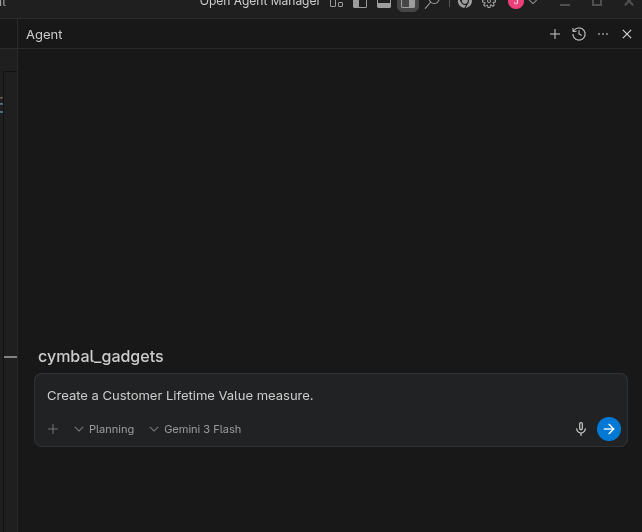
В проекте cymbal_gadgets в вашей рабочей области Antigravity справа должен появиться новый интерфейс диалога. Начните диалог в режиме планирования , используя последнюю модель Gemini, с подсказкой: Create a Customer Lifetime Value measure.
Проверьте план реализации.
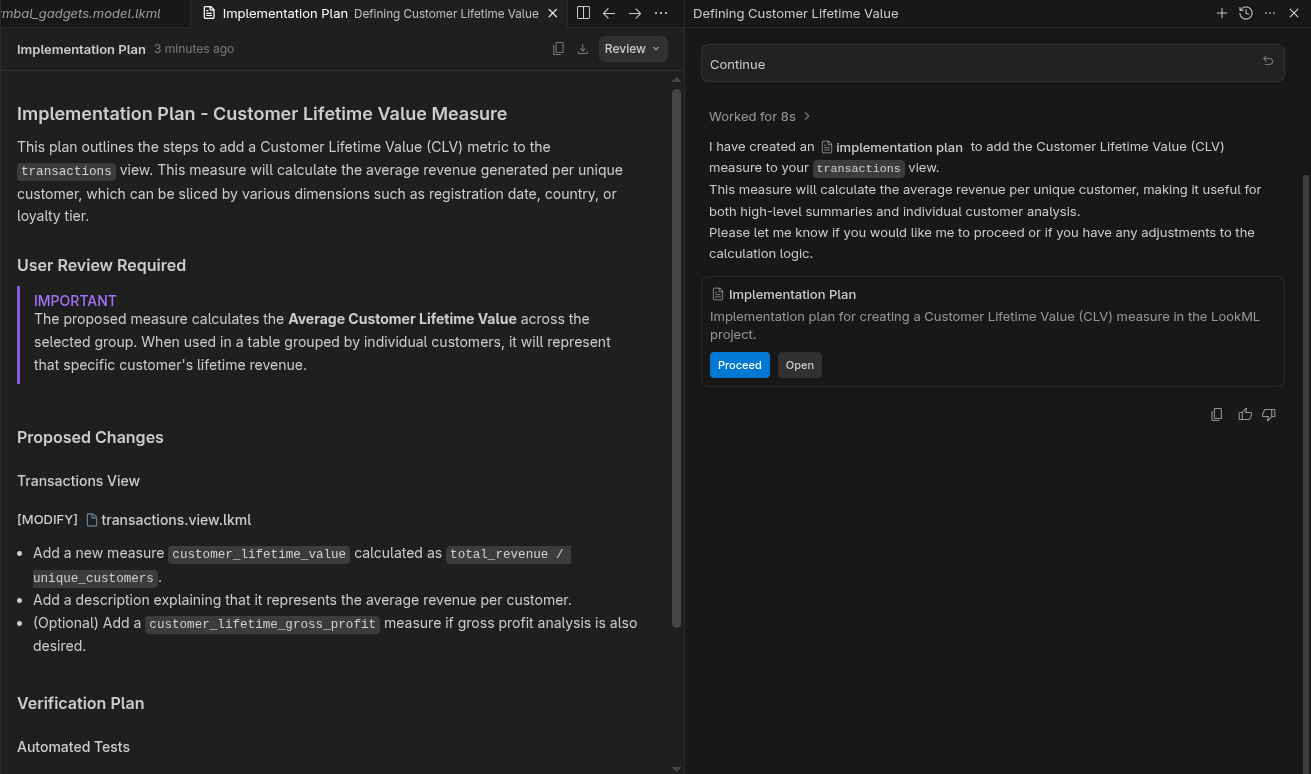
Сначала агент составит план внедрения. Откройте план внедрения, чтобы ознакомиться с ним, затем нажмите кнопку «Продолжить» .
Просмотрите LookML
Проверьте измененный LookML-код. Убедитесь, что изменения логичны и допустимы.
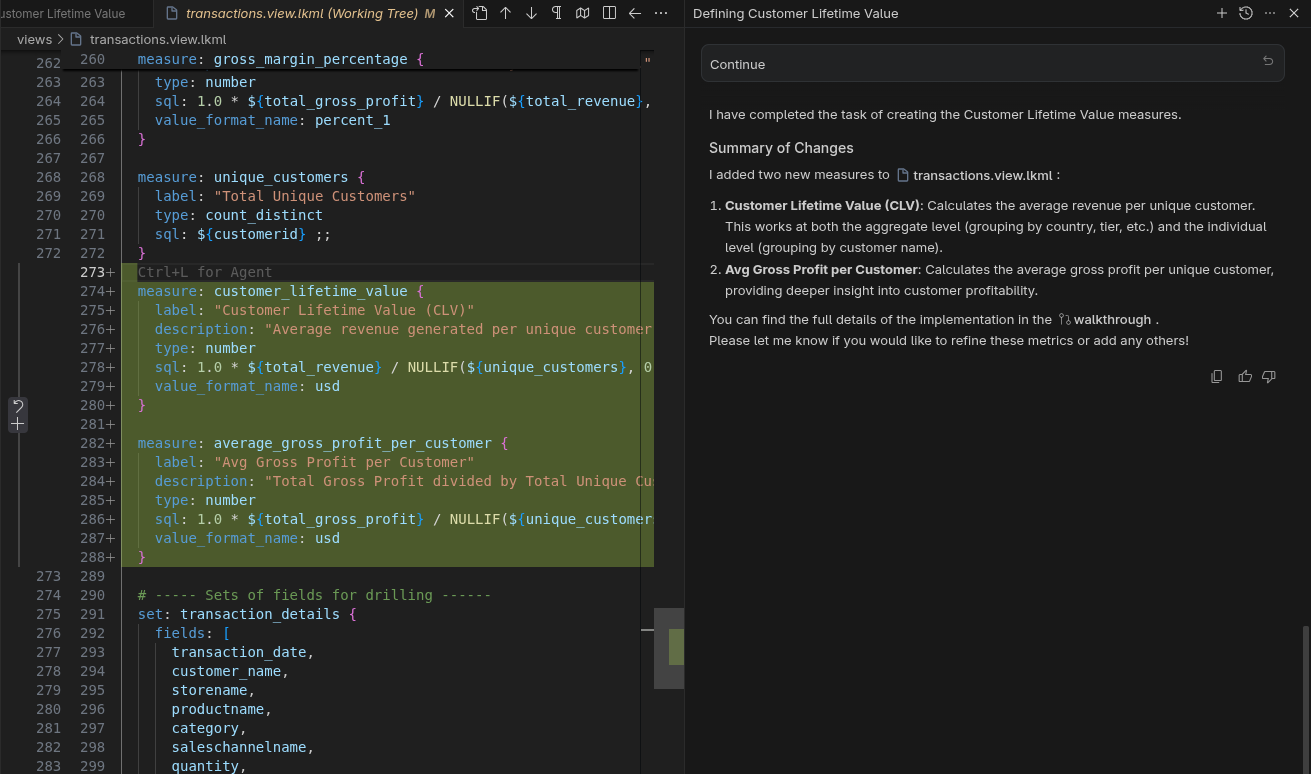
Модифицированный LookML автоматически синхронизируется с Looker с помощью расширения VS Code. Его можно протестировать в режиме разработки .
Тестирование в IDE
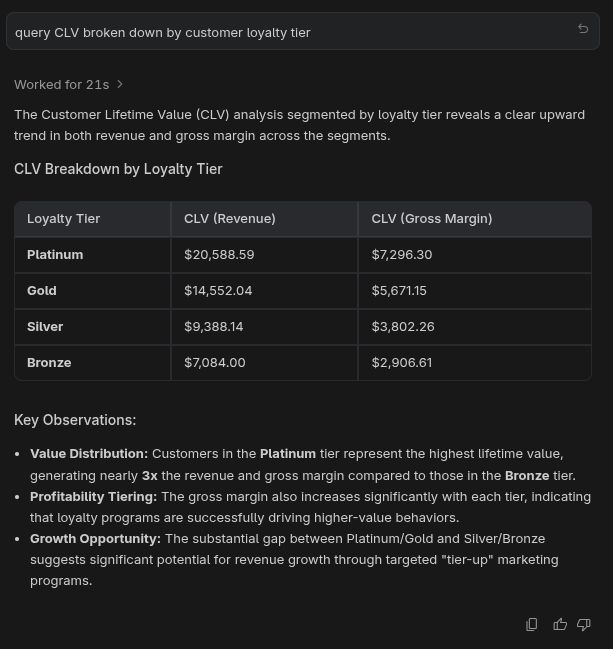
Запросите у Antigravity query CLV broken down by customer loyalty tier . Antigravity использует сервер Looker MCP для поиска моделей, анализа доступных полей и выполнения запроса с помощью Looker. Результат будет выглядеть примерно так:
Проверьте в Look
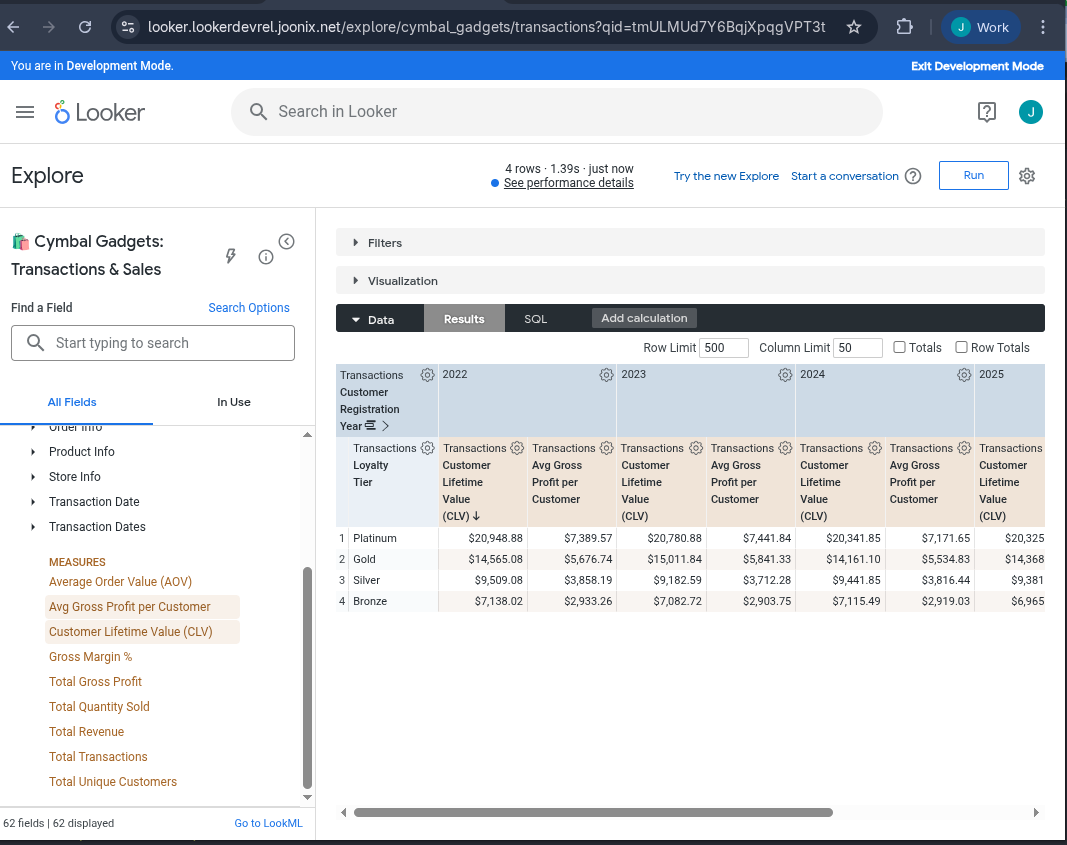
В Looker, включив режим разработки, откройте раздел 🛍️ Cymbal Gadgets: Transactions & Sales . Выберите показатель «Customer Lifetime Value», затем выполните сводную таблицу по году регистрации клиента. Запустите запрос. Он должен выглядеть примерно так.
5. Создайте панель мониторинга пожизненной ценности клиента.
Теперь мы рассмотрим более сложный пример. Мы попросим агента создать совершенно новую панель мониторинга LookML.
Запросите у агента новую панель управления.
Вернитесь в режим «Антигравитация». В том же диалоге убедитесь, что выбраны режим планирования и последняя модель Gemini. Затем появится запрос Create a dashboard showing customer lifetime value based on customer loyalty tier .
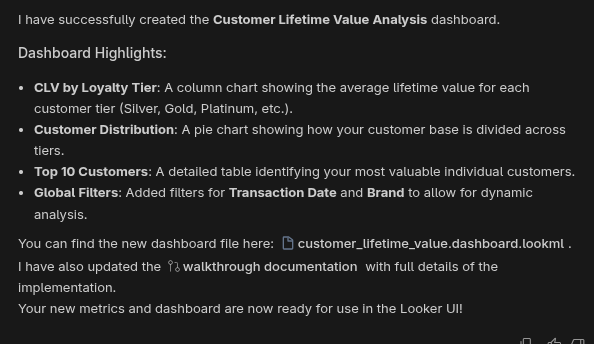
Ещё раз утвердите план внедрения и примите изменения в коде. Теперь этот новый файл LookML будет автоматически синхронизироваться с Looker.
Проверьте в Look
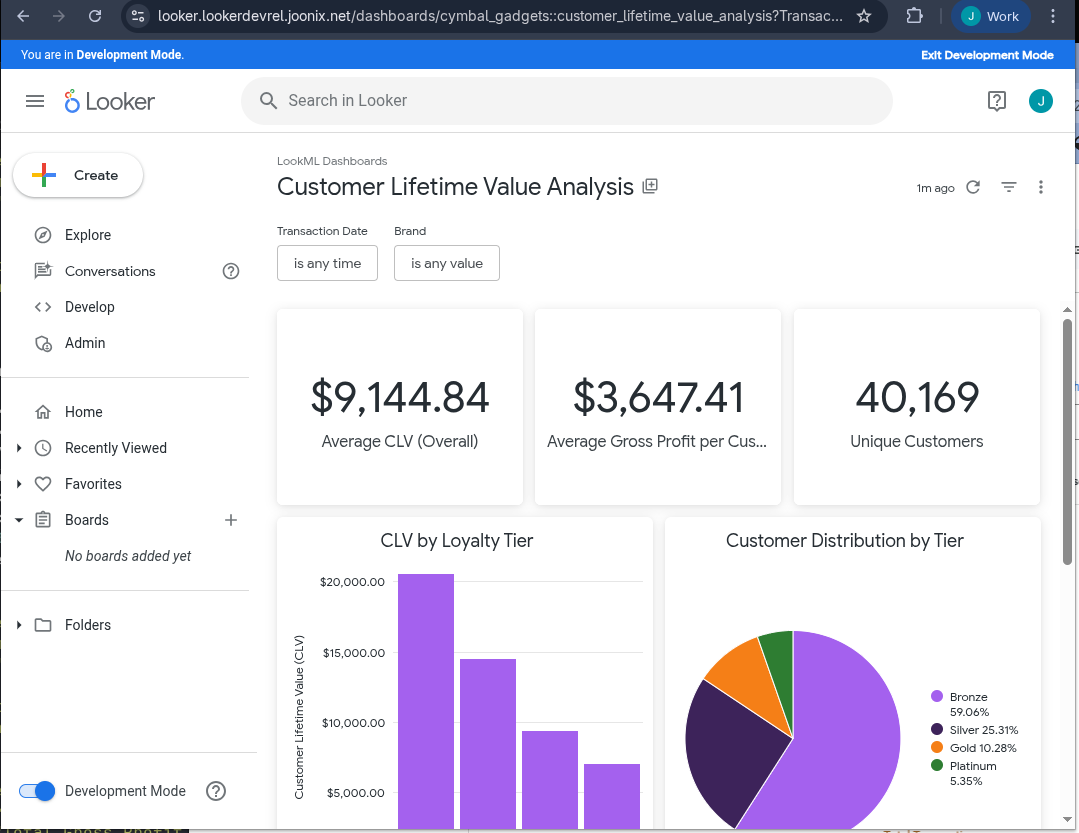
В режиме разработки перейдите в папку LookML Dashboards . Выберите только что созданную панель мониторинга, чтобы просмотреть её.
6. Уборка
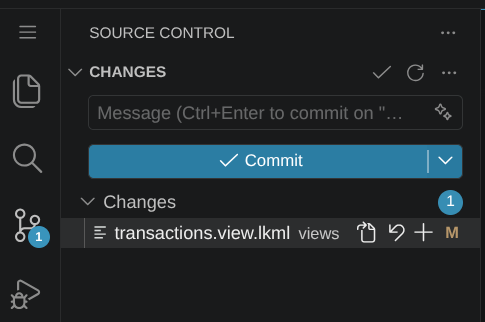
- В Antigravity в панели «Управление исходным кодом» при необходимости отмените изменения в LookML-файле. Рядом с каждым измененным LookML-файлом будет значок, похожий на ↶, для отмены изменений. Нажмите эту кнопку для каждого файла.
- В Looker выберите «Администрирование», затем «База данных» , затем «Подключения» . Щелкните значок шестеренки для подключения
cymbal_gadgetsи выберите «Удалить» . Подтвердите удаление подключения. - В Looker используйте режим разработки . Выберите «Разработка» , затем проект
cymbal_gadgets. В разделе «Настройки проекта» выберите «Удалить проект» . Подтвердите удаление проекта, введя его название —cymbal_gadgets— и затем нажав кнопку «Удалить cymbal_gadgets навсегда» .
7. Поздравляем!
Поздравляем с завершением практического занятия!
Что мы рассмотрели
- Как изменить LookML с помощью агента.
- Как проверить планы реализации.
- Как проводить тестирование из интегрированной среды разработки (IDE).
- Как проводить тестирование в пользовательском интерфейсе Looker.
- Как создать новую панель мониторинга с помощью агента.
Что стоит попробовать
Теперь попробуйте выполнить следующие действия в пользовательском интерфейсе, чтобы увидеть различные возможности агентской среды разработки:
- Качественные описания крайне важны как для пользователей, так и для ИИ. Предложите агенту добавить описания ко всем полям, у которых их нет.
- Попросите агента добавить дополнительные временные рамки в одну из групп измерений.
- Попросите агента выполнить запрос, например, "доходы в разбивке по категориям товаров, сгруппированные по кварталам".