

1. Giriş
VS Code ekosistemine dayalı temsilci tabanlı kod yazma araçları çok popüler hâle geldi. Cursor ve Antigravity bu özelliklerden sadece ikisidir. Bu codelab'de, LookML'nin bu kod araçlarıyla nasıl yazılabileceği gösterilecektir.
Yapacaklarınız
Bu codelab'de, yeni bir ölçü eklemek, yeni ölçüyü test etmek ve ardından bu yeni ölçüyü kullanarak bir LookML kontrol paneli oluşturmak için Looker'ın VS Code uzantısını kullanacaksınız. Tüm bu işlemler, bir kodlama aracısına istem girilerek yapılır.
Gerekenler
- Geliştirici ayrıcalıklarına sahip olduğunuz bir Looker örneği.
- Yeni bir LookML projesi oluşturma, Looker'da keşifleri görüntüleme ve bunlarla etkileşimde bulunma dahil olmak üzere Looker hakkında temel düzeyde bilgi sahibi olma
- Looker örneğindeki kullanıcınız için bir API client_id ve client_secret.
- VS Code tabanlı kodlama temsilcisi. Bu rehberde Antigravity'yi kullanacağız.
- GitHub hesabı
- BigQuery'nin etkinleştirildiği bir Google Cloud projesi.
Kitle: LookML geliştiricileri, veri mühendisleri ve mimarlar.
2. Looker örneğinizi ayarlama
Google Cloud projesi oluşturma
- Google Cloud Console'daki proje seçici sayfasında bir Google Cloud projesi seçin veya oluşturun.
- Cloud projeniz için faturalandırmanın etkinleştirildiğinden emin olun. Bir projede faturalandırmanın etkin olup olmadığını kontrol etmeyi öğrenin.
Looker'ı veri kaynağına bağlama
- Looker'da Yönetici bölümündeki Veritabanları başlığına gidin ve Bağlantılar'ı seçin.
- Ekranın sağ üst köşesinden Bağlantı Ekle'yi tıklayın.
- Cymbal Gadgets veri kümesi için yeni bir veri kaynağı oluşturun.
cymbal_gadgetsolarak adlandırın. SQL Dialect (SQL Dili) içinGoogle BigQuery Standard SQLseçeneğini belirleyin.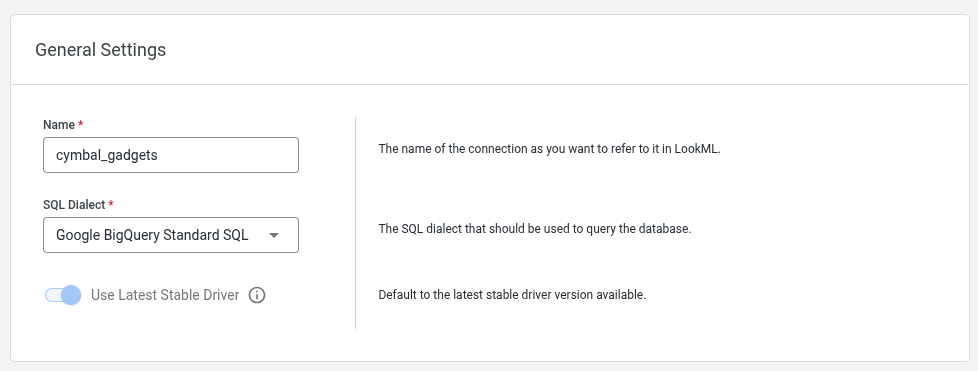
- Sonraki sayfada Google Cloud proje adınızı, depolama projesini
looker-private-demove veri kümesi adınıcymbal_gadgetsgirin.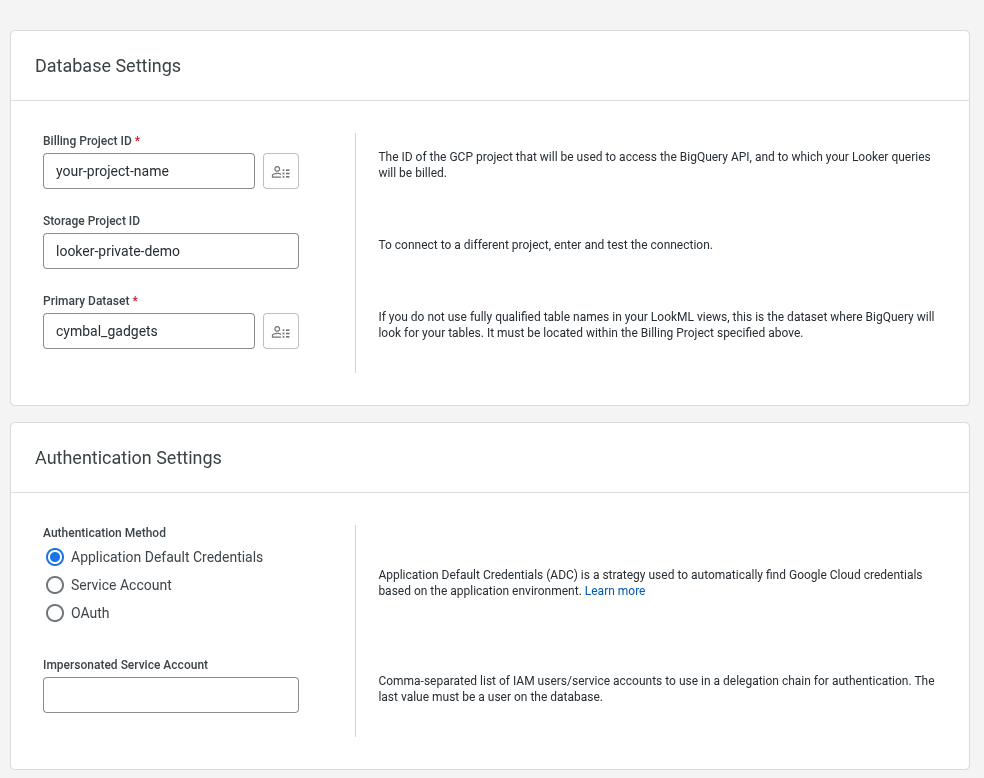
- Kalan tüm alanlar için varsayılan değerleri kabul edin ve yeni veri kaynağı oluşturma sürecini tamamlayın.
- SQL Yürütücü'da, aşağıdaki komutu çalıştırarak veri kümesini sorgulayabildiğinizi onaylayın:
SELECT count(*)
FROM looker-private-demo.cymbal_gadgets.transactions
Projeyi GitHub'dan içe aktarma
- Projeyi
https://github.com/looker-open-source/cymbal_gadgetsGitHub'dan kendi deponuza çatallayın. Sahibi olmadığınız bir projeye dağıtım anahtarı ekleyemezsiniz. Bu nedenle, projeyi Looker'a bağlamak için çatallama yapmanız gerekir. - Geliştirme Modu'nu etkinleştirin.
- Geliştir'i ve ardından Projeler'i seçin.
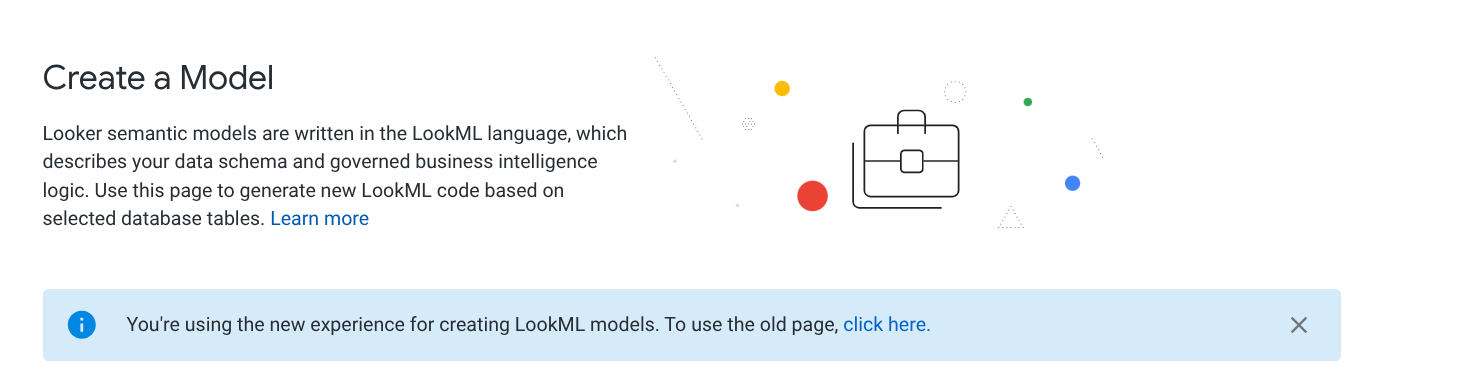
- LookML Projeleri sayfasında Yeni Model'i tıklayın.
- Eski LookML modeli oluşturma sayfasını kullanmak için bağlantıyı tıklayın.
- Looker'da
cymbal_gadgetsadlı yeni bir boş proje oluşturun.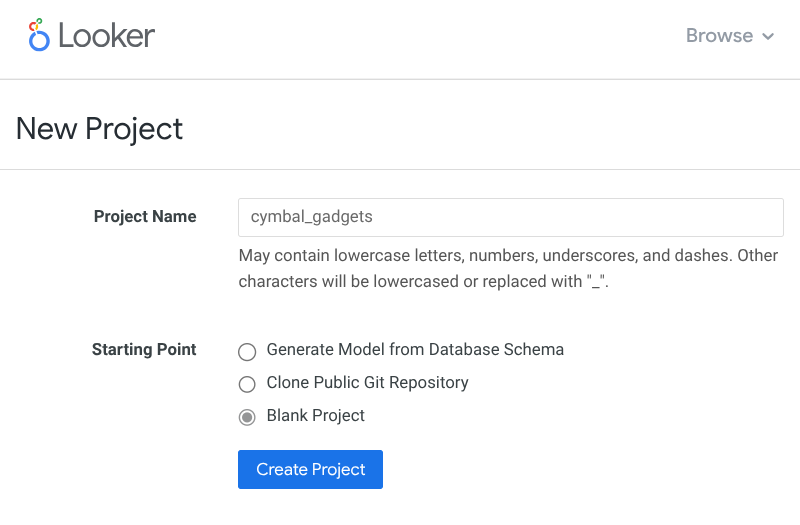
- Oluşturduğunuz çatallanmış depoya bağlamak için Git'i yapılandır'ı seçin.
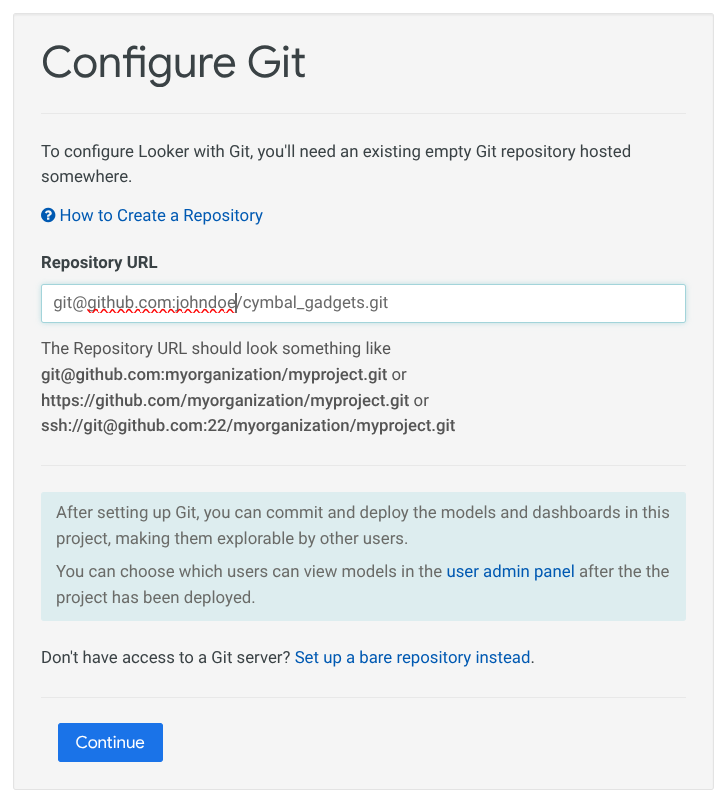
Deploy Keydosyasını Git deponuza ekleyin. Dağıtım anahtarıyla yazma erişimine izin vermek için kutuyu tıkladığınızdan emin olun.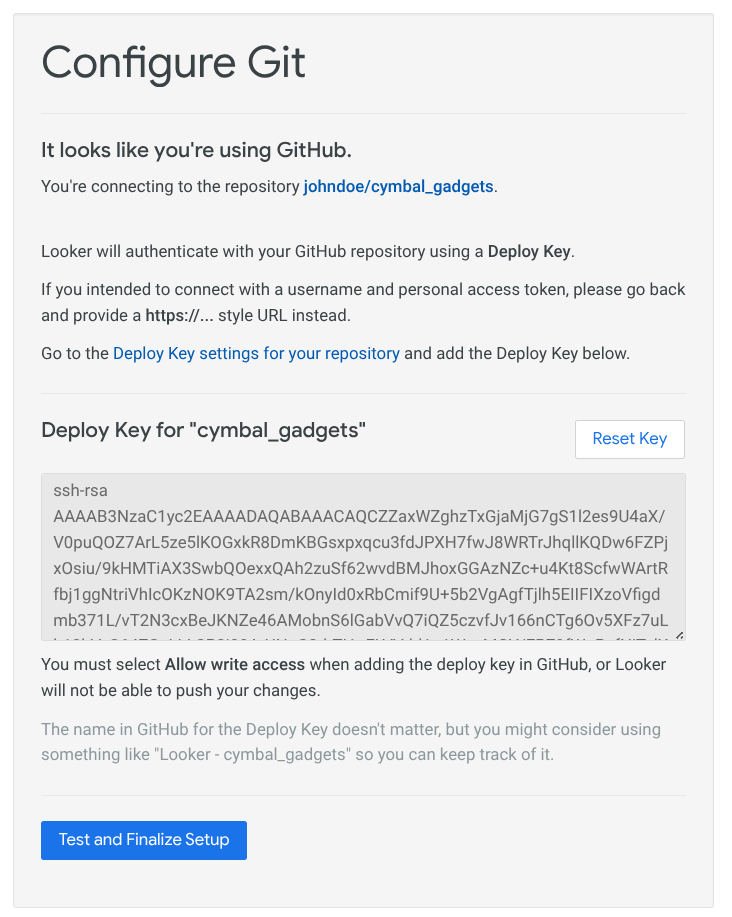
- Ardından Test Et ve Kurulumu Tamamla'yı seçin.
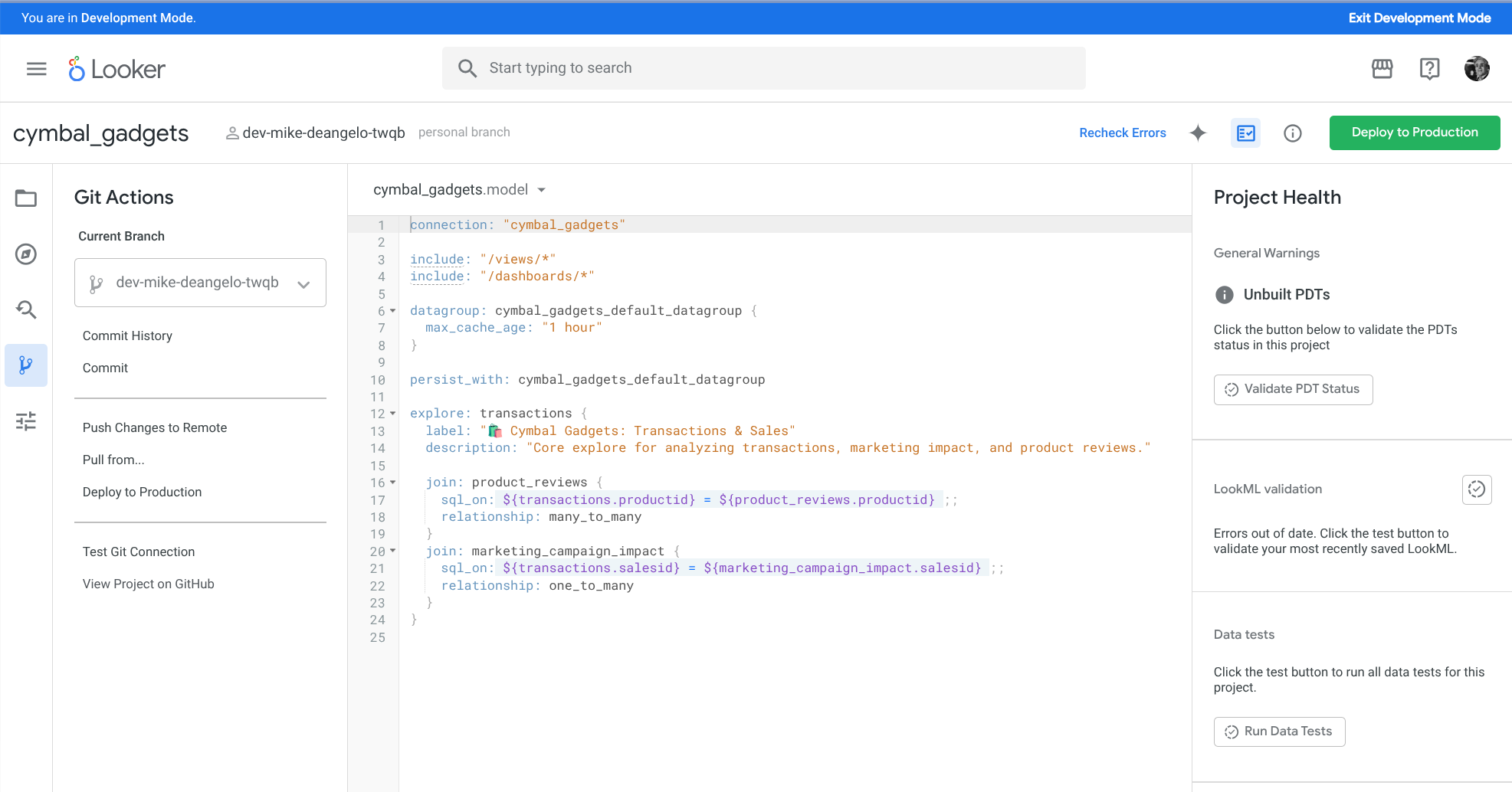
- "🛍️ Cymbal Gadgets: Transactions & Sales" keşfinden veri sorgulayarak projenin ve veri kaynağının çalıştığını doğrulayın.
- LookML düzenleyicide
cymbal_gadgetsprojesini açın ve sağ üstteki Geliştirici Kopyası Oluştur düğmesine basın. - Git İşlemleri bölümünde Değişiklikleri Uzak Depoya Gönder'i tıklayarak geliştirme dalının GitHub'da kullanılabilir olmasını sağlayın.
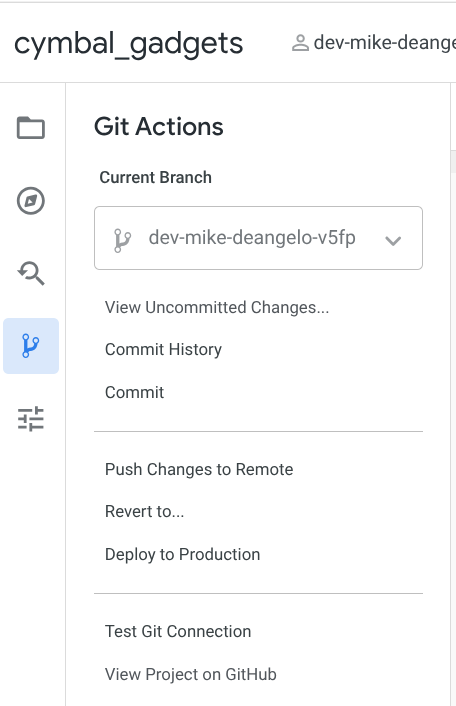
- Bilgisayarınızdaki bir terminal oturumunda aşağıdakileri çalıştırın:
cd $HOME git clone git@github.com:YOUR_GITHUB_USER/cymbal_gadgets.git cd cymbal_gadgets git checkout YOUR_DEV_BRANCHYOUR_GITHUB_USERyerine GitHub kullanıcı hesabı adınızı girin. AyrıcaYOUR_DEV_BRANCHyerine geliştirme dalı adınızı girin. Geliştirme dalınızdev-john-doe-jhgrgibi bir ad alır. Bu ad,devkelimesi, ardından adınız ve soyadınız, ardından kısa bir rastgele dizeden oluşur. Kişisel geliştirme dalınızı, Looker kullanıcı arayüzündeki LookML düzenleyicinin en üstünde bulabilirsiniz.
3. Agentic IDE'nizi kurma
VS Code uzantısını yükleme
IDE'de sol paneldeki Uzantılar simgesini tıklayın. Ardından "Looker"ı arayın ve yükle düğmesini tıklayarak Google'ın resmi uzantısını yükleyin.
MCP Toolbox for Databases sunucusunu yükleme
Antigravity'nin Looker API'ye erişmesini (sorgu çalıştırma, SQL'i inceleme, LookML modelini inceleme ve bağlantı şeması bilgilerini inceleme) sağlamak için çalışan bir yerel Veritabanları için MCP Toolbox sunucusuna ihtiyacınız vardır. MCP Toolbox, resmi Looker MCP uygulamasıyla birlikte gelir. Bu bölümde, bu özelliği ayarlayıp Looker örneğiniz için yapılandıracaksınız.
- Öncelikle bir API
client_idveclient_secretgerekir. Kullanıcınız içinclient_idveclient_secretoluşturmak üzere Looker API Anahtarları kılavuzunu kullanın. Looker örneğinizin temel URL'sine de ihtiyacınız olacaktır. - Artık MCP araç kutusunu yüklemek için npx'i kullanacaksınız. Looker örneği URL'nizi ve API kimlik bilgilerinizi satır içi ortam değişkenleri olarak sağlayabilir veya bunları kabuk ortamınızda ayarlayabilirsiniz. Mac ve Linux için kabuk ortamında şunu çalıştırın:
LOOKER_BASE_URL="https://your-instance.looker.com" \ LOOKER_CLIENT_ID="YOUR_CLIENT_ID" \ LOOKER_CLIENT_SECRET="YOUR_CLIENT_SECRET" \ npx @toolbox-sdk/server --prebuilt=looker,looker-dev$env:LOOKER_BASE_URL="https://your-instance.looker.com" $env:LOOKER_CLIENT_ID="YOUR_CLIENT_ID" $env:LOOKER_CLIENT_SECRET="YOUR_CLIENT_SECRET" npx @toolbox-sdk/server --prebuilt=looker,looker-dev
VS Code uzantısını yapılandırma
Bu adımda, VS Code uzantısını Looker'a ve Looker MCP sunucusuna bağlanacak şekilde yapılandıracaksınız.
- Yerçekimsiz modda, komut paletini açmak için CMD-ÜST KARAKTER-P (Mac) veya CTRL+ÜST KARAKTER+P (Linux/Windows) tuşlarına basın ve
Preferences: Open Workspace Settings (JSON)simgesini seçin. client_idveclient_secretkullanarak uzantıyı yapılandırmak için Workspace ayarlarınıza aşağıdakileri ekleyin.looker.projectIdiçincymbal_gadgetskullanın:{ "looker.instanceURL": "https://your-instance.looker.com", "looker.clientId": "YOUR_API_KEY_CLIENT_ID", "looker.clientSecret": "YOUR_API_KEY_CLIENT_SECRET", "looker.projectId": "cymbal_gadgets" }
Düzenleyicinizi açma
- Antigravity'yi açın.
- Dosya > Klasör Aç...'ı tıklayın.
cymbal_gadgetsklasörüne gidip bu klasörü seçin.
4. Müşteri yaşam boyu değeri ölçüsü oluşturma
Öncelikle, mevcut LookML modelinde Agent'ı kullanarak yeni bir ölçü oluşturursunuz. Bu perakende kullanım alanında Customer Lifetime Value ölçüsü faydalı olacaktır. Bu ölçü için metodolojiyi ve LookML'yi belirlemek üzere aracı kullanacaksınız.
Temsilciye istem girme
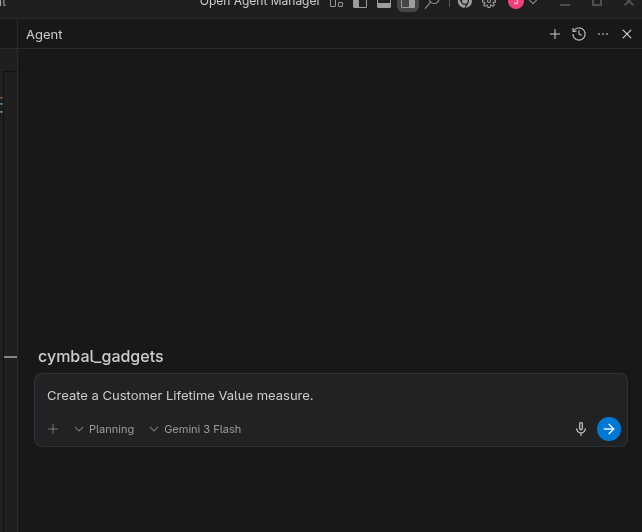
Antigravity çalışma alanınızdaki cymbal_gadgets projesinde sağ tarafta yeni bir görüşme arayüzü görmeniz gerekir. Create a Customer Lifetime Value measure. istemini kullanarak en yeni Gemini modeliyle Planlama modunda sohbete başlayın.
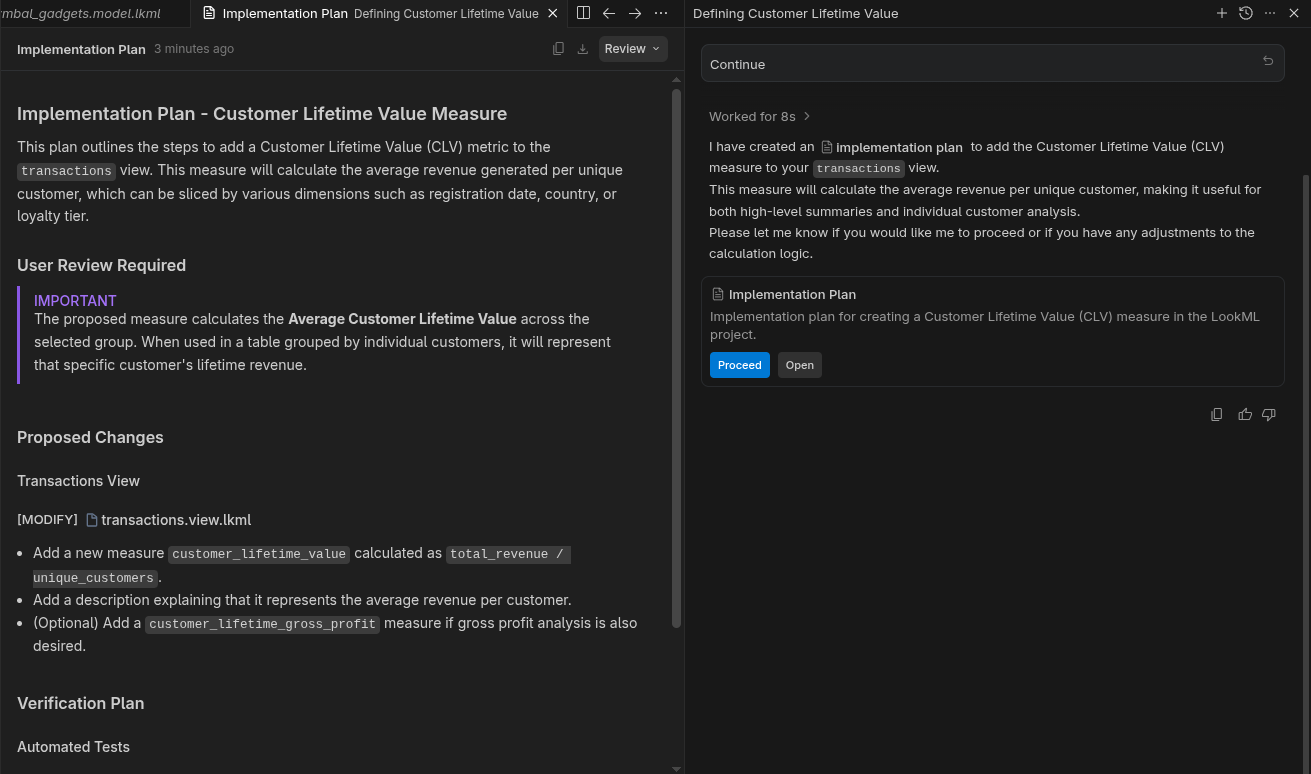
Uygulama planını kontrol edin
Ajan önce bir uygulama planı oluşturur. Uygulama planını açıp inceleyin ve ardından Devam düğmesini tıklayın.
LookML'yi inceleyin
Değişen LookML'yi inceleyin. Değişikliklerin mantıklı ve geçerli olduğundan emin olun.
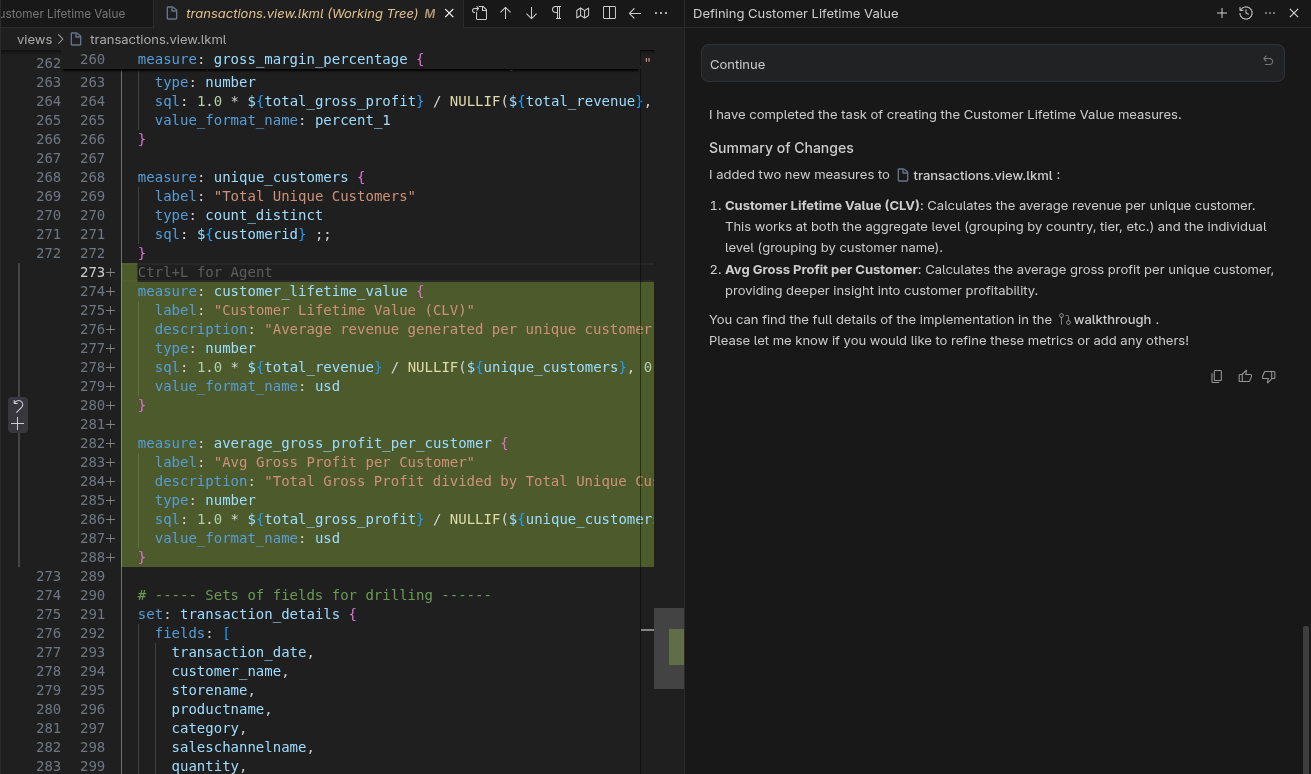
Değiştirilen LookML, VS Code uzantısı tarafından Looker ile otomatik olarak senkronize edilir. Geliştirme Modu'nda test edilebilir.
IDE'de test etme
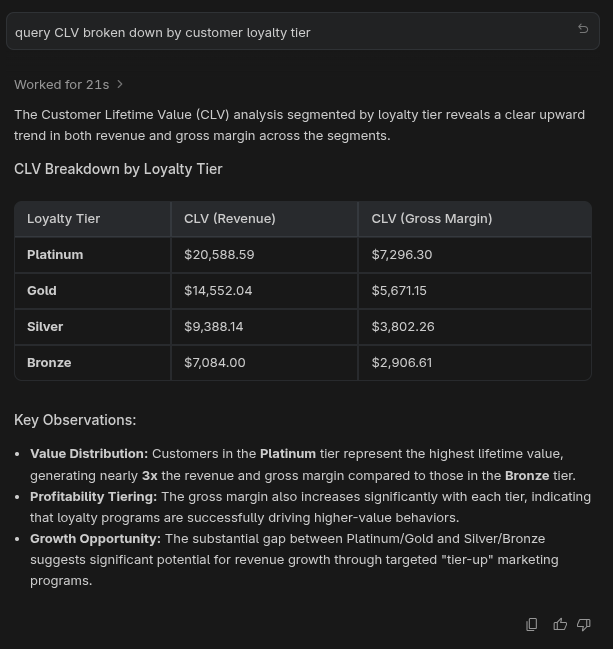
Antigravity'ye query CLV broken down by customer loyalty tier istemini girin. Antigravity, modelleri bulmak, mevcut alanları incelemek ve Looker'ı kullanarak sorgu çalıştırmak için Looker MCP sunucusunu kullanır. Sonuç şöyle olur:
Looker'da test etme
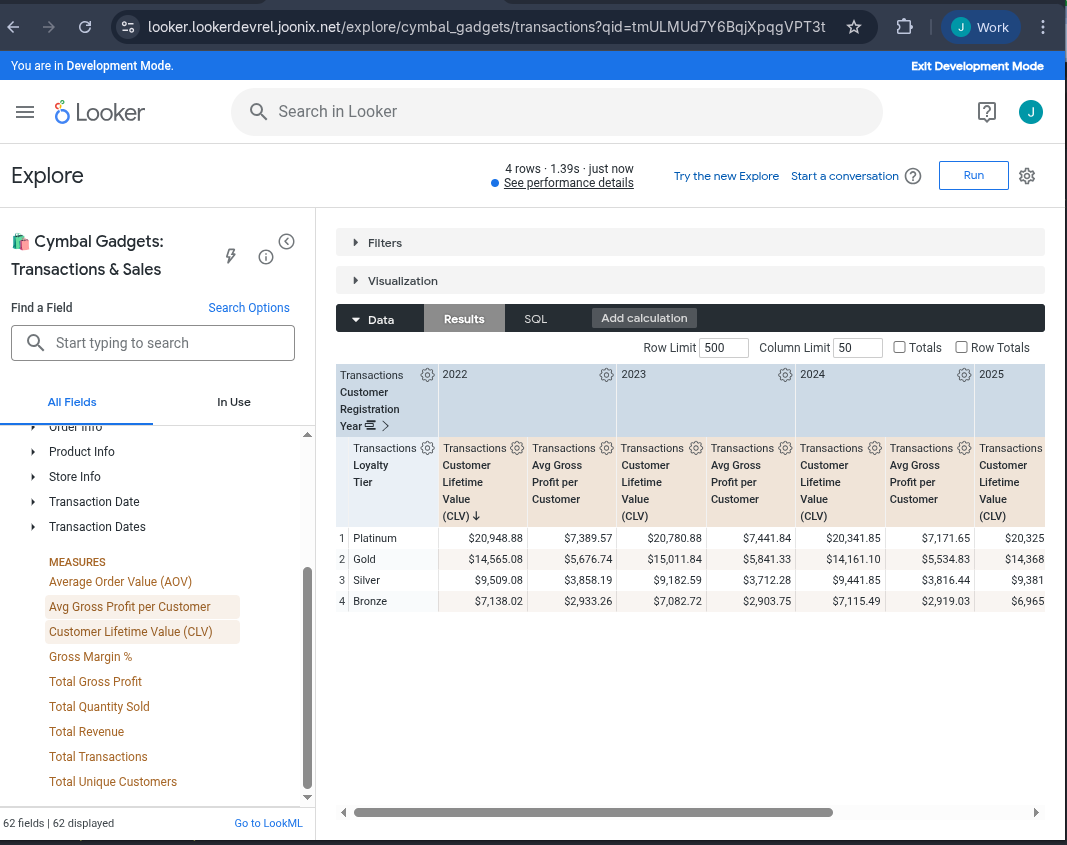
Looker'da Geliştirme Modu etkin durumdayken 🛍️ Cymbal Gadgets: Transactions & Sales (Cymbal Gadgets: İşlemler ve Satışlar) keşfini açın. Müşteri yaşam boyu değeri ölçüsünü seçin ve ardından müşteri kayıt yılına göre pivot oluşturun. Sorguyu çalıştırın. Aşağıdakine benzer şekilde görünmelidir.
5. Müşteri yaşam boyu değeri kontrol paneli oluşturma
Şimdi daha karmaşık bir örnek deneyeceğiz. Aracıdan tamamen yeni bir LookML kontrol paneli oluşturmasını isteyeceğiz.
Agent'tan yeni bir kontrol paneli isteyin
Antigravity'ye geri dönün. Aynı sohbette Planlama modu'nun ve en yeni Gemini modelinin seçili olduğundan emin olun. Ardından istem Create a dashboard showing customer lifetime value based on customer loyalty tier.
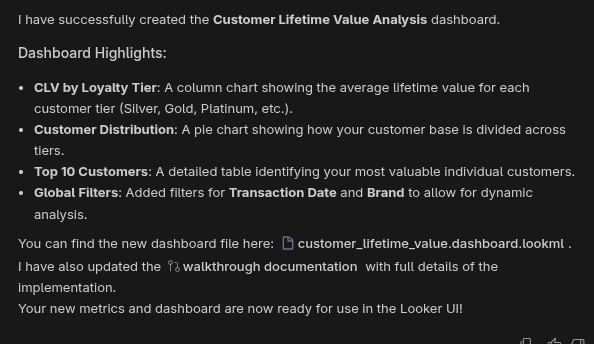
Uygulama planını tekrar onaylayın ve kod değişikliklerini kabul edin. Bu yeni LookML dosyası artık Looker ile otomatik olarak senkronize edilecek.
Looker'da test etme
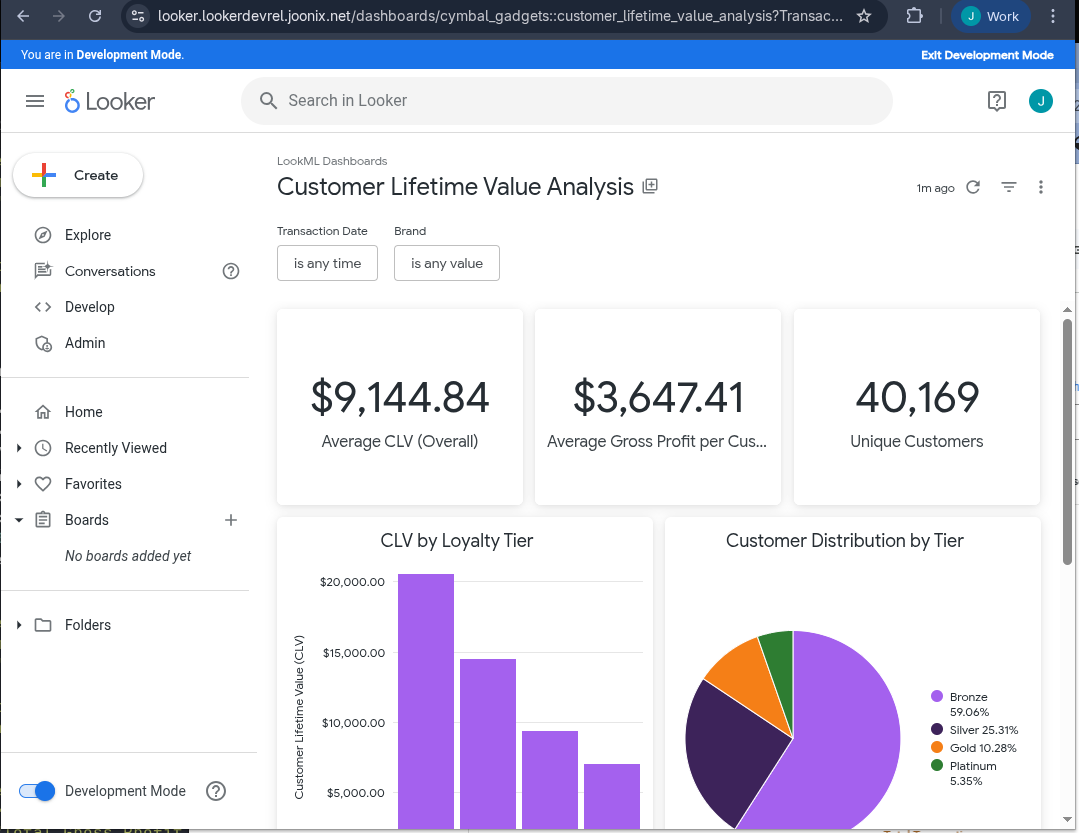
Geliştirme modunda LookML Dashboards klasörüne gidin. Yeni oluşturulan kontrol panelini görüntülemek için seçin.
6. Temizleme
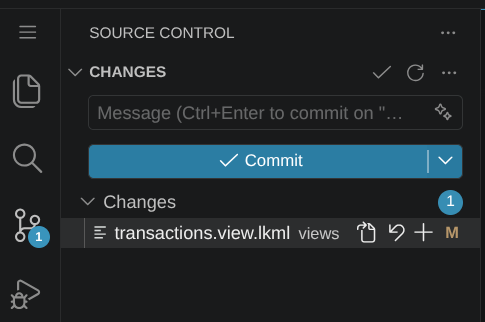
- Kaynak Kontrolü bölmesindeki Antigravity'de, isterseniz LookML değişikliklerini geri alın. Değiştirilen her LookML dosyasının yanında, dosyayı geri döndürmek için ↶ gibi bir sembol bulunur. Her dosya için bu düğmeye basın.
- Looker'da Yönetici, ardından Veritabanı ve Bağlantılar'ı seçin.
cymbal_gadgetsbağlantısının dişli simgesini tıklayın ve Sil'i seçin. Bağlantıyı silmek istediğinizi onaylayın. - Looker'da Geliştirme Modu'nu kullanın. Geliştir'i ve ardından
cymbal_gadgetsprojesini seçin. Proje Ayarları bölümünde Projeyi Sil'i seçin. Projenin adını (cymbal_gadgets) yazıp Permanently Delete cymbal_gadgets (cymbal_gadgets'ı kalıcı olarak sil) etiketli düğmeyi seçerek projeyi silmek istediğinizi onaylayın.
7. Tebrikler
Codelab'i tamamladığınız için tebrik ederiz.
İşlediğimiz konular
- LookML'yi bir aracıyla değiştirme
- Uygulama planlarını doğrulama
- IDE'den nasıl test edilir?
- Looker kullanıcı arayüzünde test etme
- Bir ajanla yeni bir kontrol paneli oluşturma
Deneyebileceğiniz şeyler
Şimdi, aracı tabanlı IDE'nin farklı özelliklerini görmek için kullanıcı arayüzünde aşağıdaki istemleri deneyin:
- İyi açıklamalar hem kullanıcılar hem de yapay zeka için çok önemlidir. Aracı, açıklama içermeyen tüm alanlara açıklama eklemeye yönlendirin.
- Aracıdan, Boyut Grupları'ndan birine daha fazla zaman aralığı eklemesini isteyin.
- Ajandan "Ürün kategorisine göre ayrılmış ve çeyreğe göre özetlenmiş gelir" gibi bir sorgu gerçekleştirmesini isteyin.