

1. Giới thiệu
Các công cụ viết mã chủ động dựa trên hệ sinh thái VS Code đã trở nên rất phổ biến. Cursor và Antigravity chỉ là hai ví dụ. Lớp học lập trình này sẽ minh hoạ cách viết LookML bằng các công cụ mã này.
Bạn sẽ thực hiện
Trong lớp học lập trình này, bạn sẽ sử dụng tiện ích VS Code của Looker để sửa đổi một mô hình LookML nhằm thêm một thông tin đo lường mới, kiểm thử thông tin đo lường mới, sau đó tạo một bảng điều khiển LookML bằng thông tin đo lường mới đó. Tất cả những việc này sẽ được thực hiện bằng cách nhắc một Trợ lý lập trình.
Bạn cần có
- Một thực thể Looker mà bạn có đặc quyền nhà phát triển.
- Quen thuộc với Looker ở mức cơ bản, bao gồm cả việc Tạo dự án LookML mới, Xem và tương tác với Dữ liệu khám phá trong Looker.
- client_id và client_secret của API cho người dùng trên phiên bản Looker.
- Tác nhân lập trình dựa trên VS Code. Trong hướng dẫn này, chúng ta sẽ sử dụng Antigravity.
- Tài khoản GitHub.
- Một dự án trên đám mây của Google Cloud đã bật BigQuery.
Đối tượng: Nhà phát triển LookML, Kỹ sư dữ liệu và Kiến trúc sư.
2. Thiết lập phiên bản Looker
Tạo một dự án trên Google Cloud
- Trong Google Cloud Console, trên trang chọn dự án, hãy chọn hoặc tạo một dự án trên đám mây của Google Cloud.
- Đảm bảo bạn đã bật tính năng thanh toán cho dự án trên Cloud. Tìm hiểu cách kiểm tra xem tính năng thanh toán có được bật trong một dự án hay không.
Kết nối Looker với nguồn dữ liệu
- Trong Looker, trong mục Quản trị, hãy chuyển đến tiêu đề Cơ sở dữ liệu rồi chọn Kết nối.
- Nhấp vào Thêm mối kết nối ở trên cùng bên phải màn hình.
- Tạo một nguồn dữ liệu mới cho tập dữ liệu Cymbal Gadgets. Đặt tên tệp này là
cymbal_gadgets. ChọnGoogle BigQuery Standard SQLcho Phương ngữ SQL.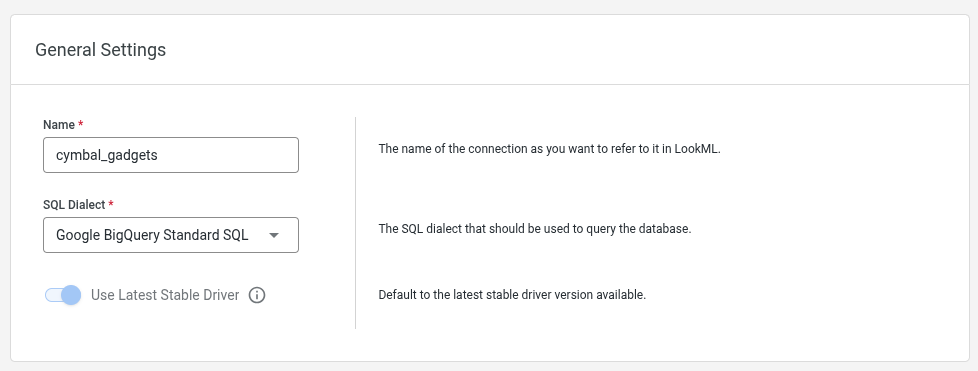
- Trên trang tiếp theo, hãy nhập tên dự án trên đám mây của Google, dự án lưu trữ
looker-private-demovà tên tập dữ liệucymbal_gadgets.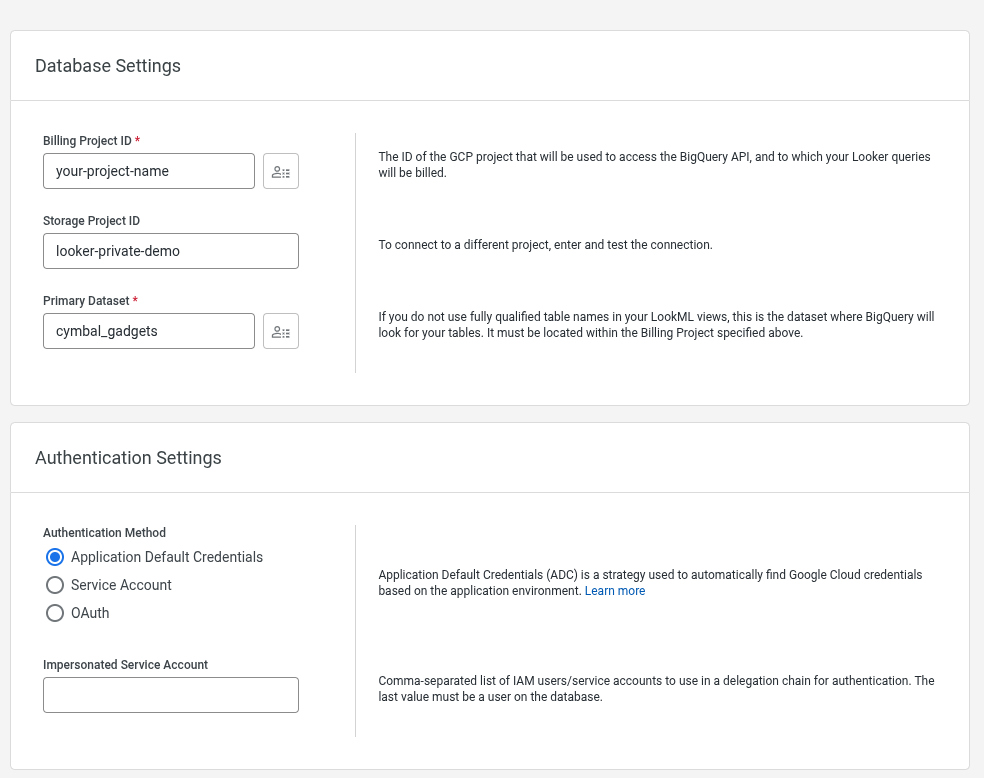
- Chấp nhận các giá trị mặc định cho tất cả các trường còn lại và hoàn tất quy trình tạo nguồn dữ liệu mới.
- Trong Trình chạy SQL, hãy xác nhận rằng bạn có thể truy vấn tập dữ liệu bằng cách chạy
SELECT count(*)
FROM looker-private-demo.cymbal_gadgets.transactions
Nhập dự án từ GitHub
- Phân nhánh dự án
https://github.com/looker-open-source/cymbal_gadgetstừ GitHub vào kho lưu trữ của riêng bạn. Bạn không thể thêm khoá triển khai vào một dự án mà bạn không sở hữu, vì vậy, bạn cần phải phân nhánh để liên kết dự án đó với Looker. - Bật Chế độ phát triển.
- Chọn Phát triển rồi chọn Dự án.
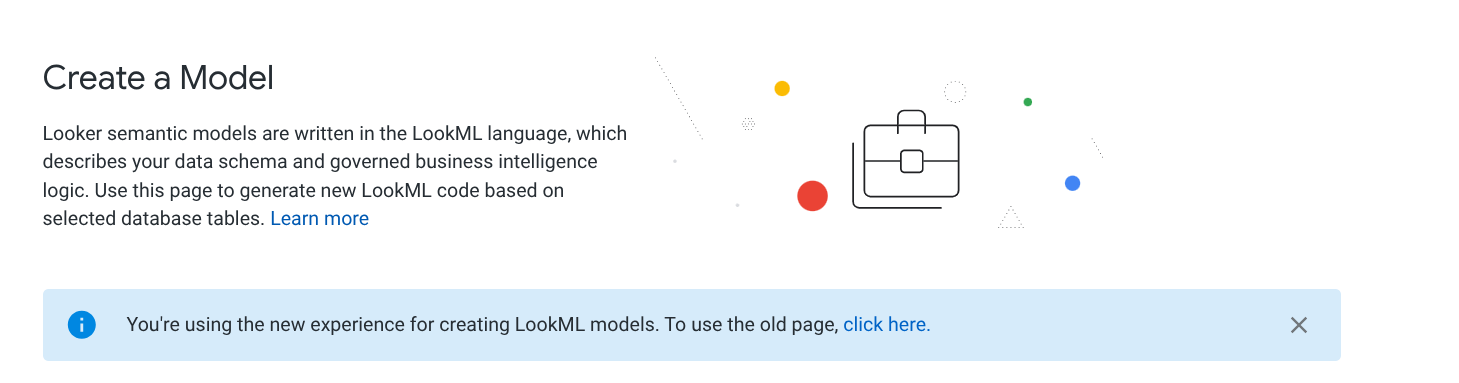
- Trên trang Dự án LookML, hãy nhấp vào Mô hình mới.
- Nhấp vào đường liên kết để sử dụng trang tạo Mô hình LookML cũ.
- Tạo một dự án trống mới trong Looker có tên là
cymbal_gadgets.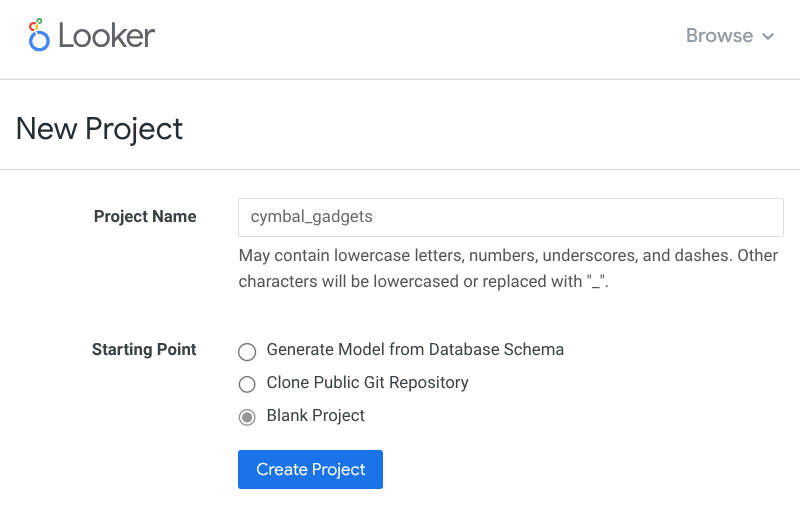
- Chọn Định cấu hình Git để kết nối Git với kho lưu trữ phân nhánh mà bạn đã tạo.
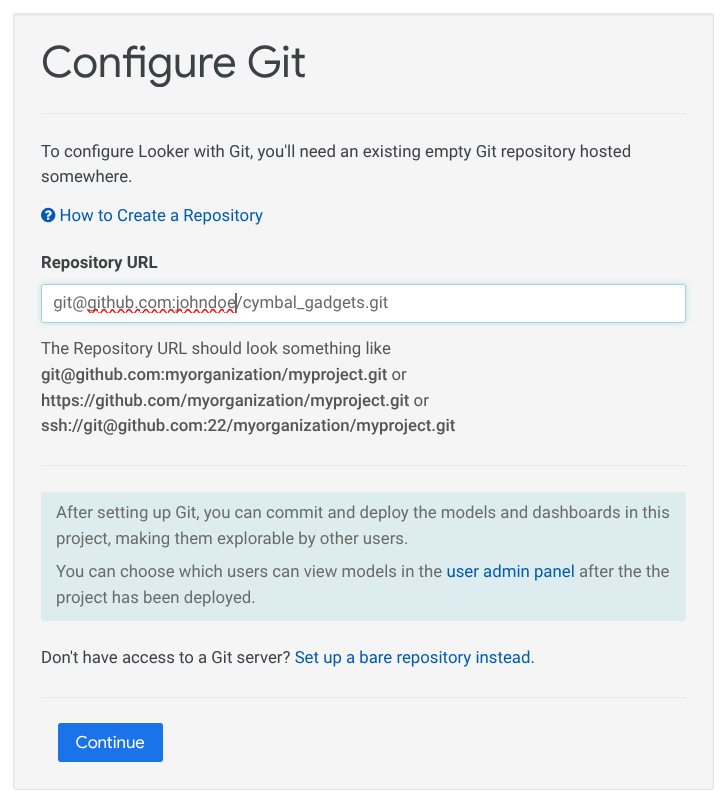
- Thêm
Deploy Keyvào kho lưu trữ Git. Nhớ nhấp vào hộp để cho phép quyền ghi bằng khoá triển khai.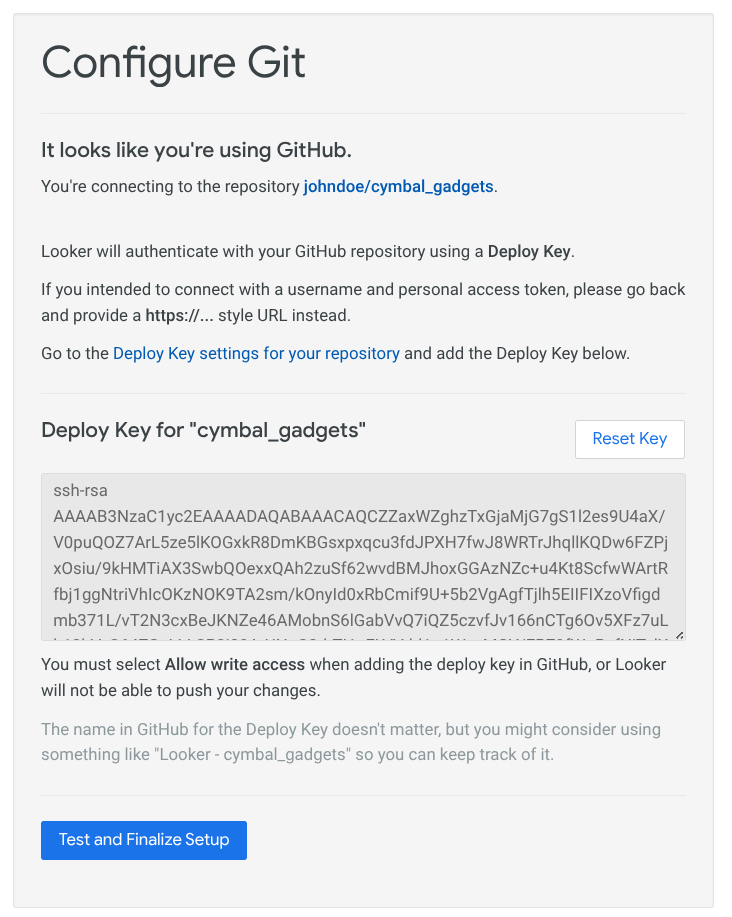
- Sau đó, chọn Kiểm thử và hoàn tất thiết lập.
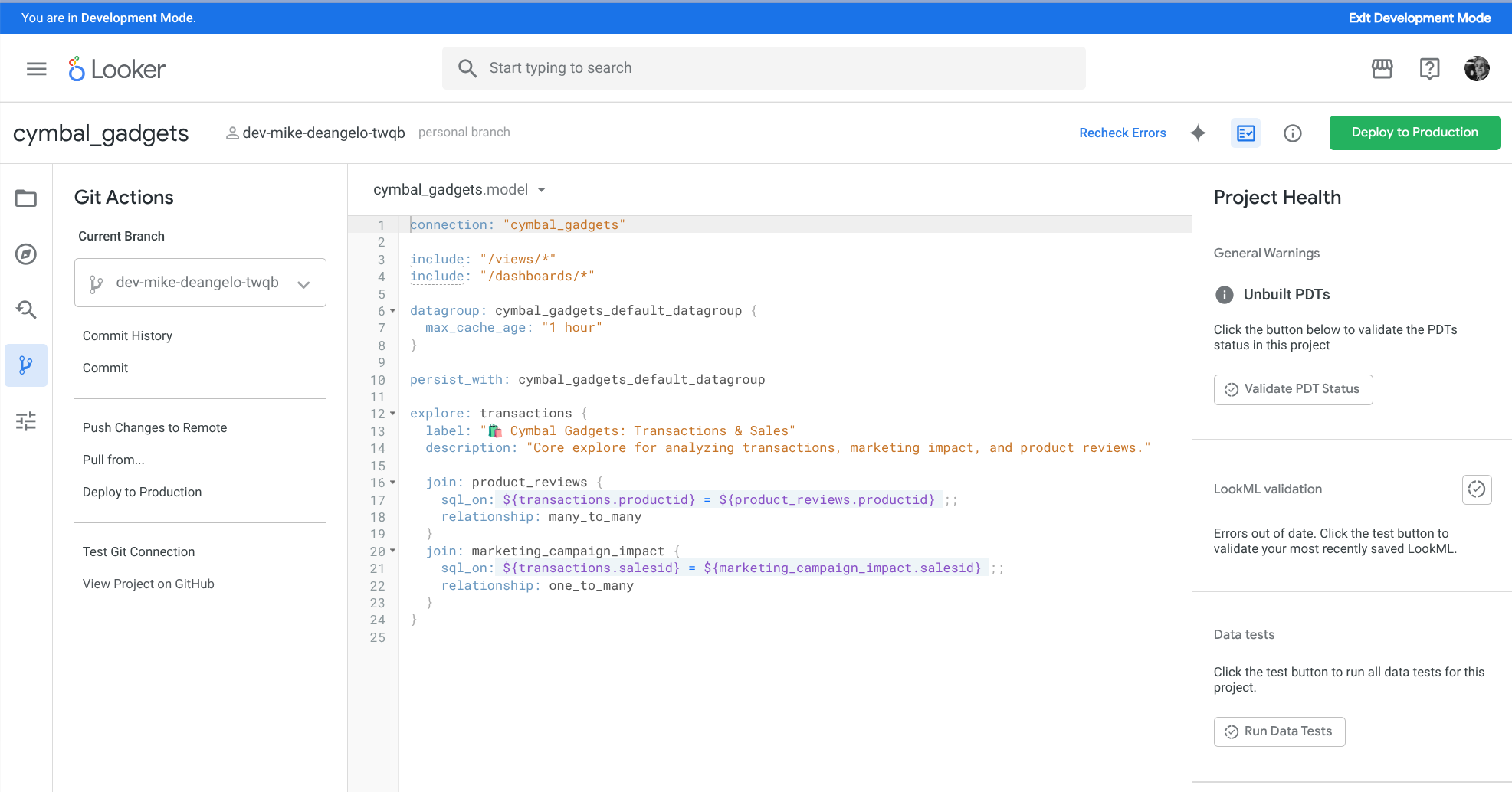
- Xác minh rằng dự án và nguồn dữ liệu hoạt động bằng cách truy vấn dữ liệu từ mục khám phá "🛍️ Cymbal Gadgets: Giao dịch và doanh số bán hàng".
- Mở dự án
cymbal_gadgetstrong trình chỉnh sửa LookML rồi nhấn vào nút Tạo bản sao dành cho nhà phát triển ở trên cùng bên phải. - Trong phần Git Actions (Thao tác Git), hãy nhấp vào Push Changes To Remote (Đẩy các thay đổi vào kho lưu trữ từ xa) để nhánh dev có sẵn trên GitHub.
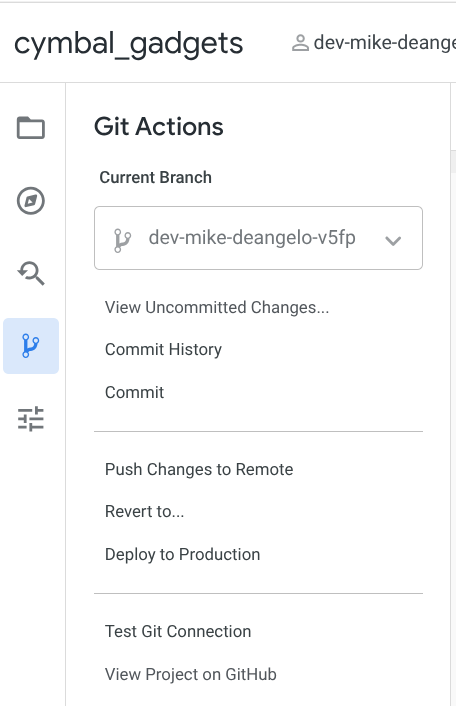
- Trong một phiên dòng lệnh trên máy tính, hãy chạy lệnh sau:
cd $HOME git clone git@github.com:YOUR_GITHUB_USER/cymbal_gadgets.git cd cymbal_gadgets git checkout YOUR_DEV_BRANCHYOUR_GITHUB_USER. Ngoài ra, hãy thay thế tên nhánh phát triển của bạn bằngYOUR_DEV_BRANCH. Nhánh phát triển của bạn sẽ có tên nhưdev-john-doe-jhgr– tức là từdevtheo sau là tên và họ của bạn, sau đó là một chuỗi ngắn ngẫu nhiên. Bạn sẽ thấy nhánh phát triển cá nhân ở đầu trình chỉnh sửa LookML trong giao diện người dùng Looker.
3. Thiết lập IDE dựa trên tác nhân
Cài đặt tiện ích VS Code
Trong IDE, hãy nhấp vào biểu tượng Tiện ích trên bảng điều khiển bên trái. Sau đó, hãy tìm "Looker" rồi nhấp vào nút cài đặt để cài đặt tiện ích chính thức của Google.
Cài đặt máy chủ MCP Toolbox for Databases
Để cấp cho Antigravity quyền truy cập vào Looker API (chạy truy vấn, kiểm tra SQL, kiểm tra mô hình LookML và kiểm tra thông tin lược đồ kết nối), bạn cần có một máy chủ Bộ công cụ MCP dành cho cơ sở dữ liệu đang chạy cục bộ. Bộ công cụ MCP đi kèm với chế độ triển khai MCP chính thức của Looker. Trong phần này, bạn sẽ thiết lập và định cấu hình tính năng này cho phiên bản Looker của mình.
- Trước tiên, bạn cần có API
client_idvàclient_secret. Sử dụng hướng dẫn về khoá API Looker để tạoclient_idvàclient_secretcho người dùng. Bạn cũng sẽ cần URL cơ sở cho phiên bản Looker của mình. - Giờ đây, bạn sẽ dùng npx để cài đặt MCP Toolbox. Bạn có thể cung cấp URL phiên bản Looker và thông tin đăng nhập API dưới dạng các biến môi trường nội tuyến hoặc bạn có thể đặt các biến này trong môi trường shell. Chạy lệnh này trong môi trường shell cho Mac và Linux:
LOOKER_BASE_URL="https://your-instance.looker.com" \ LOOKER_CLIENT_ID="YOUR_CLIENT_ID" \ LOOKER_CLIENT_SECRET="YOUR_CLIENT_SECRET" \ npx @toolbox-sdk/server --prebuilt=looker,looker-dev$env:LOOKER_BASE_URL="https://your-instance.looker.com" $env:LOOKER_CLIENT_ID="YOUR_CLIENT_ID" $env:LOOKER_CLIENT_SECRET="YOUR_CLIENT_SECRET" npx @toolbox-sdk/server --prebuilt=looker,looker-dev
Định cấu hình tiện ích VS Code
Trong bước này, bạn sẽ định cấu hình tiện ích VS Code để kết nối với Looker và máy chủ MCP của Looker.
- Trong Antigravity, hãy sử dụng tổ hợp phím CMD-SHIFT-P (Mac) hoặc CTRL+SHIFT+P (Linux/Windows) để mở bảng lệnh và chọn
Preferences: Open Workspace Settings (JSON). - Thêm nội dung sau vào phần Cài đặt Workspace để định cấu hình tiện ích bằng cách sử dụng
client_idvàclient_secret. Đối vớilooker.projectId, hãy sử dụngcymbal_gadgets:{ "looker.instanceURL": "https://your-instance.looker.com", "looker.clientId": "YOUR_API_KEY_CLIENT_ID", "looker.clientSecret": "YOUR_API_KEY_CLIENT_SECRET", "looker.projectId": "cymbal_gadgets" }
Mở trình chỉnh sửa
- Mở Antigravity.
- Nhấp vào File (Tệp) > Open Folder... (Mở thư mục...).
- Chuyển đến và chọn thư mục
cymbal_gadgets.
4. Tạo chỉ số Giá trị vòng đời của khách hàng
Trước tiên, bạn sẽ tạo một chỉ số mới trong mô hình LookML hiện có bằng cách sử dụng Agent. Chỉ số Customer Lifetime Value sẽ hữu ích trong trường hợp sử dụng bán lẻ này. Bạn sẽ sử dụng Agent để xác định phương pháp và LookML cho chỉ số này.
Ra lệnh cho Tác nhân
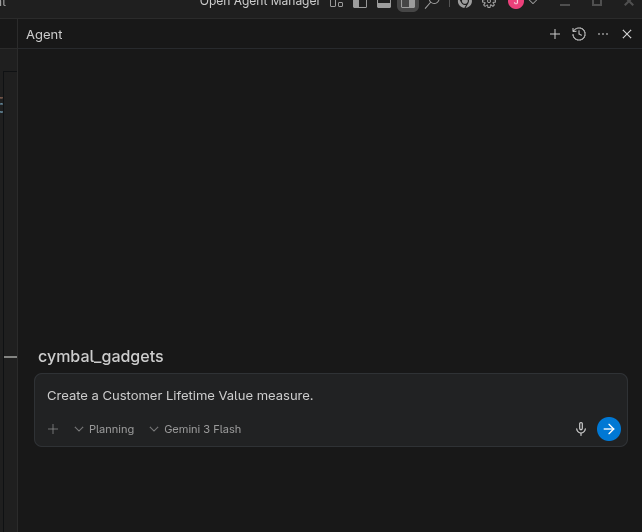
Trong dự án cymbal_gadgets trong không gian làm việc Antigravity, bạn sẽ thấy một giao diện trò chuyện mới ở bên phải. Bắt đầu cuộc trò chuyện ở Chế độ lập kế hoạch bằng mô hình Gemini mới nhất với câu lệnh: Create a Customer Lifetime Value measure.
Kiểm tra kế hoạch triển khai
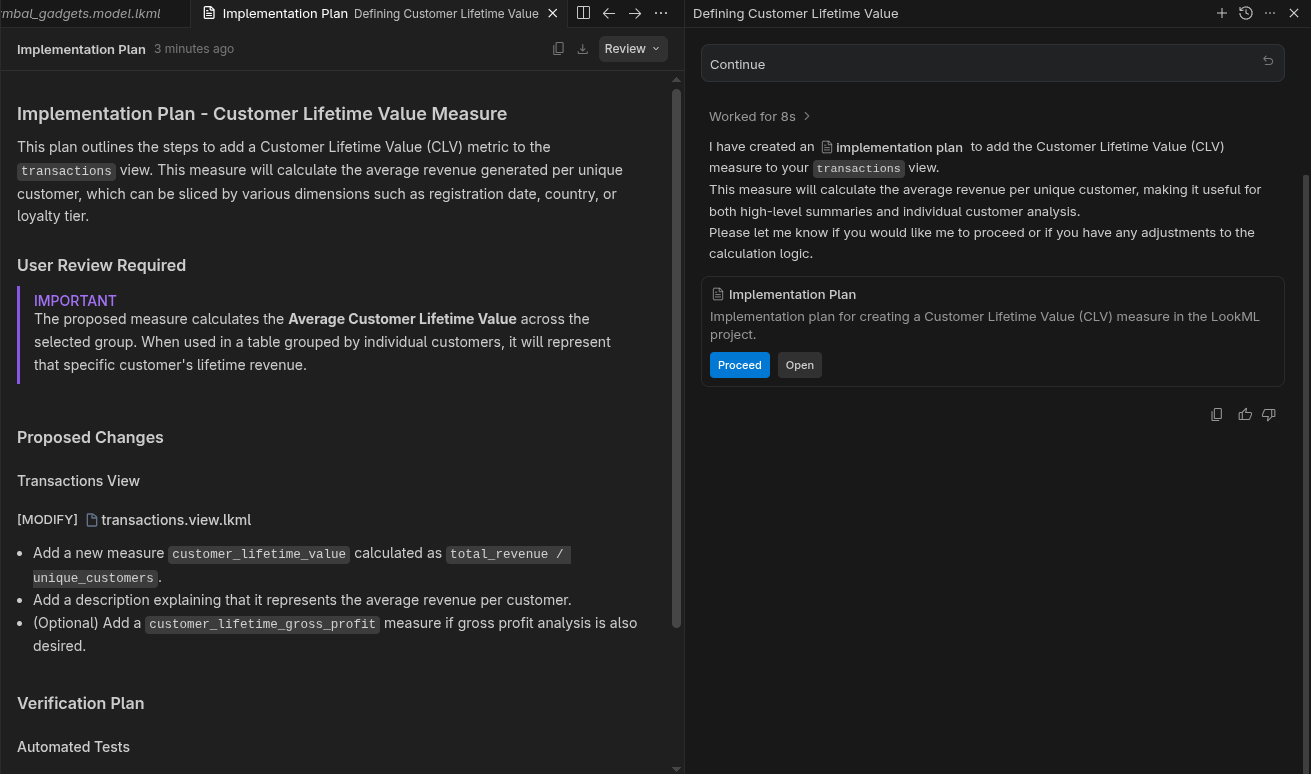
Trước tiên, Agent sẽ tạo một kế hoạch triển khai. Mở kế hoạch triển khai để xem xét, sau đó nhấp vào nút Tiến hành.
Xem xét LookML
Xem lại LookML đã thay đổi. Đảm bảo rằng các thay đổi đó hợp lý và hợp lệ.
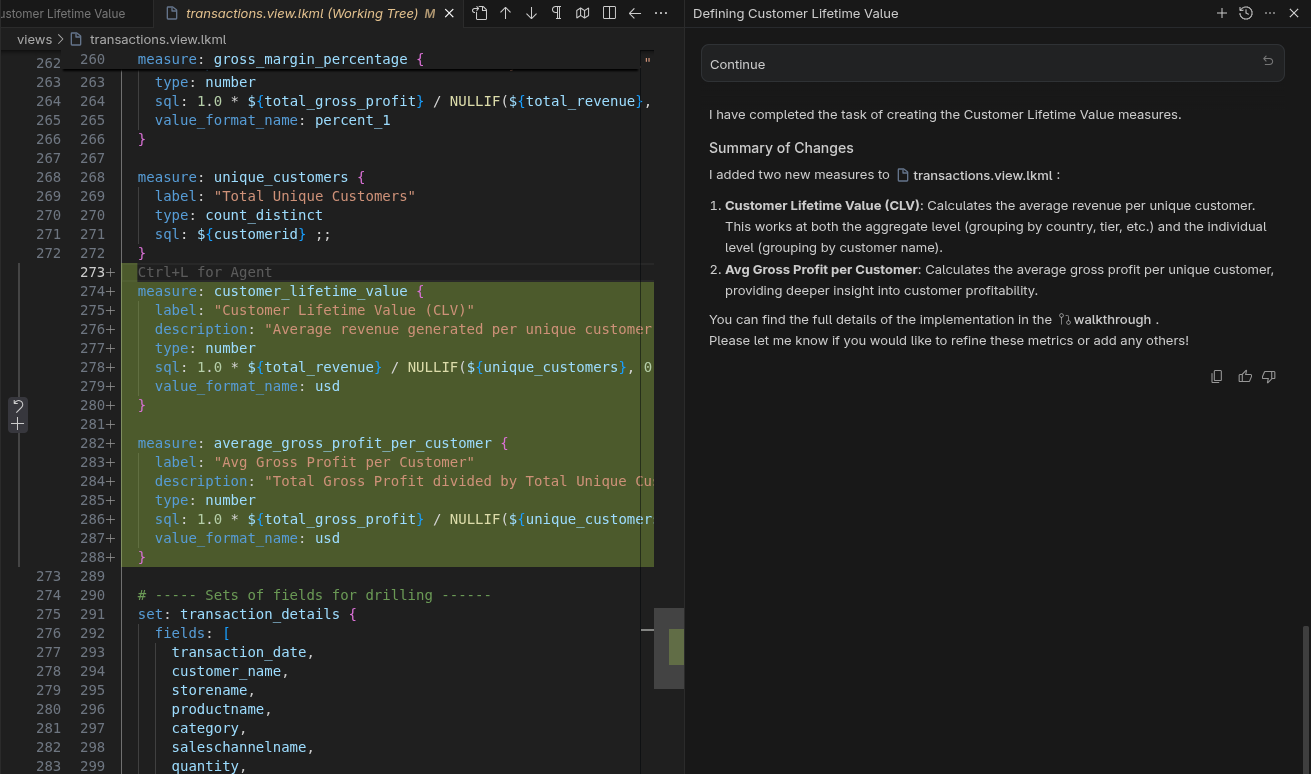
LookML đã sửa đổi sẽ tự động được đồng bộ hoá với Looker bằng tiện ích VS Code. Bạn có thể kiểm thử trong Chế độ phát triển.
Kiểm thử trong IDE
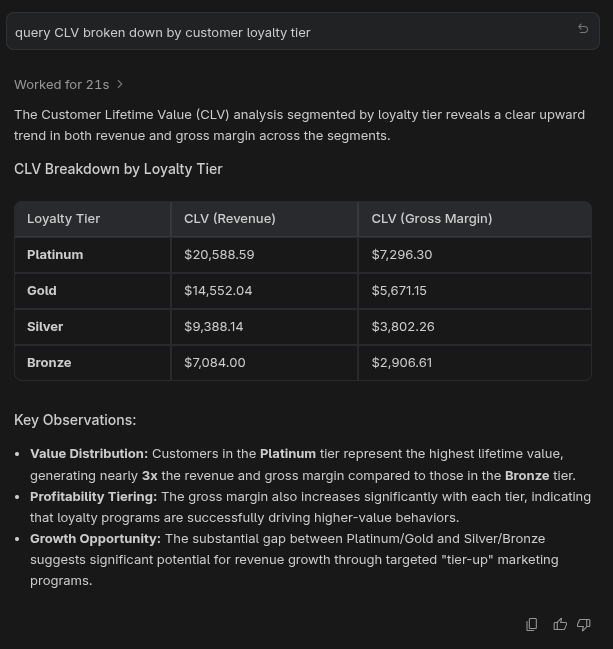
Hỏi Antigravity về query CLV broken down by customer loyalty tier. Antigravity sẽ dùng Looker MCP Server để tìm các mô hình, kiểm tra các trường có sẵn và chạy một truy vấn bằng Looker. Kết quả sẽ có dạng như sau:
Kiểm thử trong Looker
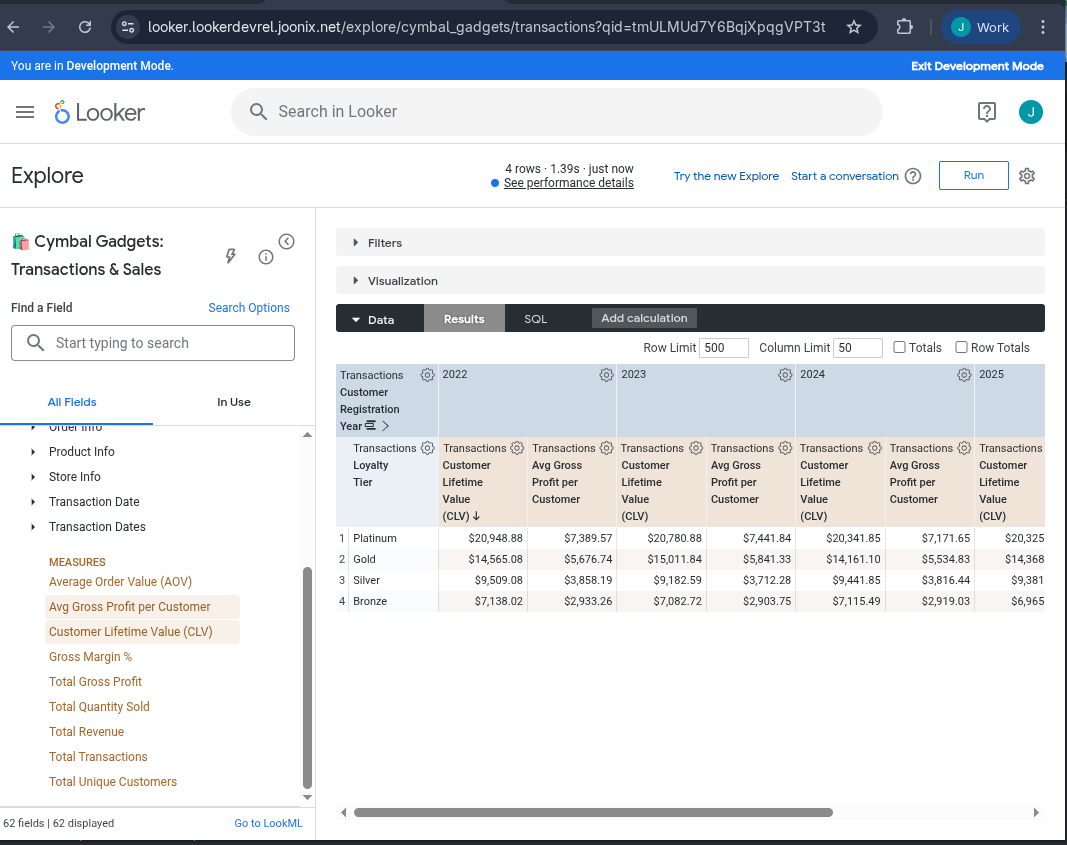
Trong Looker, khi Chế độ phát triển được kích hoạt, hãy mở chế độ khám phá 🛍️ Cymbal Gadgets: Transactions & Sales (Cymbal Gadgets: Giao dịch và lượt bán hàng). Chọn chỉ số Giá trị vòng đời của khách hàng, sau đó xoay theo Năm đăng ký của khách hàng. Chạy truy vấn. Nội dung này sẽ có dạng như sau.
5. Tạo trang tổng quan về Giá trị vòng đời của khách hàng
Bây giờ, chúng ta sẽ thử một ví dụ phức tạp hơn. Chúng ta sẽ yêu cầu tác nhân tạo một bảng điều khiển LookML hoàn toàn mới.
Yêu cầu Agent tạo một trang tổng quan mới
Chuyển về chế độ Antigravity. Trong cùng một cuộc trò chuyện, hãy đảm bảo bạn đã chọn Chế độ lập kế hoạch và mô hình Gemini mới nhất. Sau đó, hãy nhập câu lệnh Create a dashboard showing customer lifetime value based on customer loyalty tier.
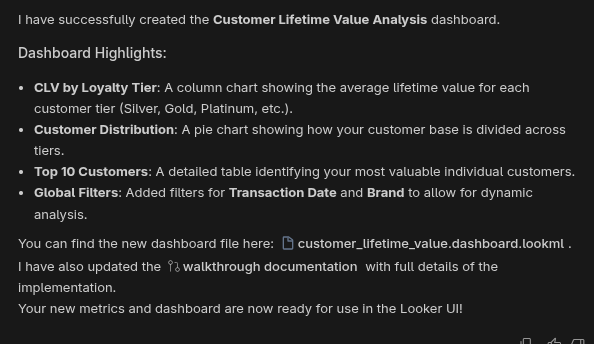
Một lần nữa, hãy phê duyệt kế hoạch triển khai và chấp nhận các thay đổi về mã. Giờ đây, tệp LookML mới này sẽ tự động đồng bộ hoá với Looker.
Kiểm thử trong Looker
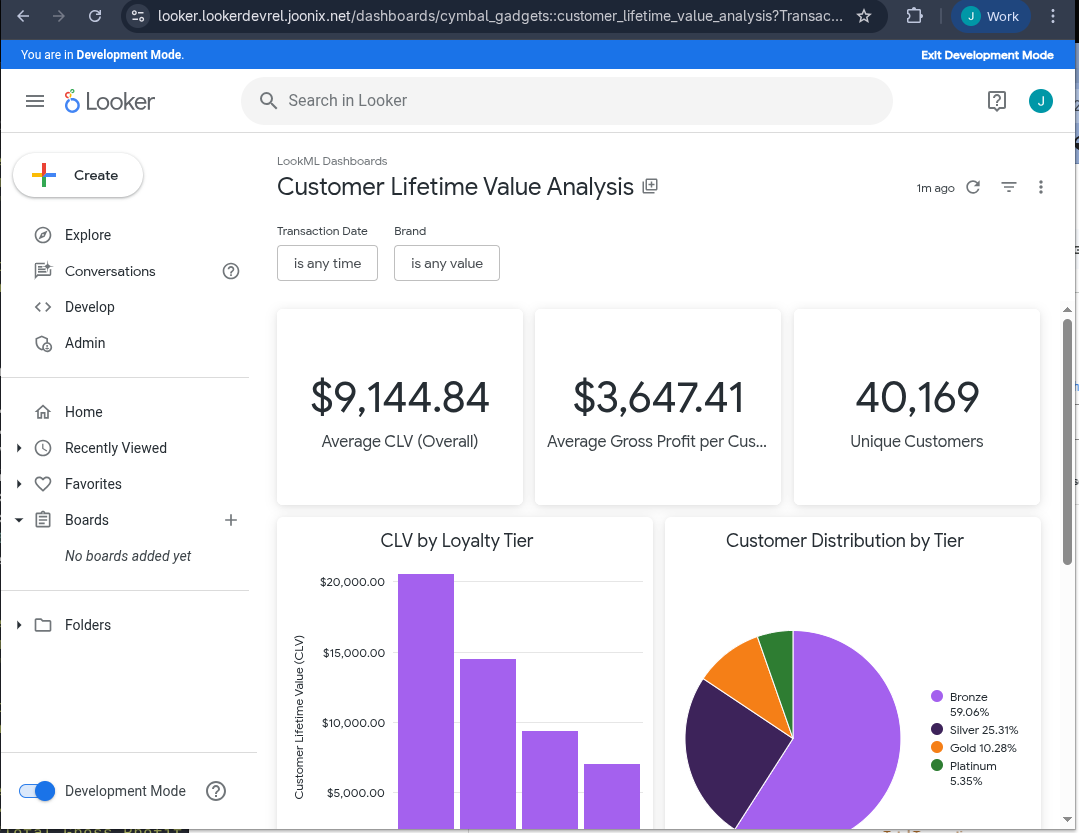
Ở Chế độ phát triển, hãy chuyển đến thư mục LookML Dashboards. Chọn trang tổng quan mới tạo để xem.
6. Dọn dẹp
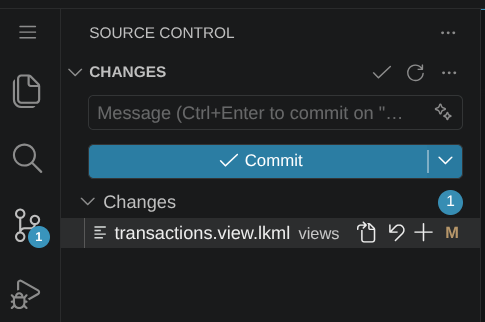
- Trong Antigravity, trong ngăn Source Control (Kiểm soát nguồn), hãy hoàn nguyên các thay đổi về LookML nếu muốn. Bên cạnh mỗi tệp LookML đã sửa đổi sẽ có một biểu tượng như ↶ để khôi phục tệp. Nhấn nút đó cho từng tệp.
- Trong Looker, hãy chọn Quản trị, sau đó chọn Cơ sở dữ liệu rồi chọn Kết nối. Nhấp vào biểu tượng bánh răng cho mối kết nối
cymbal_gadgetsrồi chọn Xoá. Xác nhận rằng bạn muốn xoá kết nối. - Trong Looker, hãy sử dụng Chế độ phát triển. Chọn Develop (Phát triển) rồi chọn dự án
cymbal_gadgets. Trong phần Cài đặt dự án, hãy chọn Xoá dự án. Xác nhận rằng bạn muốn xoá dự án bằng cách nhập tên của dự án –cymbal_gadgets– rồi chọn nút có nhãn Xoá vĩnh viễn cymbal_gadgets.
7. Xin chúc mừng
Chúc mừng bạn đã hoàn thành lớp học lập trình này.
Nội dung đã đề cập
- Cách sửa đổi LookML bằng một Agent.
- Cách xác minh kế hoạch triển khai.
- Cách kiểm thử từ IDE.
- Cách kiểm thử trong giao diện người dùng Looker.
- Cách tạo trang tổng quan mới bằng một Agent.
Những việc nên thử
Bây giờ, hãy thử các câu lệnh sau trong giao diện người dùng để xem các chức năng của IDE dựa trên tác nhân:
- Nội dung mô tả chất lượng cao là yếu tố quan trọng đối với cả người dùng và AI. Yêu cầu Trợ lý thêm nội dung mô tả vào tất cả các trường chưa có nội dung mô tả.
- Yêu cầu Tác nhân thêm nhiều khung thời gian vào một trong các Nhóm phương diện.
- Yêu cầu Trợ lý thực hiện một truy vấn như "doanh thu được phân tích theo danh mục sản phẩm, được xoay theo Quý".