

1. مقدمة
في ظل التطوّر السريع الذي يشهده مجال البيانات اليوم، من الضروري منح مستخدمي الأنشطة التجارية إمكانية استخدام ذكاء الأعمال (BI) بأنفسهم. توفّر Looker، إلى جانب إمكانات Gemini، ميزات مبتكرة تتيح للمستخدمين تحميل بياناتهم واستكشافها وعرضها بشكل مرئي. سيرشدك هذا الدرس العملي خلال إمكانات ذكاء الأعمال للخدمة الذاتية في Looker، موضحًا كيف يمكنك استخلاص الإحصاءات بسرعة واتّخاذ قرارات مستندة إلى البيانات بدون خبرة فنية عميقة.
الإجراءات التي ستنفذّها
في هذا الدرس التطبيقي حول الترميز، ستتعلّم كيفية الاستفادة من ميزات "ذكاء الأعمال" للخدمة الذاتية في Looker. ستحمّل البيانات، وتستخدم "مساعد التعبير" لإنشاء سمة جديدة، وتستكشف البيانات باستخدام واجهة "استكشاف" الجديدة في Looker، بما في ذلك "تصفّح البدايات السريعة" و"طرح أسئلة على "مساعد الإحصاءات"" و"استكشاف البيانات من البداية". ستتعرّف أيضًا على كيف يمكن أن تساعدك إمكانات الذكاء الاصطناعي في Looker في إنشاء إحصاءات ورسوم بيانية بسرعة.
المتطلبات
- نسخة Looker تم تفعيل ميزة "استكشاف" للخدمة الذاتية فيها
- (اختياري) وصول المشرف إلى ميزة "استكشاف" التي تم إنشاؤها لتنظيفها
الجمهور: مطوّرو LookML ومهندسو البيانات ومحلّلو الأعمال
2. تحميل بياناتك إلى نسخة Looker
- انقر بزر الماوس الأيمن على رابط بيانات العيّنة واختَر حفظ الرابط باسم لتنزيل الملف. تأكَّد من أنّ اسم الملف ينتهي بـ
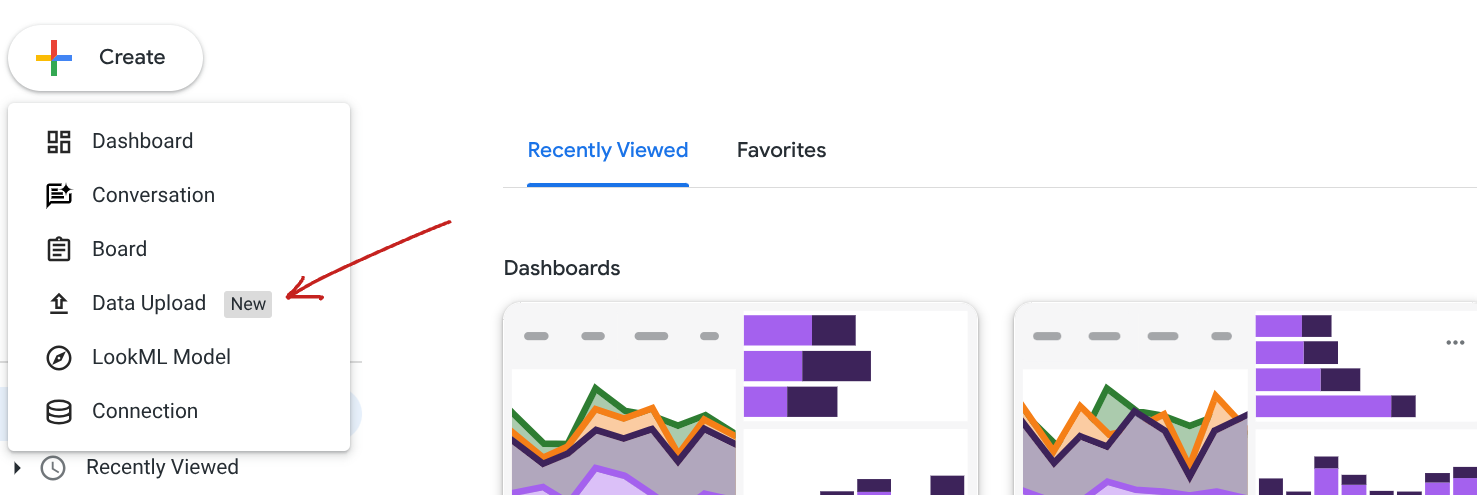
.csvقبل النقر على "حفظ". - في مثيل Looker، انقر على إنشاء > تحميل البيانات من الصفحة الرئيسية.
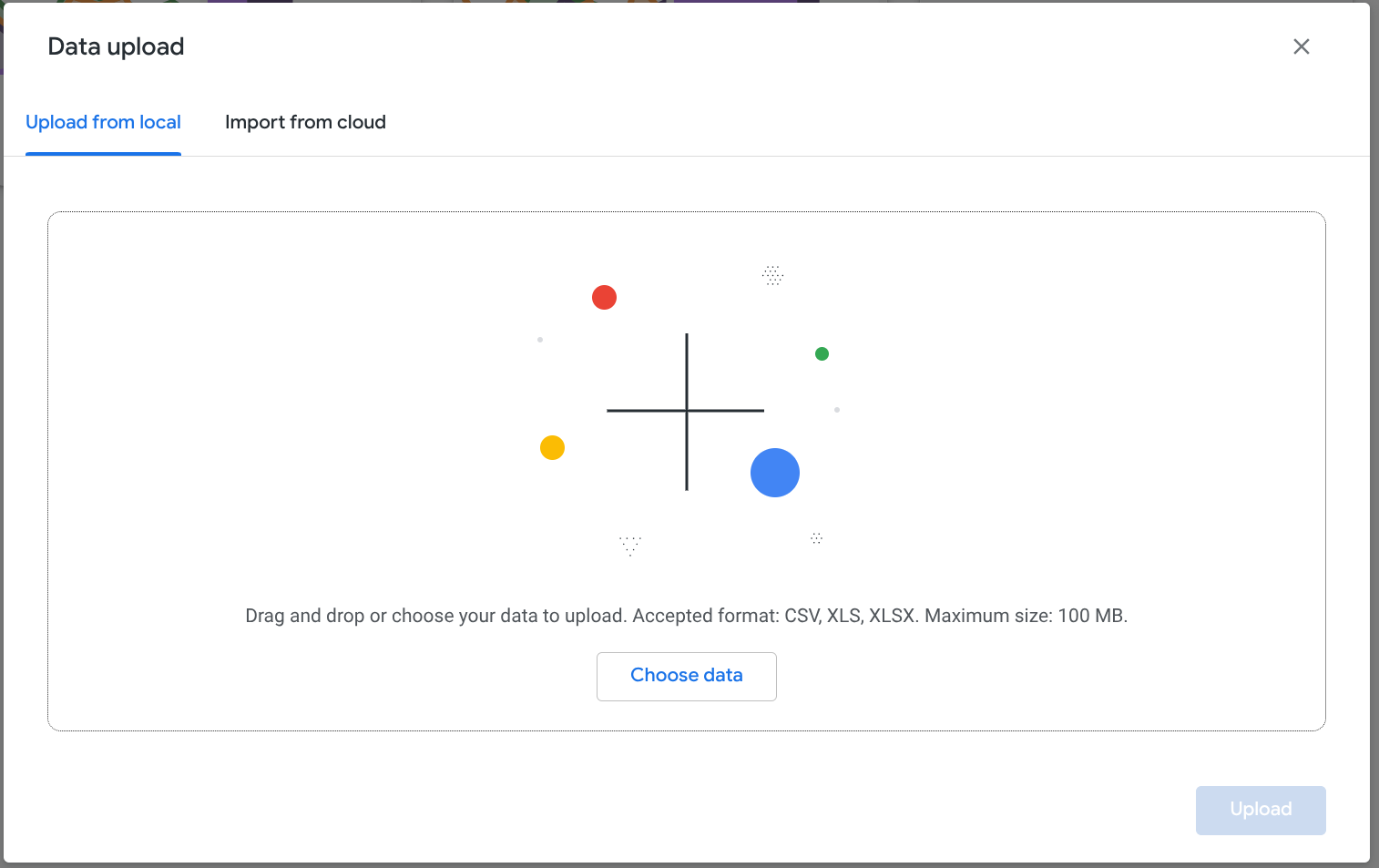
- ستظهر لك شاشة "تحميل البيانات" التالية. يمكنك تحميل ملفات CSV أو xls من جهاز الكمبيوتر المحلي. يمكنك أيضًا اختيار الاستيراد من السحابة الإلكترونية للاستيراد من "جدول بيانات Google". في هذا الدرس العملي، ستستخدم ملف CSV الذي نزّلته. انقر على اختيار البيانات واختَر ملف CSV.
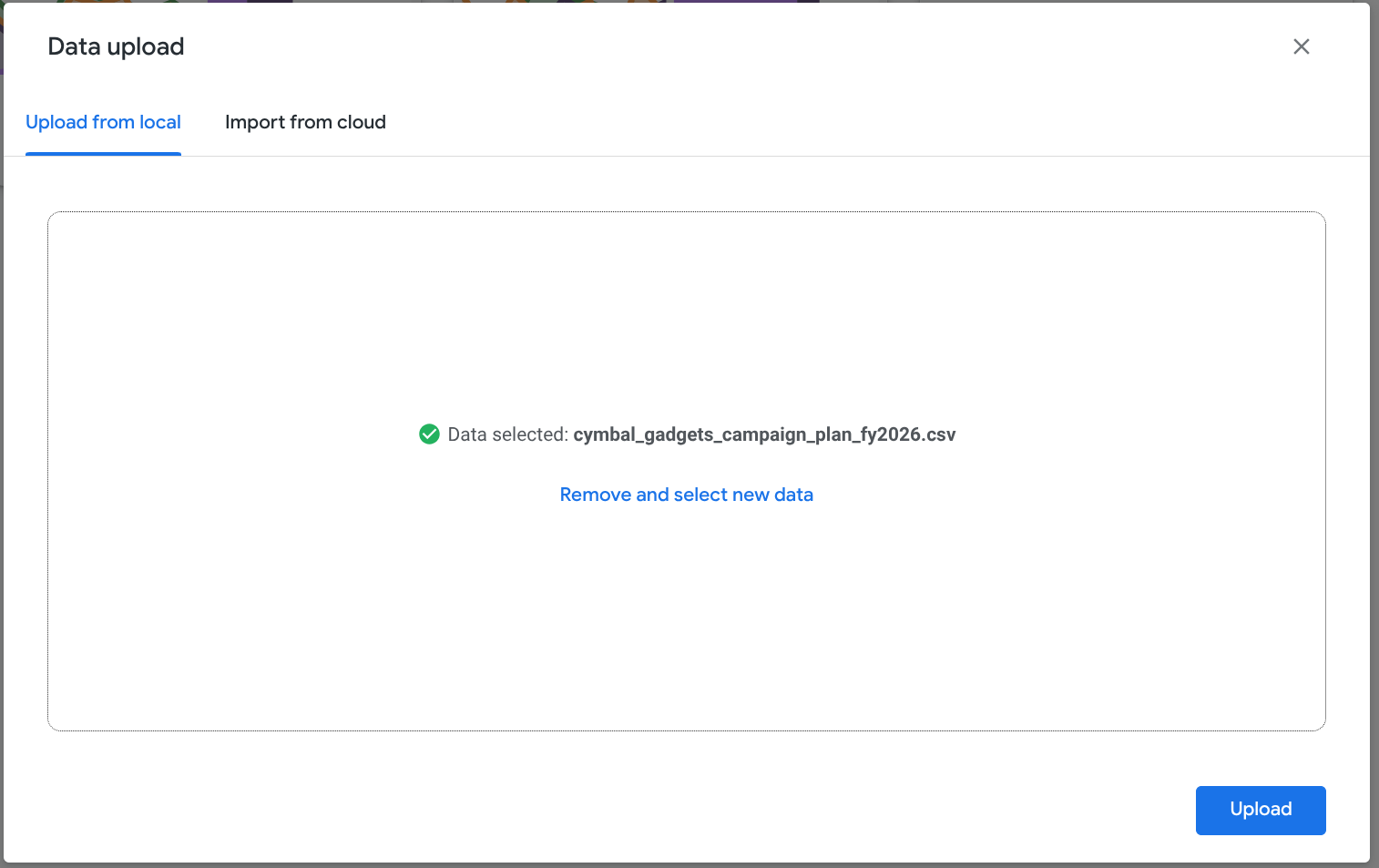
- انقر على تحميل.
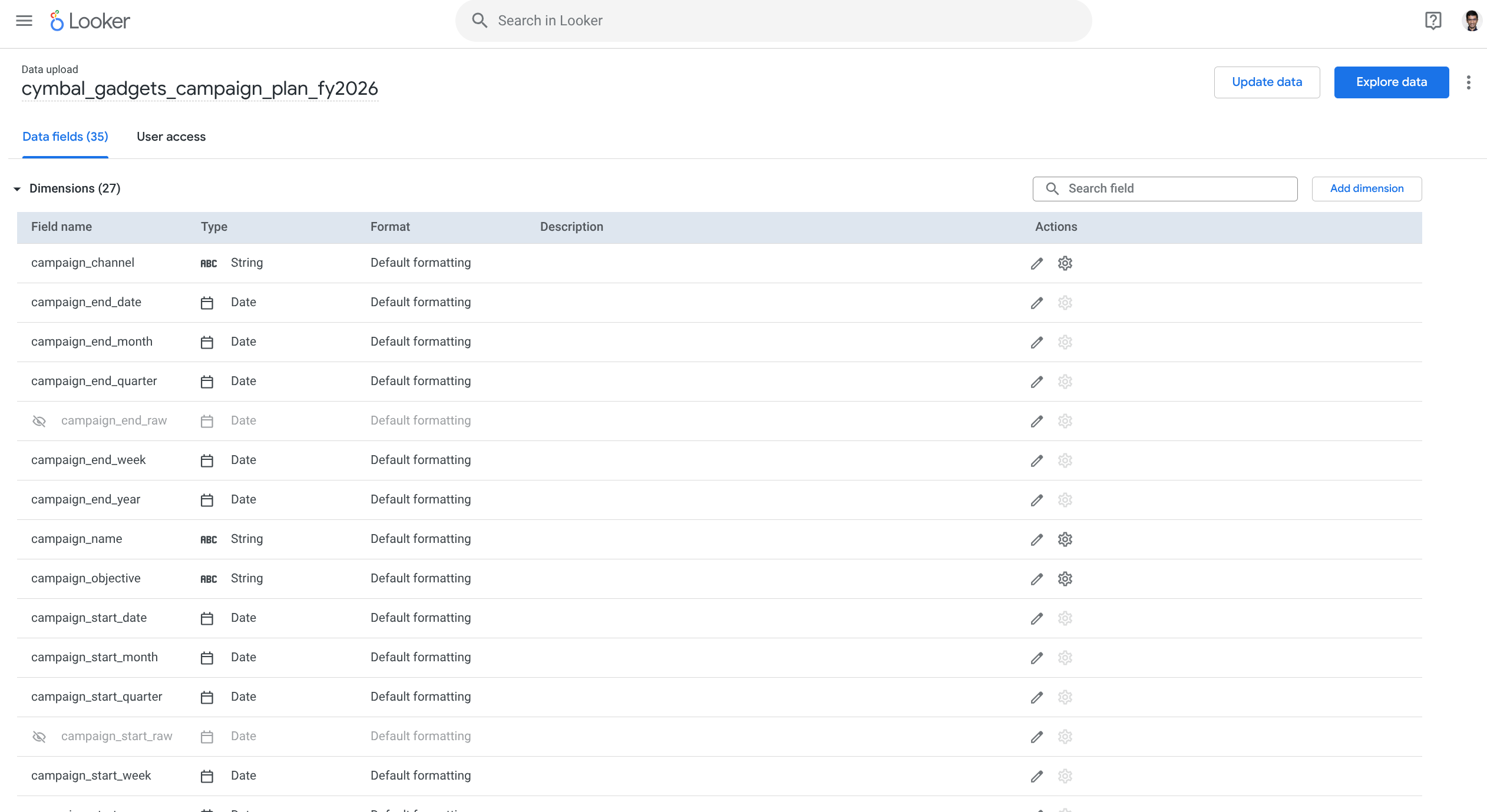
- من المفترض أن تظهر لك الآن واجهة "حقول البيانات" (Data Fields) التي تتضمّن جميع السمات والمقاييس.
3- استخدام "مساعد التعبيرات" لإنشاء سمة
- تريد إنشاء سمة جديدة تصنّف الحملات في فئات. انقر على إضافة سمة. ستظهر لك واجهة "إنشاء سمة".
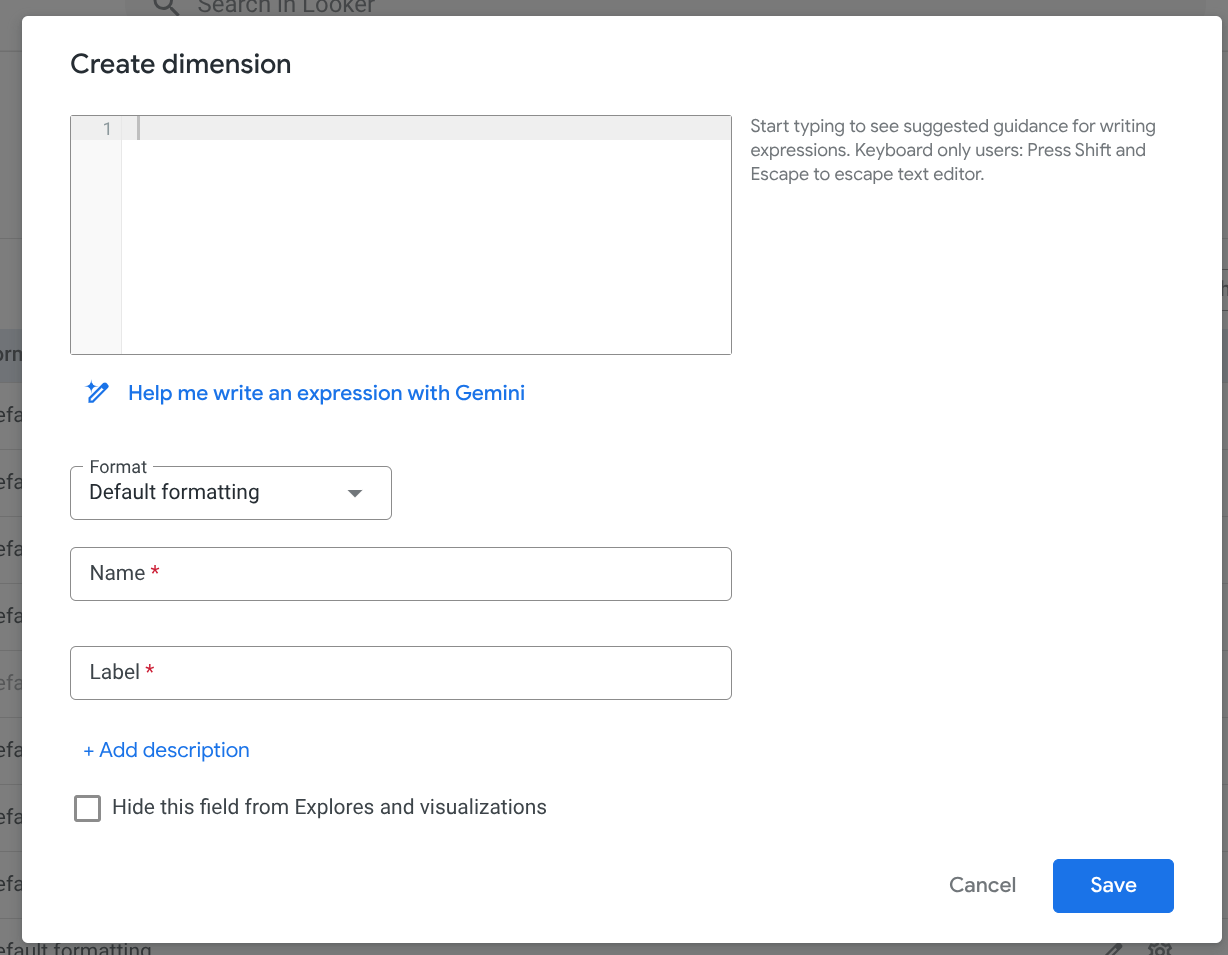
- ستستخدِم Gemini لإنشاء صيغة السمة.
- انقر على ساعدني في كتابة عبارة باستخدام Gemini.
- في الحقل وصف التعبير، أدخِل الطلب
campaign binning into short, medium, and long based on duration. - انقر على إنشاء.
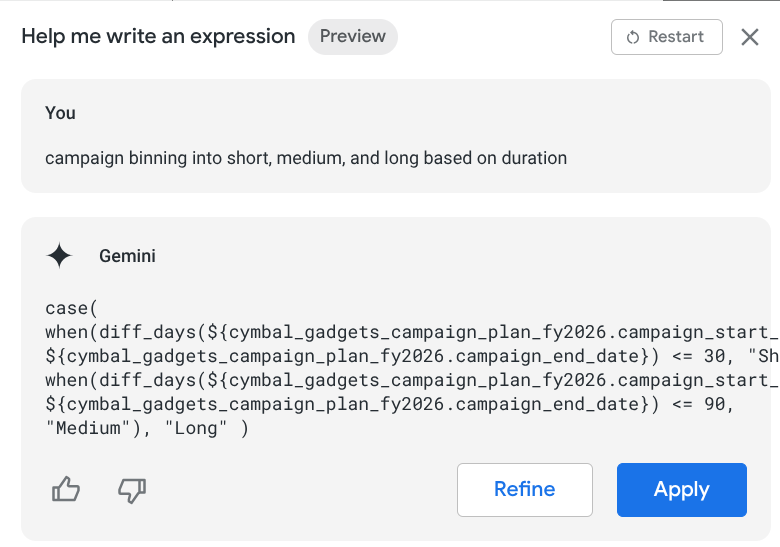
- انقر على تطبيق. أضافت Looker الآن التعبير في واجهة إنشاء سمة.
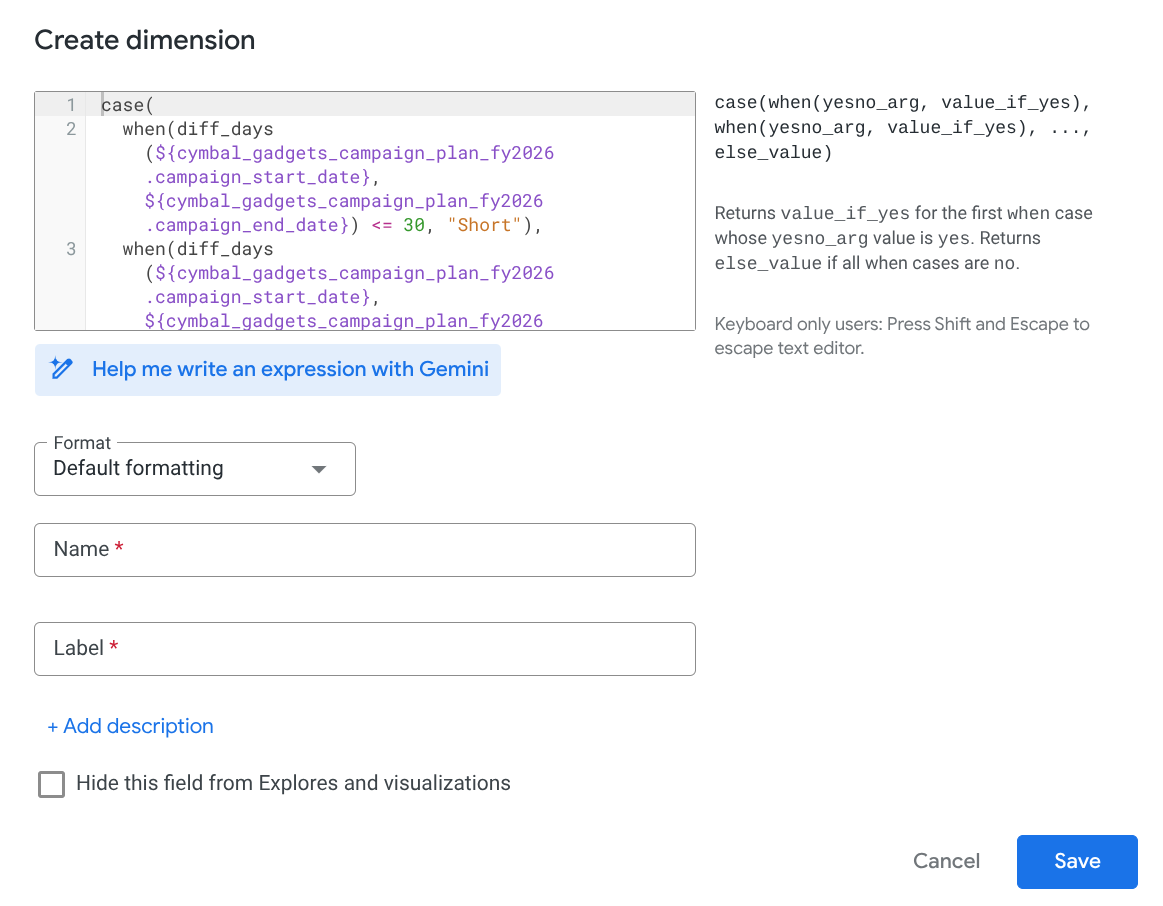
- أضِف هذه المعلومات في الواجهة: الاسم:
campaign_tier، التصنيف:Campaign Tier. بعد ذلك، انقر على حفظ. - لقد أنشأت مقياس
campaign_tier.
- انقر على استكشاف البيانات في أعلى يسار الصفحة لبدء استكشاف البيانات.
4. استخدام واجهة "استكشاف" الجديدة
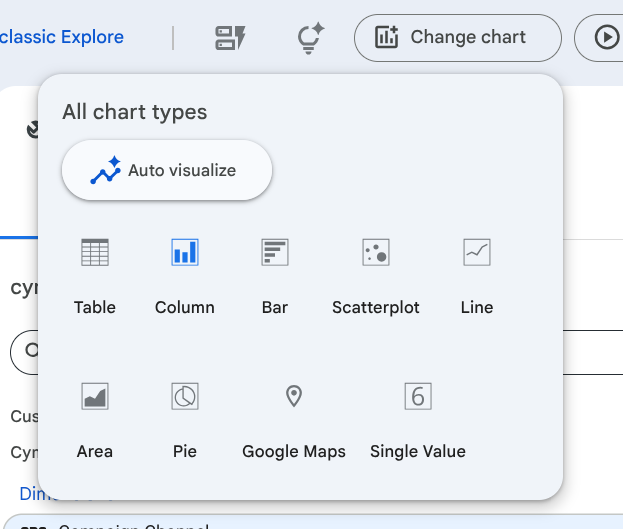
ستستخدم الآن واجهة "استكشاف" الجديدة في Looker. إذا كانت واجهتك تبدو مثل الصورة التالية، يعني ذلك أنّ مثيلك يستخدم واجهة "استكشاف" الكلاسيكية.
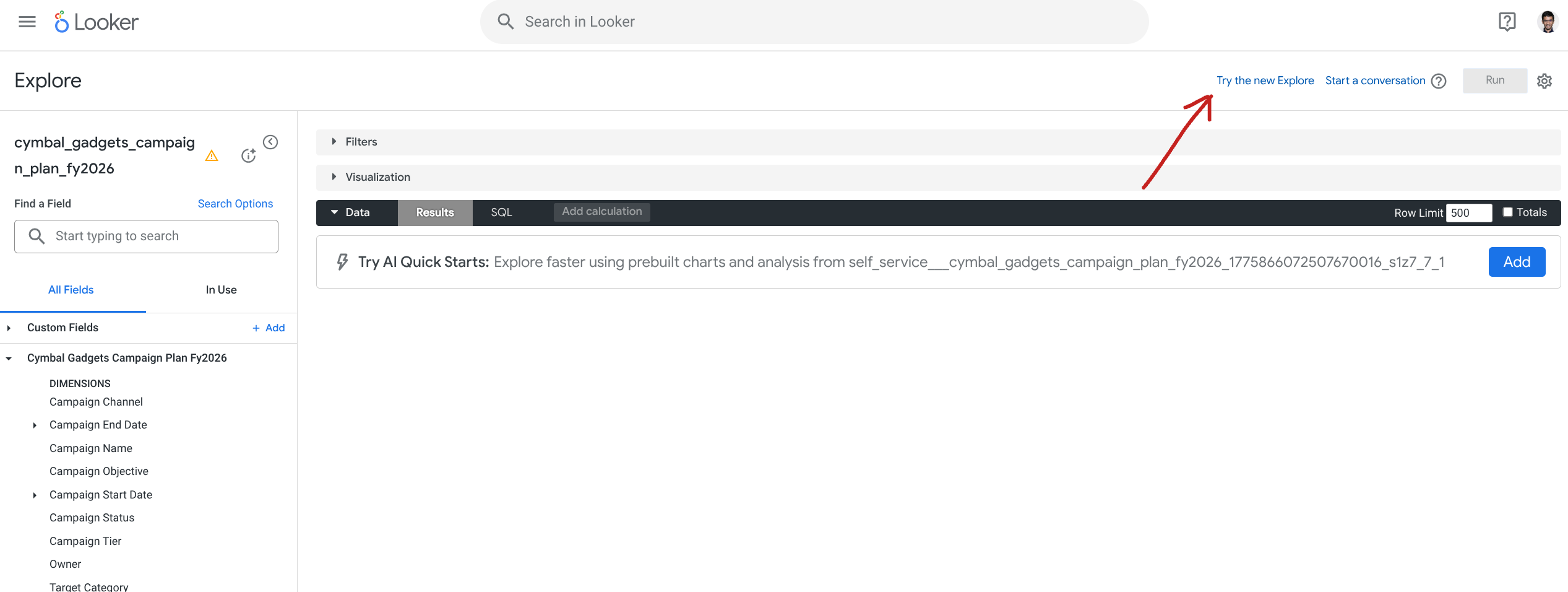
إذا كانت مثيلتك تستخدم واجهة "استكشاف" الكلاسيكية، انقر على تجربة "استكشاف" الجديدة. في كلتا الحالتين، من المفترض أن تظهر لك الآن واجهة "استكشاف" الجديدة.
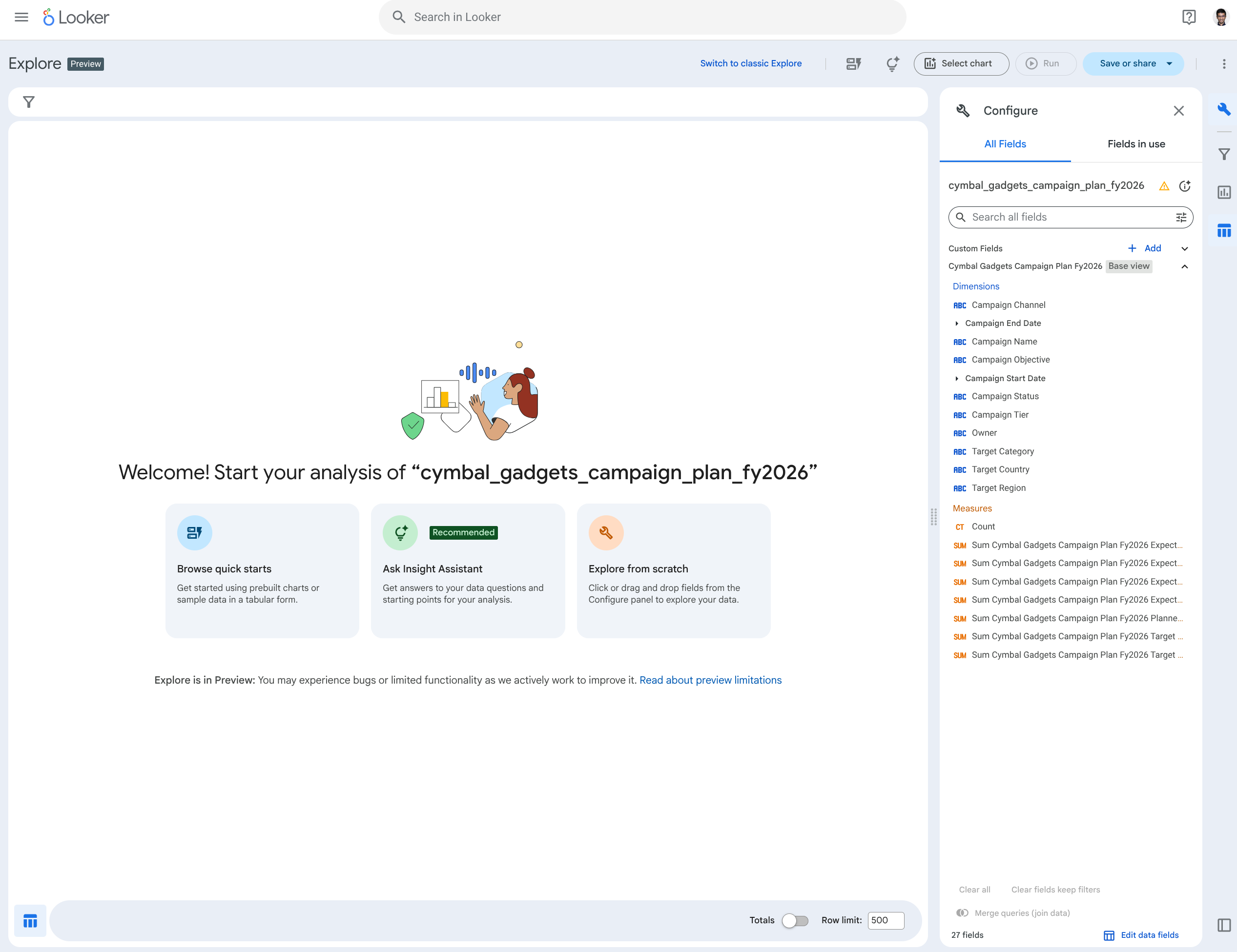
توفّر الواجهة 3 خيارات لبدء استكشاف بياناتك:
- تصفُّح "البدايات السريعة"
- طرح سؤال على "مساعد الأفكار"
- استكشاف المحتوى من البداية
سنتناول كلّ خيار بدءًا من تصفّح أدلة البدء السريع.
5- تصفُّح "البدايات السريعة"
- انقر على تصفُّح فيديوهات "البدء السريع".
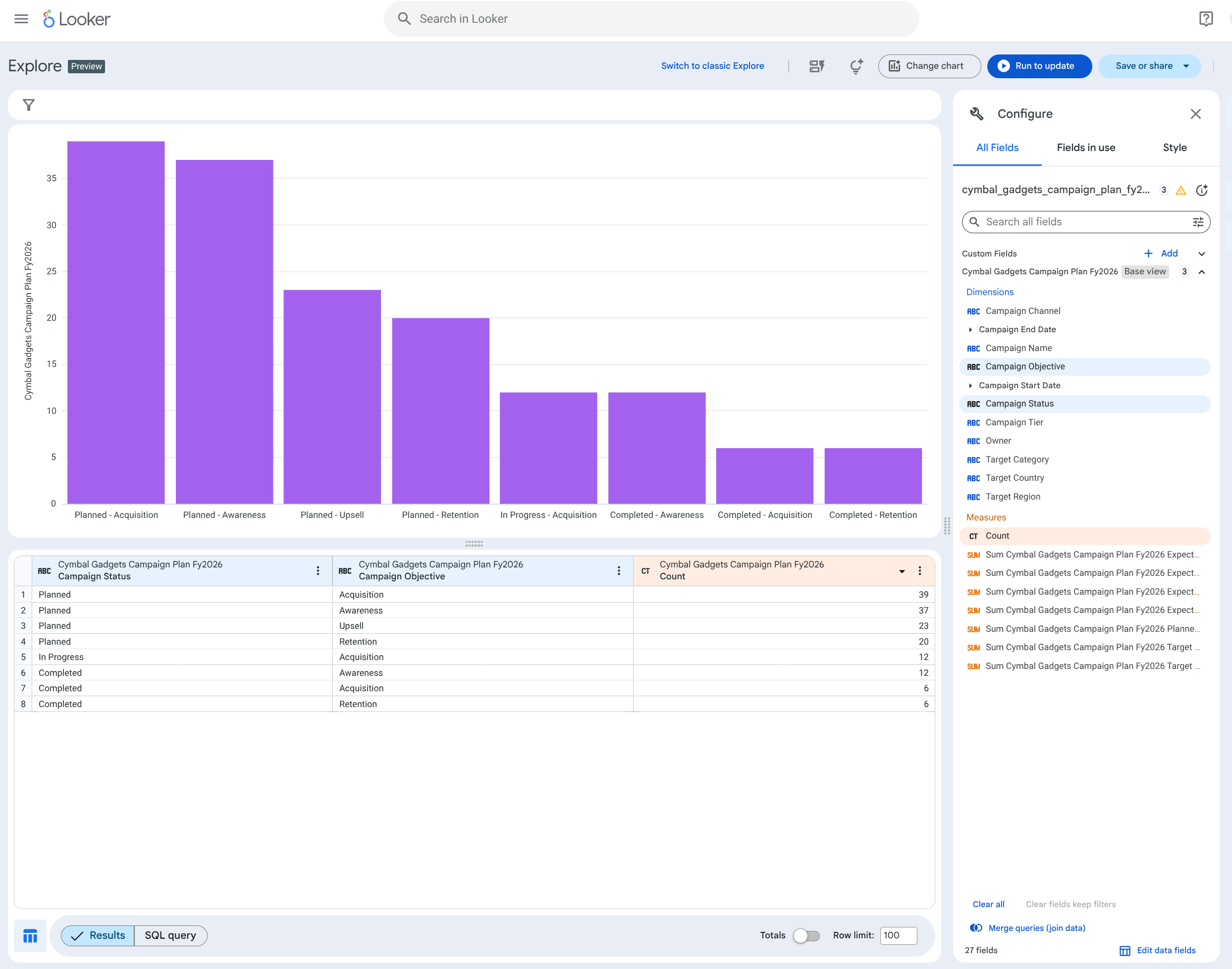
- سيراجع Looker النموذج ويُنشئ ثلاثة خيارات استكشاف منفصلة لتختار من بينها. وبما أنّ هذه العملية غير حتمية، قد تختلف النتائج. اختَر أيًا من الخيارات التي تهمّك.
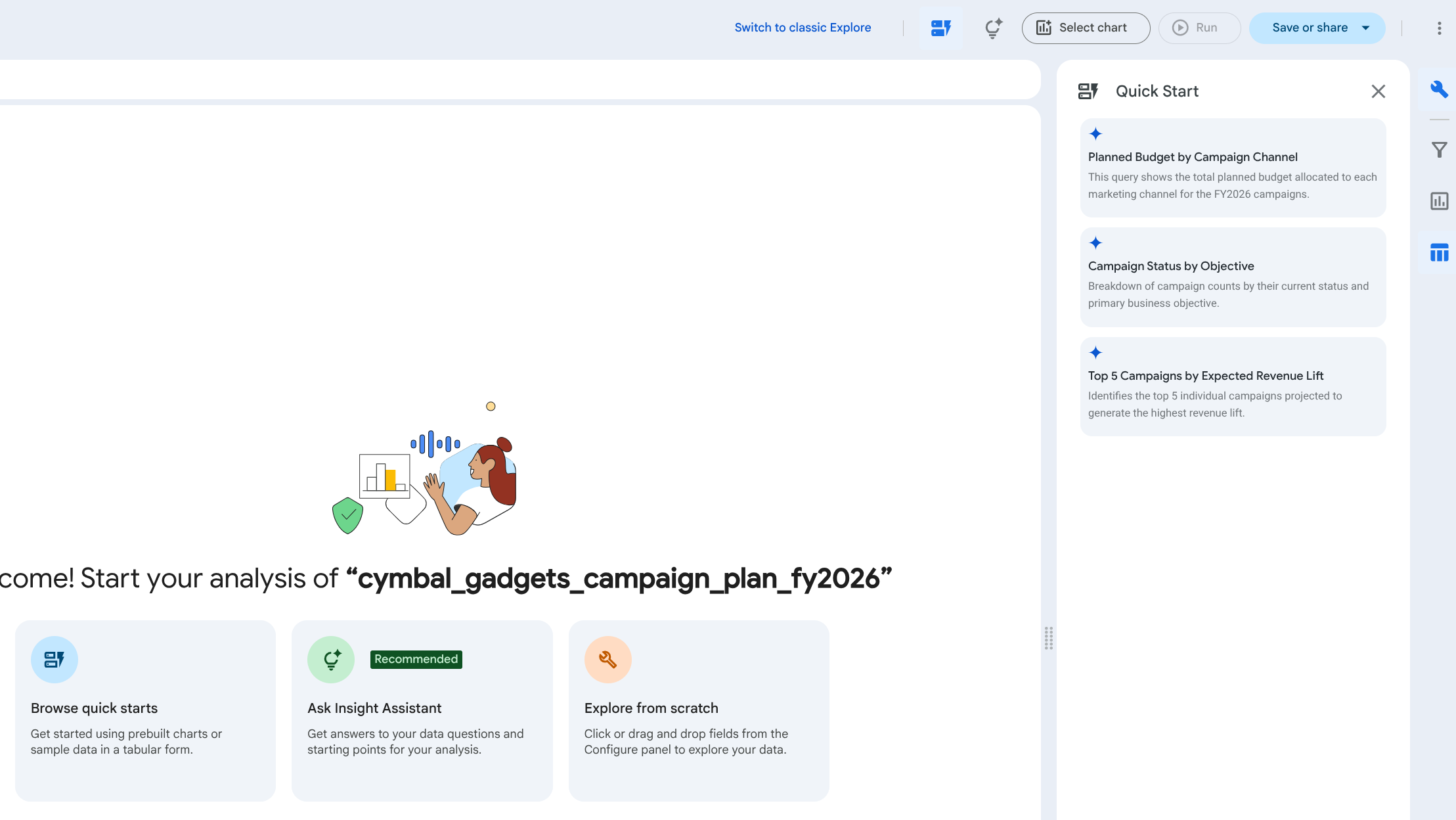
- سيظهر لك قسم "استكشاف" معدَّل يشبه ما يلي.
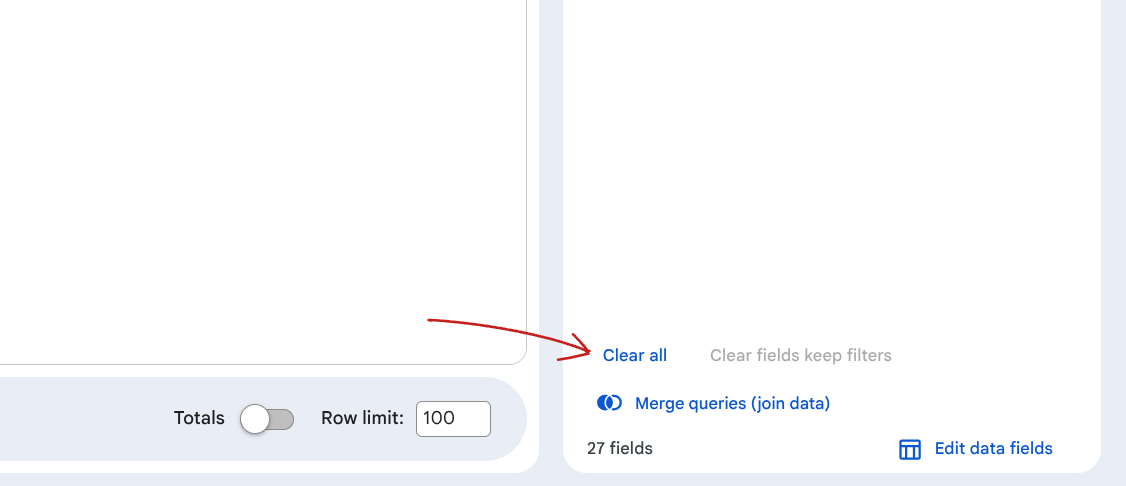
- انقر على محو الكل في أسفل يسار الصفحة لمحو "استكشاف".
6. طرح سؤال على "مساعد الأفكار"
تتيح لك ميزة "مساعد الإحصاءات" استخدام اللغة الطبيعية لإنشاء "استكشاف" لك. تساعدك هذه الميزة في تحديد الحقول ذات الصلة لاكتشاف الإحصاءات والإجابات عن أسئلتك باستخدام البيانات من هذا "الاستكشاف".
- انقر على طرح سؤال على "مساعد الإحصاءات". في الشريط الجانبي لـ "مساعد الإحصاءات"، ستجد مساحة الطلب حيث يمكنك طرح أسئلة محدّدة حول بياناتك.
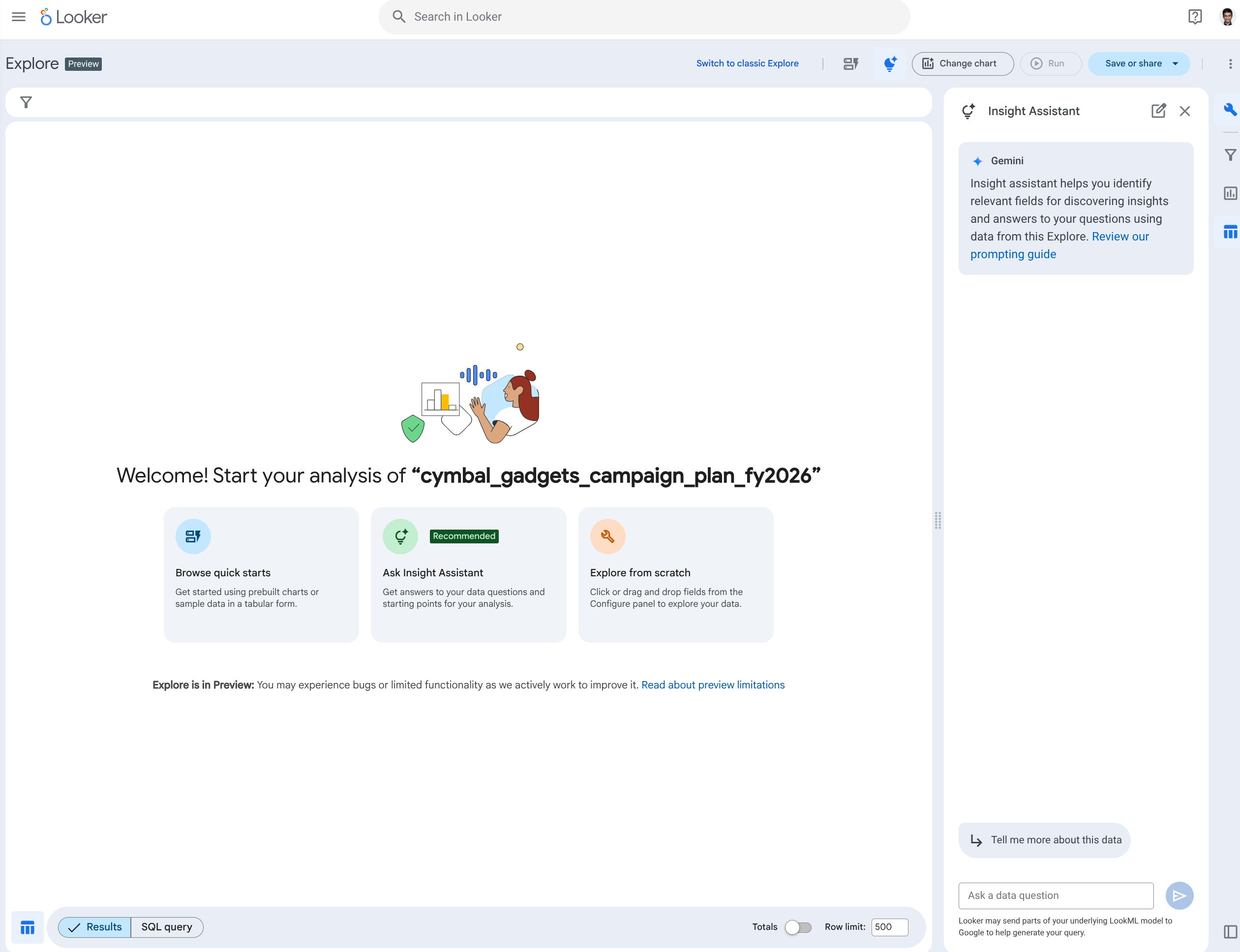
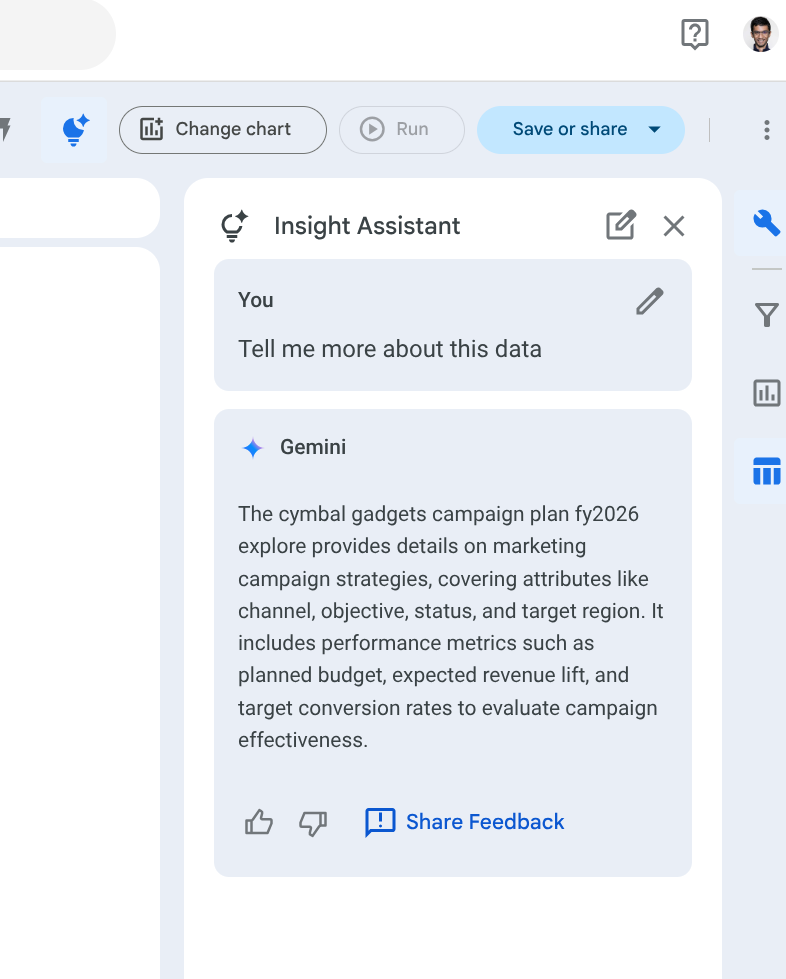
- انقر على أريد معلومات أكثر عن هذه البيانات.
- في طرح سؤال حول البيانات، أدخِل الطلب
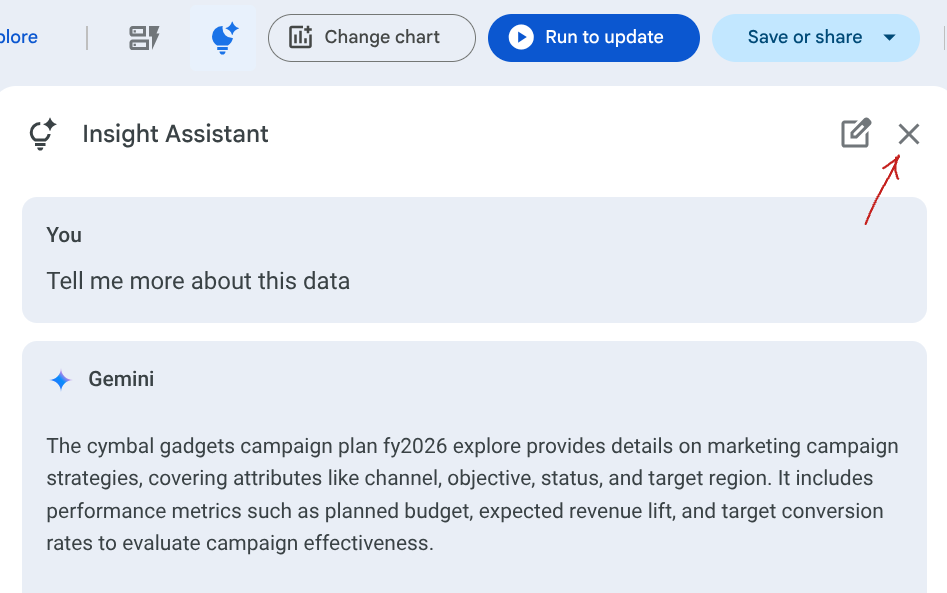
what is the revenue by campaign tier?. سيُرجع "مساعد الإحصاءات" الإجابة عن سؤالك، مع عرض التفاصيل الرئيسية في بياناتك التي استخدمها لإنشاء الرد، وقائمة بالحقول من "استكشف" التي استخدمها. يجب أن يظهر بالشكل التالي: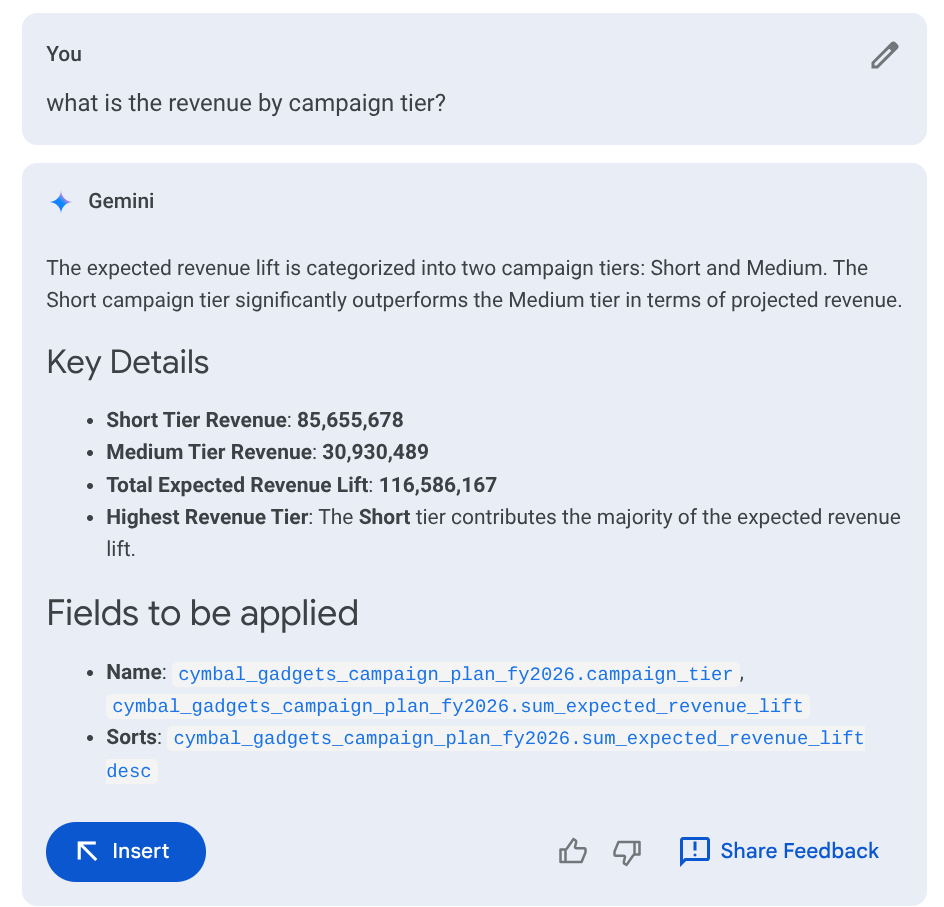
- انقر على إدراج لإنشاء "استكشاف" استنادًا إلى الحقول المحدّدة. من المفترض أن يظهر جدول البيانات.
- الآن، انقر على اختيار الرسم البياني ثم على شريطي. سيظهر لك رسم بياني شريطي استنادًا إلى بيانات "استكشاف".
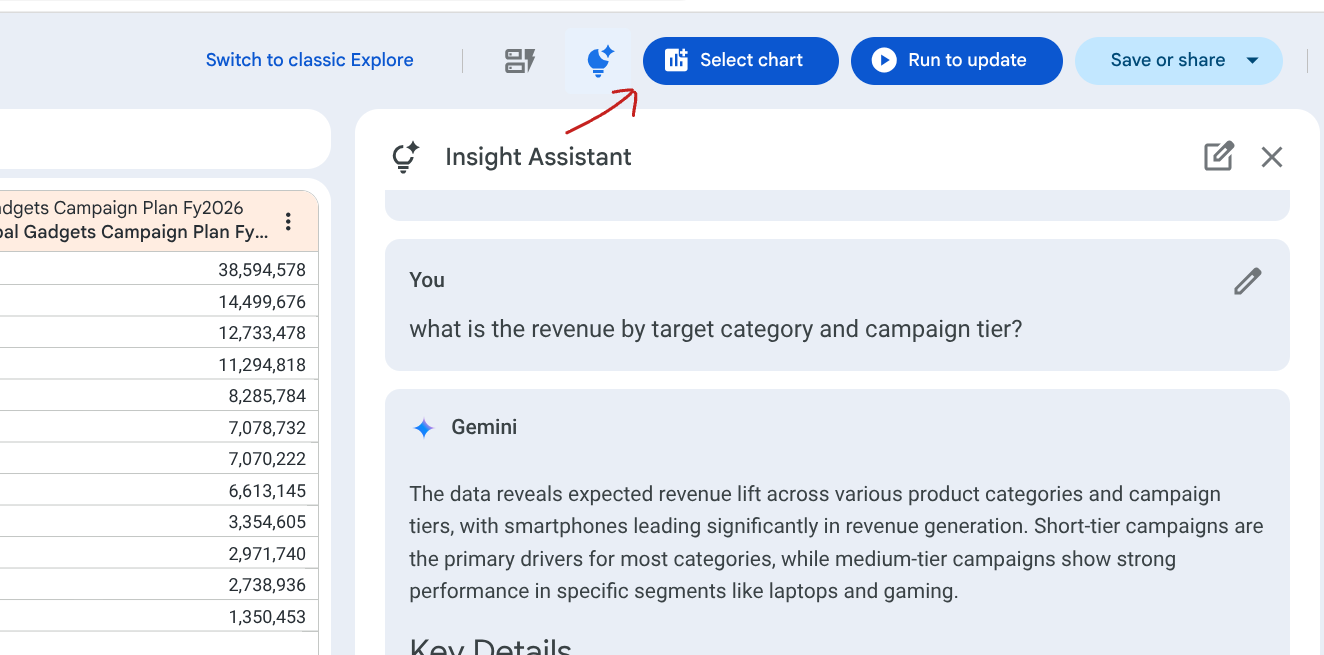
- انقر على رمز X لإغلاق "مساعد الإحصاءات".
- انقر على محو الكل في أسفل يسار الصفحة مرة أخرى لمحو صفحة "استكشاف".
7. استكشاف المحتوى من البداية
- انقر على استكشاف من البداية. تشبه الحالة الحالية للواجهة ميزة "استكشاف" اليدوية الكلاسيكية. لإنشاء تحليلك من البداية، استخدِم لوحة "الإعداد" لسحب الحقول المحدّدة التي تحتاج إليها.
- اختَر قناة الحملة من "السمات".
- اختَر الميزانية المخطّط لها من المقاييس.
- انقر على تشغيل للتحديث. سيظهر لك جدول البيانات المعدَّل.
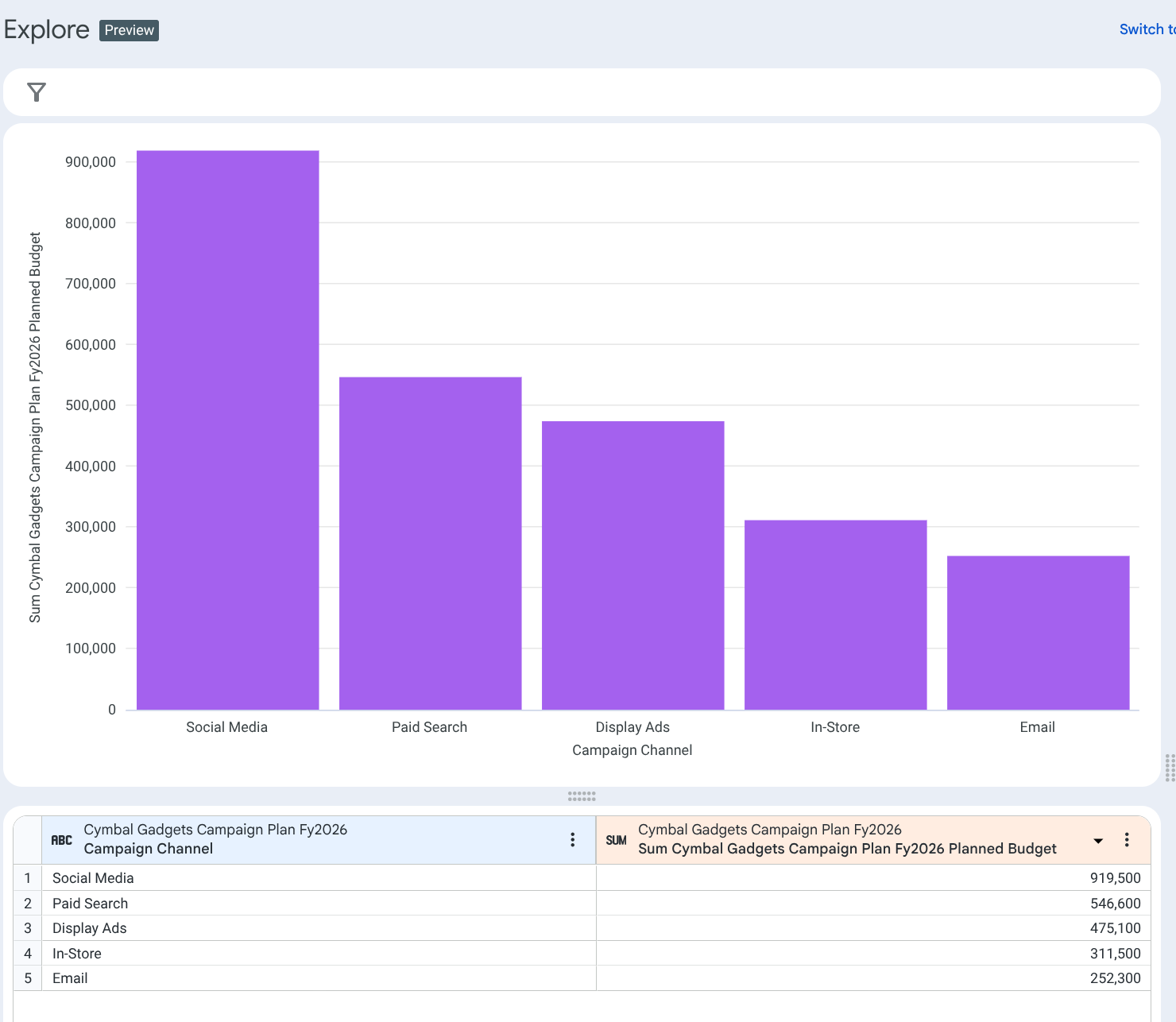
- انقر على تغيير الرسم البياني > إنشاء تمثيل مرئي تلقائيًا. سيستخدم Looker Gemini لاختيار رسم بياني لك تلقائيًا.
- من المفترض أن يظهر لك رسم بياني مشابه لما يلي:
8. تعليمات التنظيف (اختيارية)
يجب أن يكون لديك إذن وصول المشرف إلى مثيل Looker لإكمال هذه الخطوات.
- انقر على قائمة المشرف في اللوحة اليمنى من صفحة Looker الرئيسية، ثم انقر على استكشافات الخدمة الذاتية.
- انقر على الزر حذف بجانب مجموعة البيانات التي حمّلتها للتو. انقر على حذف مرة أخرى للتأكيد.

9- تهانينا
تهانينا على إكمال هذا الدرس العملي.
المواضيع التي تناولناها
- البيانات المحمَّلة إلى مثيل Looker باستخدام ميزة "تحميل البيانات" الذاتية الخدمة
- استخدَم "مساعد التعبير" لإنشاء سمة جديدة.
- استكشاف البيانات باستخدام واجهة Looker Explore الجديدة، بما في ذلك "تصفّح أدلة البدء السريع" و"طرح سؤال على Insight Assistant" و "استكشاف البيانات من البداية"
- استفدنا من إمكانات الذكاء الاصطناعي في Looker (ميزة "المساعِد الذكي" و"إنشاء الرسومات البيانية تلقائيًا") لإنشاء الإحصاءات والرسومات البيانية بسرعة.
إجراءات مُقترَحة
- جرِّب الميزات باستخدام "جدول بيانات Google".
- تجربة خيارات مختلفة في عمليات البدء السريع
- تجربة طلبات مختلفة في "مساعد الإحصاءات"