

১. ভূমিকা
আজকের দ্রুত পরিবর্তনশীল ডেটার জগতে, ব্যবসায়িক ব্যবহারকারীদের সেলফ-সার্ভিস বিজনেস ইন্টেলিজেন্স (BI) এর মাধ্যমে ক্ষমতায়ন করা অত্যন্ত গুরুত্বপূর্ণ। লুকার, জেমিনির শক্তির সাথে মিলিত হয়ে, এমন সব উদ্ভাবনী ফিচার প্রদান করে যা ব্যবহারকারীদের তাদের ডেটা আপলোড, অন্বেষণ এবং ভিজ্যুয়ালাইজ করতে সক্ষম করে। এই কোডল্যাবটি আপনাকে লুকারের সেলফ-সার্ভিস BI সক্ষমতাগুলোর সাথে পরিচয় করিয়ে দেবে এবং দেখাবে কীভাবে আপনি গভীর প্রযুক্তিগত দক্ষতা ছাড়াই দ্রুত অন্তর্দৃষ্টি লাভ করতে ও ডেটা-ভিত্তিক সিদ্ধান্ত নিতে পারেন।
আপনি যা করবেন
এই কোডল্যাবে, আপনি শিখবেন কীভাবে লুকারের সেলফ-সার্ভিস বিআই ফিচারগুলো কাজে লাগাতে হয়। আপনি ডেটা আপলোড করবেন, এক্সপ্রেশন অ্যাসিস্ট্যান্ট ব্যবহার করে একটি নতুন ডাইমেনশন তৈরি করবেন এবং নতুন লুকার এক্সপ্লোর ইন্টারফেস ব্যবহার করে ডেটা অন্বেষণ করবেন, যার মধ্যে রয়েছে 'ব্রাউজ কুইক স্টার্টস', 'আস্ক ইনসাইট অ্যাসিস্ট্যান্ট' এবং 'এক্সপ্লোর ফ্রম স্ক্র্যাচ'। আপনি আরও দেখতে পাবেন কীভাবে লুকারের এআই সক্ষমতা আপনাকে দ্রুত ইনসাইট এবং ভিজ্যুয়ালাইজেশন তৈরি করতে সাহায্য করতে পারে।
আপনার যা যা লাগবে
- একটি লুকার ইনস্ট্যান্স যেখানে সেলফ-সার্ভিস এক্সপ্লোর সক্রিয় করা আছে।
- (ঐচ্ছিক) কোডল্যাব পরিষ্কার করা, জেনারেট এবং এক্সপ্লোর করার জন্য অ্যাডমিন অ্যাক্সেস।
পাঠকবৃন্দ: লুকএমএল ডেভেলপার, ডেটা ইঞ্জিনিয়ার এবং বিজনেস অ্যানালিস্ট।
২. আপনার ডেটা আপনার লুকার ইনস্ট্যান্সে আপলোড করুন।
- ফাইলটি ডাউনলোড করতে স্যাম্পল ডেটা লিঙ্কে রাইট-ক্লিক করে 'Save Link As' নির্বাচন করুন। সেভ করার আগে নিশ্চিত করুন যে ফাইলের নামের শেষে
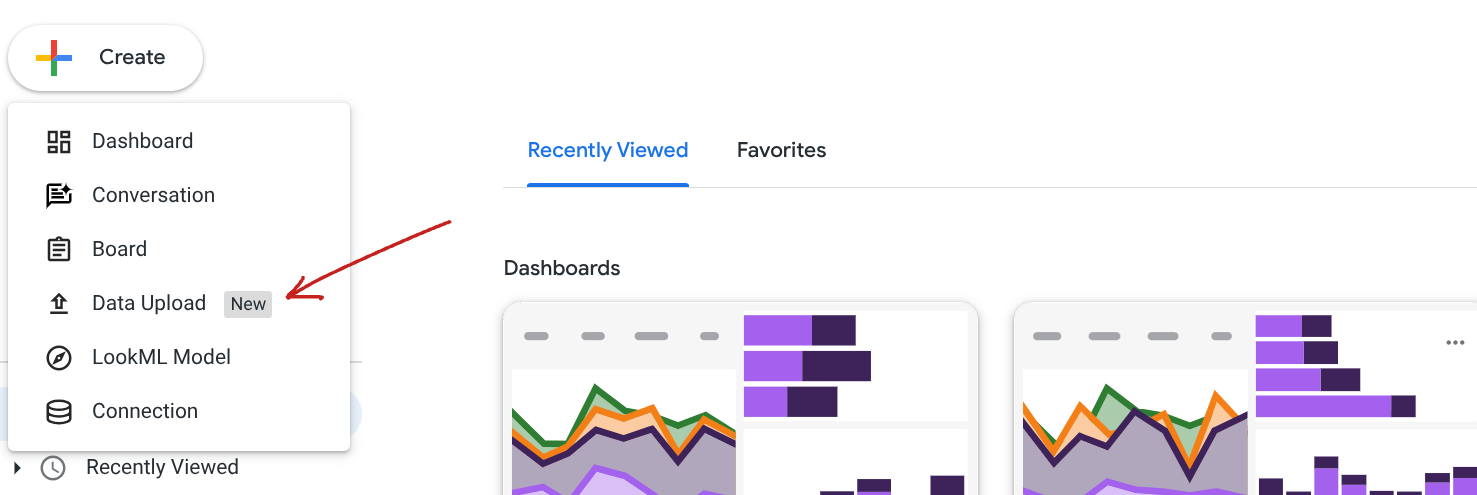
.csvআছে। - আপনার Looker ইনস্ট্যান্সের হোমপেজ থেকে, Create > Data Upload-এ ক্লিক করুন।
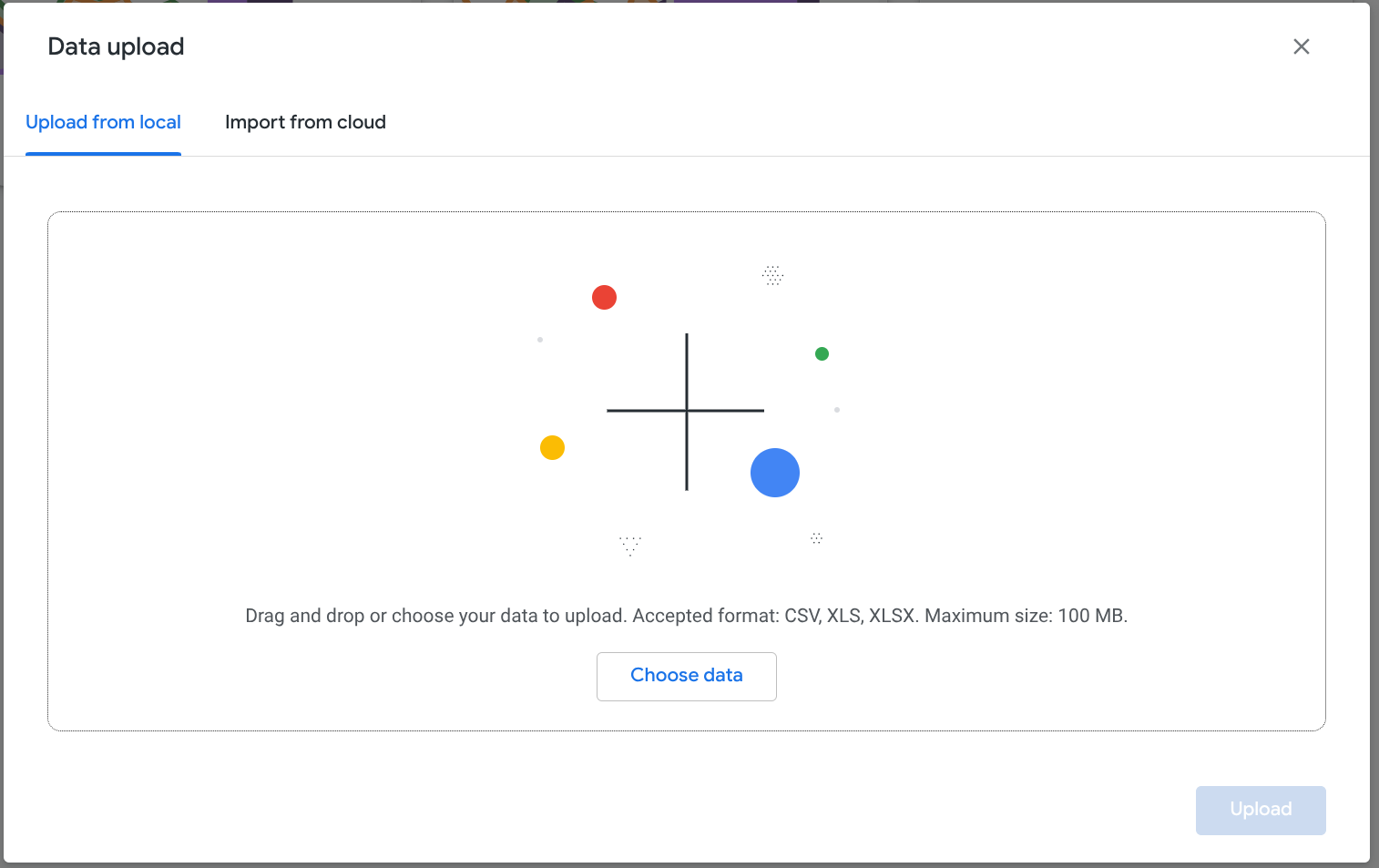
- আপনি নিম্নলিখিত ডেটা আপলোড স্ক্রিনটি দেখতে পাবেন। আপনি আপনার স্থানীয় কম্পিউটার থেকে CSV বা xls ফাইল আপলোড করতে পারেন। অথবা আপনি একটি গুগল শিট থেকে ইম্পোর্ট করার জন্য 'ইম্পোর্ট ফ্রম ক্লাউড' বিকল্পটি বেছে নিতে পারেন। এই কোডল্যাবের জন্য, আপনি আপনার ডাউনলোড করা CSV ফাইলটি ব্যবহার করবেন। 'চুজ ডেটা' (Choose data) -তে ক্লিক করুন এবং CSV ফাইলটি নির্বাচন করুন।
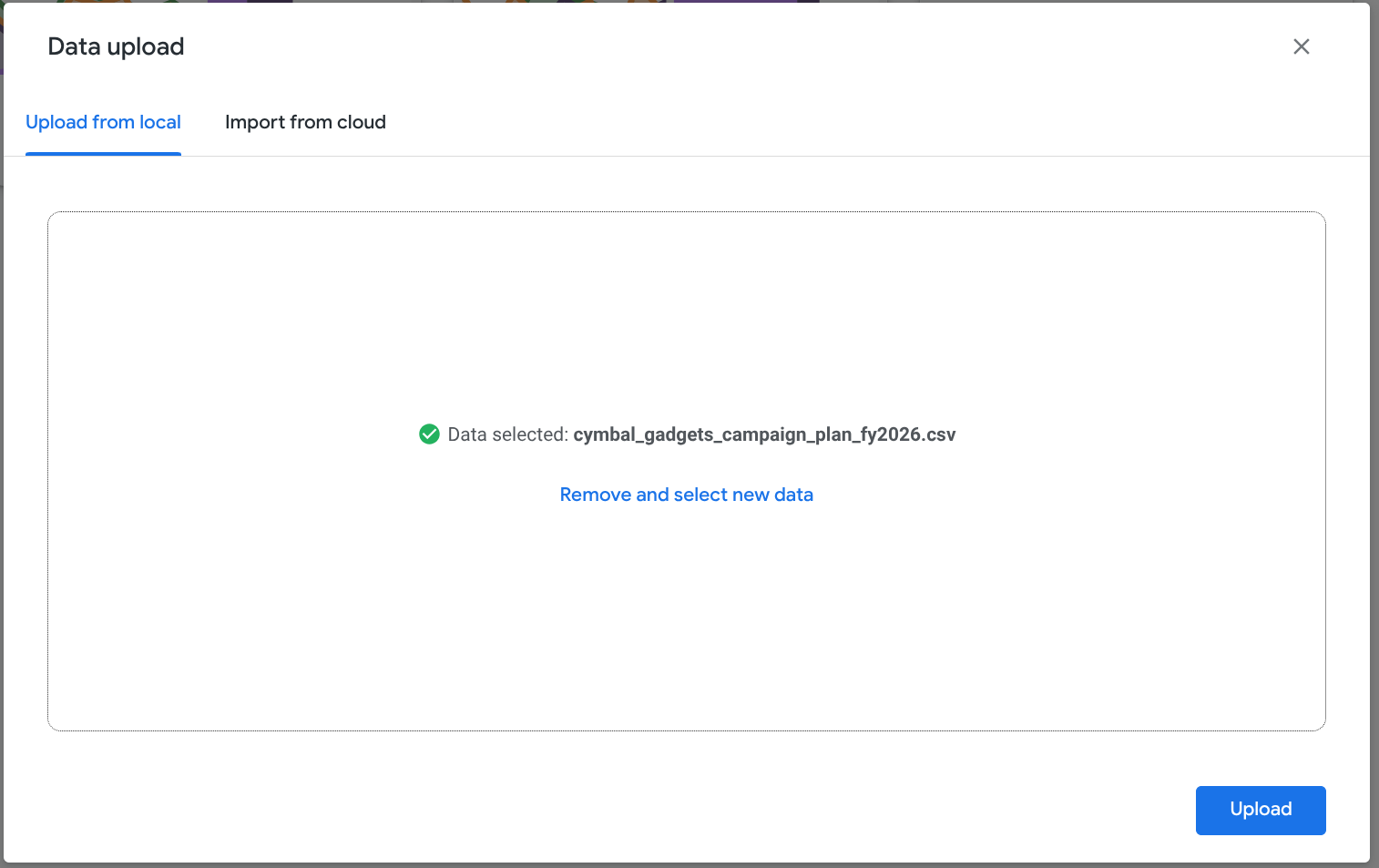
- আপলোড-এ ক্লিক করুন।
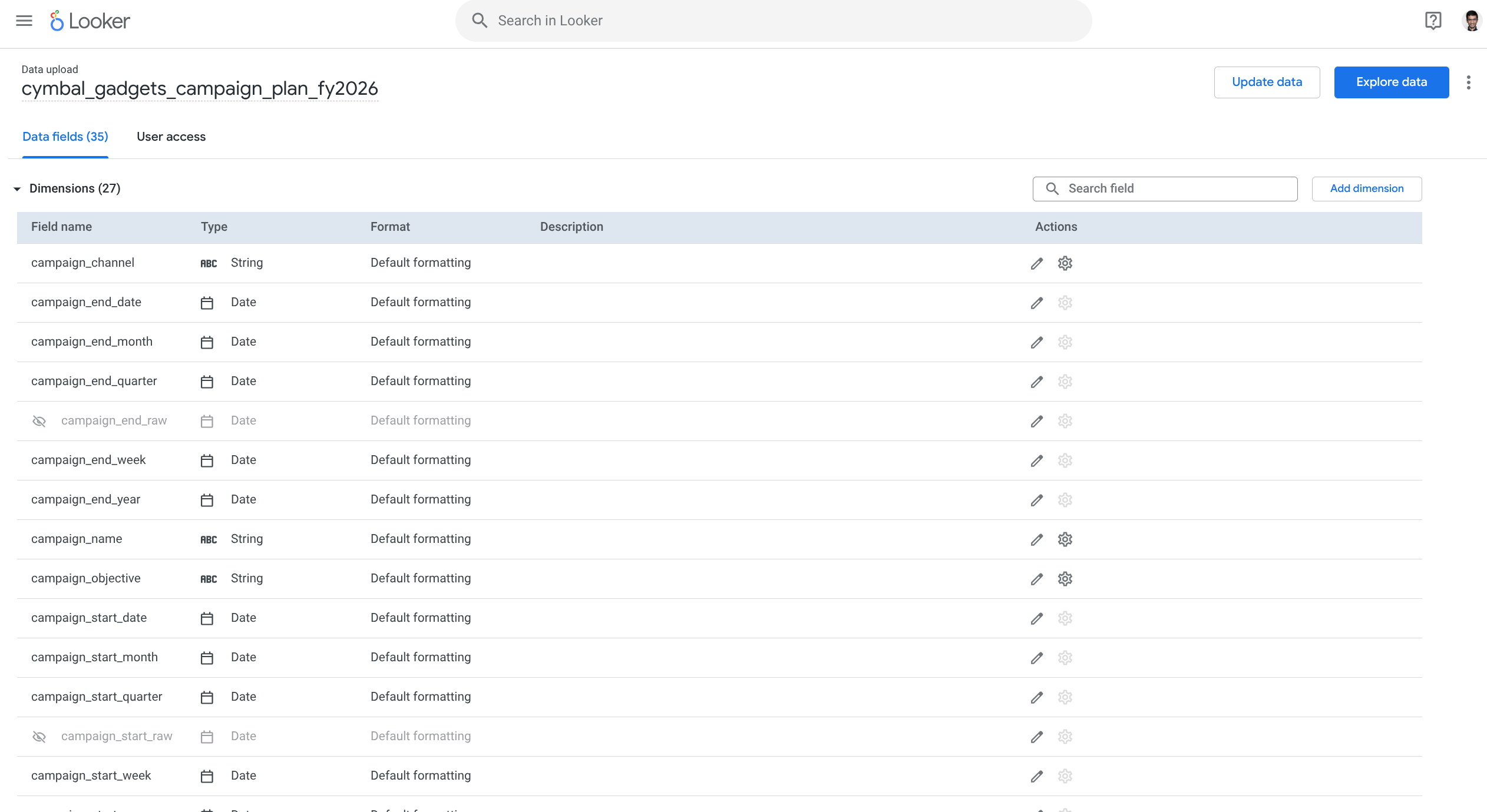
- এখন আপনি সমস্ত ডাইমেনশন এবং মেজার সহ ডেটা ফিল্ডস ইন্টারফেসটি দেখতে পাবেন।
৩. একটি ডাইমেনশন তৈরি করতে এক্সপ্রেশন অ্যাসিস্ট্যান্ট ব্যবহার করুন।
- আপনি এমন একটি নতুন ডাইমেনশন তৈরি করতে চান যা ক্যাম্পেইনগুলোকে বিভিন্ন স্তরে ভাগ করবে। ‘অ্যাড ডাইমেনশন’ (Add dimension) -এ ক্লিক করুন। আপনি ‘ক্রিয়েট ডাইমেনশন’ (Create dimension) ইন্টারফেসটি দেখতে পাবেন।
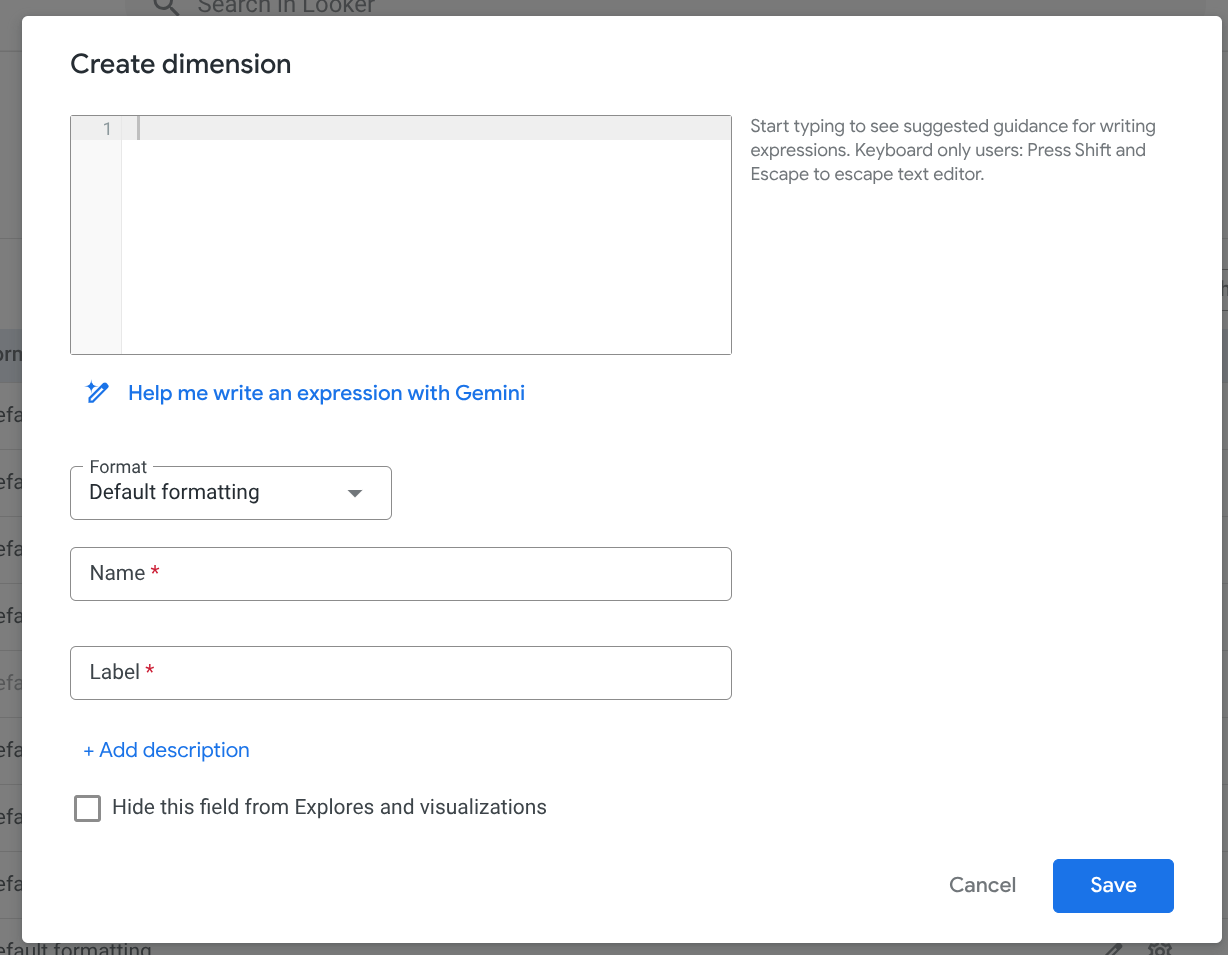
- আপনি ডাইমেনশনের এক্সপ্রেশনটি তৈরি করতে জেমিনি ব্যবহার করবেন।
- মিথুন রাশি দিয়ে একটি অভিব্যক্তি লিখতে আমাকে সাহায্য করুন -এ ক্লিক করুন।
- 'আপনার এক্সপ্রেশন বর্ণনা করুন' ফিল্ডে,
campaign binning into short, medium, and long based on durationভাগ করুন। - তৈরি করুন- এ ক্লিক করুন।
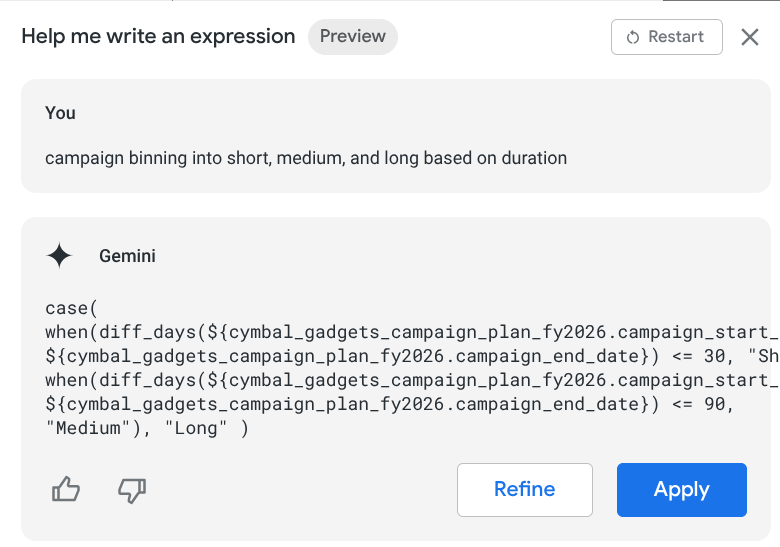
- অ্যাপ্লাই- এ ক্লিক করুন। লুকার এখন ক্রিয়েট ডাইমেনশন ইন্টারফেসে এক্সপ্রেশনটি যোগ করেছে।
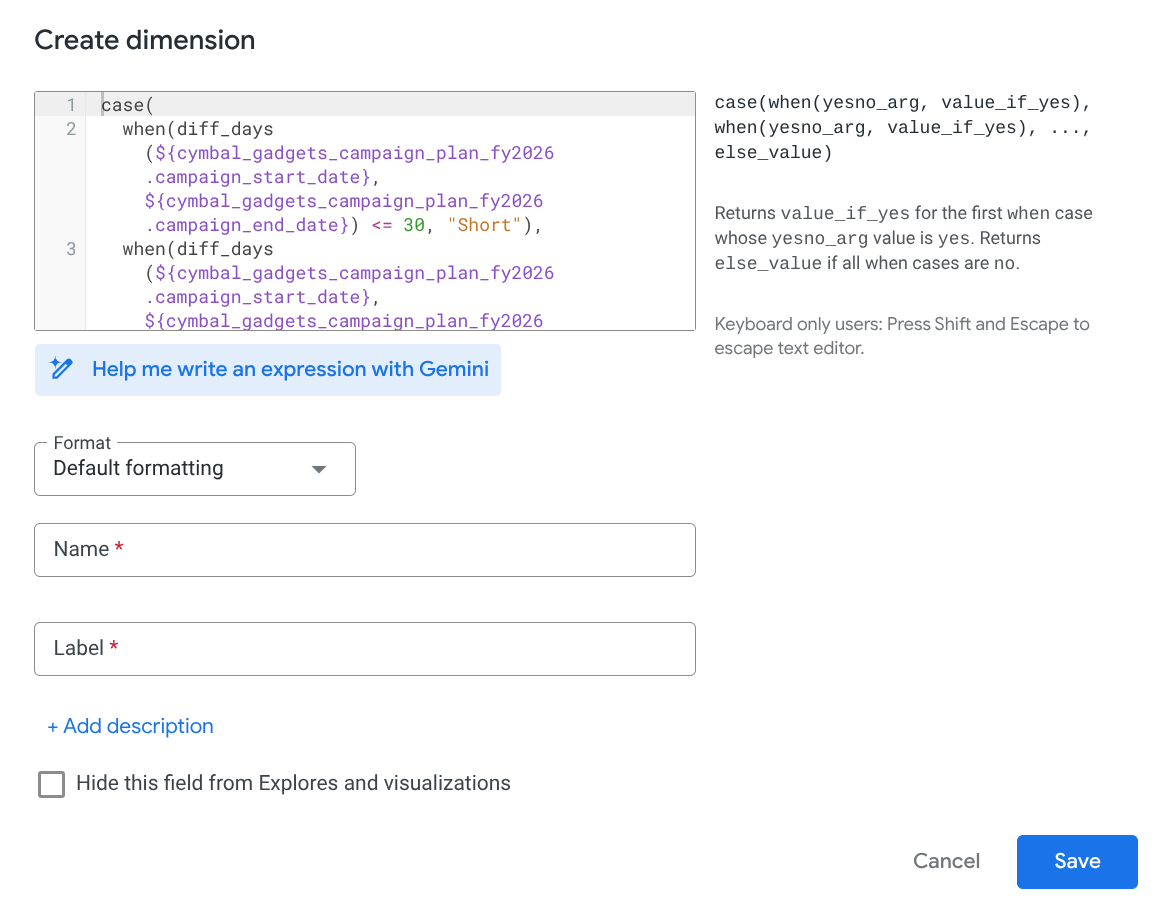
- ইন্টারফেসে এই তথ্যগুলো যোগ করুন: নাম :
campaign_tier, লেবেল :Campaign Tier। তারপর সেভ-এ ক্লিক করুন। - আপনি
campaign_tierমেজারটি তৈরি করেছেন।
- ডেটা অন্বেষণ শুরু করতে উপরের ডানদিকে থাকা ‘Explore data’- তে ক্লিক করুন।
৪. নতুন এক্সপ্লোর ইন্টারফেসটি ব্যবহার করুন
এখন আপনি Looker-এ নতুন Explore ইন্টারফেসটি ব্যবহার করবেন। যদি আপনার ইন্টারফেসটি নিচের ছবির মতো দেখতে হয়, তাহলে আপনার ইনস্ট্যান্সটি ক্লাসিক Explore ইন্টারফেস ব্যবহার করছে।
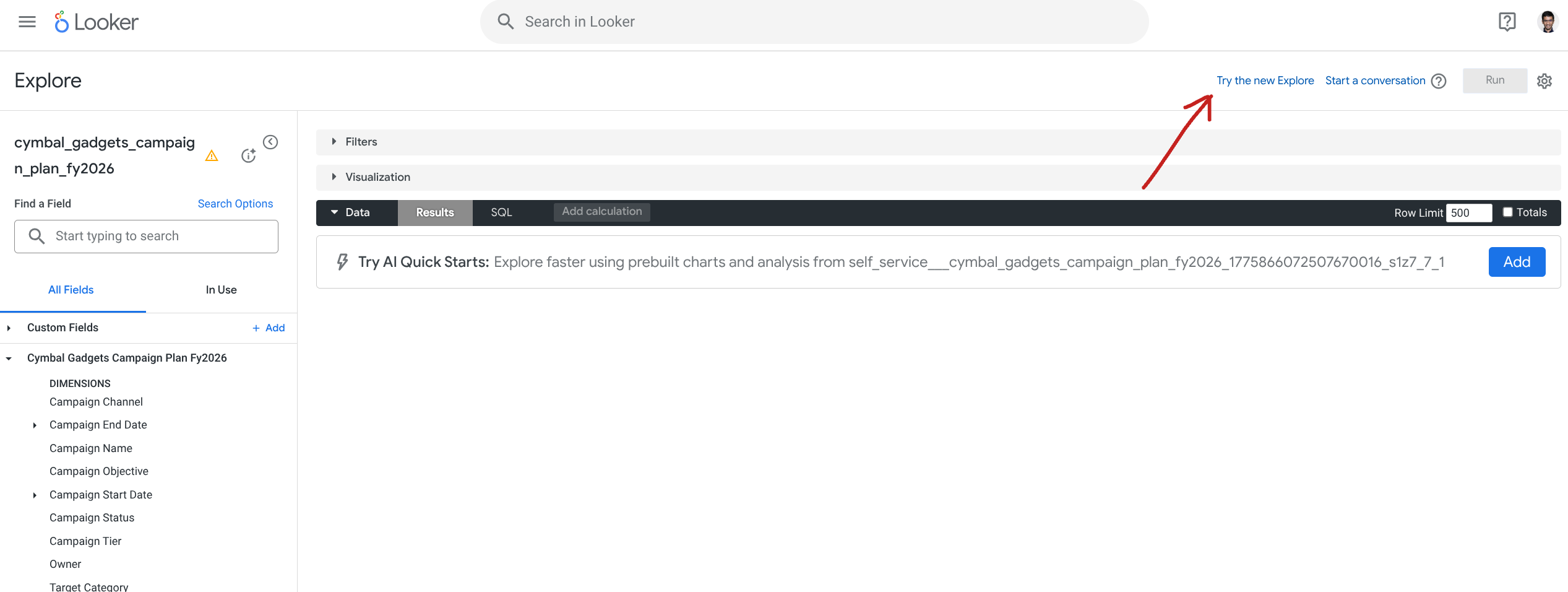
আপনার ইনস্ট্যান্সটি যদি ক্লাসিক এক্সপ্লোর ইন্টারফেস ব্যবহার করে থাকে, তাহলে ‘Try the new Explore’-এ ক্লিক করুন। উভয় ক্ষেত্রেই, এখন আপনি নতুন এক্সপ্লোর ইন্টারফেসটি দেখতে পাবেন।
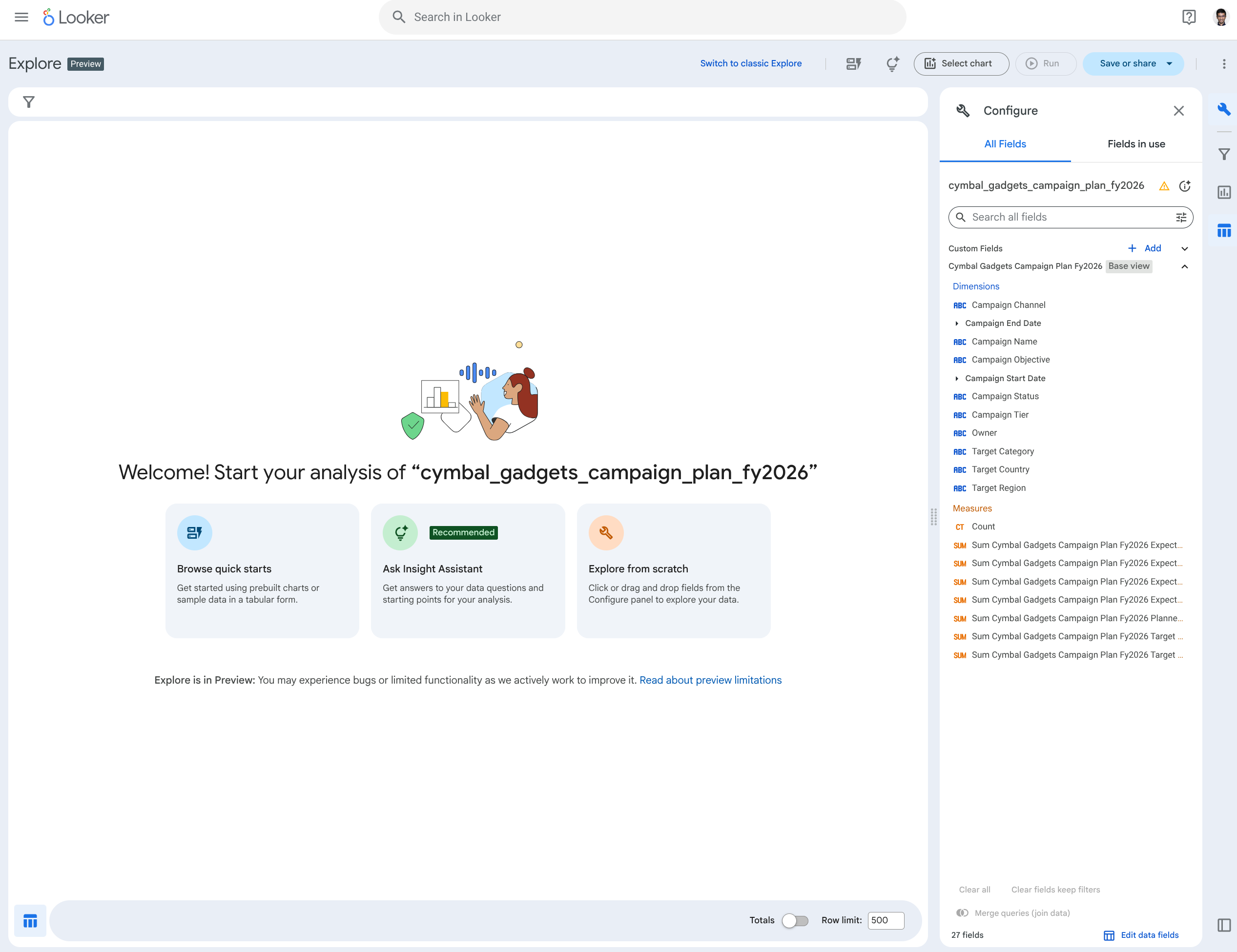
আপনার ডেটা অন্বেষণ শুরু করার জন্য ইন্টারফেসটিতে ৩টি বিকল্প রয়েছে:
- কুইক স্টার্ট ব্রাউজ করুন
- ইনসাইট অ্যাসিস্ট্যান্টকে জিজ্ঞাসা করুন
- শুরু থেকে অন্বেষণ করুন
আমরা ব্রাউজ কুইক স্টার্টস থেকে শুরু করে প্রতিটি বিষয় নিয়ে আলোচনা করব।
৫. কুইক স্টার্ট ব্রাউজ করুন
- কুইক স্টার্ট ব্রাউজ করতে ক্লিক করুন।
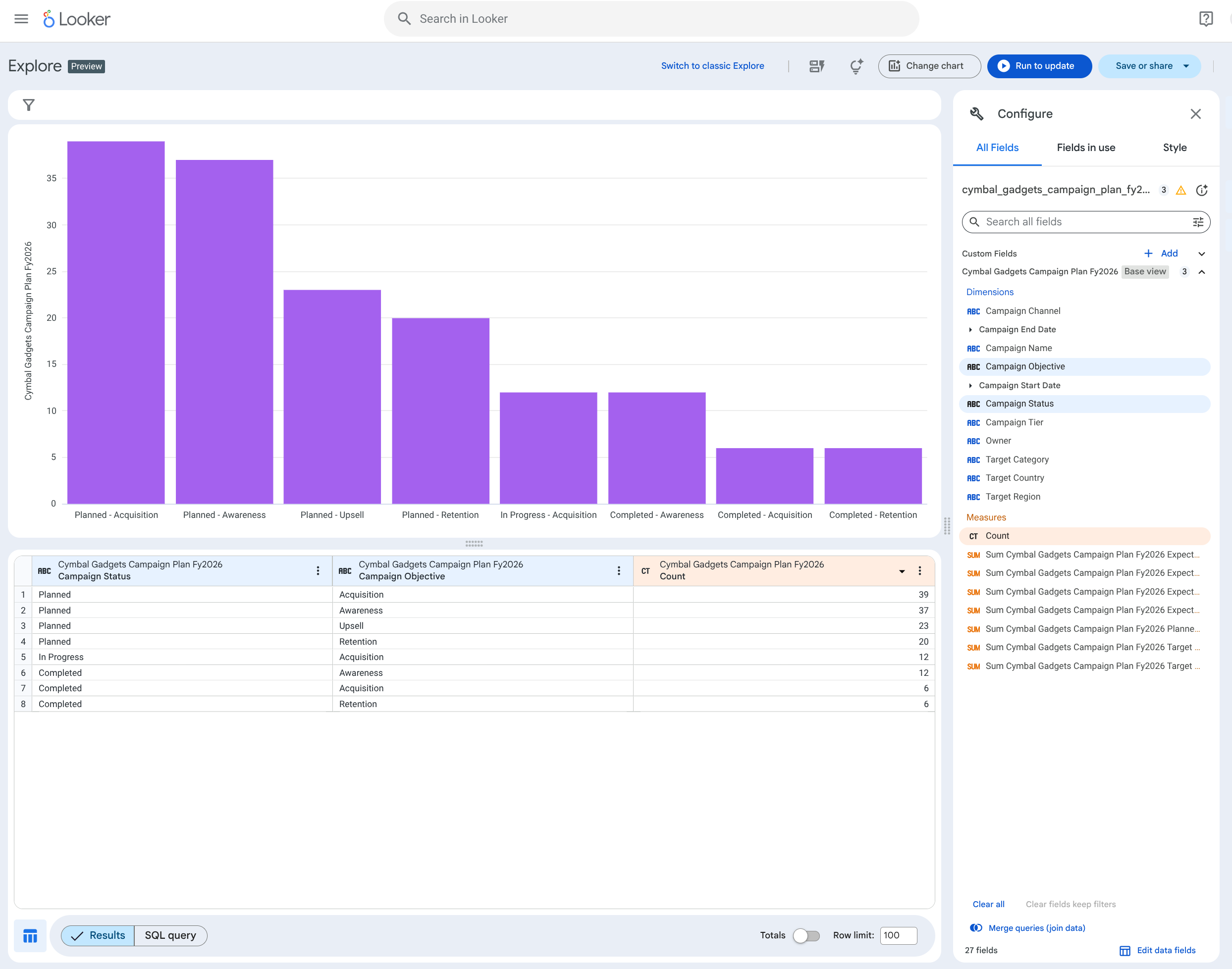
- লুকার মডেলটি পর্যালোচনা করবে এবং আপনার বেছে নেওয়ার জন্য তিনটি পৃথক অন্বেষণ বিকল্প তৈরি করবে। যেহেতু এটি সুনির্দিষ্ট নয়, আপনার ফলাফল ভিন্ন হতে পারে। বিকল্পগুলোর মধ্যে যেটি আপনার আকর্ষণীয় মনে হয়, সেটি বেছে নিন।
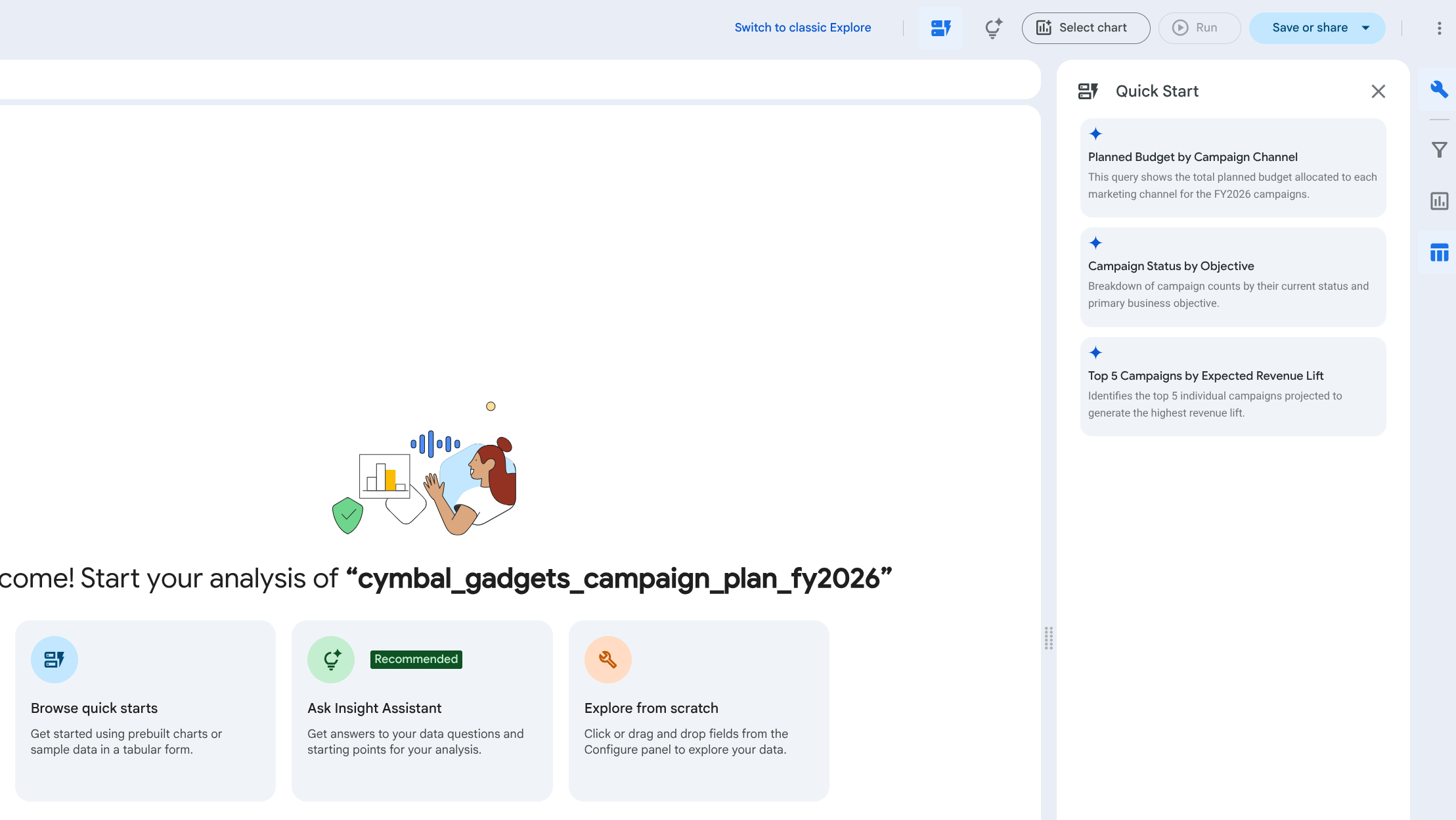
- আপনি নিম্নলিখিতের মতো একটি আপডেট করা এক্সপ্লোর দেখতে পাবেন।
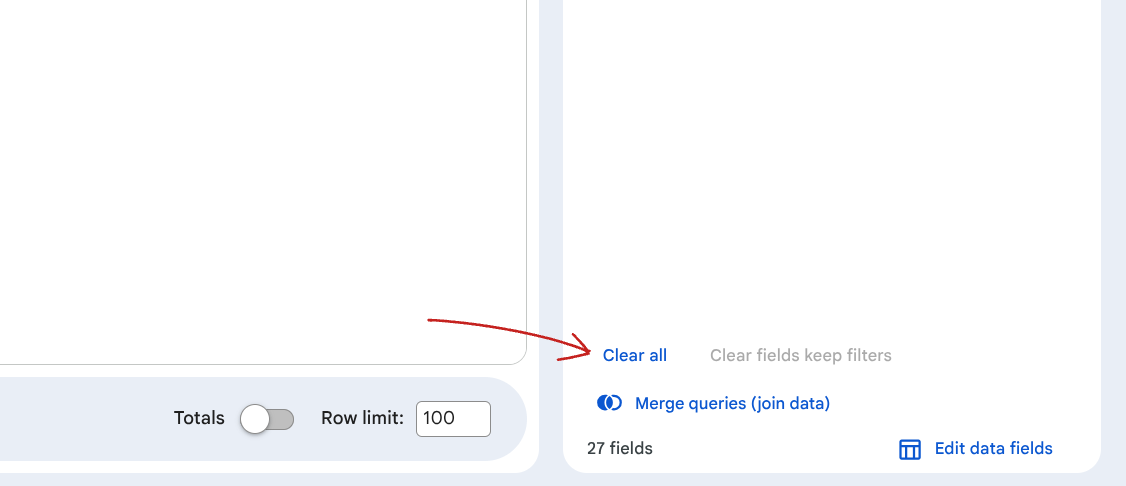
- Explore মুছে ফেলতে নিচের ডানদিকের ‘Clear all’- এ ক্লিক করুন।
৬. ইনসাইট অ্যাসিস্ট্যান্টকে জিজ্ঞাসা করুন
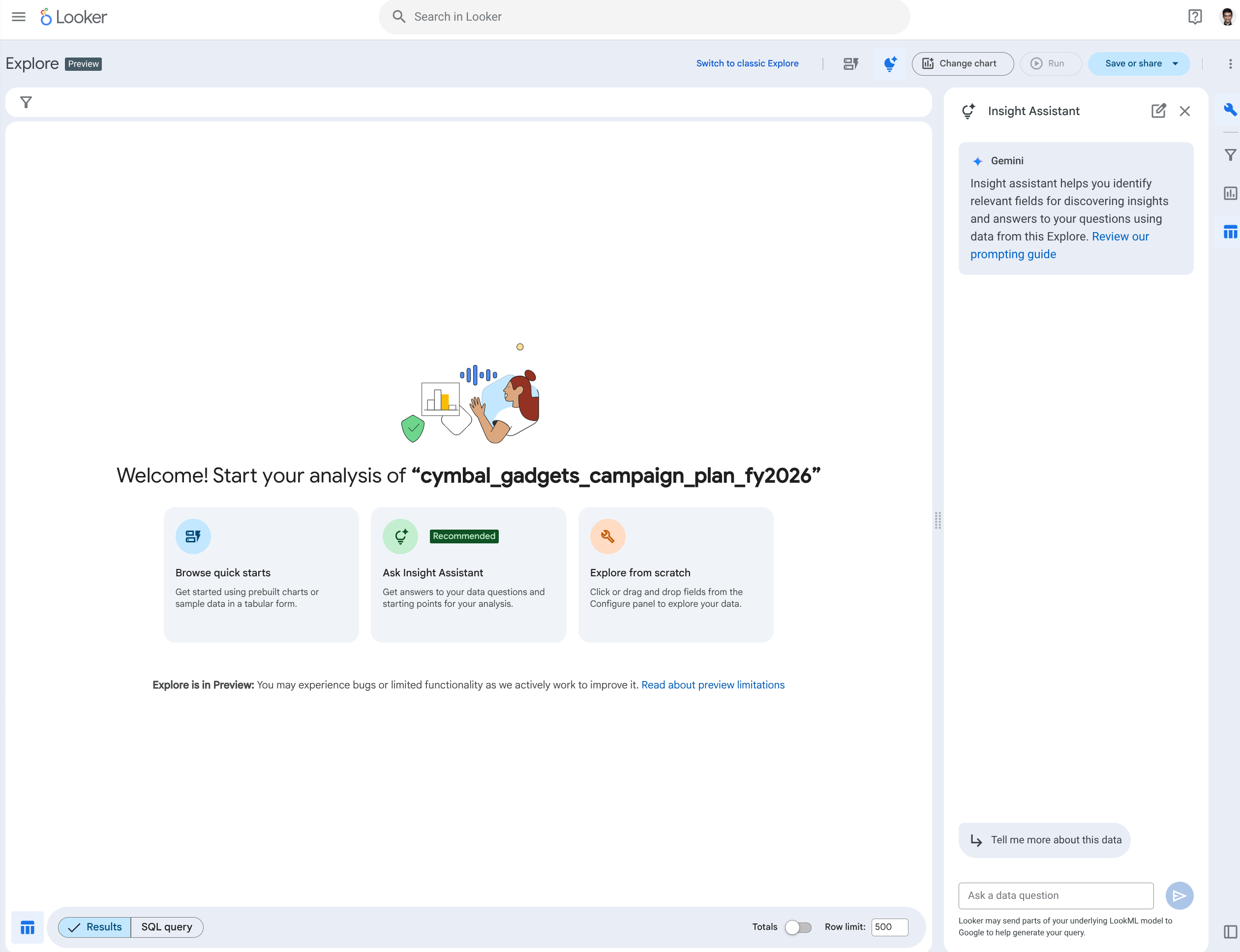
ইনসাইট অ্যাসিস্ট্যান্ট আপনাকে স্বাভাবিক ভাষা ব্যবহার করে আপনার জন্য 'এক্সপ্লোর' তৈরি করতে দেয়। এই 'এক্সপ্লোর'-এর ডেটা ব্যবহার করে এটি আপনাকে ইনসাইট এবং আপনার প্রশ্নের উত্তর খুঁজে বের করার জন্য প্রাসঙ্গিক ফিল্ডগুলো শনাক্ত করতে সাহায্য করে।
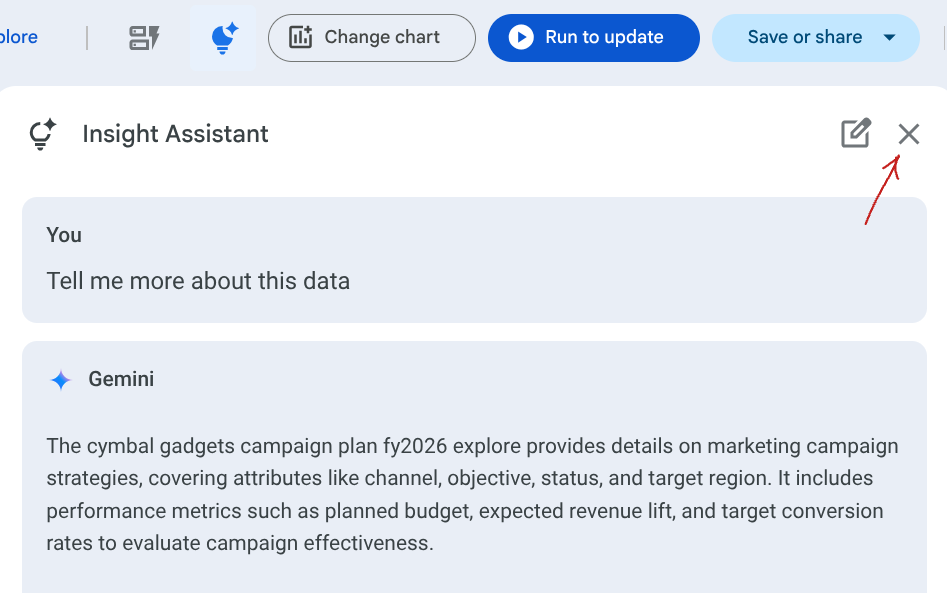
- ‘আস্ক ইনসাইট অ্যাসিস্ট্যান্ট’- এ ক্লিক করুন। ইনসাইট অ্যাসিস্ট্যান্ট সাইডবারে, আপনি প্রম্পট এরিয়াটি পাবেন যেখানে আপনি আপনার ডেটা সম্পর্কে নির্দিষ্ট প্রশ্ন জিজ্ঞাসা করতে পারেন।
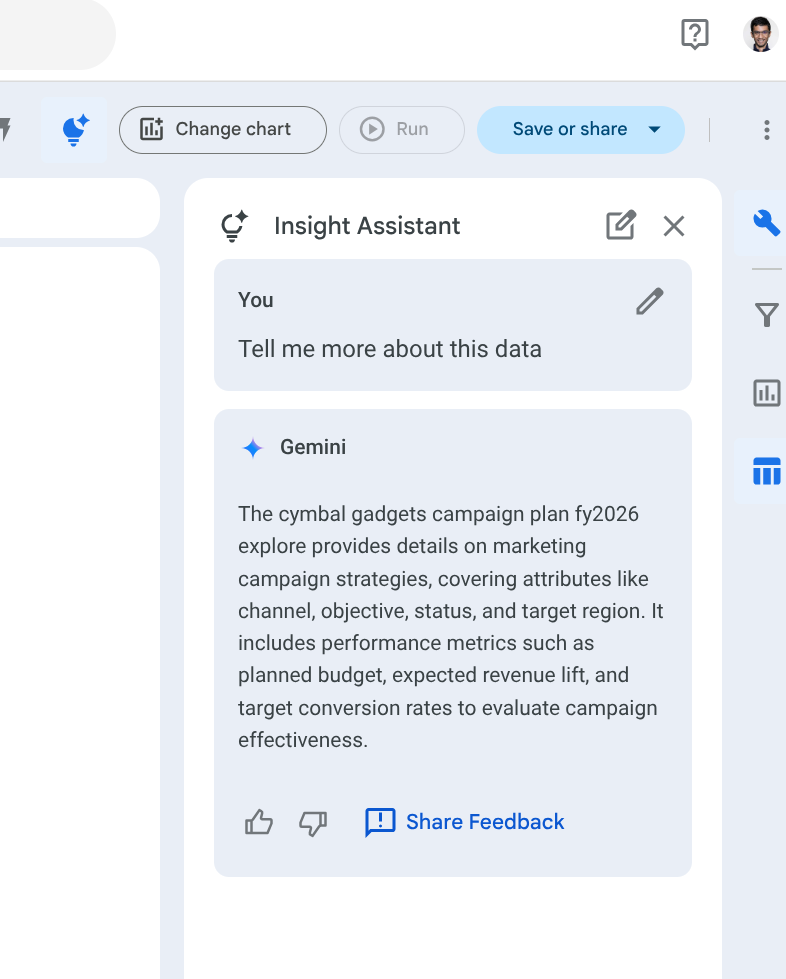
- এই ডেটা সম্পর্কে আমাকে আরও বলুন -এ ক্লিক করুন।
- 'Ask a data question'- এ, প্রম্পট হিসেবে লিখুন
what is the revenue by campaign tier?। ইনসাইট অ্যাসিস্ট্যান্ট আপনার প্রশ্নের উত্তর দেবে, এবং উত্তরটি তৈরি করতে ব্যবহৃত আপনার ডেটার মূল বিবরণ ও আপনার 'Explore' থেকে ব্যবহৃত ফিল্ডগুলির একটি তালিকা দেখাবে। এটি দেখতে এইরকম হবে: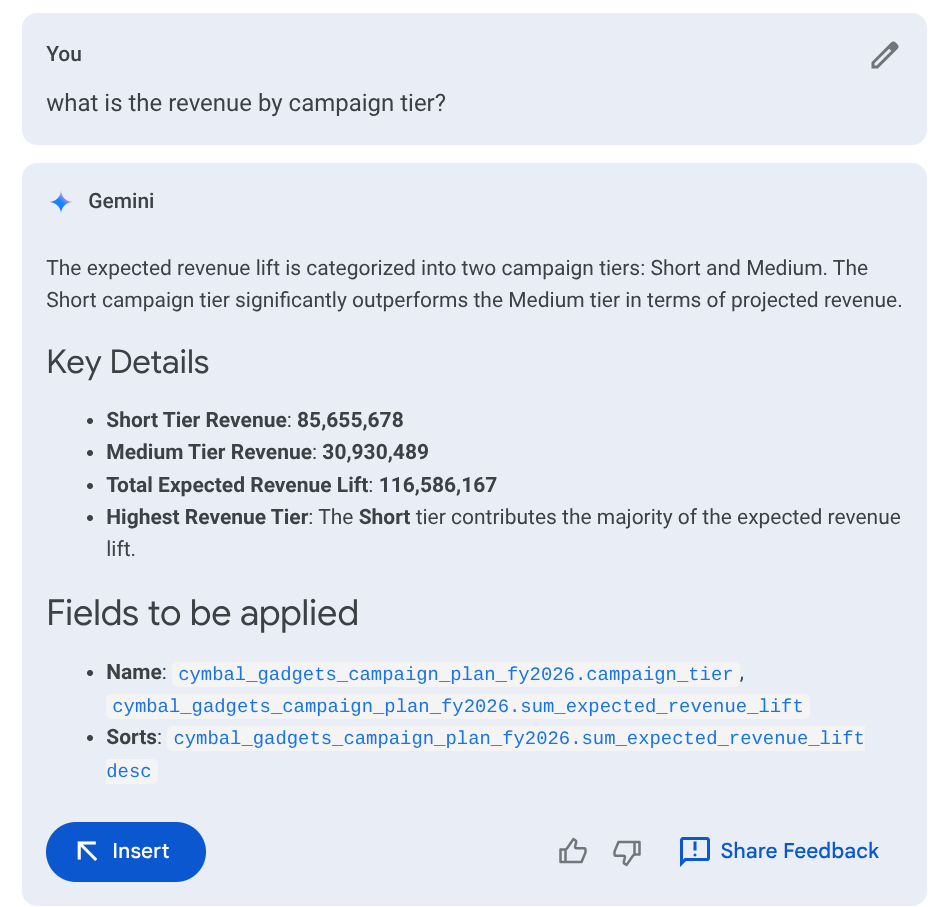
- চিহ্নিত ফিল্ডগুলোর উপর ভিত্তি করে একটি এক্সপ্লোর তৈরি করতে ইনসার্ট-এ ক্লিক করুন। আপনি আপনার ডেটা টেবিলটি দেখতে পাবেন।
- এখন 'Select chart'-এ ক্লিক করুন এবং 'Bar'-এ ক্লিক করুন। আপনি 'Explore' ডেটার উপর ভিত্তি করে একটি বার চার্ট দেখতে পাবেন।
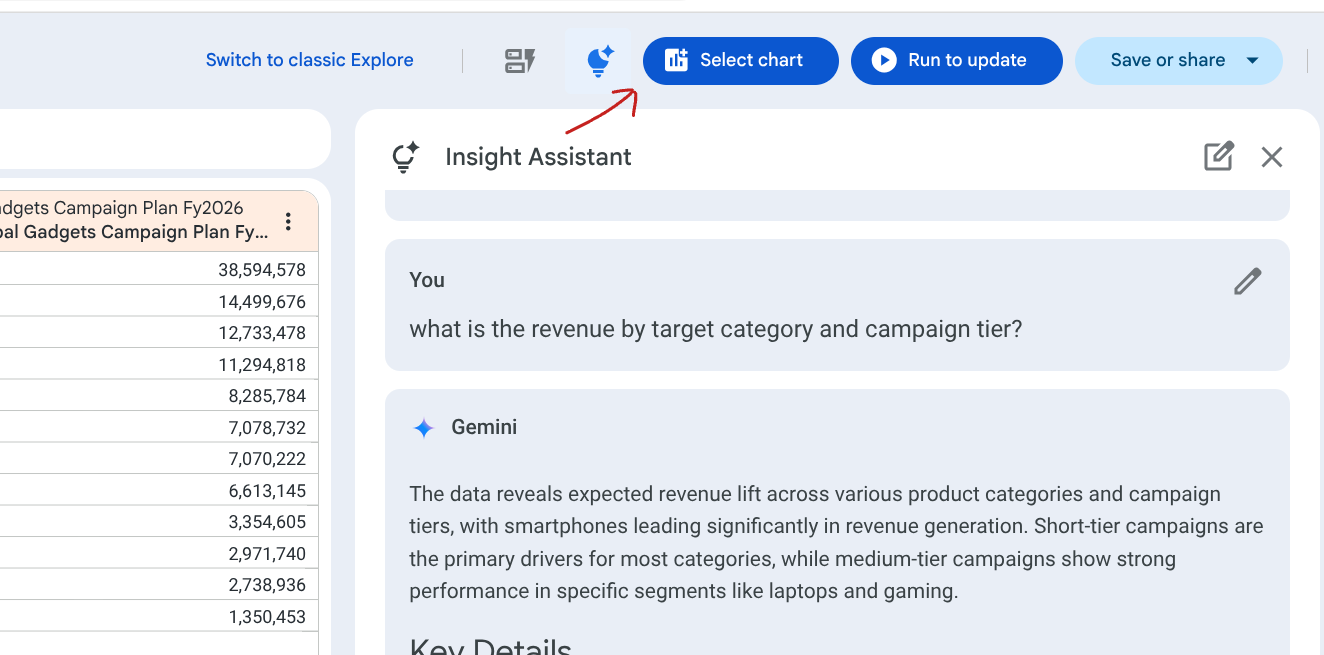
- ইনসাইট অ্যাসিস্ট্যান্ট বন্ধ করতে X আইকনটিতে ক্লিক করুন।
- Explore মুছে ফেলার জন্য আবার নিচের ডানদিকের ‘Clear all’- এ ক্লিক করুন।
৭. গোড়া থেকে অন্বেষণ করুন
- শুরু থেকে অন্বেষণ করতে ক্লিক করুন। ইন্টারফেসের বর্তমান অবস্থা ক্লাসিক ম্যানুয়াল অন্বেষণের মতোই। শুরু থেকে আপনার বিশ্লেষণ তৈরি করতে, কনফিগার প্যানেল ব্যবহার করে আপনার প্রয়োজনীয় নির্দিষ্ট ফিল্ডগুলো টেনে আনুন।
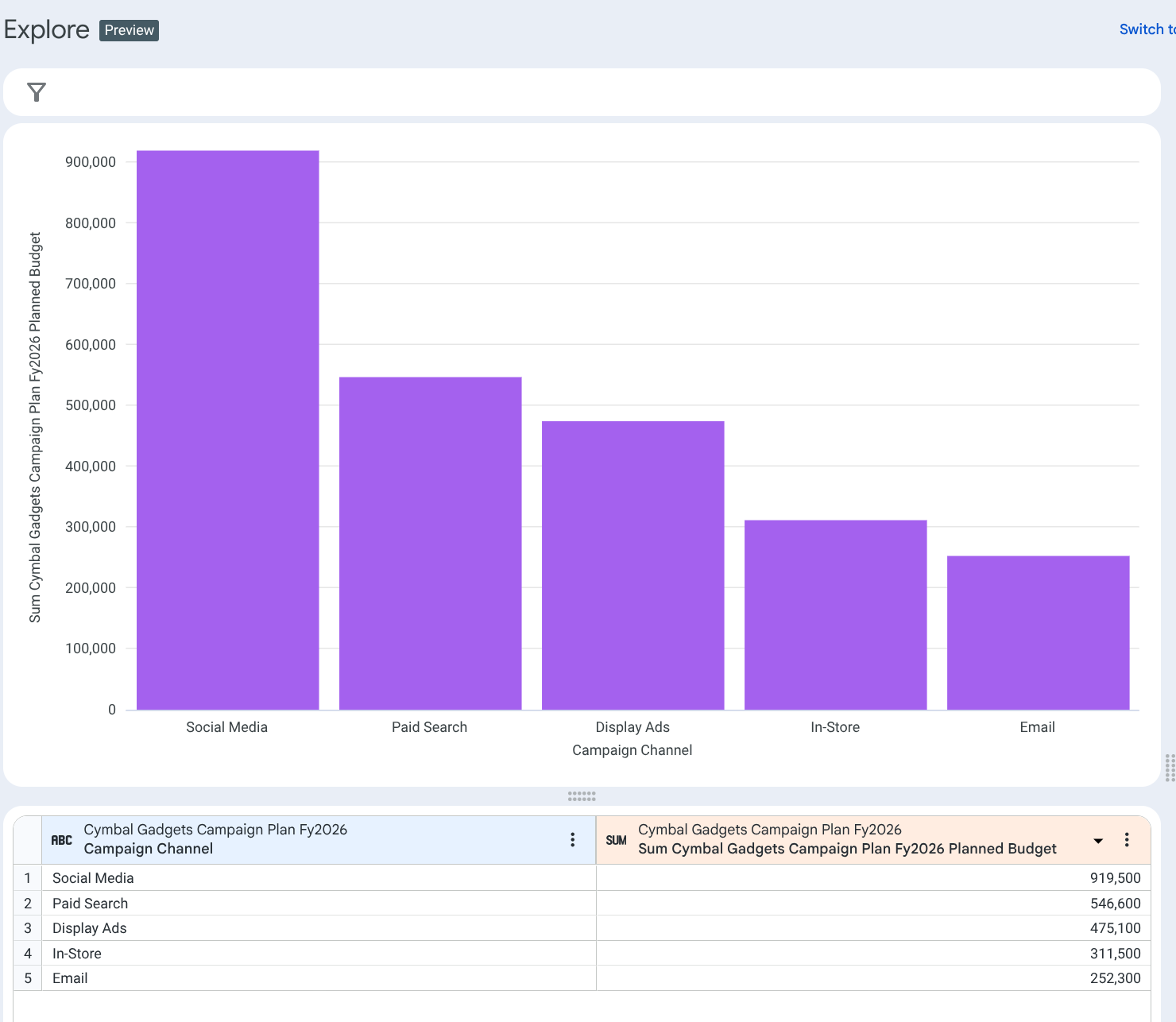
- ডাইমেনশন থেকে ক্যাম্পেইন চ্যানেল নির্বাচন করুন।
- পদক্ষেপসমূহ থেকে পরিকল্পিত বাজেট নির্বাচন করুন।
- আপডেট করতে রান-এ ক্লিক করুন। আপনি আপডেট করা ডেটা টেবিলটি দেখতে পাবেন।
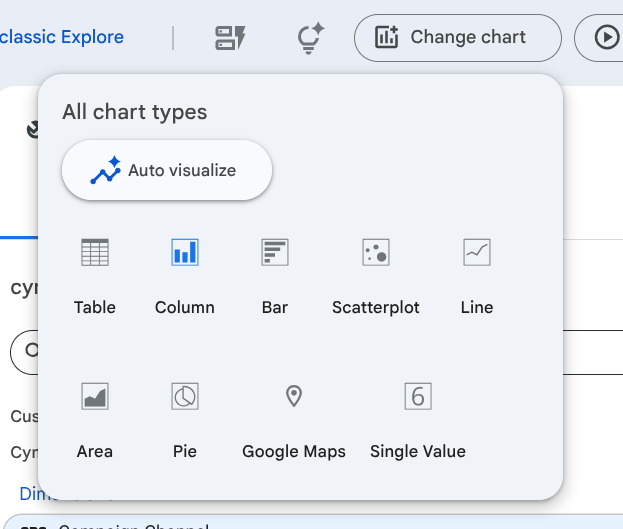
- চেঞ্জ চার্ট > অটো ভিজুয়ালাইজ-এ ক্লিক করুন। লুকার জেমিনি ব্যবহার করে স্বয়ংক্রিয়ভাবে আপনার জন্য একটি চার্ট বেছে নেবে।
- আপনি এর মতো একটি চার্ট দেখতে পাবেন:
৮. পরিষ্কার করার নির্দেশাবলী (ঐচ্ছিক)
এই ধাপগুলো সম্পন্ন করতে আপনার লুকার ইনস্ট্যান্সটিতে অ্যাডমিন অ্যাক্সেস প্রয়োজন হবে।
- লুকার হোমপেজের বাম প্যানেলে থাকা অ্যাডমিন মেনুতে ক্লিক করুন এবং সেলফ-সার্ভিস এক্সপ্লোরার-এ ক্লিক করুন।
- এইমাত্র আপলোড করা ডেটাসেটটির পাশে থাকা ডিলিট বোতামটিতে ক্লিক করুন। নিশ্চিত করতে আবার ডিলিট বোতামে ক্লিক করুন।

৯. অভিনন্দন
কোডল্যাবটি সম্পন্ন করার জন্য অভিনন্দন।
আমরা যা আলোচনা করেছি
- সেলফ-সার্ভিস ডেটা আপলোড ফিচারটি ব্যবহার করে একটি লুকার ইনস্ট্যান্সে ডেটা আপলোড করা হয়েছে।
- একটি নতুন ডাইমেনশন তৈরি করতে এক্সপ্রেশন অ্যাসিস্ট্যান্ট ব্যবহার করা হয়েছে।
- নতুন লুকার এক্সপ্লোর ইন্টারফেস ব্যবহার করে ডেটা অন্বেষণ করা হয়েছে, যার মধ্যে রয়েছে 'ব্রাউজ কুইক স্টার্টস', 'আস্ক ইনসাইট অ্যাসিস্ট্যান্ট', এবং 'এক্সপ্লোর ফ্রম স্ক্র্যাচ'।
- দ্রুত ইনসাইট ও চার্ট তৈরি করার জন্য লুকারের এআই সক্ষমতা (ইনসাইট অ্যাসিস্ট্যান্ট এবং অটো ভিজ্যুয়ালাইজ) ব্যবহার করা হয়েছে।
চেষ্টা করার মতো জিনিস
- গুগল শিট দিয়ে ফিচারগুলো ব্যবহার করে দেখুন।
- কুইক স্টার্টে বিভিন্ন বিকল্প চেষ্টা করুন
- ইনসাইট অ্যাসিস্ট্যান্টে বিভিন্ন প্রম্পট ব্যবহার করে দেখুন।