

1. Einführung
In der heutigen schnelllebigen Datenlandschaft ist es entscheidend, Geschäftsnutzern Self-Service-Business-Intelligence (BI) zu ermöglichen. Looker bietet in Kombination mit der Leistung von Gemini innovative Funktionen, mit denen Nutzer ihre Daten hochladen, analysieren und visualisieren können. In diesem Codelab erfahren Sie mehr über die Self-Service-BI-Funktionen von Looker und wie Sie schnell Statistiken erhalten und datenbasierte Entscheidungen treffen können, ohne über umfassende technische Kenntnisse zu verfügen.
Aufgaben
In diesem Codelab erfahren Sie, wie Sie die Self-Service-BI-Funktionen von Looker nutzen können. Sie laden Daten hoch, erstellen mit dem Expression Assistant eine neue Dimension und analysieren Daten mit der neuen Looker-Oberfläche „Explore“, einschließlich der Optionen „Kurzanleitungen ansehen“, „Insight Assistant fragen“ und „Mit Explore neu starten“. Außerdem erfahren Sie, wie Sie mit den KI-Funktionen von Looker schnell Statistiken und Visualisierungen erstellen können.
Voraussetzungen
- Eine Looker-Instanz, in der Self-Service-Explores aktiviert sind.
- (Optional) Administratorzugriff, um das im Codelab erstellte Explore zu bereinigen.
Zielgruppe: LookML-Entwickler, Data Engineers und Business Analysten.
2. Daten in Ihre Looker-Instanz hochladen
- Klicken Sie mit der rechten Maustaste auf den Link zu den Beispieldaten und wählen Sie Link speichern unter aus, um die Datei herunterzuladen. Achten Sie darauf, dass der Dateiname mit
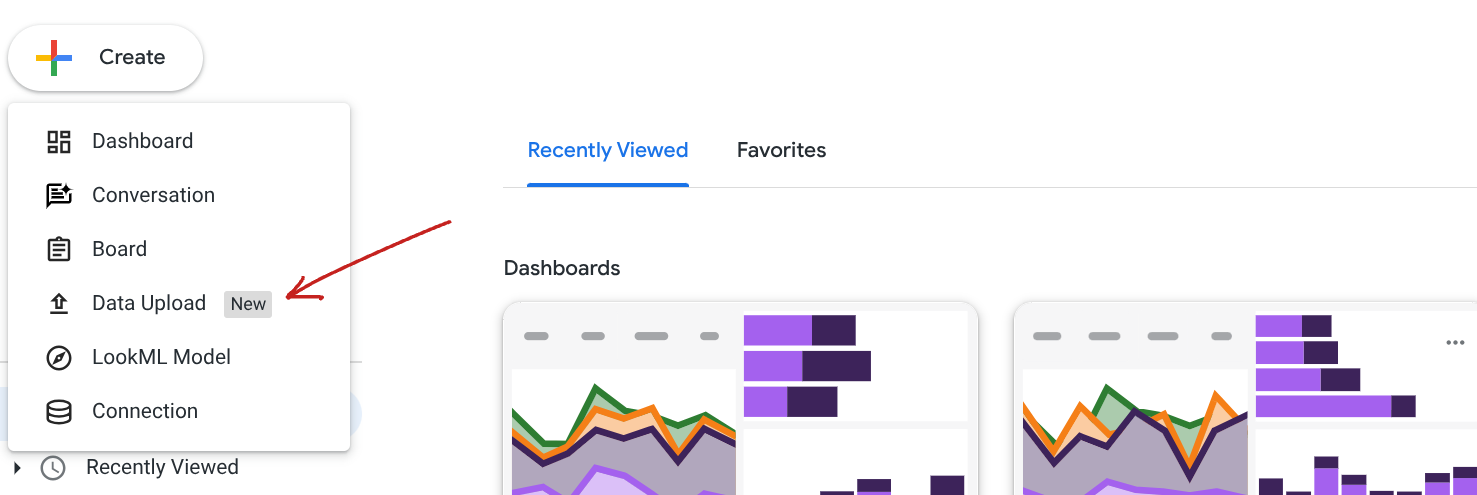
.csvendet, bevor Sie auf „Speichern“ klicken. - Klicken Sie in Ihrer Looker-Instanz auf der Startseite auf Erstellen > Daten hochladen.
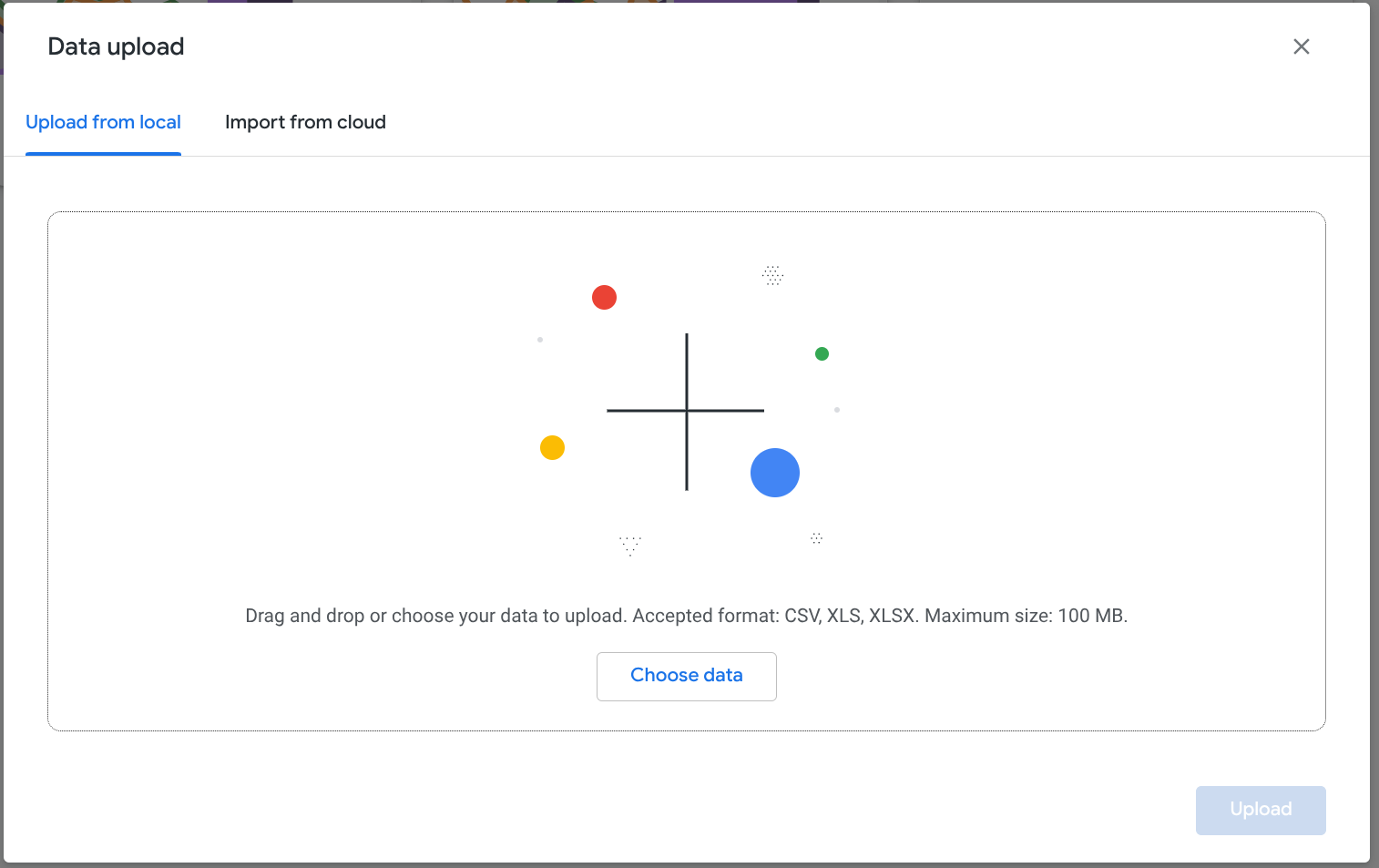
- Sie sehen den folgenden Bildschirm „Daten hochladen“. Sie können CSV- oder XLS-Dateien von Ihrem lokalen Computer hochladen. Alternativ können Sie Aus der Cloud importieren auswählen, um Daten aus einem Google-Sheet zu importieren. Für dieses Codelab verwenden Sie die heruntergeladene CSV-Datei. Klicken Sie auf Daten auswählen und wählen Sie die CSV-Datei aus.
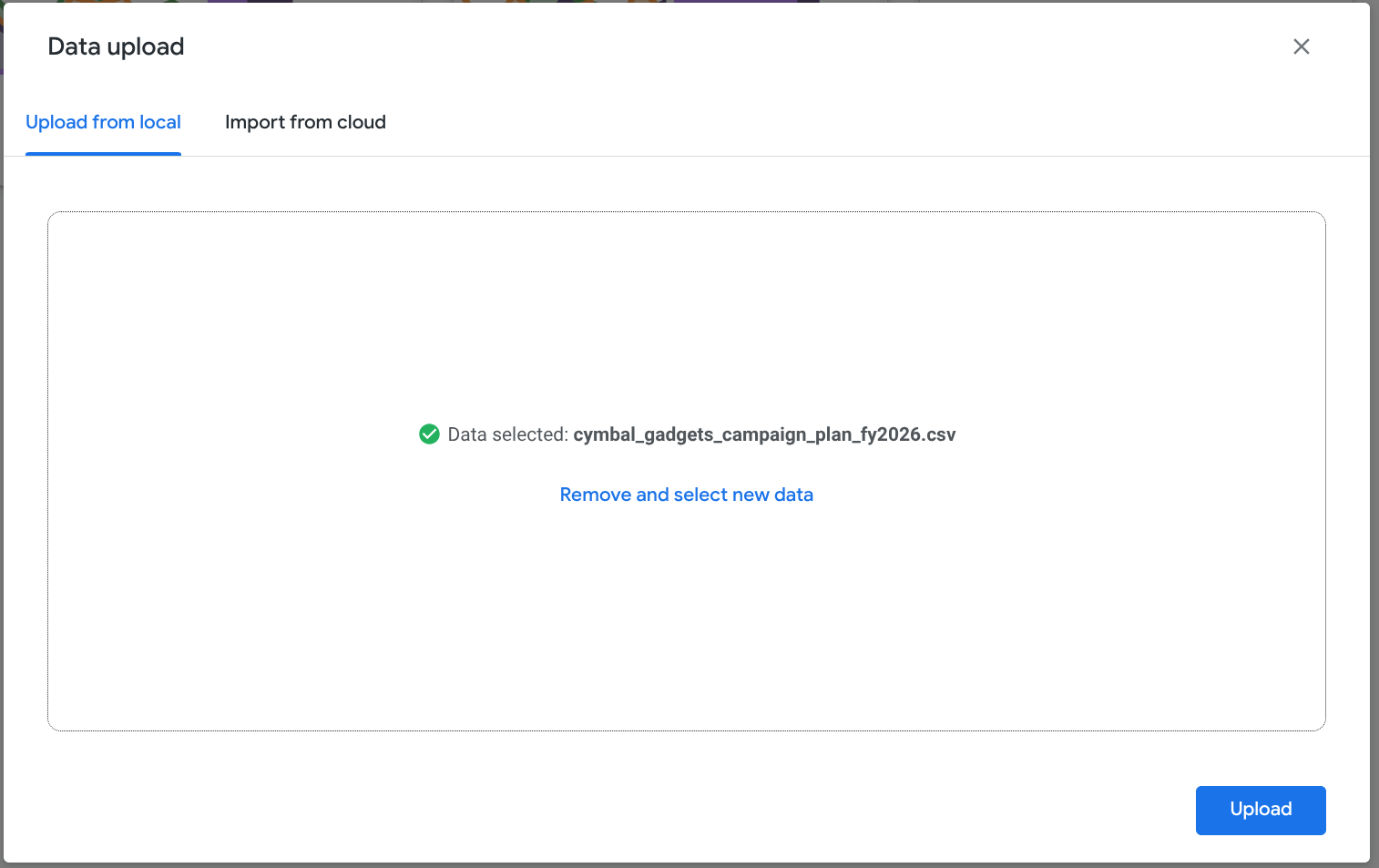
- Klicken Sie auf Hochladen.
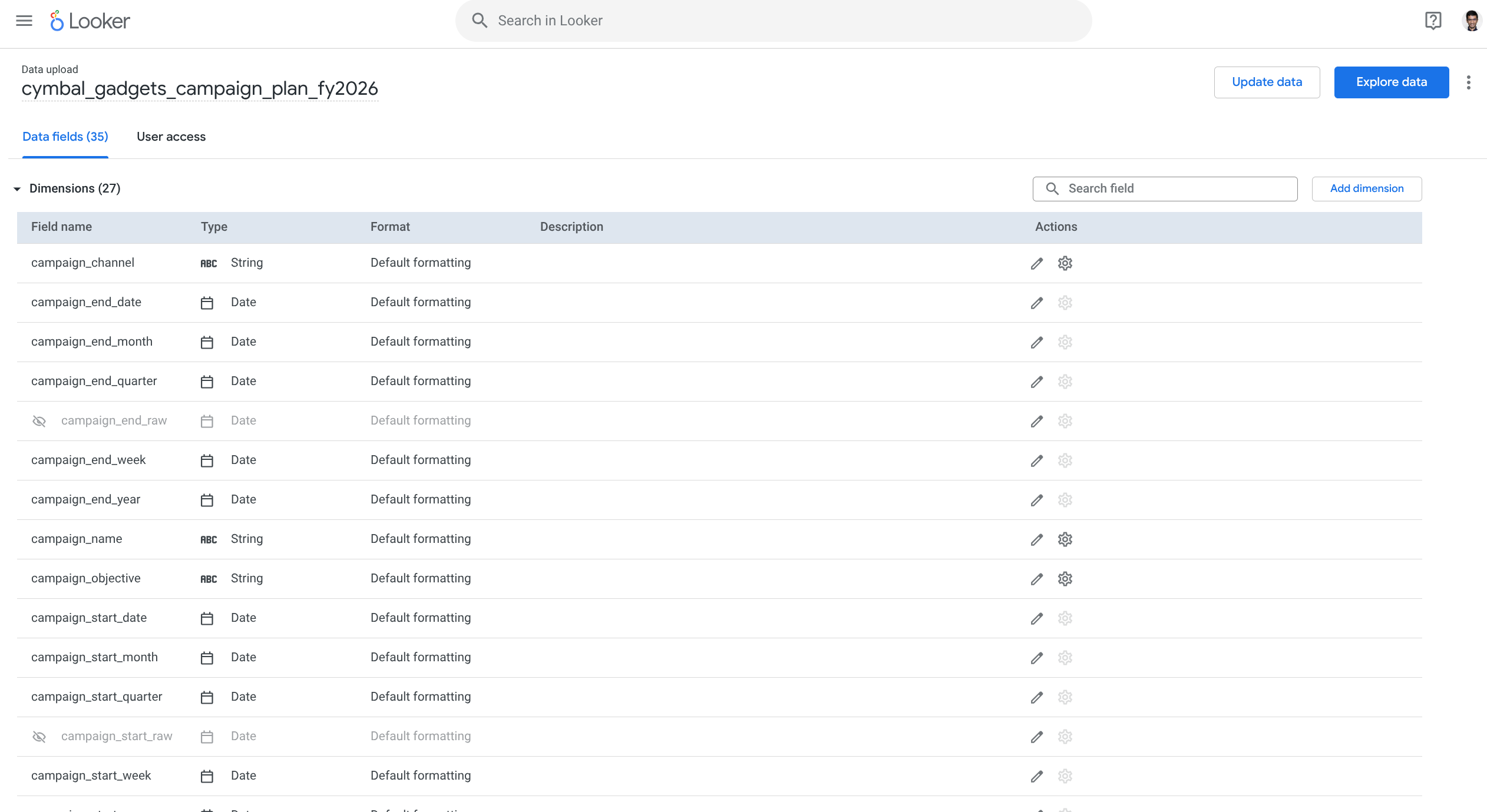
- Jetzt sollten Sie die Oberfläche „Datenfelder“ mit allen Dimensionen und Messwerten sehen.
3. Mit dem Expression Assistant eine Dimension erstellen
- Sie möchten eine neue Dimension erstellen, mit der Kampagnen in Stufen eingeteilt werden. Klicken Sie auf Dimension hinzufügen. Die Oberfläche „Dimension erstellen“ wird angezeigt.
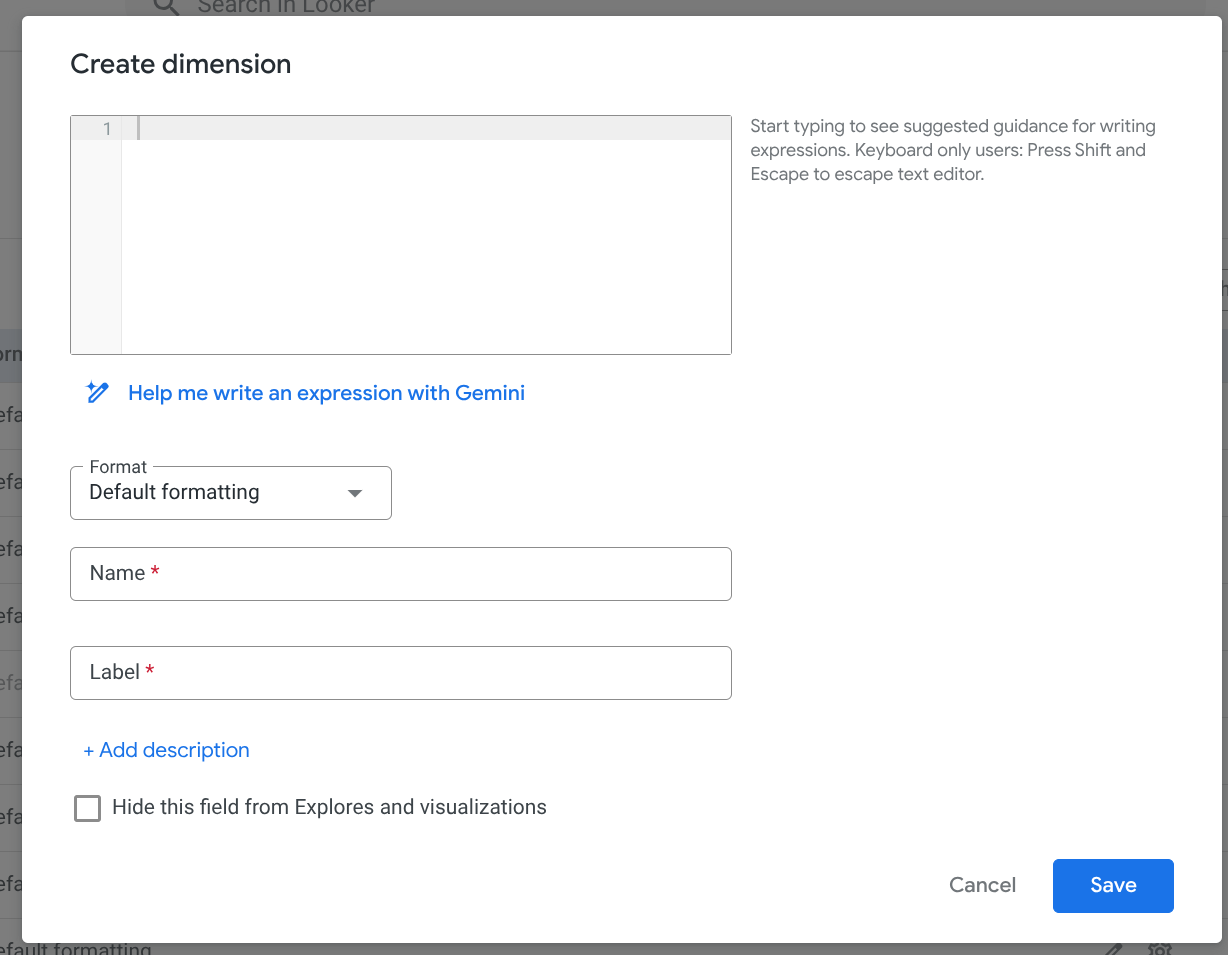
- Mit Gemini wird der Ausdruck für die Dimension generiert.
- Klicken Sie auf Formuliere für mich einen Ausdruck mit Gemini.
- Geben Sie im Feld Ausdruck beschreiben den Prompt
campaign binning into short, medium, and long based on durationein. - Klicken Sie auf Erstellen.
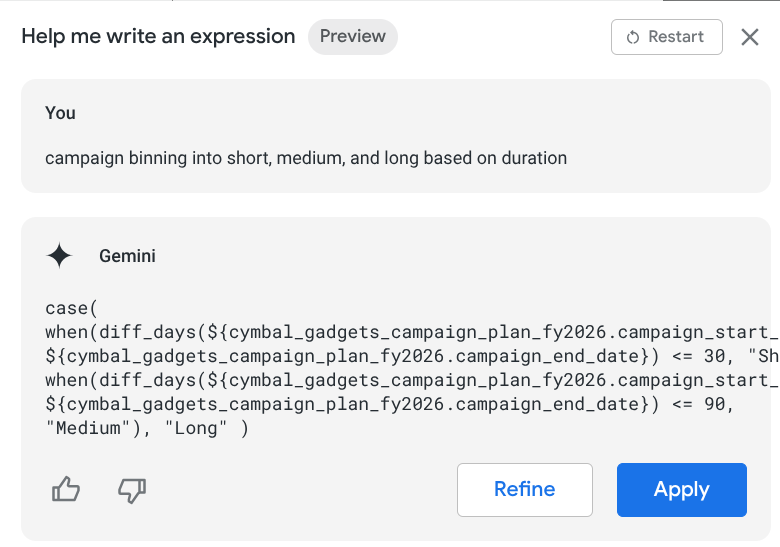
- Klicken Sie auf Übernehmen. Looker hat den Ausdruck jetzt auf der Oberfläche Dimension erstellen hinzugefügt.
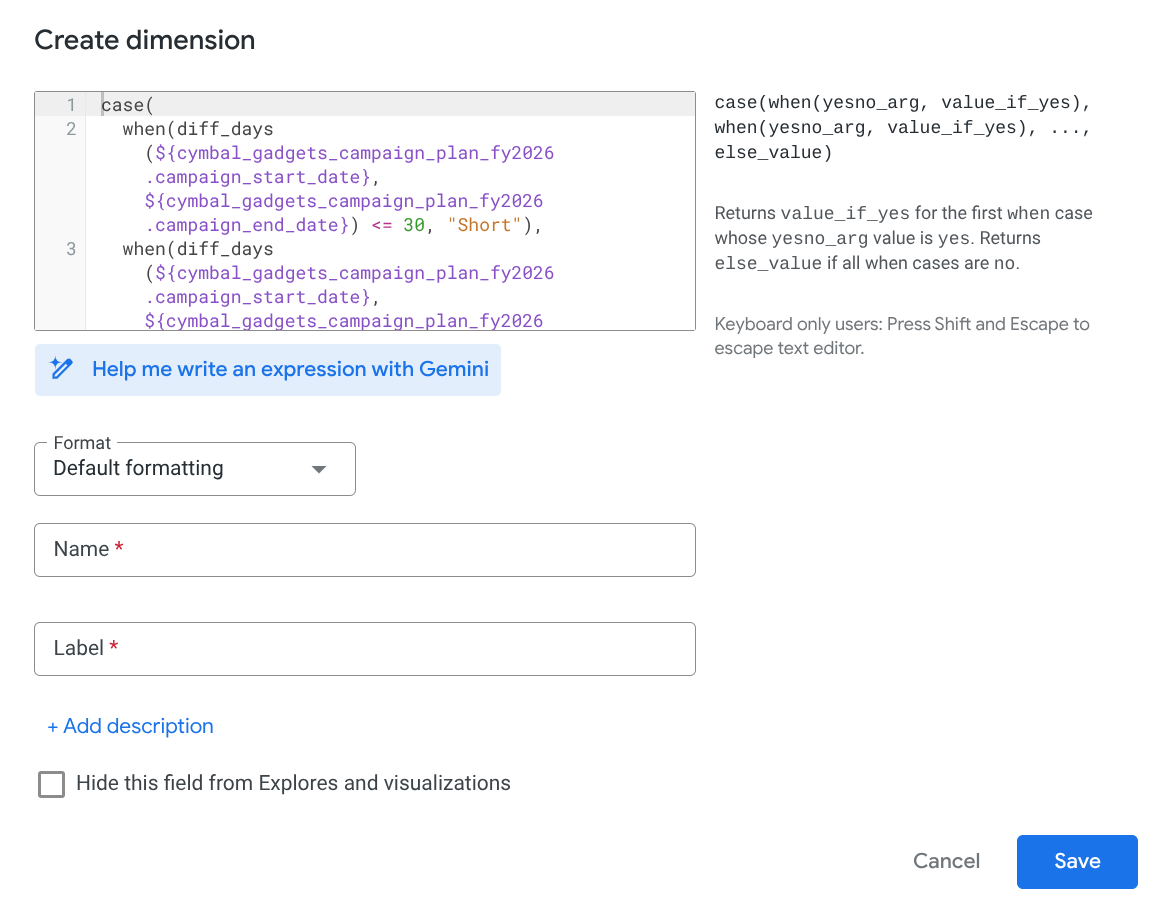
- Fügen Sie diese Informationen auf der Oberfläche hinzu: Name:
campaign_tier, Label:Campaign Tier. Klicken Sie dann auf Speichern. - Sie haben den Messwert
campaign_tiererstellt.
- Klicken Sie rechts oben auf Daten analysieren , um mit der Datenanalyse zu beginnen.
4. Die neue Explore-Oberfläche verwenden
Jetzt verwenden Sie die neue Explore-Oberfläche in Looker. Wenn Ihre Oberfläche wie im folgenden Bild aussieht, verwendet Ihre Instanz die klassische Explore-Oberfläche.
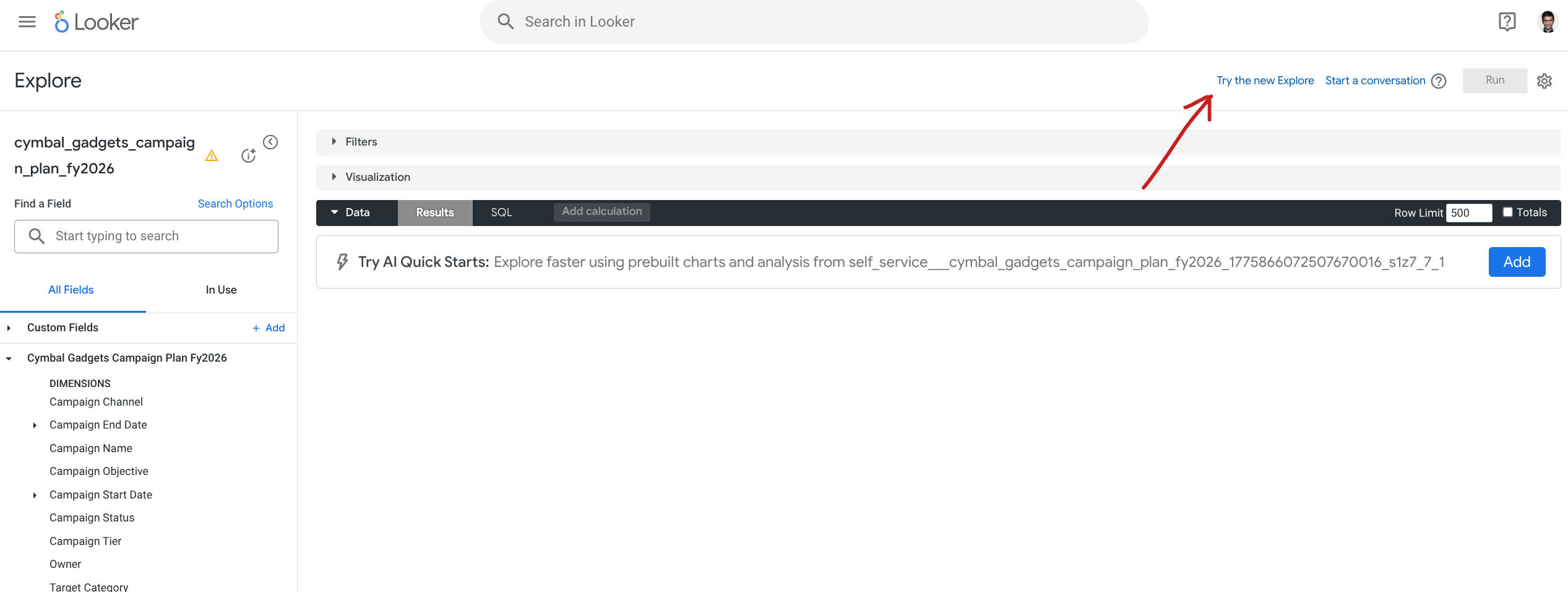
Wenn Ihre Instanz die klassische Explore-Oberfläche verwendet, klicken Sie auf Neues Explore ausprobieren. In beiden Fällen sollten Sie jetzt die neue Explore-Oberfläche sehen.
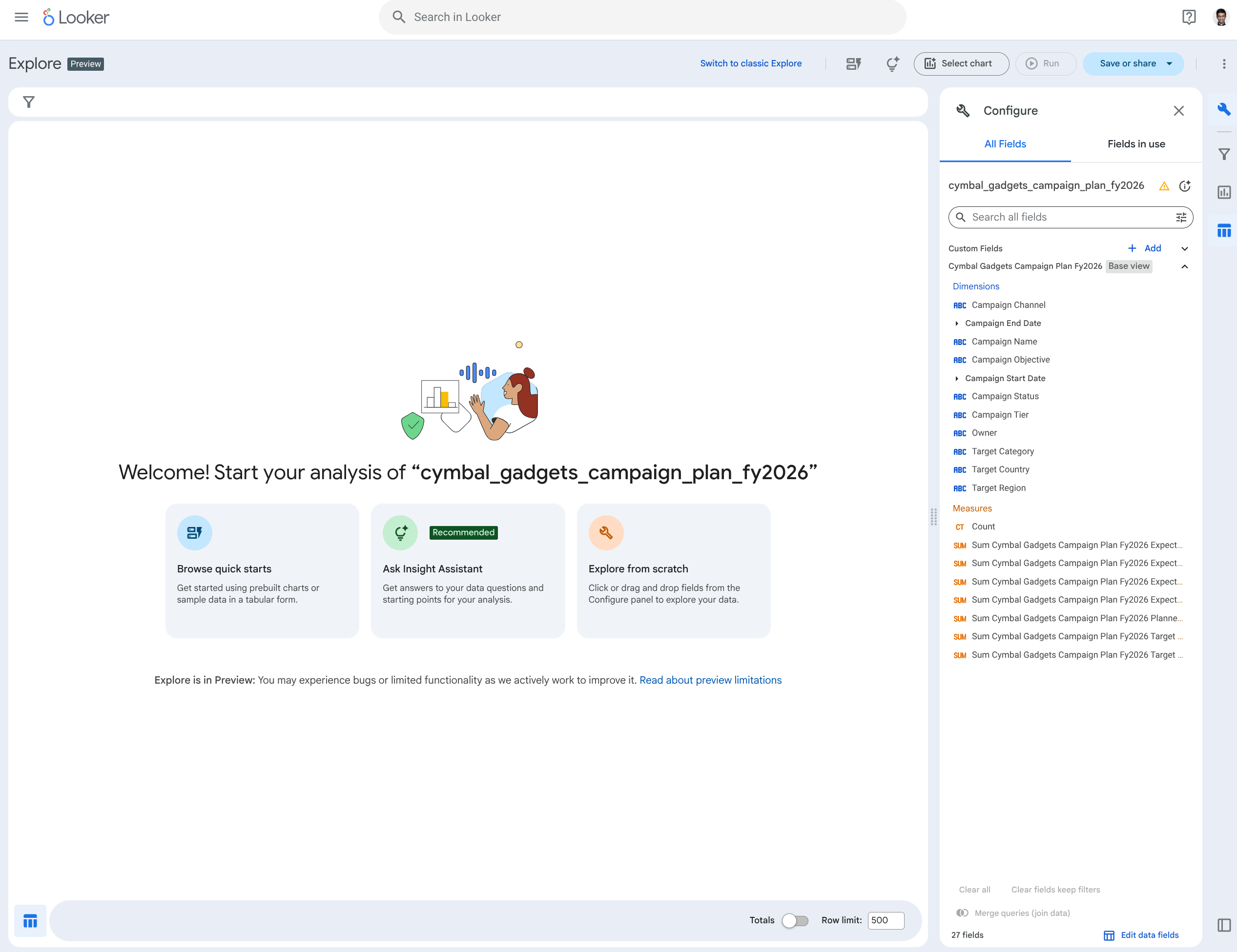
Die Oberfläche bietet drei Optionen, um mit der Datenanalyse zu beginnen:
- Kurzanleitungen ansehen
- Insight Assistant fragen
- Mit Explore neu starten
Wir gehen die einzelnen Optionen durch und beginnen mit Kurzanleitungen ansehen.
5. Kurzanleitungen ansehen
- Klicken Sie auf Kurzanleitungen ansehen.
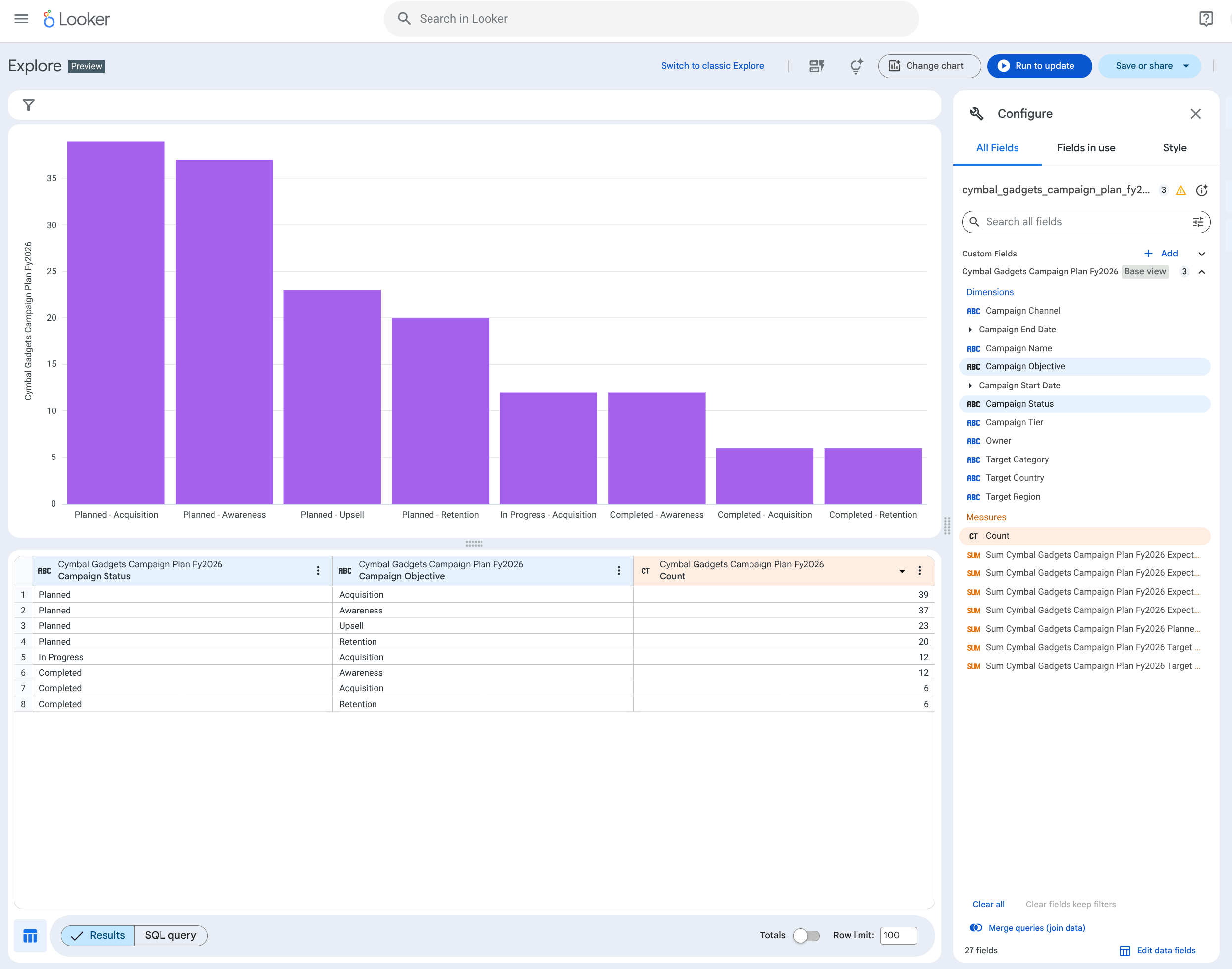
- Looker überprüft das Modell und generiert drei separate Explore-Optionen, aus denen Sie auswählen können. Da dies nicht deterministisch ist, können Ihre Ergebnisse abweichen. Wählen Sie eine der Optionen aus, die Sie interessant finden.
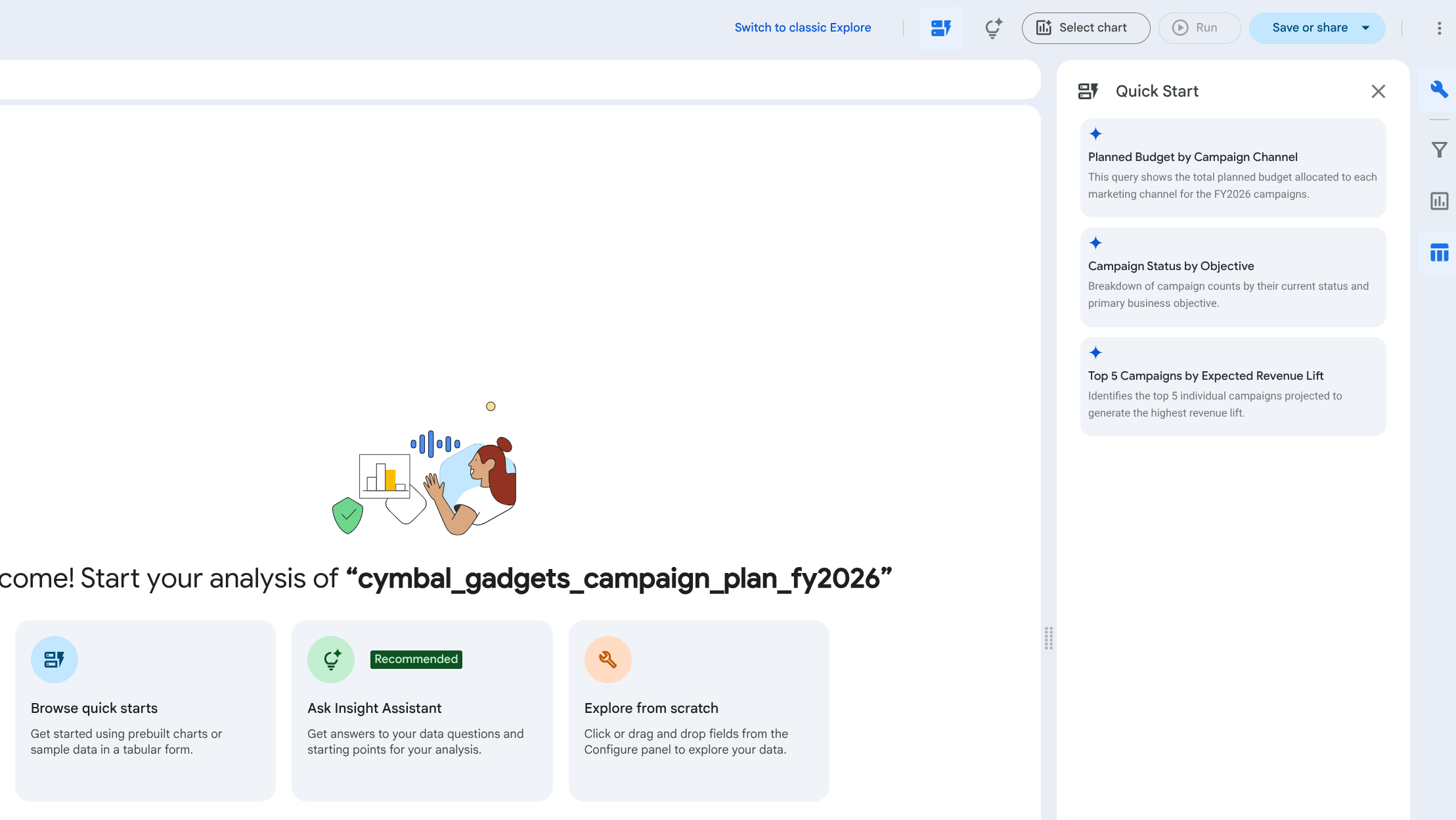
- Sie sehen ein aktualisiertes Explore, das dem folgenden ähnelt.
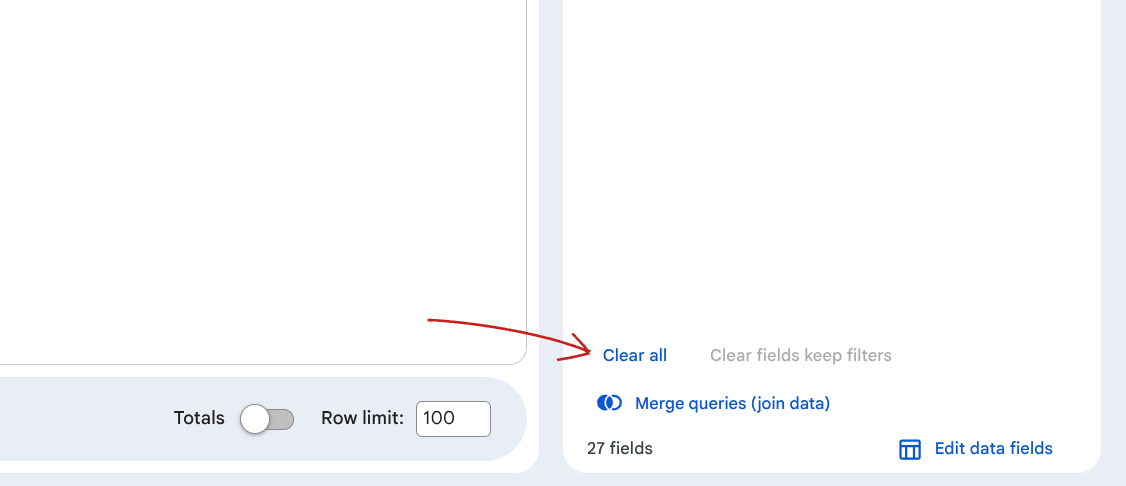
- Klicken Sie rechts unten auf Alles löschen , um das Explore zu löschen.
6. Insight Assistant fragen
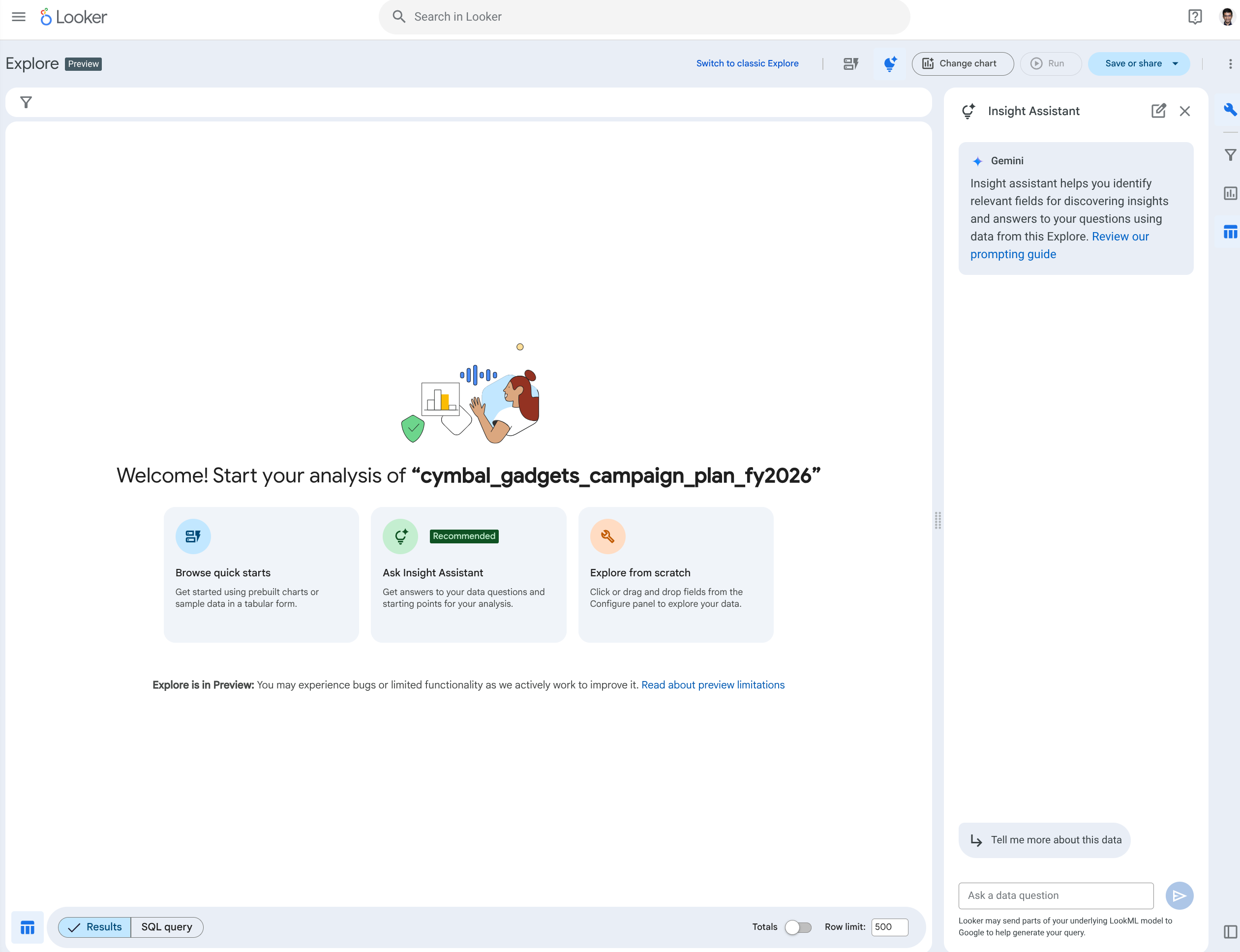
Mit dem Insight Assistant können Sie das Explore in natürlicher Sprache generieren. Er hilft Ihnen, relevante Felder zu identifizieren, um mithilfe von Daten aus diesem Explore Statistiken und Antworten auf Ihre Fragen zu finden.
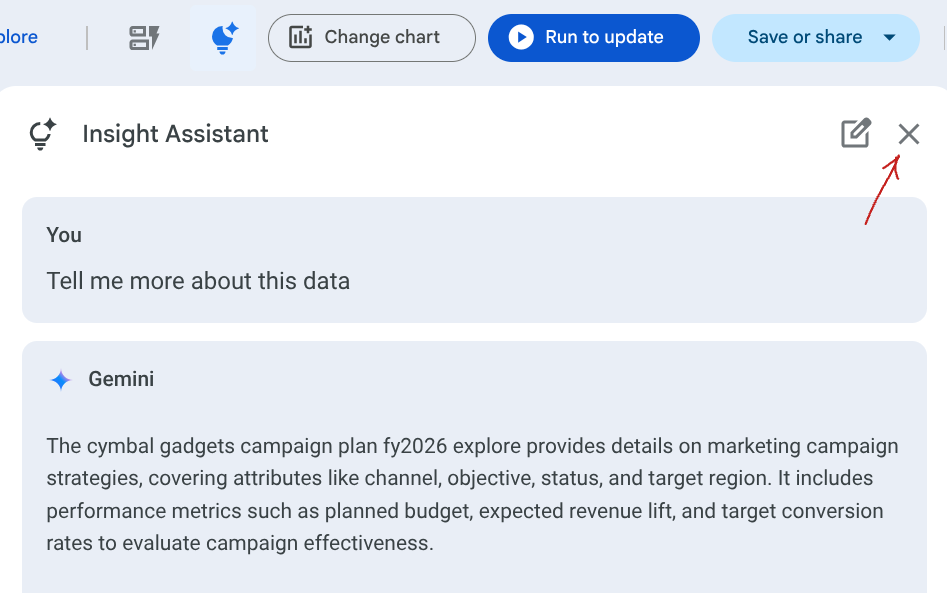
- Klicken Sie auf Insight Assistant fragen. In der Seitenleiste des Insight Assistant finden Sie den Prompt-Bereich, in dem Sie bestimmte Fragen zu Ihren Daten stellen können.
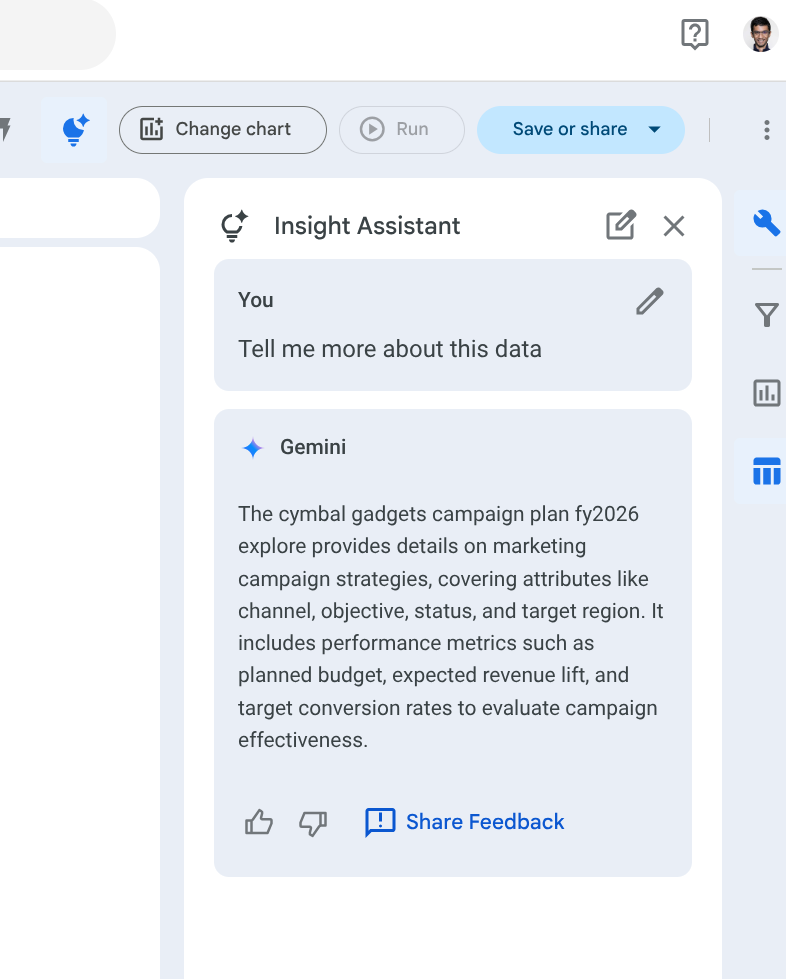
- Klicken Sie auf Weitere Informationen zu diesen Daten.
- Geben Sie unter Eine Frage zu den Daten stellen den Prompt
what is the revenue by campaign tier?ein. Der Insight Assistant gibt die Antwort auf Ihre Frage zurück und zeigt wichtige Details in Ihren Daten, die zur Generierung der Antwort verwendet wurden, sowie eine Liste der Felder aus Ihrem Explore, die verwendet wurden. Das Ergebnis sollte so aussehen: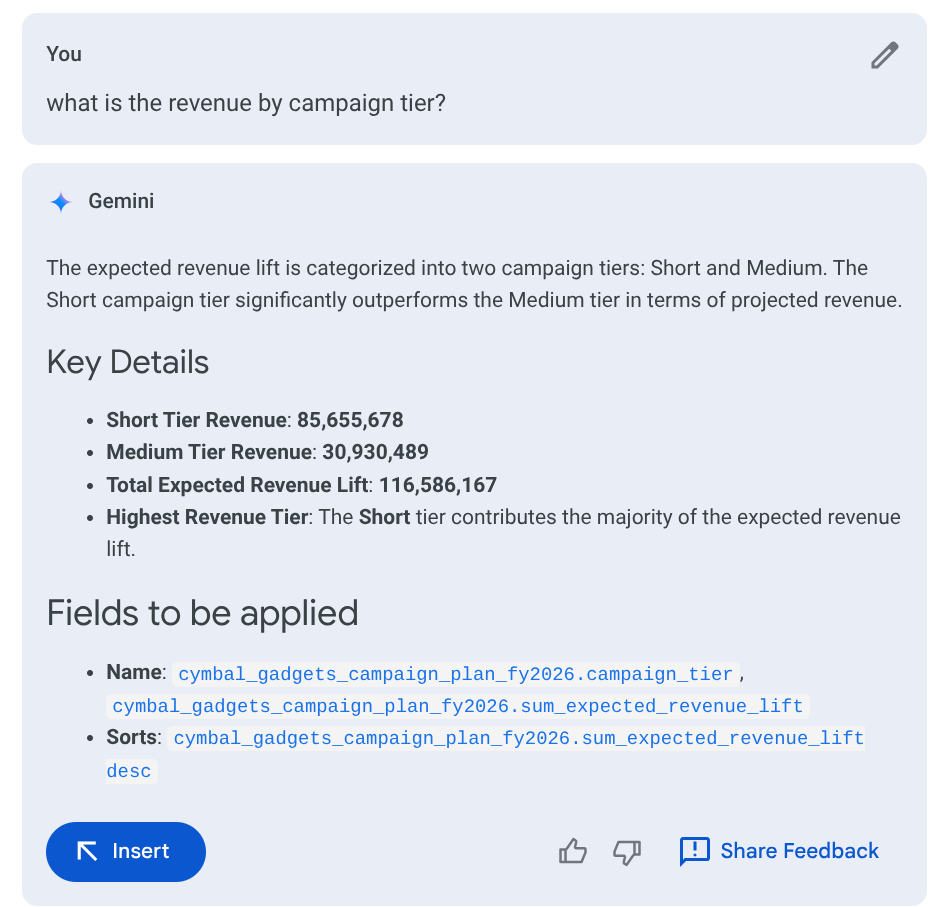
- Klicken Sie auf Einfügen , um ein Explore basierend auf den identifizierten Feldern zu generieren. Sie sollten Ihre Datentabelle sehen.
- Klicken Sie jetzt auf Diagramm auswählen und dann auf Balken. Sie sehen ein Balkendiagramm basierend auf den Explore-Daten.
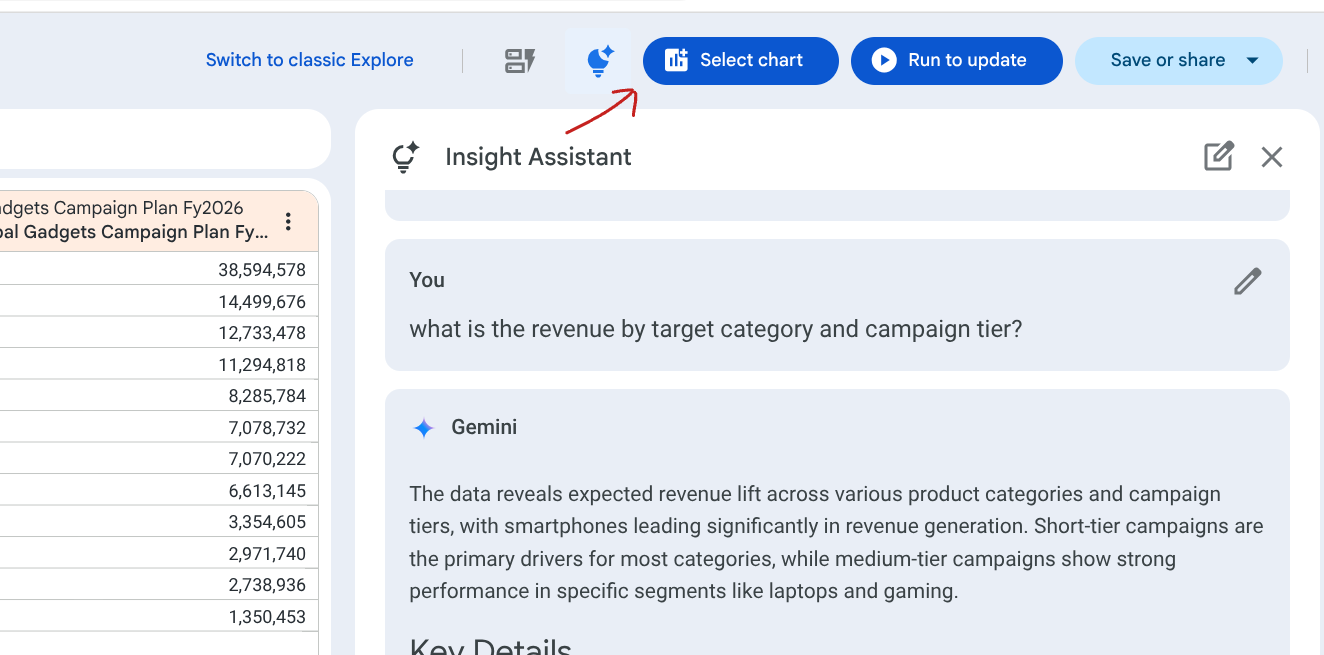
- Klicken Sie auf das Symbol X , um den Insight Assistant zu schließen.
- Klicken Sie rechts unten noch einmal auf Alles löschen , um das Explore zu löschen.
7. Mit Explore neu starten
- Klicken Sie auf Mit Explore neu starten. Der aktuelle Zustand der Oberfläche ähnelt dem klassischen manuellen Explore. Wenn Sie Ihre Analyse von Grund auf neu erstellen möchten, ziehen Sie die benötigten Felder aus dem Bereich „Konfigurieren“.
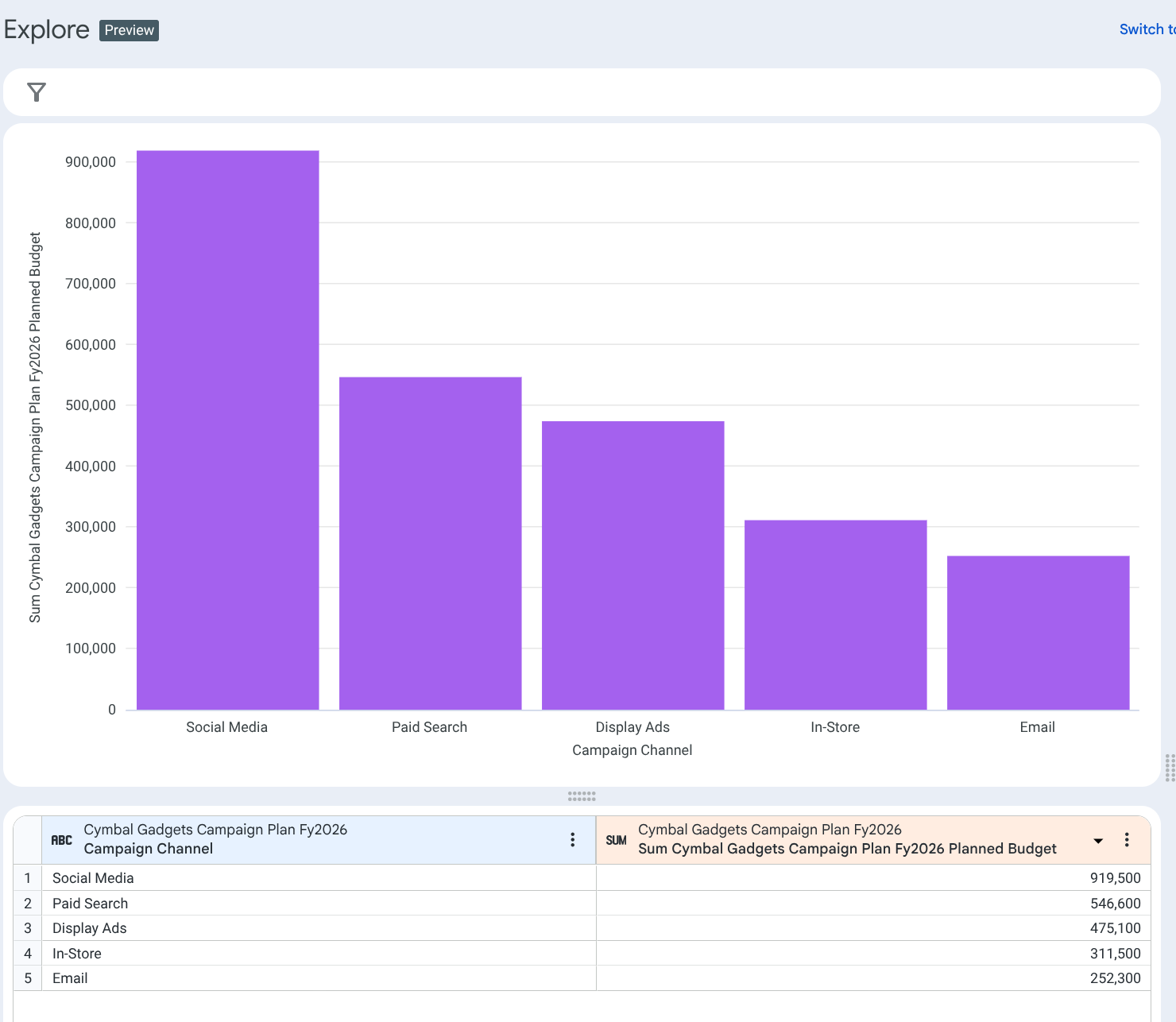
- Wählen Sie unter „Dimensionen“ die Option Kampagnenkanal aus.
- Wählen Sie unter „Messwerte“ die Option Geplantes Budget aus.
- Klicken Sie auf Ausführen, um zu aktualisieren. Sie sehen die aktualisierte Datentabelle.
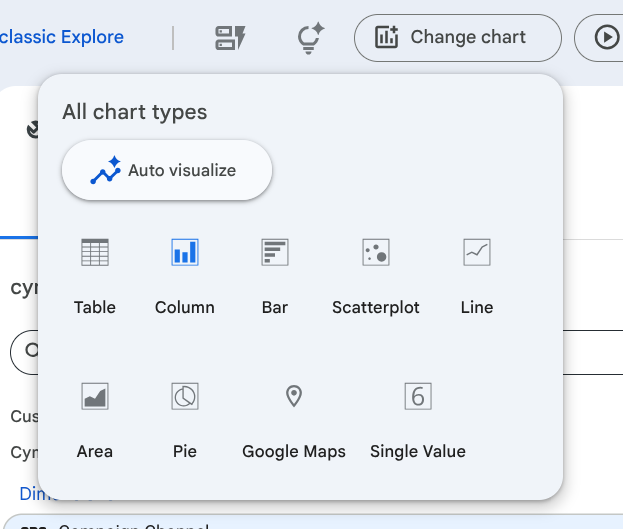
- Klicken Sie auf Diagramm ändern > Automatisch visualisieren. Looker wählt mit Gemini automatisch ein Diagramm für Sie aus.
- Sie sollten ein Diagramm ähnlich diesem sehen:
8. Anleitung zum Bereinigen (optional)
Sie benötigen Administratorzugriff auf die Looker-Instanz, um diese Schritte auszuführen.
- Klicken Sie im linken Bereich der Looker-Startseite auf das Menü Verwaltung und dann auf Self-Service-Explores.
- Klicken Sie neben dem Dataset, das Sie gerade hochgeladen haben, auf die Schaltfläche Löschen. Klicken Sie zur Bestätigung noch einmal auf Löschen.

9. Glückwunsch
Herzlichen Glückwunsch zum Abschluss des Codelabs.
Behandelte Themen
- Daten mit der Self-Service-Funktion „Daten hochladen“ in eine Looker-Instanz hochgeladen.
- Mit dem Expression Assistant eine neue Dimension erstellt.
- Daten mit der neuen Looker-Oberfläche „Explore“ analysiert, einschließlich der Optionen „Kurzanleitungen ansehen“, „Insight Assistant fragen“ und „Mit Explore neu starten“.
- Die KI-Funktionen von Looker (Insight Assistant und automatische Visualisierung) genutzt, um schnell Statistiken und Diagramme zu erstellen.
Lösungsvorschlag
- Die Funktionen mit einem Google-Sheet ausprobieren.
- Verschiedene Optionen in den Kurzanleitungen ausprobieren
- Verschiedene Prompts im Insight Assistant ausprobieren