

1. Introducción
En el panorama de datos de ritmo acelerado de hoy, es fundamental potenciar a los usuarios empresariales con inteligencia empresarial (IE) de autoservicio. Looker, combinado con la potencia de Gemini, ofrece funciones innovadoras que permiten a los usuarios subir, explorar y visualizar sus datos. Este codelab te guiará por las capacidades de IE de autoservicio de Looker y te mostrará cómo puedes obtener estadísticas rápidamente y tomar decisiones basadas en datos sin tener conocimientos técnicos profundos.
Actividades
En este codelab, aprenderás a aprovechar las funciones de IE de autoservicio de Looker. Subirás datos, usarás el Asistente de expresiones para crear una dimensión nueva y explorarás datos con la nueva interfaz de Explorar de Looker, incluidas las opciones "Explorar las guías de inicio rápido", "Preguntarle al asistente de información" y "Explorar desde cero". También verás cómo las capacidades de IA de Looker pueden ayudarte a generar estadísticas y visualizaciones rápidamente.
Requisitos
- Una instancia de Looker con las exploraciones de autoservicio habilitadas
- (Opcional) Acceso de administrador para liberar espacio en la exploración generada por el codelab
Público: Desarrolladores de LookML, ingenieros de datos y analistas de negocios
2. Sube tus datos a tu instancia de Looker
- Haz clic con el botón derecho en el vínculo de datos de muestra y selecciona Guardar vínculo como para descargar el archivo. Asegúrate de que el nombre del archivo termine en
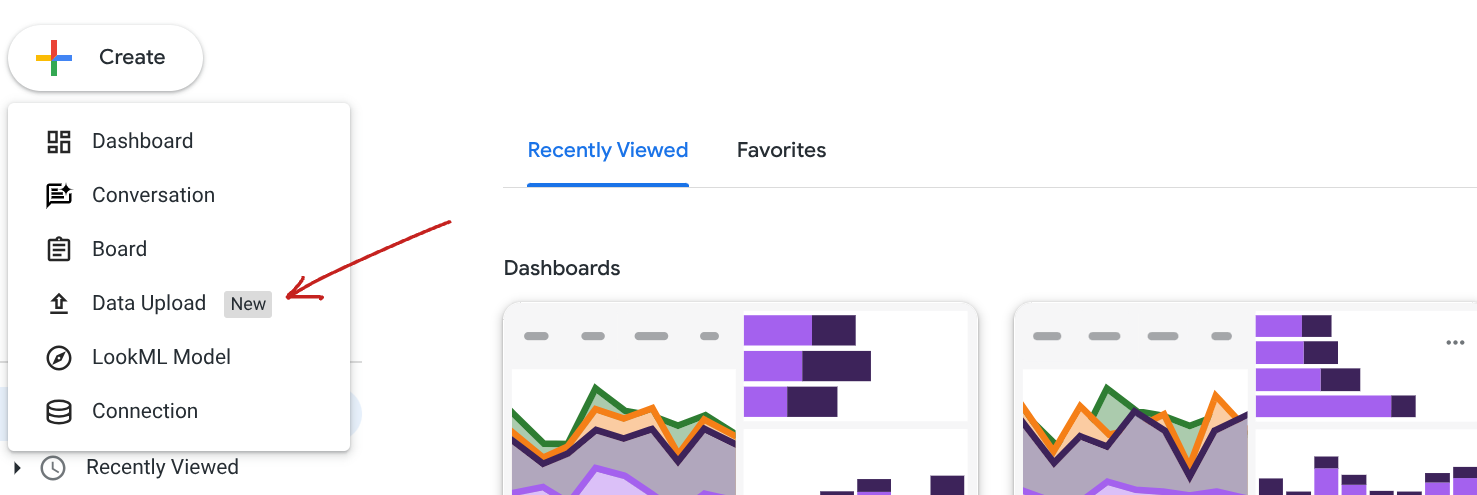
.csvantes de hacer clic en Guardar. - En tu instancia de Looker, en la página principal, haz clic en Crear > Subida de datos.
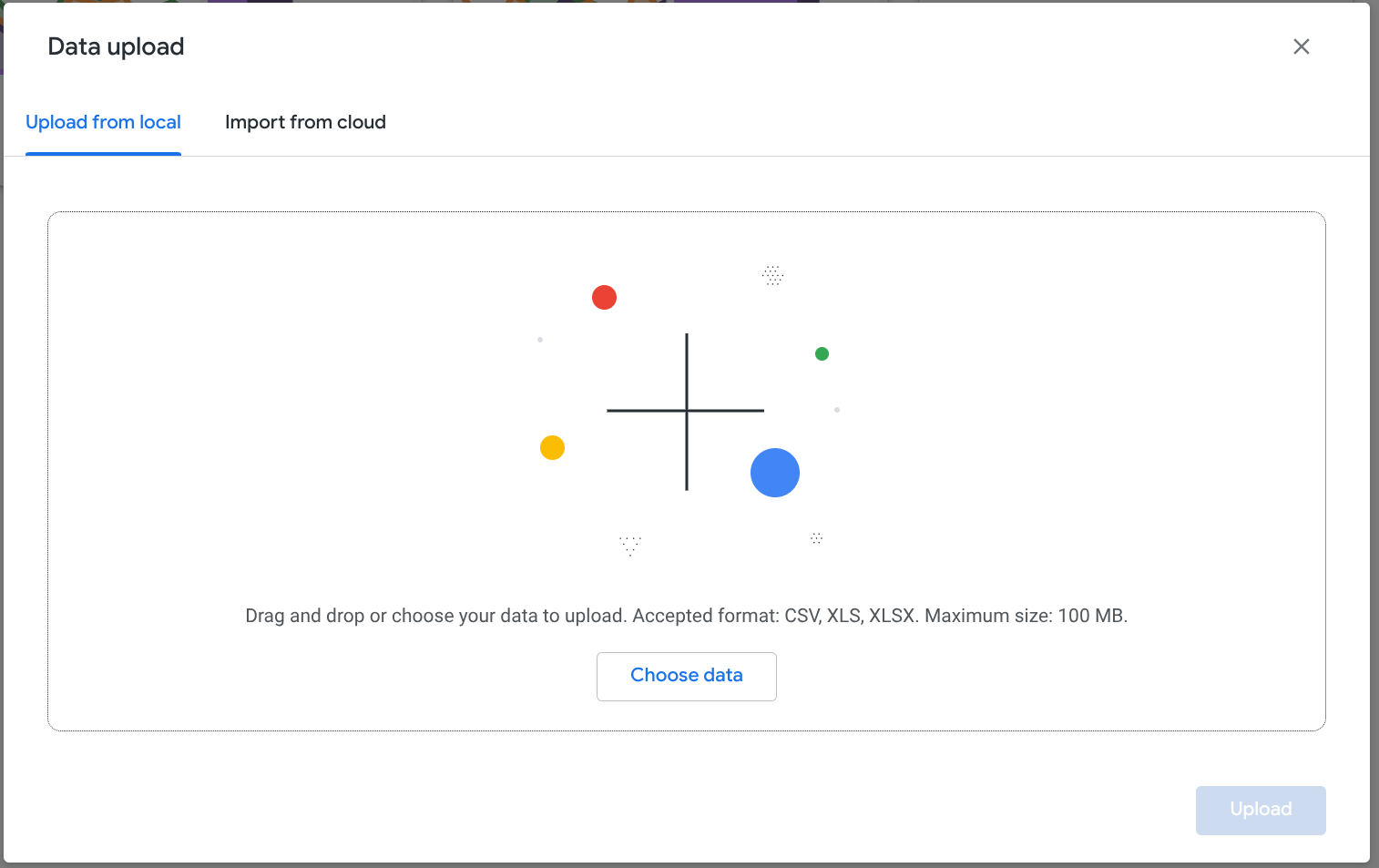
- Verás la siguiente pantalla de subida de datos. Puedes subir archivos CSV o xls desde tu computadora local. También puedes elegir Importar desde la nube para importar desde una Hoja de cálculo de Google. En este codelab, usarás el archivo CSV que descargaste. Haz clic en Elegir datos y selecciona el archivo CSV.
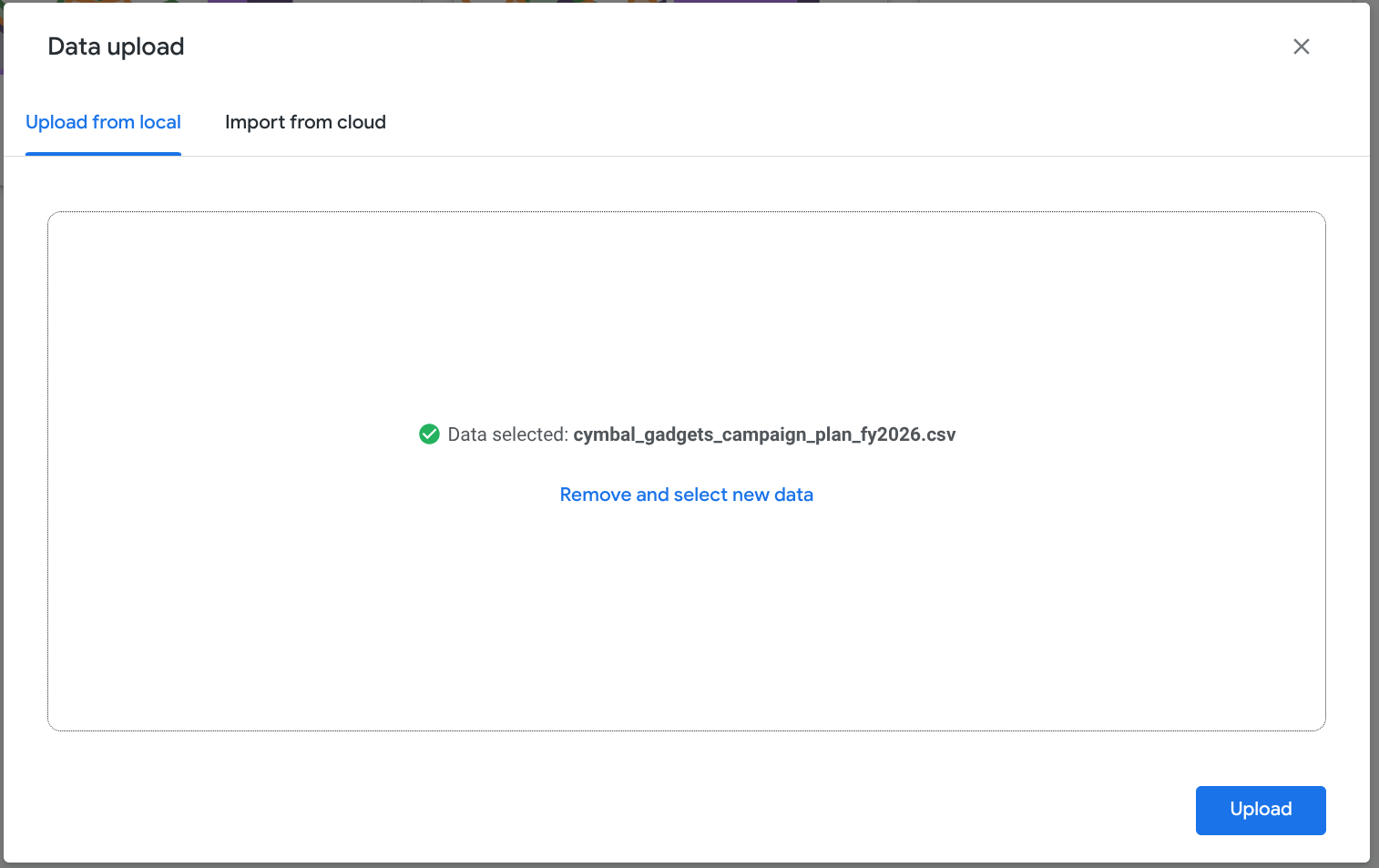
- Haz clic en Subir.
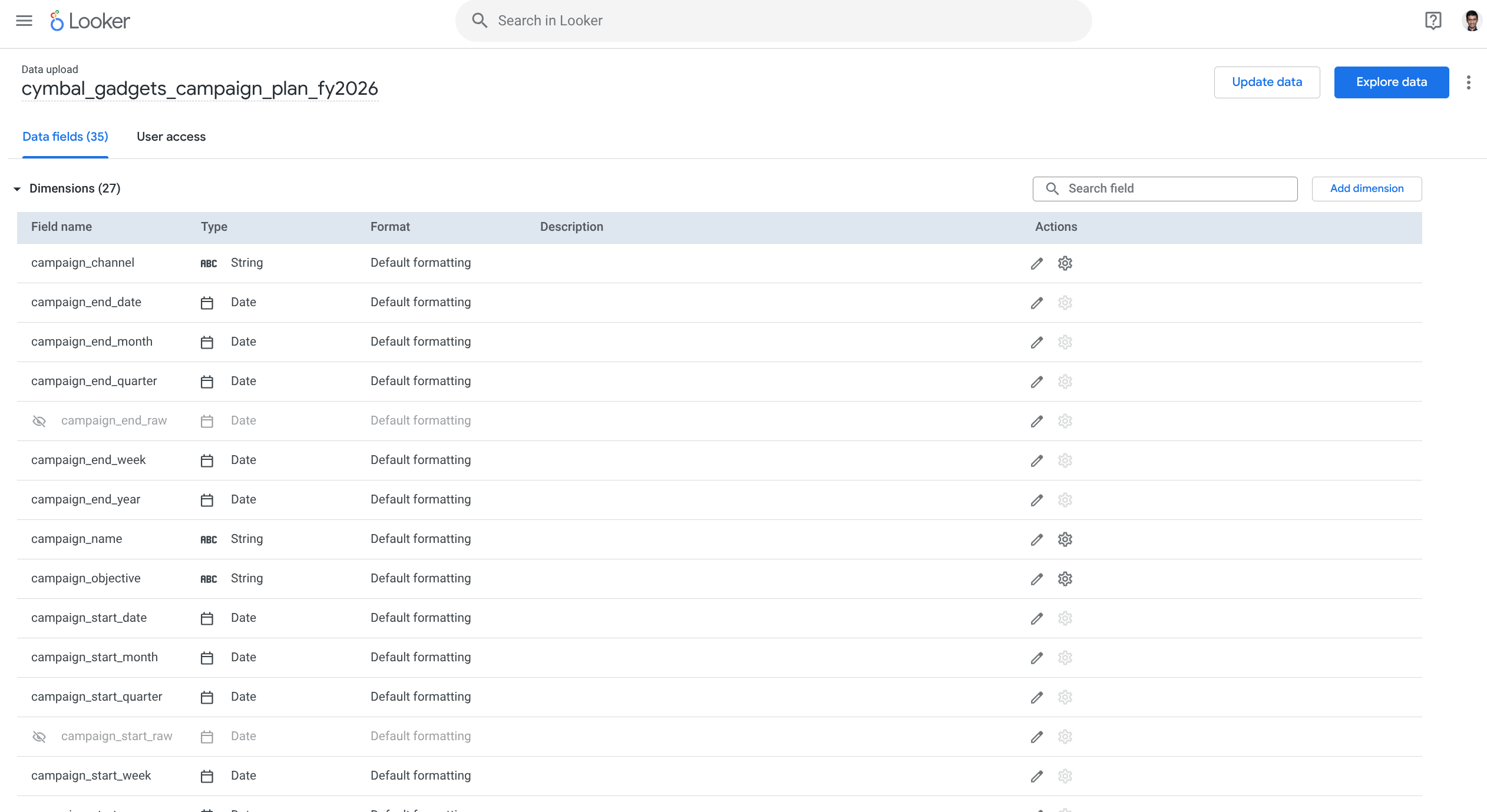
- Ahora deberías ver la interfaz de Campos de datos con todas las dimensiones y mediciones.
3. Usa el Asistente de expresiones para generar una dimensión
- Quieres crear una dimensión nueva que agrupe las campañas en niveles. Haz clic en Agregar dimensión. Verás la interfaz Crear dimensión.
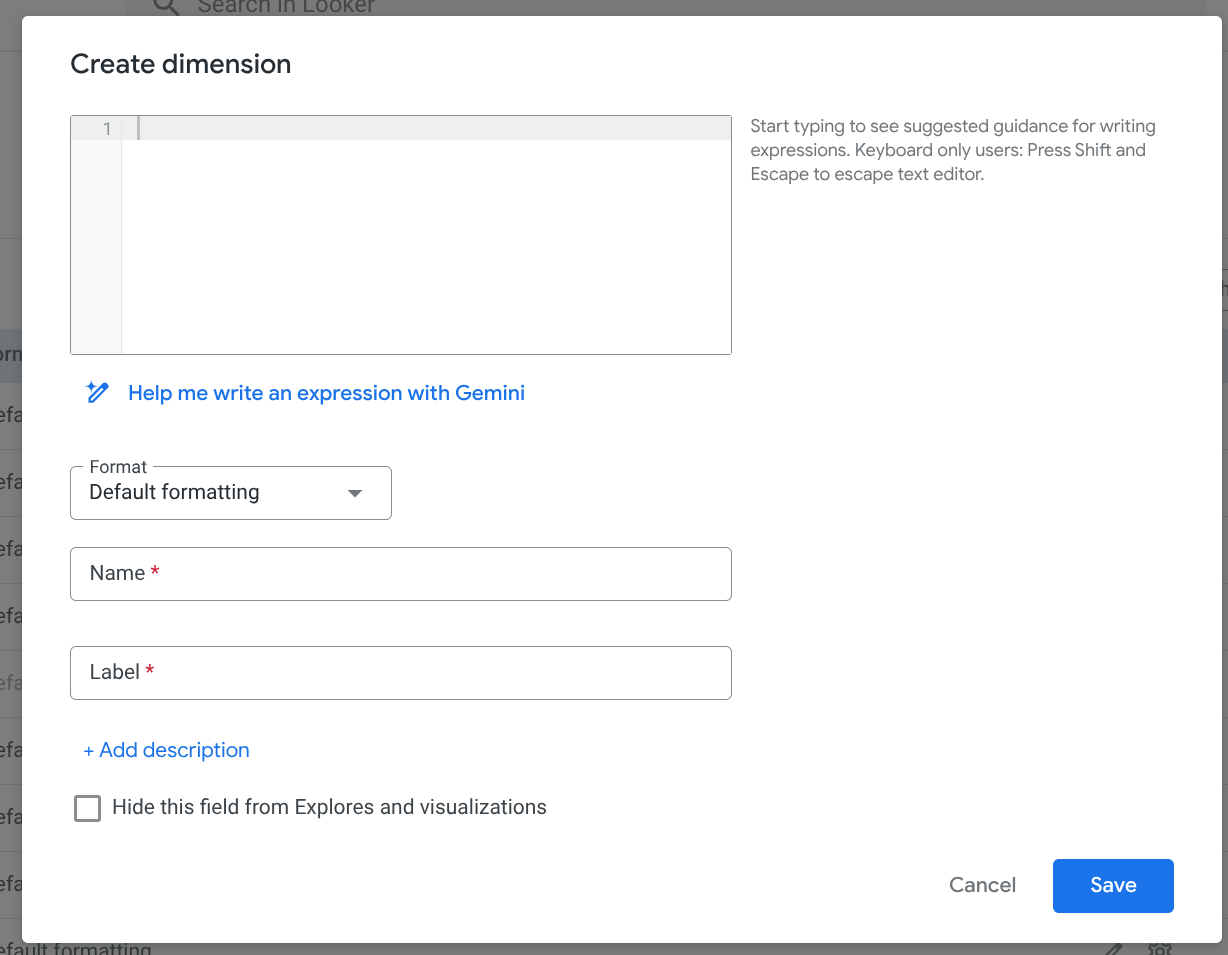
- Usarás Gemini para generar la expresión de la dimensión.
- Haz clic en Ayúdame a escribir una expresión con Gemini.
- En el campo Describe tu expresión, ingresa el mensaje
campaign binning into short, medium, and long based on duration. - Haz clic en Crear.
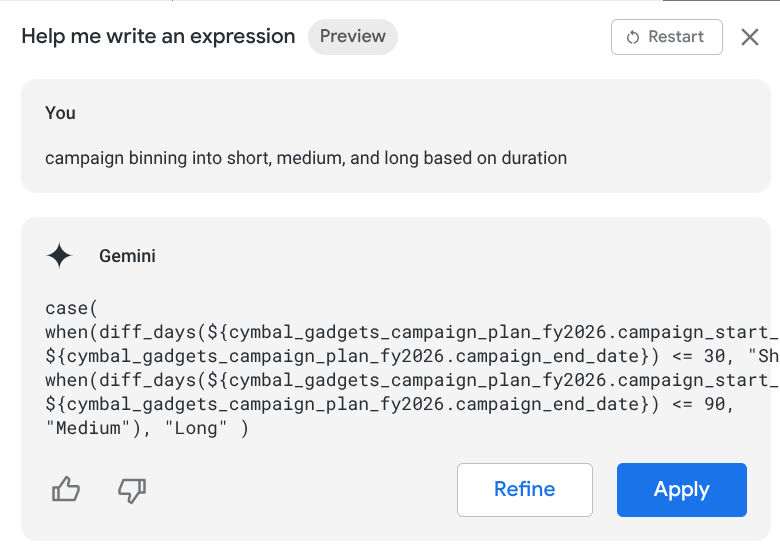
- Haz clic en Aplicar. Looker ahora agregó la expresión en la Crear dimensión interfaz.
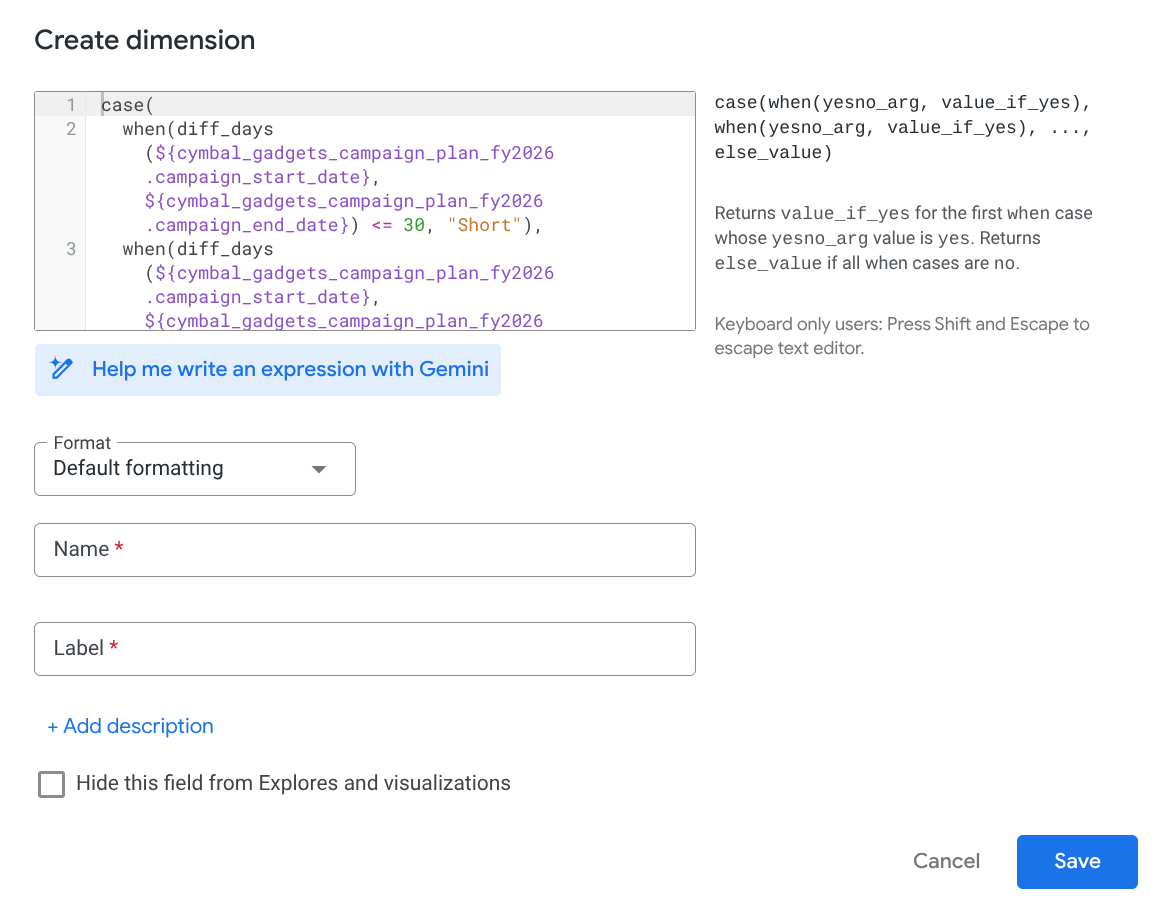
- Agrega esta información en la interfaz: Nombre:
campaign_tier, Etiqueta:Campaign Tier. Luego, haz clic en Guardar. - Creaste la medición
campaign_tier
- Haz clic en Explorar datos en la parte superior derecha para comenzar a explorar los datos.
4. Usa la nueva interfaz de Explorar
Ahora usarás la nueva interfaz de Explorar en Looker. Si tu interfaz se ve como la siguiente imagen, tu instancia usa la interfaz de Explorar clásica.
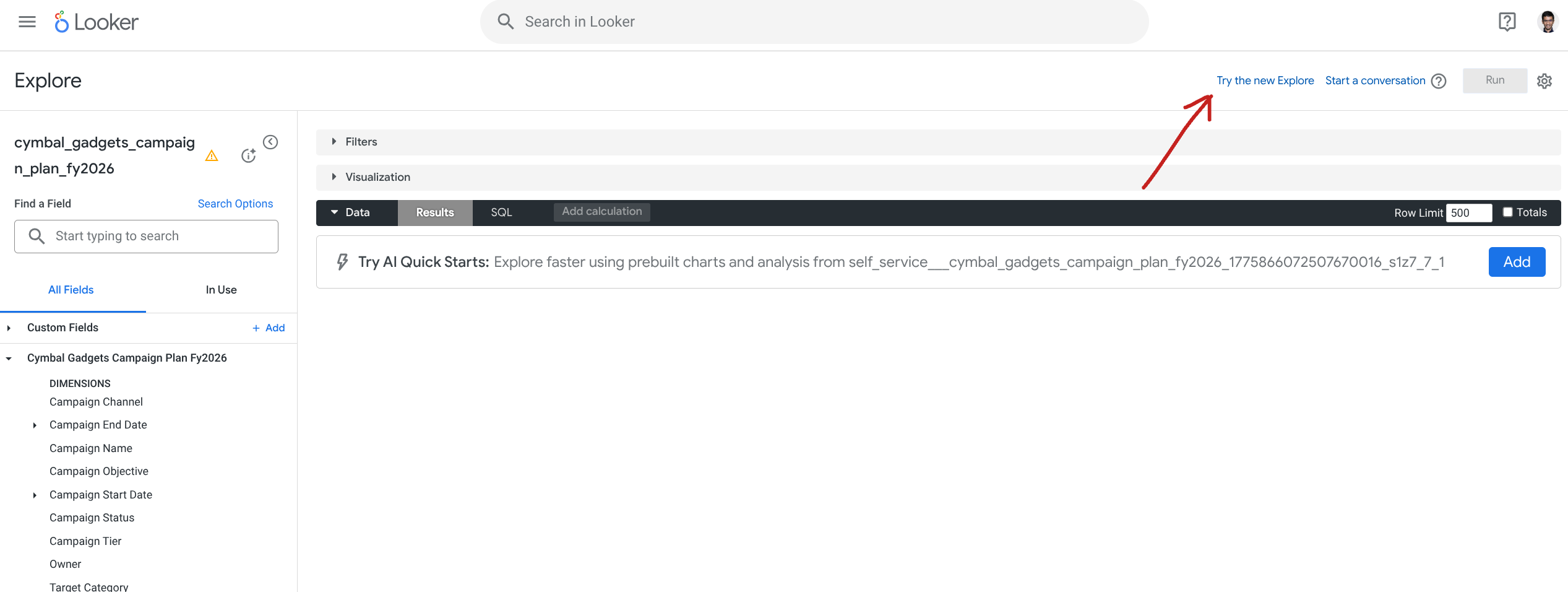
Si tu instancia usa la interfaz de Explorar clásica, haz clic en Probar la nueva experiencia de las exploraciones. En cualquier caso, ahora deberías ver la nueva interfaz de Explorar.
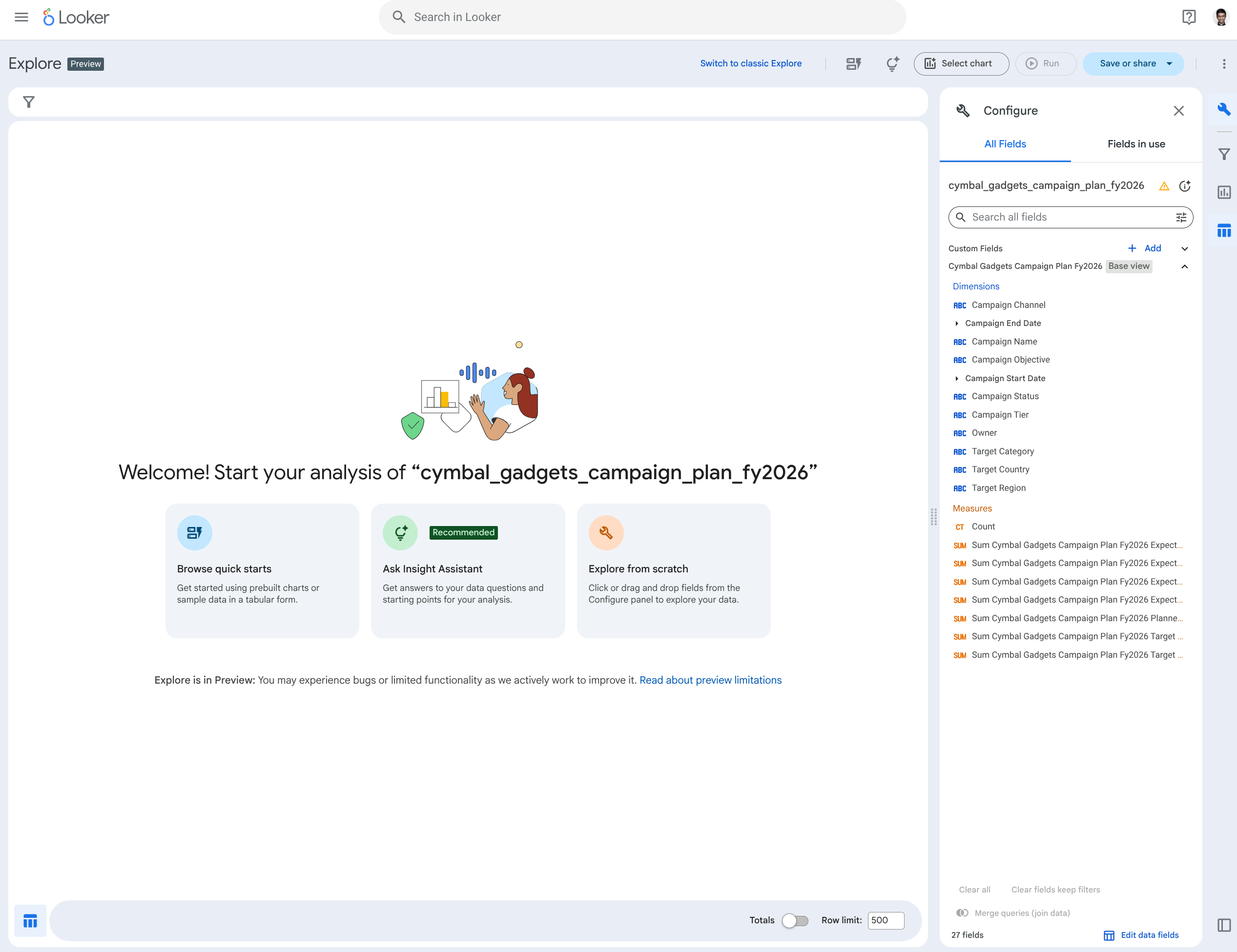
La interfaz proporciona 3 opciones para comenzar a explorar tus datos:
- Explorar las guías de inicio rápido
- Preguntarle al asistente de información
- Explorar desde cero
Repasaremos cada una de ellas, comenzando por Explorar las guías de inicio rápido.
5. Explorar las guías de inicio rápido
- Haz clic en Explorar las guías de inicio rápido.
- Looker revisará el modelo y generará tres opciones de exploración independientes para que elijas. Dado que esto no es determinista, los resultados pueden variar. Elige cualquiera de las opciones que te interesen.
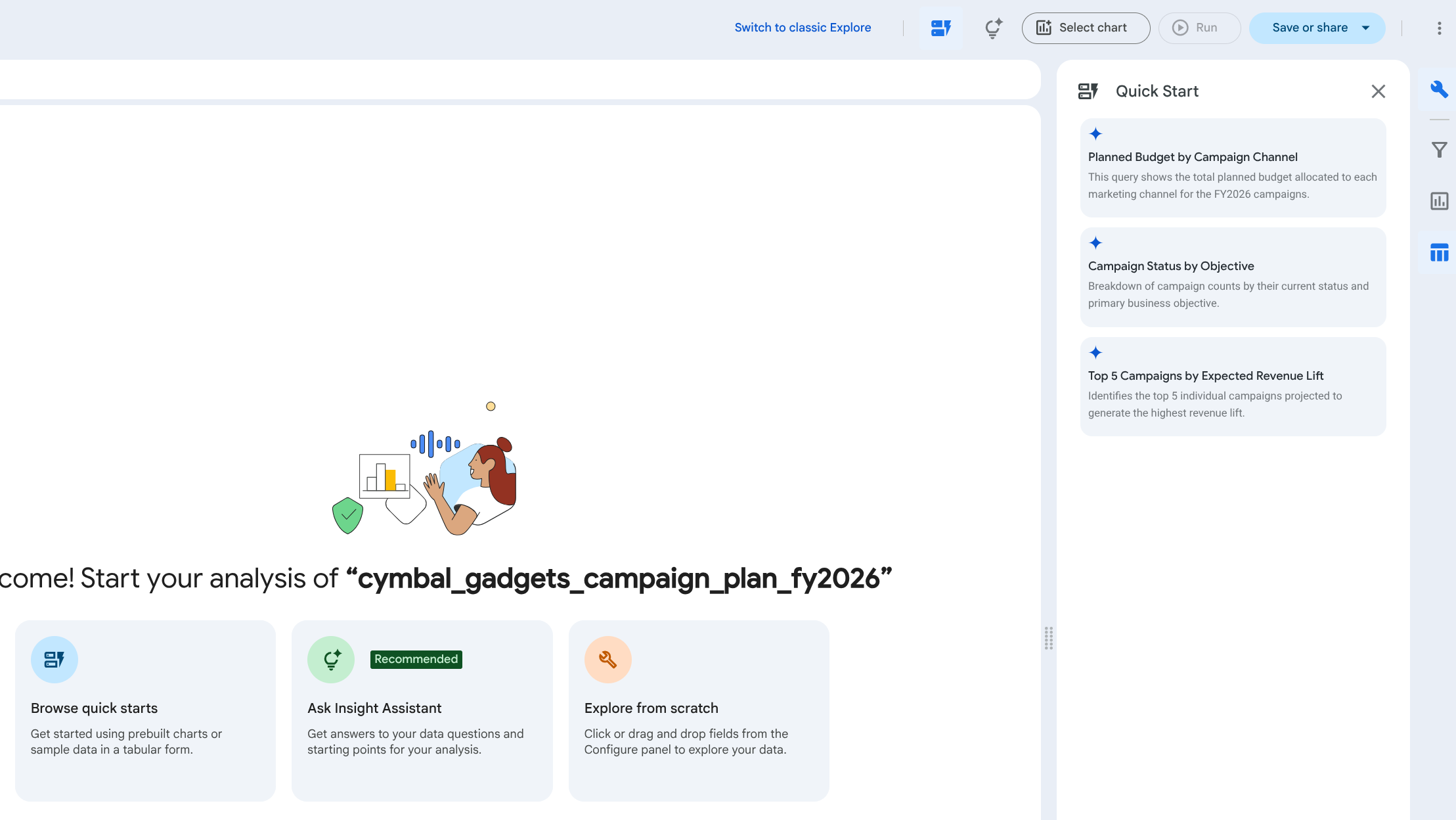
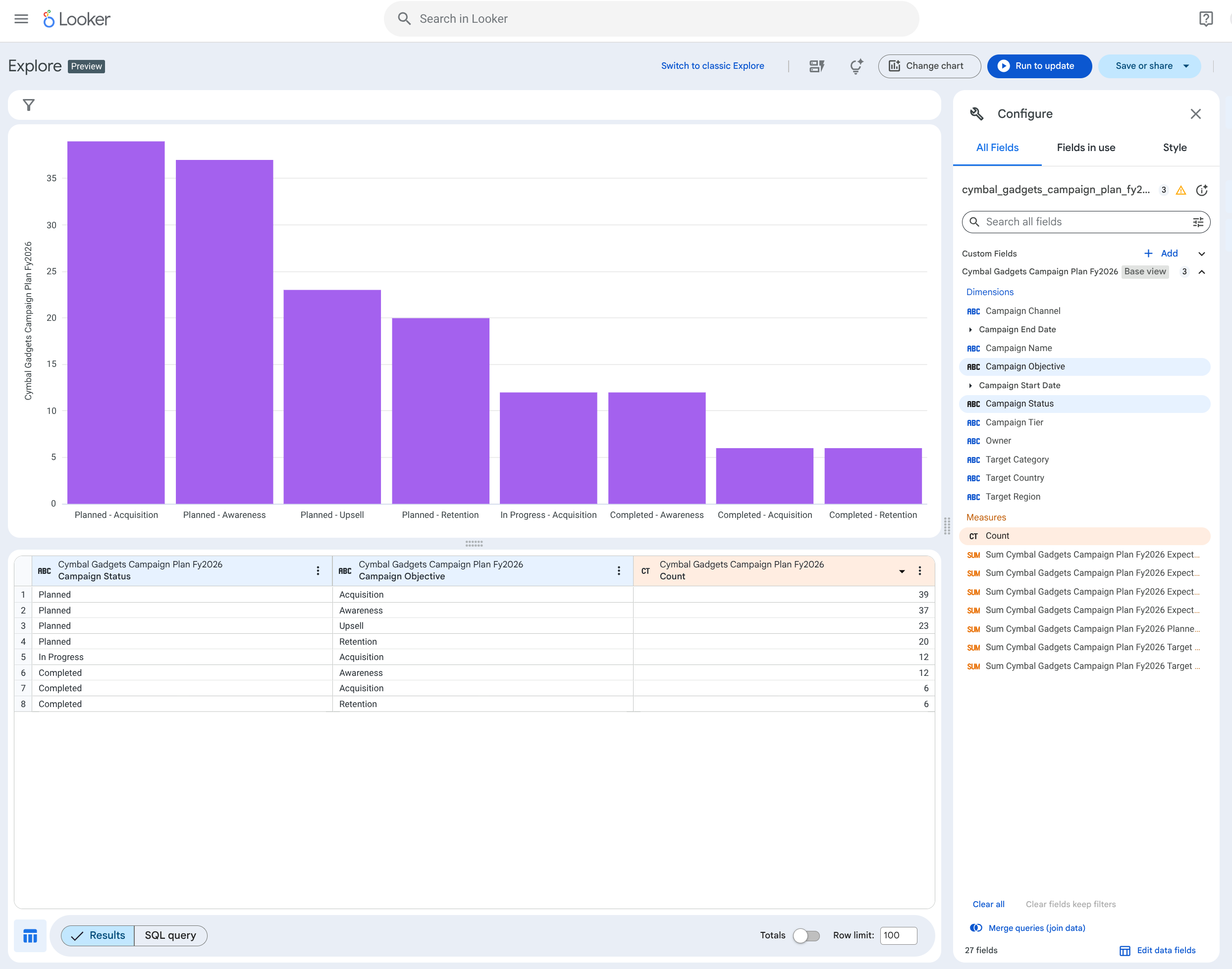
- Verás una exploración actualizada similar a la siguiente.
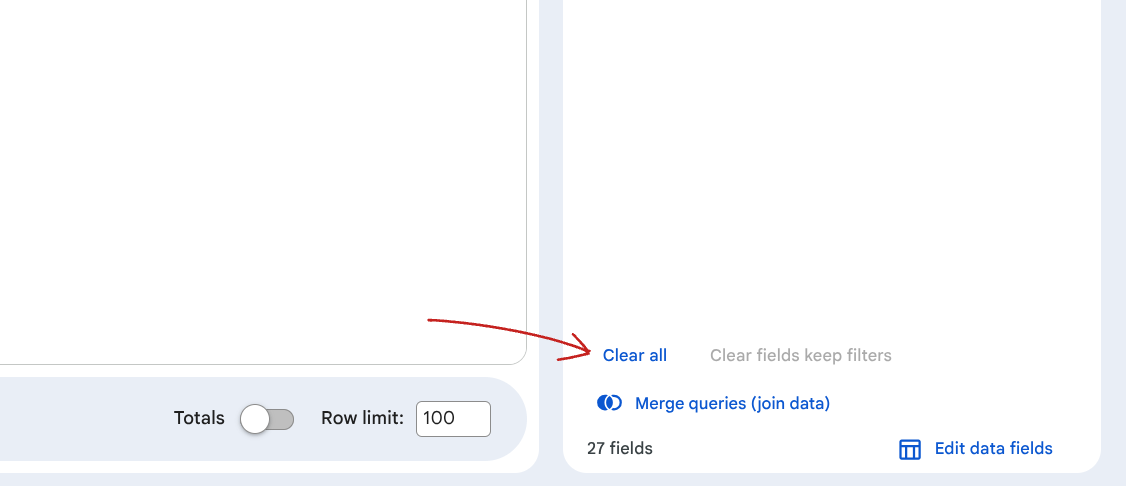
- Haz clic en Borrar todo en la parte inferior derecha para borrar la exploración.
6. Preguntarle al asistente de información
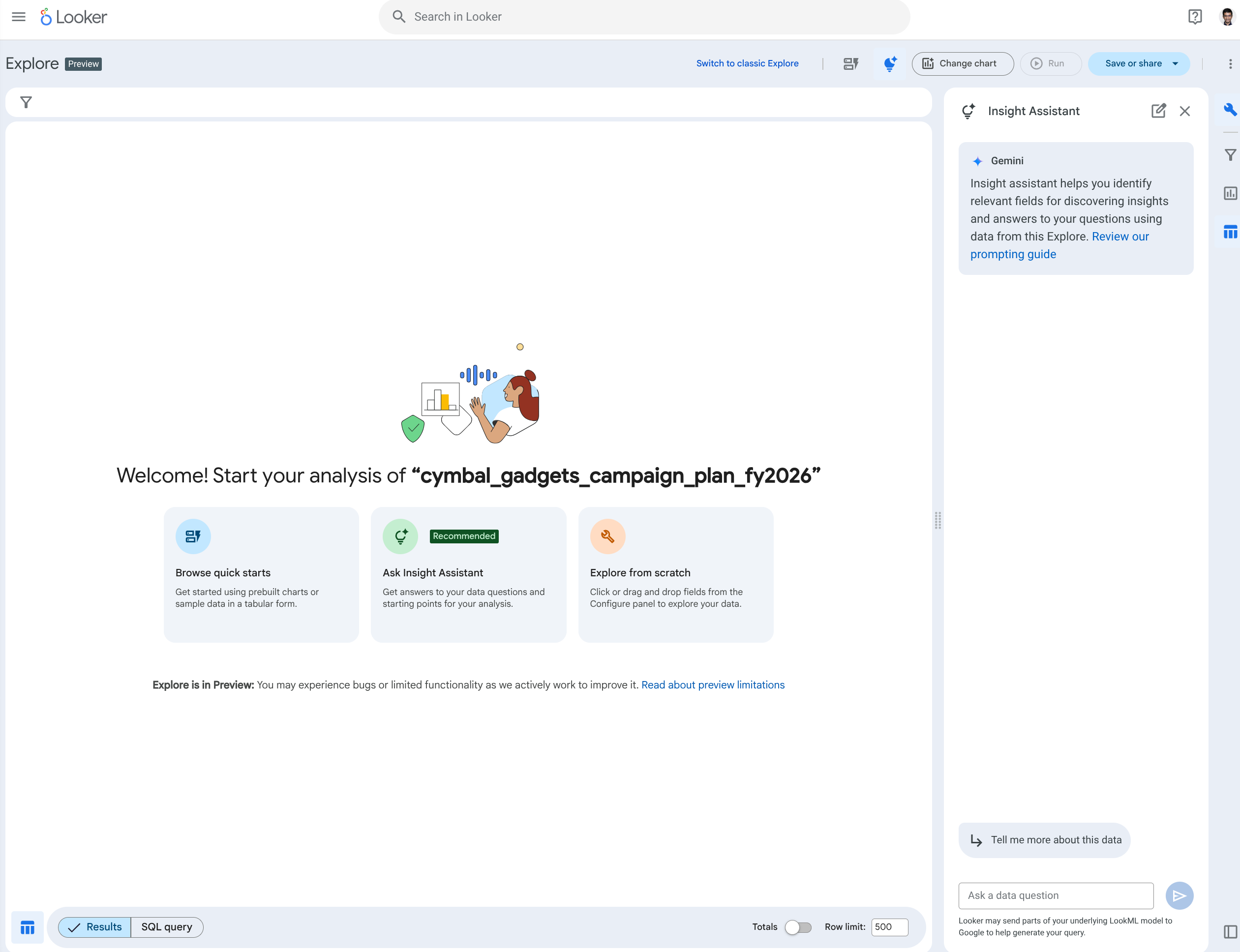
El asistente de información te permite usar lenguaje natural para generar la exploración por ti. Te ayuda a identificar los campos relevantes para descubrir estadísticas y respuestas a tus preguntas usando los datos de esta exploración.
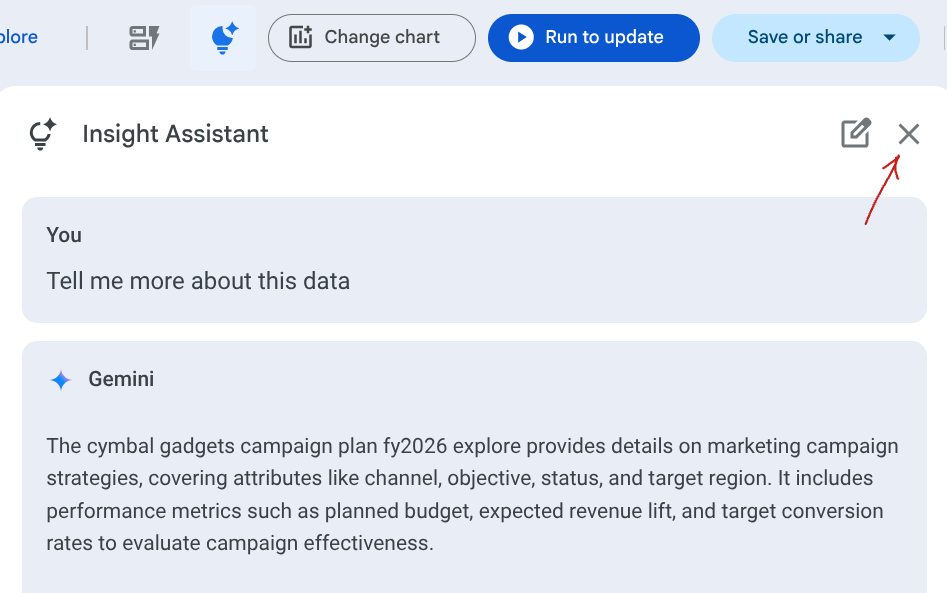
- Haz clic en Preguntarle al asistente de información. En la barra lateral del asistente de información, encontrarás el área de mensajes donde puedes hacer preguntas específicas sobre tus datos.
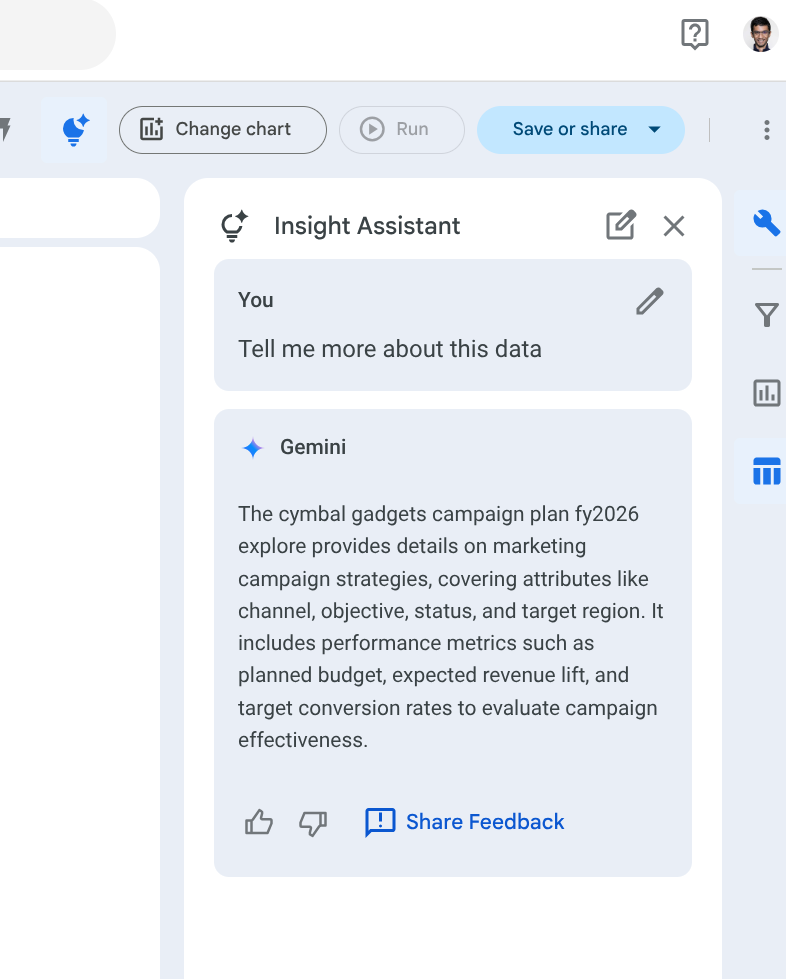
- Haz clic en Más información sobre estos datos.
- En Hacer una pregunta sobre los datos, ingresa el mensaje
what is the revenue by campaign tier?. El asistente de información mostrará la respuesta a tu pregunta, con detalles clave de tus datos que usó para generar la respuesta y una lista de los campos de tu exploración que usó. Debería verse así: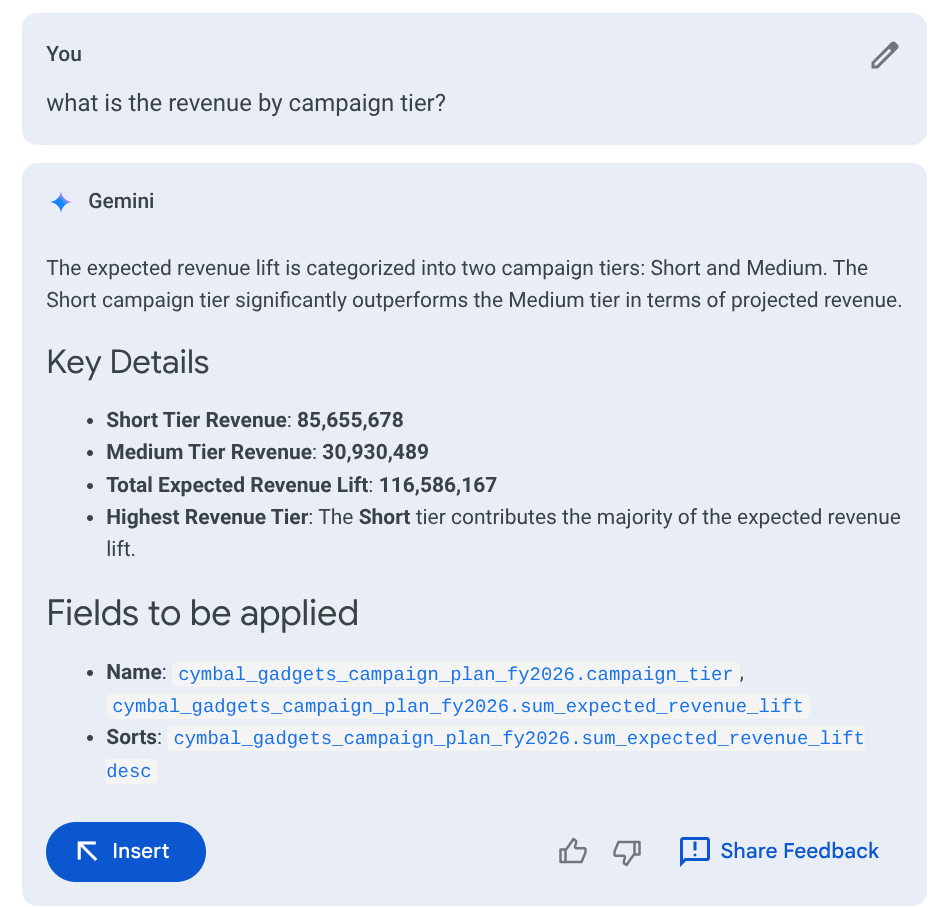
- Haz clic en Insertar para generar una exploración basada en los campos identificados. Deberías ver tu tabla de datos.
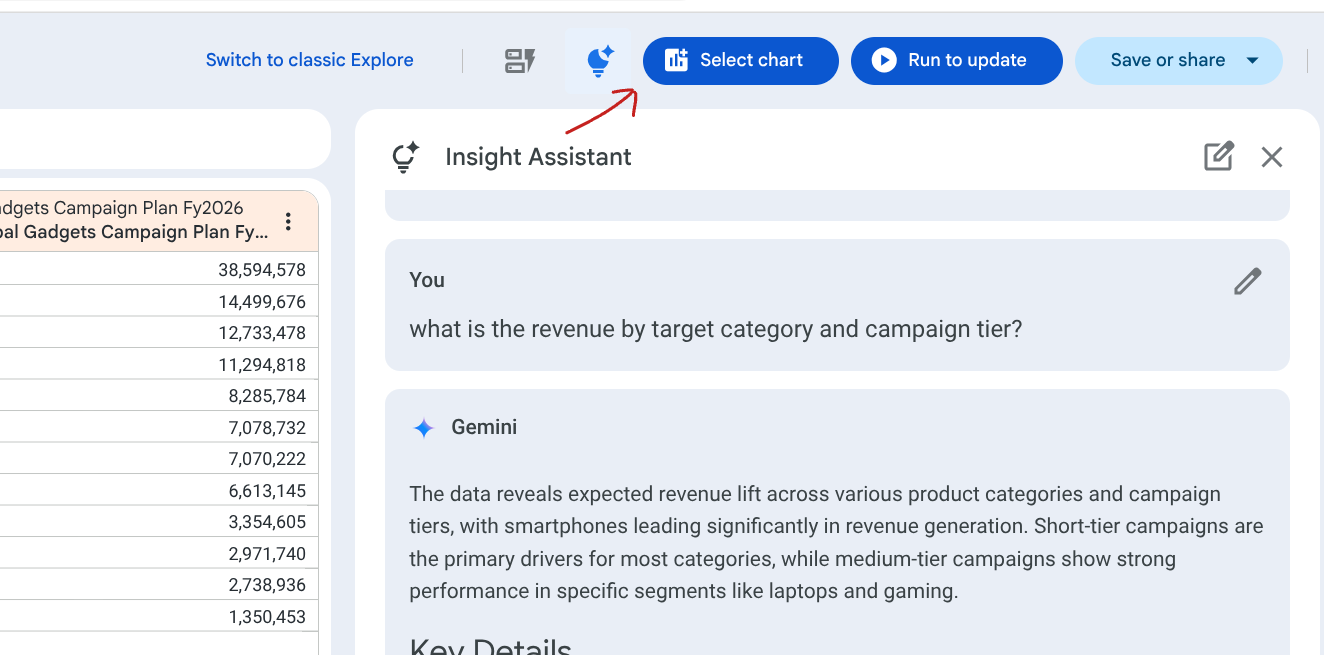
- Ahora haz clic en Seleccionar gráfico y, luego, en Barra. Verás un gráfico de barras basado en los datos de la exploración.
- Haz clic en el ícono X para cerrar el asistente de información.
- Vuelve a hacer clic en Borrar todo en la parte inferior derecha para borrar la exploración.
7. Explorar desde cero
- Haz clic en Explorar desde cero. El estado actual de la interfaz es similar a la exploración manual clásica. Para crear tu análisis desde cero, usa el panel Configurar para arrastrar los campos específicos que necesitas.
- Selecciona Canal de la campaña en Dimensiones.
- Selecciona Presupuesto planificado en Mediciones.
- Haz clic en Ejecutar para actualizar. Verás la tabla de datos actualizada.
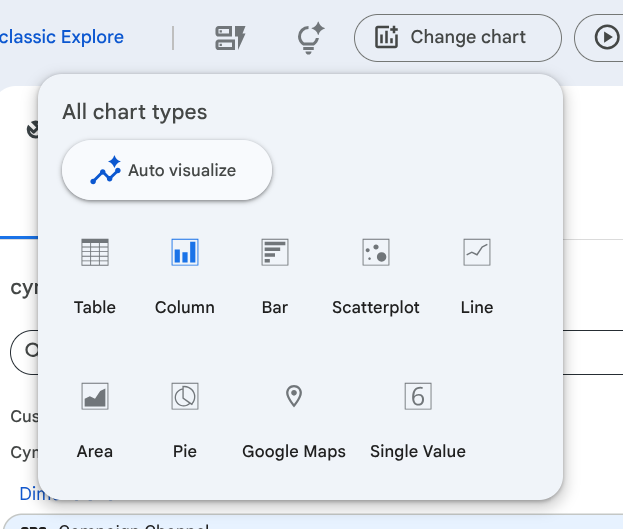
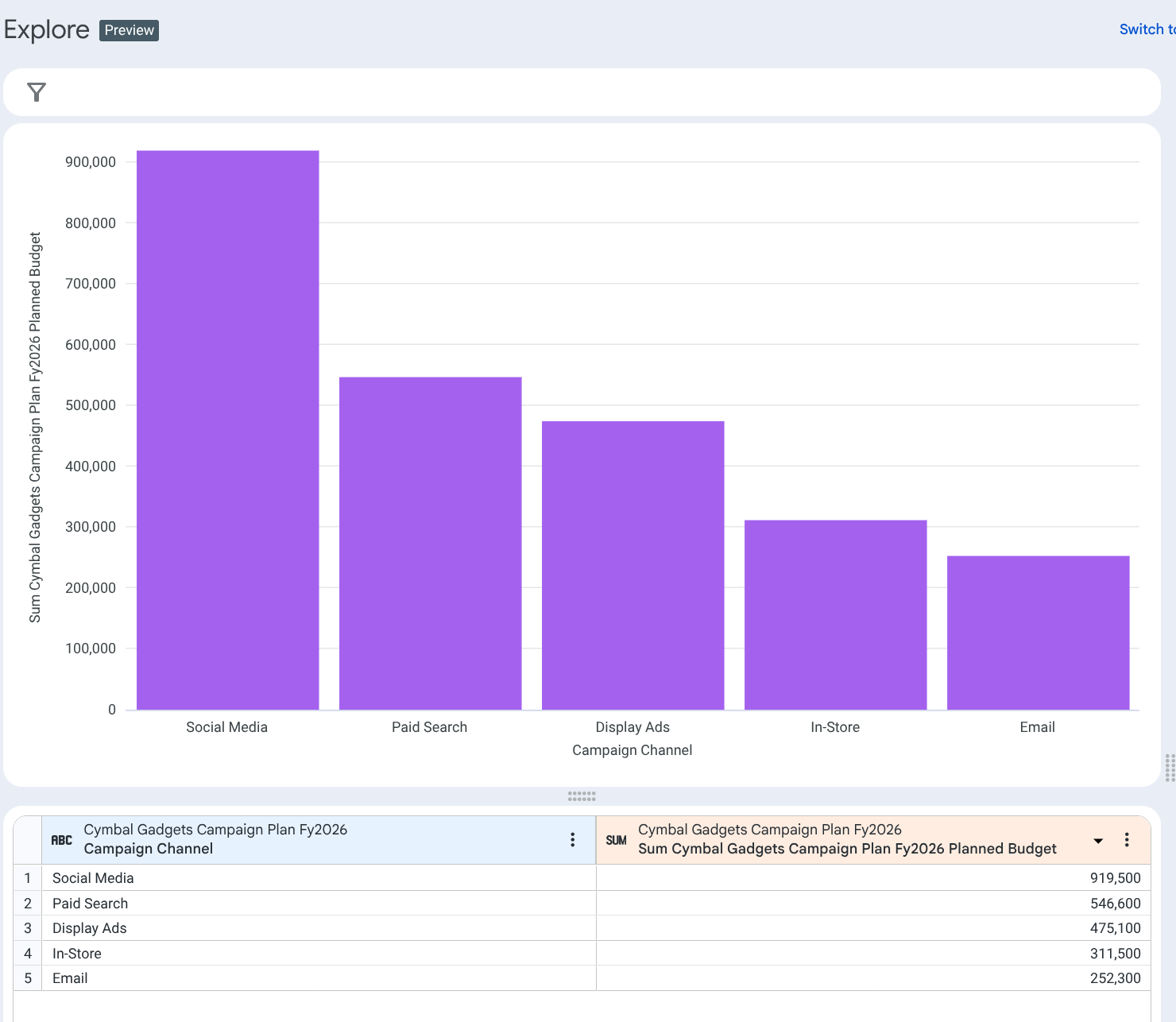
- Haz clic en Cambiar gráfico > Visualización automática. Looker usará Gemini para elegir automáticamente un gráfico por ti.
- Deberías ver un gráfico similar a este:
8. Instrucciones de limpieza (opcional)
Para completar estos pasos, deberás tener acceso de administrador a la instancia de Looker.
- Haz clic en el menú Administrador en el panel izquierdo de la página principal de Looker y, luego, en Exploraciones de autoservicio.
- Haz clic en el botón Borrar junto al conjunto de datos que acabas de subir. Vuelve a hacer clic en Borrar para confirmar.

9. Felicitaciones
Felicitaciones por completar el codelab.
Temas abordados
- Subiste datos a una instancia de Looker con la función de subida de datos de autoservicio.
- Usaste el Asistente de expresiones para crear una dimensión nueva.
- Exploraste datos con la nueva interfaz de Explorar de Looker, incluidas las opciones "Explorar las guías de inicio rápido", "Preguntarle al asistente de información" y "Explorar desde cero".
- Aprovechaste las capacidades de IA de Looker (asistente de información y visualización automática) para generar estadísticas y gráficos rápidamente.
Solución
- Prueba las funciones con una Hoja de cálculo de Google.
- Prueba diferentes opciones en las guías de inicio rápido.
- Prueba diferentes mensajes en el asistente de información.