

۱. مقدمه
در چشمانداز پرشتاب دادههای امروزی، توانمندسازی کاربران تجاری با هوش تجاری (BI) سلف سرویس بسیار مهم است. Looker، همراه با قدرت Gemini، ویژگیهای نوآورانهای را ارائه میدهد که کاربران را قادر میسازد دادههای خود را آپلود، کاوش و تجسم کنند. این آزمایشگاه کد شما را در قابلیتهای سلف سرویس هوش تجاری Looker راهنمایی میکند و نشان میدهد که چگونه میتوانید به سرعت بینشها را استخراج کرده و بدون تخصص فنی عمیق، تصمیمات مبتنی بر داده بگیرید.
کاری که انجام خواهید داد
در این آزمایشگاه کد، یاد خواهید گرفت که چگونه از ویژگیهای هوش تجاری سلف سرویس Looker استفاده کنید. دادهها را آپلود خواهید کرد، از Expression Assistant برای ایجاد یک بُعد جدید استفاده خواهید کرد و با استفاده از رابط کاربری جدید Looker Explore، از جمله «مرور سریع»، «پرسیدن از دستیار بینش» و «کاوش از ابتدا»، دادهها را کاوش خواهید کرد. همچنین خواهید دید که چگونه قابلیتهای هوش مصنوعی Looker میتواند به شما در ایجاد سریع بینشها و تجسمها کمک کند.
آنچه نیاز دارید
- یک نمونه Looker با قابلیت کاوش خودکار (self-service Explores) فعال.
- (اختیاری) دسترسی ادمین برای پاکسازی فایل تولید شده در codelab.
مخاطبان: توسعهدهندگان LookML، مهندسان داده و تحلیلگران کسب و کار.
2. دادههای خود را در Looker Instance خود بارگذاری کنید
- روی همان لینک داده کلیک راست کرده و گزینه Save Link As را برای دانلود فایل انتخاب کنید. قبل از کلیک روی ذخیره، مطمئن شوید که نام فایل به
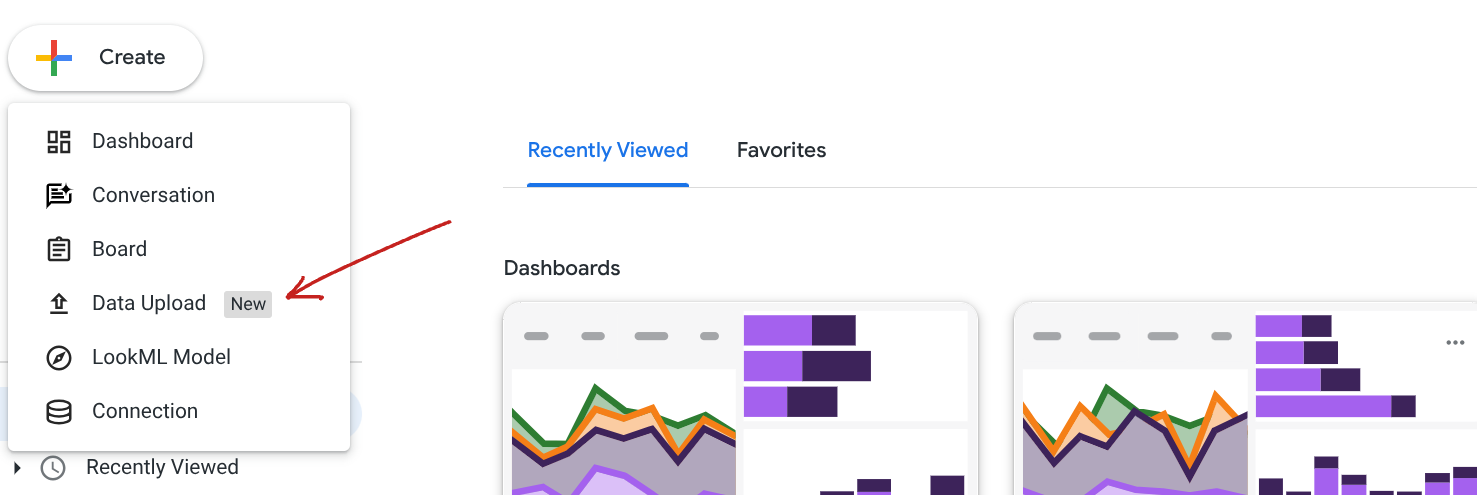
.csvختم میشود. - در نمونهی Looker خود، از صفحهی اصلی، روی Create > Data Upload کلیک کنید.
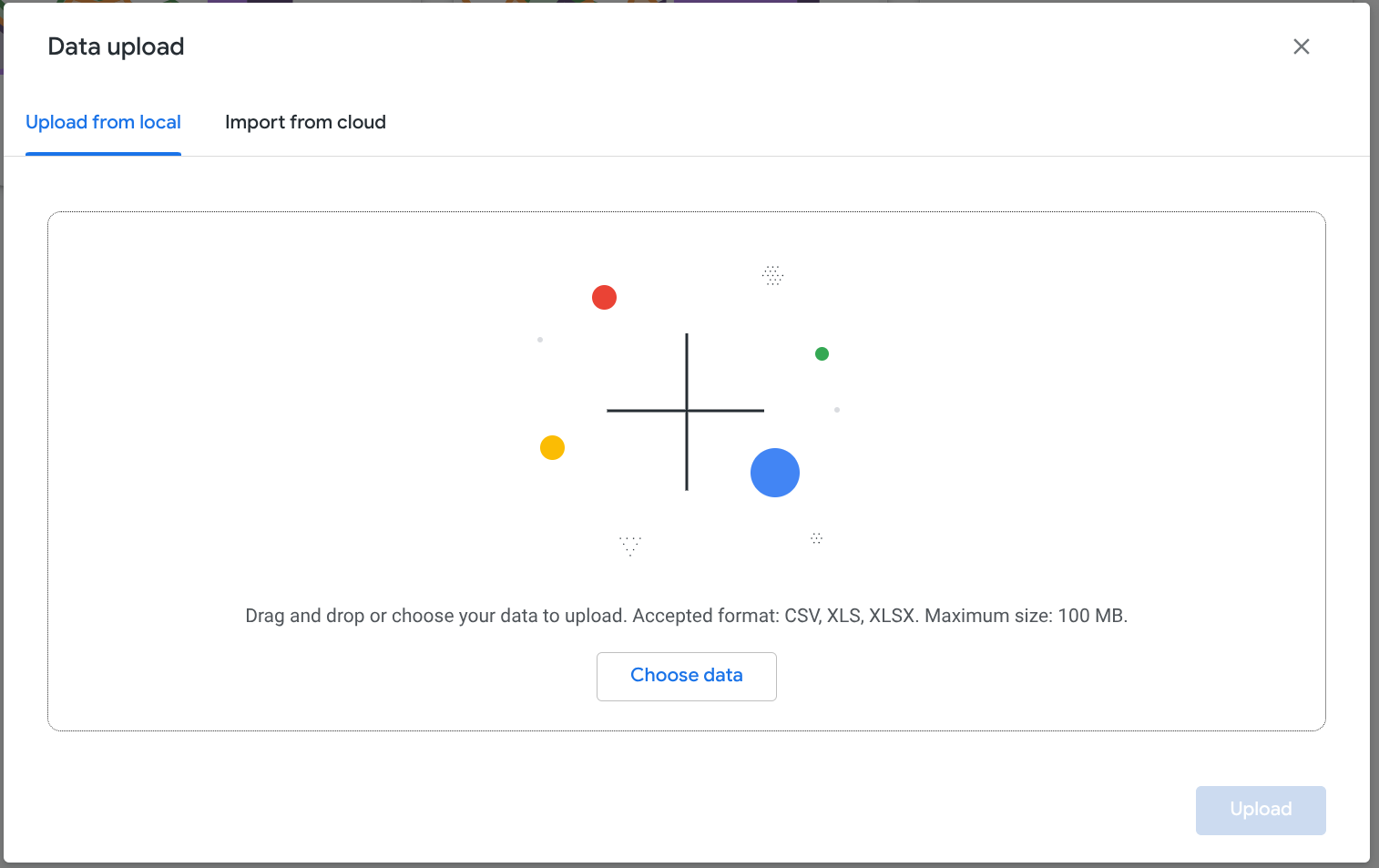
- صفحه آپلود داده زیر را مشاهده خواهید کرد. میتوانید فایلهای CSV یا xls را از رایانه محلی خود آپلود کنید. یا میتوانید برای وارد کردن از یک Google Sheet، گزینه Import from cloud را انتخاب کنید. برای این codelab، از فایل CSV که دانلود کردهاید استفاده خواهید کرد. روی Choose data کلیک کنید و فایل CSV را انتخاب کنید.
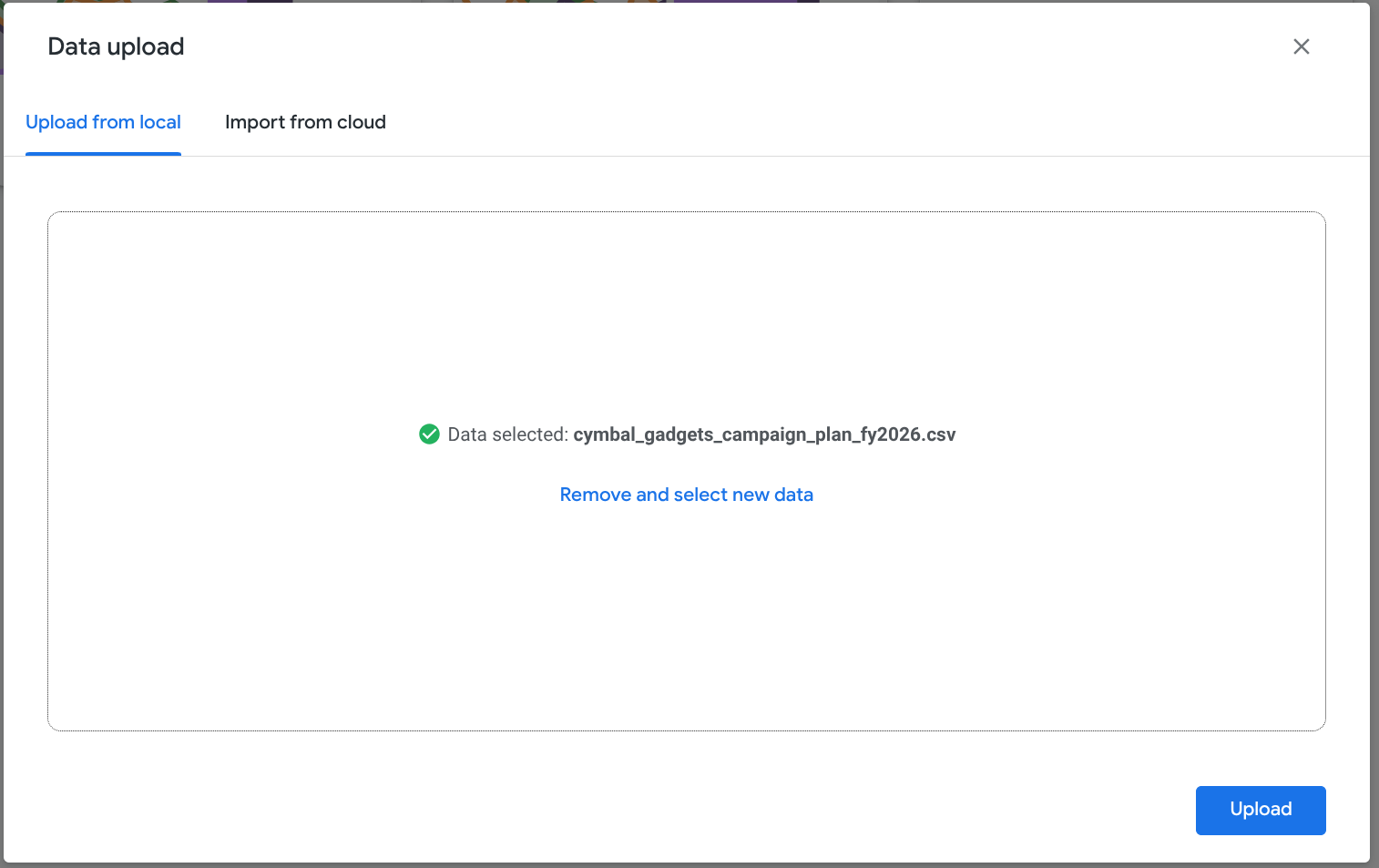
- روی آپلود کلیک کنید.
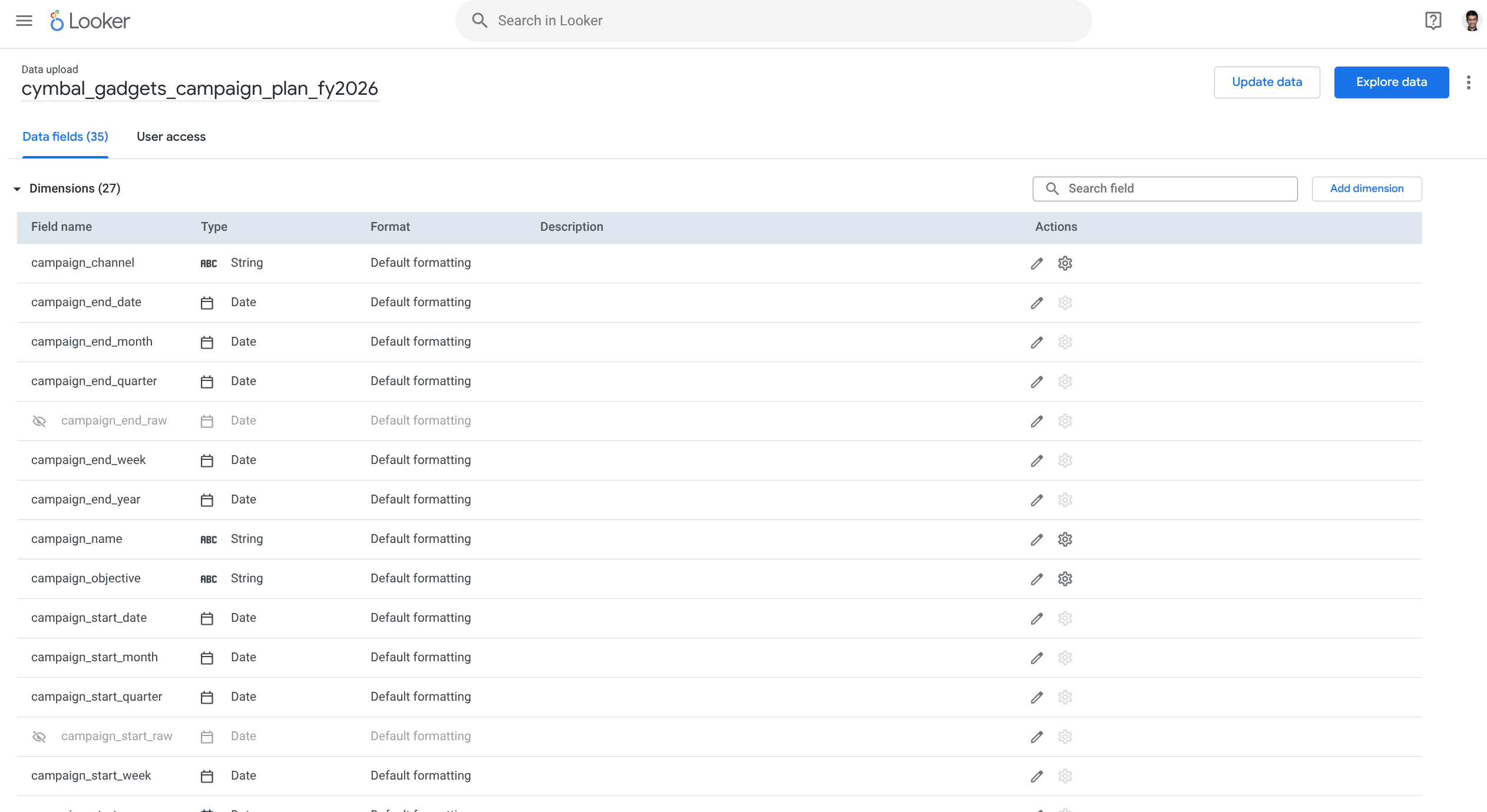
- اکنون باید رابط کاربری Data Fields را با تمام ابعاد و معیارها مشاهده کنید.
۳. از Expression Assistant برای تولید بُعد استفاده کنید
- شما میخواهید یک بُعد جدید ایجاد کنید که کمپینها را در سطوح مختلف دستهبندی کند. روی افزودن بُعد کلیک کنید. رابط کاربری ایجاد بُعد را مشاهده خواهید کرد.
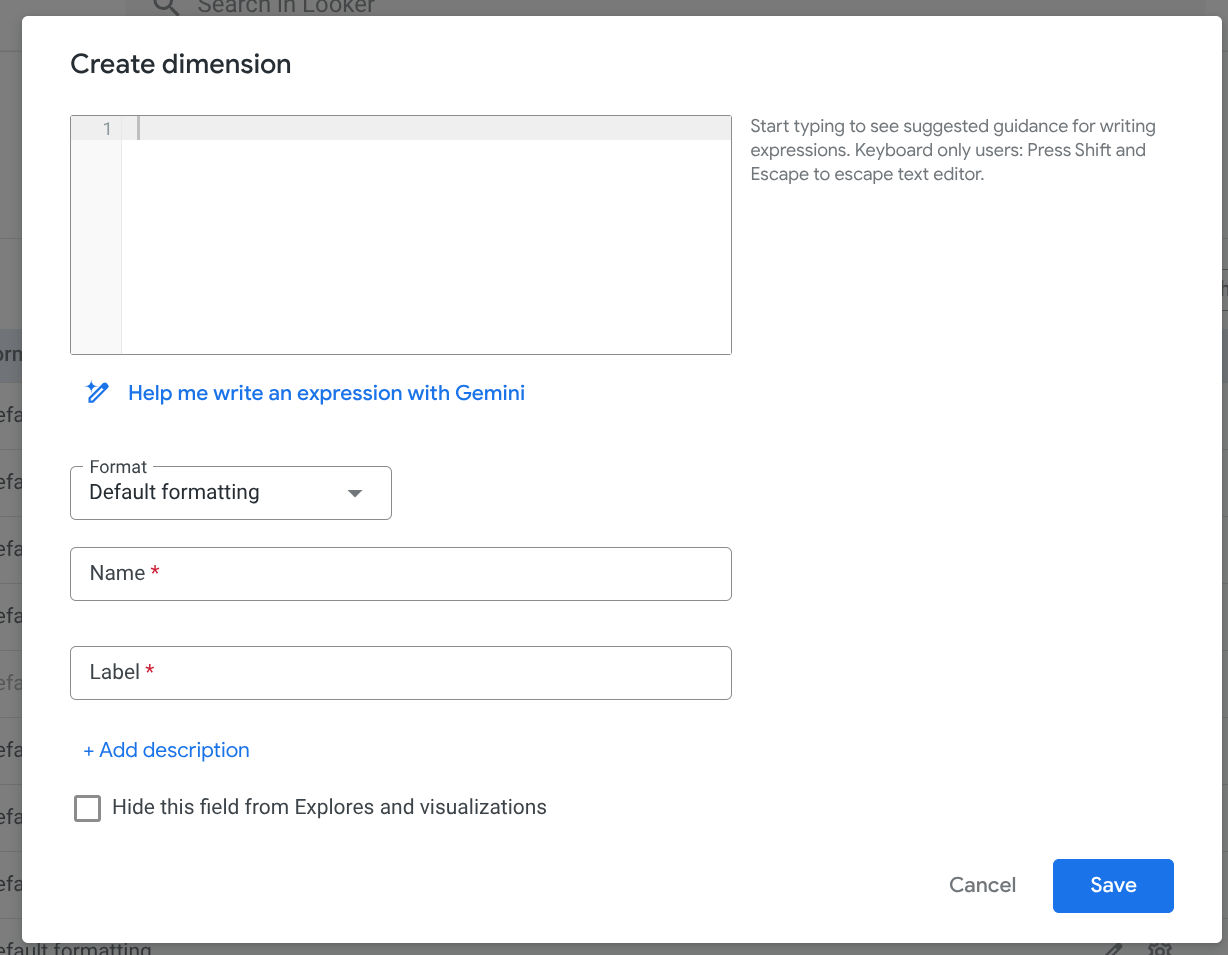
- شما از Gemini برای تولید عبارت مربوط به بُعد استفاده خواهید کرد.
- روی «به من کمک کن با Gemini یک عبارت بنویسم» کلیک کنید.
- در فیلد «بیان خود را توصیف کنید» ،
campaign binning into short, medium, and long based on durationوارد کنید. - روی ایجاد کلیک کنید.
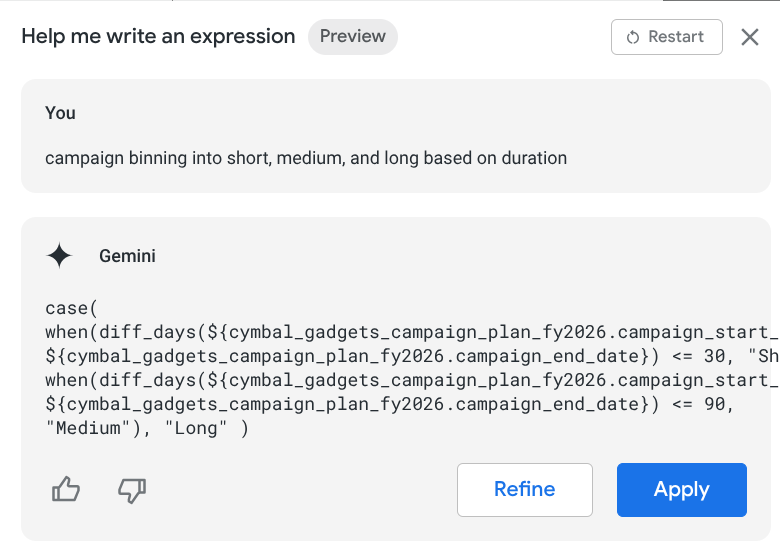
- روی اعمال کلیک کنید. اکنون Looker عبارت را در رابط Create dimension اضافه کرده است.
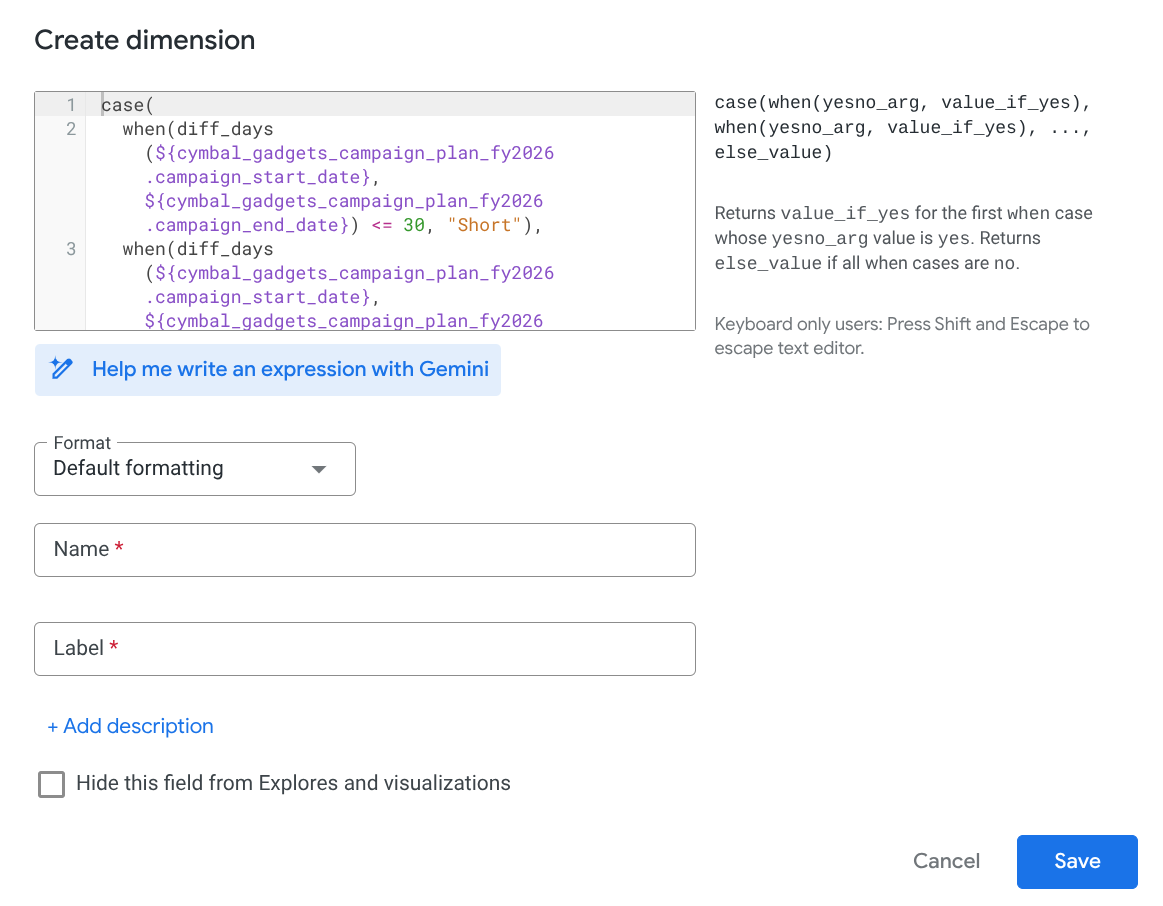
- این اطلاعات را در رابط کاربری اضافه کنید: نام :
campaign_tier، برچسب :Campaign Tier. سپس روی ذخیره کلیک کنید. - شما معیار
campaign_tierایجاد کردهاید.
- برای شروع کاوش دادهها، روی «کاوش دادهها» در بالا سمت راست کلیک کنید.
۴. از رابط کاربری جدید Explore استفاده کنید
حالا شما از رابط کاربری جدید Explore در Looker استفاده خواهید کرد. اگر رابط کاربری شما مانند تصویر زیر باشد، نمونه شما از رابط کاربری کلاسیک Explore استفاده میکند.
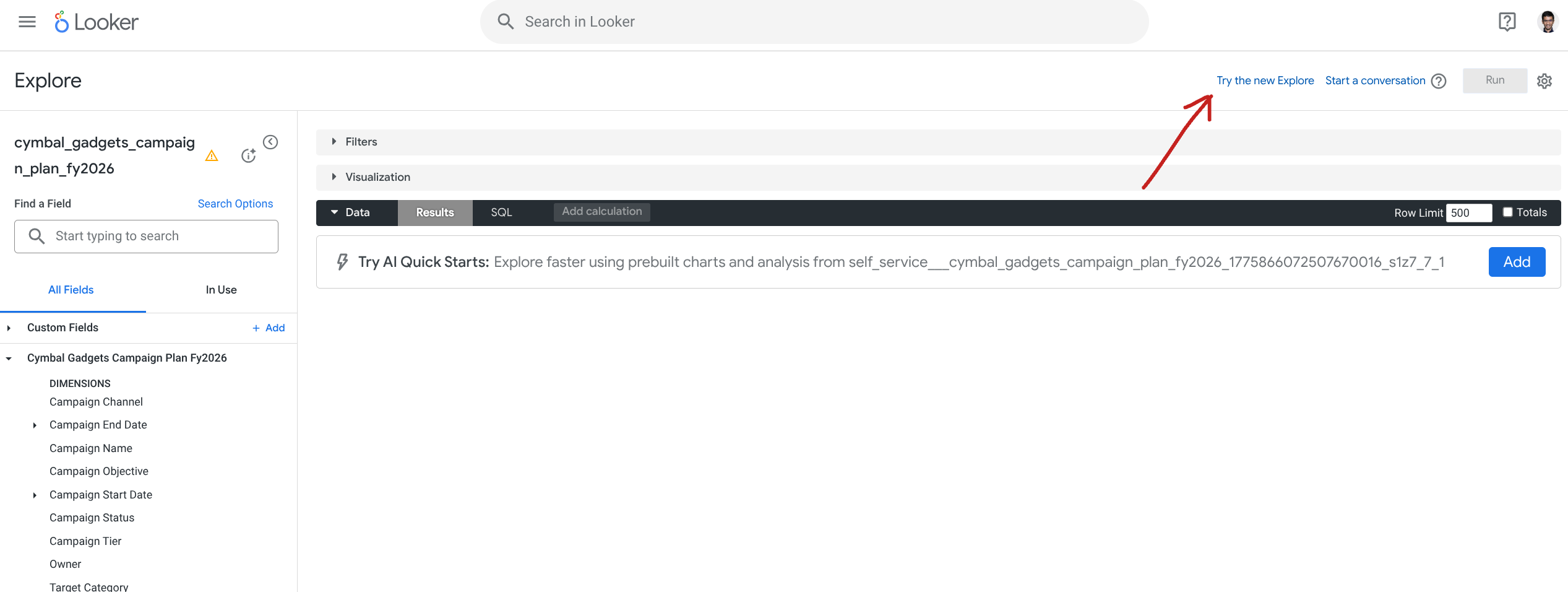
اگر نمونه شما از رابط کاربری کلاسیک Explore استفاده میکند، روی «امتحان کاوش جدید» کلیک کنید. در هر صورت، اکنون باید رابط کاربری جدید Explore را ببینید.
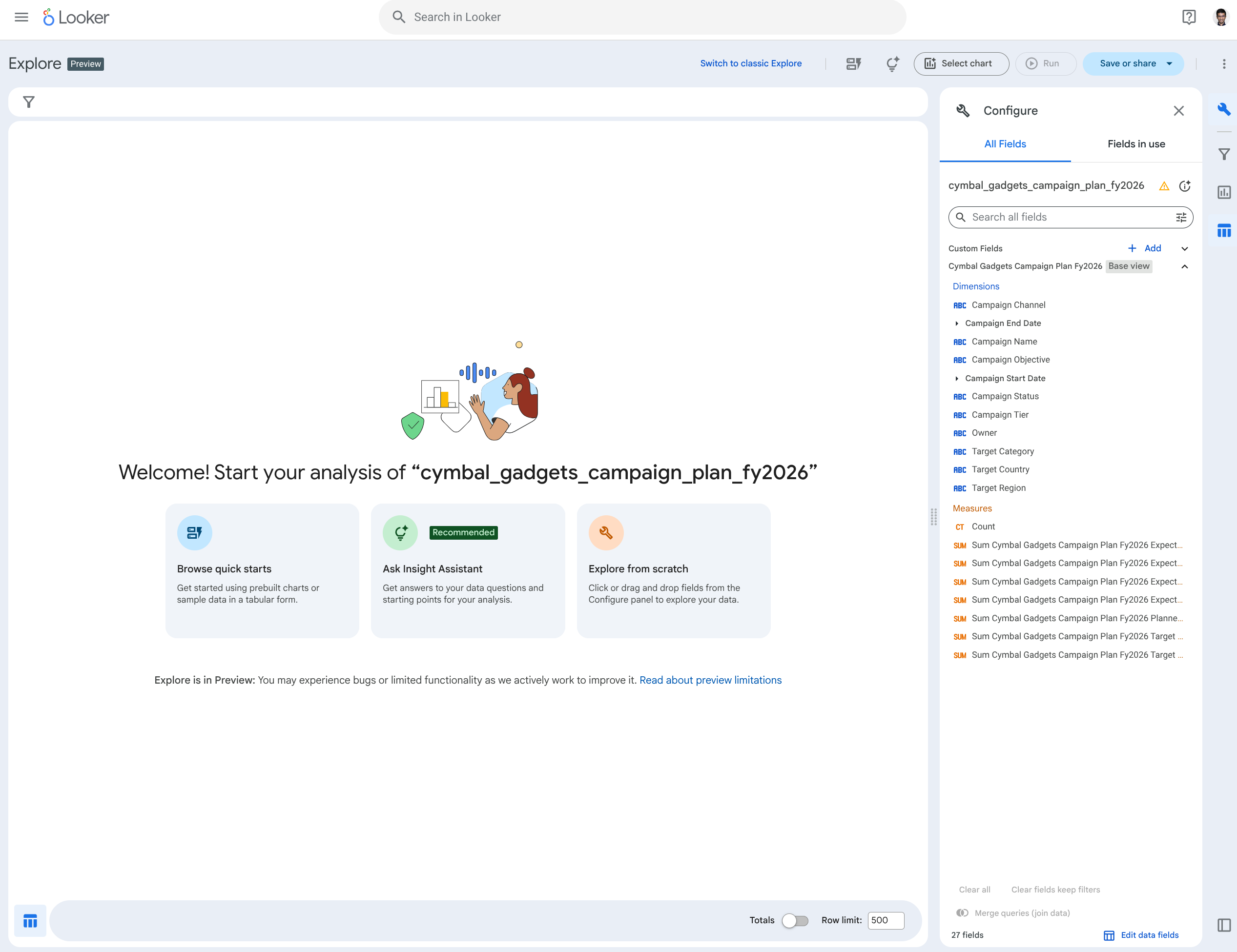
رابط کاربری 3 گزینه برای شروع کاوش در دادههای شما ارائه میدهد:
- مرور شروعهای سریع
- از دستیار بینش بپرسید
- از ابتدا کاوش کنید
ما با شروع از «مرور شروعهای سریع»، تک تک آنها را بررسی خواهیم کرد.
۵. مرور شروعهای سریع
- روی مرور شروعهای سریع کلیک کنید.
- Looker مدل را بررسی کرده و سه گزینه کاوش جداگانه برای انتخاب شما ایجاد میکند. از آنجایی که این قطعی نیست، نتایج شما ممکن است متفاوت باشد. هر یک از گزینههایی را که جالب میدانید انتخاب کنید.
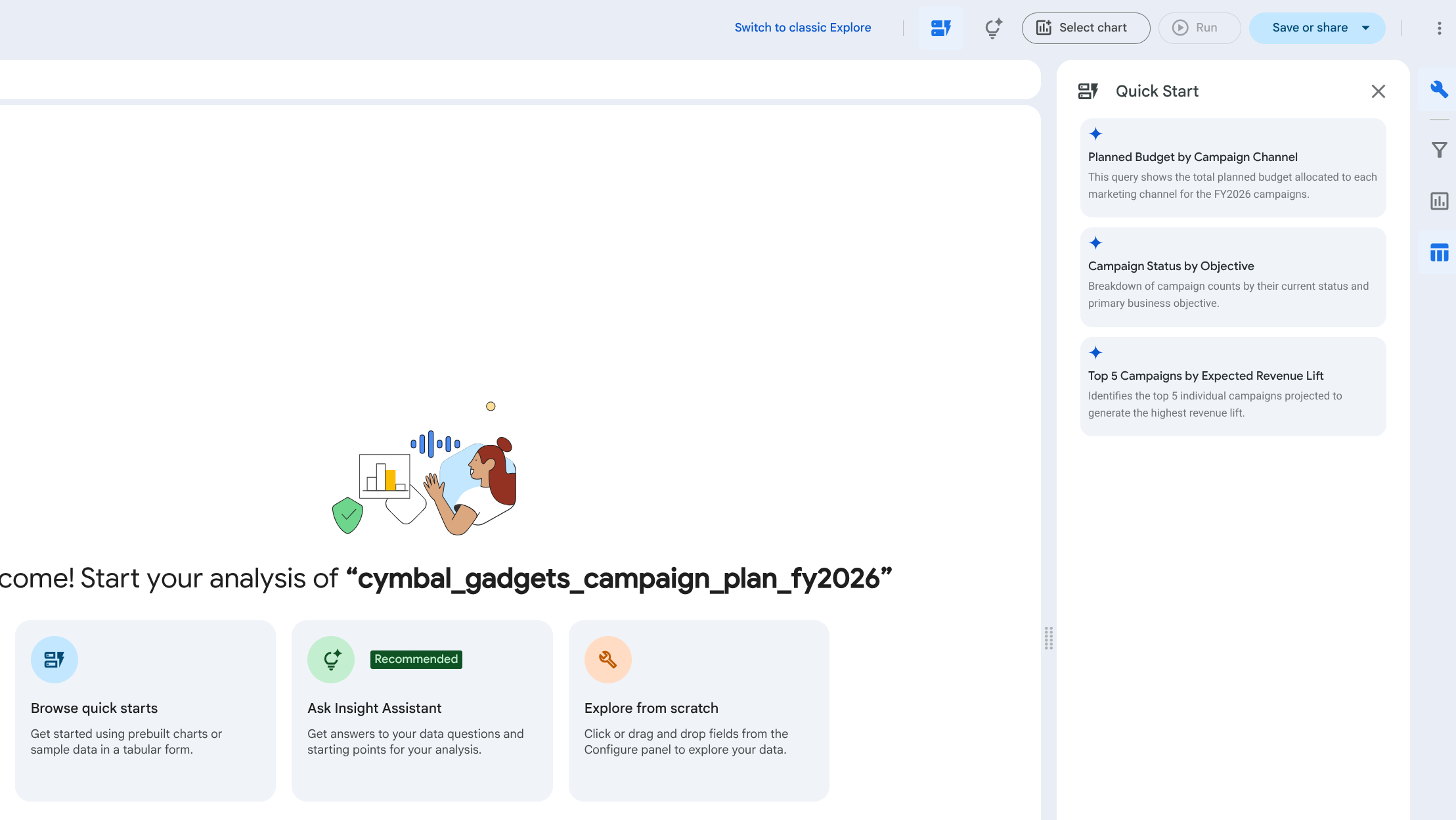
- شما یک بخش کاوش بهروزرسانیشده مشابه زیر را مشاهده خواهید کرد.
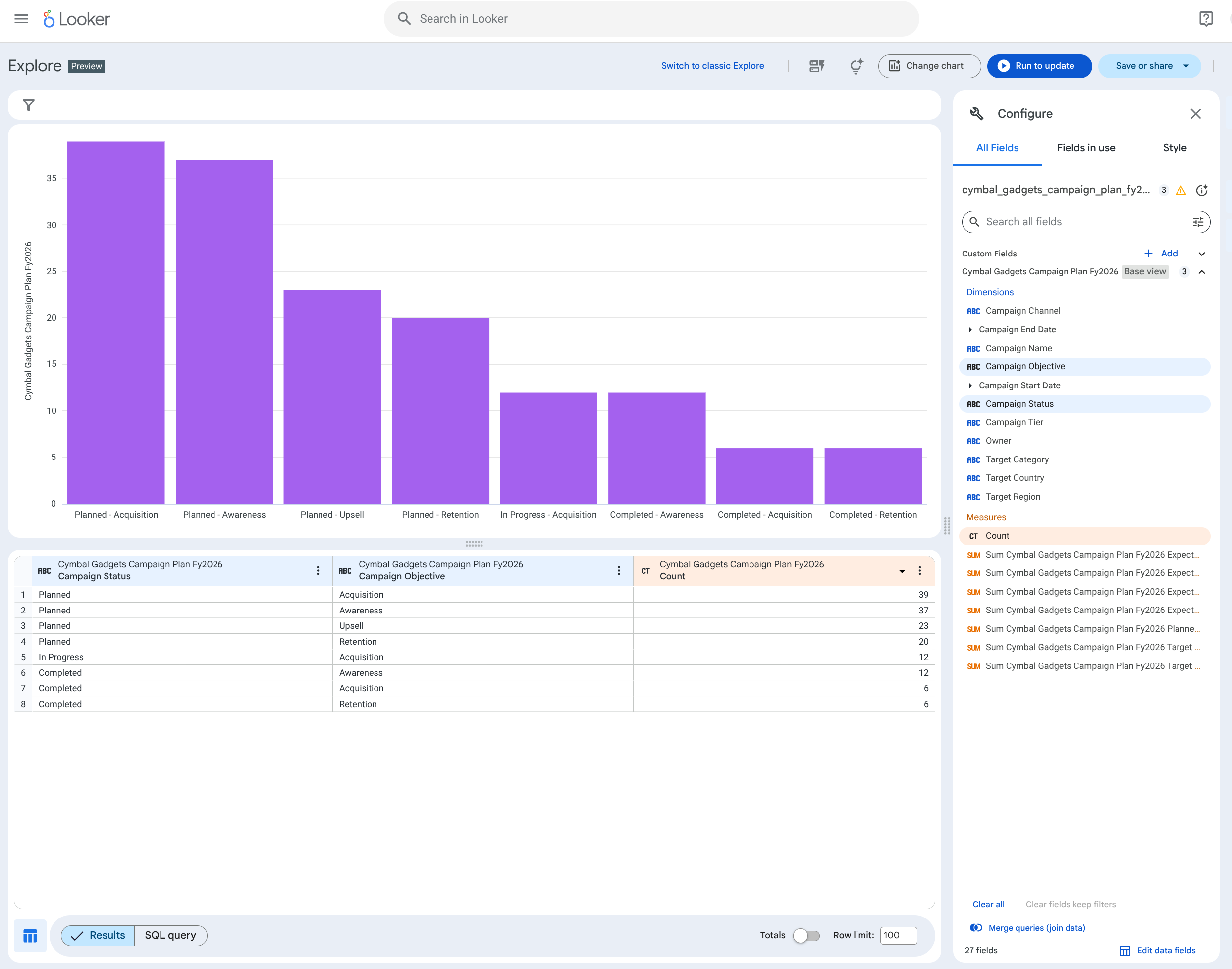
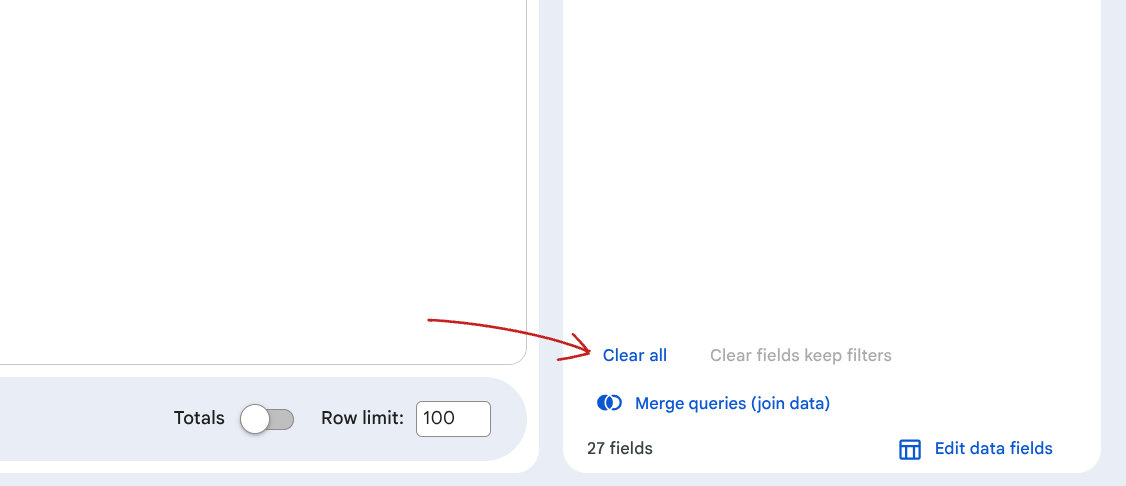
- برای پاک کردن بخش کاوش، روی «پاک کردن همه» در پایین سمت راست کلیک کنید.
۶. از دستیار بینش بپرسید
دستیار بینش به شما امکان میدهد از زبان طبیعی برای تولید کاوش برای خود استفاده کنید. این به شما کمک میکند تا زمینههای مرتبط را برای کشف بینشها و پاسخ به سوالات خود با استفاده از دادههای این کاوش شناسایی کنید.
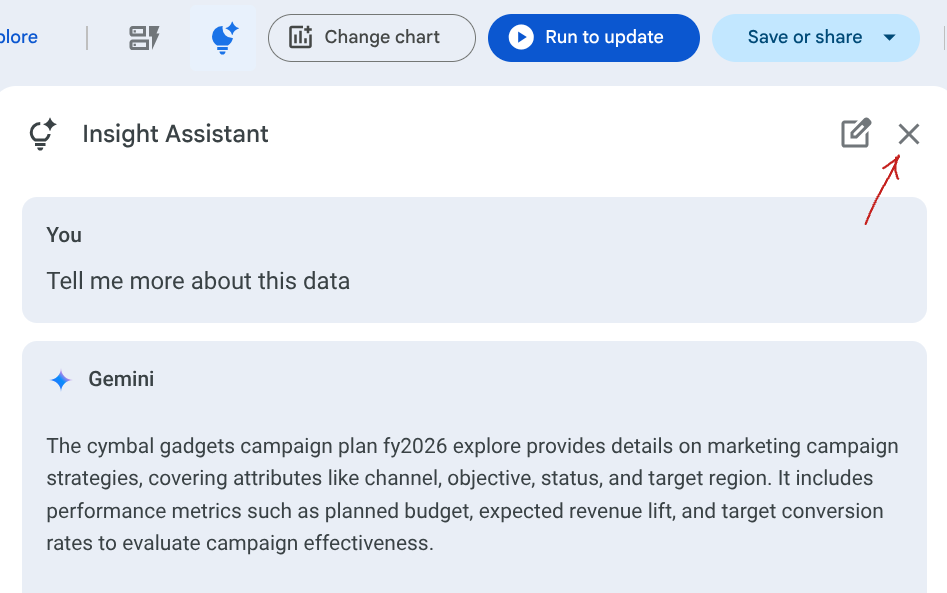
- روی «از دستیار بینش بپرسید» کلیک کنید. در نوار کناری دستیار بینش، قسمت پرسش و پاسخ را پیدا خواهید کرد که میتوانید در آن سوالات خاصی در مورد دادههای خود بپرسید.
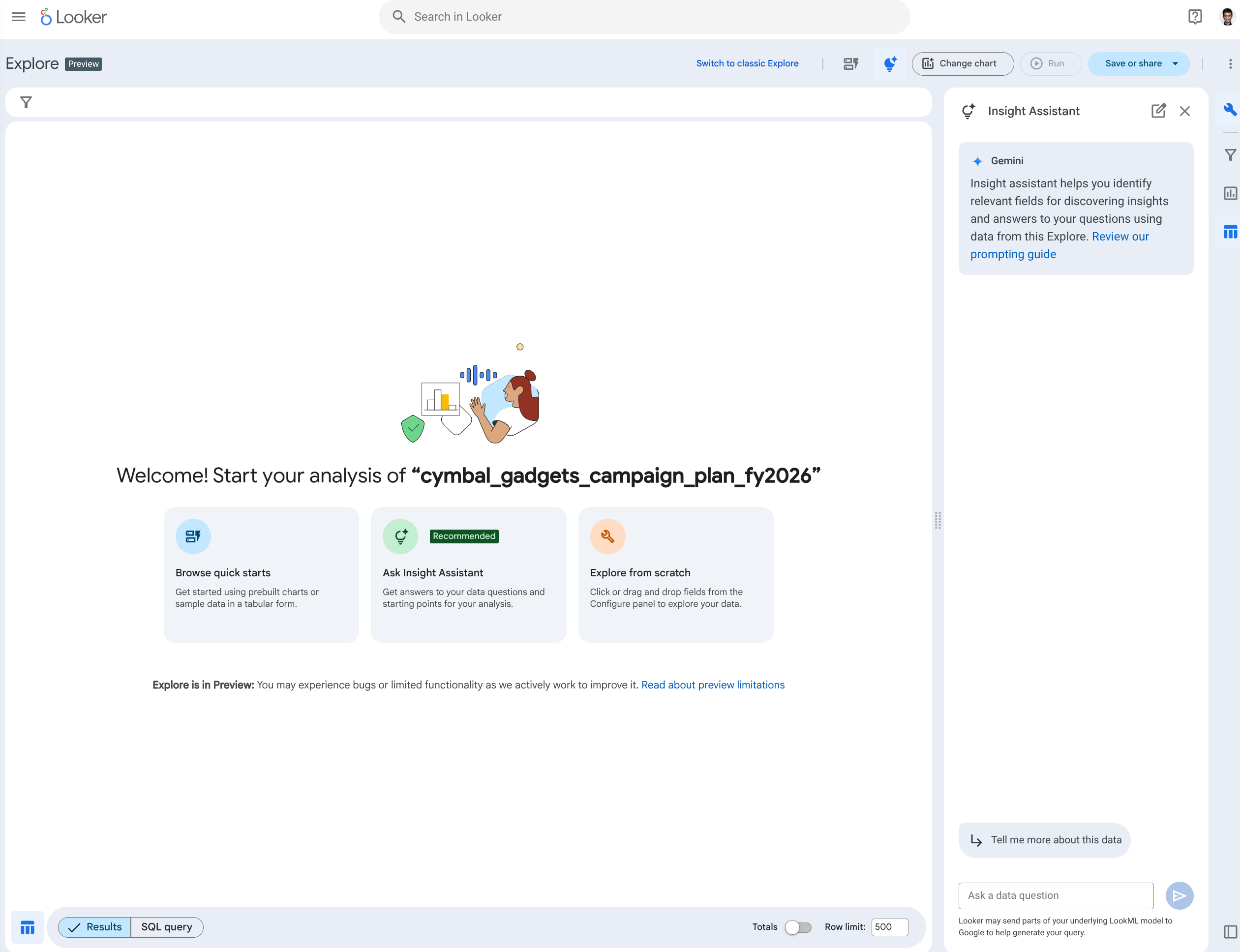
- روی «درباره این دادهها بیشتر به من بگو» کلیک کنید.
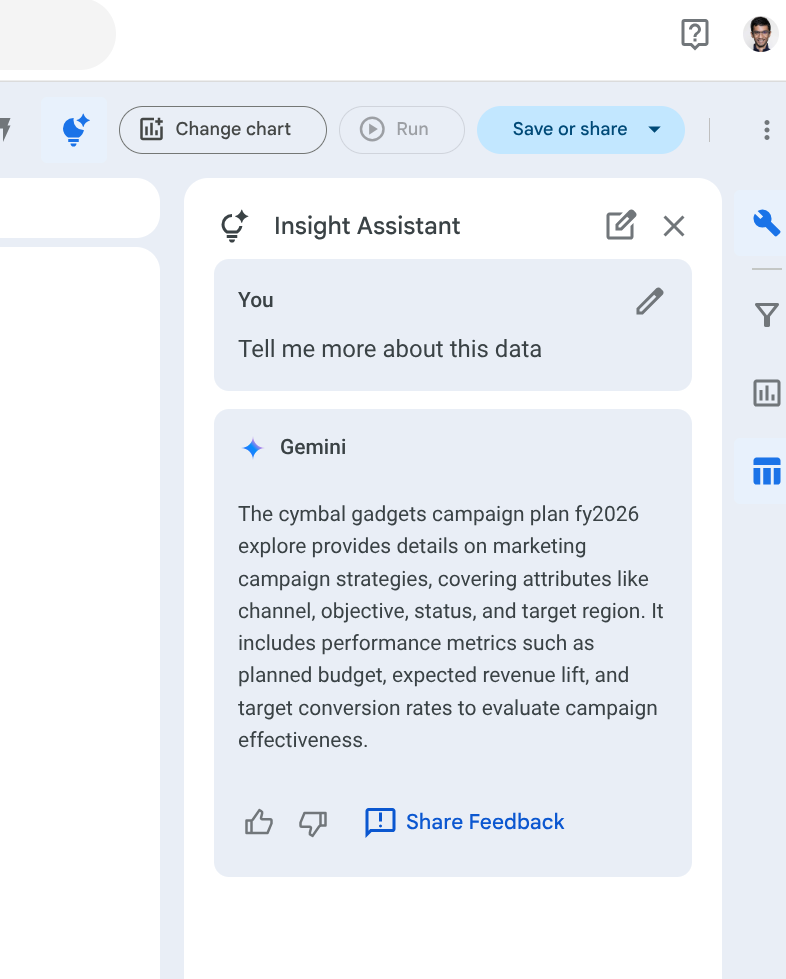
- در سوال «از داده بپرسید» ، عبارت
what is the revenue by campaign tier?را وارد کنید. دستیار بینش، پاسخ سوال شما را برمیگرداند و جزئیات کلیدی در دادههای شما که برای تولید پاسخ استفاده کرده است و لیستی از فیلدهای کاوش شما که استفاده کرده است را نشان میدهد. این پاسخ باید چیزی شبیه به این باشد: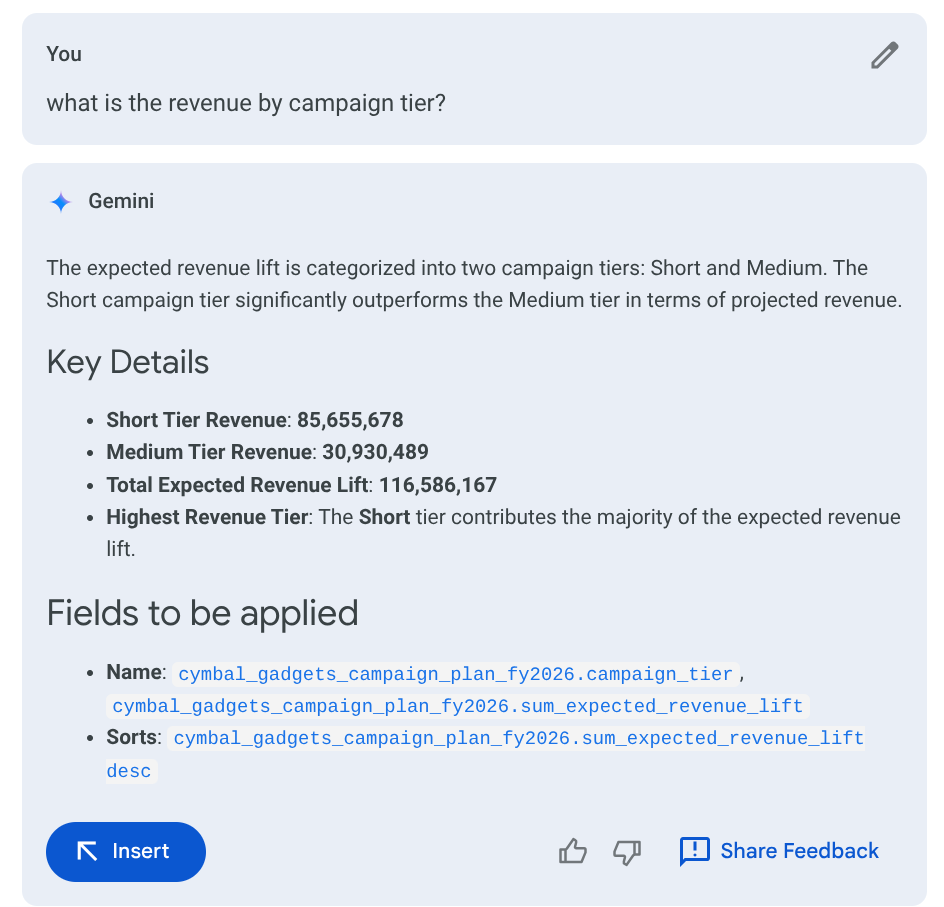
- برای ایجاد یک کاوش بر اساس فیلدهای شناسایی شده، روی درج کلیک کنید. باید جدول دادههای خود را ببینید.
- حالا روی «انتخاب نمودار» و سپس روی «نوار» کلیک کنید. یک نمودار میلهای بر اساس دادههای «کاوش» مشاهده خواهید کرد.
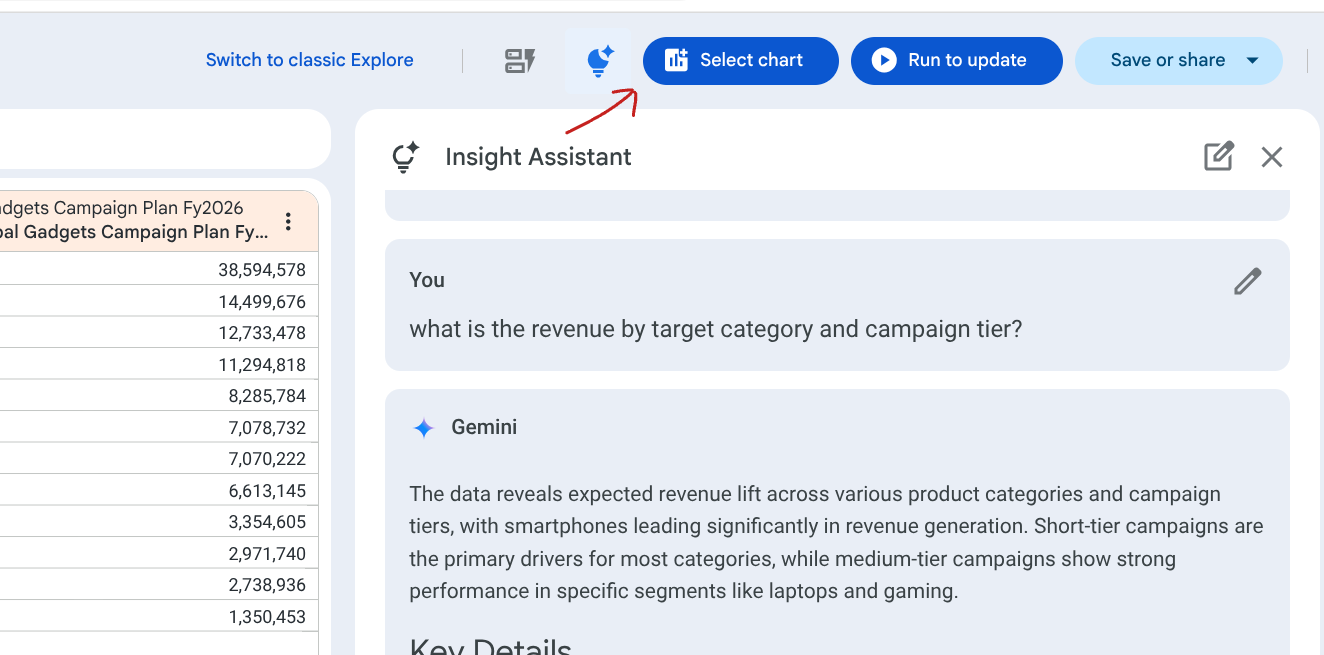
- برای بستن دستیار بینش، روی نماد X کلیک کنید.
- برای پاک کردن بخش کاوش، دوباره روی «پاک کردن همه» در پایین سمت راست کلیک کنید.
۷. از ابتدا کاوش کنید
- روی «کاوش از ابتدا» کلیک کنید. وضعیت فعلی رابط کاربری مشابه راهنمای کلاسیک «کاوش» است. برای ساخت تحلیل خود از ابتدا، از پنل «پیکربندی» برای کشیدن فیلدهای خاص مورد نیاز خود استفاده کنید.
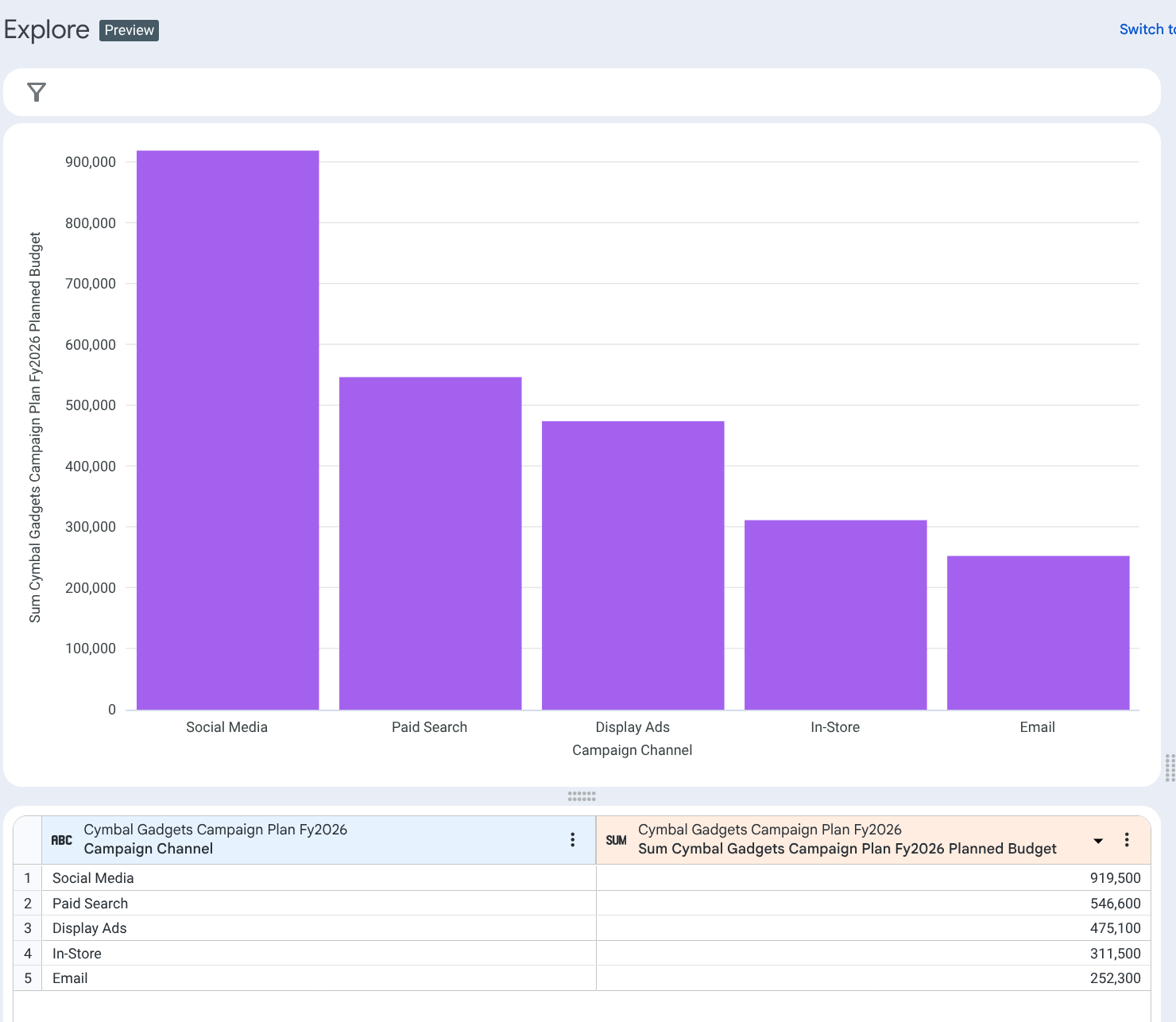
- کانال کمپین را از Dimensions انتخاب کنید.
- بودجه برنامهریزیشده را از بخش اقدامات (Measures) انتخاب کنید.
- برای بهروزرسانی روی اجرا کلیک کنید. جدول دادههای بهروزرسانیشده را مشاهده خواهید کرد.
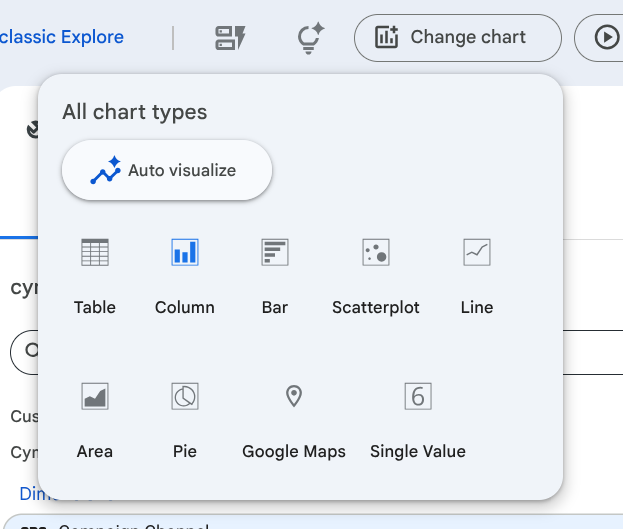
- روی تغییر نمودار > تجسم خودکار کلیک کنید. Looker از Gemini برای انتخاب خودکار نمودار برای شما استفاده خواهد کرد.
- شما باید نموداری شبیه به این را ببینید:
۸. دستورالعملهای تمیزکاری (اختیاری)
برای انجام این مراحل، به دسترسی ادمین در نمونه Looker نیاز خواهید داشت.
- روی منوی مدیریت در پنل سمت چپ Looker Homepage کلیک کنید و گزینه Self-service Explores را انتخاب کنید.
- روی دکمهی حذف در کنار مجموعه دادهای که آپلود کردهاید کلیک کنید. برای تأیید، دوباره روی حذف کلیک کنید.

۹. تبریک
تبریک میگویم که آزمایشگاه کد را تمام کردی.
آنچه ما پوشش دادهایم
- دادهها با استفاده از ویژگی سلف سرویس آپلود داده، در یک نمونه Looker آپلود شدند.
- از Expression Assistant برای ایجاد یک بُعد جدید استفاده شد.
- با استفاده از رابط کاربری جدید Looker Explore، شامل «مرور سریع»، «پرسیدن از دستیار بینش» و «کاوش از ابتدا»، دادهها را کاوش کردم.
- از قابلیتهای هوش مصنوعی Looker (دستیار بینش و تجسم خودکار) برای تولید سریع بینشها و نمودارها استفاده کرد.
چیزهایی که باید امتحان کنید
- ویژگیها را با یک Google Sheet امتحان کنید.
- گزینههای مختلف را در شروع سریع امتحان کنید
- دستورات مختلف را در Insight Assistant امتحان کنید