

1. Introduction
Dans le paysage de données actuel en constante évolution, il est essentiel de permettre aux utilisateurs professionnels d'effectuer des analyses en libre-service. Looker, associé à la puissance de Gemini, propose des fonctionnalités innovantes qui permettent aux utilisateurs d'importer, d'explorer et de visualiser leurs données. Cet atelier de programmation vous guidera à travers les fonctionnalités d'analyse en libre-service de Looker. Vous découvrirez comment obtenir rapidement des insights et prendre des décisions basées sur les données sans avoir de connaissances techniques approfondies.
Objectifs de l'atelier
Dans cet atelier de programmation, vous découvrirez comment tirer parti des fonctionnalités d'analyse en libre-service de Looker. Vous importerez des données, utiliserez l'assistant pour les expressions afin de créer une dimension, et explorerez les données à l'aide de la nouvelle interface d'exploration de Looker, y compris les options "Parcourir les guides de démarrage rapide", "Demander à l'assistant insights" et "Explorer à partir de zéro". Vous découvrirez également comment les fonctionnalités d'IA de Looker peuvent vous aider à générer rapidement des insights et des visualisations.
Ce dont vous avez besoin
- Une instance Looker avec des explorations en libre-service activées.
- (Facultatif) Accès administrateur pour nettoyer l'exploration générée par l'atelier de programmation.
Public : développeurs LookML, ingénieurs de données et analystes commerciaux.
2. Importer vos données dans votre instance Looker
- Effectuez un clic droit sur le lien des exemples de données, puis sélectionnez Enregistrer le lien sous pour télécharger le fichier. Vérifiez que le nom de fichier se termine par
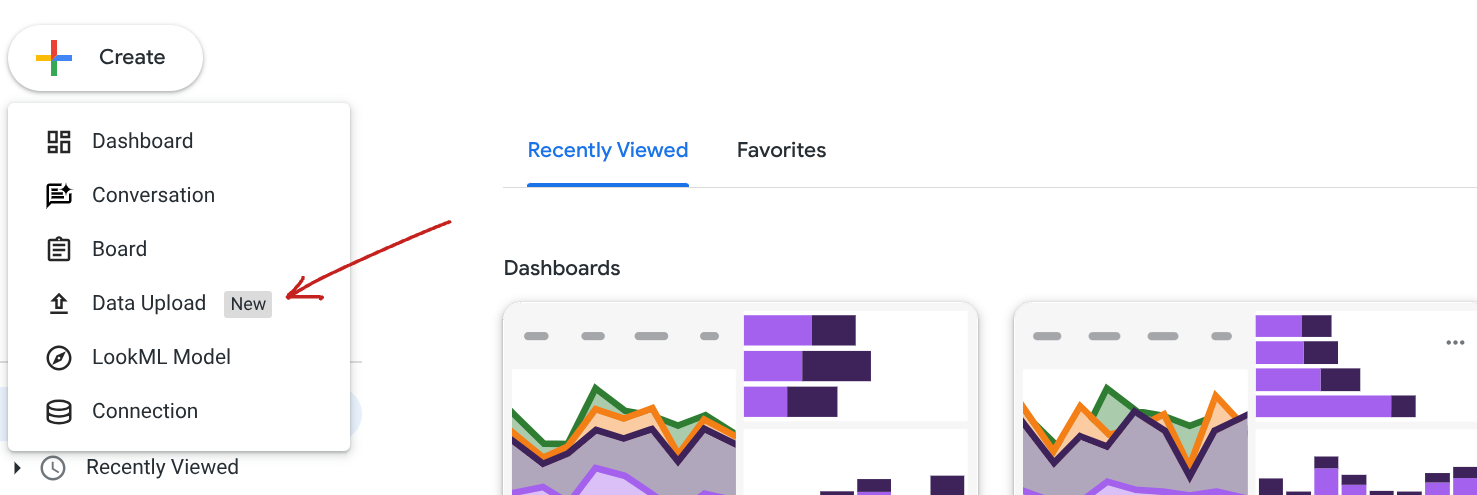
.csvavant de cliquer sur "Enregistrer". - Dans votre instance Looker, sur la page d'accueil, cliquez sur Créer > Importer des données.
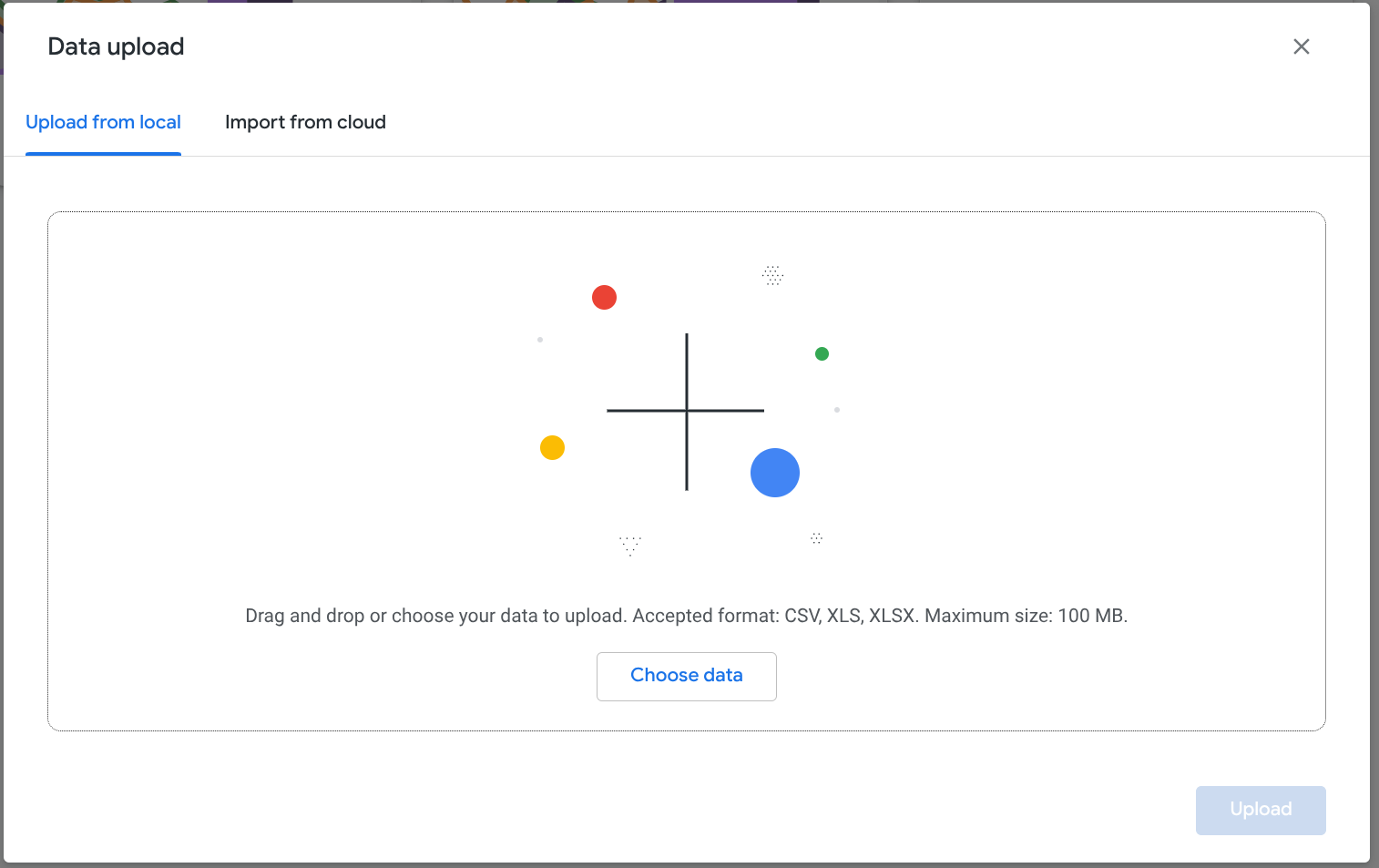
- L'écran suivant s'affiche. Vous pouvez importer des fichiers CSV ou xls depuis votre ordinateur local. Vous pouvez également sélectionner Importer depuis le cloud pour importer des données depuis une feuille Google. Pour cet atelier de programmation, vous utiliserez le fichier CSV que vous avez téléchargé. Cliquez sur Choisir des données , puis sélectionnez le fichier CSV.
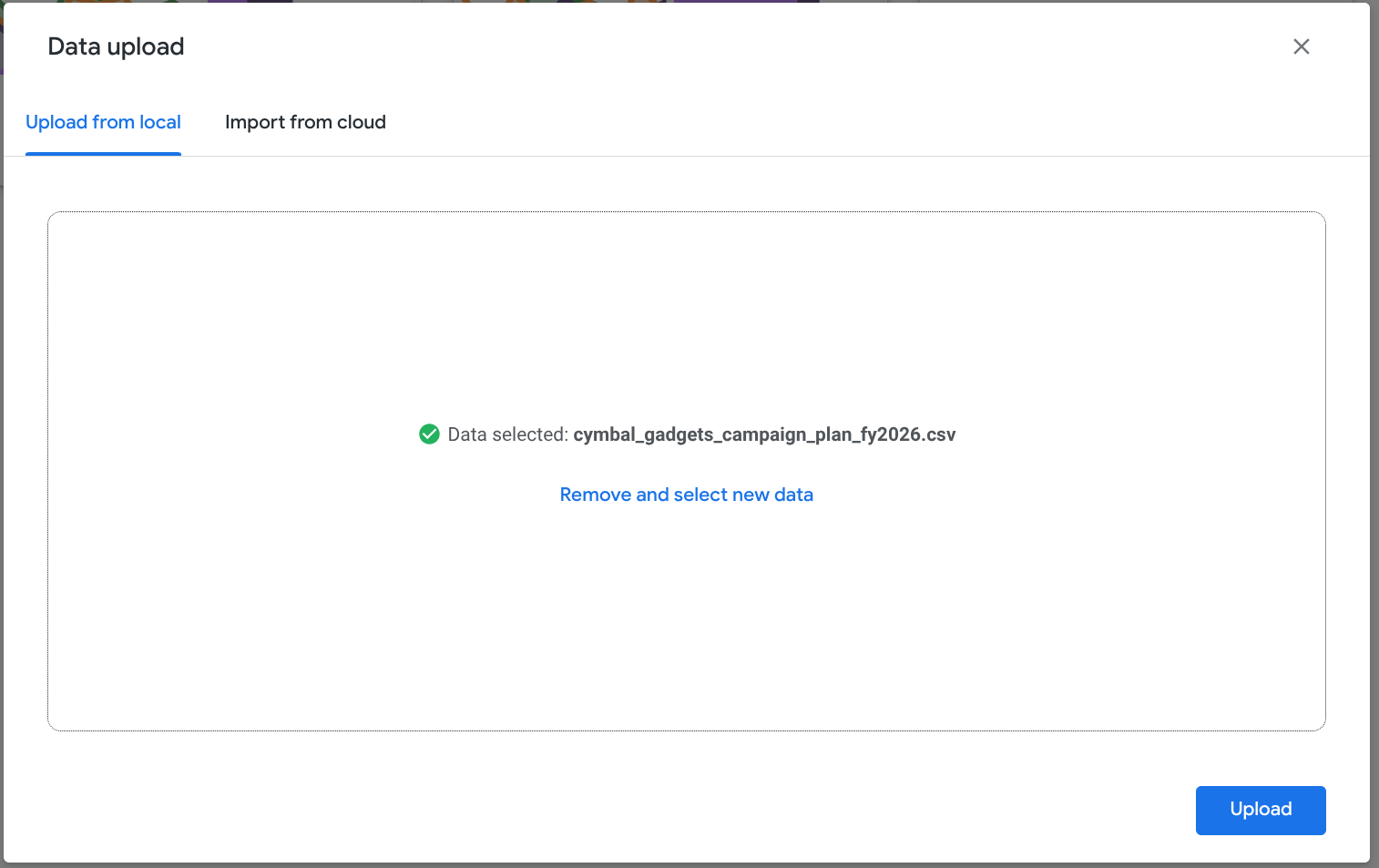
- Cliquez sur Importer.
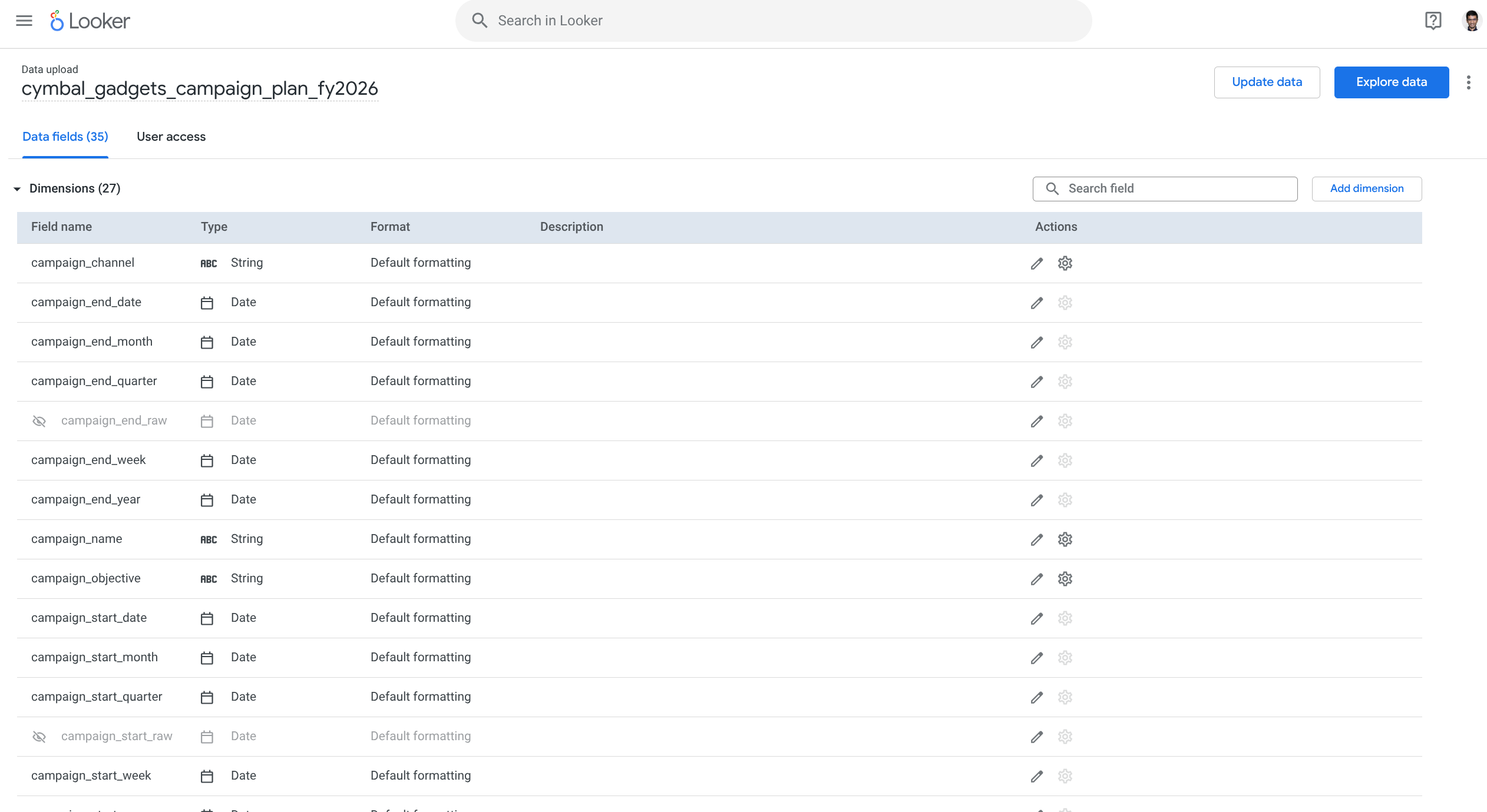
- L'interface "Champs de données" s'affiche avec toutes les dimensions et mesures.
3. Utiliser l'assistant pour les expressions afin de générer une dimension
- Vous souhaitez créer une dimension qui regroupe les campagnes en niveaux. Cliquez sur Ajouter une dimension. L'interface "Créer une dimension" s'affiche.
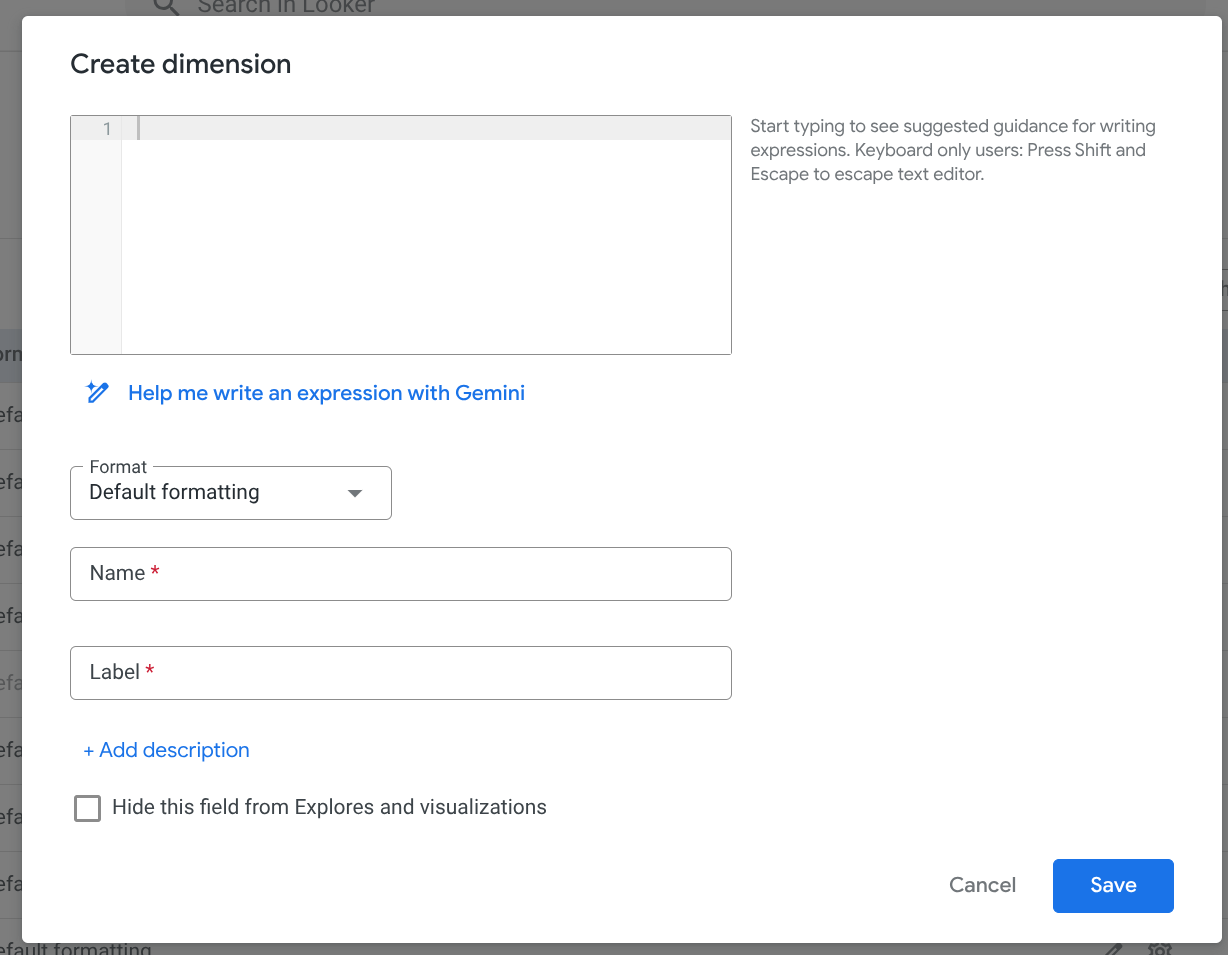
- Vous utiliserez Gemini pour générer l'expression de la dimension.
- Cliquez sur Aide-moi à écrire une expression avec Gemini.
- Dans le champ Décrivez votre expression, saisissez le prompt
campaign binning into short, medium, and long based on duration. - Cliquez sur Créer.
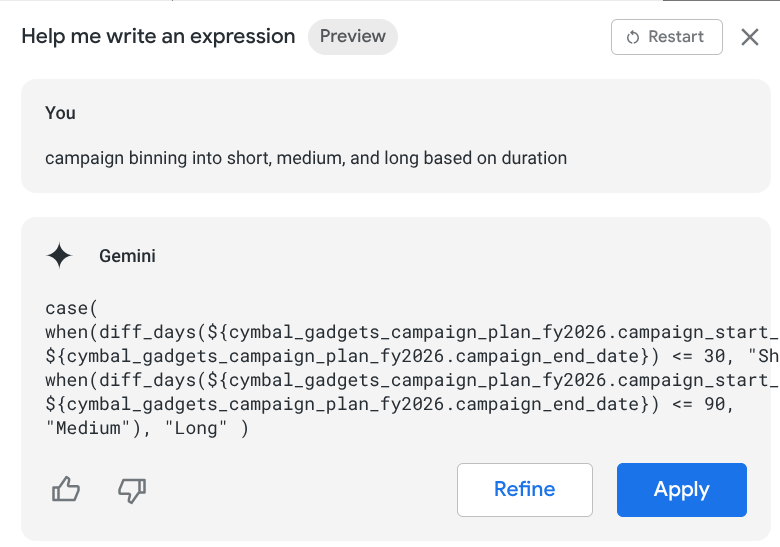
- Cliquez sur Appliquer. Looker a ajouté l'expression dans l'interface Créer une dimension.
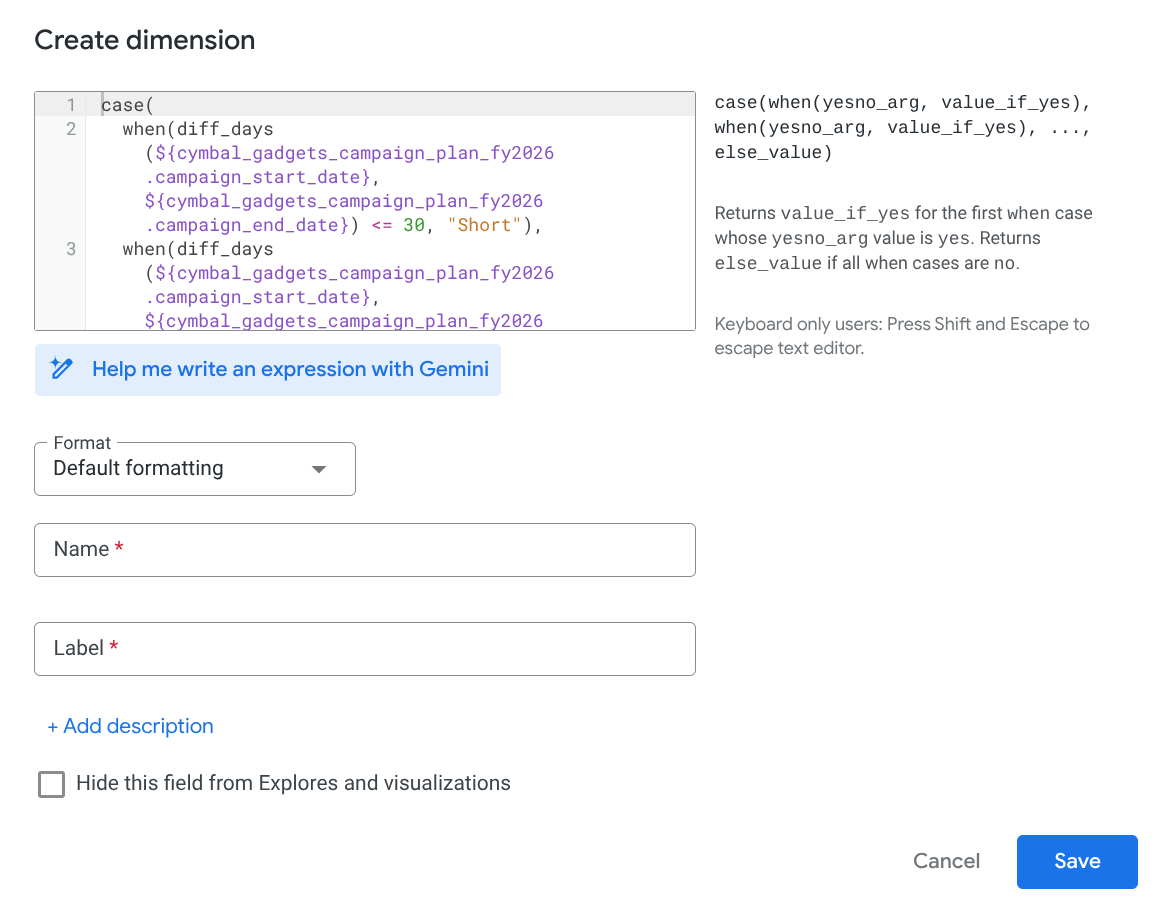
- Ajoutez ces informations dans l'interface : Nom :
campaign_tier, Libellé :Campaign Tier. Cliquez ensuite sur Enregistrer. - Vous avez créé la mesure
campaign_tier
- Cliquez sur Explorer les données en haut à droite pour commencer à explorer les données.
4. Utiliser la nouvelle interface d'exploration
Vous allez maintenant utiliser la nouvelle interface d'exploration dans Looker. Si votre interface ressemble à l'image suivante, votre instance utilise l'interface d'exploration classique.
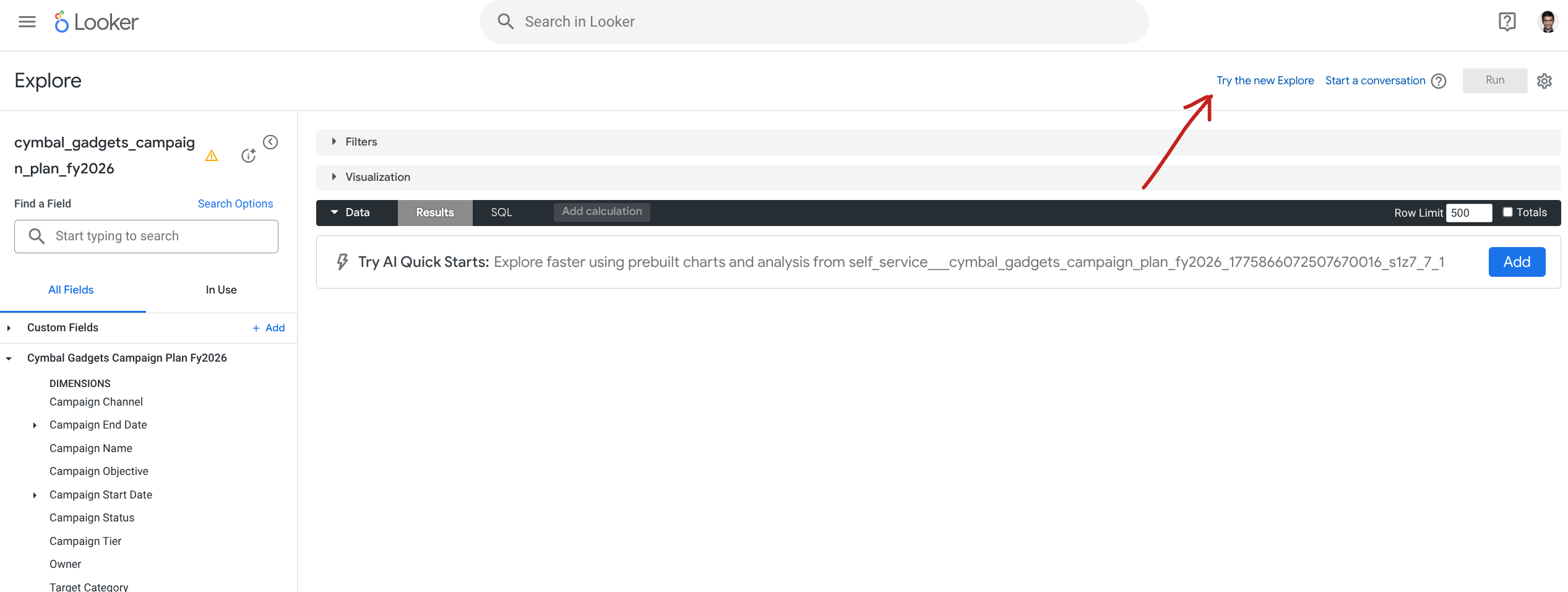
Si votre instance utilise l'interface d'exploration classique, cliquez sur Essayer la nouvelle expérience d'exploration. Dans les deux cas, la nouvelle interface d'exploration devrait s'afficher.
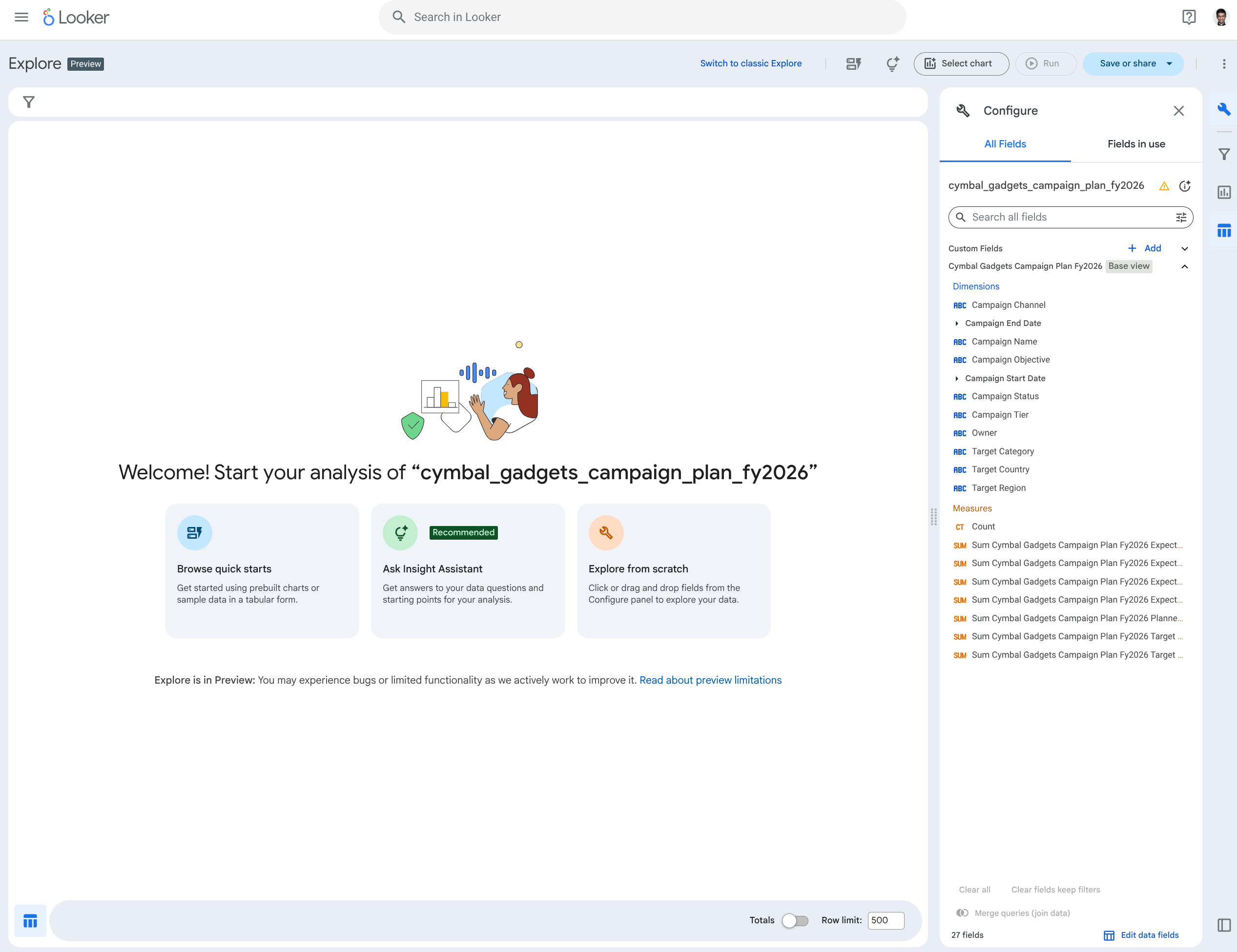
L'interface propose trois options pour commencer à explorer vos données :
- Parcourir les guides de démarrage rapide
- Demander à l'assistant insights
- Explorer à partir de zéro
Nous allons passer en revue chacune de ces options, en commençant par Parcourir les guides de démarrage rapide.
5. Parcourir les guides de démarrage rapide
- Cliquez sur Parcourir les guides de démarrage rapide.
- Looker examine le modèle et génère trois options d'exploration distinctes parmi lesquelles vous pouvez choisir. Comme ce processus n'est pas déterministe, vos résultats peuvent varier. Sélectionnez l'une des options qui vous intéresse.
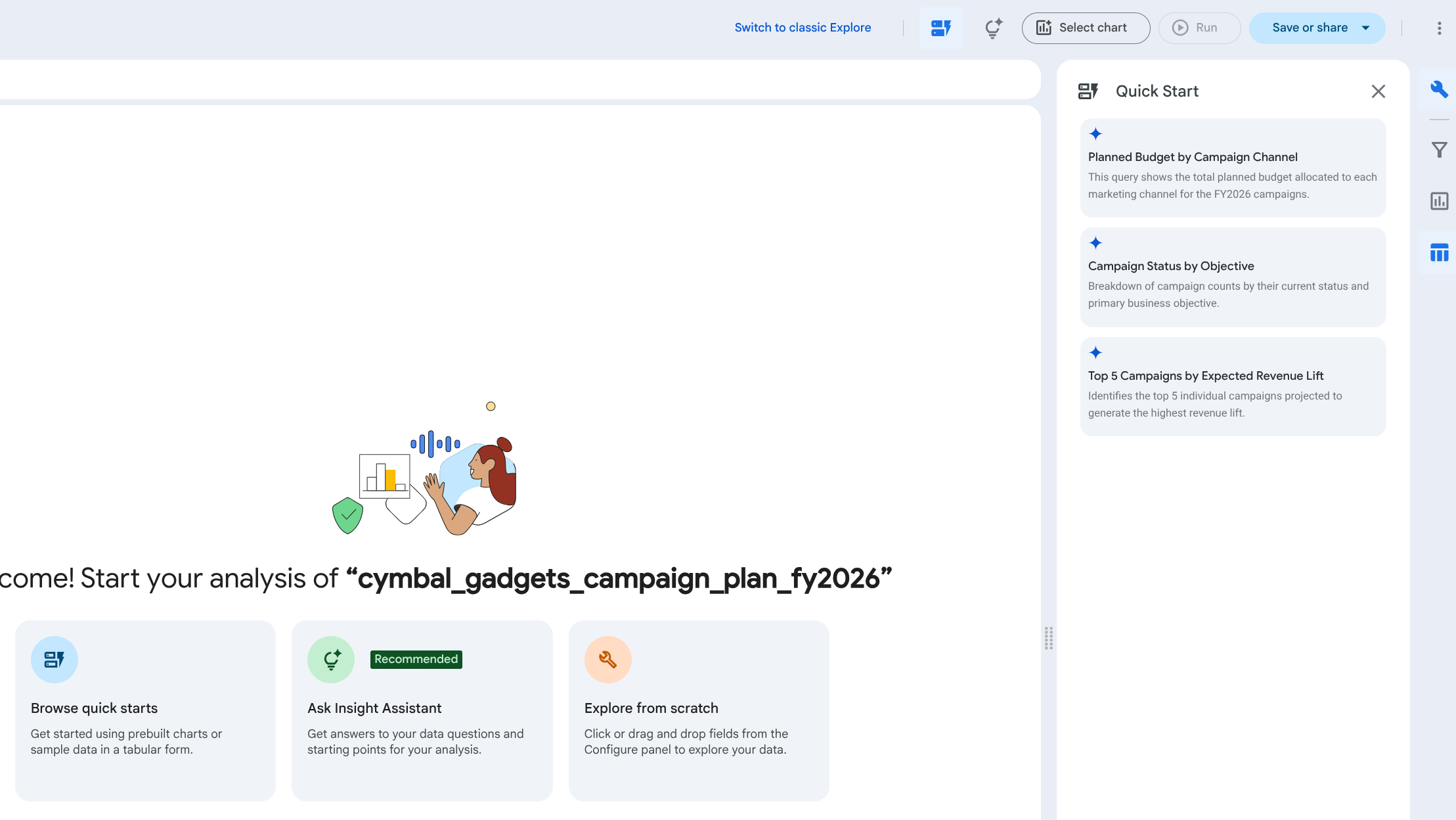
- Une exploration mise à jour s'affiche, comme dans l'exemple suivant.

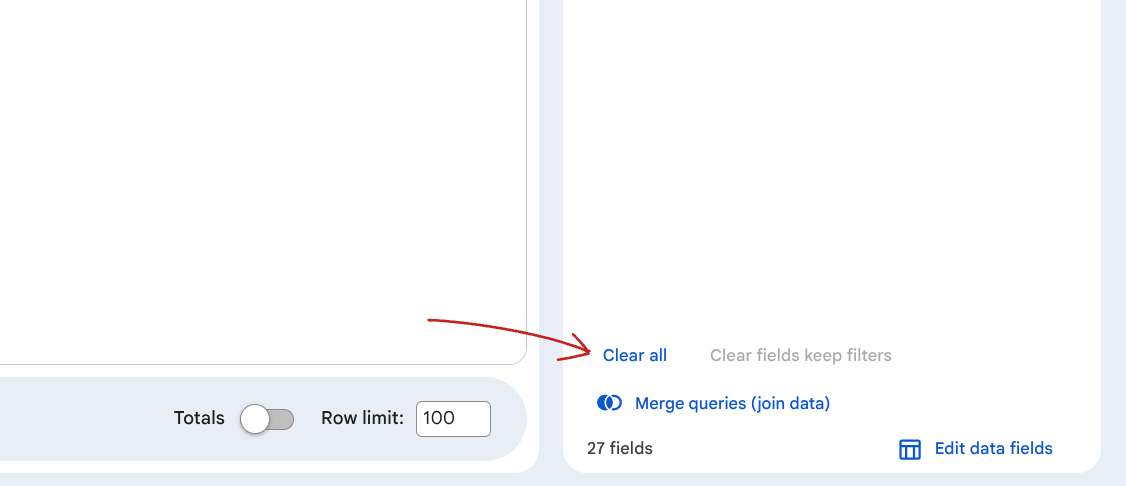
- Cliquez sur Tout effacer en bas à droite pour effacer l'exploration.
6. Demander à l'assistant insights
L'assistant insights vous permet d'utiliser le langage naturel pour générer l'exploration. Il vous aide à identifier les champs pertinents pour découvrir des insights et des réponses à vos questions à l'aide des données de cette exploration.
- Cliquez sur Demander à l'assistant insights. Dans la barre latérale de l'assistant insights, vous trouverez la zone de prompt où vous pourrez poser des questions spécifiques sur vos données.
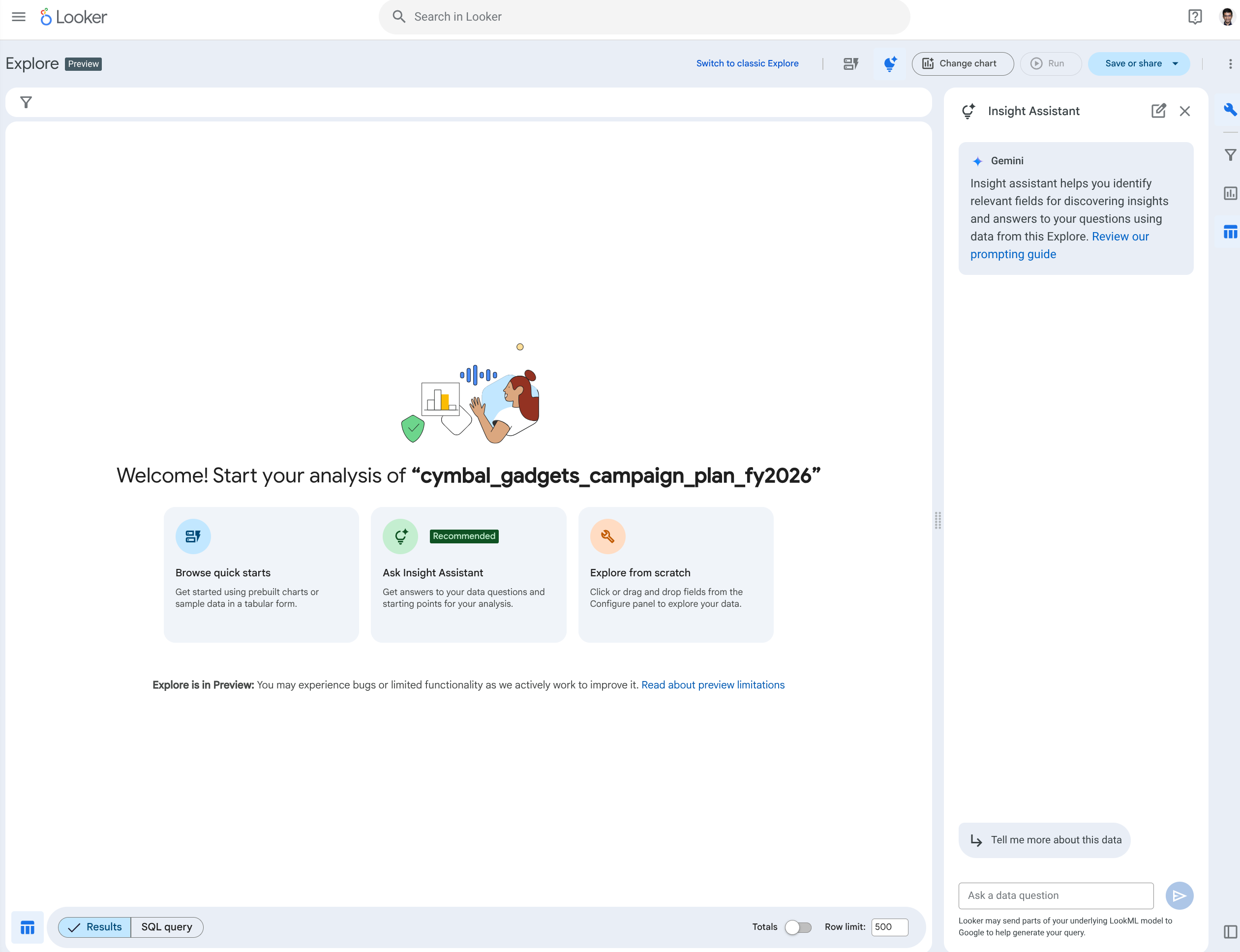
- Cliquez sur En savoir plus sur ces données.
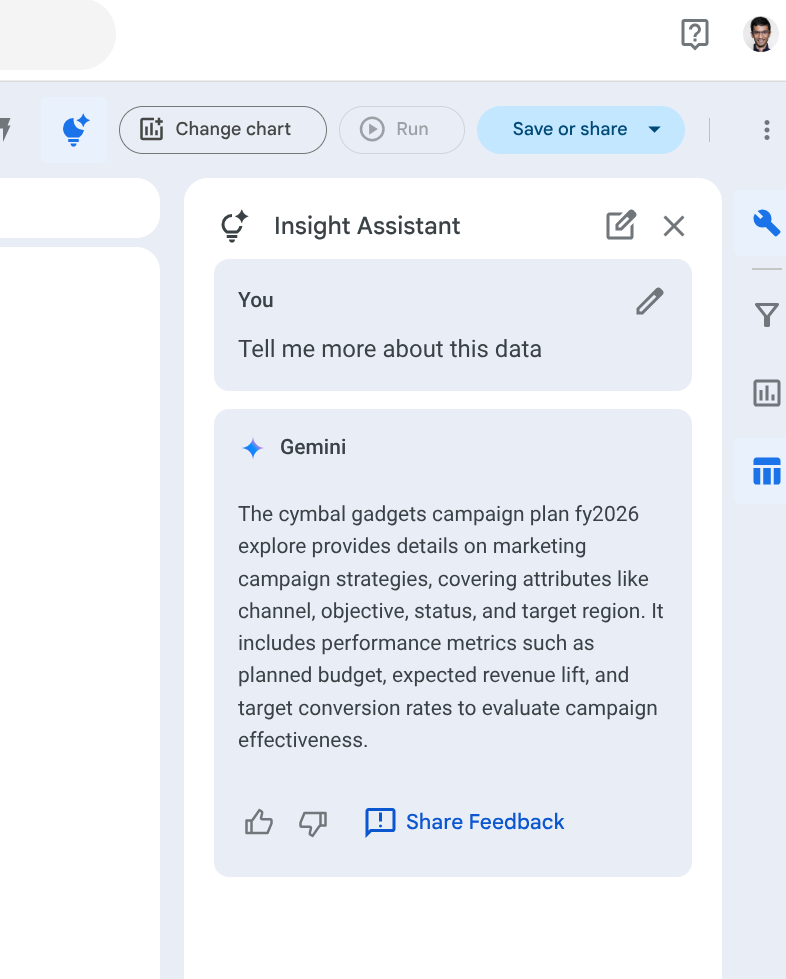
- Dans le champ Poser une question sur les données, saisissez le prompt
what is the revenue by campaign tier?. L'assistant insights renvoie la réponse à votre question, en affichant les détails clés de vos données qu'il a utilisés pour générer la réponse, ainsi qu'une liste des champs de votre exploration qu'il a utilisés. Le résultat devrait ressembler à ceci :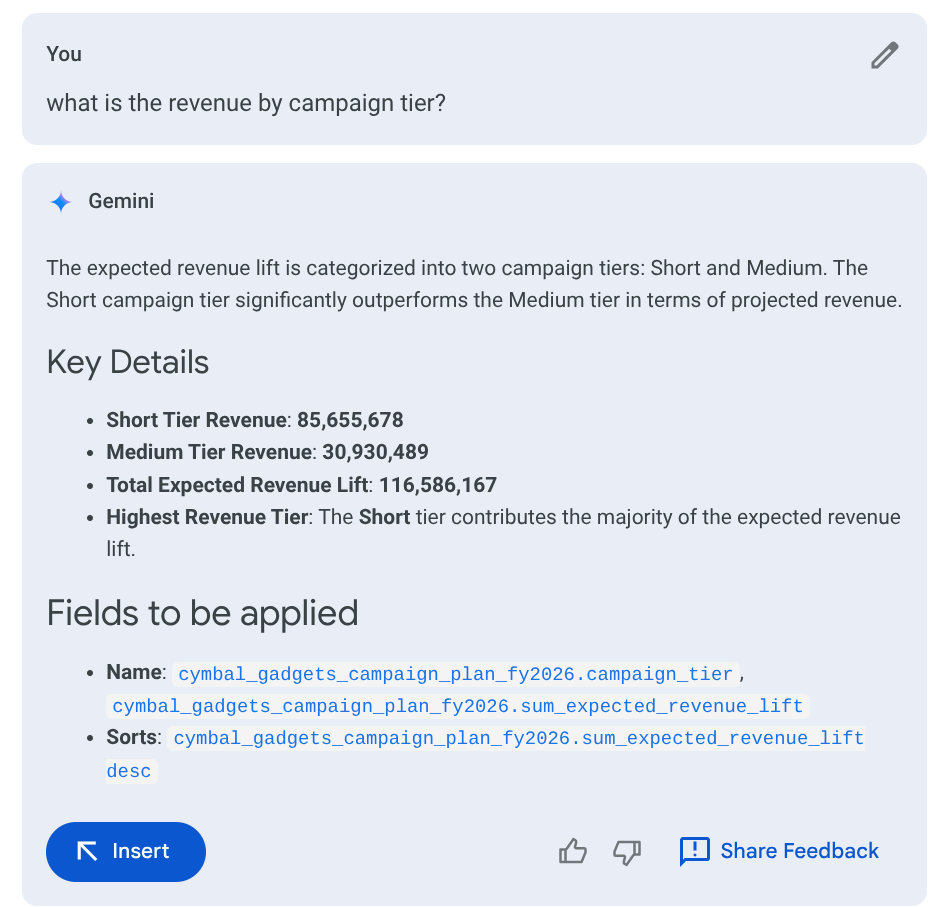
- Cliquez sur Insérer pour générer une exploration basée sur les champs identifiés. Votre tableau de données devrait s'afficher.
- Cliquez ensuite sur Sélectionner un graphique , puis sur Barres. Un graphique à barres basé sur les données d'exploration s'affiche.
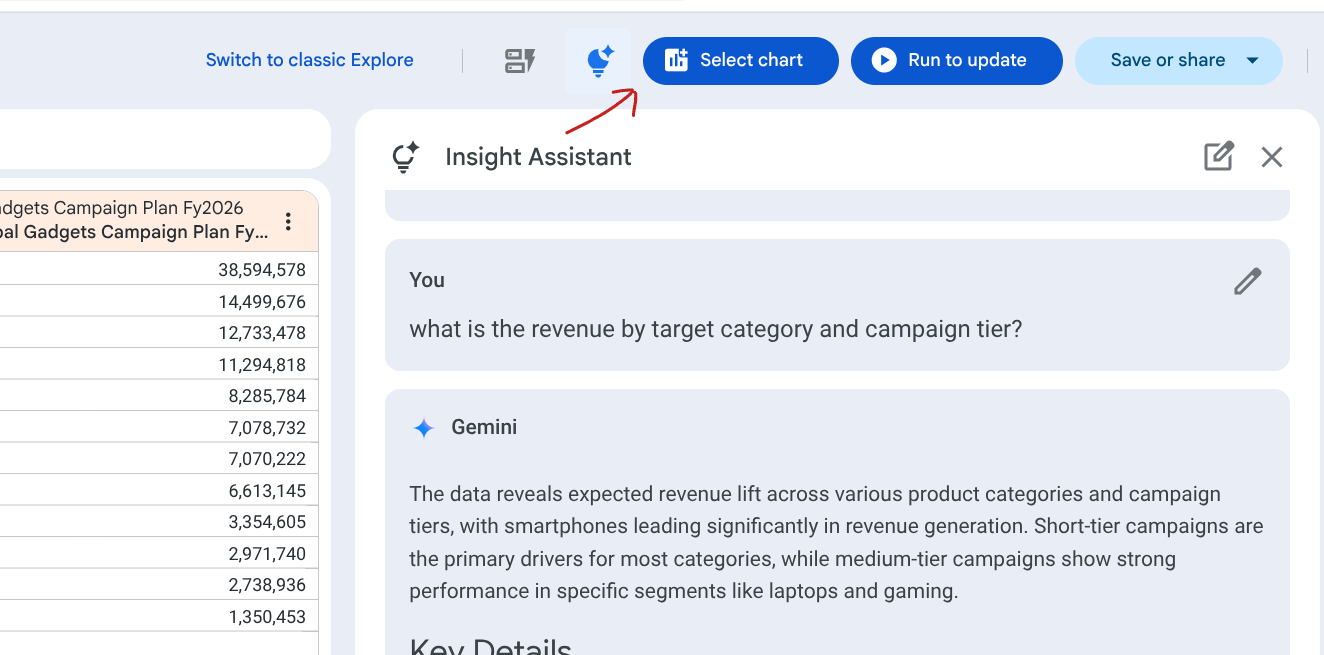
- Cliquez sur l'icône X pour fermer l'assistant insights.
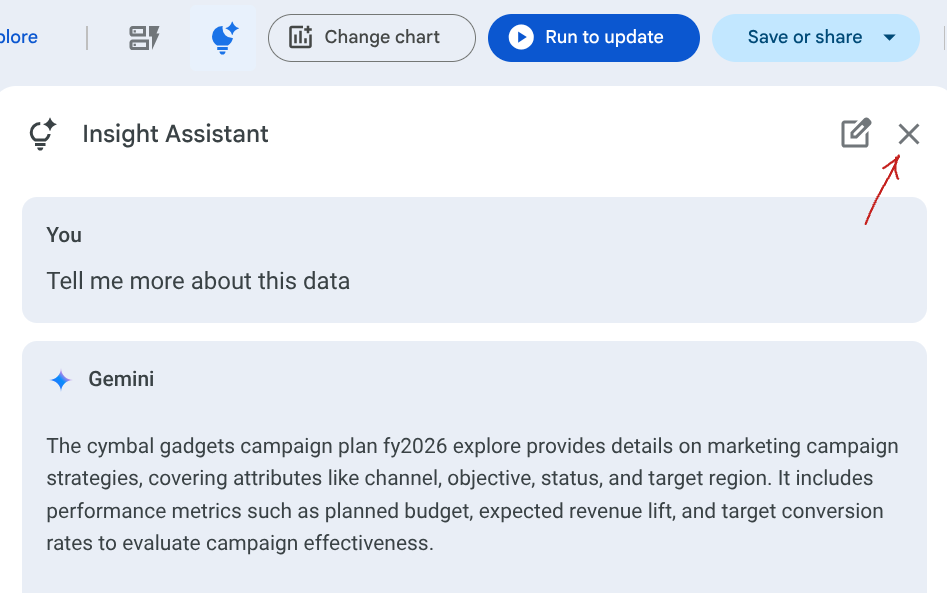
- Cliquez à nouveau sur Tout effacer en bas à droite pour effacer l'exploration.
7. Explorer à partir de zéro
- Cliquez sur Explorer à partir de zéro. L'état actuel de l'interface est semblable à l'exploration manuelle classique. Pour créer votre analyse à partir de zéro, utilisez le panneau "Configurer" pour faire glisser les champs spécifiques dont vous avez besoin.
- Sélectionnez Canal de la campagne dans "Dimensions".
- Sélectionnez Budget planifié dans "Mesures".
- Cliquez sur Exécuter pour mettre à jour. Le tableau de données mis à jour s'affiche.
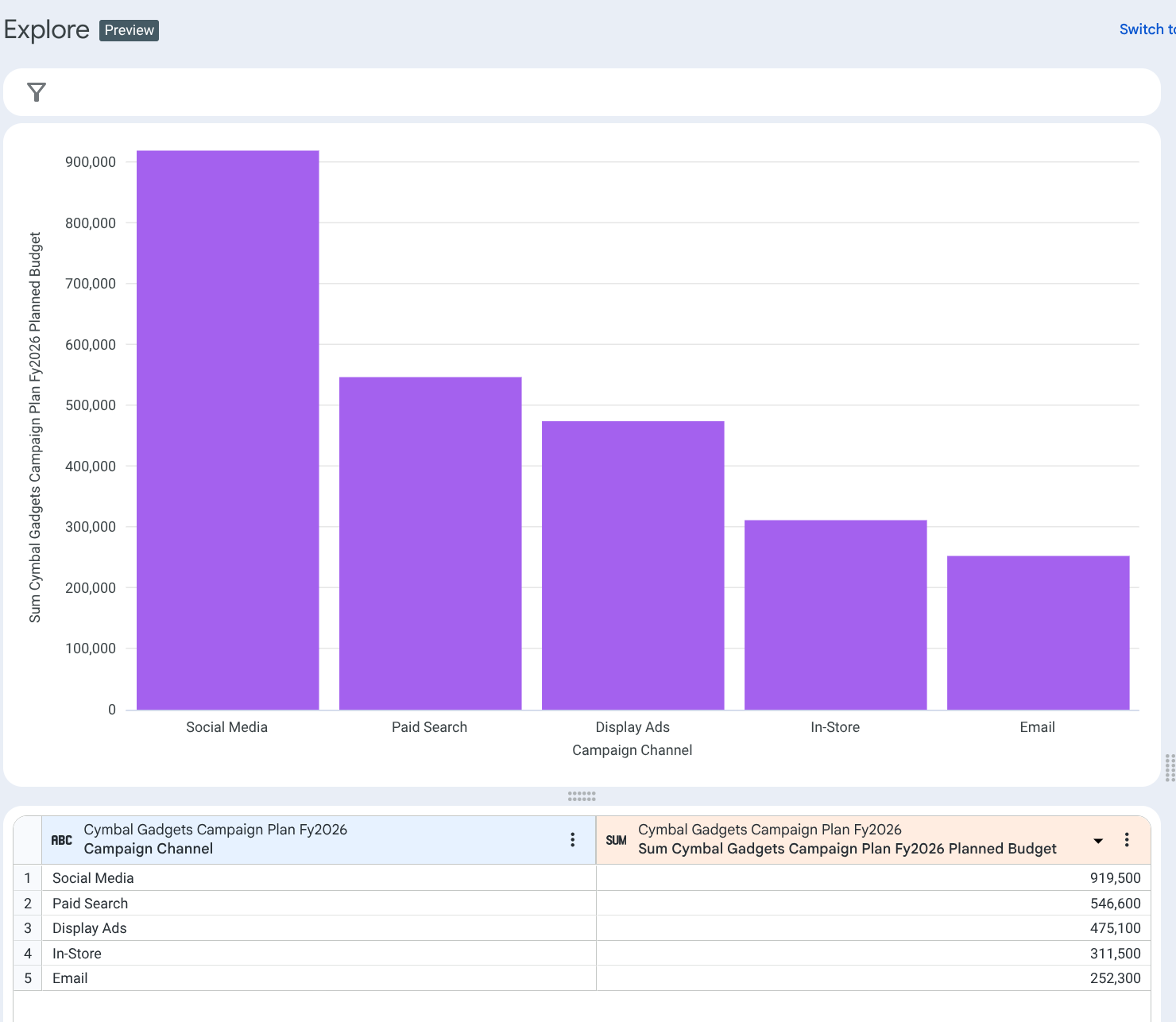
- Cliquez sur Modifier le graphique > Visualisation automatique. Looker utilise Gemini pour sélectionner automatiquement un graphique pour vous.
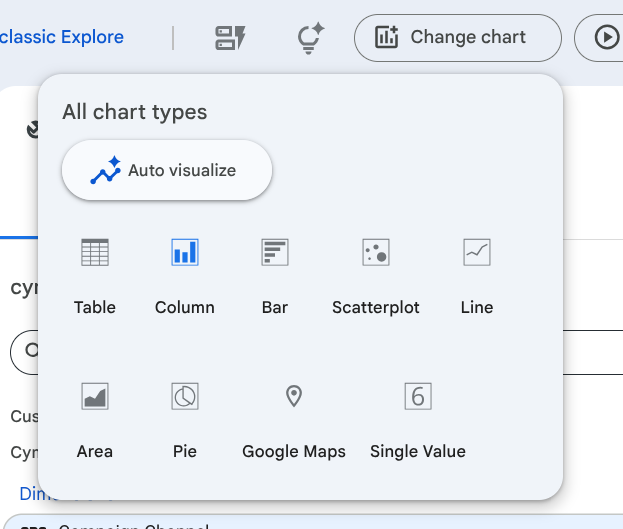
- Un graphique semblable à celui-ci devrait s'afficher :
8. Instructions de nettoyage (facultatif)
Vous devez disposer d'un accès administrateur à l'instance Looker pour effectuer ces étapes.
- Cliquez sur le menu Admin dans le panneau de gauche de la page d'accueil Looker, puis sur Explorations en libre-service.
- Cliquez sur le bouton Supprimer à côté de l'ensemble de données que vous venez d'importer. Cliquez à nouveau sur Supprimer pour confirmer votre choix.

9. Félicitations
Bravo ! Vous avez terminé cet atelier de programmation.
Points abordés
- Importation de données dans une instance Looker à l'aide de la fonctionnalité d'importation de données en libre-service.
- Utilisation de l'assistant pour les expressions afin de créer une dimension.
- Exploration des données à l'aide de la nouvelle interface d'exploration de Looker, y compris les options "Parcourir les guides de démarrage rapide", "Demander à l'assistant insights" et "Explorer à partir de zéro".
- Utilisation des fonctionnalités d'IA de Looker (assistant insights et visualisation automatique) pour générer rapidement des insights et des graphiques.
Solutions possibles
- Essayez les fonctionnalités avec une feuille Google.
- Essayez différentes options dans les guides de démarrage rapide.
- Essayez différents prompts dans l'assistant insights.