

1. מבוא
בסביבת הנתונים המשתנה במהירות של ימינו, חשוב מאוד לאפשר למשתמשים עסקיים להשתמש בבינה עסקית (BI) בשירות עצמי. Looker, בשילוב עם היכולות של Gemini, מציע תכונות חדשניות שמאפשרות למשתמשים להעלות את הנתונים שלהם, לחקור אותם ולהציג אותם בצורה חזותית. ב-codelab הזה נסביר על יכולות ה-BI בשירות עצמי של Looker, ונדגים איך אפשר להפיק תובנות במהירות ולקבל החלטות מבוססות-נתונים בלי מומחיות טכנית מעמיקה.
הפעולות שתבצעו:
בשיעור Codelab הזה תלמדו איך להשתמש בתכונות ה-BI בשירות עצמי של Looker. תעלו נתונים, תשתמשו בכלי לעזרה בכתיבת ביטויים כדי ליצור מאפיין חדש ותנתחו נתונים באמצעות הממשק החדש של Looker Explore, כולל האפשרויות 'עיון במדריכים לתחילת העבודה', 'שאילת שאלות את הכלי לעזרה בכתיבת ביטויים' ו'ניתוח מאפס'. תראו גם איך יכולות ה-AI של Looker יכולות לעזור לכם ליצור במהירות תובנות והמחשות.
הדרישות
- מכונה של Looker שמופעל בה שירות עצמי של ניתוחי נתונים.
- (אופציונלי) גישת אדמין כדי לנקות את ה-codelab שנוצר.
קהל היעד: מפתחי LookML, מהנדסי נתונים ואנליסטים עסקיים.
2. העלאת הנתונים למופע Looker
- לוחצים לחיצה ימנית על הקישור לנתונים לדוגמה ובוחרים באפשרות שמירת הקישור בשם כדי להוריד את הקובץ. לפני שלוחצים על 'שמירה', מוודאים ששם הקובץ מסתיים ב-
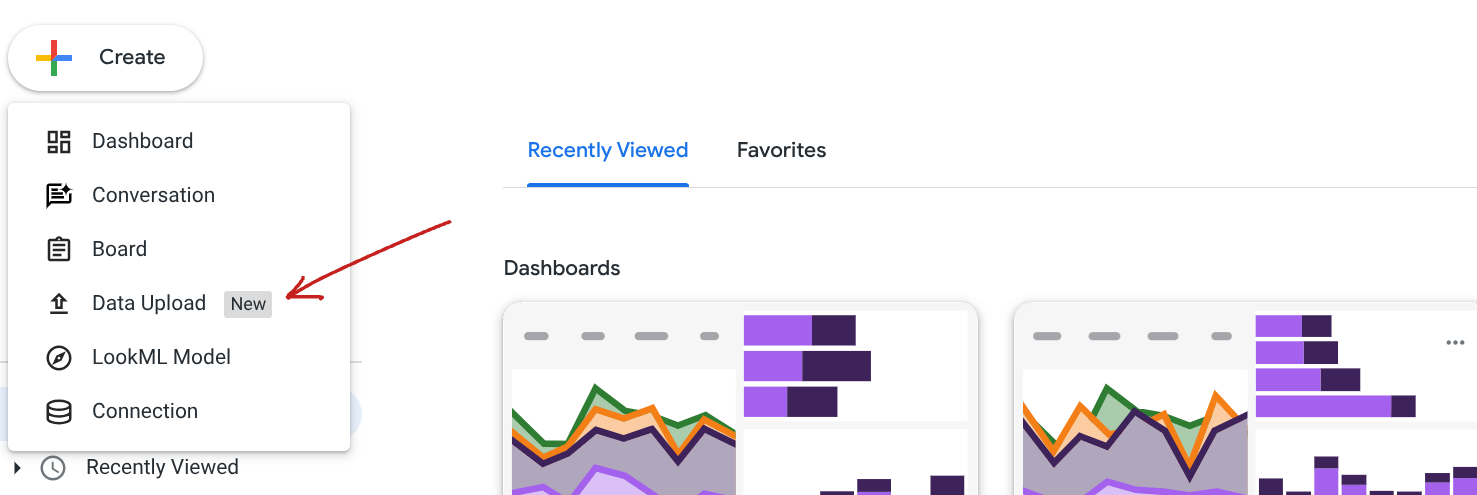
.csv. - במופע Looker, בדף הבית, לוחצים על יצירה > העלאת נתונים.
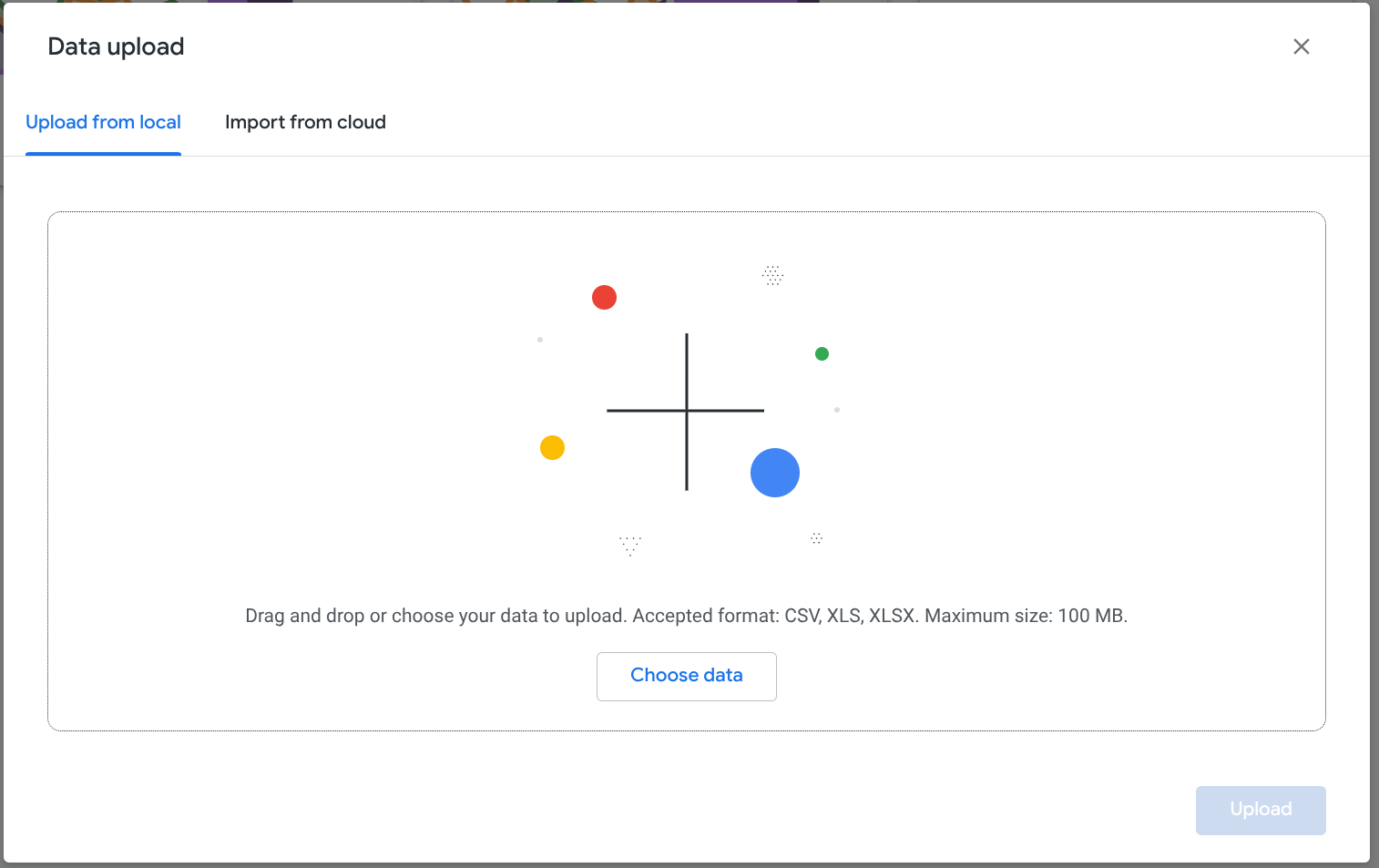
- יוצג המסך הבא של העלאת נתונים. אפשר להעלות קובצי CSV או xls מהמחשב. אפשר גם לבחור באפשרות ייבוא מהענן כדי לייבא מגיליון אלקטרוני של Google. ב-codelab הזה תשתמשו בקובץ ה-CSV שהורדתם. לוחצים על בחירת נתונים ובוחרים את קובץ ה-CSV.
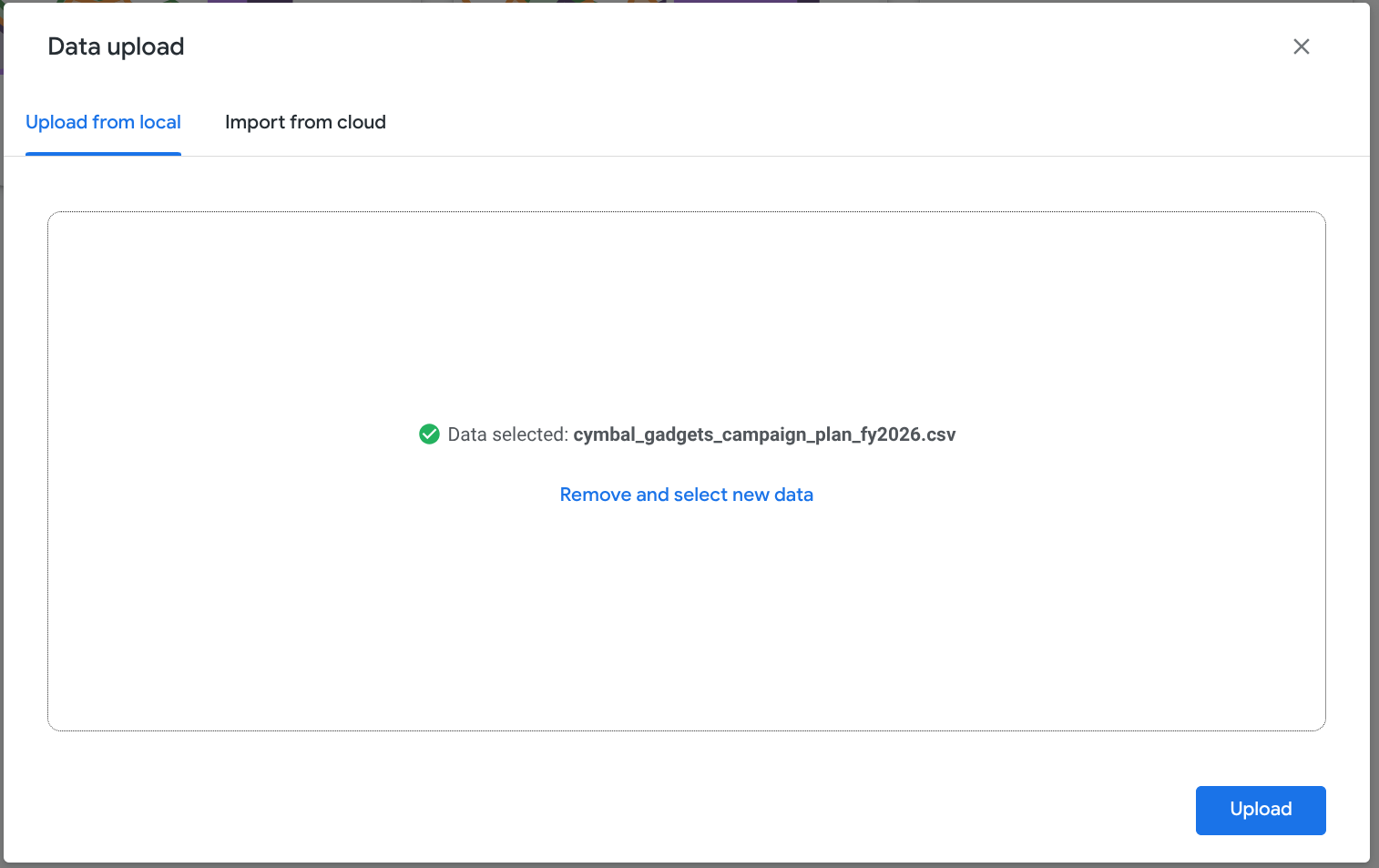
- לוחצים על העלאה.
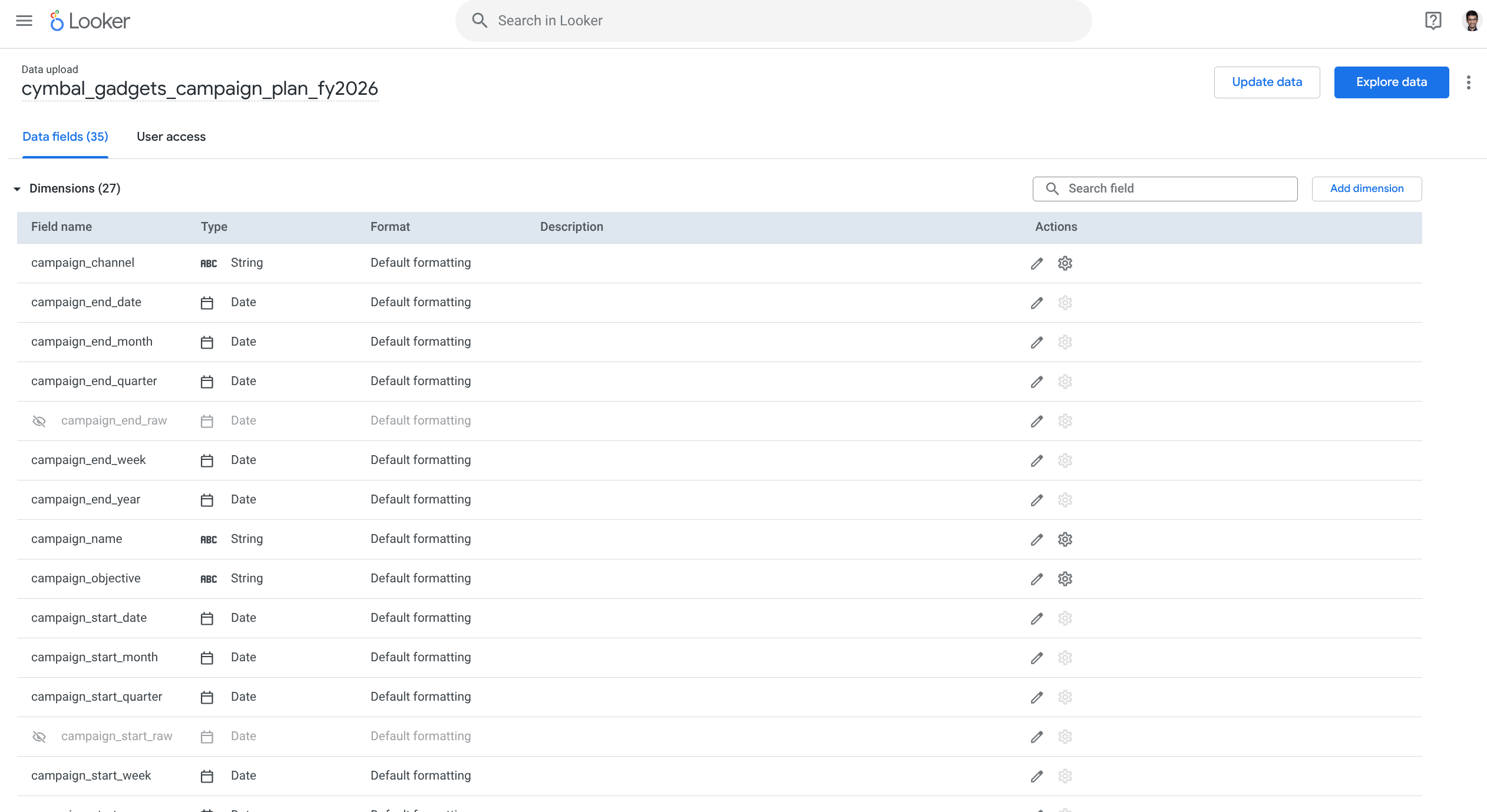
- עכשיו אמור להופיע ממשק שדות הנתונים עם כל המאפיינים והמדדים.
3. שימוש בכלי Expression Assistant ליצירת מאפיין
- אתם רוצים ליצור מאפיין חדש שמסווג קמפיינים לרמות. לוחצים על הוספת מאפיין. יוצג הממשק ליצירת מאפיין.
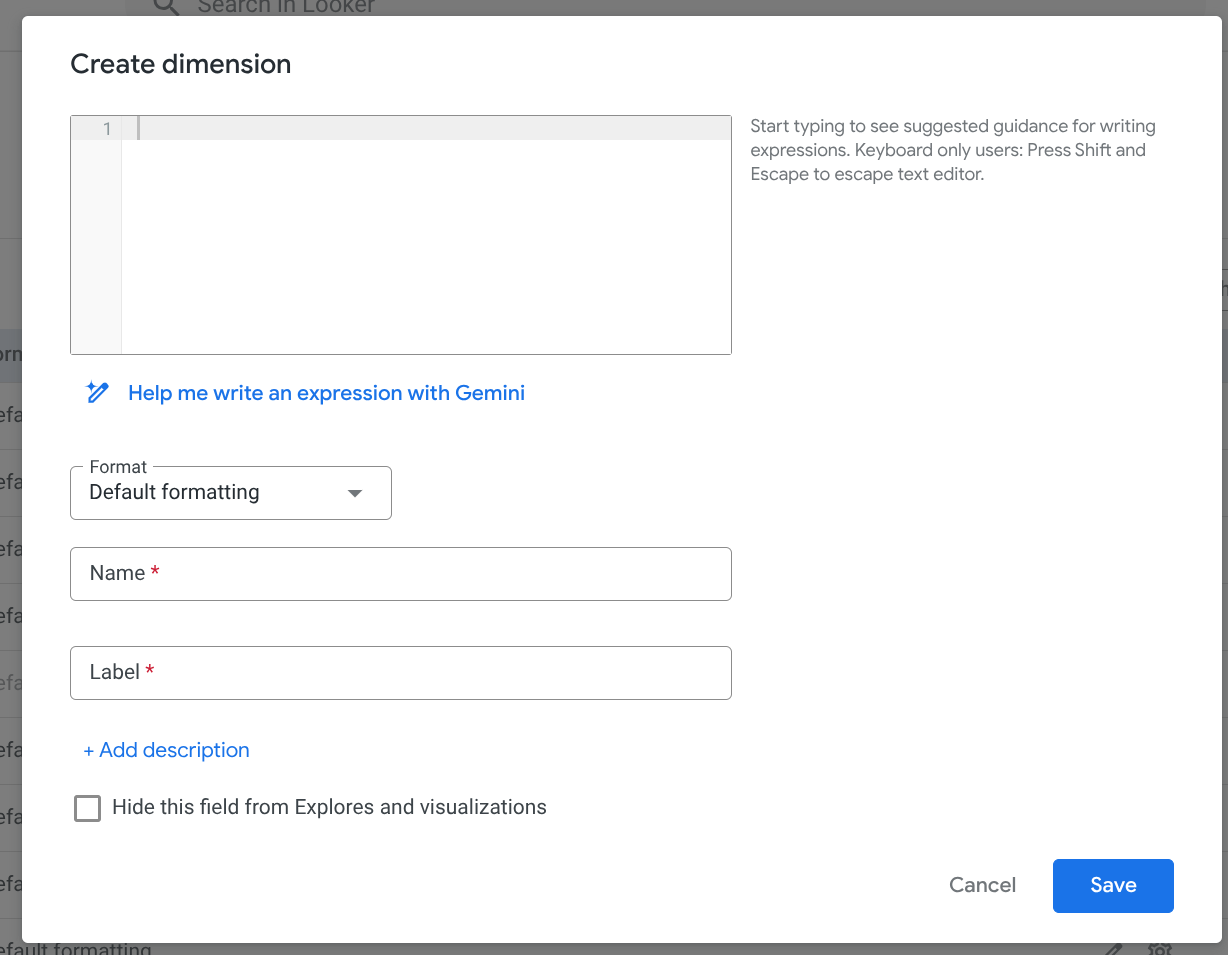
- תשתמשו ב-Gemini כדי ליצור את הביטוי למאפיין.
- לוחצים על עזרה בכתיבה של ביטוי עם Gemini.
- בשדה Describe your expression (תיאור הביטוי) מזינים את ההנחיה
campaign binning into short, medium, and long based on duration. - לוחצים על יצירה.
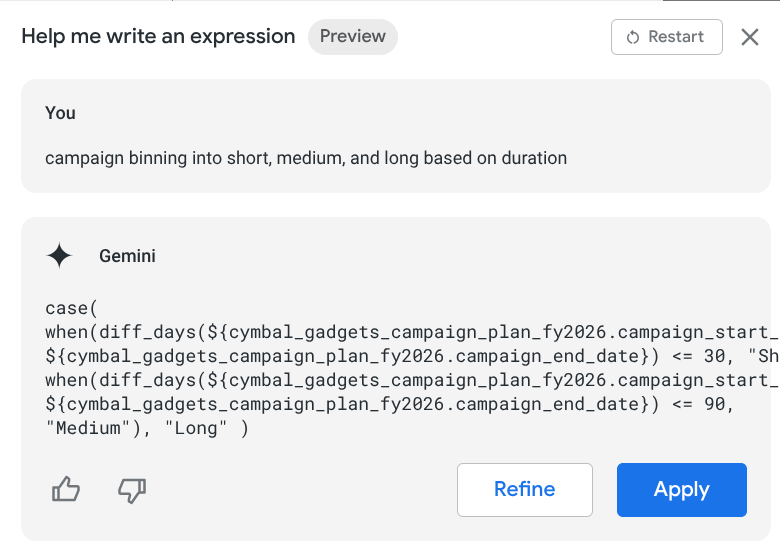
- לוחצים על אישור. Looker הוסיף עכשיו את הביטוי לממשק Create dimension.
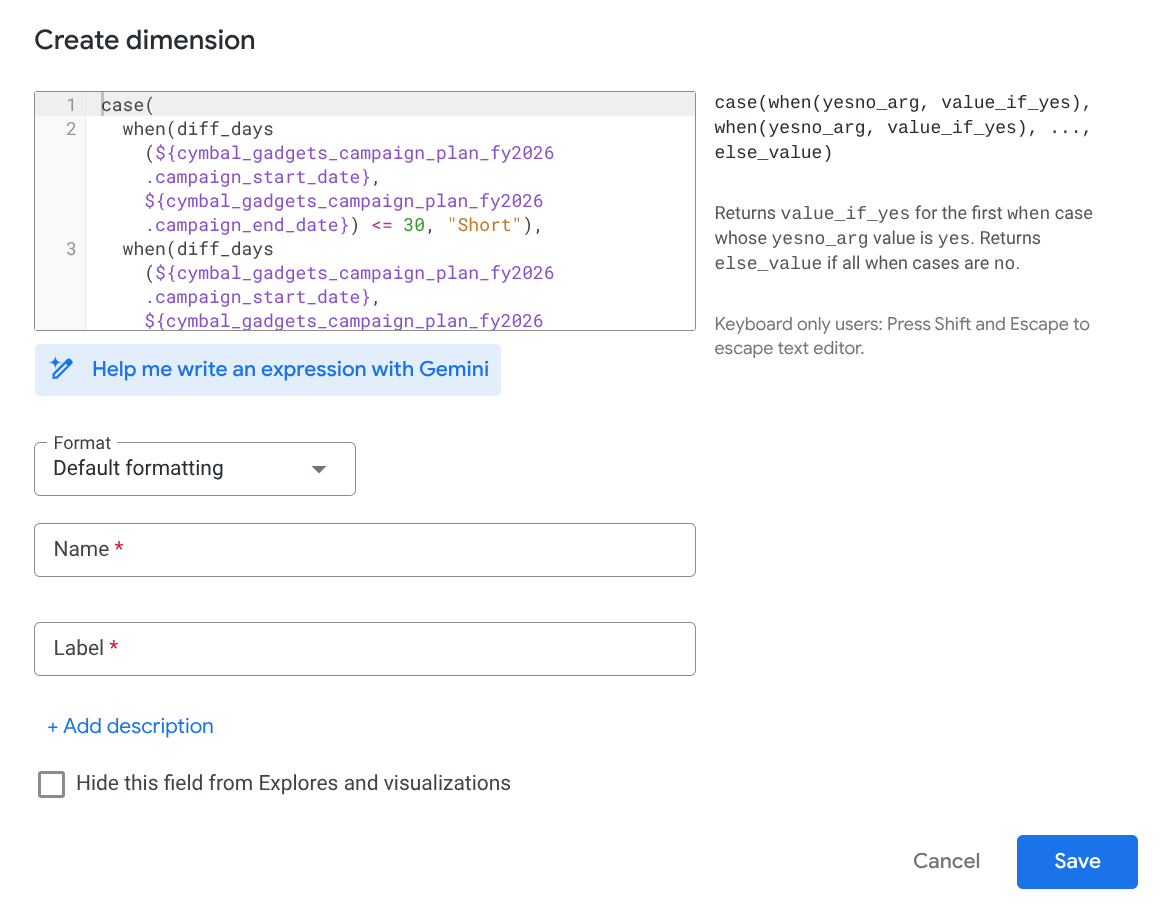
- מוסיפים את הפרטים הבאים בממשק: שם:
campaign_tier, תווית:Campaign Tier. לאחר מכן לוחצים על שמירה. - יצרתם את המדד
campaign_tier.
- כדי להתחיל לנתח את הנתונים, לוחצים על ניתוח הנתונים בפינה השמאלית העליונה.
4. שימוש בממשק החדש של 'מה יש באזור'
עכשיו תשתמשו בממשק החדש של Explore ב-Looker. אם הממשק שלכם נראה כמו בתמונה הבאה, המופע שלכם משתמש בממשק הקלאסי של Explore.
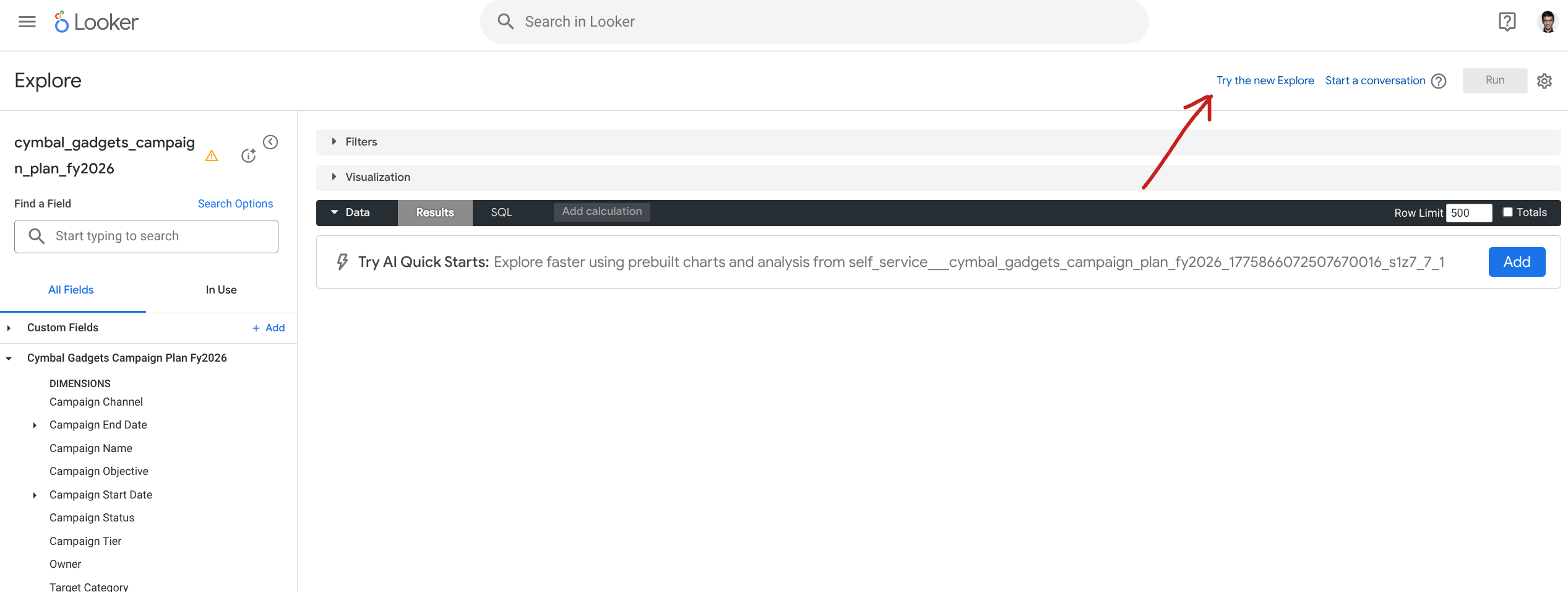
אם המופע שלכם משתמש בממשק הקלאסי של Explore, לוחצים על נסה את Explore החדש. בכל מקרה, עכשיו אמור להופיע הממשק החדש של 'ניתוח נתונים'.
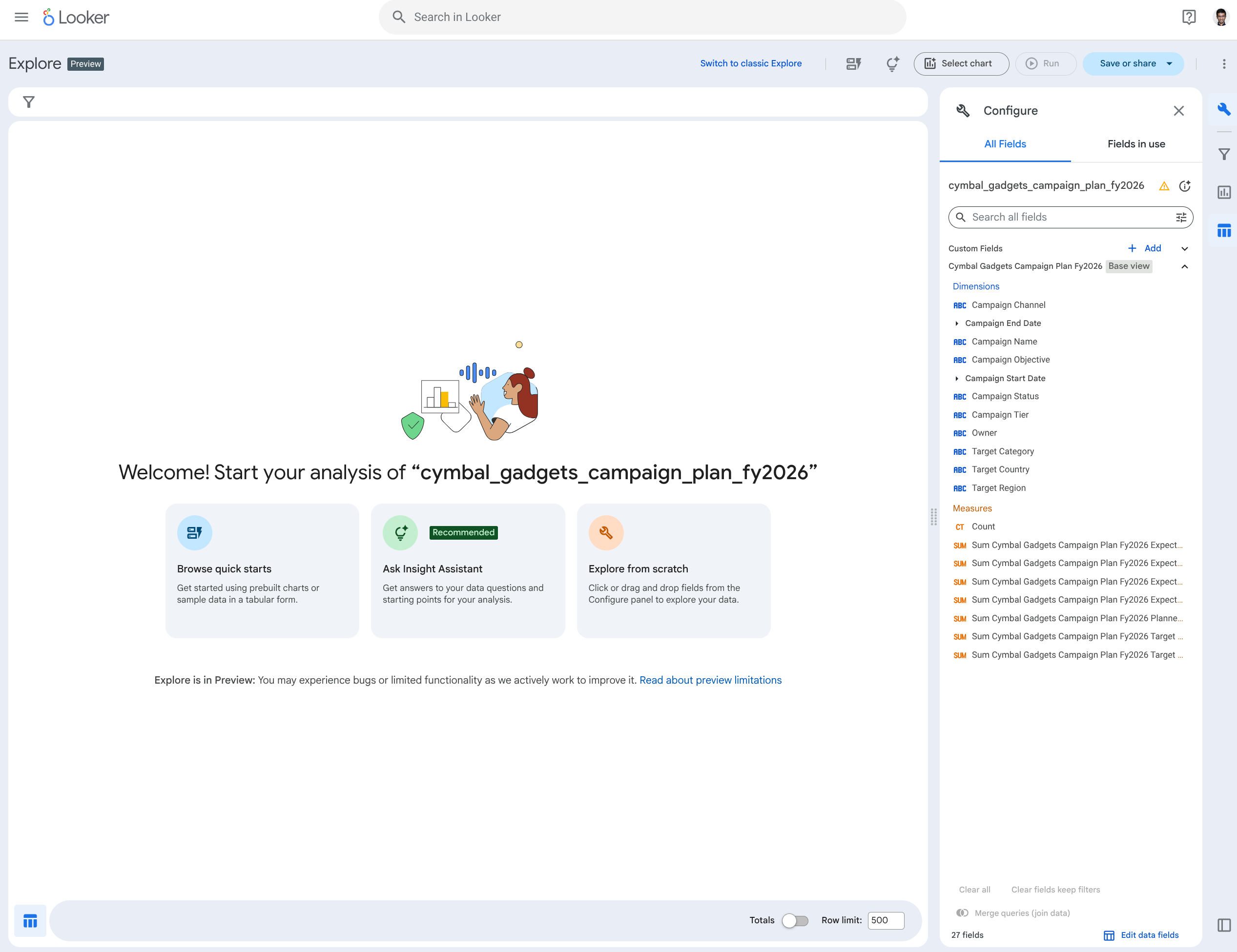
בממשק יש 3 אפשרויות להתחיל לנתח את הנתונים:
- עיון במדריכים למתחילים
- שליחת שאלה או בקשה לעוזר התובנות
- חיפוש מאפס
נתחיל עם Browse Quick Starts (עיון במדריכים למתחילים).
5. עיון במדריכים למתחילים
- לוחצים על חיפוש מדריכים להתחלה מהירה.
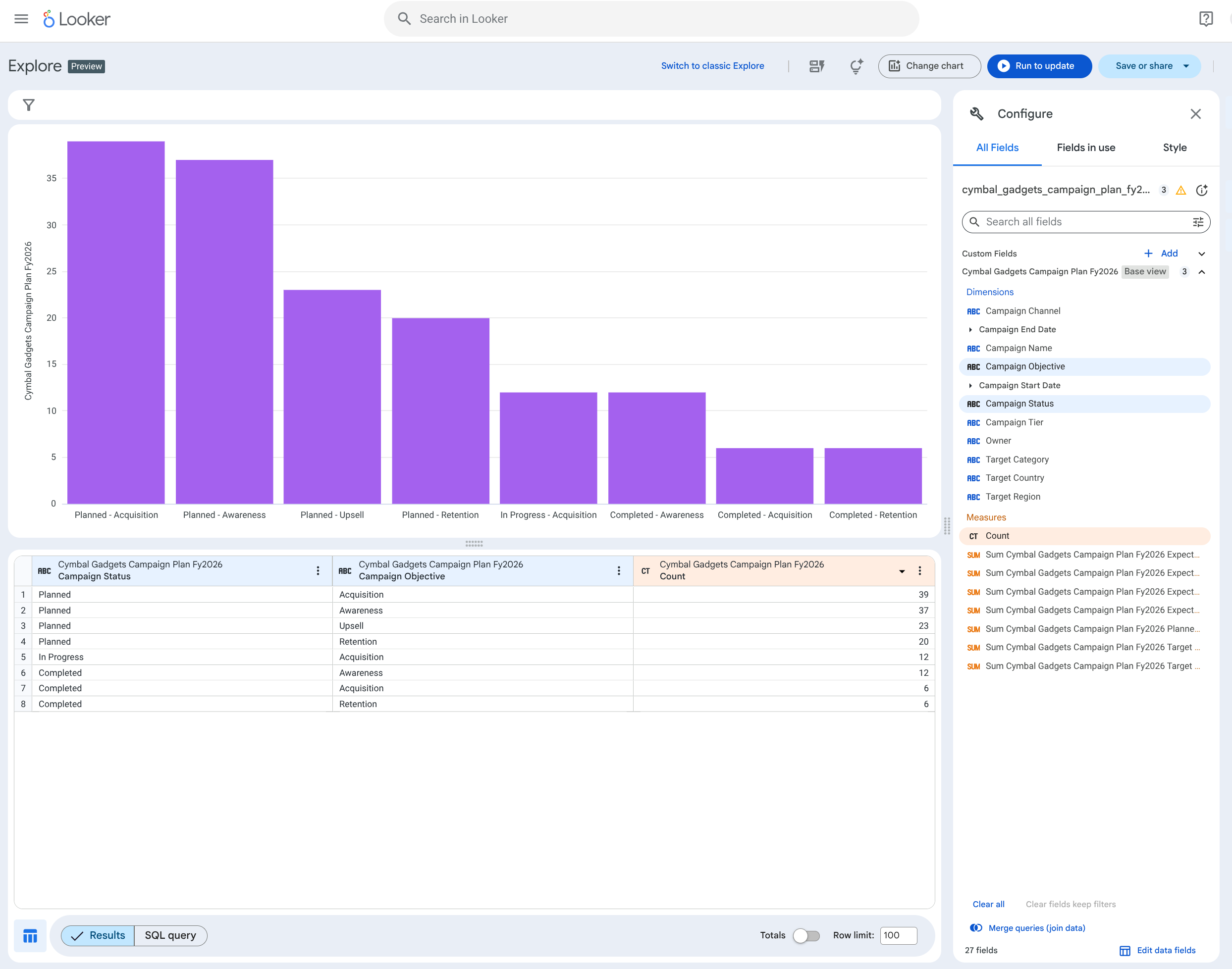
- Looker יבדוק את המודל ויפיק שלוש אפשרויות נפרדות של ניתוח נתונים שתוכלו לבחור מתוכן. מכיוון שאין כאן דטרמיניזם, התוצאות עשויות להיות שונות. בוחרים באחת מהאפשרויות שמעניינות אתכם.
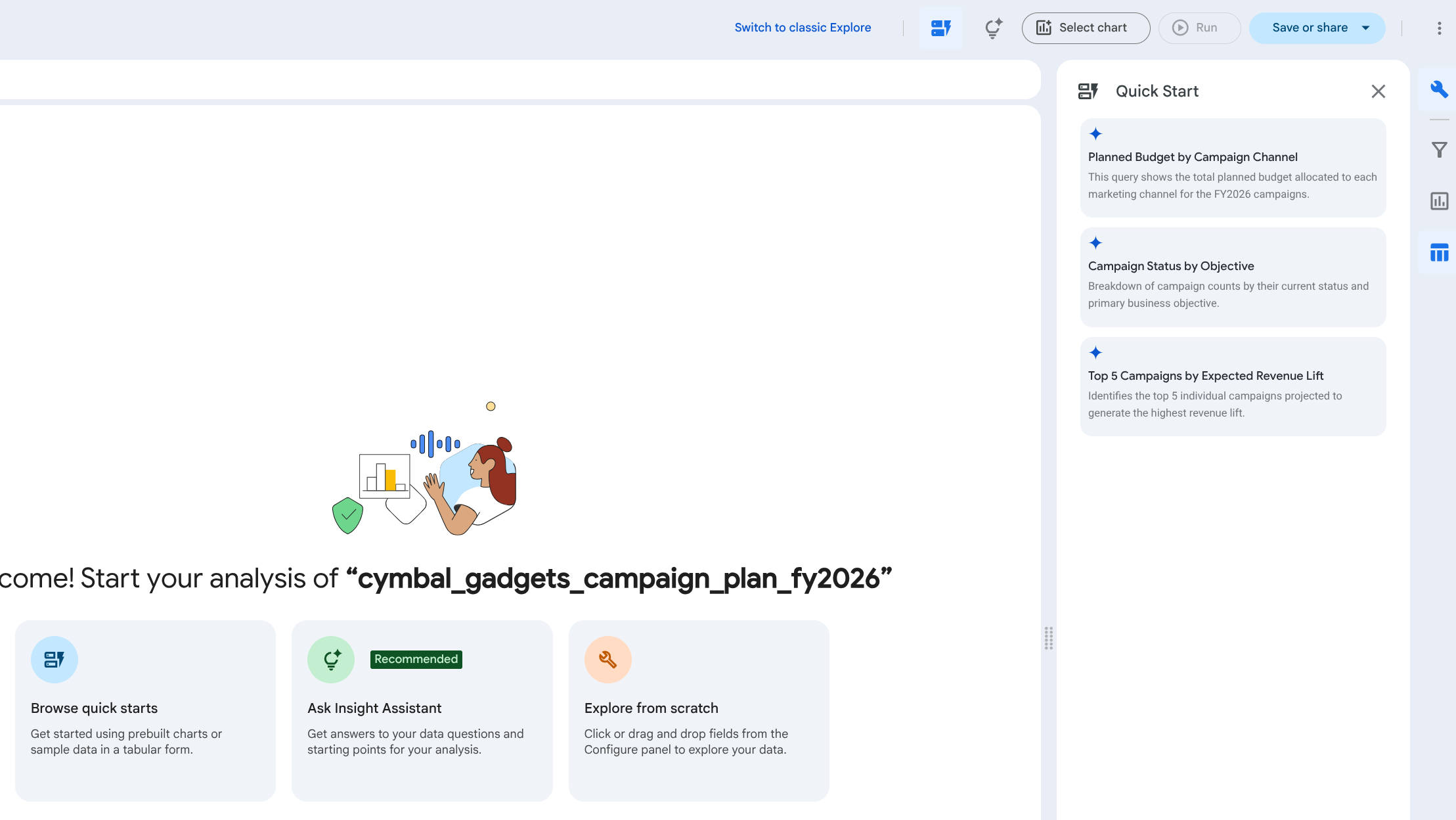
- יוצג לכם עדכון של התכונה 'חיפוש' שדומה לזה שמופיע כאן.
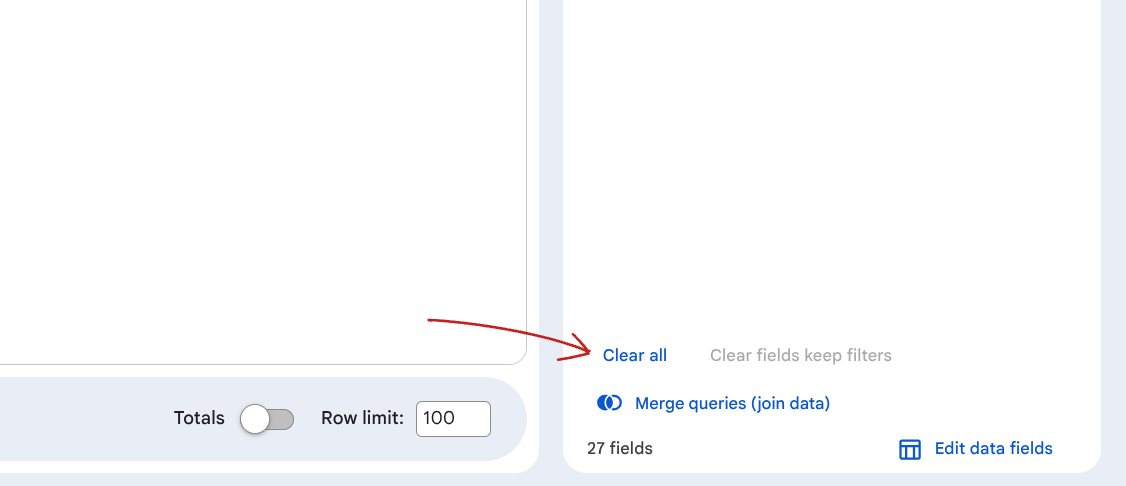
- כדי לנקות את הניתוח, לוחצים על ניקוי הכל בפינה השמאלית התחתונה.
6. שליחת שאלה או בקשה לעוזר התובנות
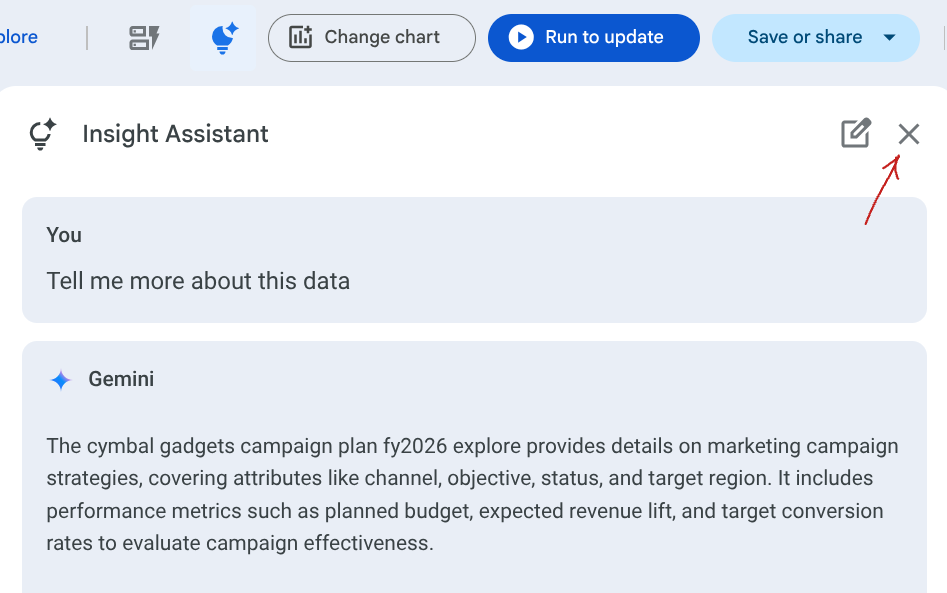
בעזרת Insight Assistant, אתם יכולים להשתמש בשפה טבעית כדי ליצור את התכונה 'ניתוח נתונים'. הוא עוזר לכם לזהות שדות רלוונטיים כדי להפיק תובנות ולמצוא תשובות לשאלות באמצעות נתונים מהניתוח הזה.
- לוחצים על שאלת שאלות את כלי התובנות. בסרגל הצד של העוזר הדיגיטלי לתובנות, יש אזור להזנת הנחיות שבו אפשר לשאול שאלות ספציפיות לגבי הנתונים.
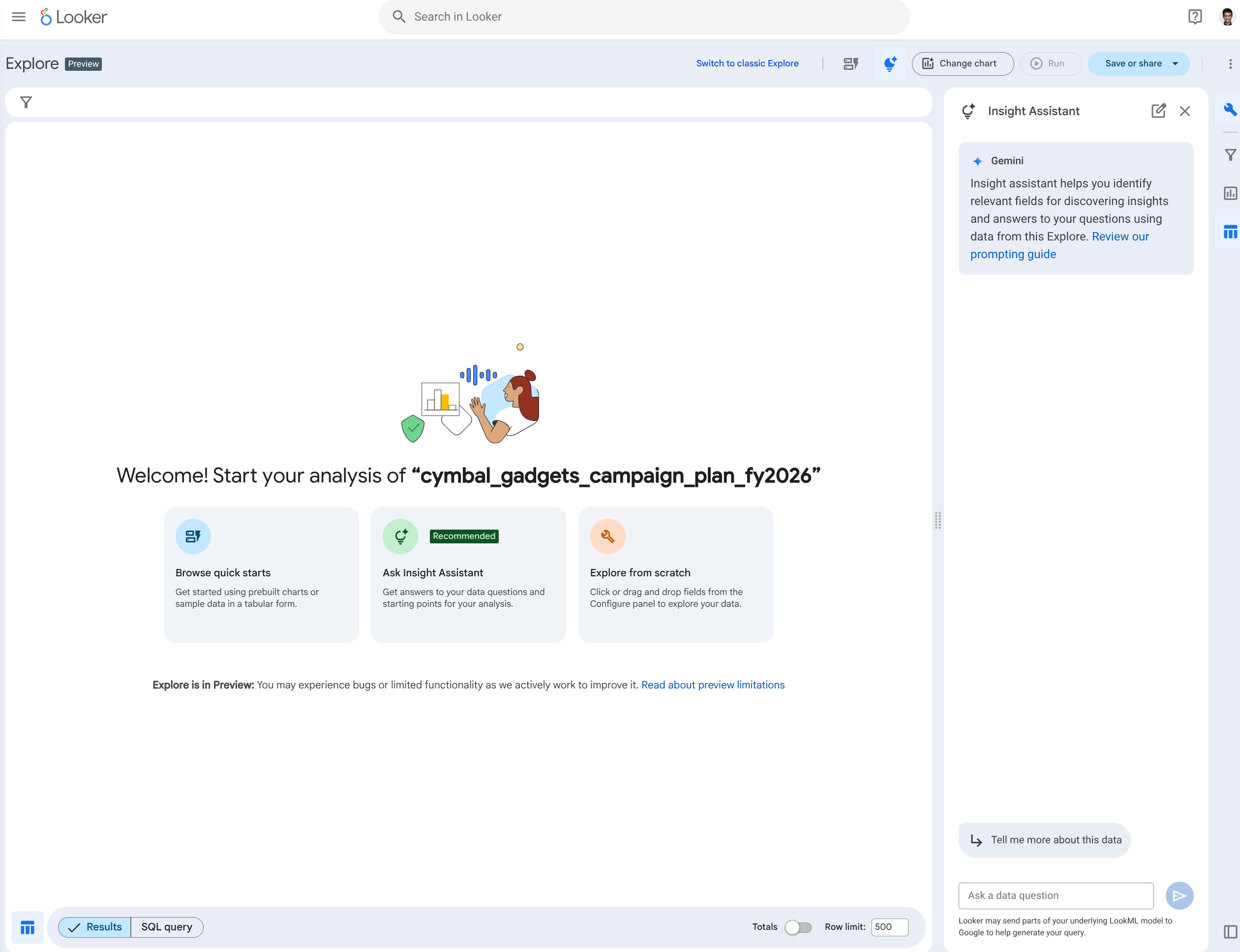
- לוחצים על אני רוצה לקבל מידע נוסף על הנתונים האלה.
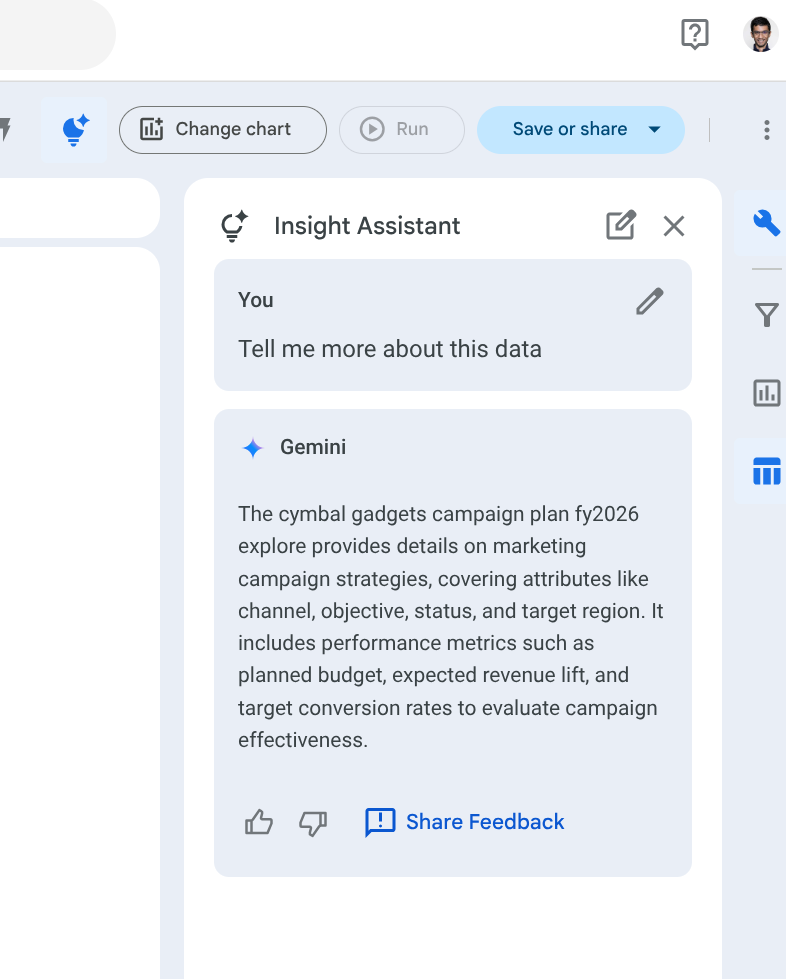
- בתיבת ההנחיה שאלת שאלה לגבי נתונים, מזינים את ההנחיה
what is the revenue by campaign tier?. התשובה לשאלה תוצג על ידי העוזר החכם, עם פרטים חשובים מהנתונים ששימשו ליצירת התשובה ורשימה של השדות מהניתוח שבהם נעשה שימוש. הוא אמור להיראות כך: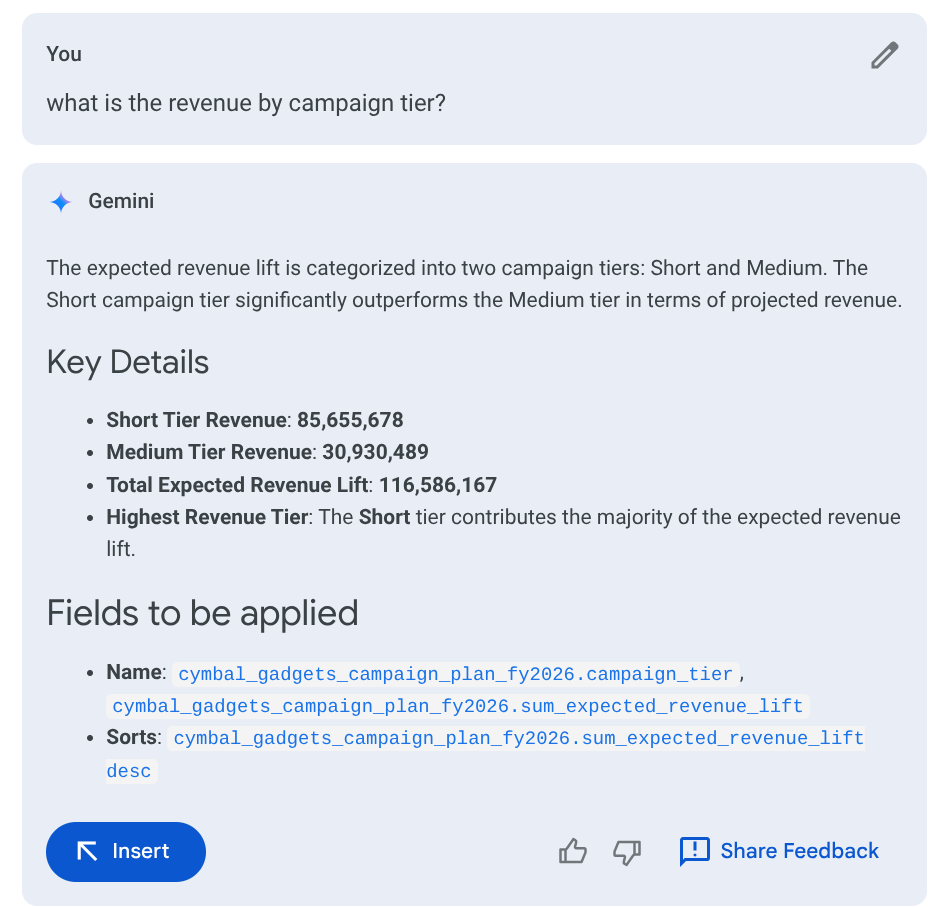
- לוחצים על הוספה כדי ליצור ניתוח ב-Explore על סמך השדות שזוהו. אמורה להופיע טבלת הנתונים.
- לוחצים על בחירת תרשים ואז על תרשים עמודות. יוצג תרשים עמודות על סמך הנתונים של Explore.
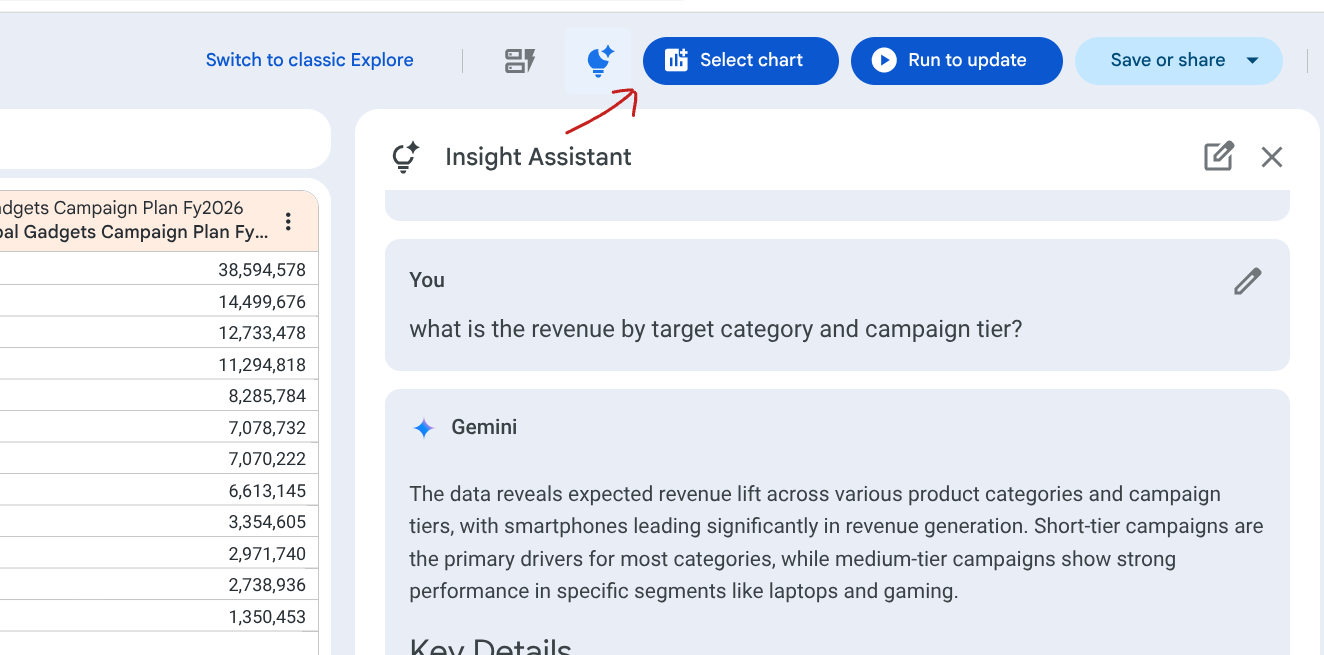
- לוחצים על סמל ה-X כדי לסגור את הכלי Insight Assistant.
- בפינה השמאלית התחתונה, לוחצים שוב על ניקוי של הכל כדי לנקות את התצוגה של 'מידע נוסף'.
7. חיפוש מאפס
- לוחצים על יצירת ניתוח מאפס. המצב הנוכחי של הממשק דומה לגרסה הקלאסית של התכונה 'חיפוש ידני'. כדי ליצור את הניתוח מאפס, משתמשים בחלונית 'הגדרה' כדי לגרור את השדות הספציפיים שרוצים.
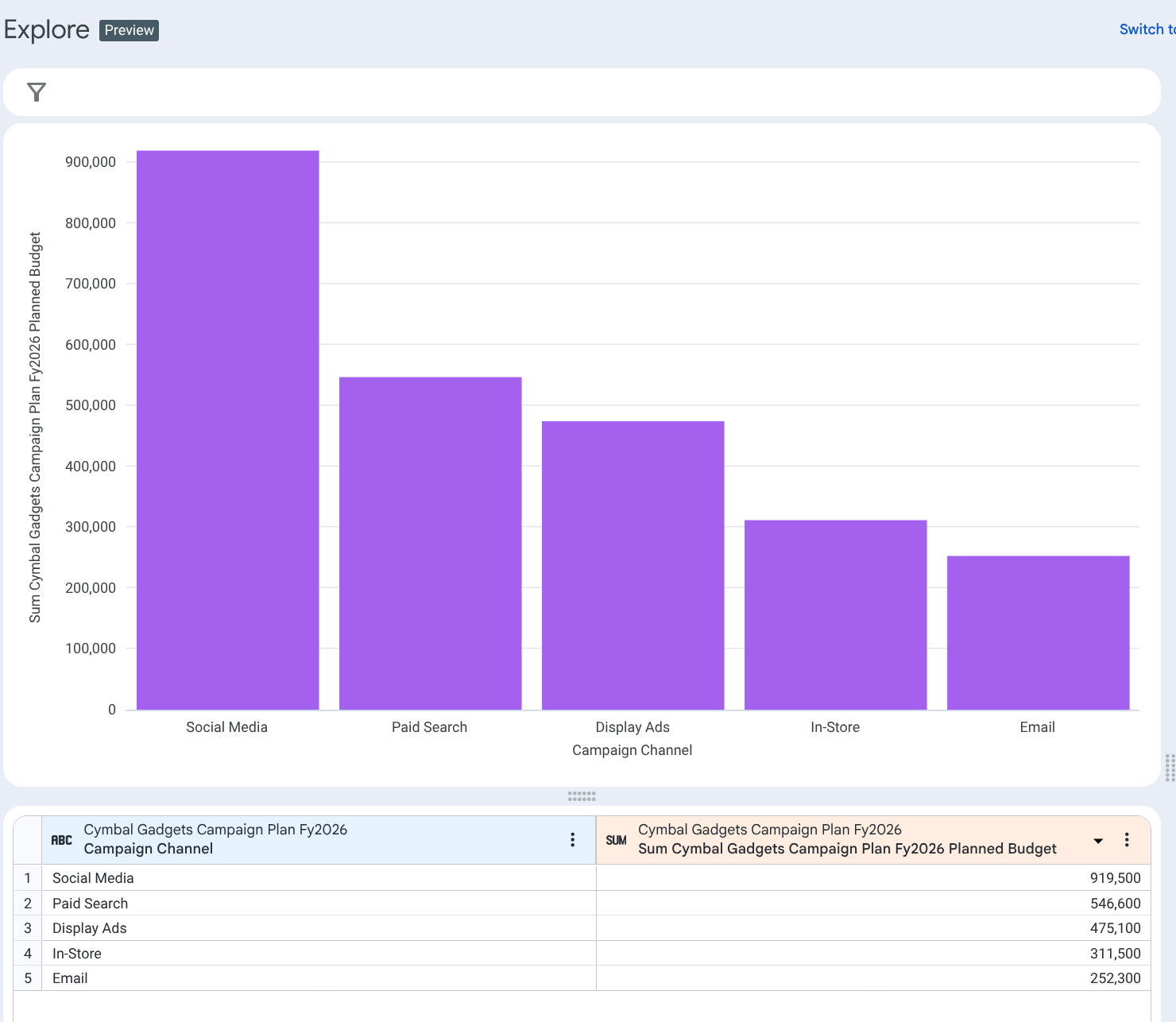
- בוחרים באפשרות ערוץ הקמפיין מתוך 'מאפיינים'.
- בוחרים באפשרות תקציב מתוכנן מתוך 'מדדים'.
- לוחצים על הפעלה כדי לעדכן. טבלת הנתונים תתעדכן.
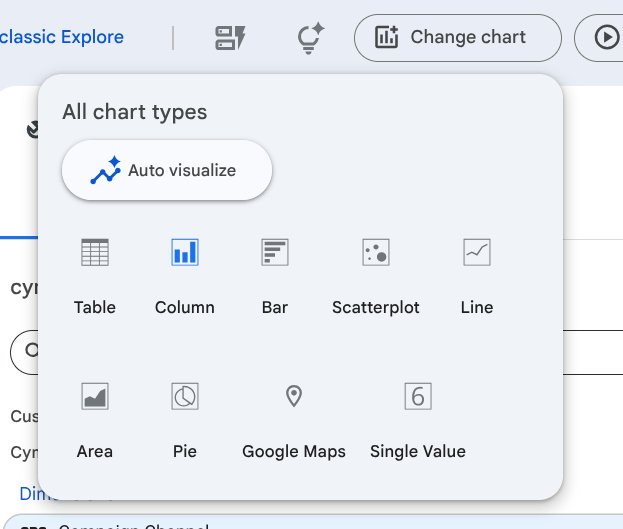
- לוחצים על שינוי התרשים > הדמיה אוטומטית. Looker ישתמש ב-Gemini כדי לבחור בשבילכם תרשים באופן אוטומטי.
- אמור להופיע תרשים דומה לזה:
8. הוראות לניקוי (אופציונלי)
כדי לבצע את השלבים האלה, תצטרכו הרשאת אדמין במכונה של Looker.
- לוחצים על התפריט Admin (אדמין) בחלונית הימנית של דף הבית ב-Looker, ואז לוחצים על Self-service Explores (ניתוחים עצמאיים).
- לוחצים על הלחצן מחיקה לצד מערך הנתונים שהעליתם. כדי לאשר, לוחצים שוב על מחיקה.

9. מזל טוב
כל הכבוד, סיימתם את ה-Codelab.
מה נכלל
- העלאת נתונים למופע Looker באמצעות התכונה 'העלאת נתונים' בשירות עצמי.
- השתמשתם בכלי Expression Assistant כדי ליצור מאפיין חדש.
- השתמשתם בממשק החדש של Looker Explore כדי לעיין בנתונים, כולל באפשרויות 'עיון במדריכים להתחלה מהירה', 'שאילת שאלות את העוזר החכם' ו'עיון בנתונים מאפס'.
- השתמשו ביכולות ה-AI של Looker (עוזר התובנות והדמיה אוטומטית) כדי ליצור תובנות ותרשימים במהירות.
פעולות שכדאי לנסות
- כדאי לנסות את התכונות באמצעות גיליון אלקטרוני ב-Google Sheets.
- ניסוי אפשרויות שונות בהתחלה מהירה
- ניסוי הנחיות שונות ב-Insight Assistant