

1. परिचय
आज के समय में, डेटा का इस्तेमाल तेज़ी से बढ़ रहा है. इसलिए, कारोबार से जुड़े उपयोगकर्ताओं को सेल्फ़-सर्विस बिज़नेस इंटेलिजेंस (बीआई) की सुविधा देना बहुत ज़रूरी है. Looker और Gemini मिलकर, उपयोगकर्ताओं को नई सुविधाएं उपलब्ध कराते हैं. इनकी मदद से, उपयोगकर्ता अपने डेटा को अपलोड, एक्सप्लोर, और विज़ुअलाइज़ कर सकते हैं. इस कोडलैब में, Looker की सेल्फ-सर्विस बीआई सुविधाओं के बारे में बताया गया है. इसमें यह भी दिखाया गया है कि तकनीकी विशेषज्ञता के बिना, तुरंत अहम जानकारी कैसे हासिल की जा सकती है और डेटा के आधार पर फ़ैसले कैसे लिए जा सकते हैं.
आपको क्या करना होगा
इस कोडलैब में, Looker की सेल्फ-सर्विस बीआई सुविधाओं का इस्तेमाल करने का तरीका बताया गया है. आपको डेटा अपलोड करना होगा. साथ ही, एक्सप्रेशन असिस्टेंट का इस्तेमाल करके नया डाइमेंशन बनाना होगा. इसके अलावा, Looker Explore के नए इंटरफ़ेस का इस्तेमाल करके डेटा एक्सप्लोर करना होगा. इसमें "क्विक स्टार्ट ब्राउज़ करें", "इनसाइट असिस्टेंट से पूछें", और "शुरू से एक्सप्लोर करें" शामिल हैं. आपको यह भी पता चलेगा कि Looker की एआई सुविधाएं, अहम जानकारी और विज़ुअलाइज़ेशन को तेज़ी से जनरेट करने में आपकी मदद कैसे कर सकती हैं.
आपको किन चीज़ों की ज़रूरत होगी
- ऐसा Looker इंस्टेंस जिसमें सेल्फ़-सर्विस एक्सप्लोर की सुविधा चालू हो.
- (ज़रूरी नहीं) कोडलैब जनरेट एक्सप्लोर को क्लीन अप करने के लिए एडमिन ऐक्सेस.
ऑडियंस: LookML डेवलपर, डेटा इंजीनियर, और बिज़नेस एनालिस्ट.
2. अपने Looker इंस्टेंस में डेटा अपलोड करना
- फ़ाइल डाउनलोड करने के लिए, सैंपल डेटा के लिंक पर राइट क्लिक करें. इसके बाद, लिंक को इस तरह सेव करें को चुनें. सेव करें पर क्लिक करने से पहले, पक्का करें कि फ़ाइल का नाम
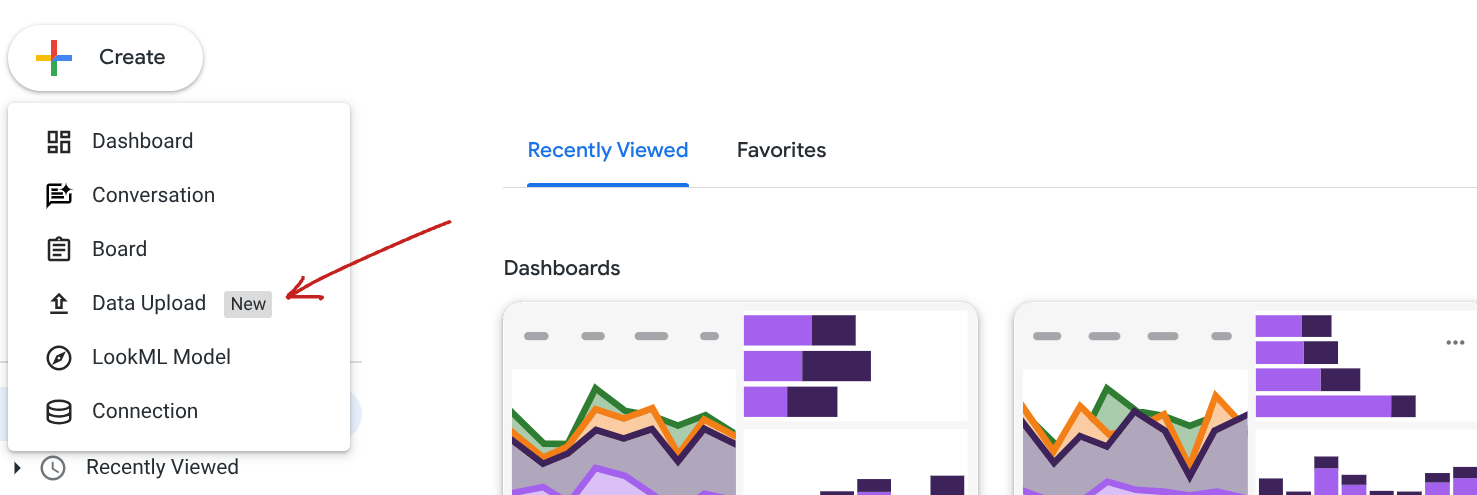
.csvपर खत्म होता हो. - अपने Looker इंस्टेंस में, होम पेज पर जाकर बनाएं > डेटा अपलोड करें पर क्लिक करें.
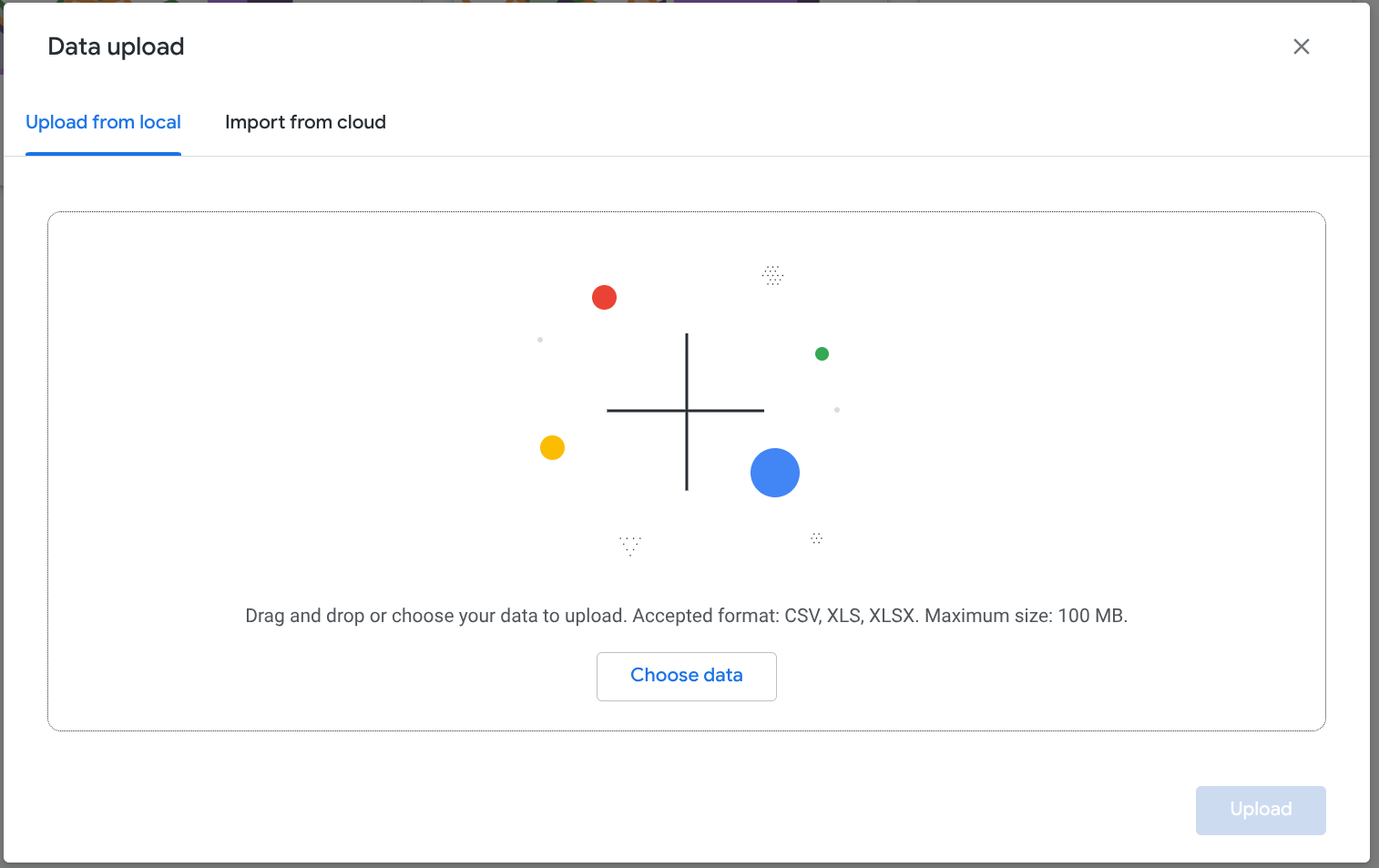
- आपको डेटा अपलोड करने की यह स्क्रीन दिखेगी. अपने लोकल कंप्यूटर से CSV या xls फ़ाइलें अपलोड की जा सकती हैं. इसके अलावा, Google शीट से इंपोर्ट करने के लिए, क्लाउड से इंपोर्ट करें को चुना जा सकता है. इस कोडलैब के लिए, आपको डाउनलोड की गई CSV फ़ाइल का इस्तेमाल करना होगा. डेटा चुनें पर क्लिक करें और CSV फ़ाइल चुनें.
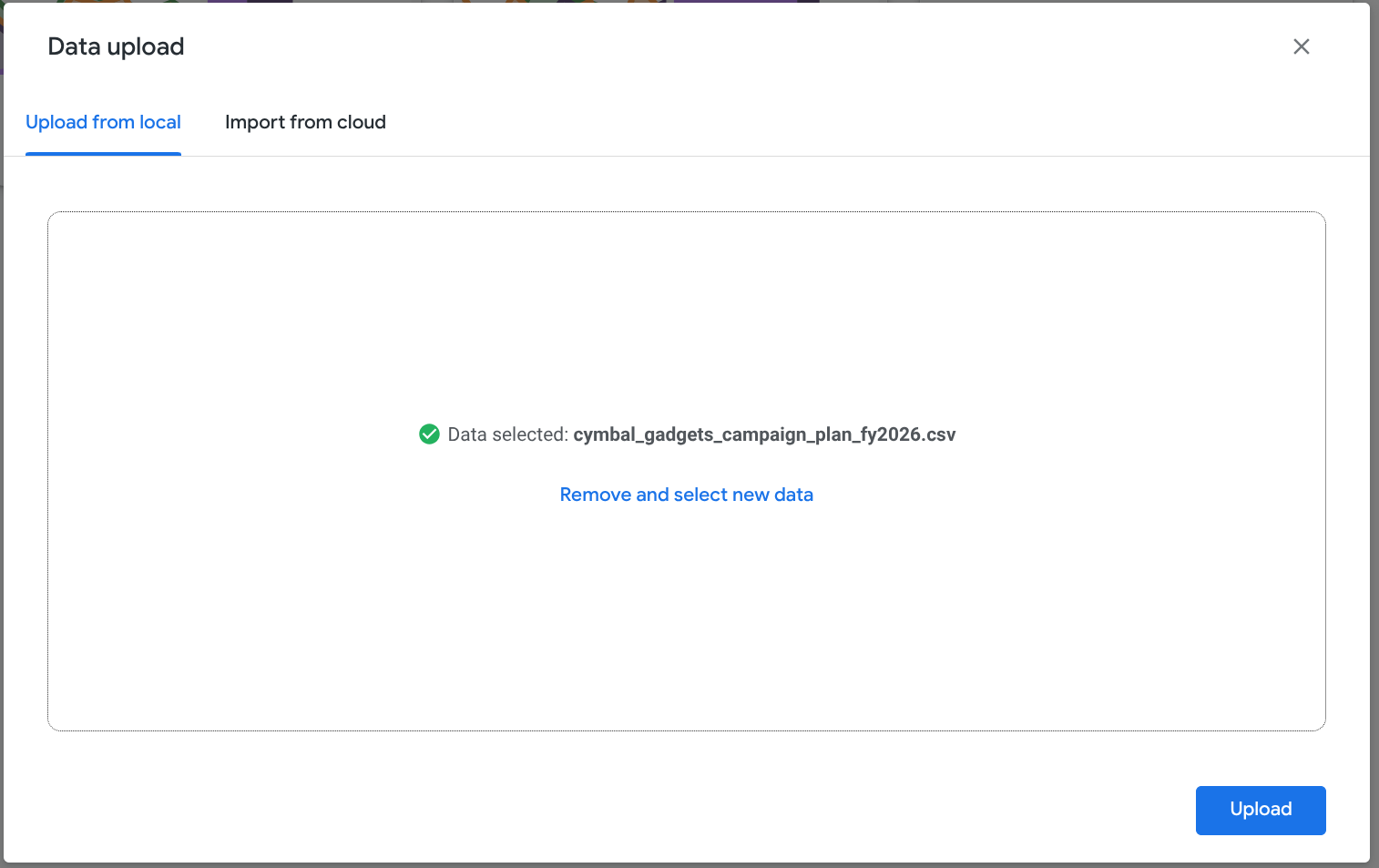
- अपलोड करें पर क्लिक करें.
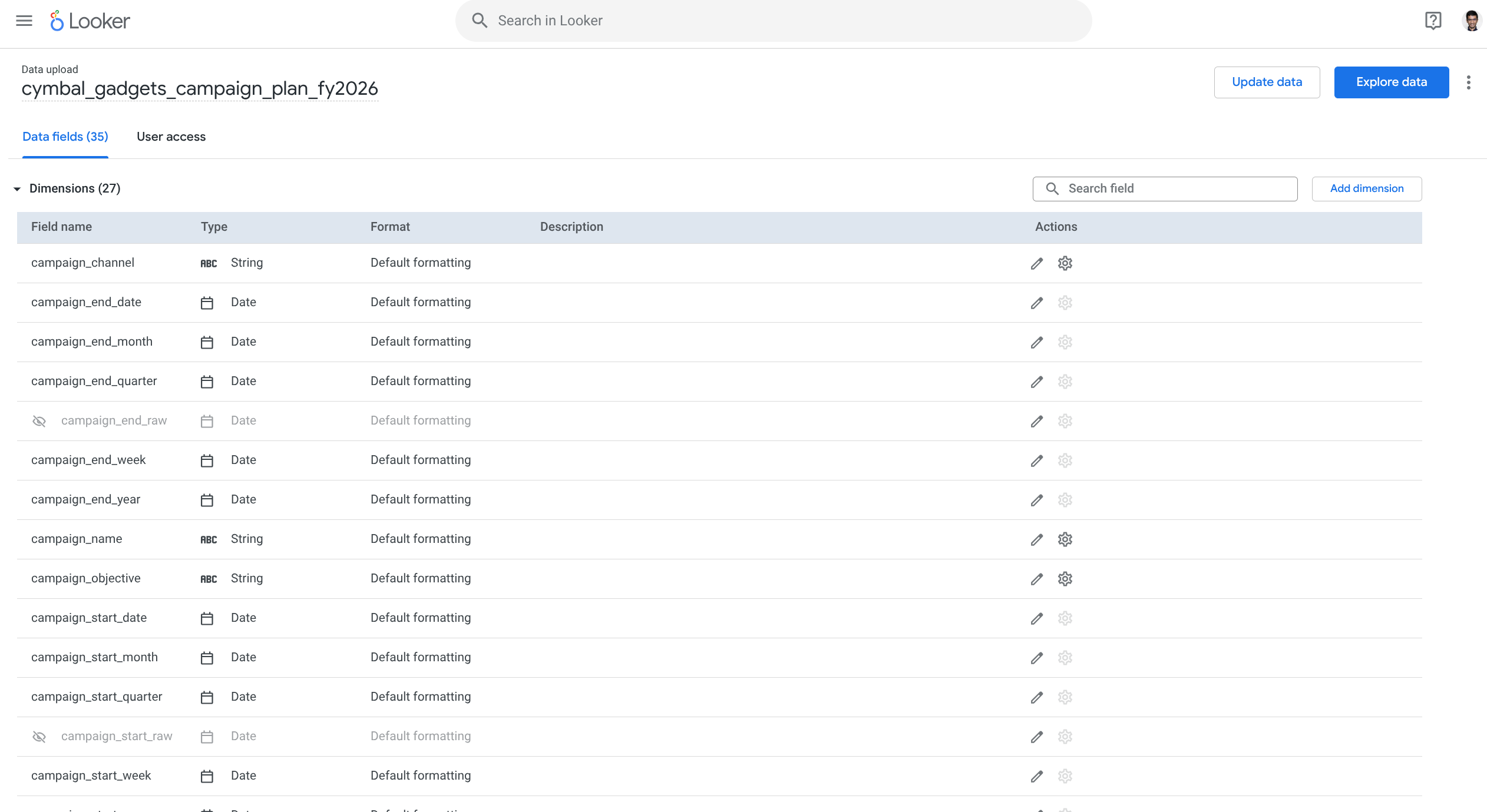
- अब आपको डेटा फ़ील्ड इंटरफ़ेस दिखेगा. इसमें सभी डाइमेंशन और मेज़रमेंट मौजूद होंगे.
3. डाइमेंशन जनरेट करने के लिए, एक्सप्रेशन असिस्टेंट का इस्तेमाल करना
- आपको एक नया डाइमेंशन बनाना है, जो कैंपेन को टियर में बांटता है. डाइमेंशन जोड़ें पर क्लिक करें. आपको डाइमेंशन बनाने का इंटरफ़ेस दिखेगा.
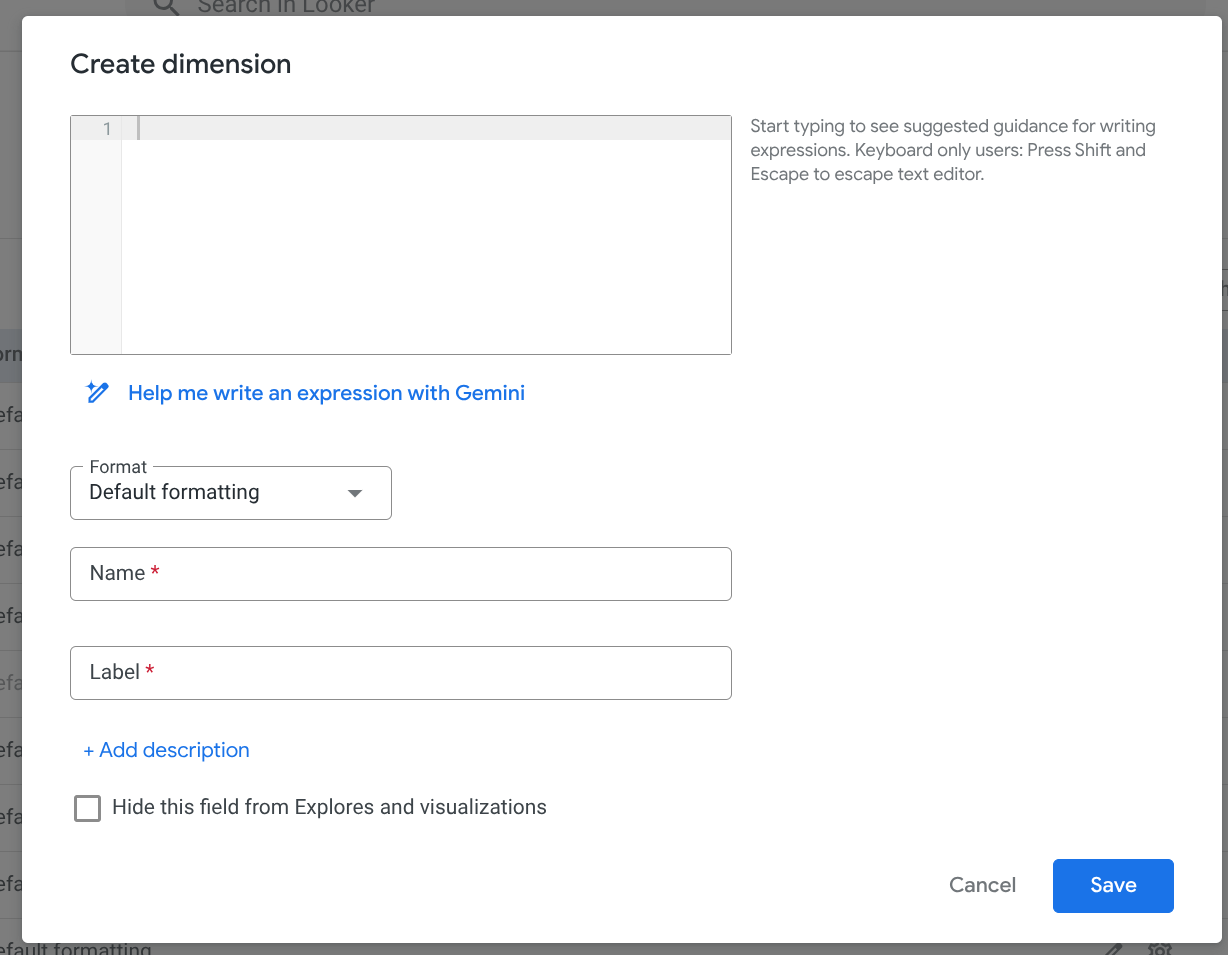
- डाइमेंशन के लिए एक्सप्रेशन जनरेट करने के लिए, Gemini का इस्तेमाल करें.
- Gemini की मदद से एक्सप्रेशन लिखने में मेरी मदद करो पर क्लिक करें.
- अपने एक्सप्रेशन के बारे में बताएं फ़ील्ड में,
campaign binning into short, medium, and long based on durationप्रॉम्प्ट डालें. - बनाएं पर क्लिक करें.
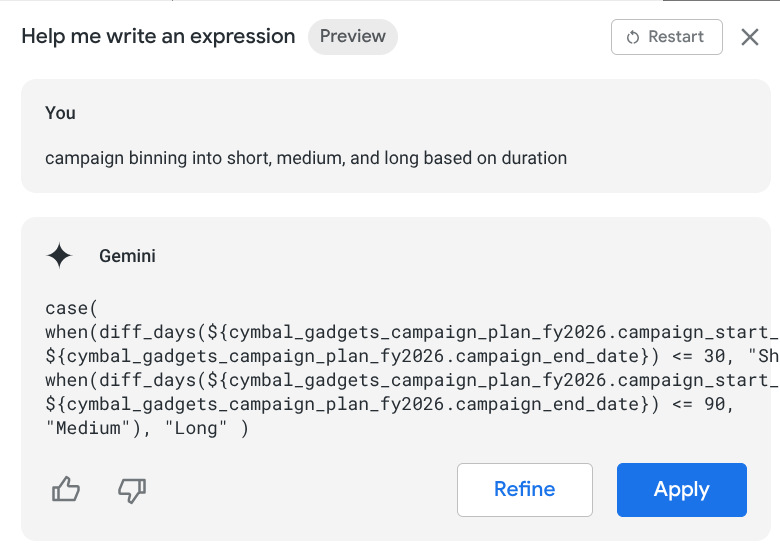
- लागू करें पर क्लिक करें. Looker ने अब डाइमेंशन बनाएं इंटरफ़ेस में एक्सप्रेशन जोड़ दिया है.
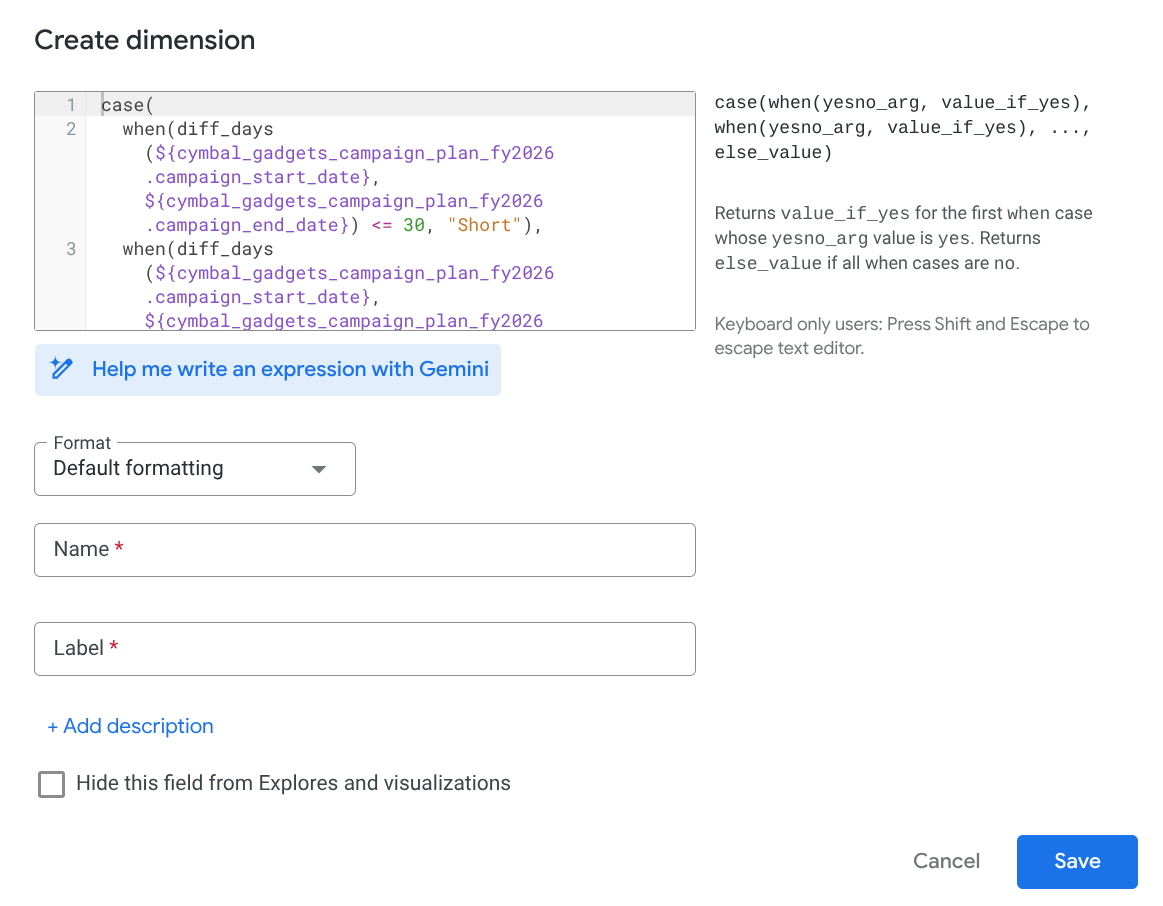
- यह जानकारी इंटरफ़ेस में जोड़ें: नाम:
campaign_tier, लेबल:Campaign Tier. इसके बाद, सेव करें पर क्लिक करें. - आपने
campaign_tierमेज़र बनाया है.
- डेटा एक्सप्लोर करना शुरू करने के लिए, सबसे ऊपर दाईं ओर मौजूद डेटा एक्सप्लोर करें पर क्लिक करें.
4. 'एक्सप्लोर करें' सुविधा के नए इंटरफ़ेस का इस्तेमाल करना
अब आपको Looker में, Explore के नए इंटरफ़ेस का इस्तेमाल करना होगा. अगर आपका इंटरफ़ेस इस इमेज जैसा दिखता है, तो इसका मतलब है कि आपका इंस्टेंस, Explore के क्लासिक इंटरफ़ेस का इस्तेमाल कर रहा है.
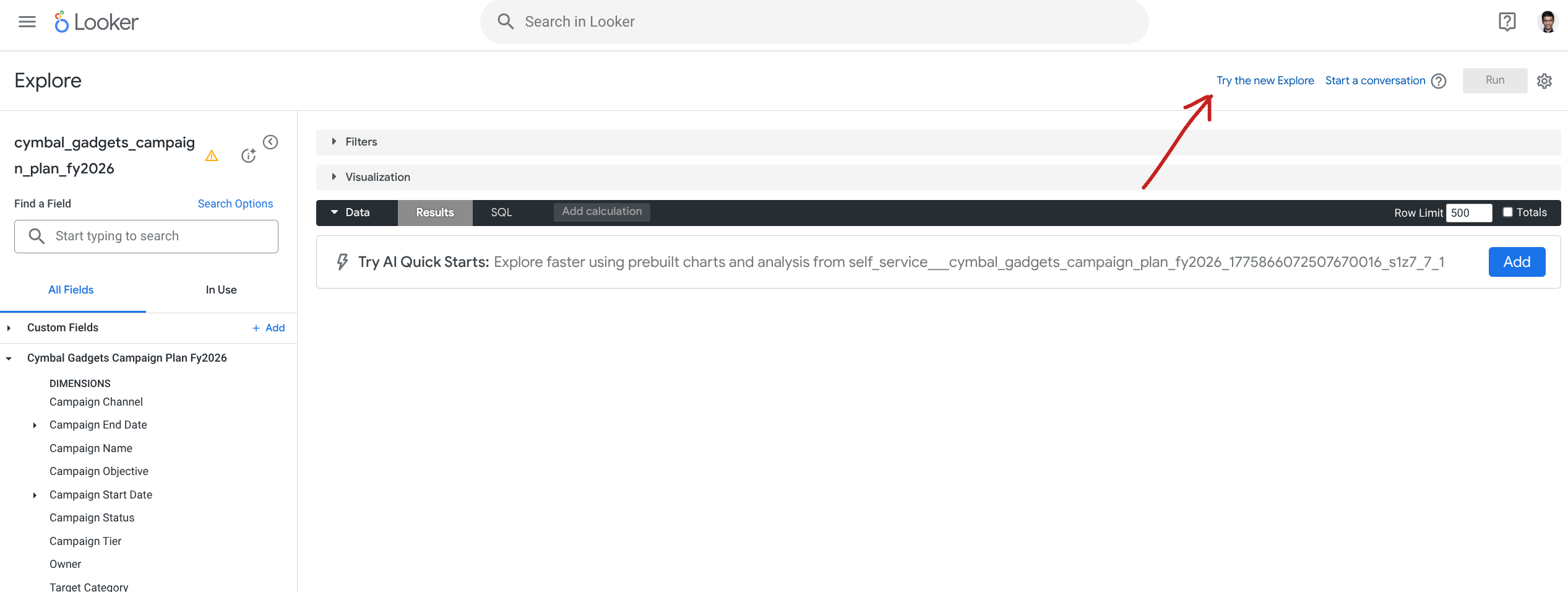
अगर आपके इंस्टेंस में Explore का क्लासिक इंटरफ़ेस इस्तेमाल किया जा रहा है, तो Explore का नया इंटरफ़ेस आज़माएं पर क्लिक करें. दोनों ही मामलों में, अब आपको 'एक्सप्लोर करें' का नया इंटरफ़ेस दिखेगा.
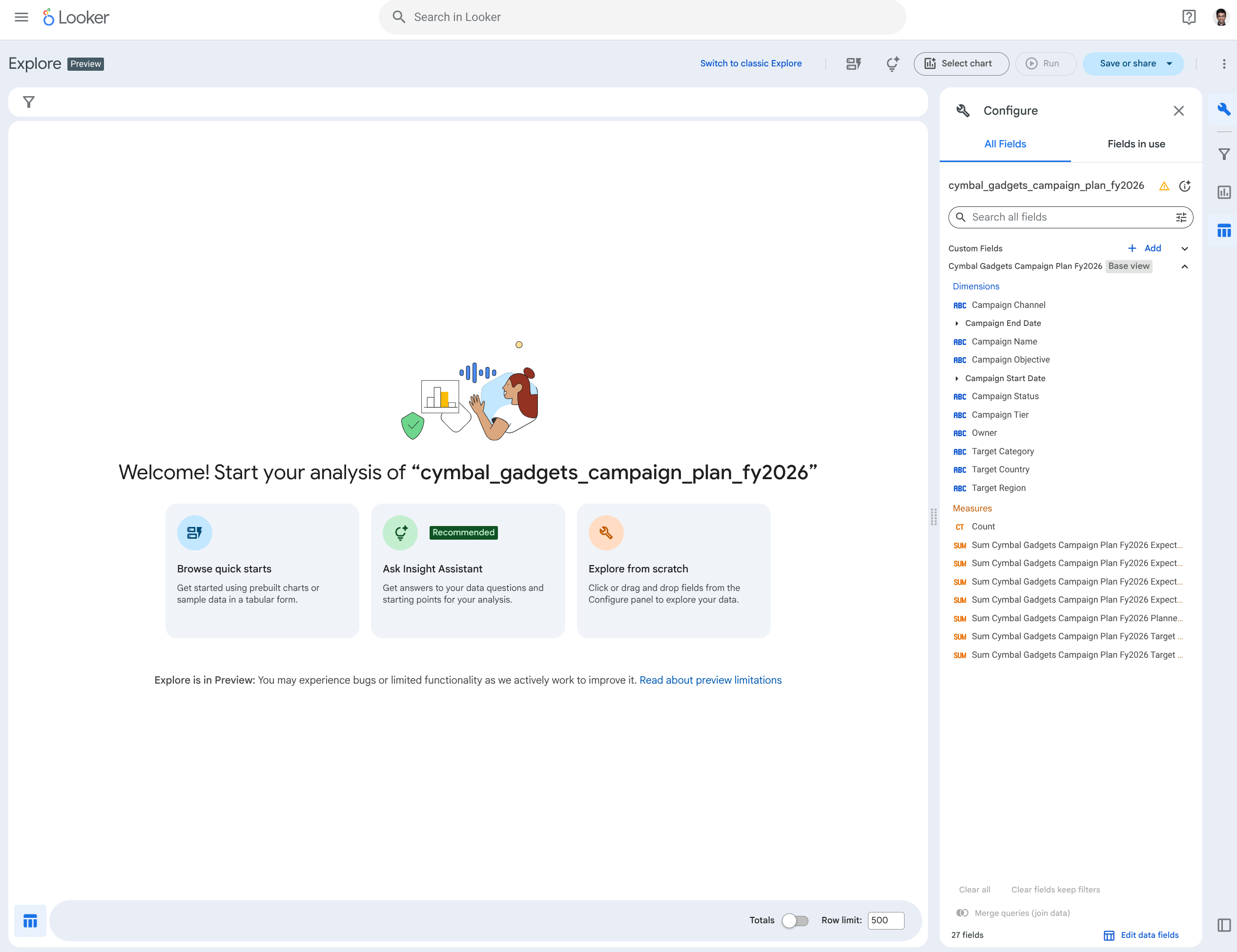
इंटरफ़ेस में, डेटा एक्सप्लोर करना शुरू करने के लिए तीन विकल्प दिए गए हैं:
- क्विक स्टार्ट ब्राउज़ करना
- इनसाइट असिस्टेंट से पूछें
- नए सिरे से एक्सप्लोर करना
हम एक-एक करके सभी के बारे में जानेंगे. सबसे पहले, क्विक स्टार्ट ब्राउज़ करें के बारे में जानते हैं.
5. क्विक स्टार्ट ब्राउज़ करना
- क्विक स्टार्ट ब्राउज़ करें पर क्लिक करें.
- Looker, मॉडल की समीक्षा करेगा और आपको एक्सप्लोर करने के तीन अलग-अलग विकल्प देगा. इनमें से कोई विकल्प चुना जा सकता है. यह प्रोसेस तय नहीं होती है. इसलिए, आपके नतीजे अलग-अलग हो सकते हैं. आपको जो भी विकल्प पसंद आए उसे चुनें.
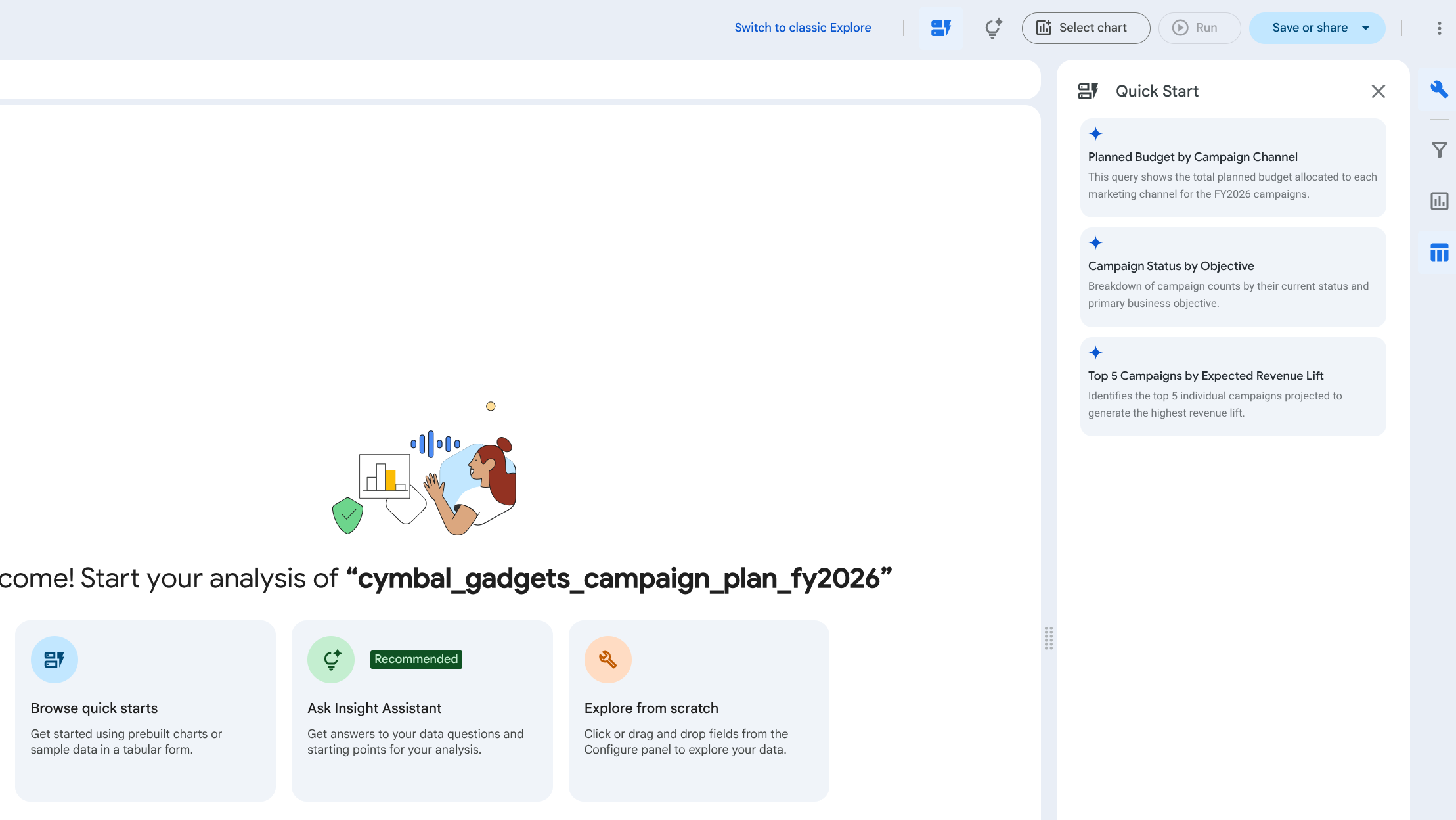
- आपको 'मिलते-जुलते आइटम एक्सप्लोर करें' सुविधा का अपडेट किया गया वर्शन दिखेगा.
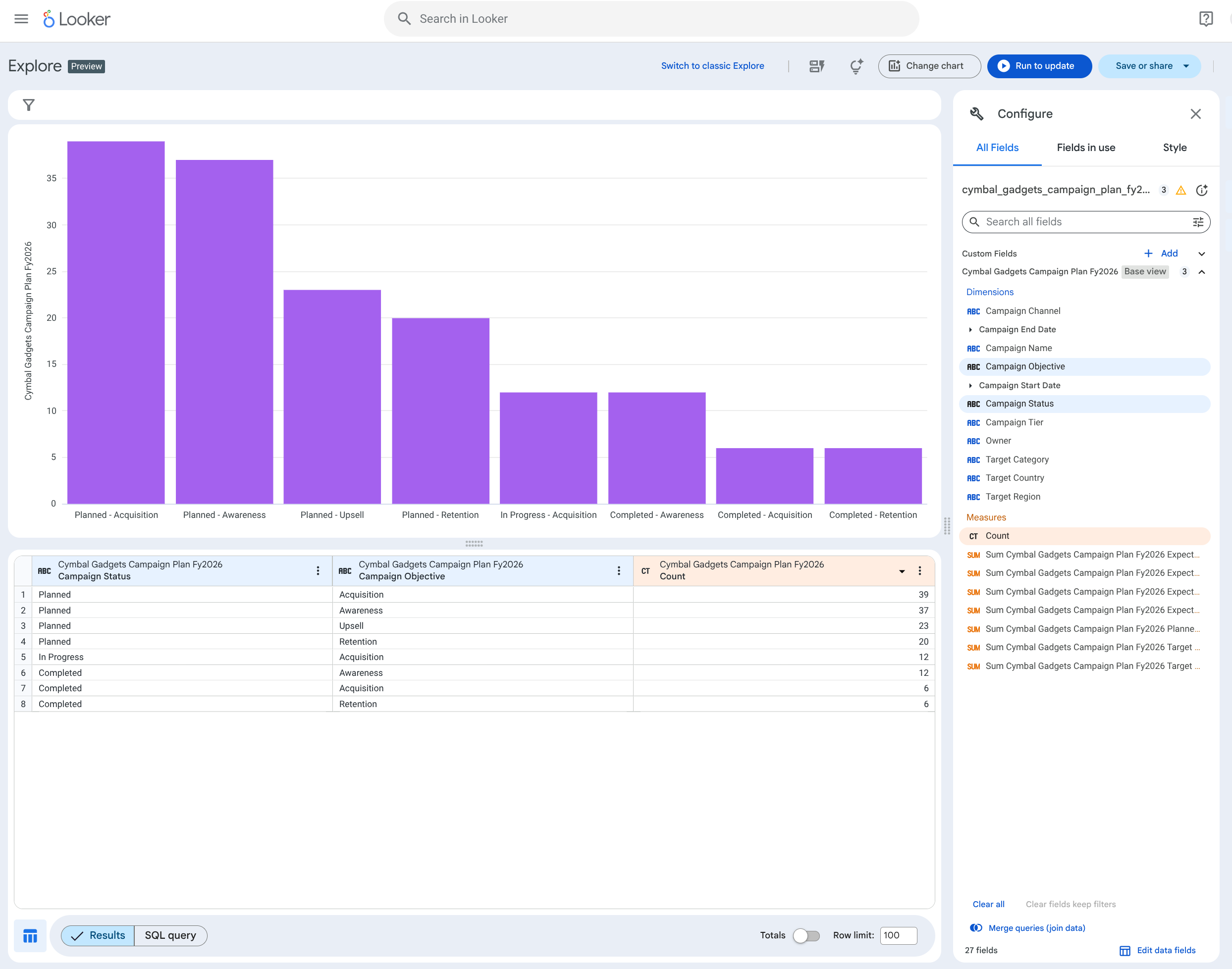
- एक्सप्लोर करें
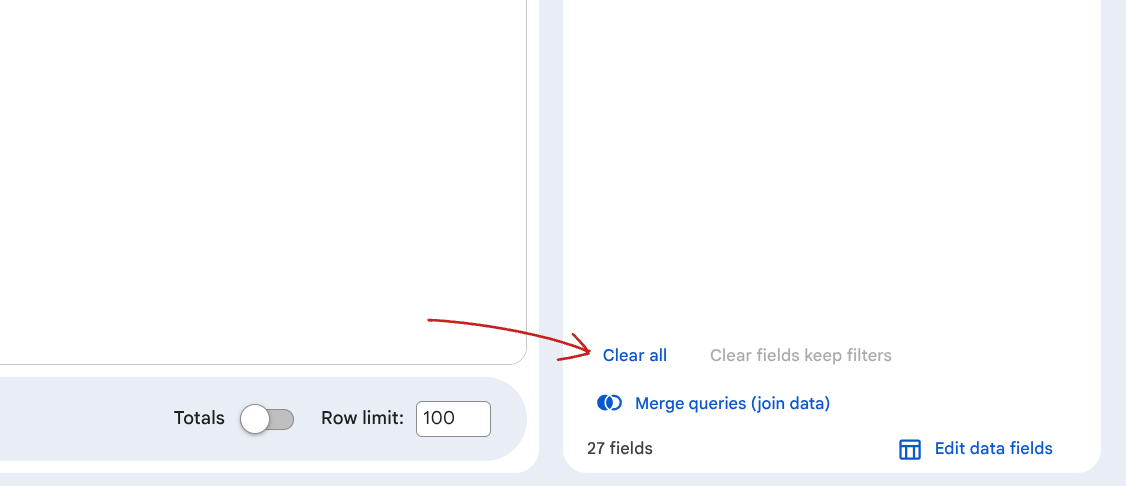 को हटाने के लिए, सबसे नीचे दाईं ओर मौजूद सभी हटाएं पर क्लिक करें.
6. इनसाइट असिस्टेंट से पूछें
इनसाइट असिस्टेंट की मदद से, आम भाषा में निर्देश देकर एक्सप्लोर जनरेट किया जा सकता है. इससे आपको इस एक्सप्लोर के डेटा का इस्तेमाल करके, अहम जानकारी और अपने सवालों के जवाब पाने के लिए काम के फ़ील्ड का पता लगाने में मदद मिलती है.
- अहम जानकारी देने वाली Assistant से पूछें पर क्लिक करें. इनसाइट असिस्टेंट के साइडबार में, आपको प्रॉम्प्ट एरिया दिखेगा. यहां अपने डेटा के बारे में खास सवाल पूछे जा सकते हैं.
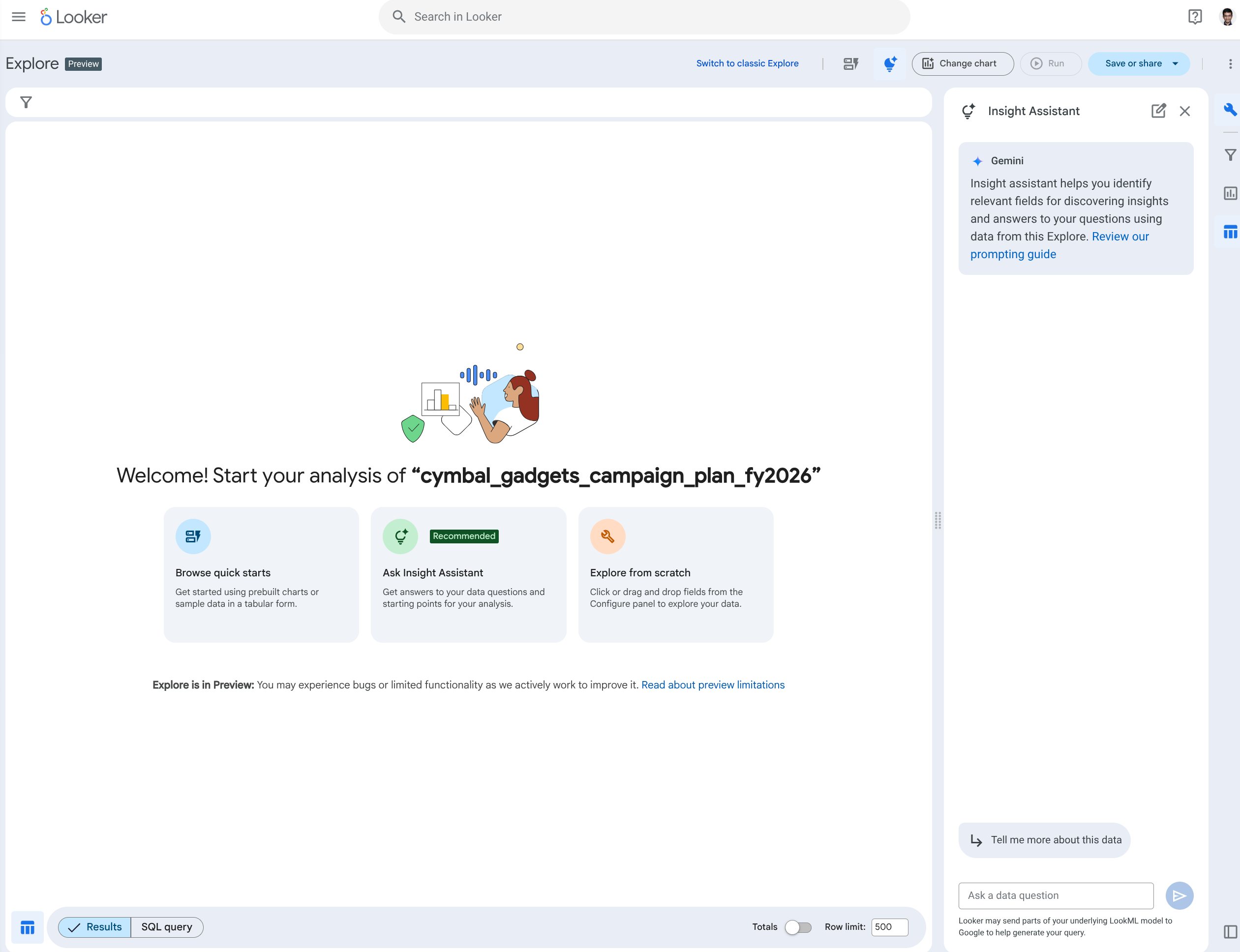
- मुझे इस डेटा के बारे में ज़्यादा जानकारी दो पर क्लिक करें.
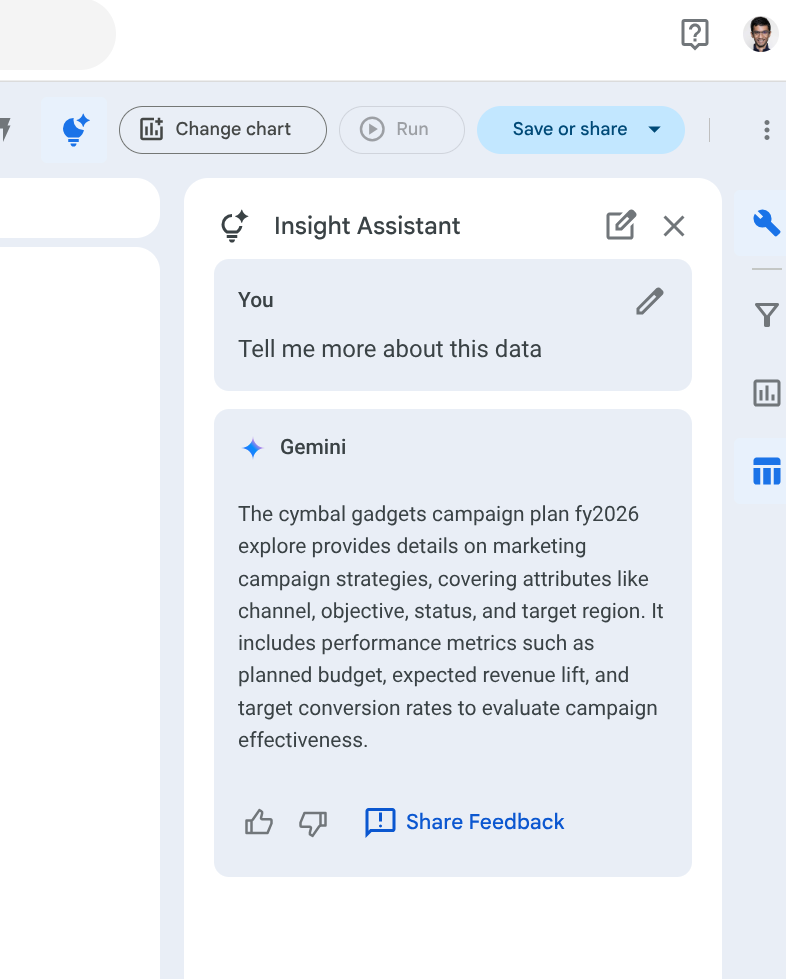
- डेटा से जुड़ा कोई सवाल पूछें में, प्रॉम्प्ट
what is the revenue by campaign tier?डालें. इनसाइट असिस्टेंट, आपके सवाल का जवाब देगी. साथ ही, आपके डेटा की मुख्य जानकारी दिखाएगी, जिसका इस्तेमाल उसने जवाब जनरेट करने के लिए किया है. इसके अलावा, एक्सप्लोर के उन फ़ील्ड की सूची दिखाएगी जिनका इस्तेमाल उसने किया है. यह ऐसा दिखना चाहिए: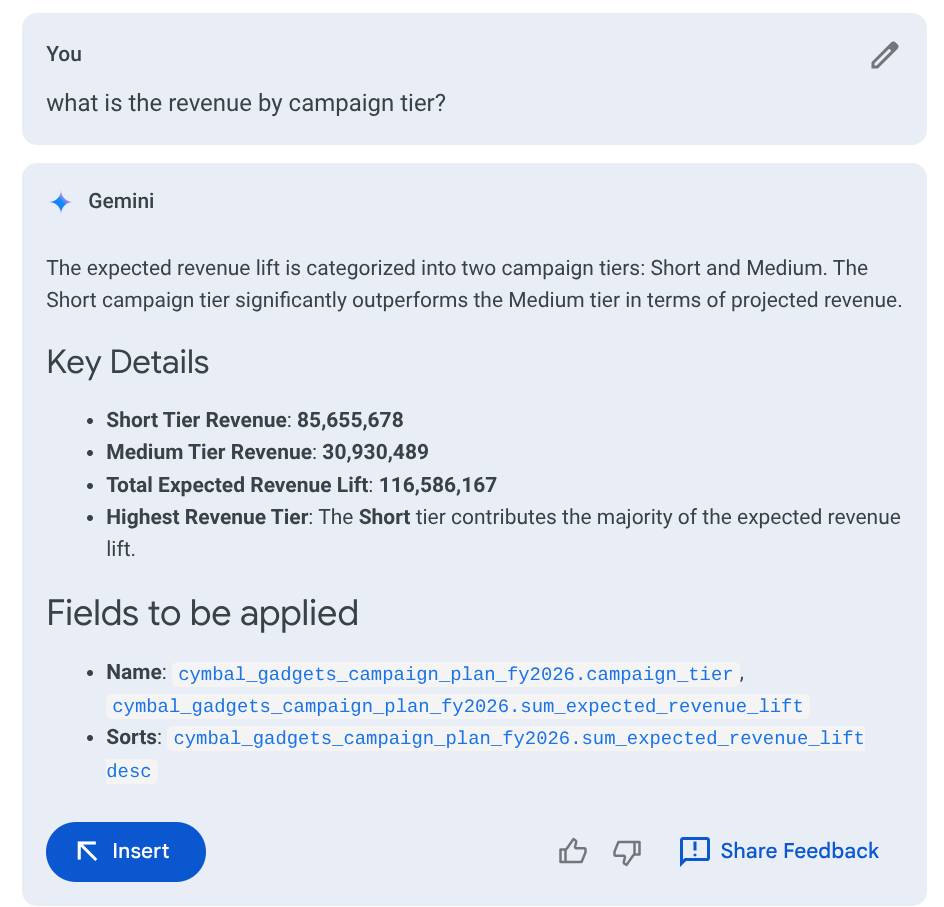
- पहचाने गए फ़ील्ड के आधार पर एक्सप्लोर जनरेट करने के लिए, शामिल करें पर क्लिक करें. आपको अपनी डेटा टेबल दिखेगी.
- अब चार्ट चुनें पर क्लिक करें और बार पर क्लिक करें. आपको Explore के डेटा के आधार पर बार चार्ट दिखेगा.
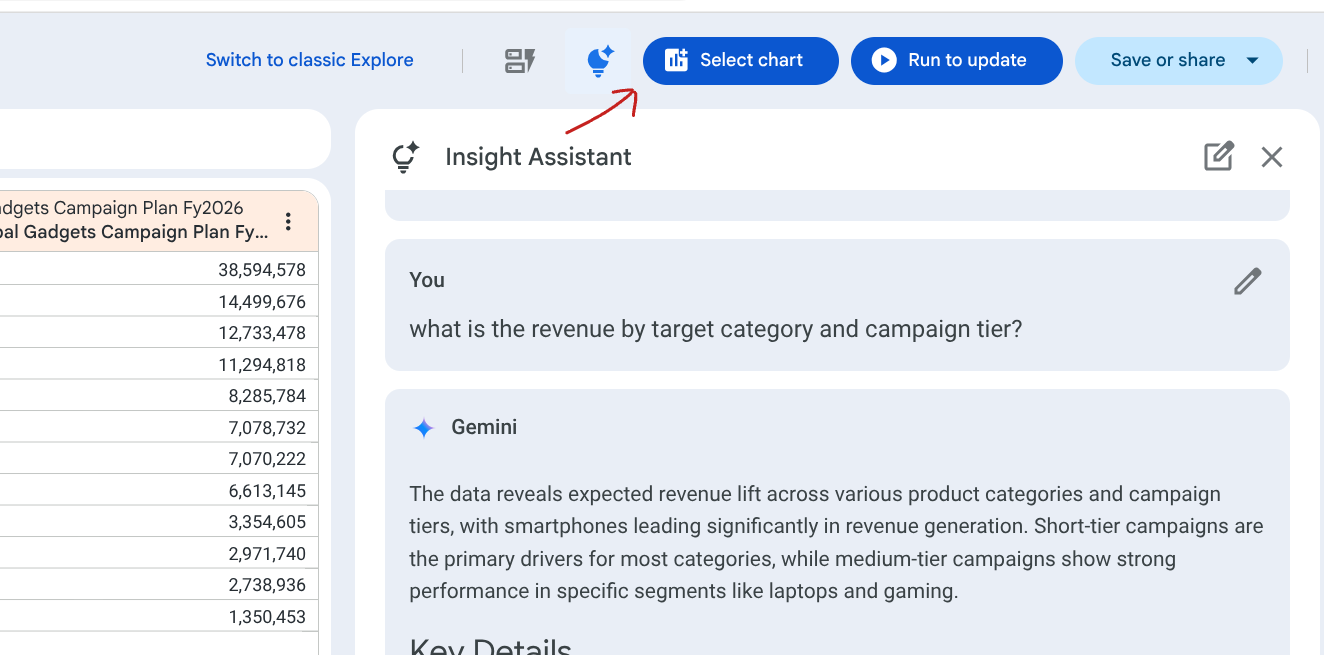
- इनसाइट असिस्टेंट को बंद करने के लिए, X आइकॉन पर क्लिक करें.
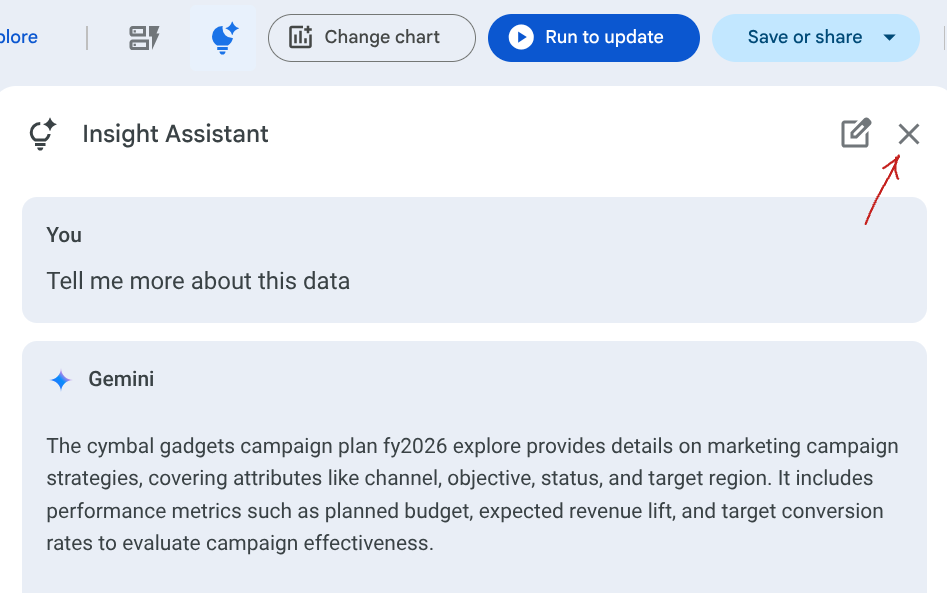
- एक्सप्लोर किए गए डेटा को हटाने के लिए, सबसे नीचे दाईं ओर मौजूद सभी हटाएं पर फिर से क्लिक करें.
7. नए सिरे से एक्सप्लोर करना
- शुरू से एक्सप्लोर करें पर क्लिक करें. इंटरफ़ेस की मौजूदा स्थिति, मैन्युअल तरीके से एक्सप्लोर करने की क्लासिक सुविधा जैसी है. शुरुआत से विश्लेषण बनाने के लिए, कॉन्फ़िगर करें पैनल का इस्तेमाल करें. इसमें, अपनी ज़रूरत के हिसाब से फ़ील्ड को खींचकर लाएं.
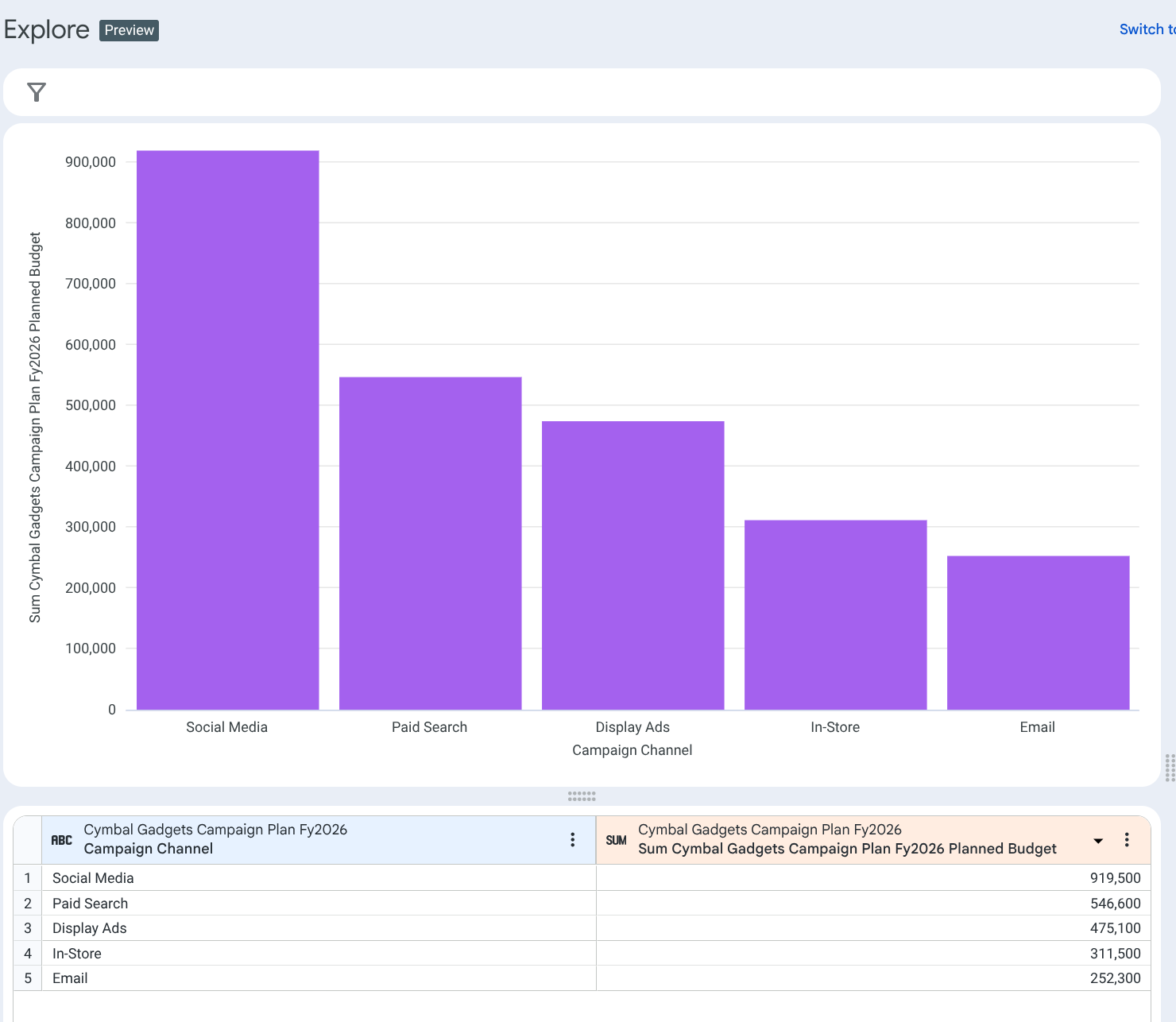
- डाइमेंशन में जाकर, कैंपेन चैनल चुनें.
- मेज़र से, प्लान किया गया बजट चुनें.
- अपडेट करने के लिए चलाएं पर क्लिक करें. आपको अपडेट की गई डेटा टेबल दिखेगी.
- चार्ट बदलें > डेटा के हिसाब से चार्ट अपने-आप जनरेट होने की सुविधा पर क्लिक करें. Looker, Gemini का इस्तेमाल करके आपके लिए अपने-आप कोई चार्ट चुन लेगा.
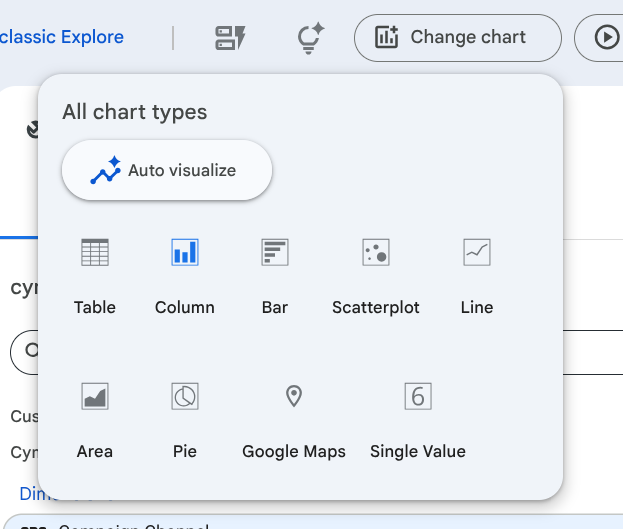
- आपको इससे मिलता-जुलता चार्ट दिखेगा:
8. डेटा मिटाने के निर्देश (ज़रूरी नहीं)
इन चरणों को पूरा करने के लिए, आपके पास Looker इंस्टेंस का एडमिन ऐक्सेस होना चाहिए.
- Looker के होम पेज के बाएं पैनल में मौजूद, एडमिन मेन्यू पर क्लिक करें. इसके बाद, सेल्फ़-सर्विस एक्सप्लोर पर क्लिक करें.
- अभी अपलोड किए गए डेटासेट के बगल में मौजूद, मिटाएं बटन पर क्लिक करें. पुष्टि करने के लिए, मिटाएं पर फिर से क्लिक करें.

9. बधाई हो
कोडलैब पूरा करने के लिए बधाई.
हमने क्या-क्या कवर किया है
- सेल्फ़-सर्विस डेटा अपलोड करने की सुविधा का इस्तेमाल करके, Looker इंस्टेंस में अपलोड किया गया डेटा.
- नया डाइमेंशन बनाने के लिए, एक्सप्रेशन असिस्टेंट का इस्तेमाल किया गया है.
- Looker Explore के नए इंटरफ़ेस का इस्तेमाल करके एक्सप्लोर किया गया डेटा. इसमें "क्विक स्टार्ट ब्राउज़ करें", "इनसाइट असिस्टेंट से पूछें", और "नए सिरे से एक्सप्लोर करें" शामिल हैं.
- Looker की एआई सुविधाओं (इनसाइट असिस्टेंट और ऑटो विज़ुअलाइज़) का इस्तेमाल करके, अहम जानकारी और चार्ट तेज़ी से जनरेट किए.
इन्हें आज़माएँ
- Google शीट की मदद से, इन सुविधाओं को आज़माएं.
- क्विक स्टार्ट में अलग-अलग विकल्प आज़माना
- इनसाइट असिस्टेंट में अलग-अलग प्रॉम्प्ट आज़माएं