

1. Pengantar
Dalam lanskap data yang bergerak cepat saat ini, memberdayakan pengguna bisnis dengan Business Intelligence (BI) layanan mandiri sangatlah penting. Looker, yang dipadukan dengan kecanggihan Gemini, menawarkan fitur inovatif yang memungkinkan pengguna mengupload, menjelajahi, dan memvisualisasikan data mereka. Codelab ini akan memandu Anda memahami kemampuan BI layanan mandiri Looker, yang menunjukkan cara Anda dapat memperoleh insight dengan cepat dan membuat keputusan berbasis data tanpa keahlian teknis yang mendalam.
Yang akan Anda lakukan
Dalam codelab ini, Anda akan mempelajari cara memanfaatkan fitur BI layanan mandiri Looker. Anda akan mengupload data, menggunakan Asisten Ekspresi untuk membuat dimensi baru, dan menjelajahi data menggunakan antarmuka Jelajah Looker yang baru, termasuk "Jelajahi panduan memulai cepat", "Tanyakan kepada Asisten Insight", dan "Jelajahi dari awal". Anda juga akan melihat bagaimana kemampuan AI Looker dapat membantu Anda menghasilkan insight dan visualisasi dengan cepat.
Yang Anda butuhkan
- Instance Looker dengan Eksplorasi layanan mandiri diaktifkan.
- (Opsional) Akses admin untuk membersihkan eksplorasi yang dibuat codelab.
Audiens: Developer LookML, Data Engineer, dan Analis Bisnis.
2. Mengupload data ke Instance Looker Anda
- Klik kanan link data contoh, lalu pilih Simpan Link Sebagai untuk mendownload file. Pastikan nama file diakhiri dengan
.csvsebelum mengklik simpan. - Di instance Looker Anda, dari halaman beranda, klik Buat > Upload Data.
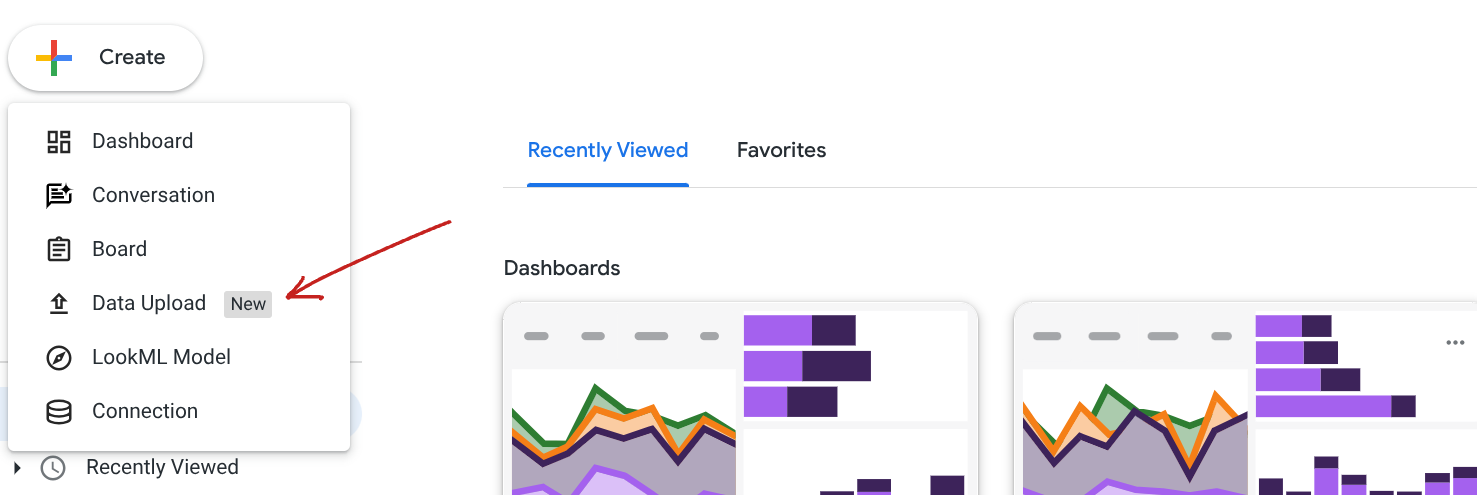
- Anda akan melihat layar Upload Data berikut. Anda dapat mengupload file CSV atau xls dari komputer lokal Anda. Atau, Anda dapat memilih Impor dari cloud untuk mengimpor dari Spreadsheet Google. Untuk codelab ini, Anda akan menggunakan file CSV yang Anda download. Klik Pilih data, lalu pilih file CSV.
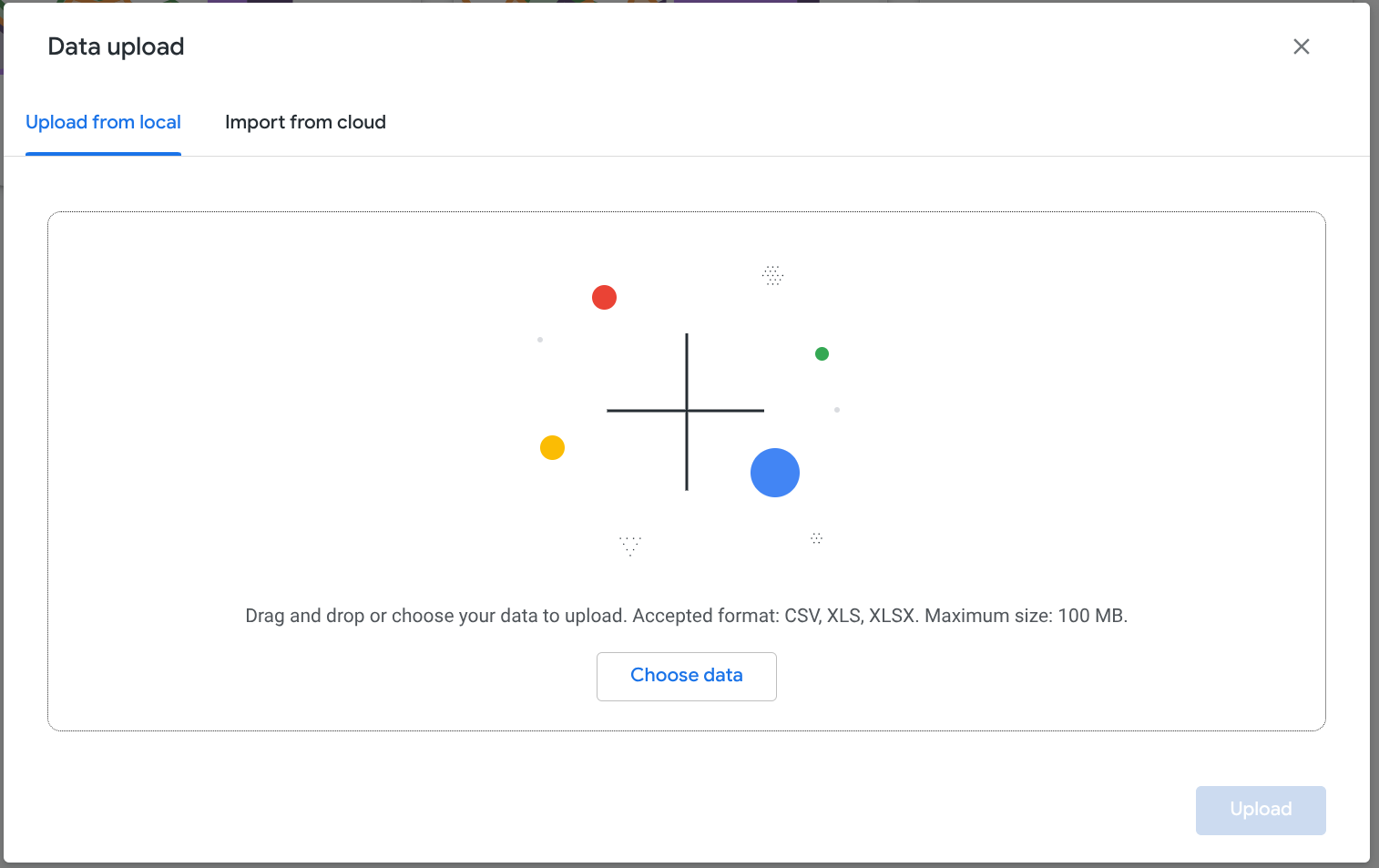
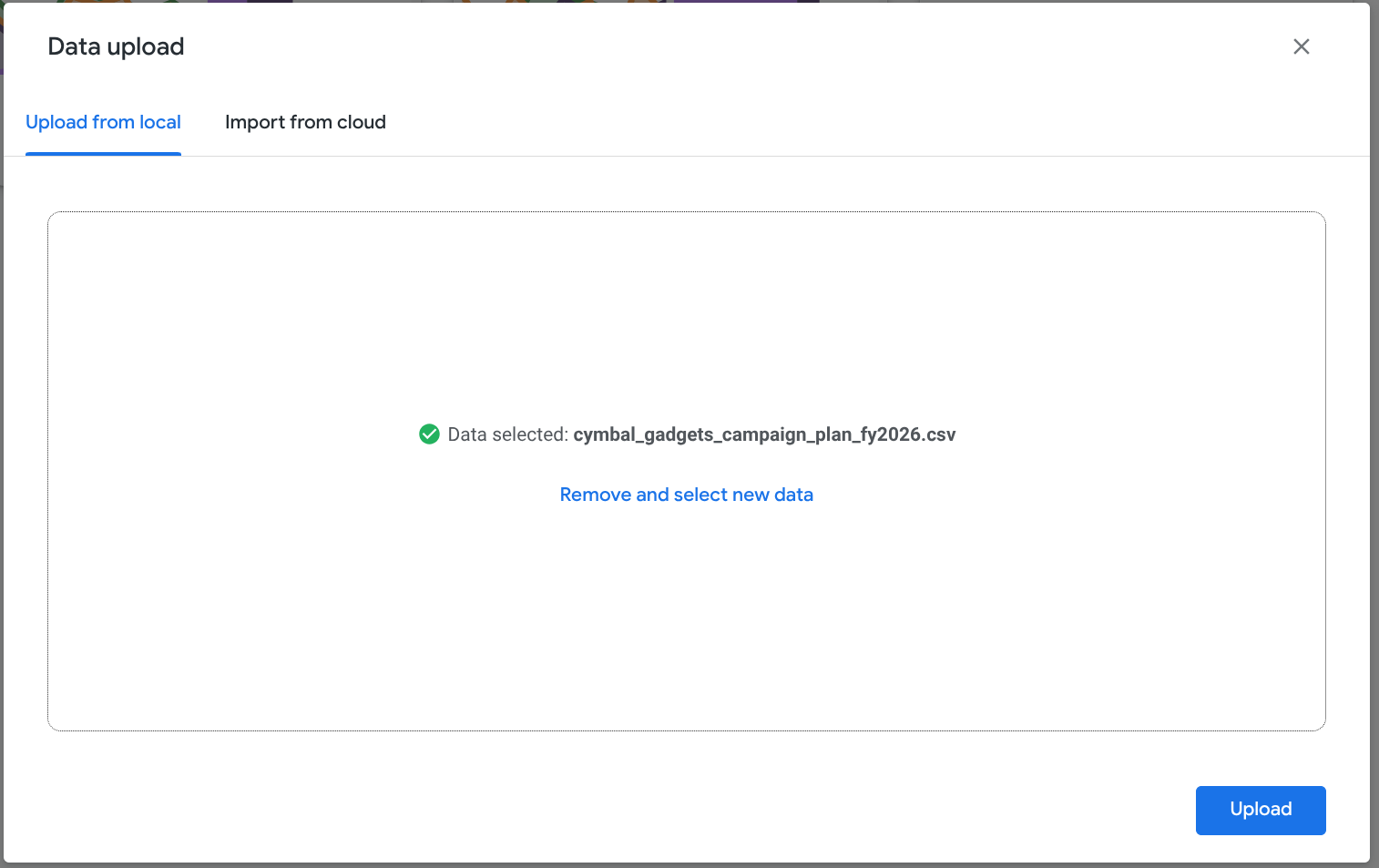
- Klik Upload.
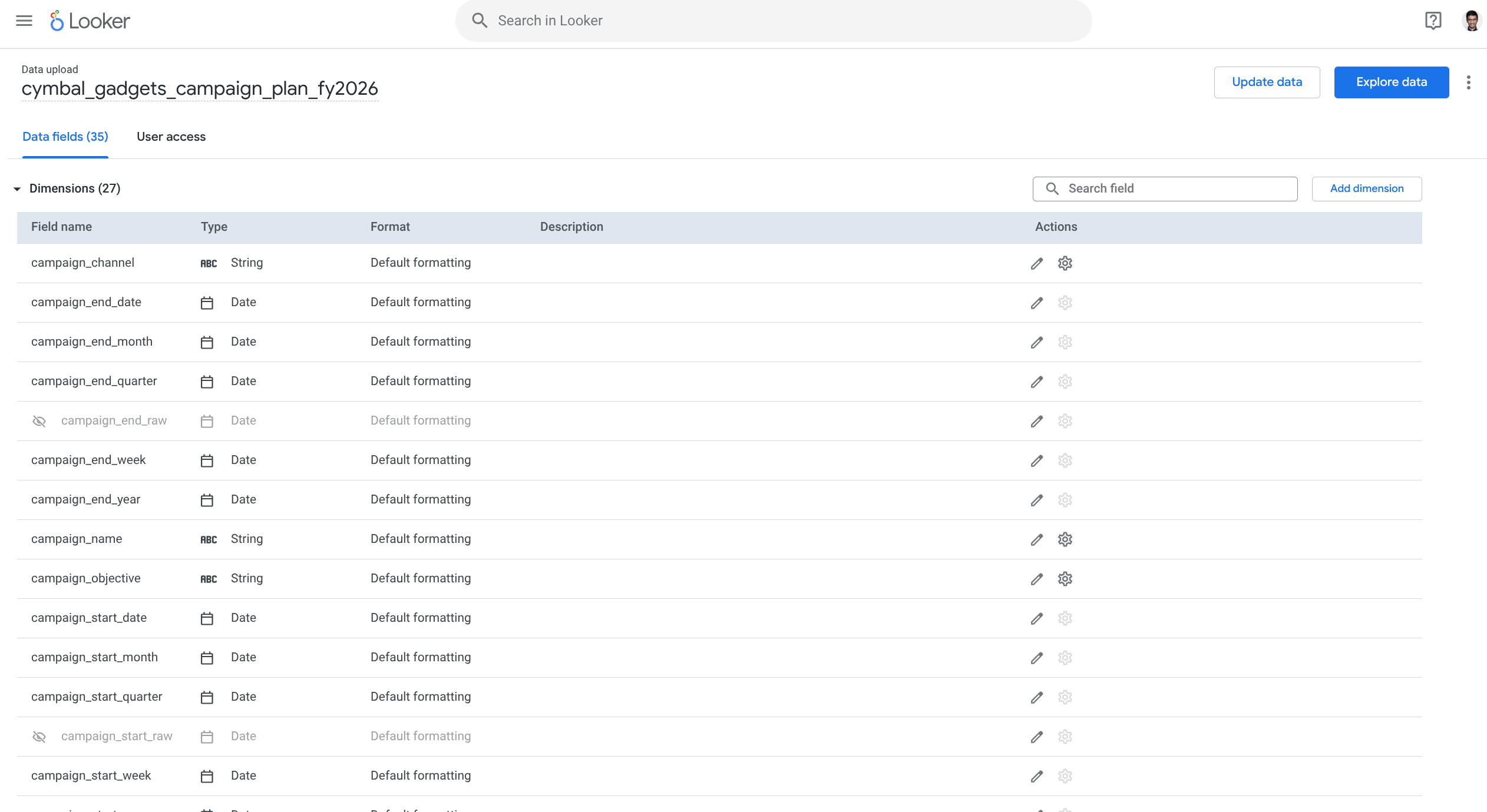
- Sekarang Anda akan melihat antarmuka Kolom Data dengan semua dimensi dan ukuran.
3. Menggunakan Asisten Ekspresi untuk membuat dimensi
- Anda ingin membuat dimensi baru yang mengelompokkan kampanye ke dalam tingkat. Klik Tambahkan dimensi. Anda akan melihat antarmuka Buat dimensi.
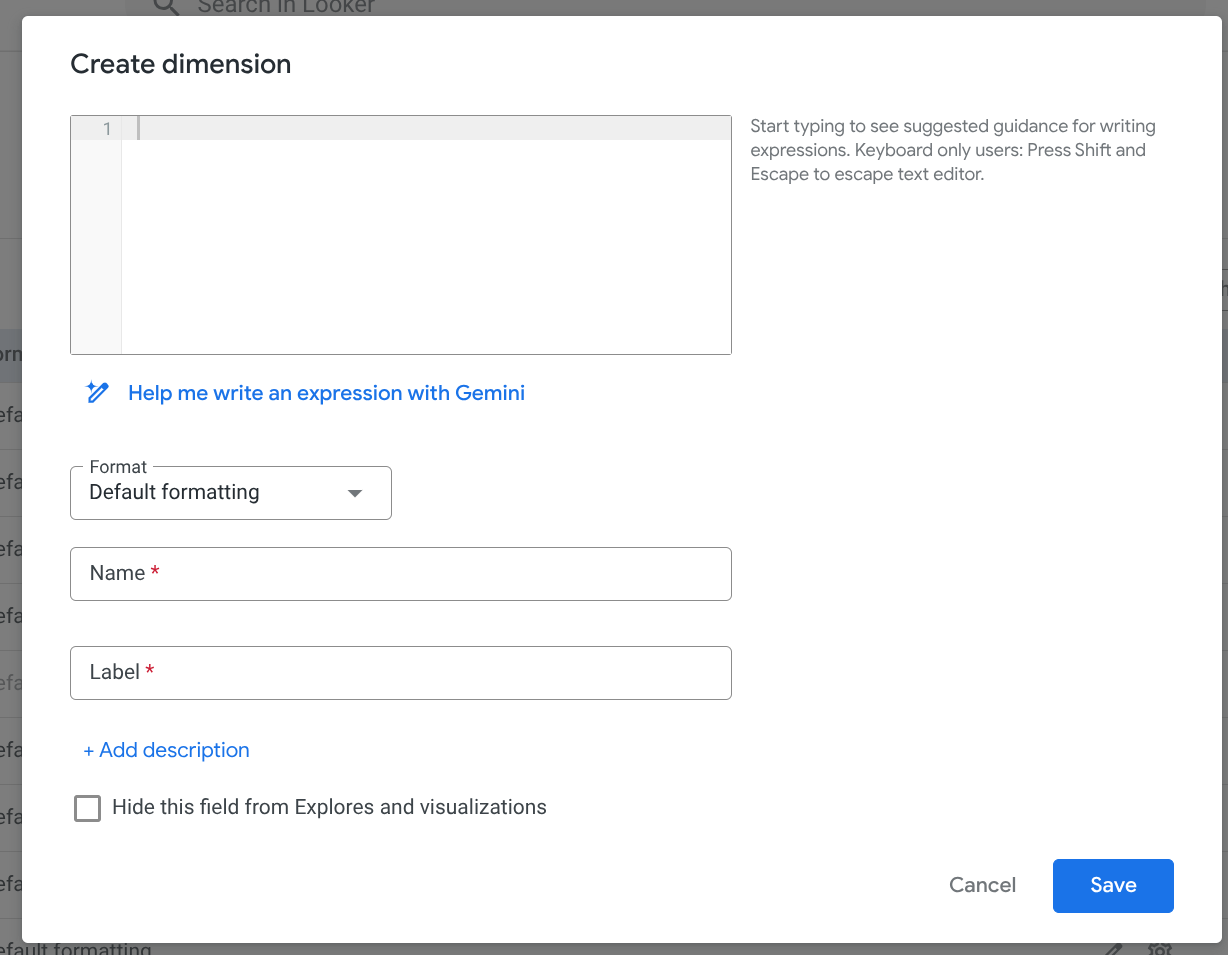
- Anda akan menggunakan Gemini untuk membuat ekspresi dimensi.
- Klik Bantu tulis ekspresi dengan Gemini.
- Di kolom Describe your expression, masukkan perintah
campaign binning into short, medium, and long based on duration. - Klik Buat.
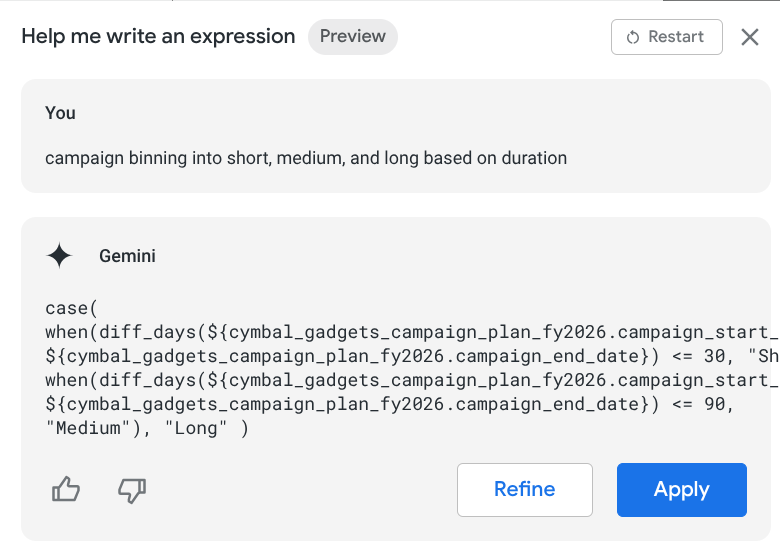
- Klik Terapkan. Looker kini telah menambahkan ekspresi di antarmuka Buat dimensi.
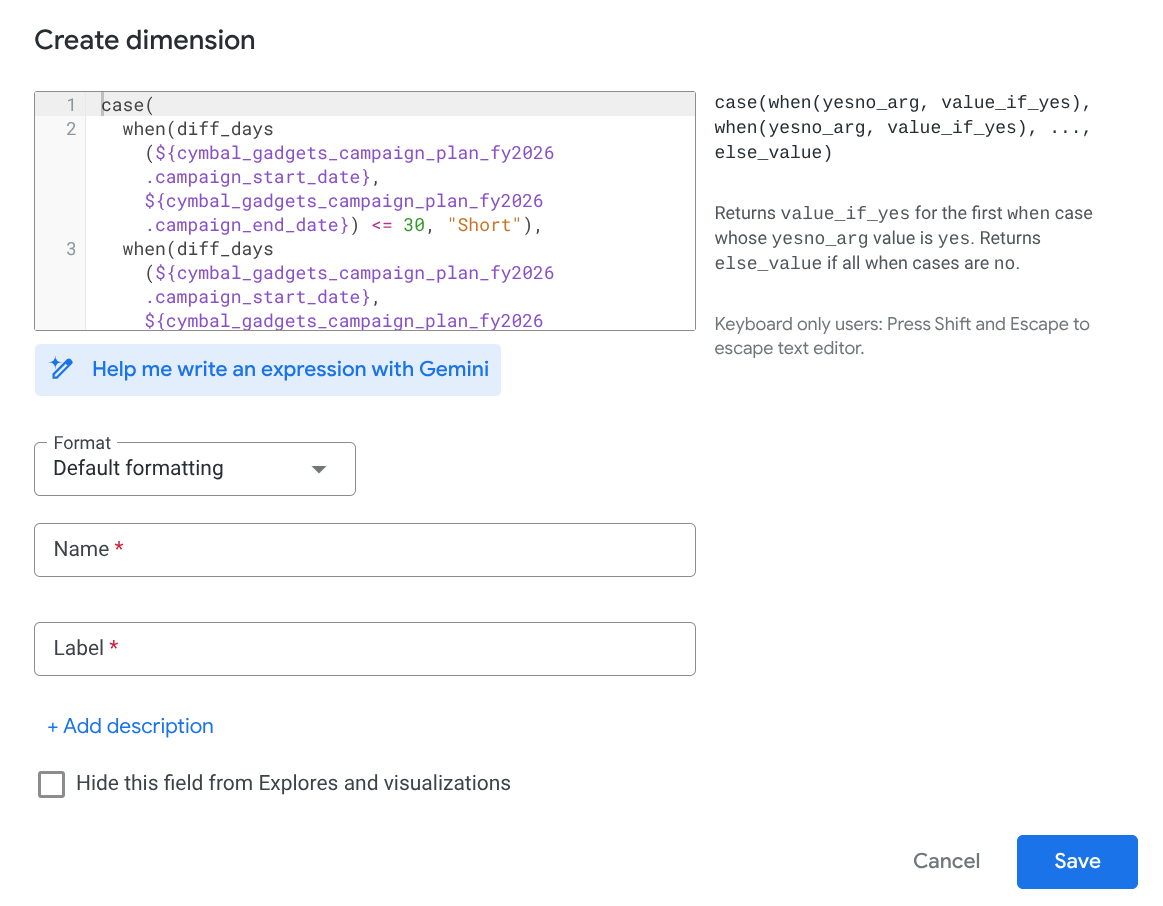
- Tambahkan info ini di antarmuka: Nama:
campaign_tier, Label:Campaign Tier. Kemudian, klik Simpan. - Anda telah membuat ukuran
campaign_tier.
- Klik Jelajahi data di kanan atas untuk mulai menjelajahi data.
4. Menggunakan antarmuka Jelajahi baru
Sekarang Anda akan menggunakan antarmuka Jelajah baru di Looker. Jika antarmuka Anda terlihat seperti gambar berikut, instance Anda menggunakan antarmuka Eksplorasi klasik.
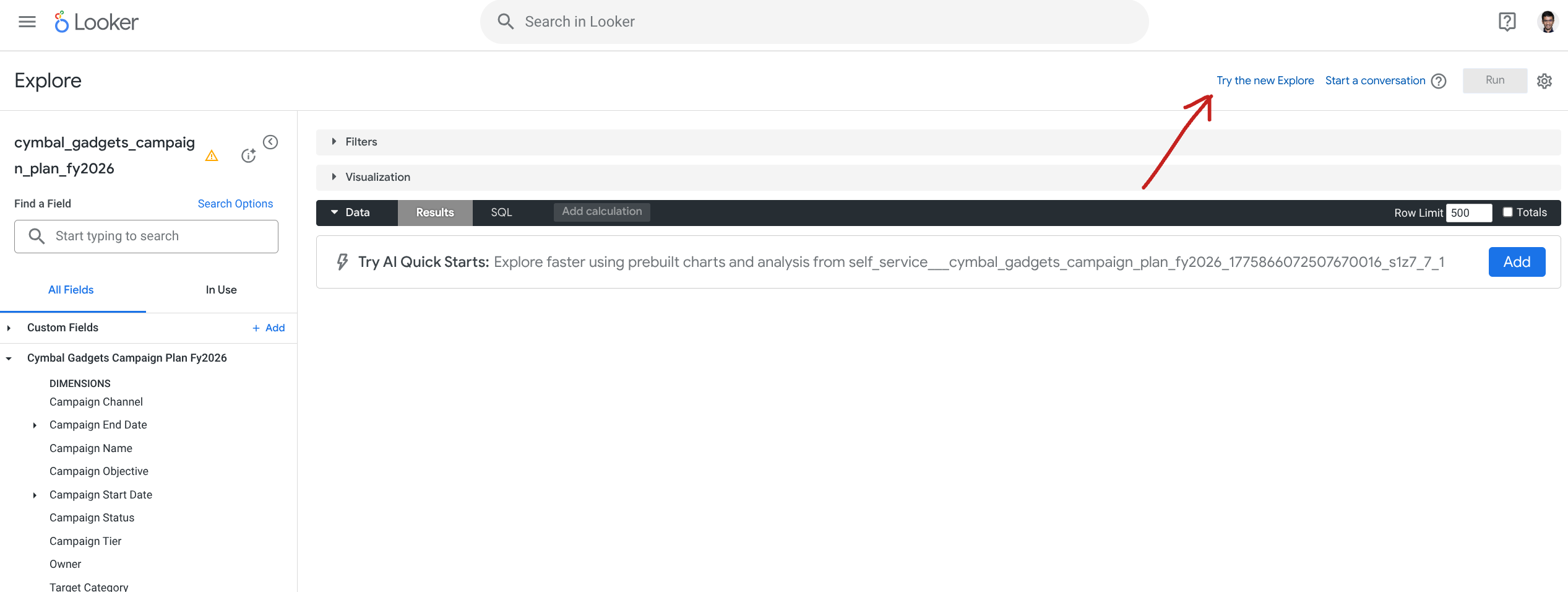
Jika instance Anda menggunakan antarmuka Jelajah klasik, klik Coba Jelajah baru. Dalam kedua kasus tersebut, Anda akan melihat antarmuka Jelajah yang baru.
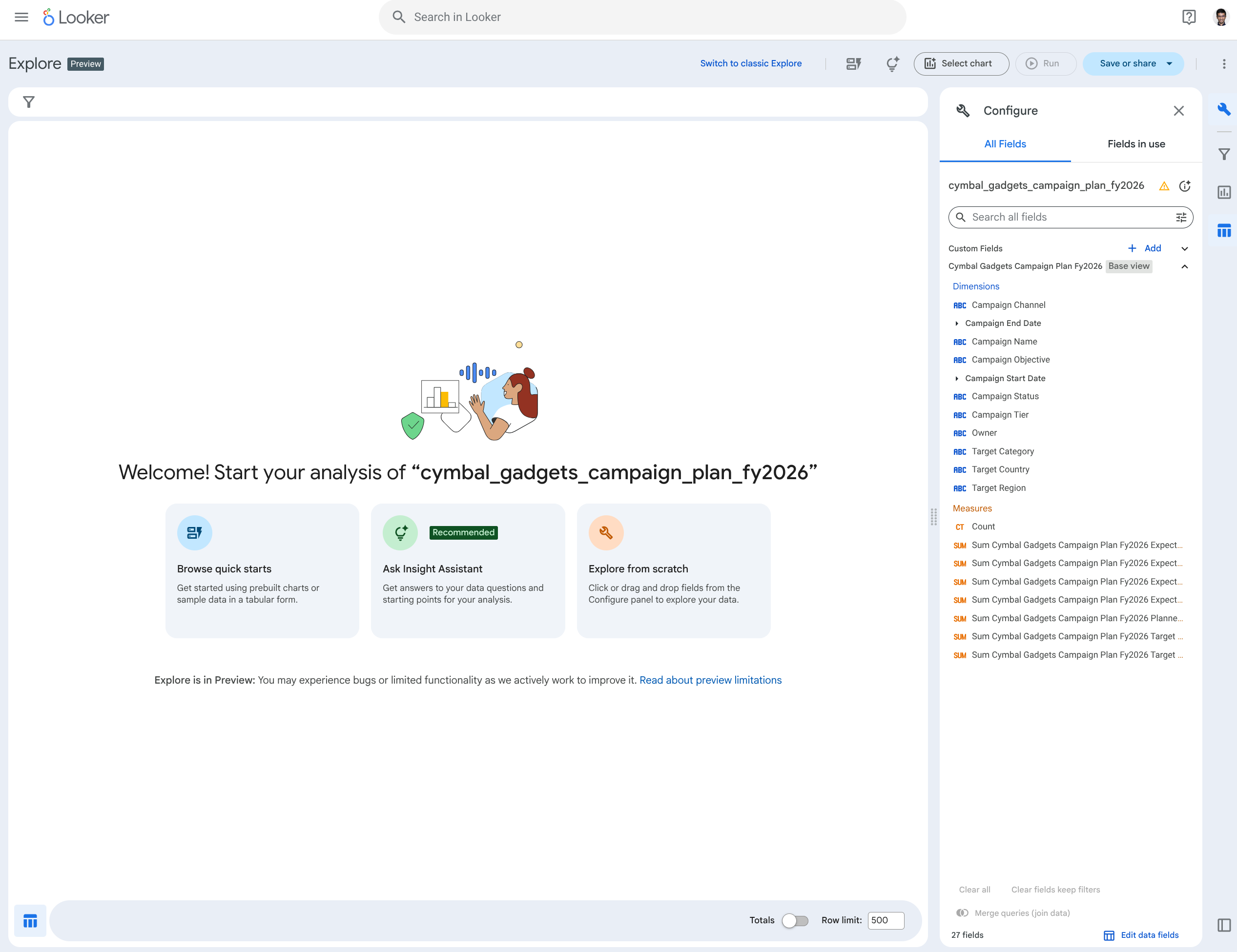
Antarmuka ini menyediakan 3 opsi untuk mulai menjelajahi data Anda:
- Menjelajahi Mulai Cepat
- Tanyakan kepada Asisten Insight
- Menjelajahi dari awal
Kita akan membahasnya satu per satu, dimulai dengan Jelajahi Mulai Cepat.
5. Menjelajahi Mulai Cepat
- Klik Jelajahi Mulai Cepat.
- Looker akan meninjau model dan membuat tiga opsi penjelajahan terpisah untuk Anda pilih. Karena tidak bersifat deterministik, hasil Anda mungkin bervariasi. Pilih salah satu opsi yang menarik bagi Anda.
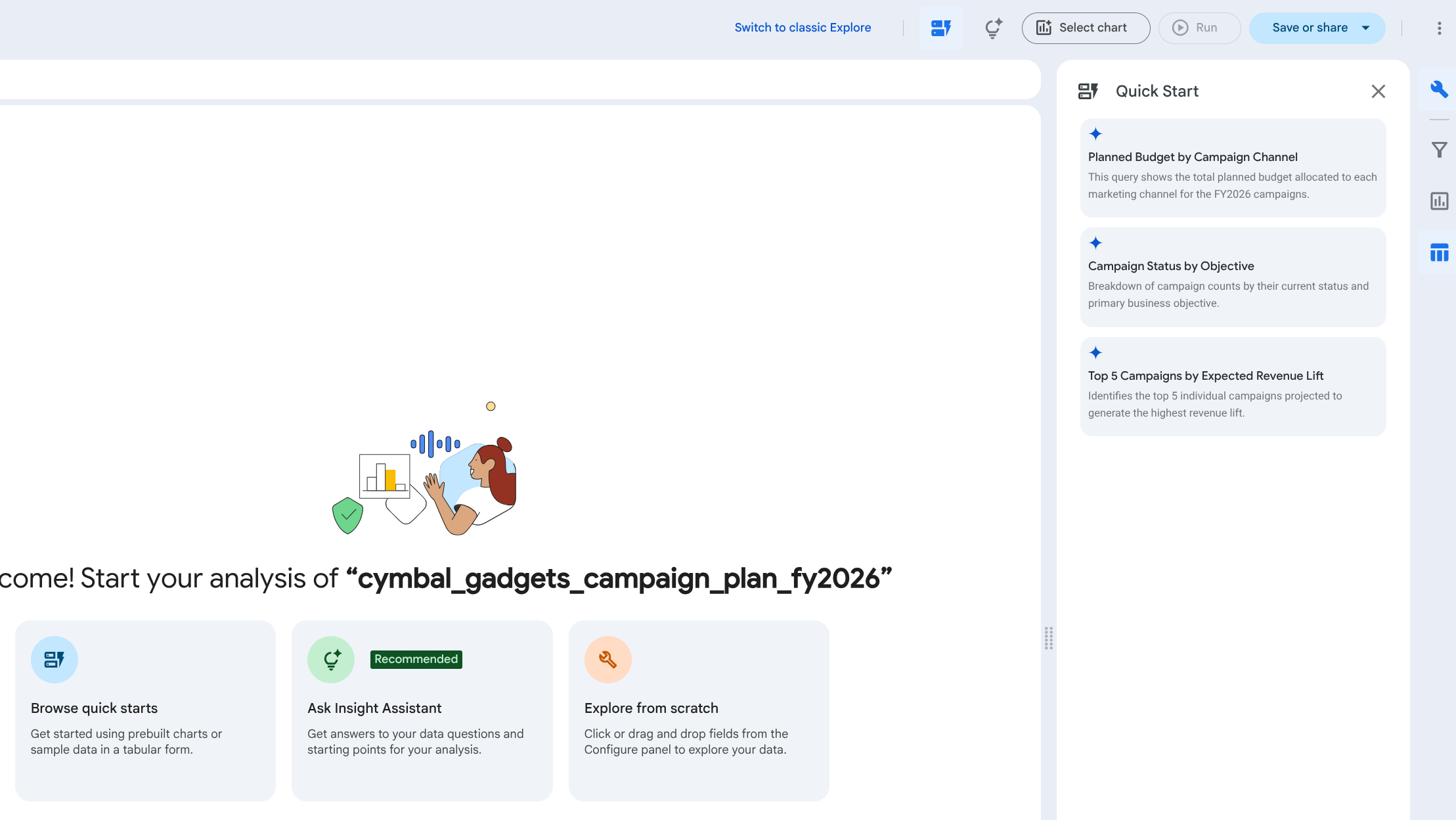
- Anda akan melihat Explore yang diperbarui seperti berikut.
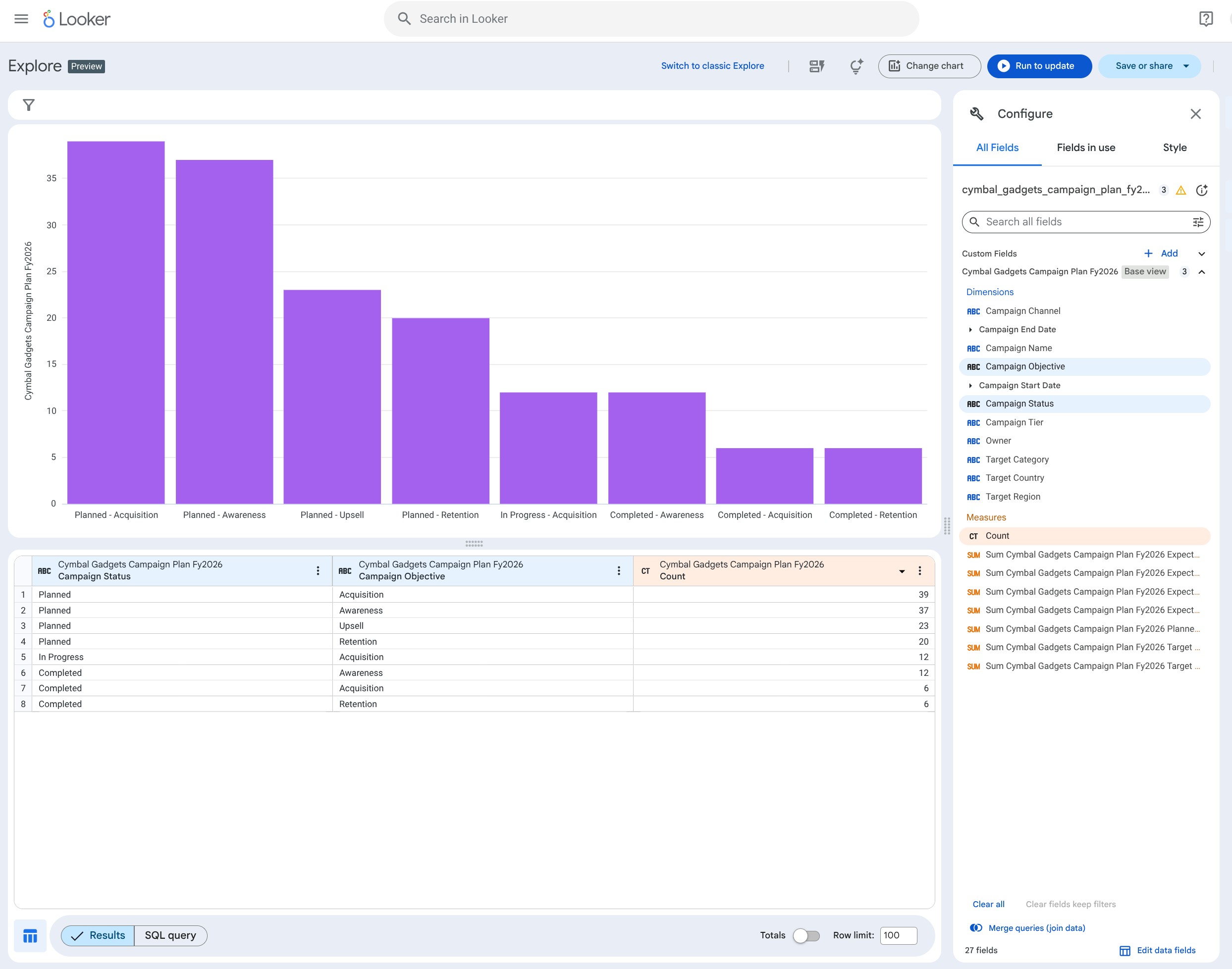
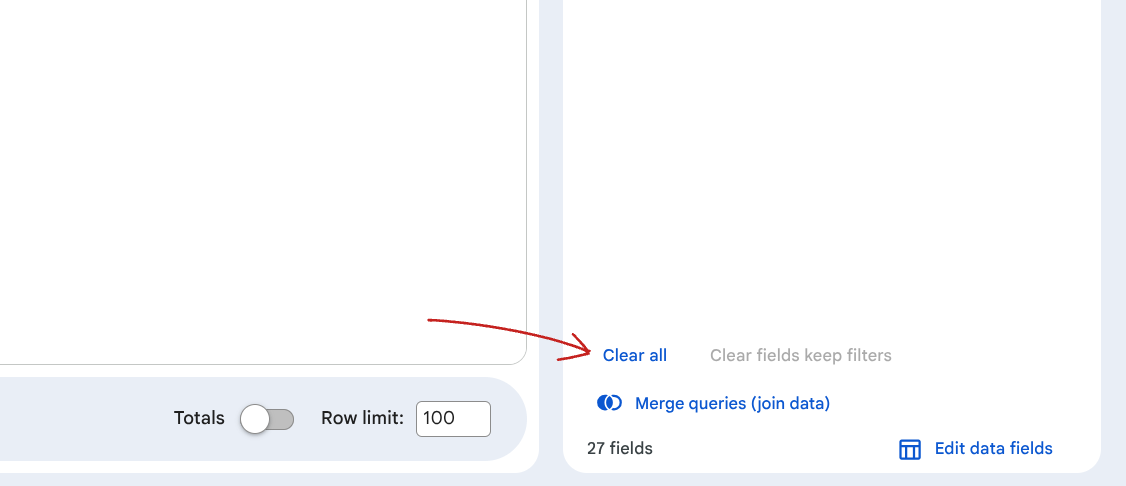
- Klik Hapus semua di kanan bawah untuk menghapus Jelajahi.
6. Tanyakan kepada Asisten Insight
Asisten Insight memungkinkan Anda menggunakan bahasa alami untuk membuat Eksplorasi untuk Anda. Fitur ini membantu Anda mengidentifikasi kolom yang relevan untuk menemukan insight dan jawaban atas pertanyaan Anda menggunakan data dari Eksplorasi ini.
- Klik Tanya Asisten Insight. Di sidebar Asisten Insight, Anda akan menemukan area perintah tempat Anda dapat mengajukan pertanyaan spesifik tentang data Anda.
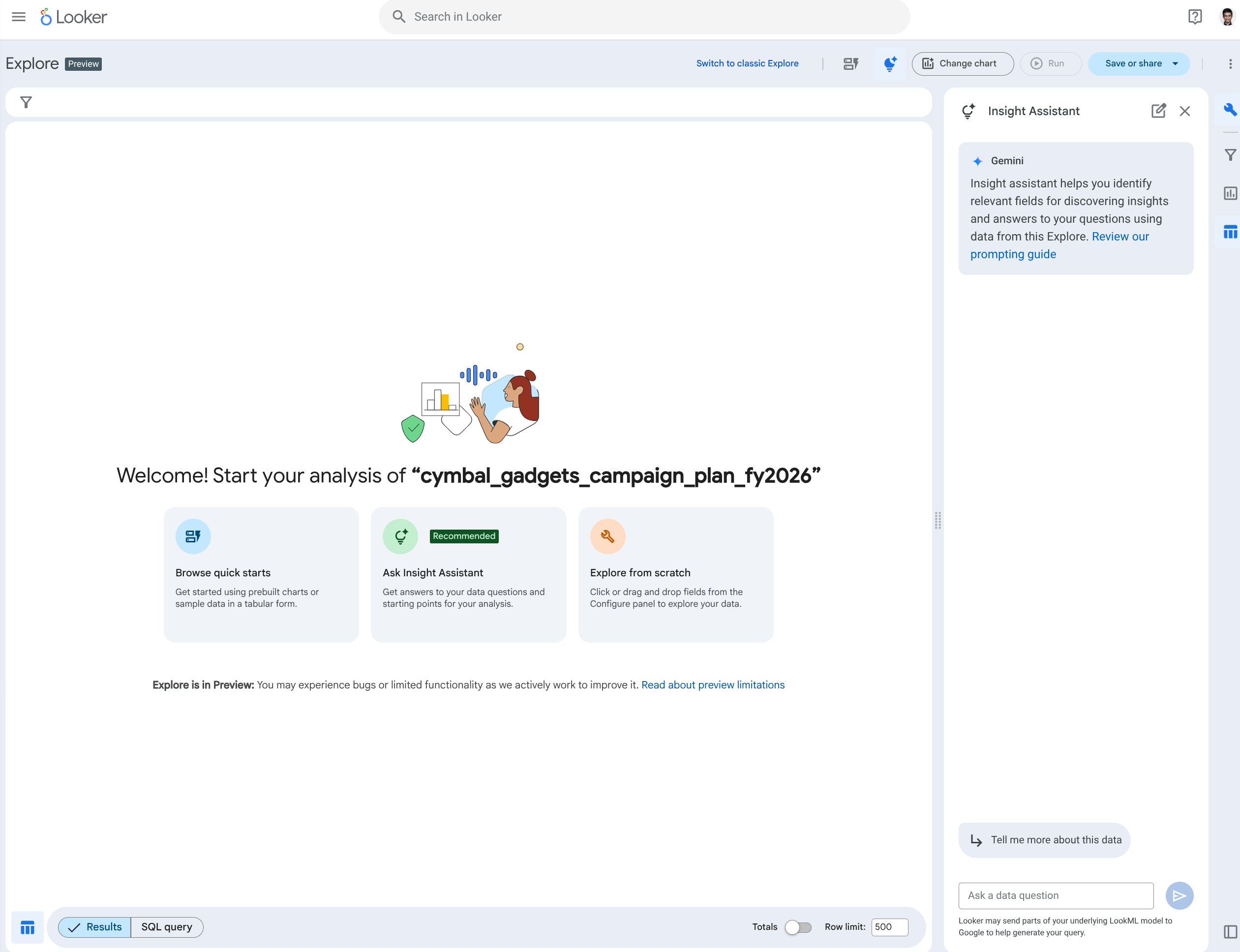
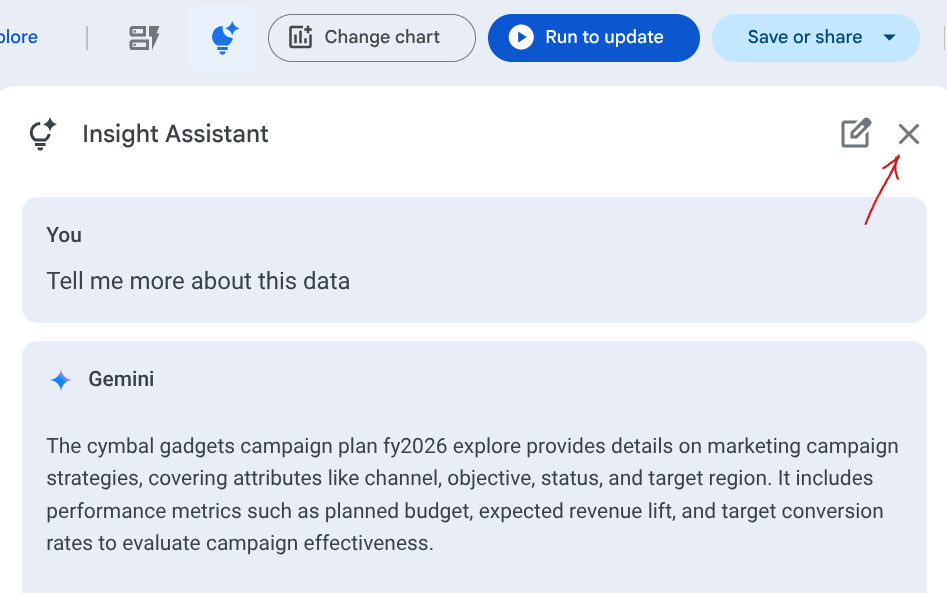
- Klik Tell me more about this data.
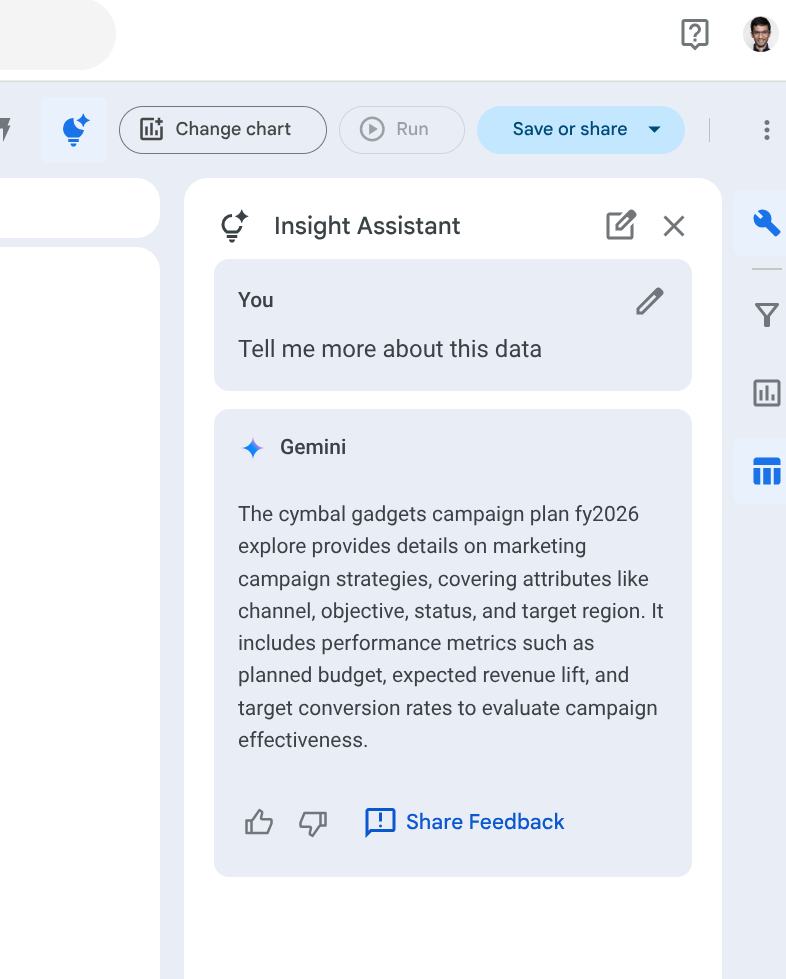
- Di Ajukan pertanyaan data, masukkan perintah
what is the revenue by campaign tier?. Asisten Insight akan menampilkan jawaban atas pertanyaan Anda, menunjukkan detail utama dalam data yang digunakan untuk membuat respons, dan daftar kolom dari Eksplorasi yang digunakan. Tampilannya akan seperti ini: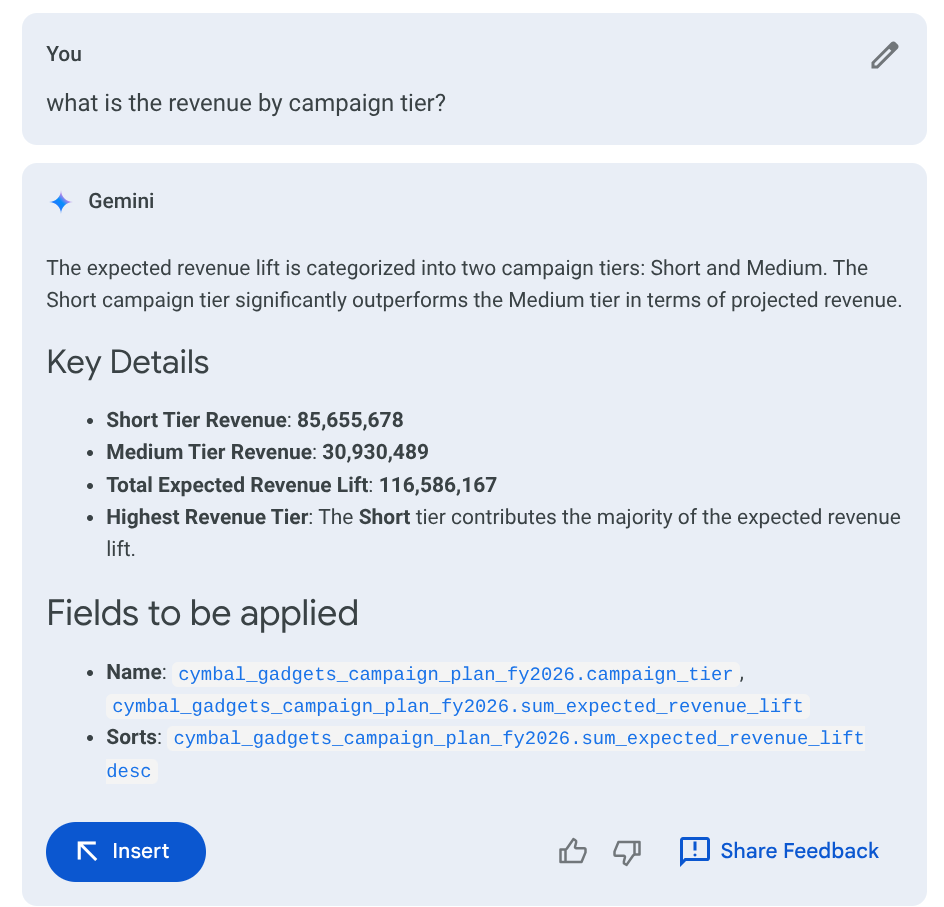
- Klik Sisipkan untuk membuat Eksplorasi berdasarkan kolom yang diidentifikasi. Anda akan melihat tabel data.
- Sekarang, klik Pilih diagram, lalu klik Batang. Anda akan melihat diagram batang berdasarkan data Eksplorasi.
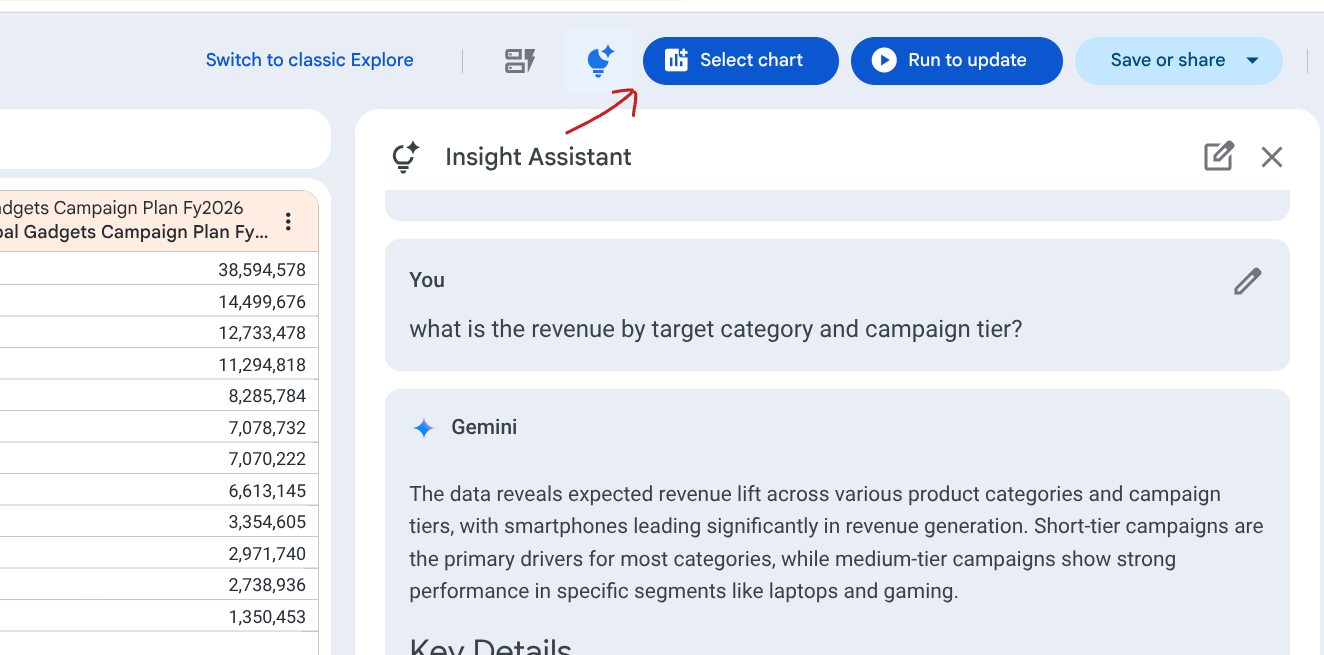
- Klik ikon X untuk menutup Asisten Insight.
- Klik Hapus semua di kanan bawah lagi untuk menghapus Jelajahi.
7. Menjelajahi dari awal
- Klik Jelajahi dari awal. Status antarmuka saat ini mirip dengan Eksplorasi manual klasik. Untuk membuat analisis dari awal, gunakan panel Konfigurasi untuk menarik kolom tertentu yang Anda butuhkan.
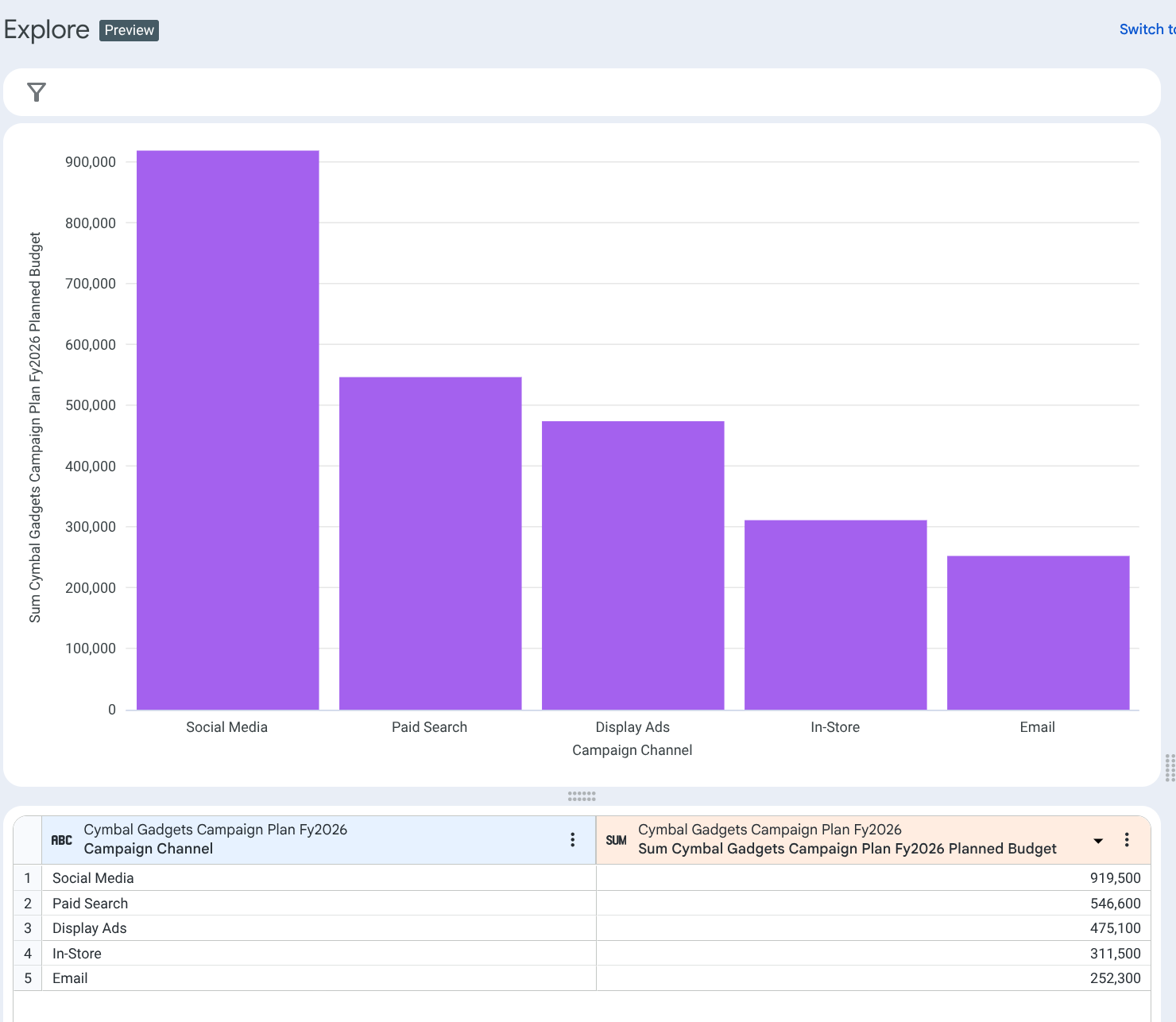
- Pilih Saluran Kampanye dari Dimensi.
- Pilih Planned Budget dari Ukuran.
- Klik Run to update. Anda akan melihat tabel data yang diperbarui.
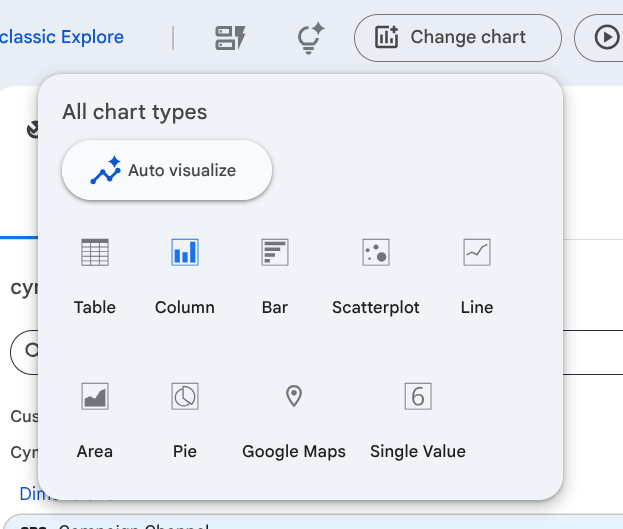
- Klik Ubah Diagram > Visualisasi otomatis. Looker akan menggunakan Gemini untuk otomatis memilihkan diagram bagi Anda.
- Anda akan melihat diagram yang mirip dengan ini:
8. Petunjuk pembersihan (Opsional)
Anda memerlukan akses Admin di instance Looker untuk menyelesaikan langkah-langkah ini.
- Klik menu Admin di panel kiri Halaman beranda Looker, lalu klik Jelajah layanan mandiri.
- Klik tombol Hapus di samping set data yang baru saja Anda upload. Klik Hapus lagi untuk mengonfirmasi.

9. Selamat
Selamat, Anda telah menyelesaikan codelab.
Yang telah kita bahas
- Mengupload data ke instance Looker menggunakan fitur Upload Data layanan mandiri.
- Menggunakan Asisten Ekspresi untuk membuat dimensi baru.
- Mengeksplorasi data menggunakan antarmuka Jelajah Looker yang baru, termasuk "Jelajahi mulai cepat", "Tanyakan kepada Asisten Insight", dan "Jelajahi dari awal".
- Memanfaatkan kemampuan AI Looker (Asisten Insight dan Visualisasi otomatis) untuk menghasilkan insight dan diagram dengan cepat.
Untuk dicoba
- Coba fitur dengan Spreadsheet Google.
- Mencoba berbagai opsi di mulai cepat
- Mencoba perintah yang berbeda di Asisten Insight