

1. Introduzione
Nel panorama dei dati odierno in rapida evoluzione, è fondamentale consentire agli utenti aziendali di utilizzare la business intelligence (BI) self-service. Looker, combinato con la potenza di Gemini, offre funzionalità innovative che consentono agli utenti di caricare, esplorare e visualizzare i propri dati. Questo codelab ti guiderà attraverso le funzionalità di BI self-service di Looker, mostrandoti come ricavare rapidamente insight e prendere decisioni basate sui dati senza competenze tecniche approfondite.
In questo lab proverai a:
In questo codelab, imparerai a utilizzare le funzionalità di BI self-service di Looker. Caricherai i dati, utilizzerai l'assistente espressioni per creare una nuova dimensione ed esplorerai i dati utilizzando la nuova interfaccia di esplorazione di Looker, incluse le opzioni "Sfoglia le guide rapide", "Chiedi all'assistente per gli insight" ed "Esplorazione da zero". Vedrai anche come le funzionalità di AI di Looker possono aiutarti a generare rapidamente insight e visualizzazioni.
Che cosa ti serve
- Un'istanza di Looker con le esplorazioni self-service abilitate.
- (Facoltativo) Accesso amministratore per liberare spazio nell'esplorazione generata dal codelab.
Pubblico: sviluppatori LookML, data engineer e analisti aziendali.
2. Caricare i dati nell'istanza di Looker
- Fai clic con il tasto destro del mouse sul link dei dati di esempio e seleziona Salva link con nome per scaricare il file. Assicurati che il nome del file termini con
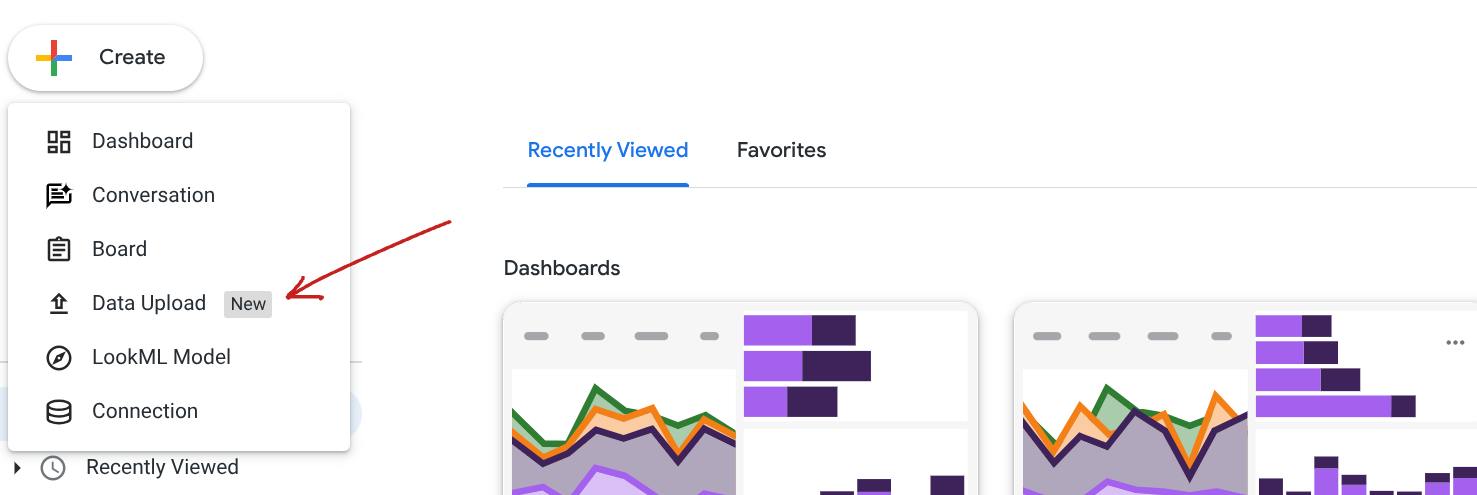
.csvprima di fare clic su Salva. - Nella home page dell'istanza di Looker, fai clic su Crea > Caricamento dati.
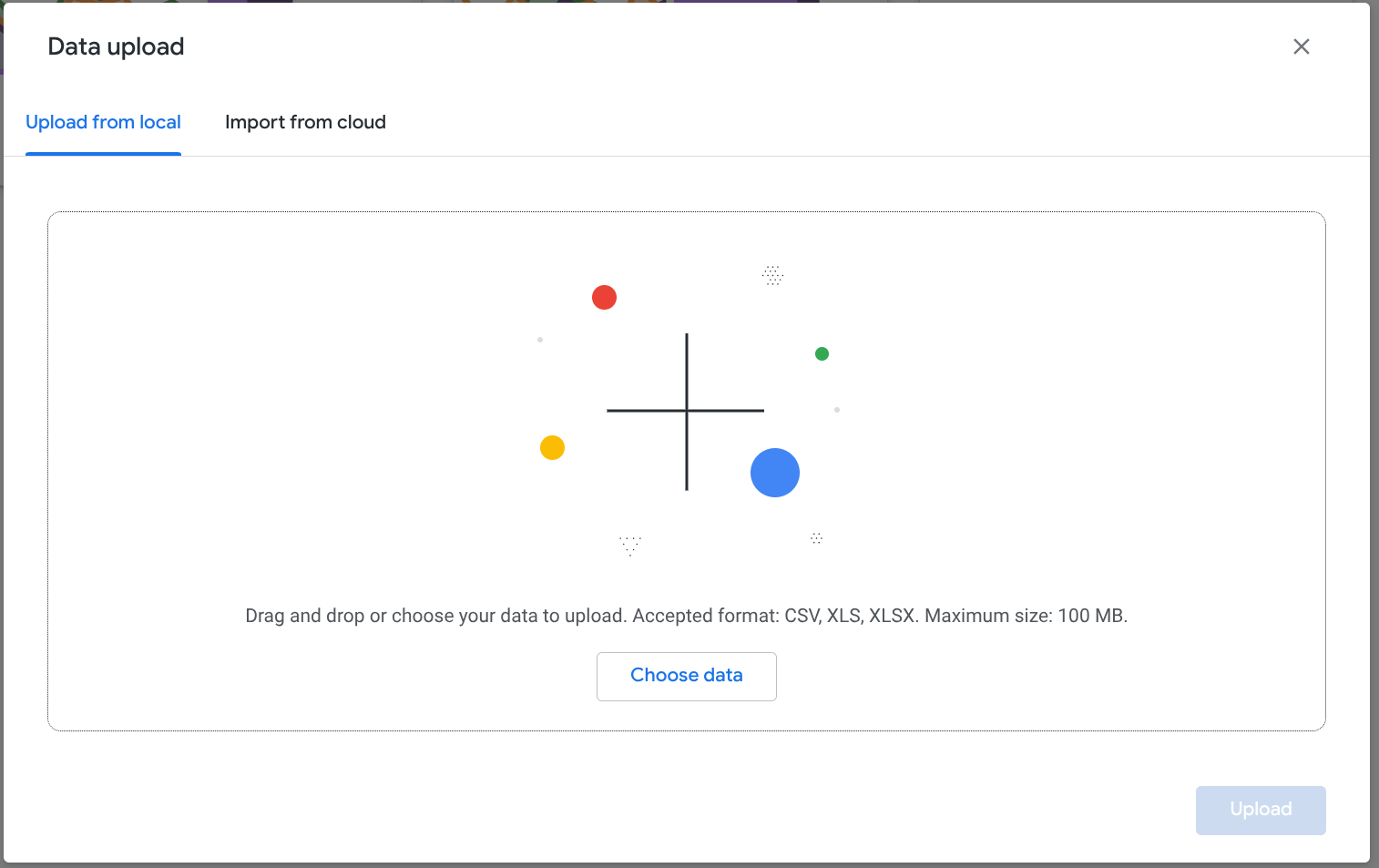
- Viene visualizzata la seguente schermata di caricamento dei dati. Puoi caricare file CSV o XLS dal computer locale. In alternativa, puoi scegliere Importa dal cloud per importare da un Foglio Google. Per questo codelab, utilizzerai il file CSV che hai scaricato. Fai clic su Scegli dati e seleziona il file CSV.
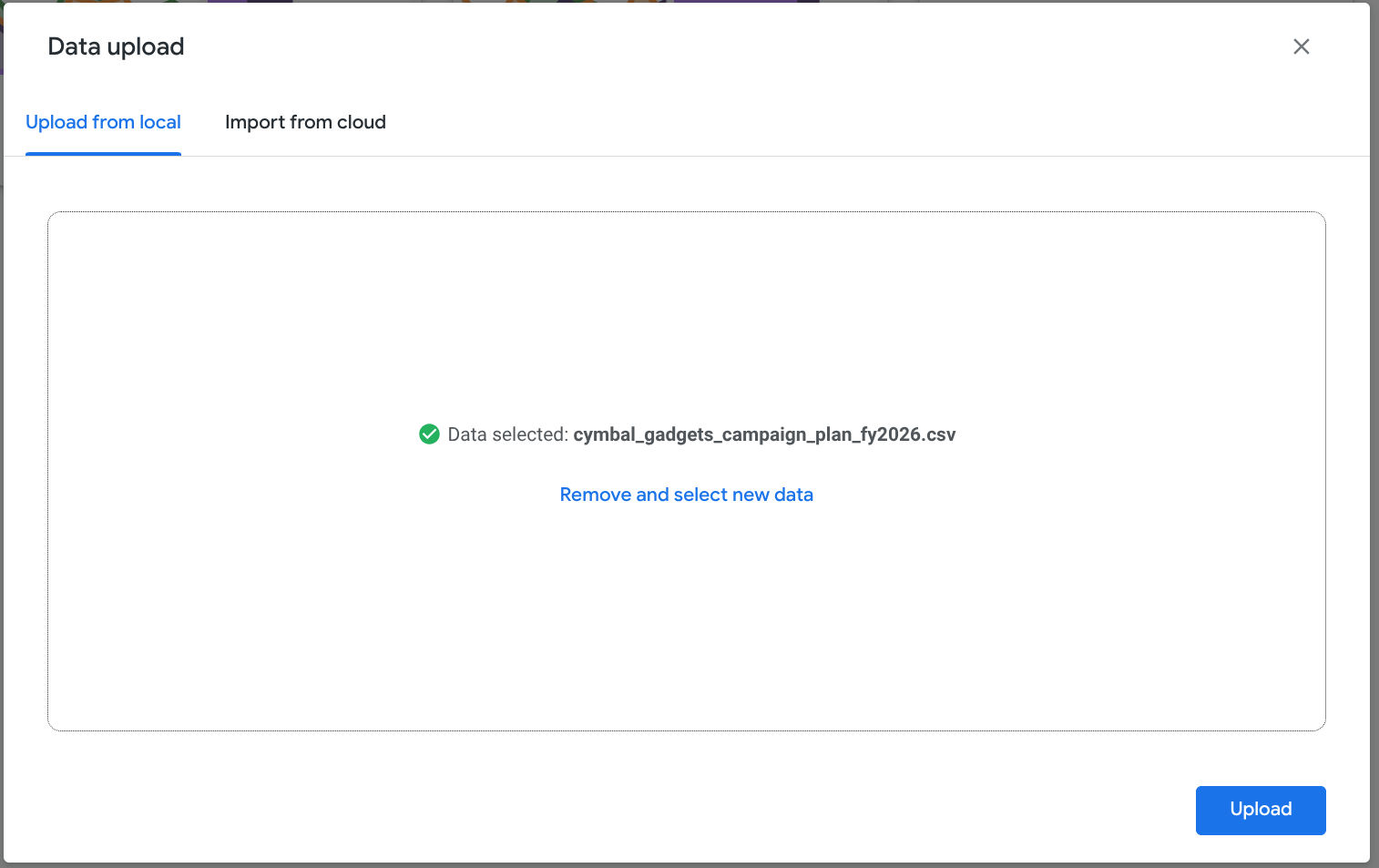
- Fai clic su Carica.
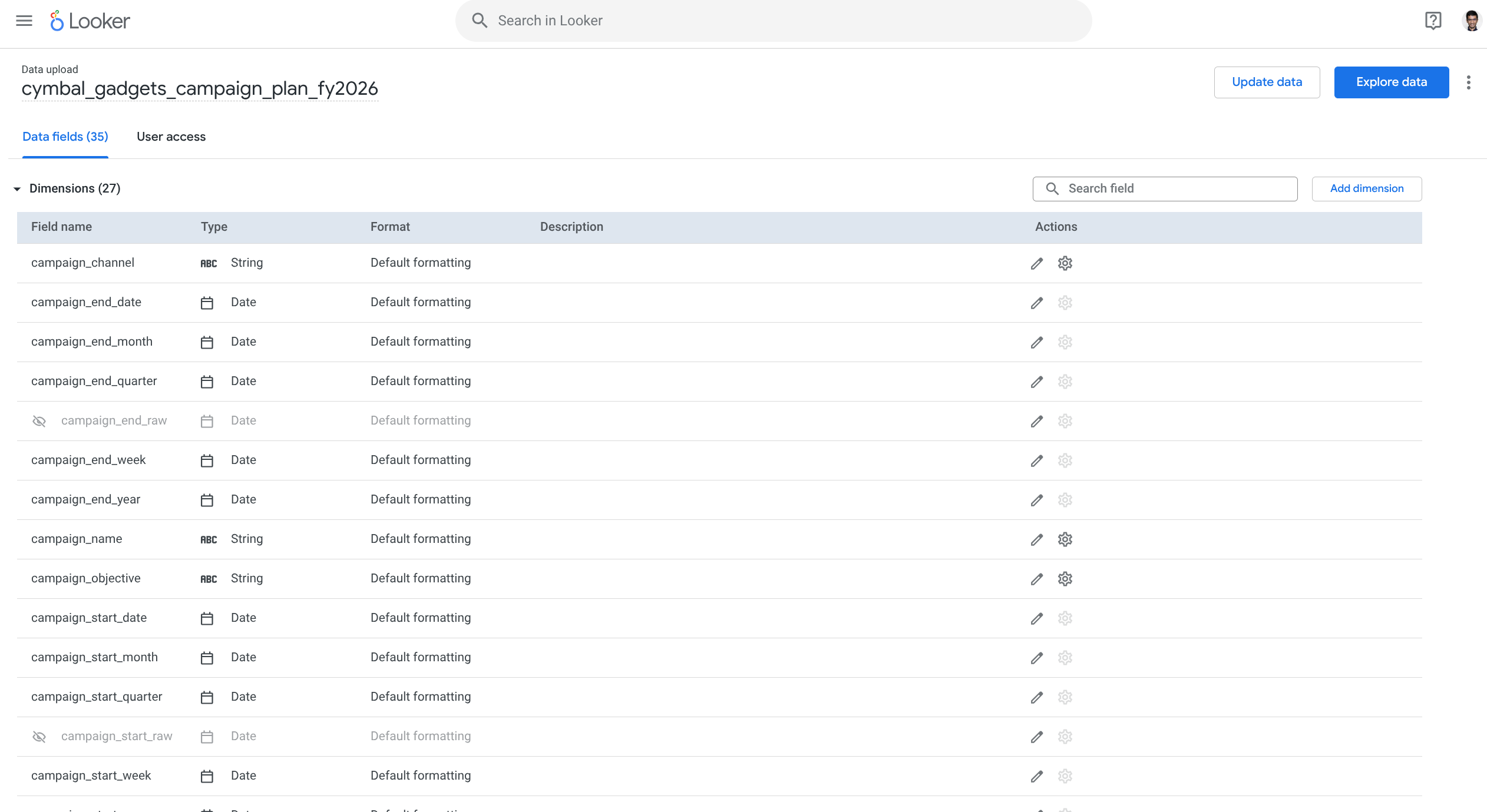
- Ora dovresti vedere l'interfaccia dei campi dati con tutte le dimensioni e le misure.
3. Utilizzare l'assistente espressioni per generare una dimensione
- Vuoi creare una nuova dimensione che raggruppi le campagne in livelli. Fai clic su Aggiungi dimensione. Viene visualizzata l'interfaccia Crea dimensione.
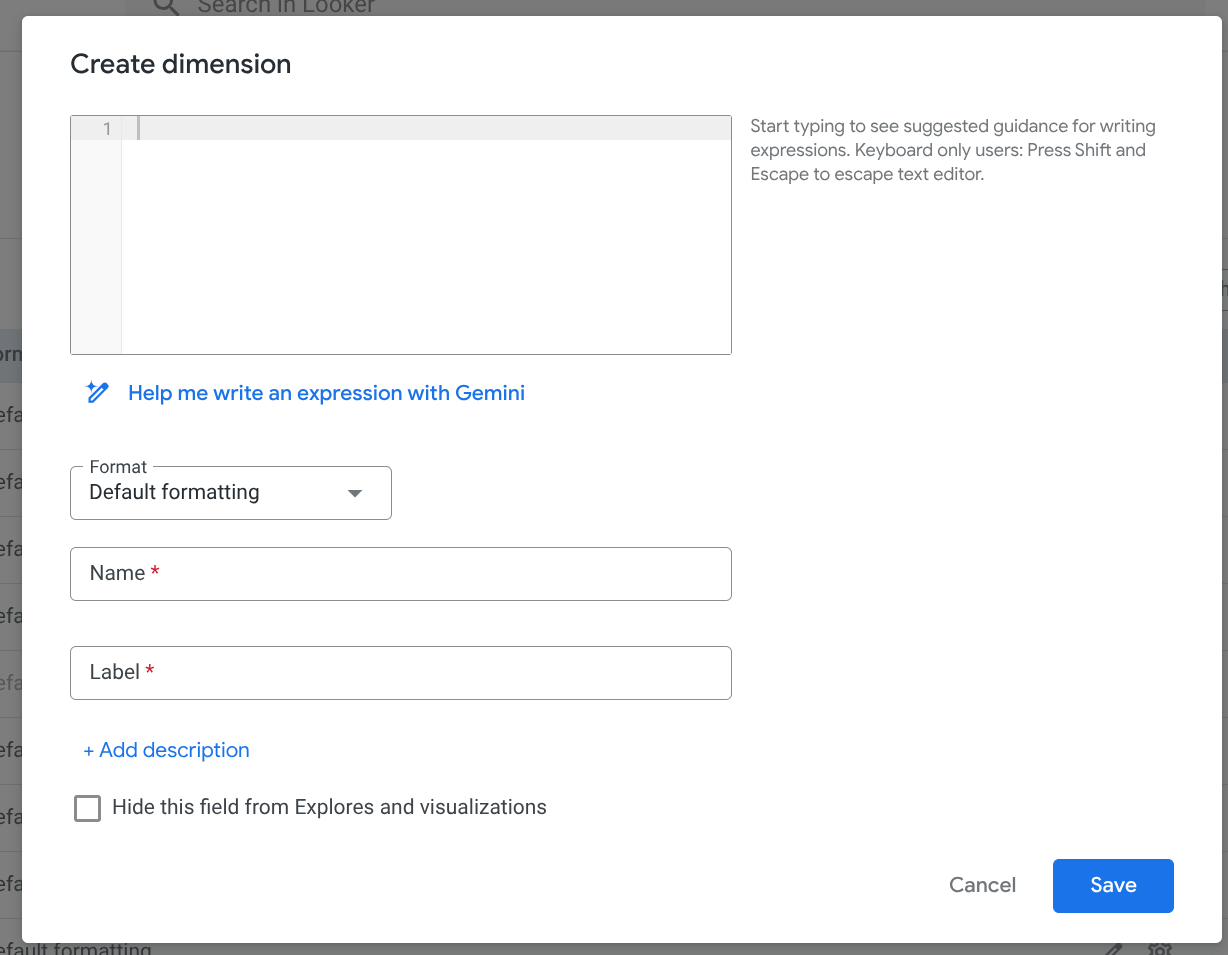
- Utilizzerai Gemini per generare l'espressione per la dimensione.
- Fai clic su Aiutami a scrivere un'espressione con Gemini.
- Nel campo Descrivi l'espressione, inserisci il prompt
campaign binning into short, medium, and long based on duration. - Fai clic su Crea.
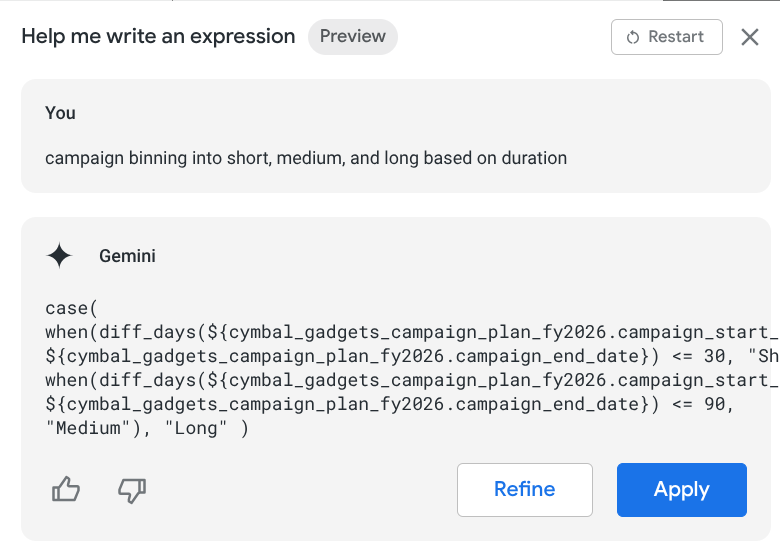
- Fai clic su Applica. Looker ha aggiunto l'espressione nell'interfaccia Crea dimensione.
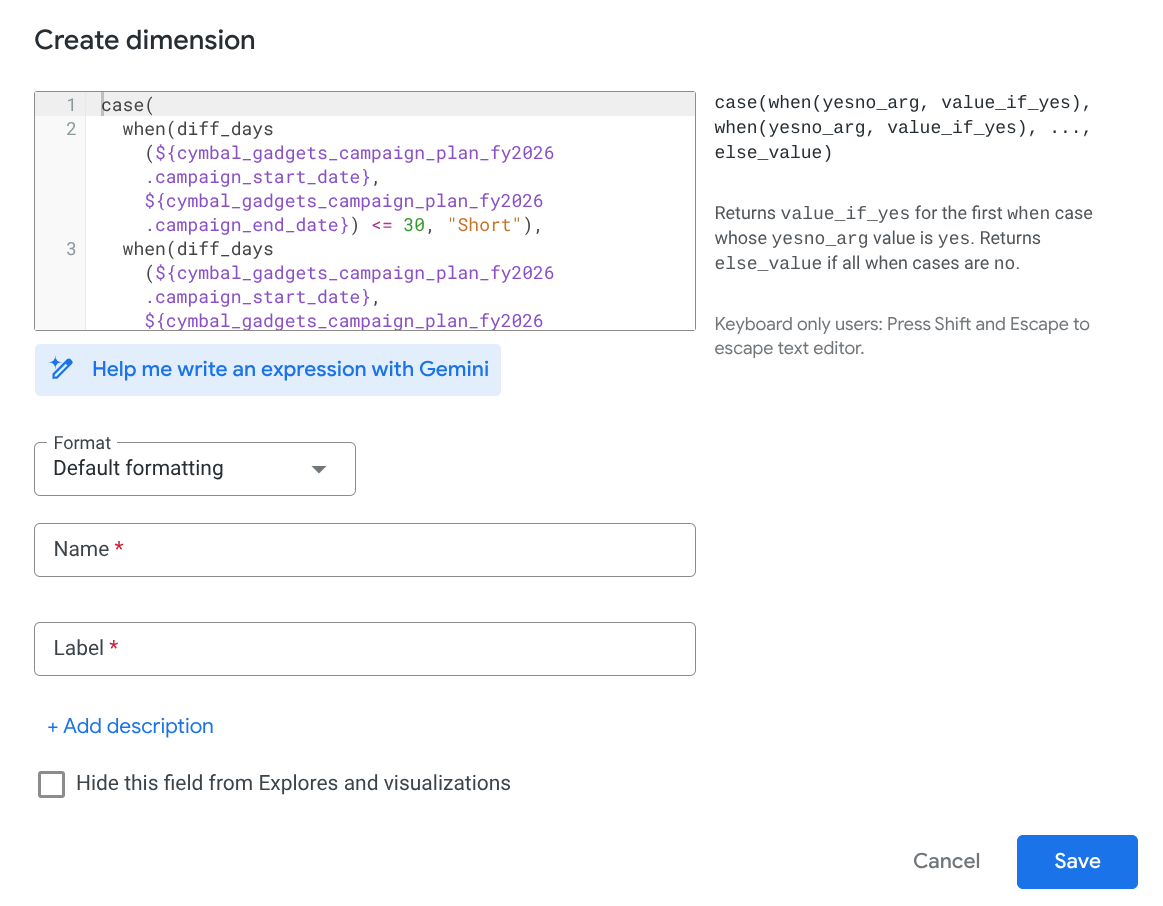
- Aggiungi queste informazioni nell'interfaccia: Nome:
campaign_tier, Etichetta:Campaign Tier. Poi fai clic su Salva. - Hai creato la misura
campaign_tier
- Fai clic su Esplora dati in alto a destra per iniziare a esplorare i dati.
4. Utilizzare la nuova interfaccia di esplorazione
Ora utilizzerai la nuova interfaccia di esplorazione in Looker. Se l'interfaccia è simile all'immagine seguente, l'istanza utilizza l'interfaccia di esplorazione classica.
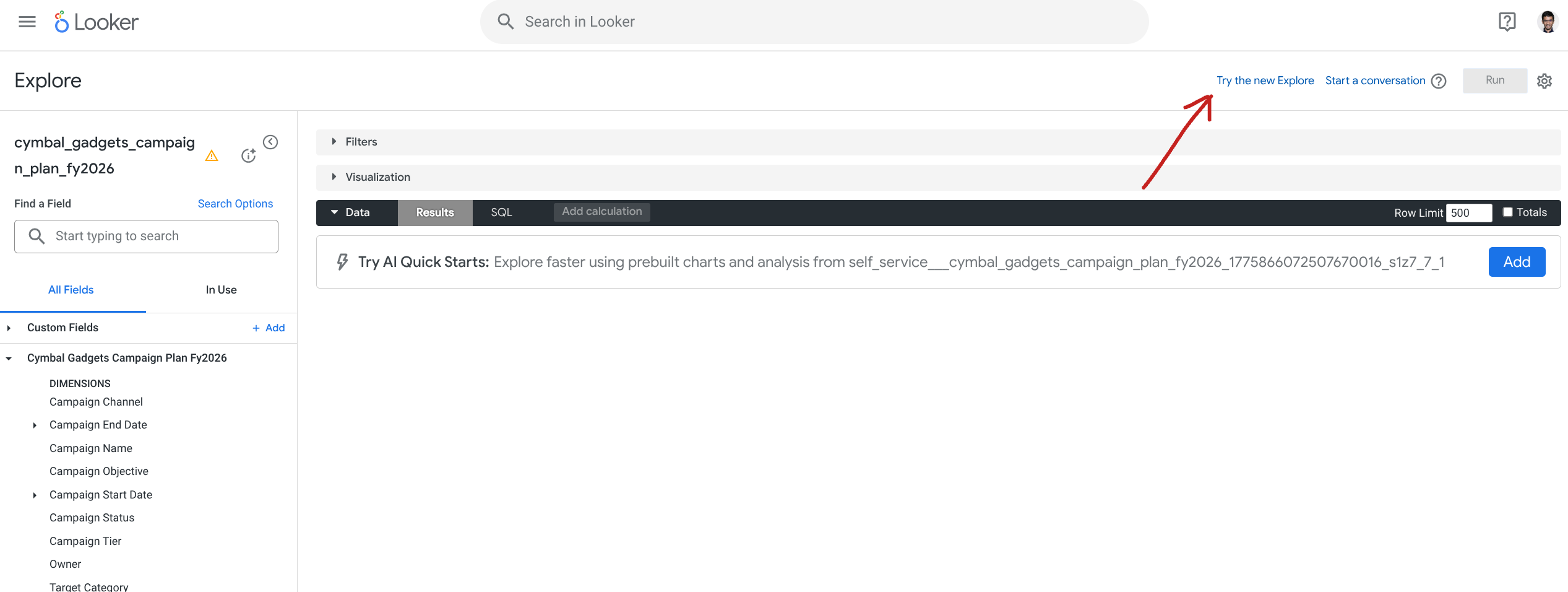
Se l'istanza utilizza l'interfaccia di esplorazione classica, fai clic su Prova la nuova esplorazione. In entrambi i casi, ora dovresti vedere la nuova interfaccia di esplorazione.
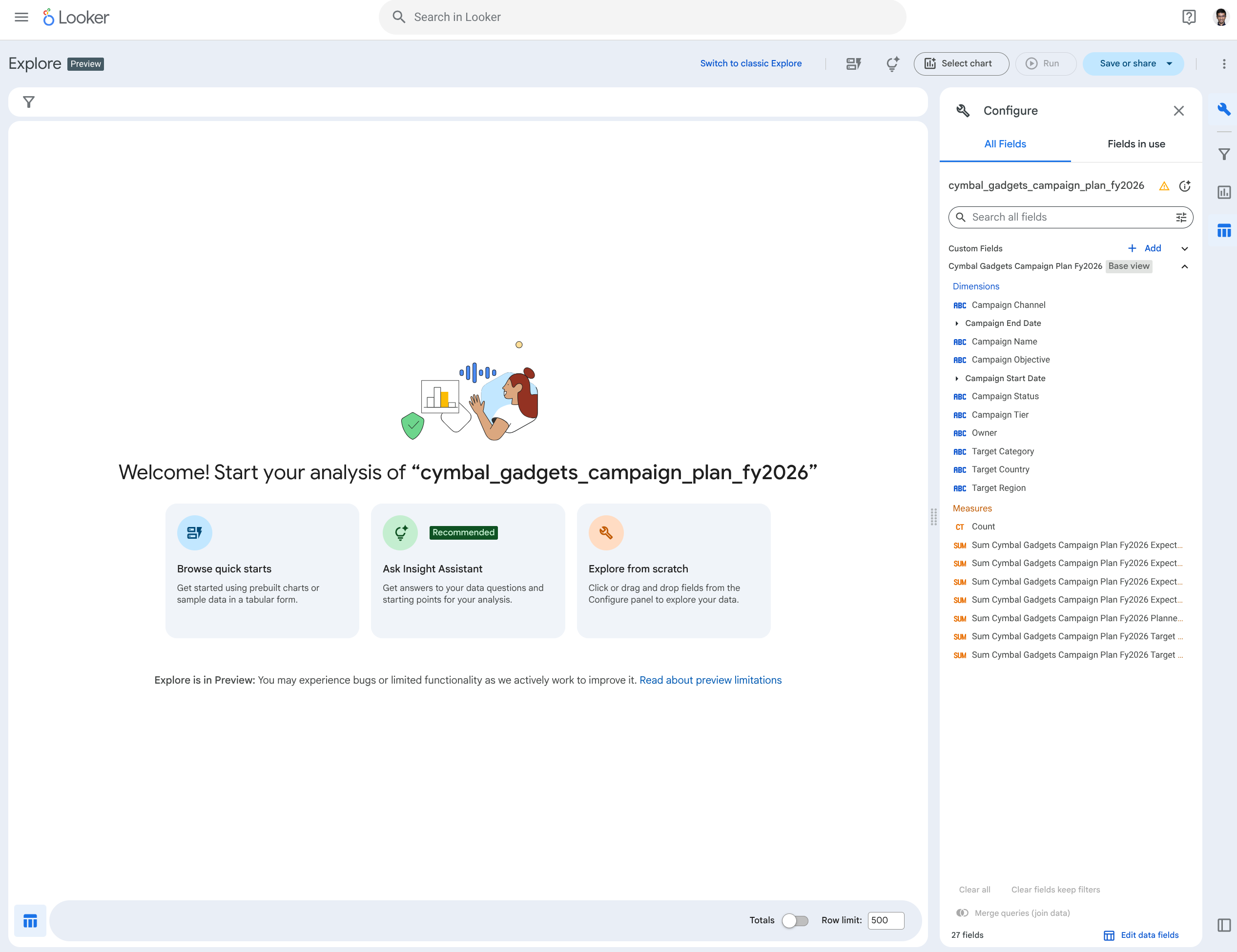
L'interfaccia offre tre opzioni per iniziare a esplorare i dati:
- Sfoglia le guide rapide
- Chiedi all'assistente per gli insight
- Esplorazione da zero
Esamineremo ciascuna opzione, a partire da Sfoglia le guide rapide.
5. Sfoglia le guide rapide
- Fai clic su Sfoglia le guide rapide.
- Looker esaminerà il modello e genererà tre opzioni di esplorazione separate tra cui scegliere. Poiché non è deterministico, i risultati possono variare. Scegli una delle opzioni che ti interessa.
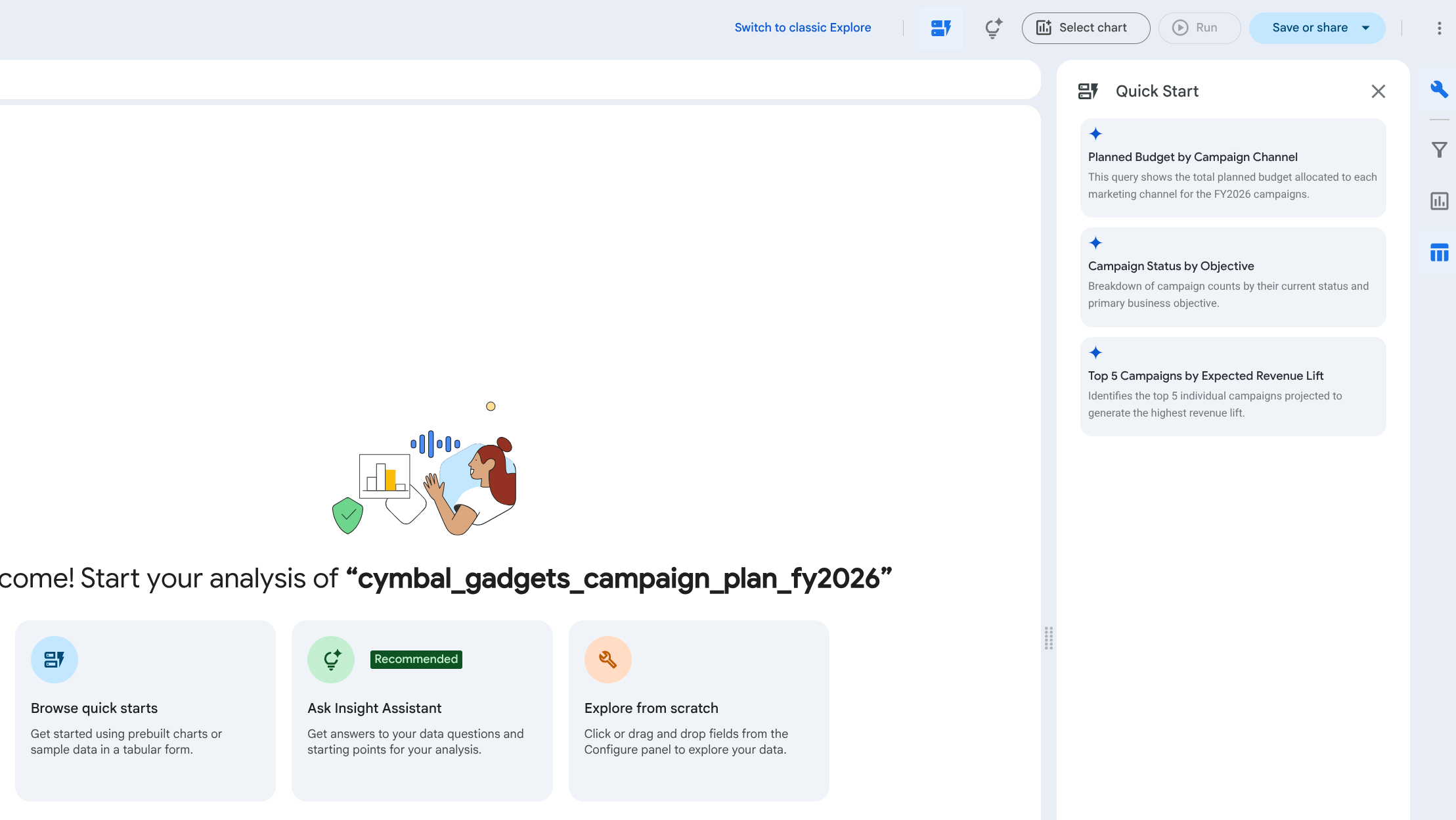
- Viene visualizzata un'esplorazione aggiornata simile alla seguente.
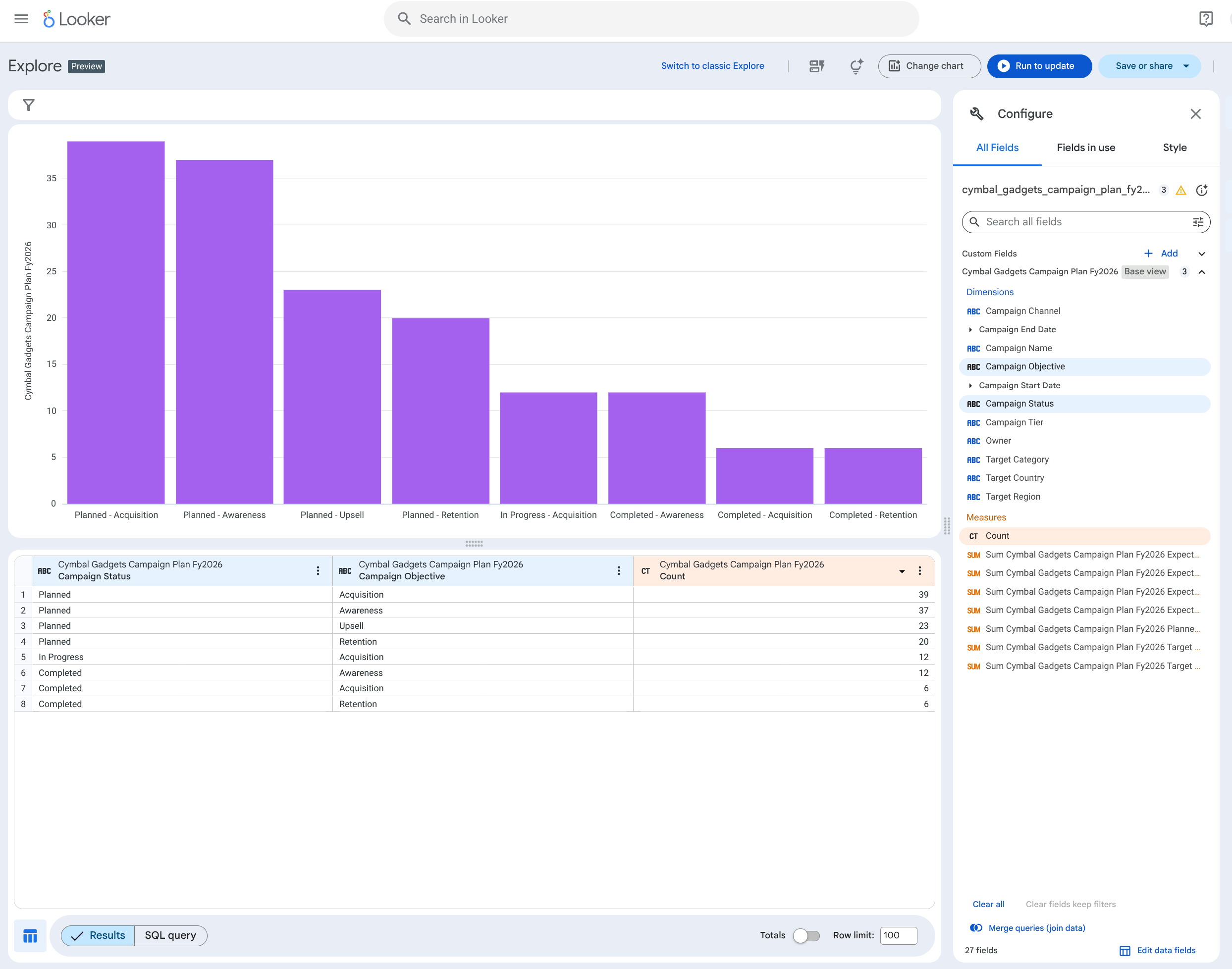
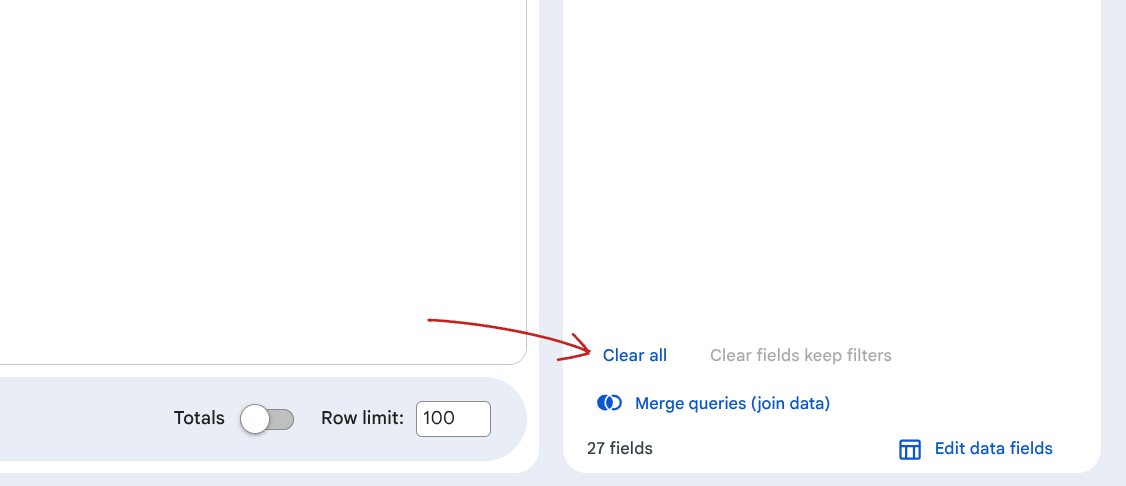
- Fai clic su Cancella tutto in basso a destra per cancellare l'esplorazione.
6. Chiedi all'assistente per gli insight
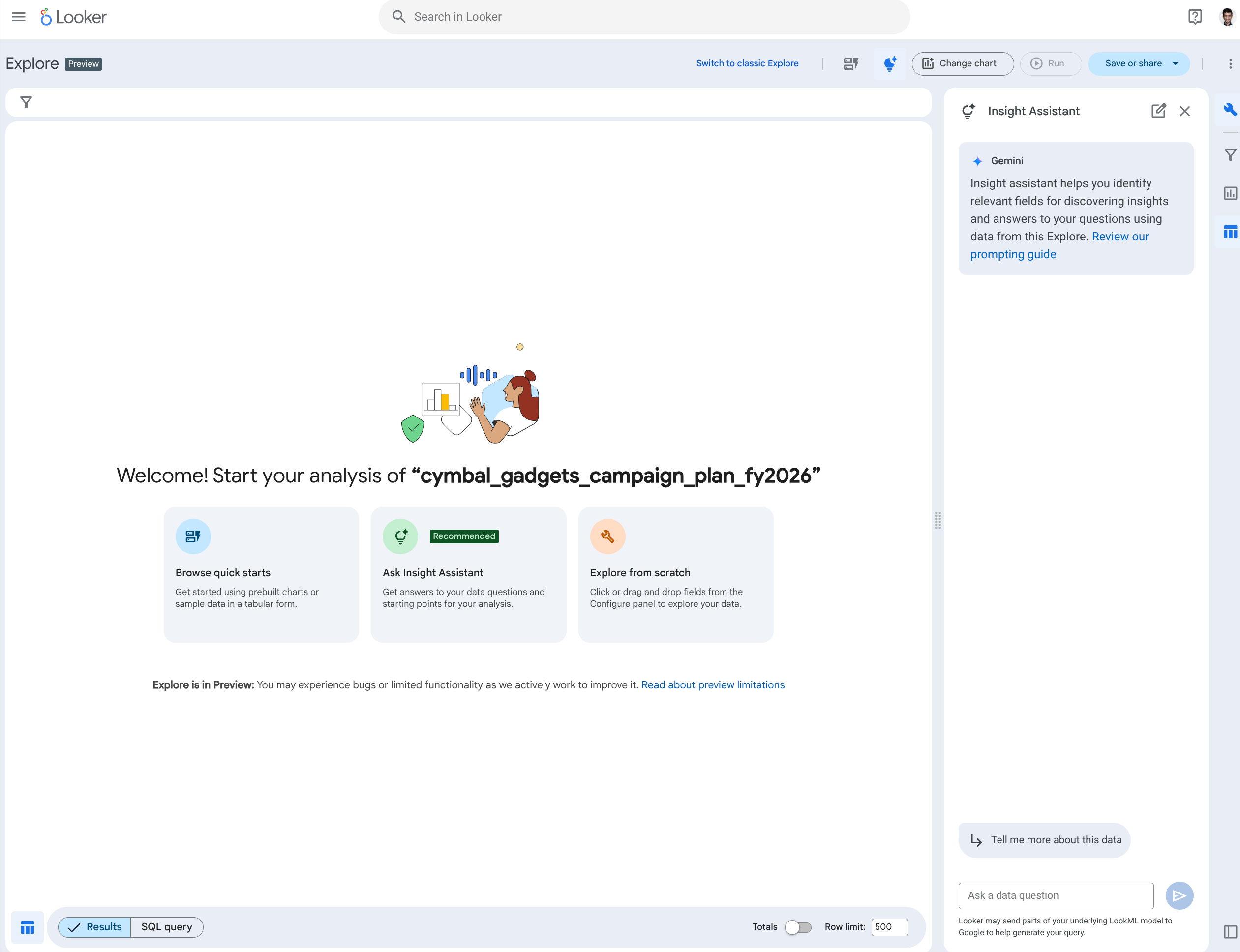
L'assistente per gli insight ti consente di utilizzare il linguaggio naturale per generare l'esplorazione. Ti aiuta a identificare i campi pertinenti per scoprire insight e risposte alle tue domande utilizzando i dati di questa esplorazione.
- Fai clic su Chiedi all'assistente per gli insight. Nella barra laterale dell'assistente per gli insight, troverai l'area dei prompt in cui puoi porre domande specifiche sui tuoi dati.
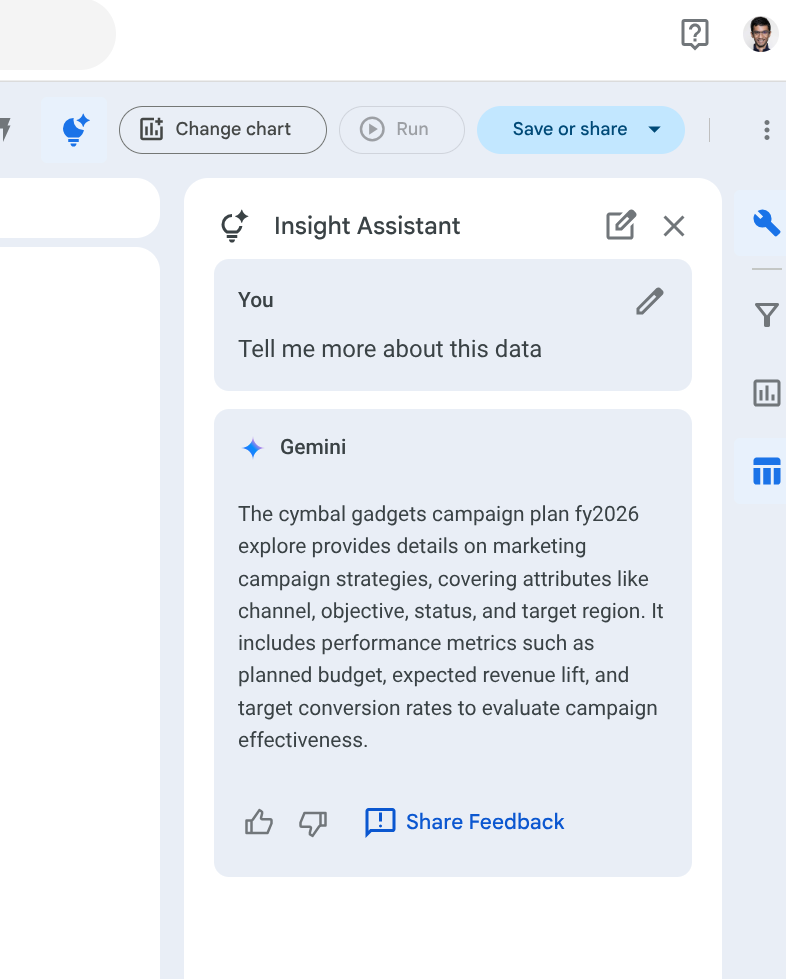
- Fai clic su Dimmi di più su questi dati.
- In Poni una domanda sui dati, inserisci il prompt
what is the revenue by campaign tier?. L'assistente per gli insight restituirà la risposta alla tua domanda, mostrando i dettagli chiave dei dati utilizzati per generare la risposta e un elenco dei campi dell'esplorazione utilizzati. Dovrebbe essere simile a questo: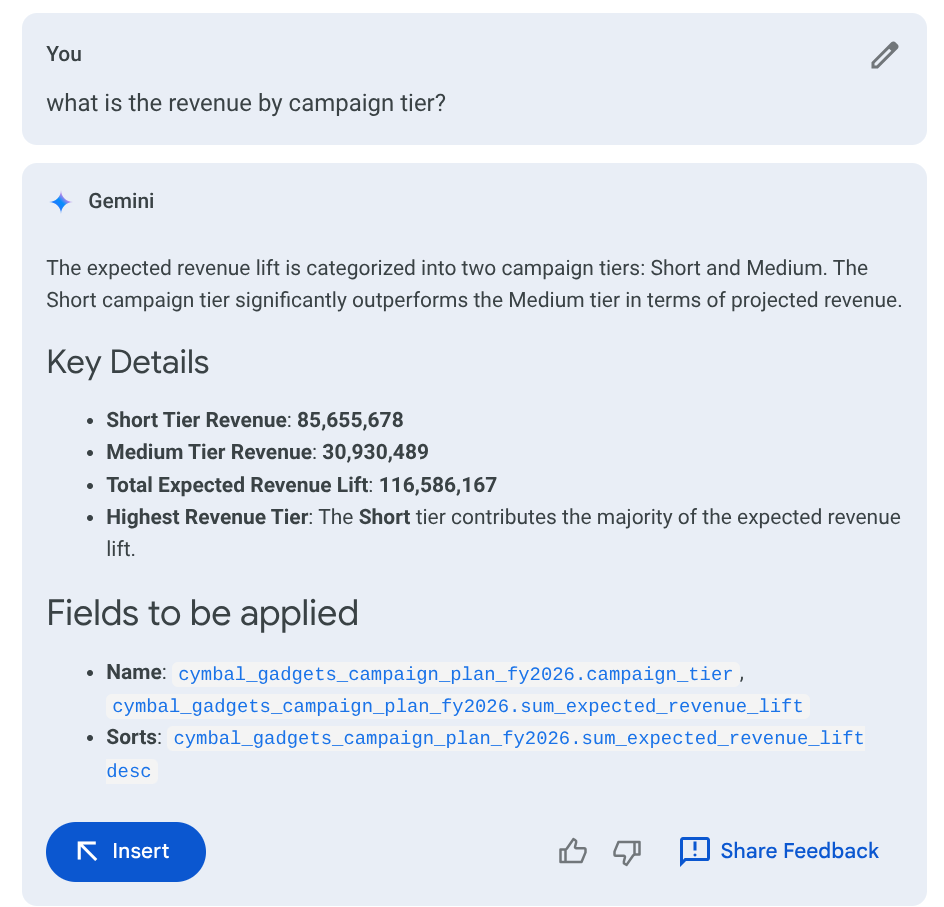
- Fai clic su Inserisci per generare un'esplorazione in base ai campi identificati. Dovresti vedere la tabella dei dati.
- Ora fai clic su Seleziona grafico e poi su Barra. Viene visualizzato un grafico a barre basato sui dati di esplorazione.
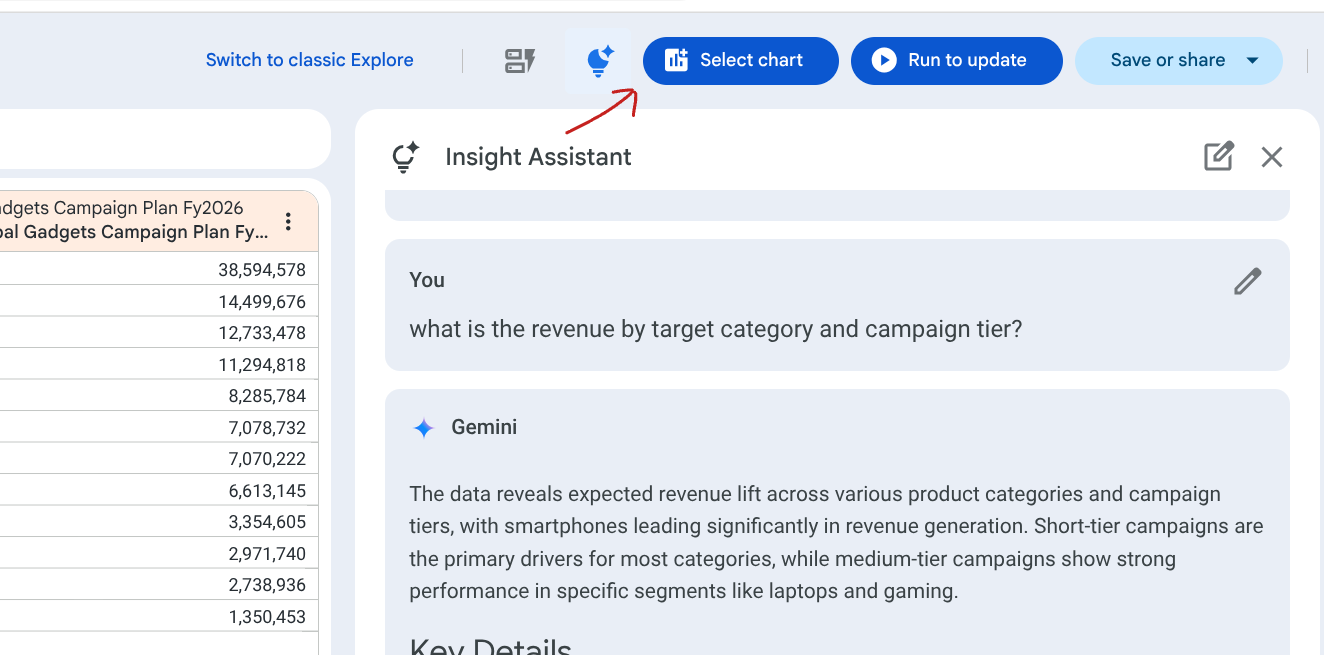
- Fai clic sull'icona X per chiudere l'assistente per gli insight.
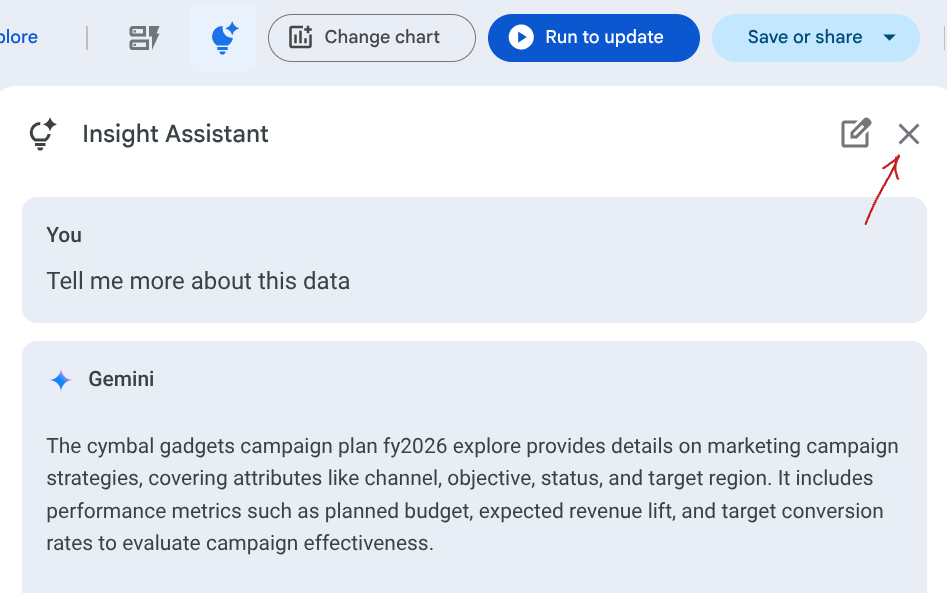
- Fai di nuovo clic su Cancella tutto in basso a destra per cancellare l'esplorazione.
7. Esplorazione da zero
- Fai clic su Esplorazione da zero. Lo stato attuale dell'interfaccia è simile all'Esplora manuale classica. Per creare l'analisi da zero, utilizza il riquadro Configura per trascinare i campi specifici di cui hai bisogno.
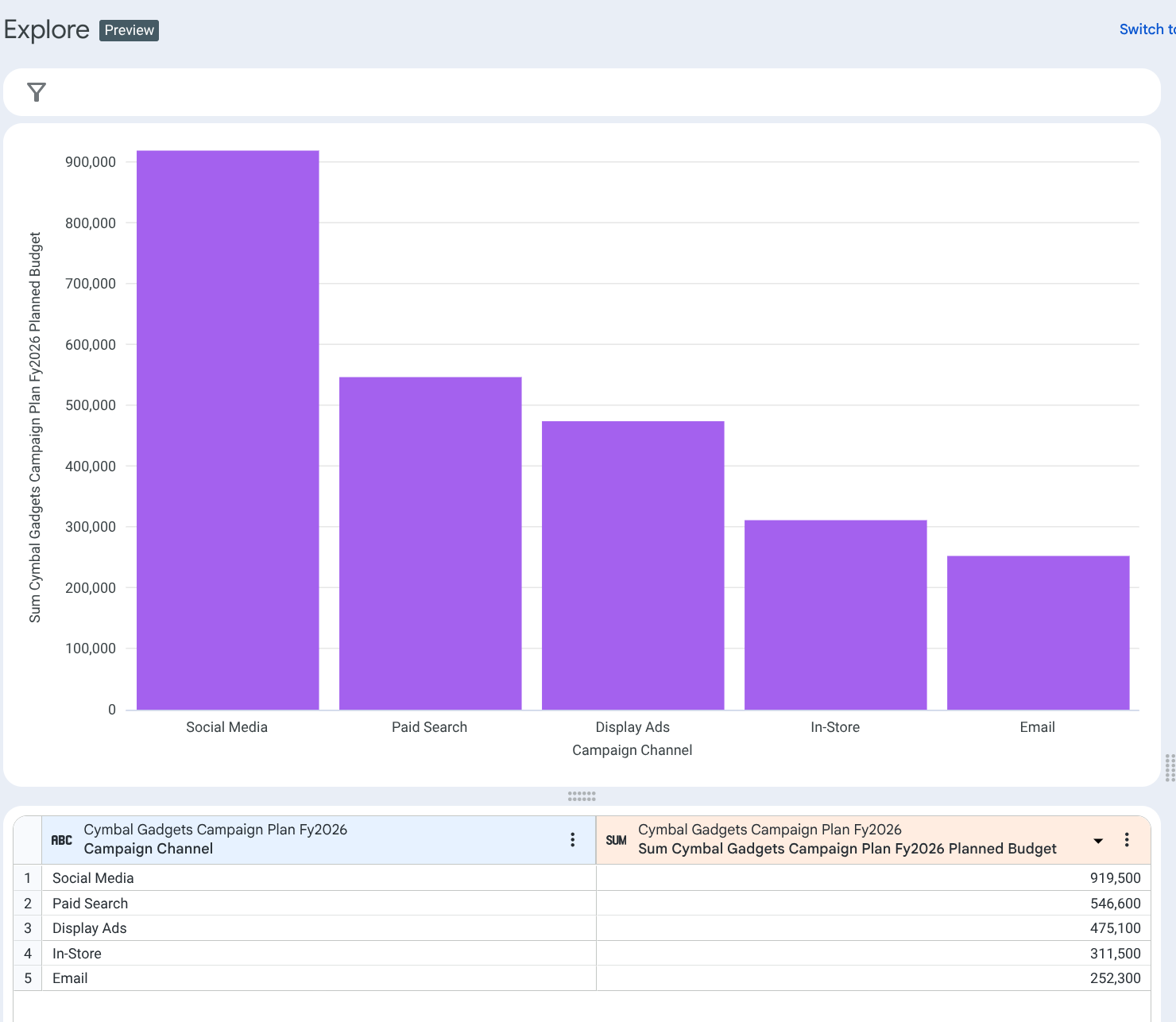
- Seleziona Canale campagna da Dimensioni.
- Seleziona Budget pianificato da Misure.
- Fai clic su Esegui per aggiornare. Viene visualizzata la tabella dei dati aggiornata.
- Fai clic su Modifica grafico > Visualizzazione automatica. Looker utilizzerà Gemini per scegliere automaticamente un grafico.
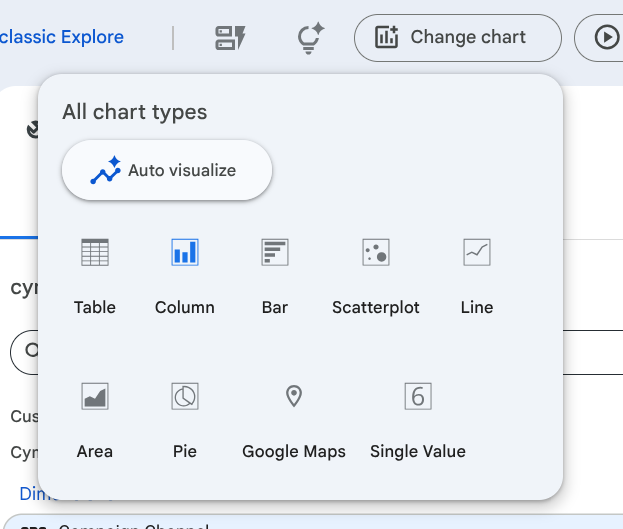
- Dovresti vedere un grafico simile a questo:
8. Istruzioni per la pulizia (facoltativo)
Per completare questi passaggi, devi disporre dell'accesso amministrativo all'istanza di Looker.
- Fai clic sul menu Amministratore nel riquadro a sinistra della home page di Looker e poi su Esplorazioni self-service.
- Fai clic sul pulsante Elimina accanto al set di dati che hai appena caricato. Fai di nuovo clic su Elimina per confermare.

9. Complimenti
Complimenti per aver completato il codelab.
Argomenti trattati
- Caricamento dei dati in un'istanza di Looker utilizzando la funzionalità di caricamento dati self-service.
- Utilizzo dell'assistente espressioni per creare una nuova dimensione.
- Esplorazione dei dati utilizzando la nuova interfaccia di esplorazione di Looker, incluse le opzioni "Sfoglia le guide rapide", "Chiedi all'assistente per gli insight" ed "Esplorazione da zero".
- Utilizzo delle funzionalità di AI di Looker (assistente per gli insight e visualizzazione automatica) per generare rapidamente insight e grafici.
Da provare
- Prova le funzionalità con un Foglio Google.
- Prova diverse opzioni nelle guide rapide
- Prova diversi prompt nell'assistente per gli insight