

1. はじめに
今日の目まぐるしく変化するデータ環境では、セルフサービス ビジネス インテリジェンス(BI)でビジネス ユーザーを支援することが重要です。Looker は、Gemini の機能を組み合わせて、ユーザーがデータをアップロード、探索、可視化できる革新的な機能を提供します。この Codelab では、Looker のセルフサービス BI 機能について説明します。高度な技術的な専門知識がなくても、分析情報をすばやく導き出し、データドリブンな意思決定を行う方法を説明します。
演習内容
この Codelab では、Looker のセルフサービス BI 機能を活用する方法を学びます。データをアップロードし、式アシスタントを使用して新しいディメンションを作成し、新しい Looker Explore インターフェース([クイック スタートを参照]、[分析情報アシスタントに質問]、[ゼロから探索] など)を使用してデータを探索します。また、Looker の AI 機能を使用して、分析情報と可視化をすばやく生成する方法についても説明します。
必要なもの
- セルフサービス Explore が有効になっている Looker インスタンス。
- (省略可)コードラボで生成された探索をクリーンアップするための管理者アクセス権。
対象者: LookML デベロッパー、データ エンジニア、ビジネス アナリスト。
2. Looker インスタンスにデータをアップロードする
- サンプルデータリンクを右クリックし、[名前を付けてリンクを保存] を選択してファイルをダウンロードします。[保存] をクリックする前に、ファイル名が
.csvで終わっていることを確認します。 - Looker インスタンスのホームページで、[作成] > [データのアップロード] をクリックします。
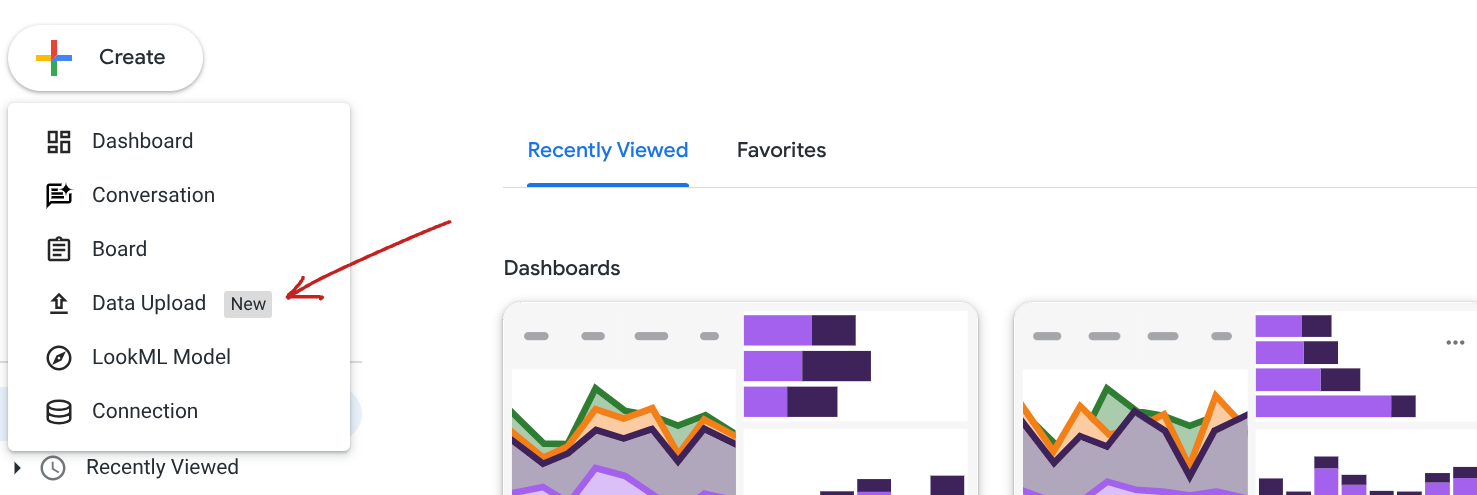
- 次の [Data Upload] 画面が表示されます。ローカル PC から CSV ファイルまたは xls ファイルをアップロードできます。[クラウドからインポート] を選択して、Google スプレッドシートからインポートすることもできます。この Codelab では、ダウンロードした CSV ファイルを使用します。[データを選択] をクリックして、CSV ファイルを選択します。
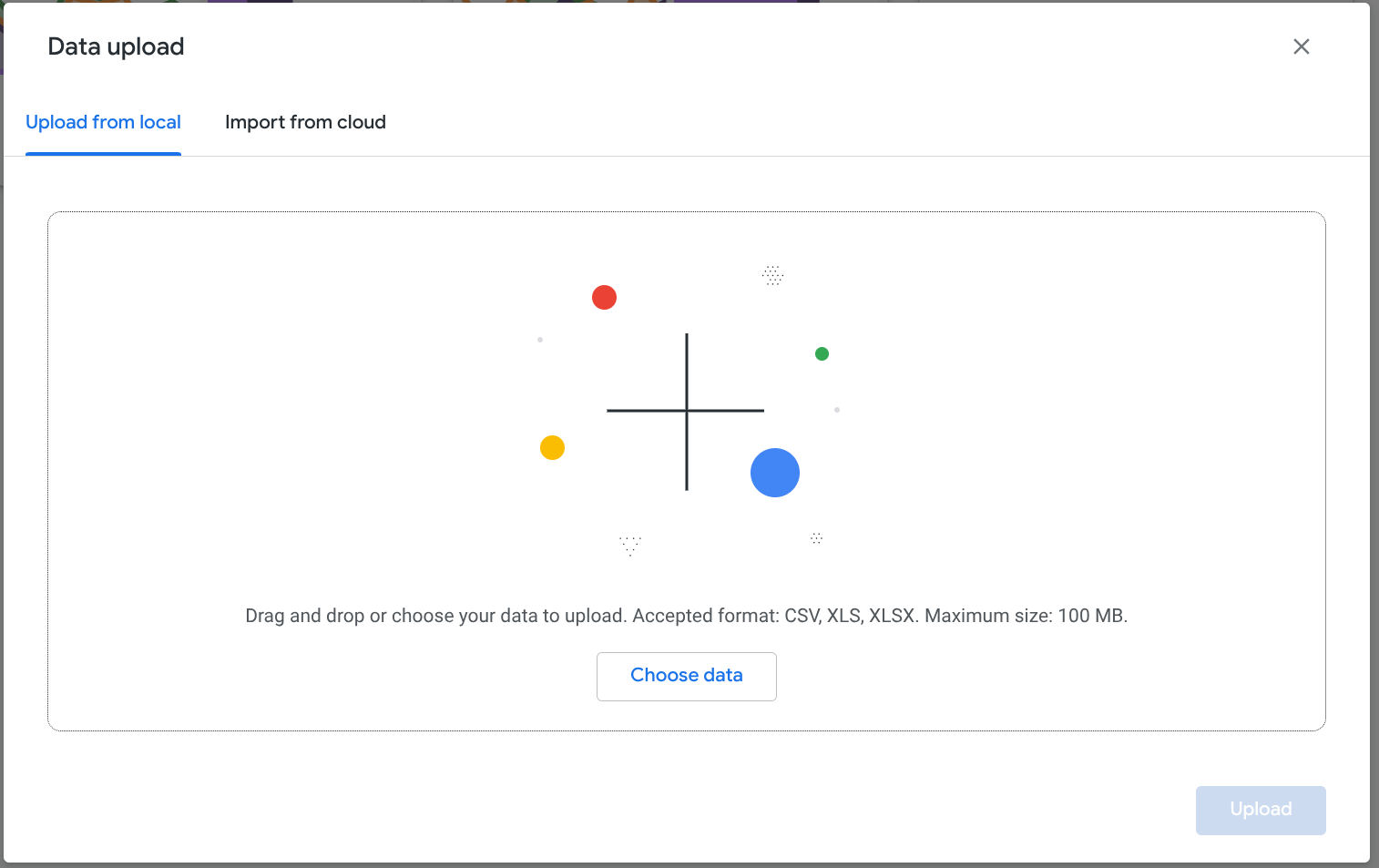
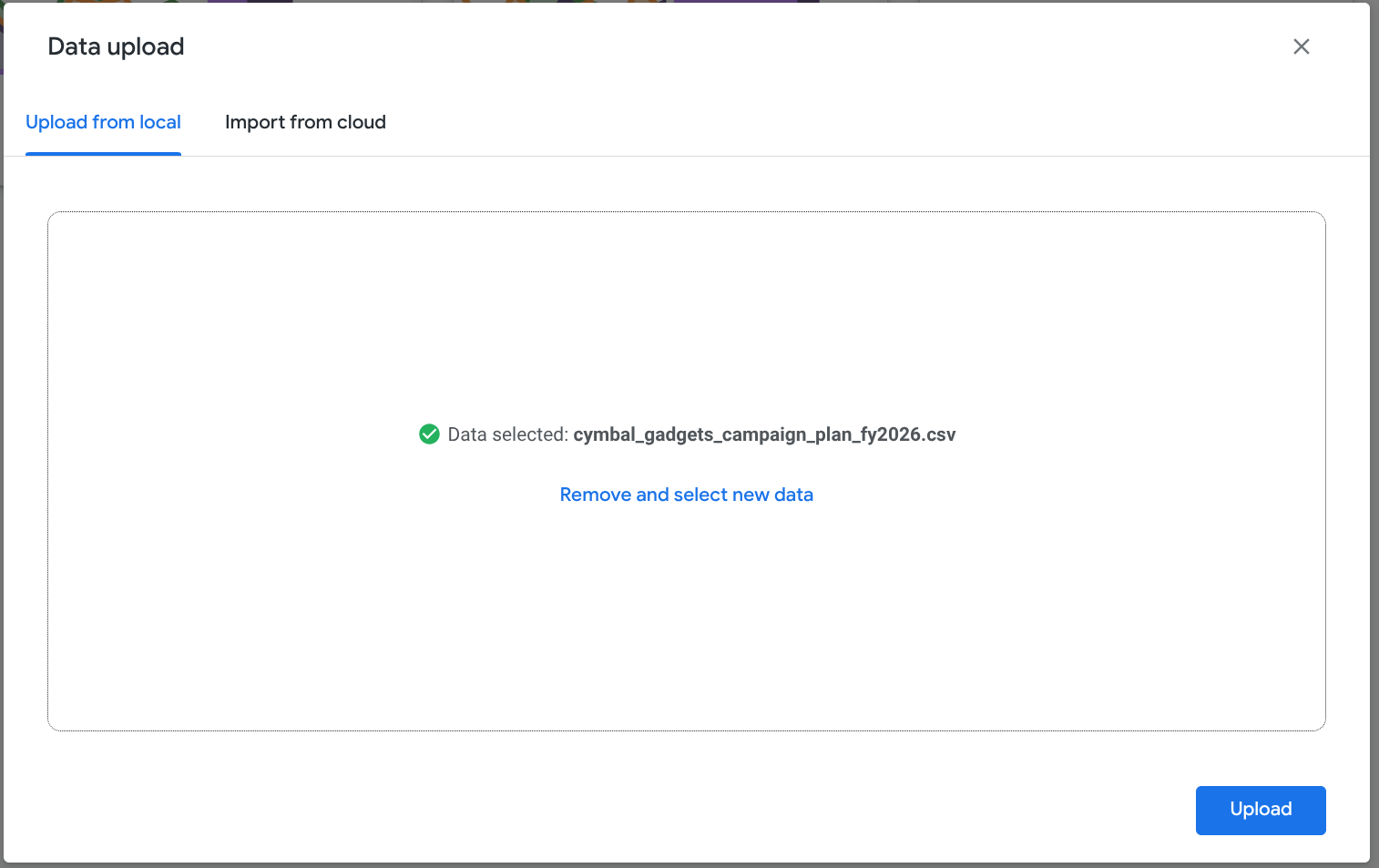
- [アップロード] をクリックします。
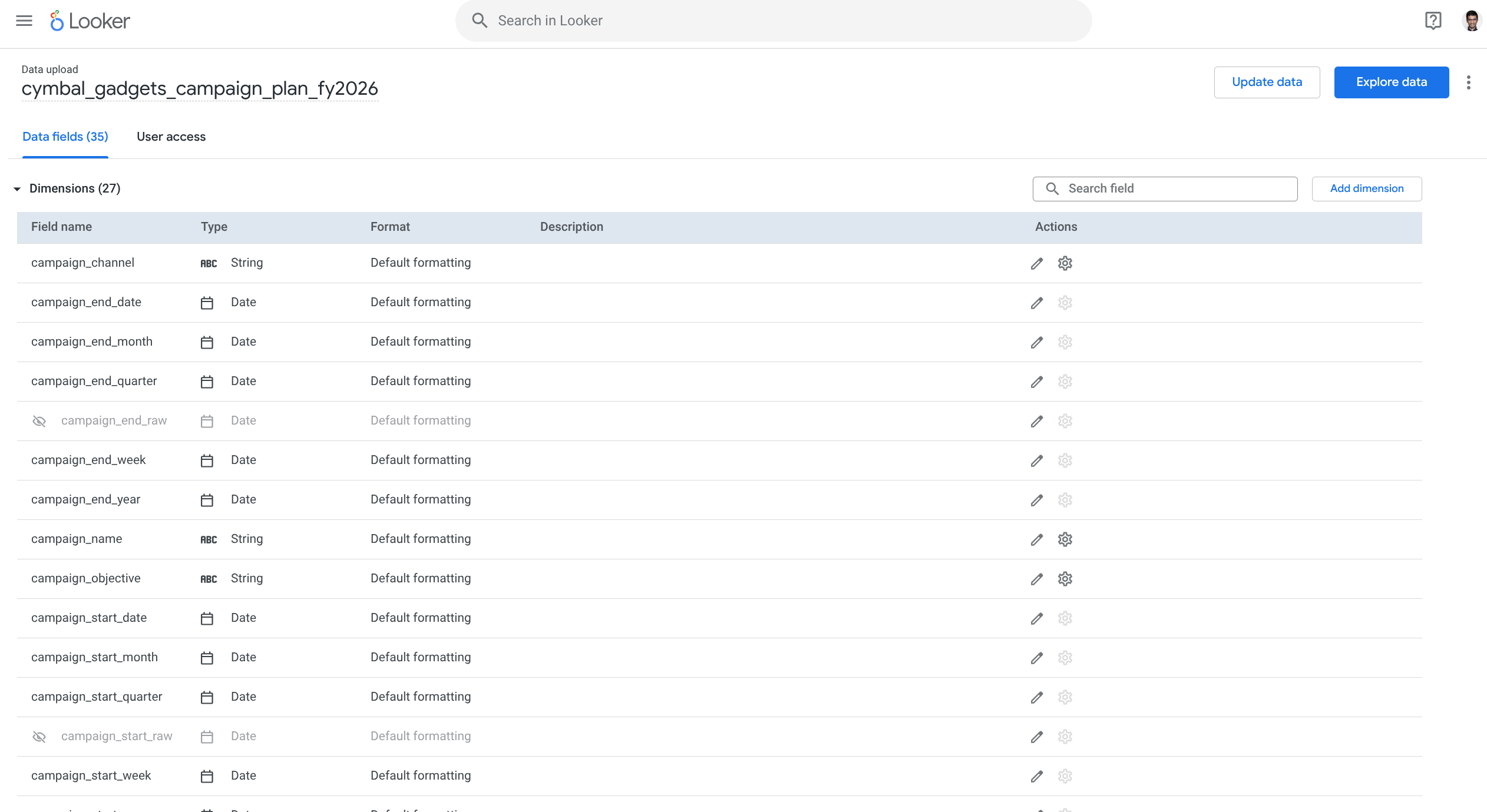
- すべてのディメンションと指標を含む [データ フィールド] インターフェースが表示されます。
3. Expression Assistant を使用してディメンションを生成する
- キャンペーンを階層に分類する新しいディメンションを作成したい。[ディメンションを追加] をクリックします。[ディメンションの作成] インターフェースが表示されます。
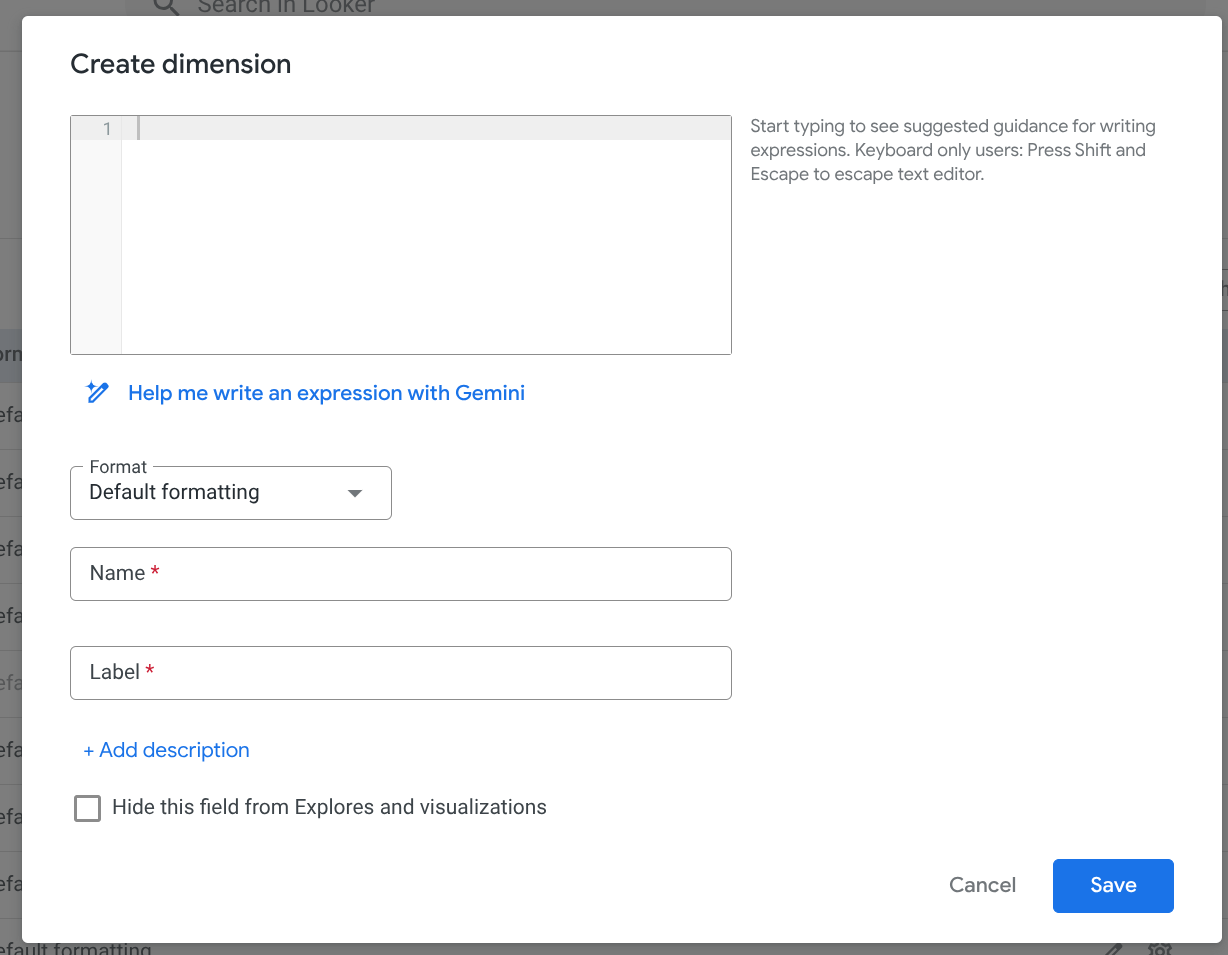
- Gemini を使用してディメンションの式を生成します。
- [Gemini で文書作成サポート] をクリックします。
- [式の説明] フィールドに、プロンプト「
campaign binning into short, medium, and long based on duration」を入力します。 - [作成] をクリックします。
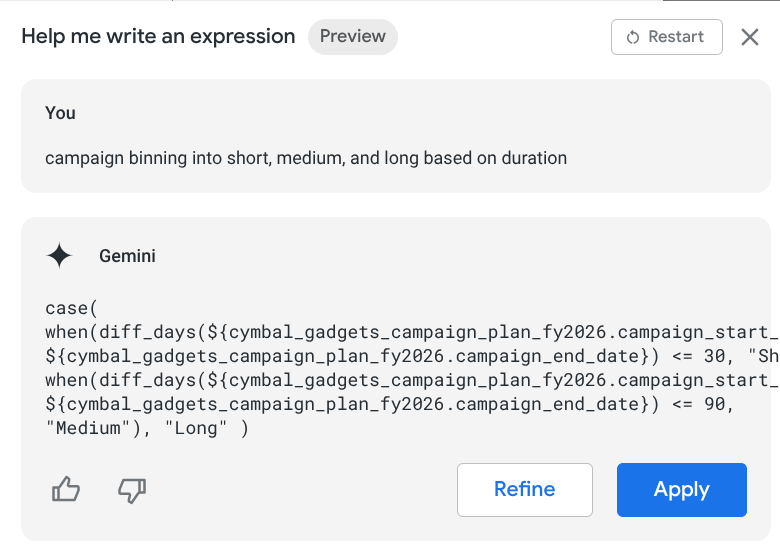
- [適用] をクリックします。Looker の [ディメンションを作成] インターフェースに式が追加されました。
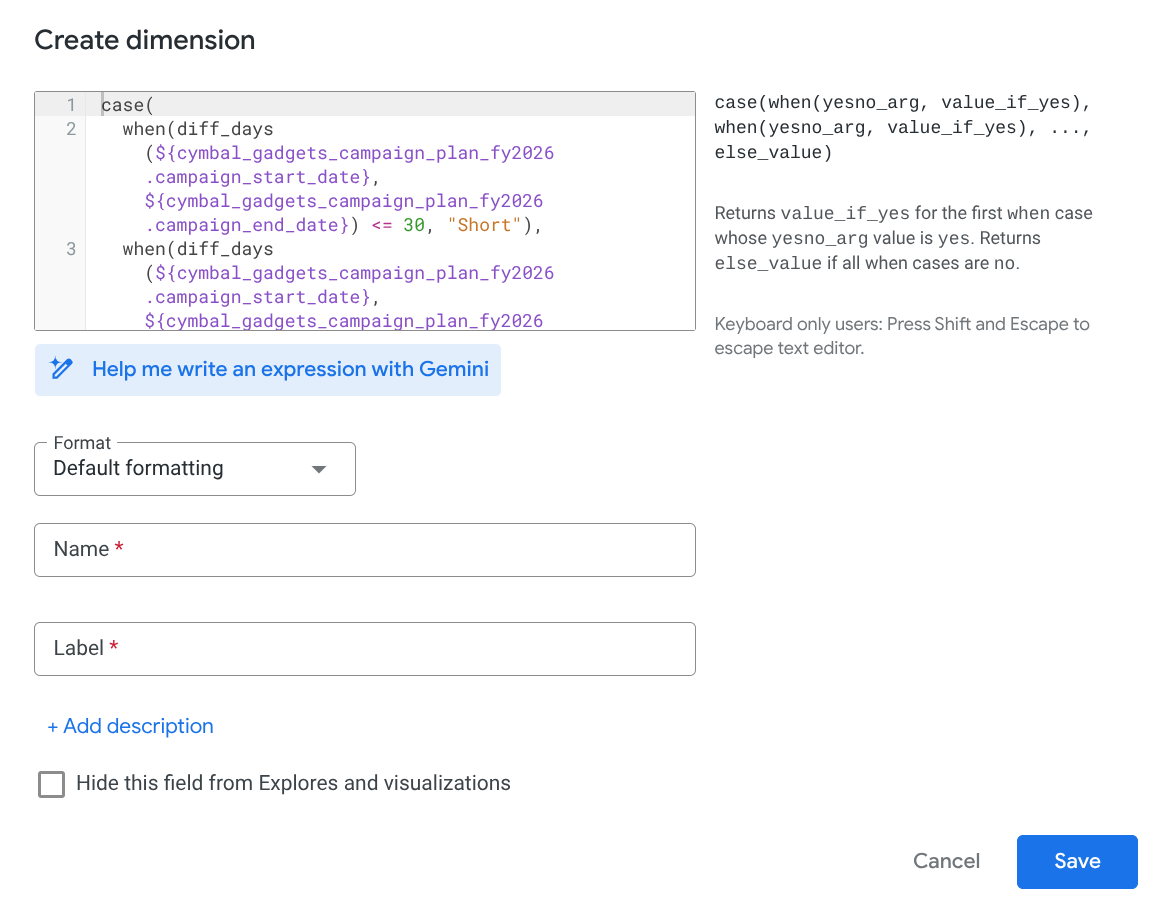
- インターフェースに次の情報を追加します。名前:
campaign_tier、ラベル:Campaign Tier。[保存] をクリックします。 campaign_tier指標を作成しました。
- 右上の [データを探索] をクリックして、データの探索を開始します。
4. 新しい Explore インターフェースを使用する
ここでは、Looker の新しい Explore インターフェースを使用します。インターフェースが次の画像のようになっている場合、インスタンスは従来の Explore インターフェースを使用しています。
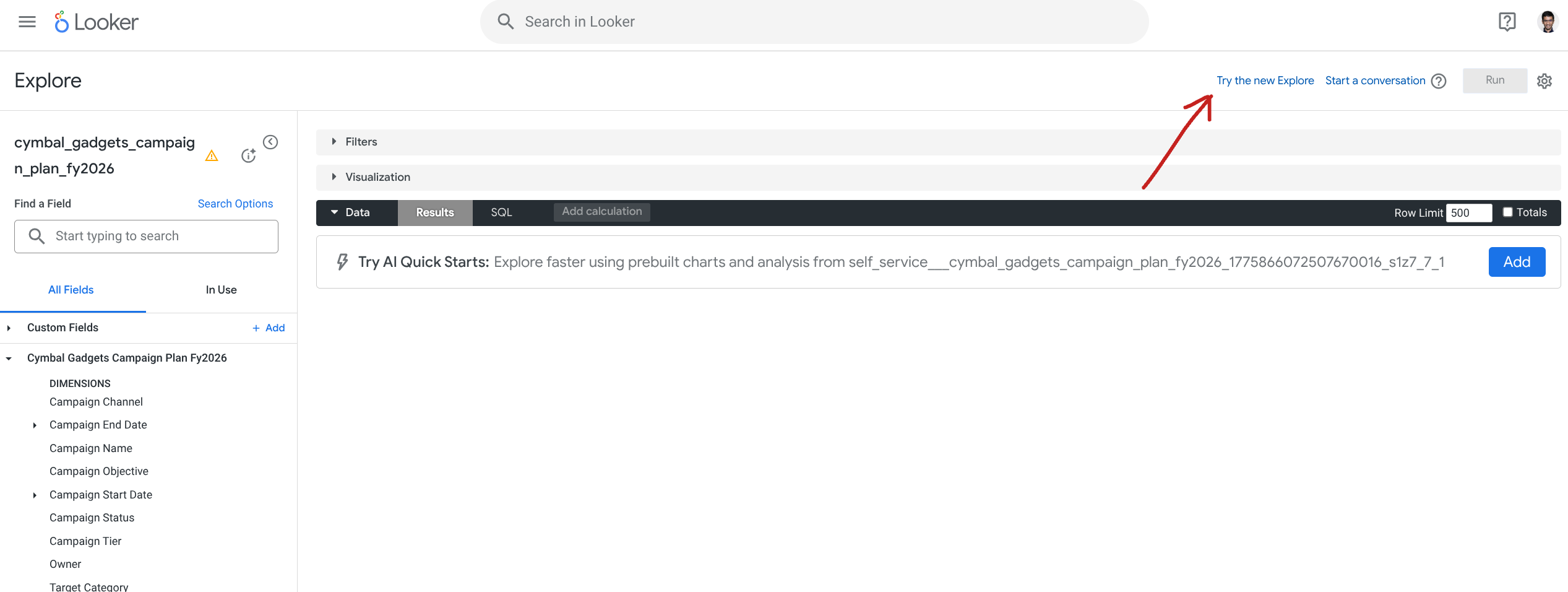
インスタンスで従来の Explore インターフェースを使用している場合は、[新しい Explore を試す] をクリックします。いずれの場合も、新しい Explore インターフェースが表示されます。
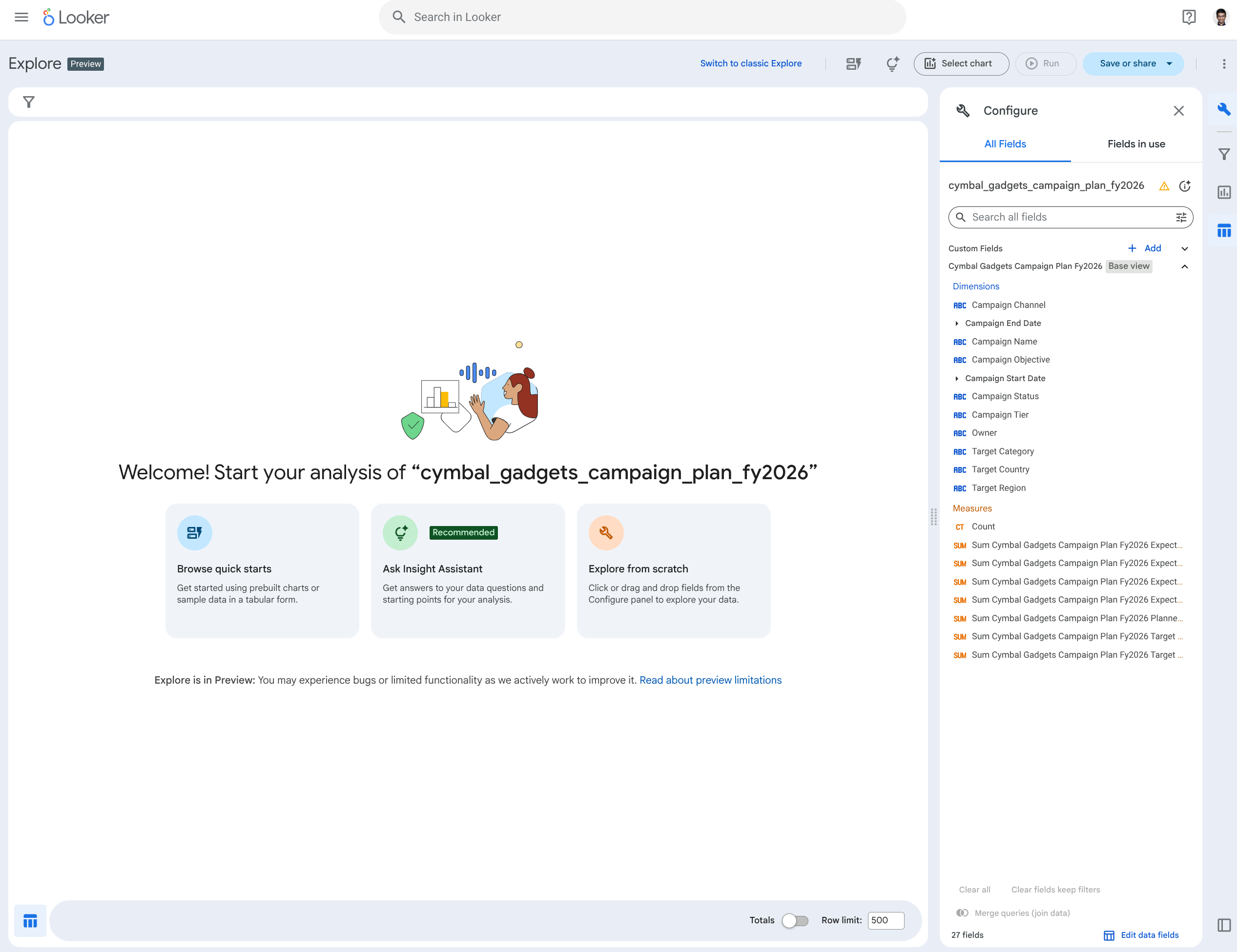
インターフェースには、データの探索を開始するための 3 つのオプションがあります。
- クイックスタートを見る
- インサイト アシスタントに質問
- ゼロから探索
クイック スタートの参照から順に見ていきましょう。
5. クイックスタートを参照する
- [クイックスタートをブラウジング] をクリックします。
- Looker はモデルを確認し、3 つの個別の探索オプションを生成します。これは非決定論的であるため、結果は異なる場合があります。興味のあるオプションを 1 つ選択します。
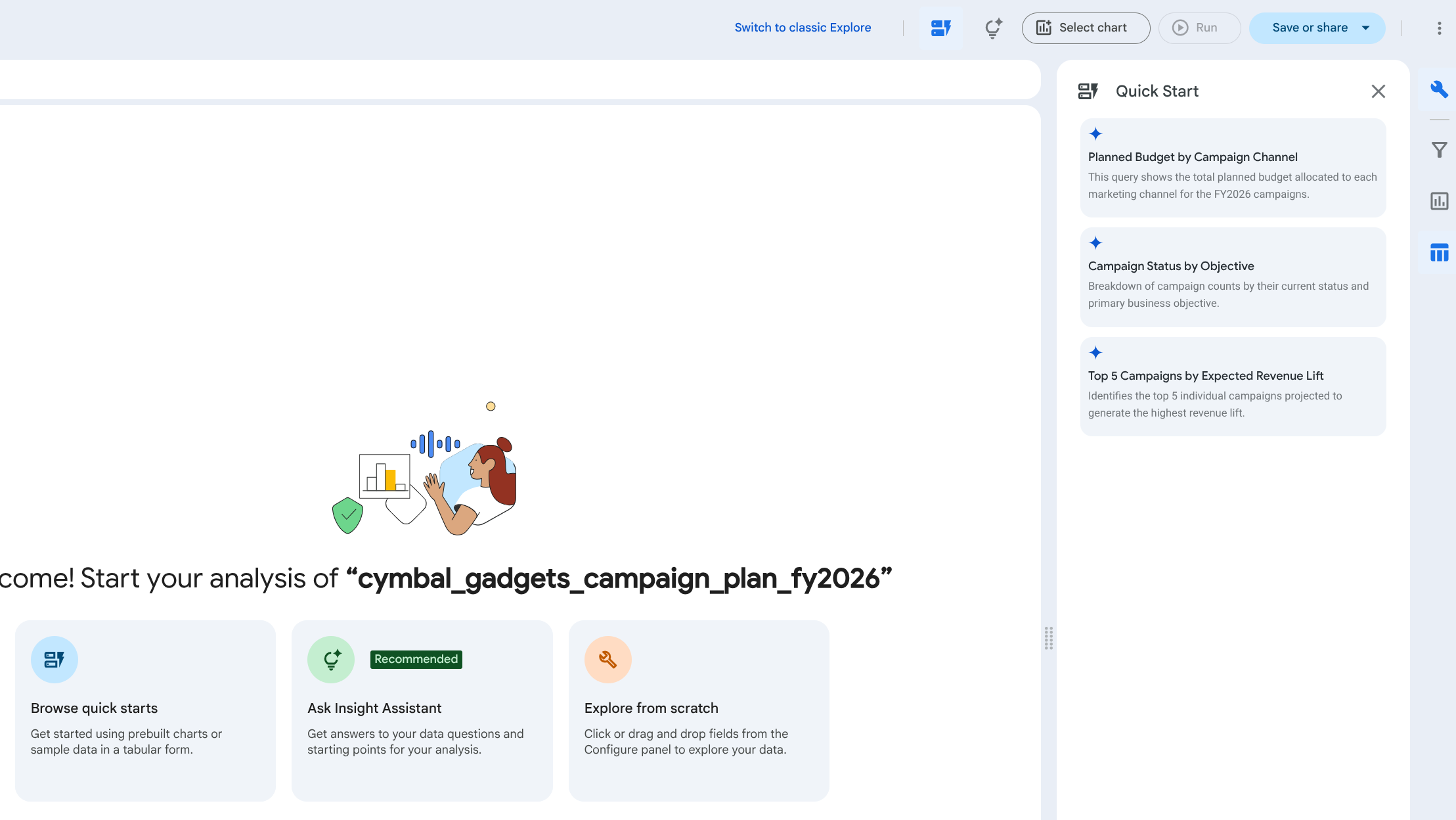
- 次のような更新された Explore が表示されます。
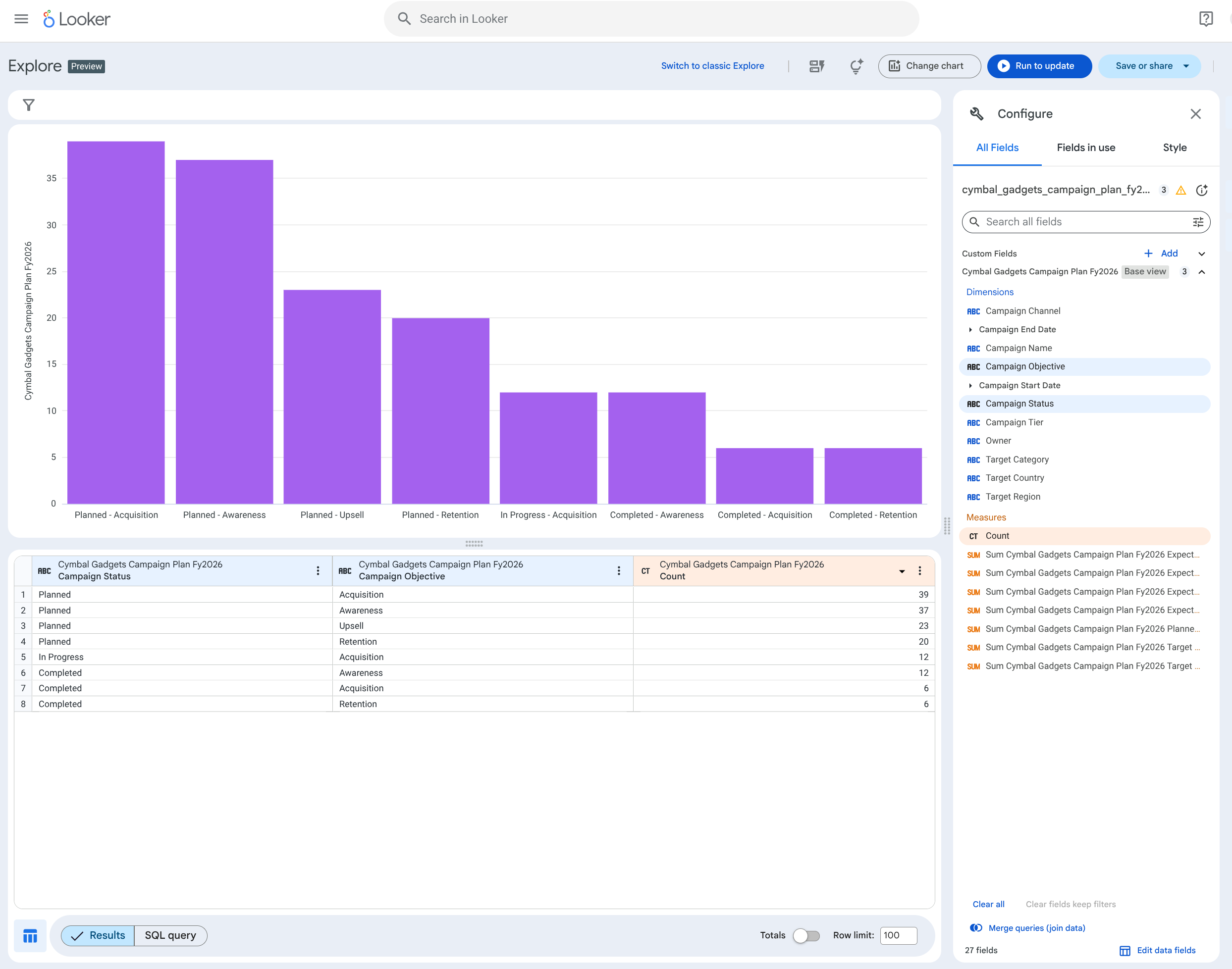
- 右下の [すべてクリア] をクリックして、データ探索をクリアします。
![[すべてクリア] ボタンのスクリーンショット](https://codelabs.developers.google.com/static/next26/looker-self-serve/img/04_03_clear_all.png?hl=ja)
6. インサイト アシスタントに質問する
分析情報アシスタントを使用すると、自然言語を使用して Explore を生成できます。この Explore のデータを使用して分析情報や質問への回答を見つけるための関連フィールドを特定するのに役立ちます。
- [Ask Insight Assistant] をクリックします。インサイト アシスタントのサイドバーには、データに関する具体的な質問を入力できるプロンプト領域があります。
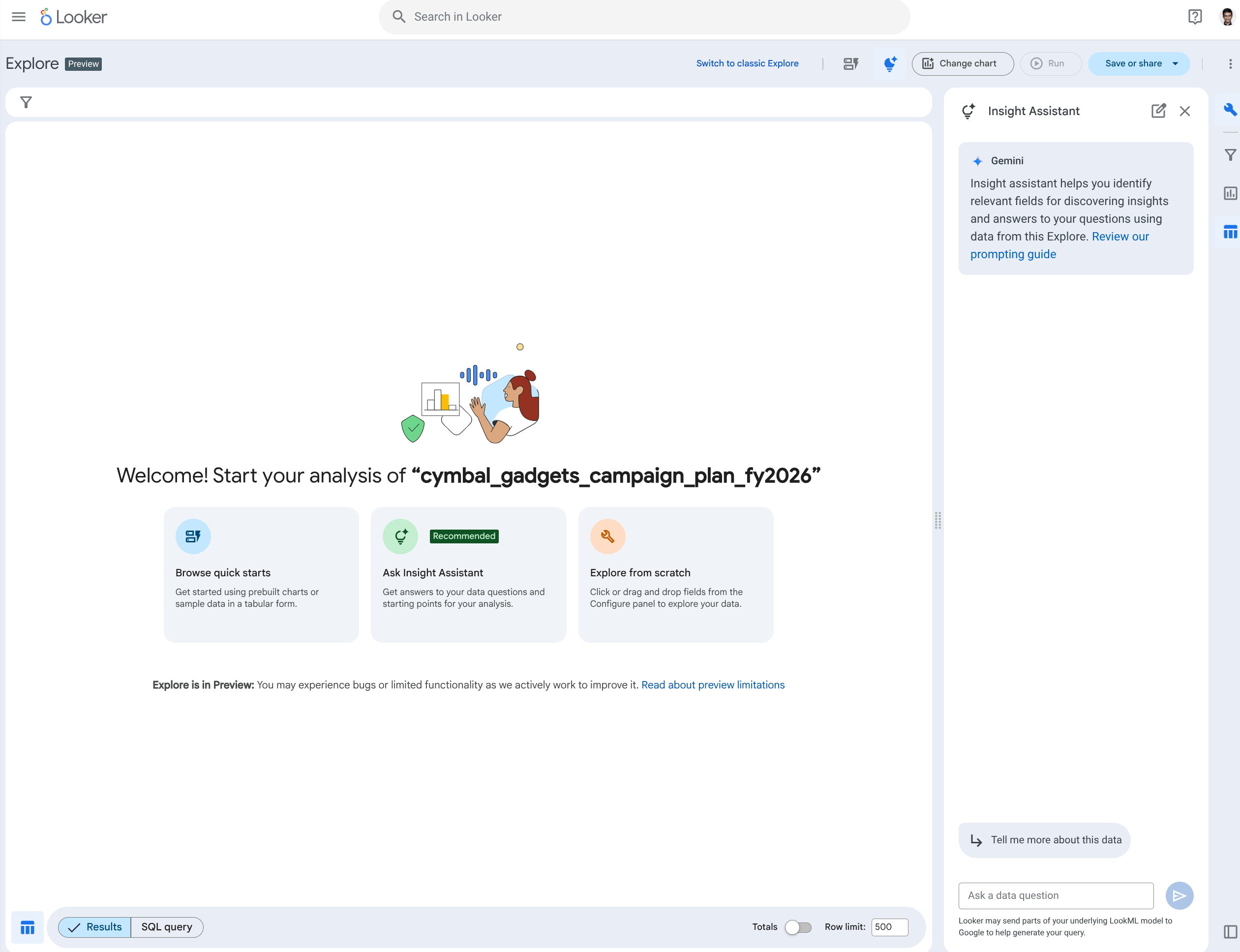
- [このデータの詳細を教えて] をクリックします。
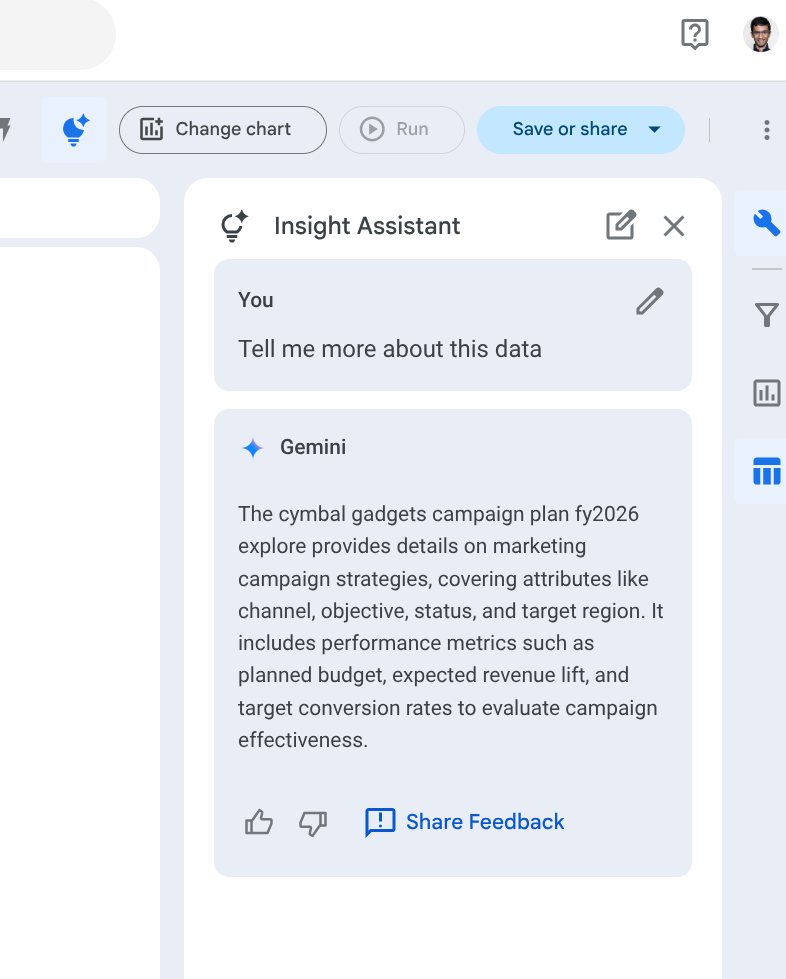
- [データに関する質問をする] に、プロンプト
what is the revenue by campaign tier?を入力します。インサイト アシスタントは、質問への回答を返します。回答の生成に使用したデータの重要な詳細と、使用した Explore のフィールドのリストが表示されます。次のようになります。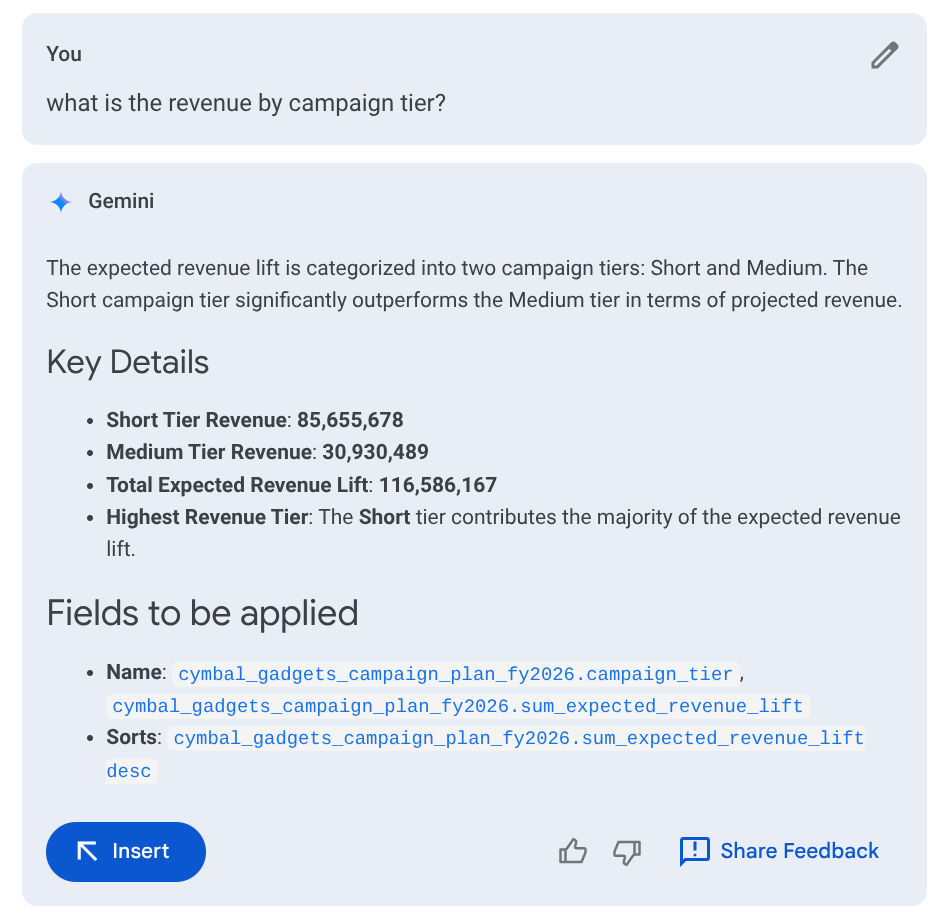
- [挿入] をクリックして、特定されたフィールドに基づいてデータ探索を生成します。データテーブルが表示されます。
- [グラフを選択] をクリックし、[棒グラフ] をクリックします。Explore のデータに基づく棒グラフが表示されます。
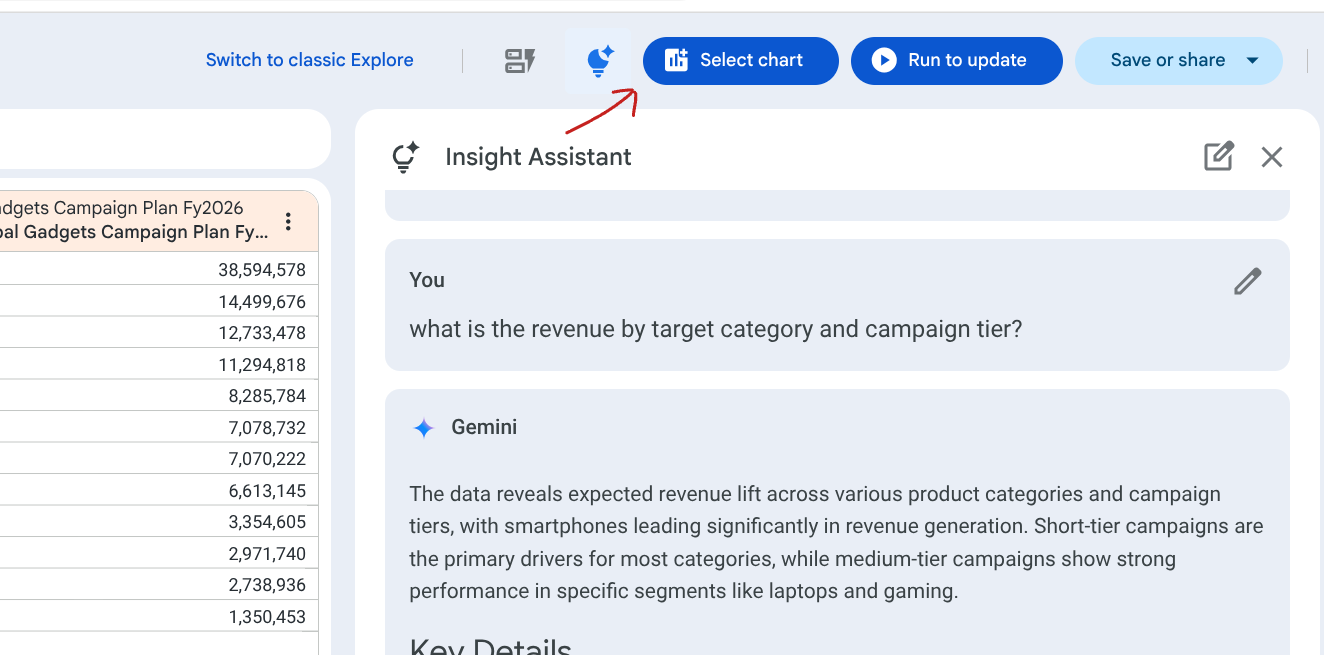
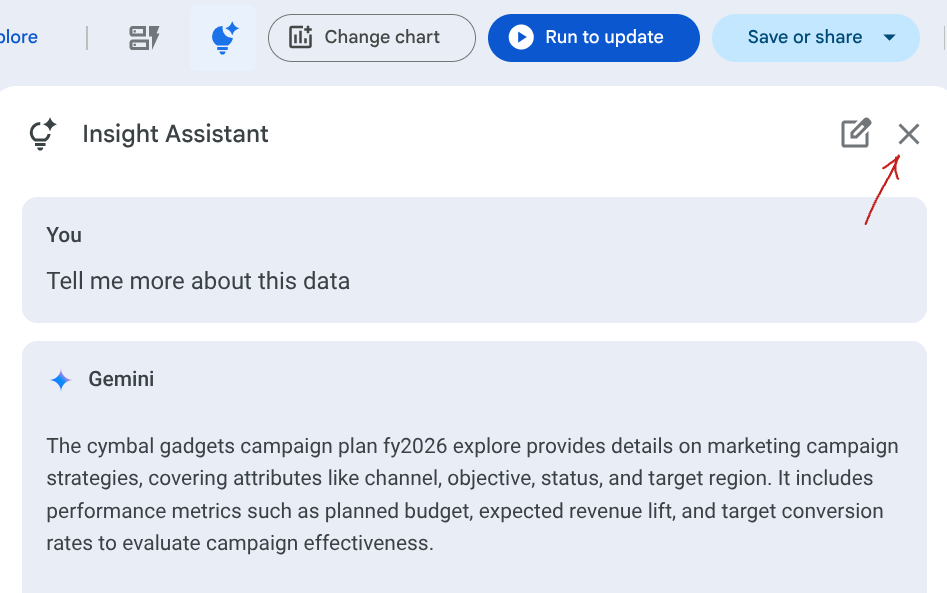
- [X] アイコンをクリックして、分析情報アシスタントを閉じます。
- 右下の [すべてクリア] をもう一度クリックして、データ探索をクリアします。
7. ゼロから探索する
- [ゼロから探索] をクリックします。インターフェースの現在の状態は、従来の手動 Explore と似ています。分析をゼロから作成するには、[構成] パネルを使用して、必要な特定のフィールドをドラッグします。
- [ディメンション] から [キャンペーン チャネル] を選択します。
- [指標] から [Planned Budget] を選択します。
- [実行して更新] をクリックします。更新されたデータテーブルが表示されます。
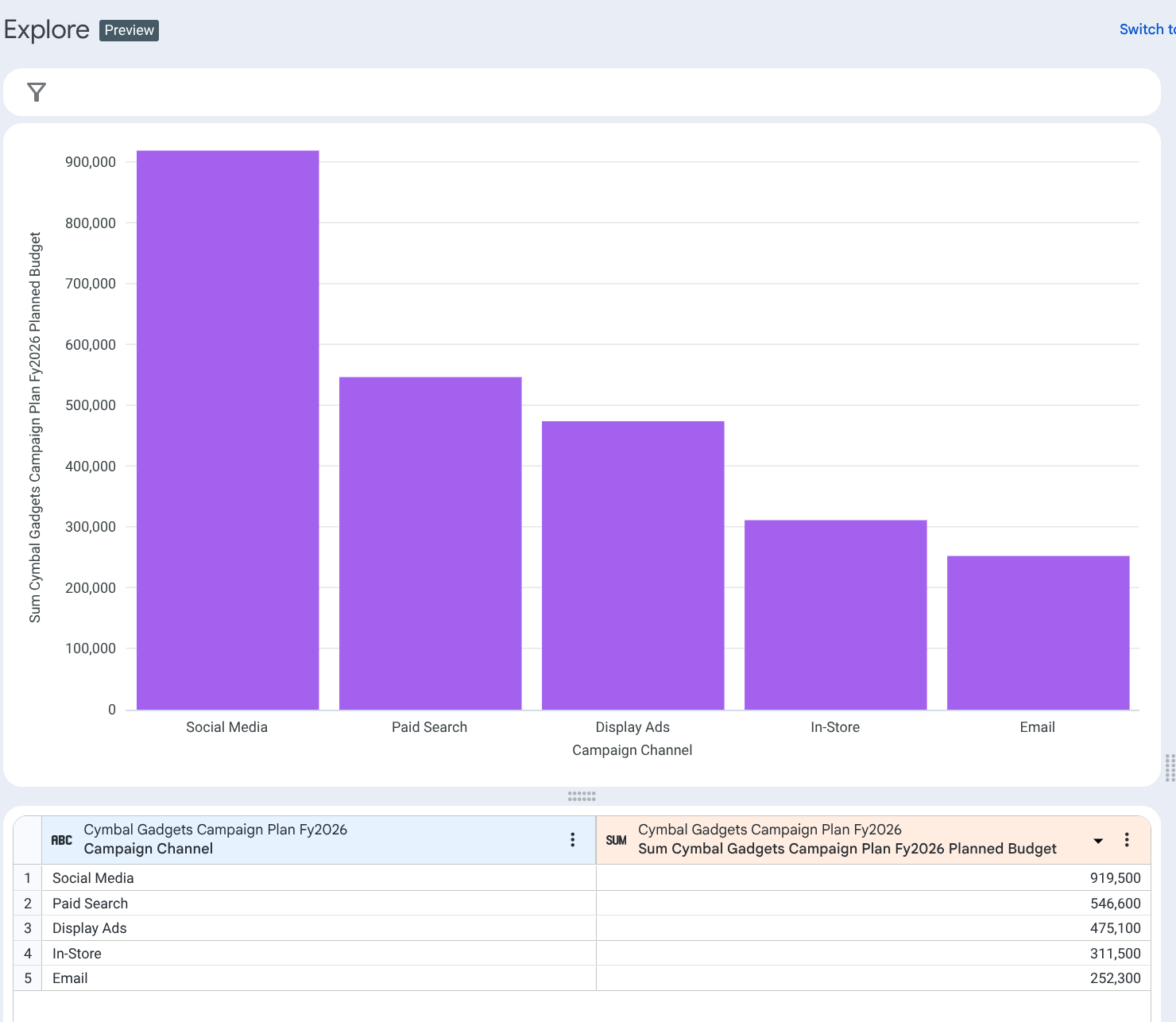
- [グラフを変更] > [自動ビジュアリゼーション] をクリックします。Looker は Gemini を使用して、最適なグラフを自動的に選択します。
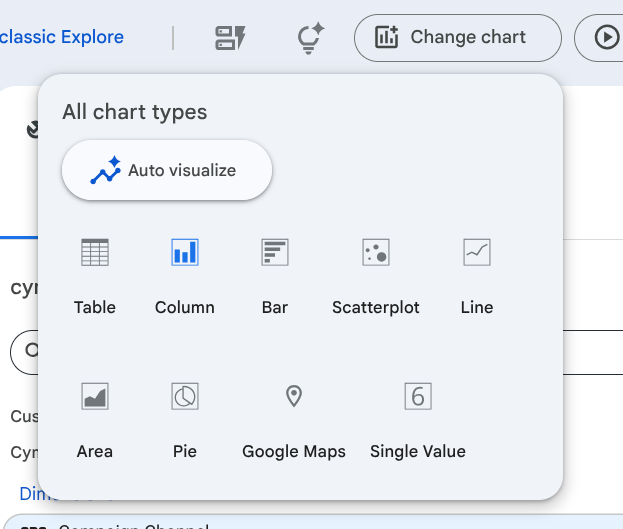
- 次のようなグラフが表示されます。
8. クリーンアップ手順(省略可)
これらの手順を完了するには、Looker インスタンスに対する管理者権限が必要です。
- Looker ホームページの左側のパネルで [管理者] メニューをクリックし、[セルフサービス分析] をクリックします。
- アップロードしたデータセットの横にある [削除] ボタンをクリックします。もう一度 [削除] をクリックして確定します。

9. 完了
以上で、この Codelab は完了です。
学習した内容
- セルフサービス データ アップロード機能を使用して、Looker インスタンスにデータをアップロードした。
- 式アシスタントを使用して新しいディメンションを作成しました。
- 新しい Looker Explore インターフェースを使用してデータを探索しました([クイック スタートを参照]、[分析情報アシスタントに質問]、[最初から探索] など)。
- Looker の AI 機能(分析情報アシスタントと自動可視化)を活用して、分析情報とグラフを迅速に生成しました。
次の方法をお試しください
- Google スプレッドシートで機能を試す。
- クイック スタートでさまざまなオプションを試す
- Insight Assistant でさまざまなプロンプトを試す