

1. 소개
오늘날과 같이 빠르게 변화하는 데이터 환경에서는 셀프 서비스 비즈니스 인텔리전스 (BI)로 비즈니스 사용자의 역량을 강화하는 것이 매우 중요합니다. Looker는 Gemini의 강력한 기능을 결합하여 사용자가 데이터를 업로드, 탐색, 시각화할 수 있는 혁신적인 기능을 제공합니다. 이 Codelab에서는 Looker의 셀프 서비스 BI 기능을 안내하여 깊은 기술 전문 지식 없이도 빠르게 통계를 도출하고 데이터 기반 의사 결정을 내리는 방법을 보여줍니다.
실습할 내용
이 Codelab에서는 Looker의 셀프 서비스 BI 기능을 활용하는 방법을 알아봅니다. 데이터를 업로드하고, 표현식 도우미를 사용하여 새 측정기준을 만들고, '빠른 시작 찾아보기', 'Insight 도우미에 질문하기', '처음부터 탐색'을 비롯한 새로운 Looker Explore 인터페이스를 사용하여 데이터를 탐색합니다. Looker의 AI 기능을 사용해 통계와 시각화를 빠르게 생성하는 방법도 알아봅니다.
필요한 항목
- 셀프 서비스 Explore가 사용 설정된 Looker 인스턴스
- (선택사항) Codelab 생성 탐색을 정리하기 위한 관리자 액세스 권한
대상: LookML 개발자, 데이터 엔지니어, 비즈니스 분석가
2. Looker 인스턴스에 데이터 업로드
- 샘플 데이터 링크를 마우스 오른쪽 버튼으로 클릭하고 다른 이름으로 링크 저장을 선택하여 파일을 다운로드합니다. 저장을 클릭하기 전에 파일 이름이
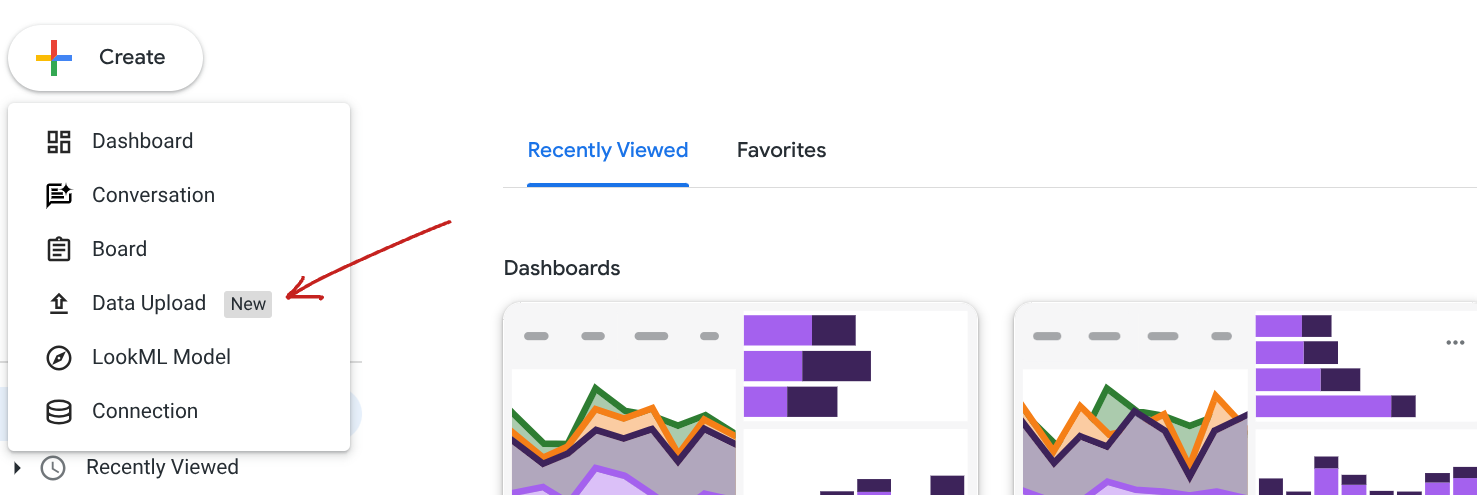
.csv로 끝나는지 확인하세요. - Looker 인스턴스의 홈페이지에서 만들기 > 데이터 업로드를 클릭합니다.
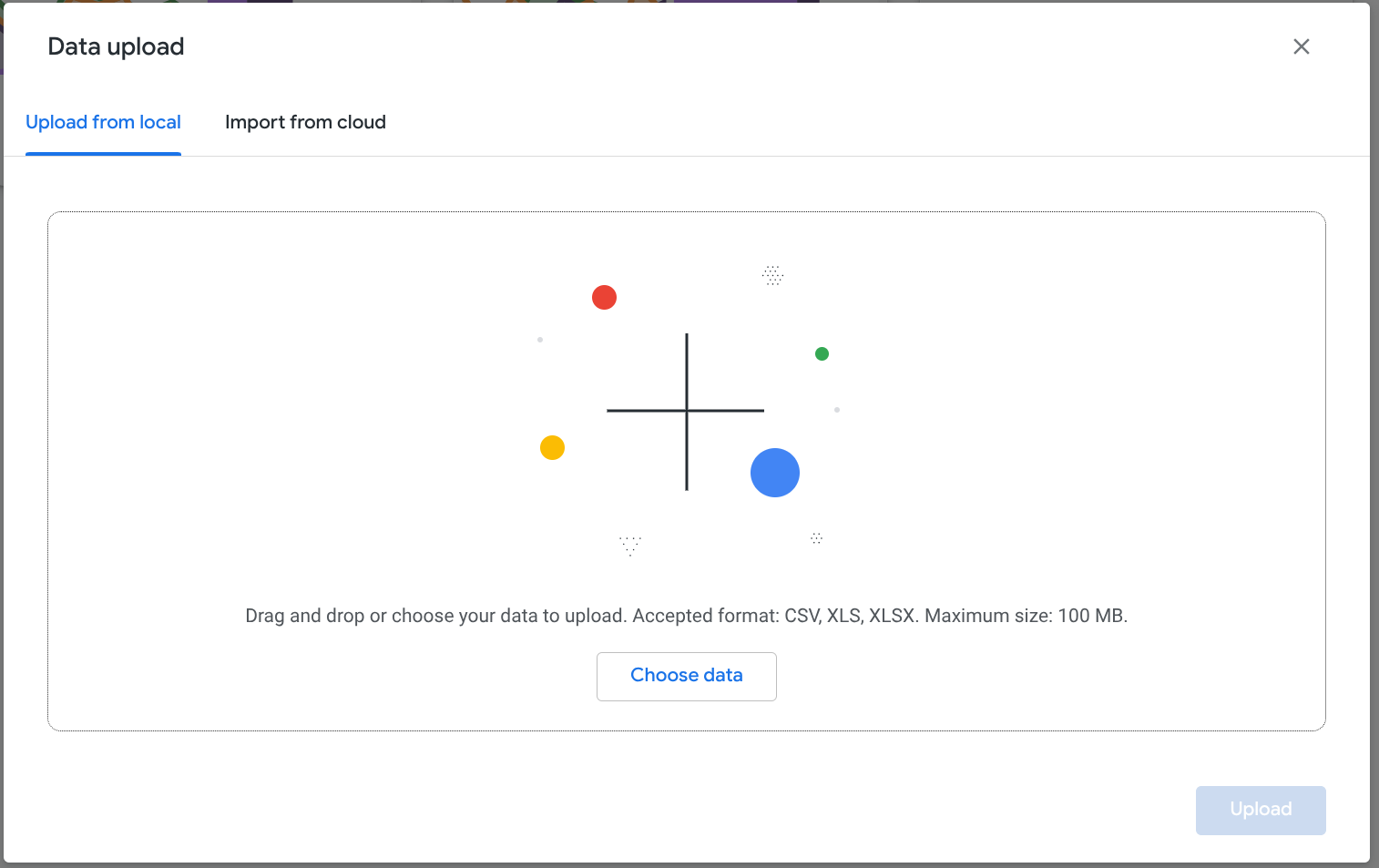
- 다음과 같은 데이터 업로드 화면이 표시됩니다. 로컬 컴퓨터에서 CSV 또는 xls 파일을 업로드할 수 있습니다. 또는 클라우드에서 가져오기를 선택하여 Google 시트에서 가져올 수 있습니다. 이 Codelab에서는 다운로드한 CSV 파일을 사용합니다. 데이터 선택을 클릭하고 CSV 파일을 선택합니다.
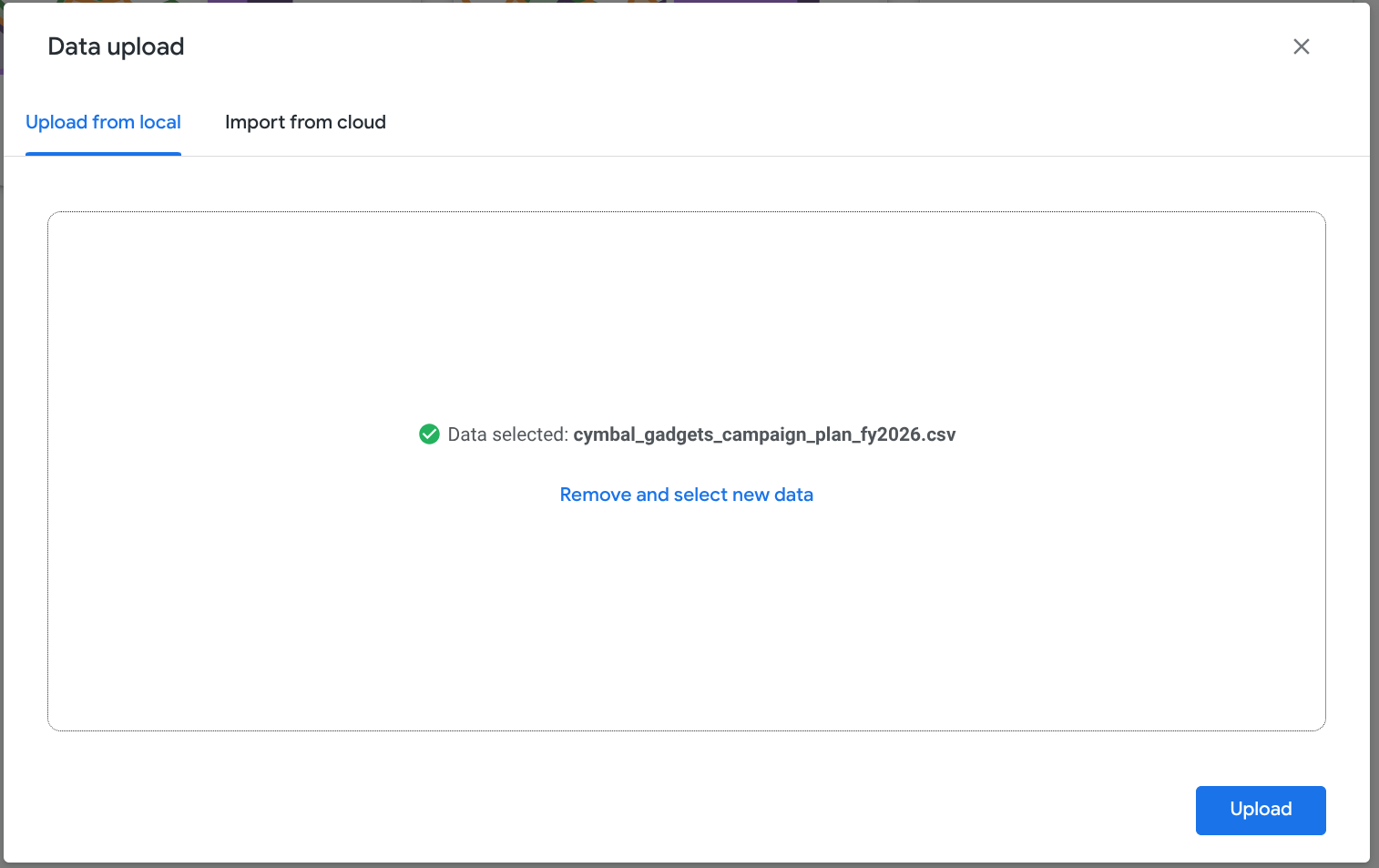
- 업로드를 클릭합니다.
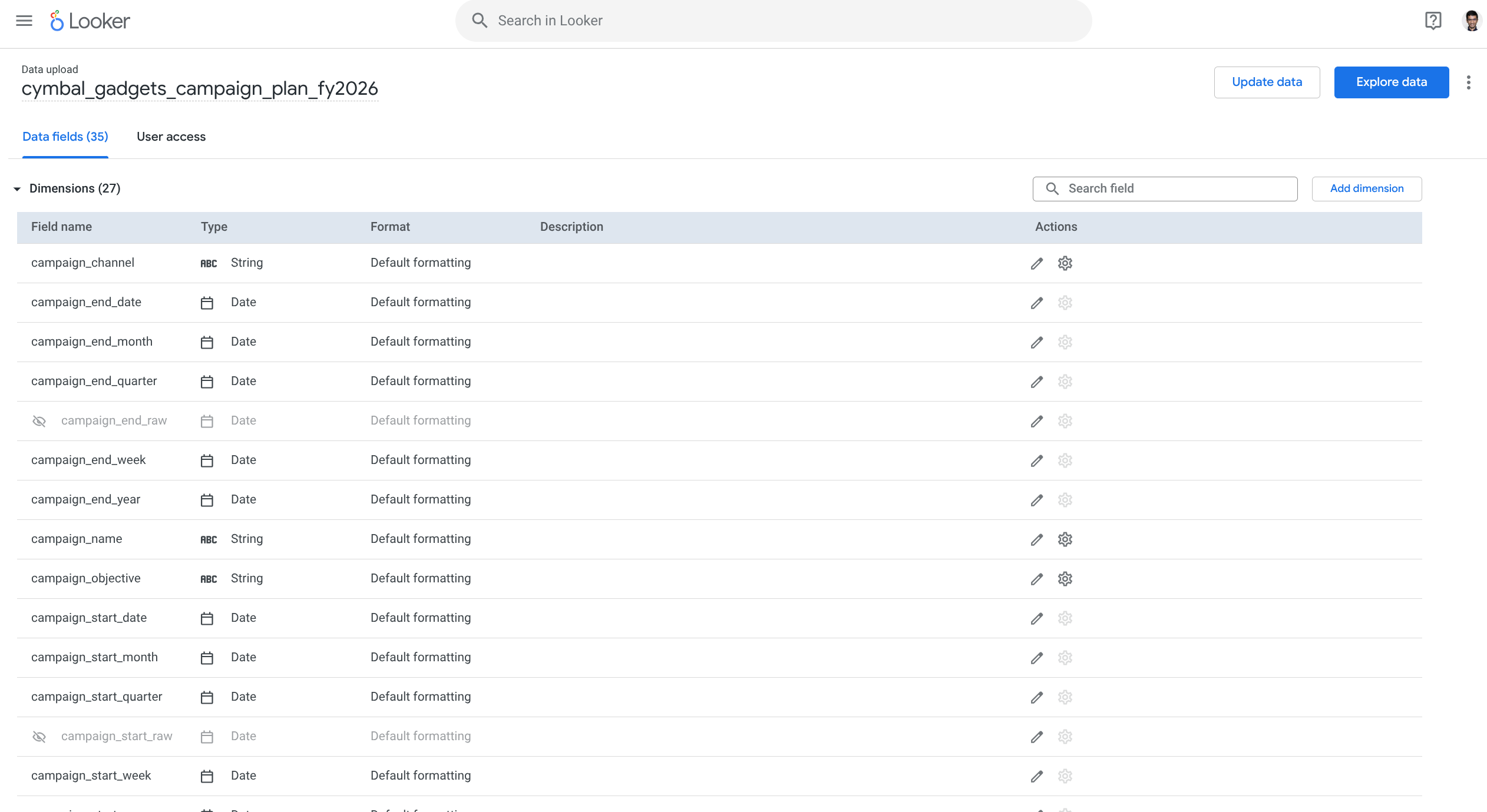
- 이제 모든 측정기준과 측정값이 포함된 데이터 필드 인터페이스가 표시됩니다.
3. 표현식 어시스턴트를 사용하여 측정기준 생성
- 캠페인을 등급으로 분류하는 새 측정기준을 만들려고 합니다. + 측정기준 추가를 클릭합니다. 측정기준 만들기 인터페이스가 표시됩니다.
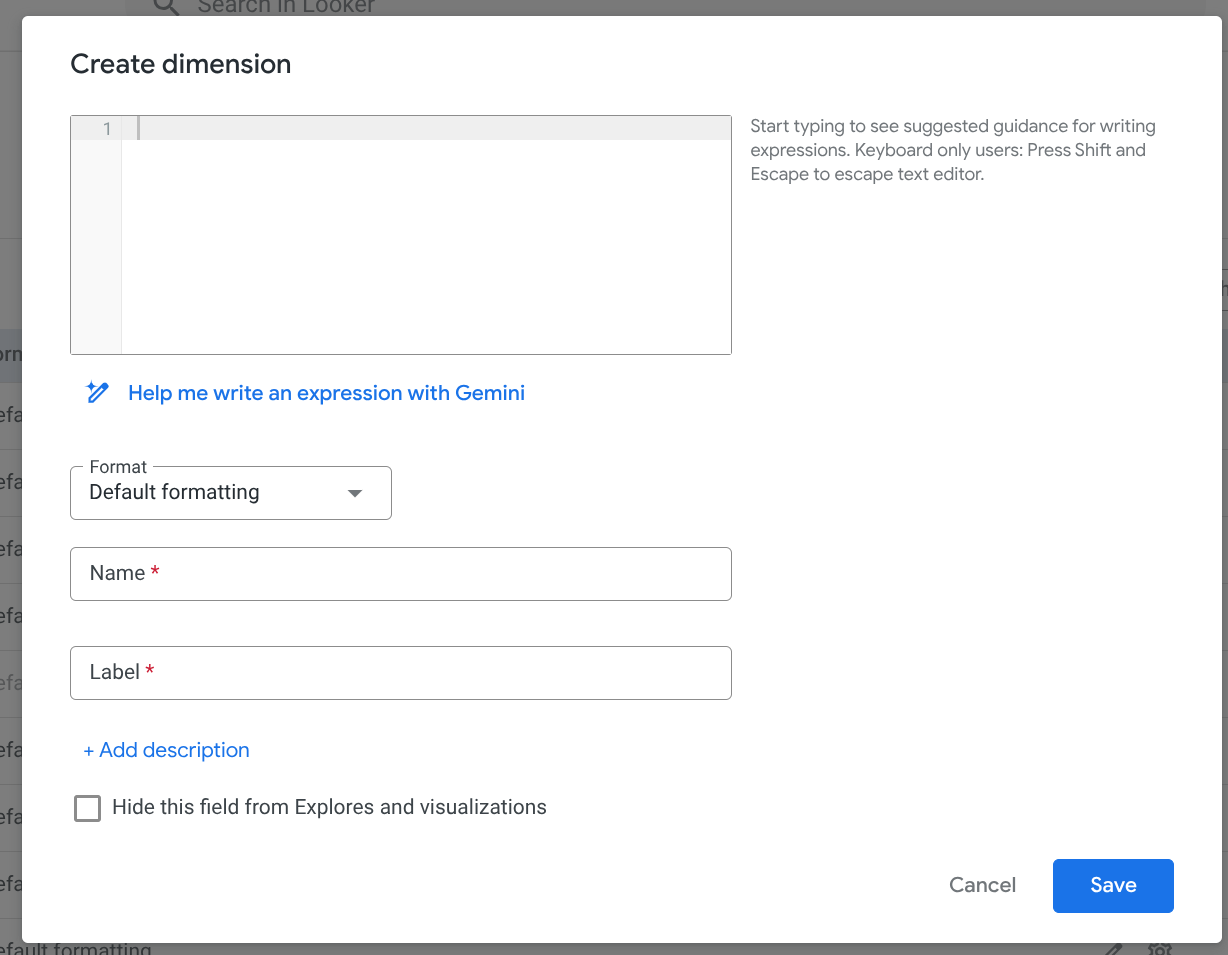
- Gemini를 사용하여 측정기준의 표현식을 생성합니다.
- Gemini 글쓰기 도우미를 클릭합니다.
- 표현식 설명 필드에
campaign binning into short, medium, and long based on duration프롬프트를 입력합니다. - 만들기를 클릭합니다.
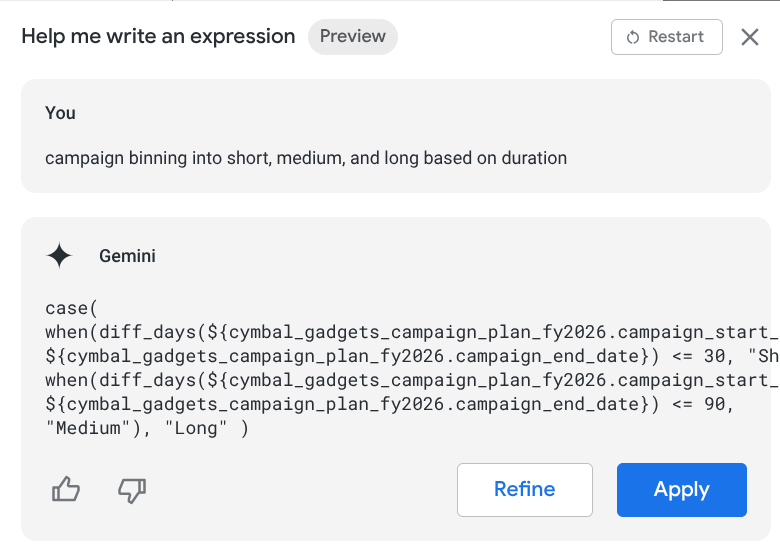
- 적용을 클릭합니다. 이제 Looker의 측정기준 만들기 인터페이스에 표현식이 추가되었습니다.
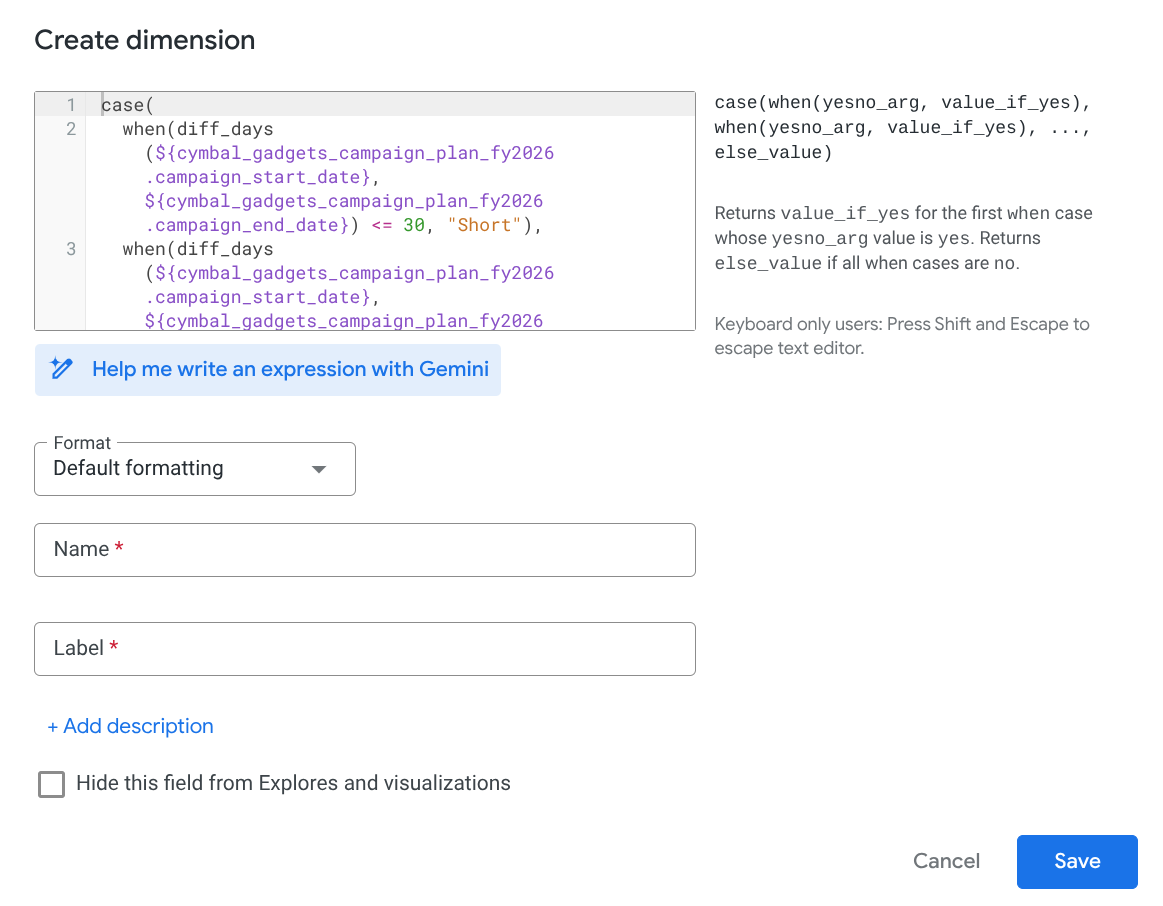
- 인터페이스에 다음 정보를 추가합니다. 이름:
campaign_tier, 라벨:Campaign Tier그런 다음 저장을 클릭합니다. campaign_tier측정값을 만들었습니다.
- 오른쪽 상단에서 데이터 탐색을 클릭하여 데이터 탐색을 시작합니다.
4. 새로운 Explore 인터페이스 사용
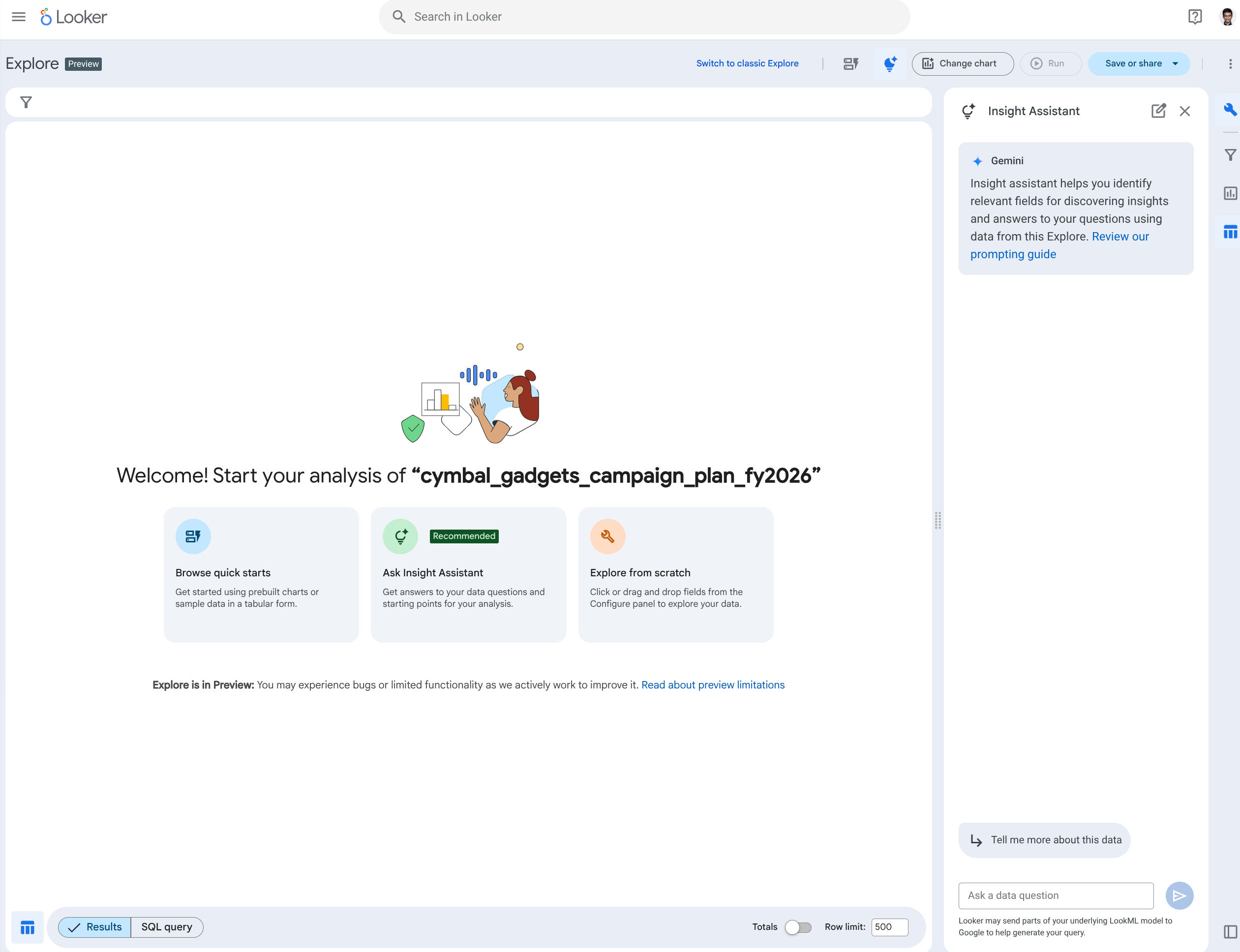
이제 Looker의 새로운 Explore 인터페이스를 사용합니다. 인터페이스가 다음 이미지와 같이 표시되면 인스턴스에서 기존 탐색 분석 인터페이스를 사용하고 있는 것입니다.
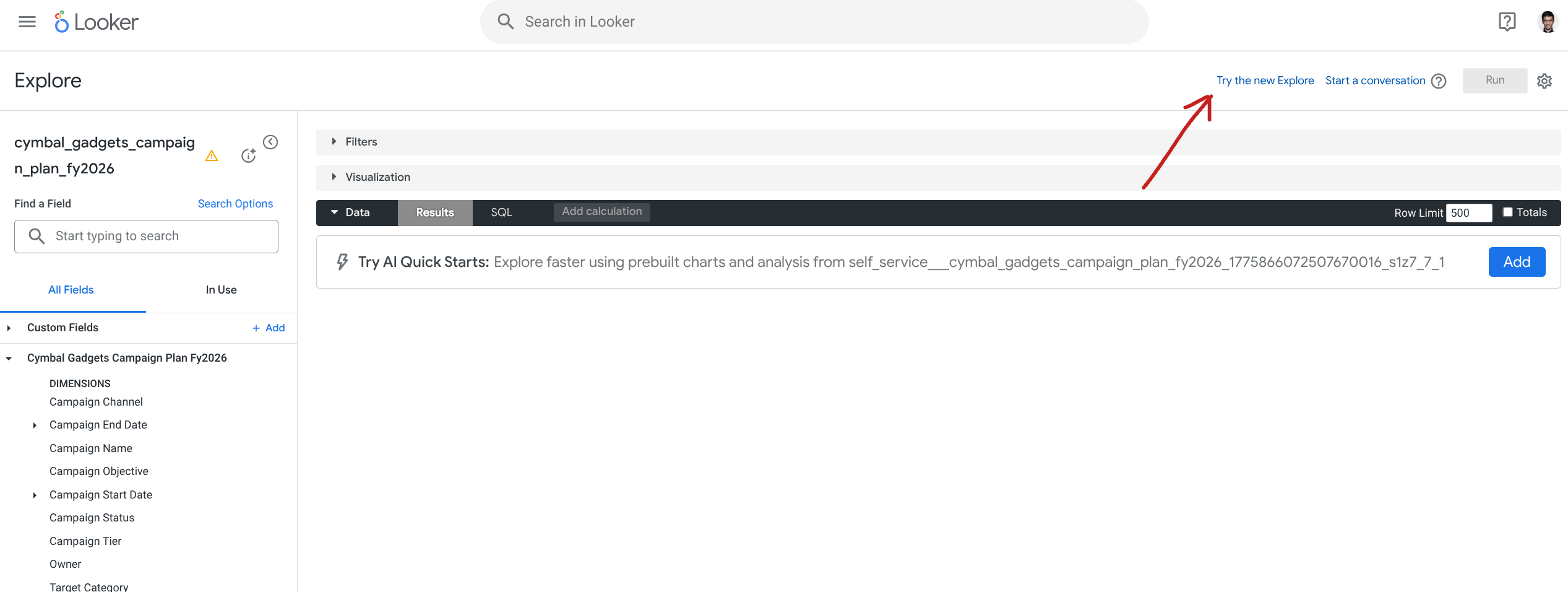
인스턴스에서 기존 Explore 인터페이스를 사용하는 경우 새 Explore 사용해 보기를 클릭합니다. 어떤 경우든 이제 새로운 탐색 인터페이스가 표시됩니다.
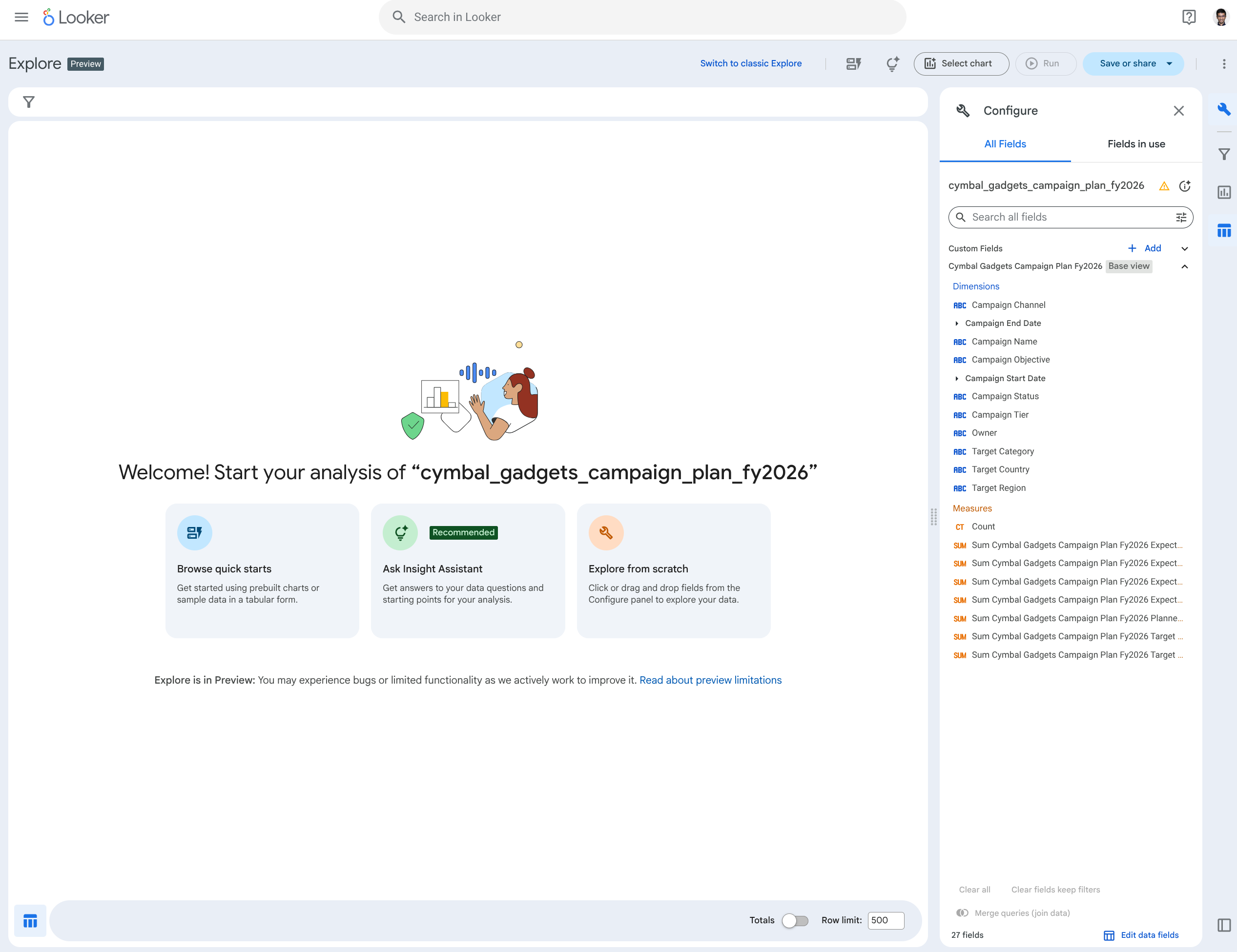
인터페이스에서는 데이터를 탐색할 수 있는 3가지 옵션을 제공합니다.
- 빠른 시작 살펴보기
- 인사이트 어시스턴트에게 물어보기
- 처음부터 탐색
빠른 시작 찾아보기부터 각 항목을 살펴보겠습니다.
5. 빠른 시작 살펴보기
- 빠른 시작 둘러보기를 클릭합니다.
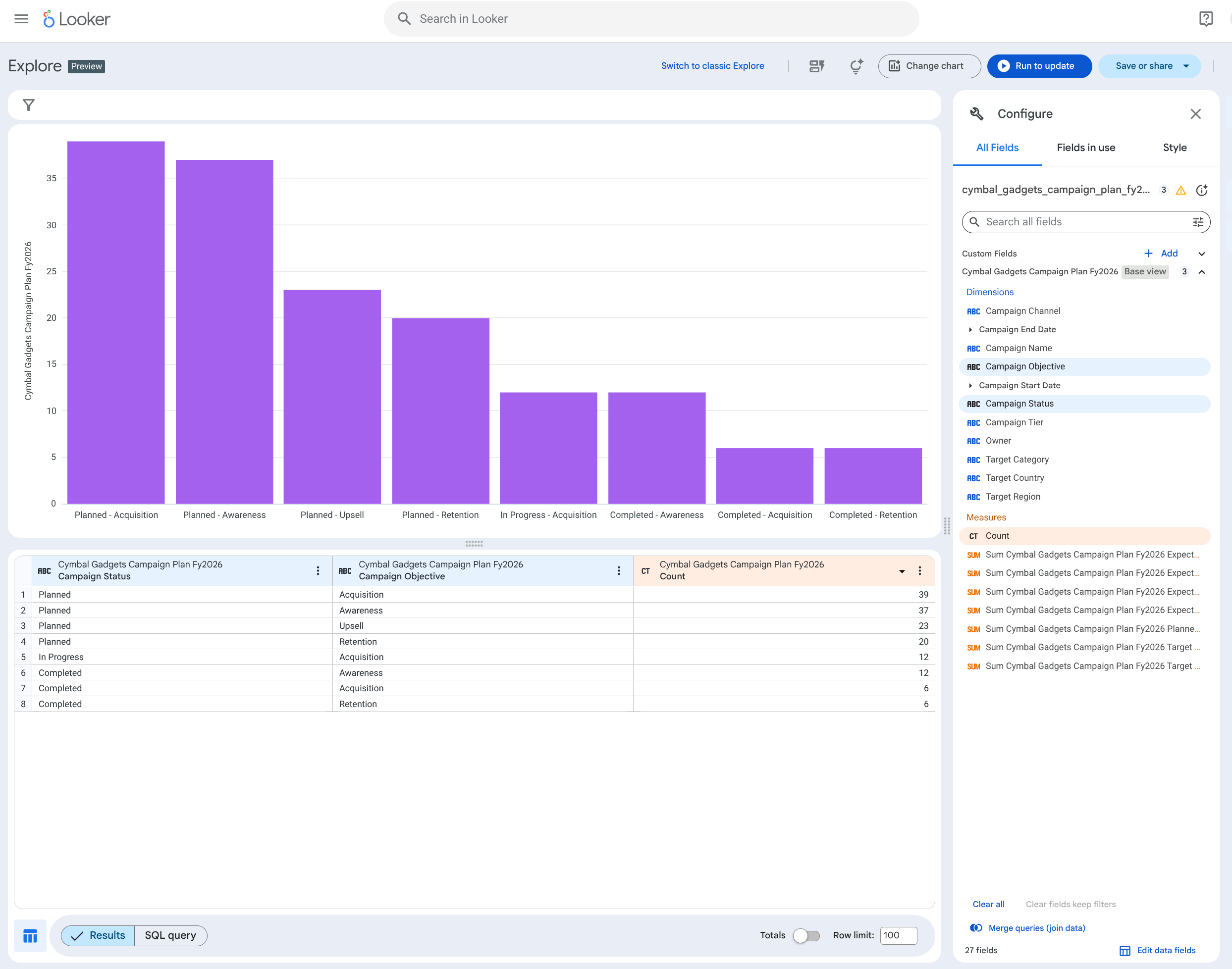
- Looker에서 모델을 검토하고 선택할 수 있는 세 가지 별도의 탐색 옵션을 생성합니다. 이는 확정적이지 않으므로 결과가 다를 수 있습니다. 관심 있는 옵션 중 하나를 선택합니다.
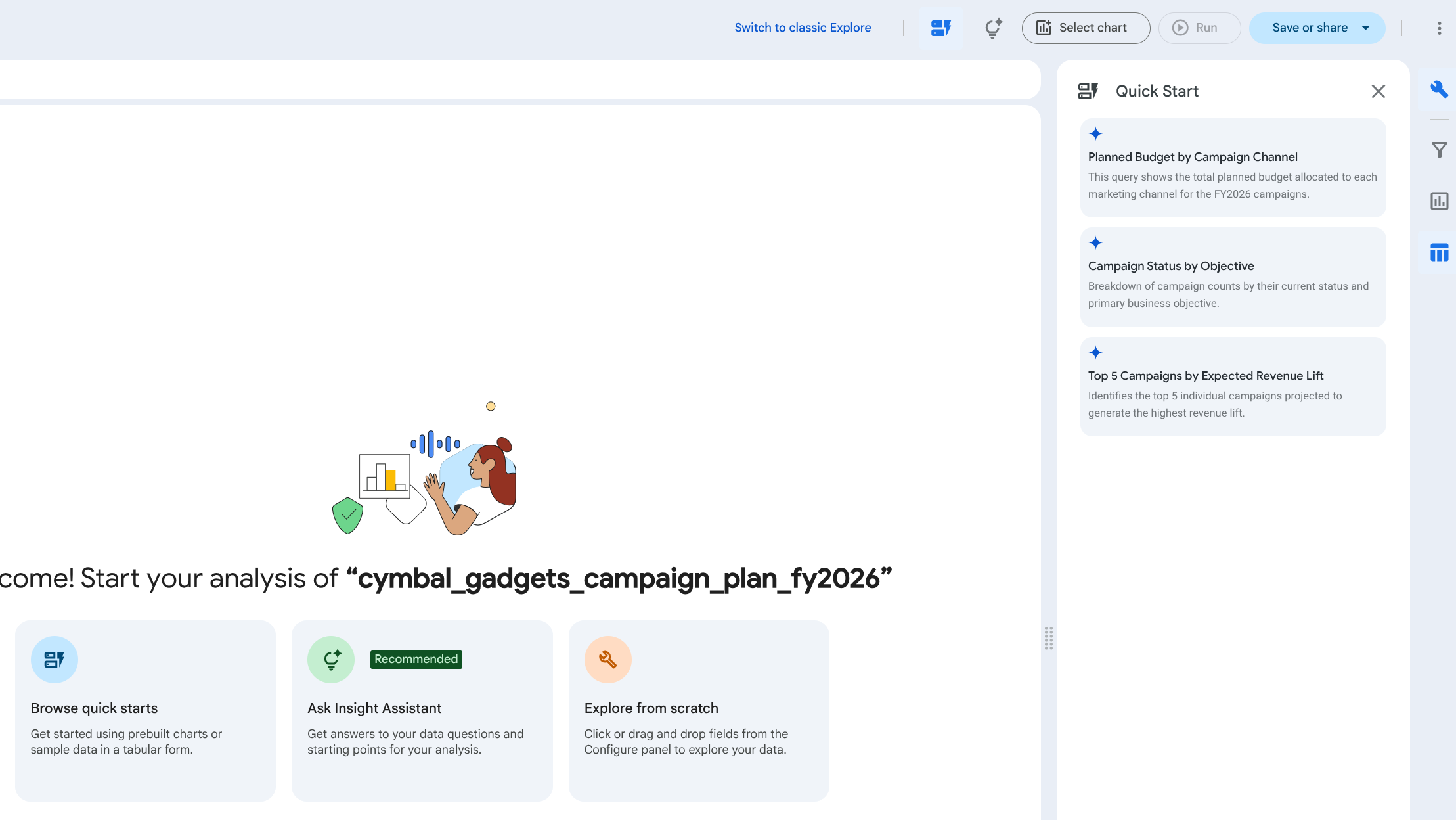
- 다음과 같이 업데이트된 탐색이 표시됩니다.
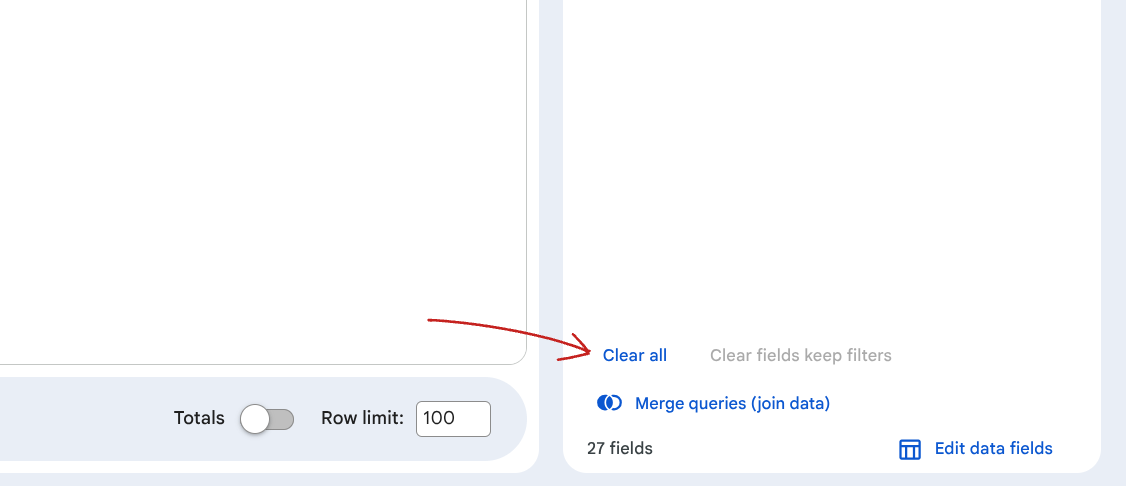
- 오른쪽 하단에서 모두 지우기를 클릭하여 Explore를 지웁니다.
6. 인사이트 어시스턴트에게 물어보기
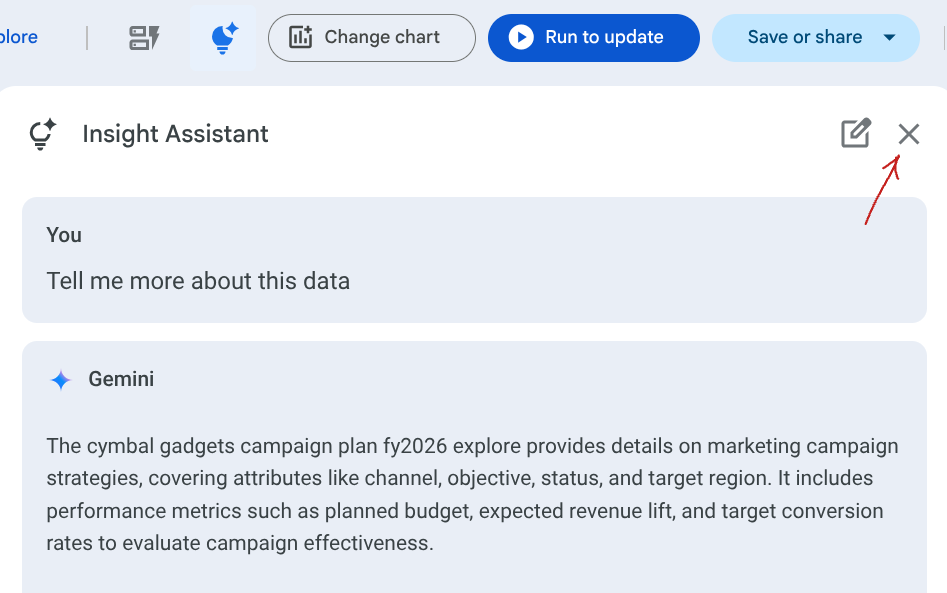
Insight Assistant를 사용하면 자연어를 사용하여 탐색을 생성할 수 있습니다. 이 Explore의 데이터를 사용하여 질문에 대한 답변과 인사이트를 찾기 위한 관련 필드를 식별하는 데 도움이 됩니다.
- 인사이트 어시스턴트에게 물어보기를 클릭합니다. 인사이트 어시스턴트 사이드바에는 데이터에 관한 구체적인 질문을 할 수 있는 프롬프트 영역이 있습니다.
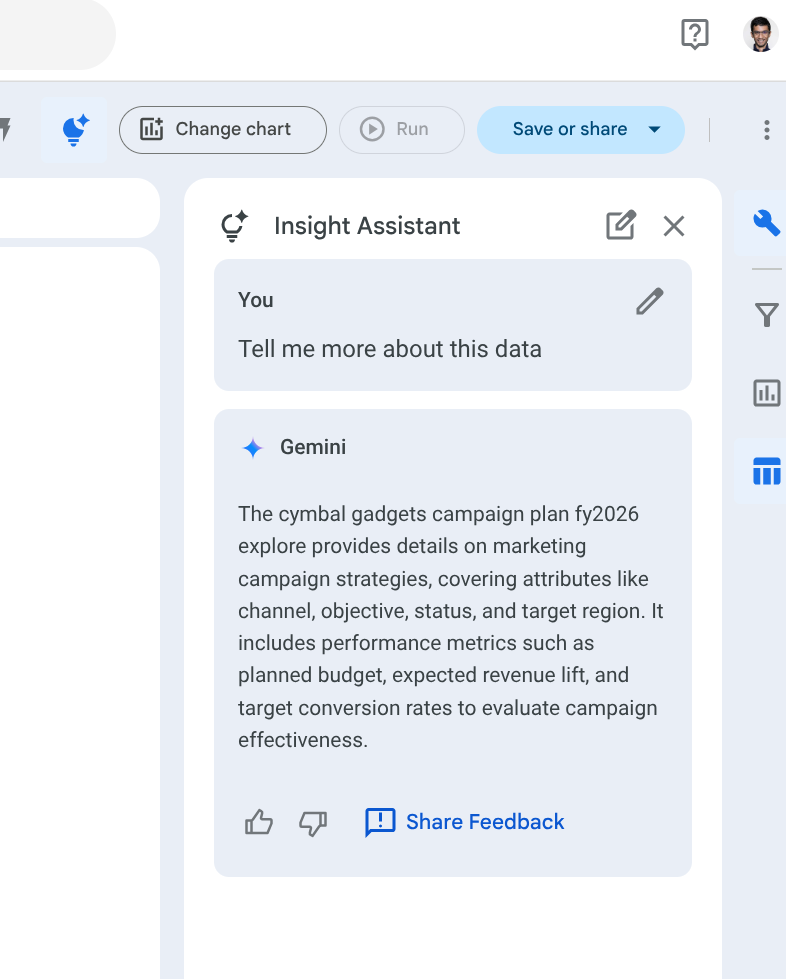
- 이 데이터에 대해 자세히 알려 줘를 클릭합니다.
- 데이터에 관해 질문하기에
what is the revenue by campaign tier?프롬프트를 입력합니다. 인사이트 어시스턴트는 질문에 대한 답변을 반환하고, 대답을 생성하는 데 사용된 데이터의 주요 세부정보와 사용된 Explore의 필드 목록을 표시합니다. 다음과 같이 표시됩니다.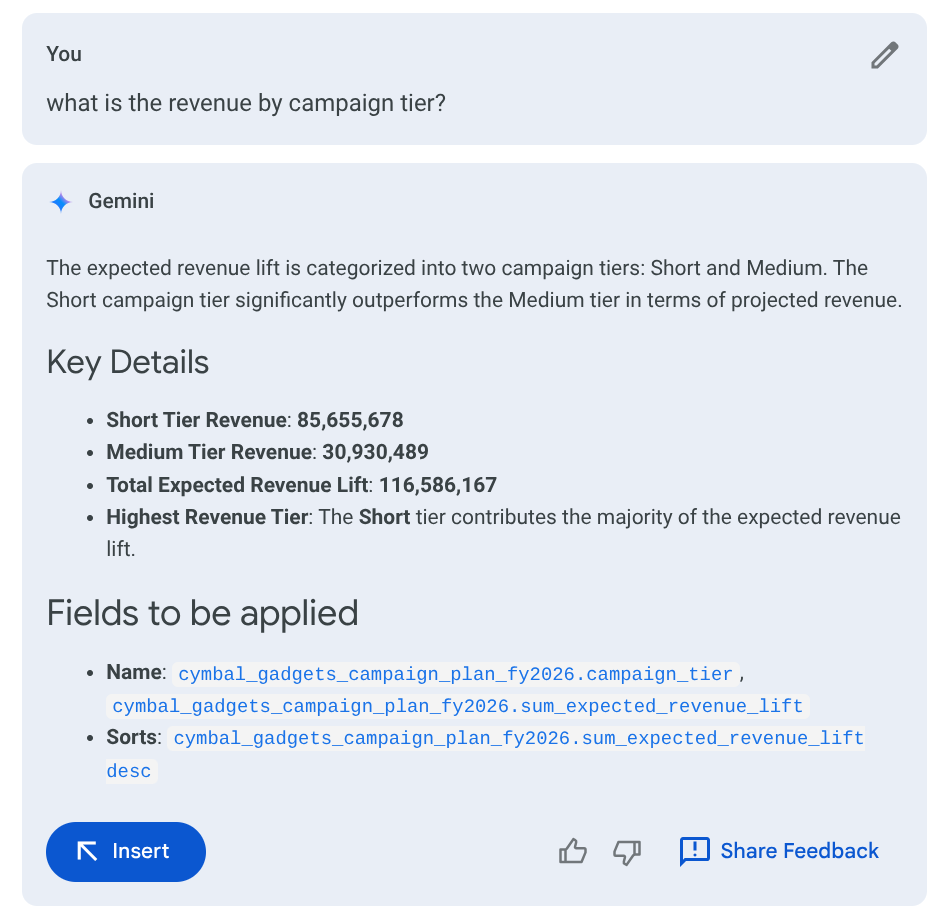
- 삽입을 클릭하여 식별된 필드를 기반으로 탐색을 생성합니다. 데이터 표가 표시됩니다.
- 이제 차트 선택을 클릭하고 막대를 클릭합니다. Explore 데이터를 기반으로 하는 막대 그래프가 표시됩니다.
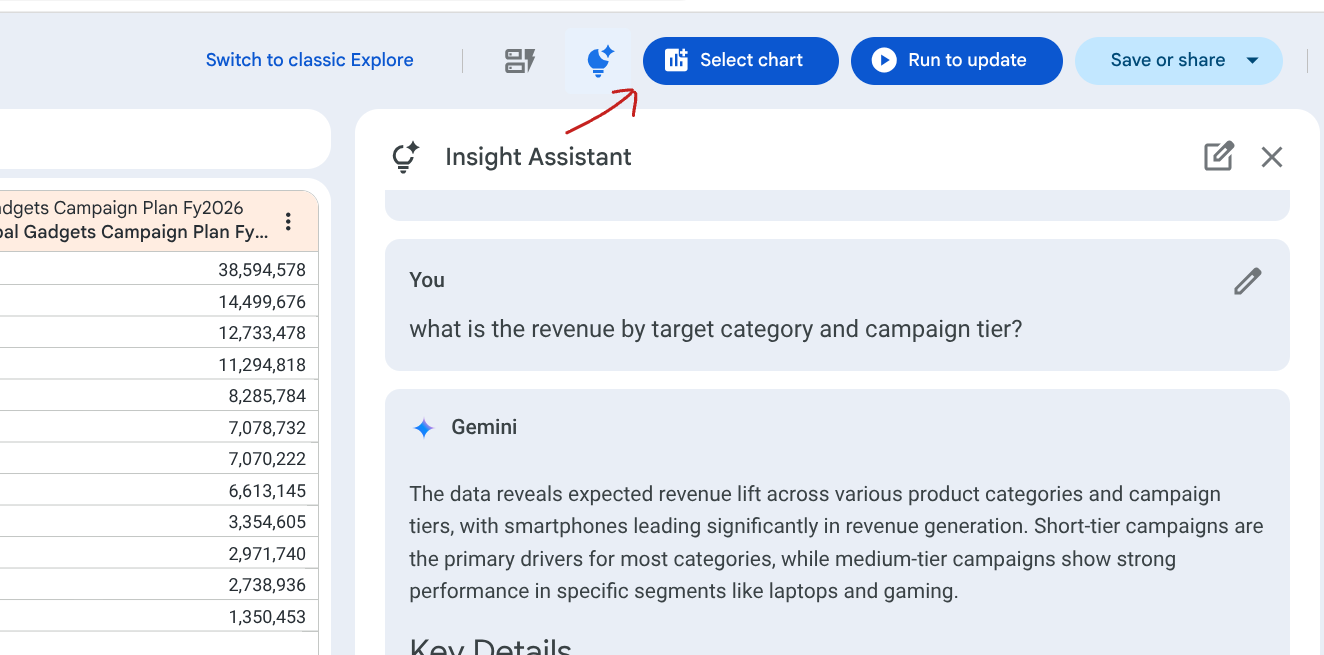
- X 아이콘을 클릭하여 통계 어시스턴트를 닫습니다.
- 오른쪽 하단의 모두 지우기를 다시 클릭하여 탐색을 지웁니다.
7. 처음부터 탐색
- 처음부터 탐색을 클릭합니다. 인터페이스의 현재 상태는 기존 수동 탐색과 유사합니다. 처음부터 분석을 빌드하려면 '구성' 패널을 사용하여 필요한 특정 필드를 드래그하세요.
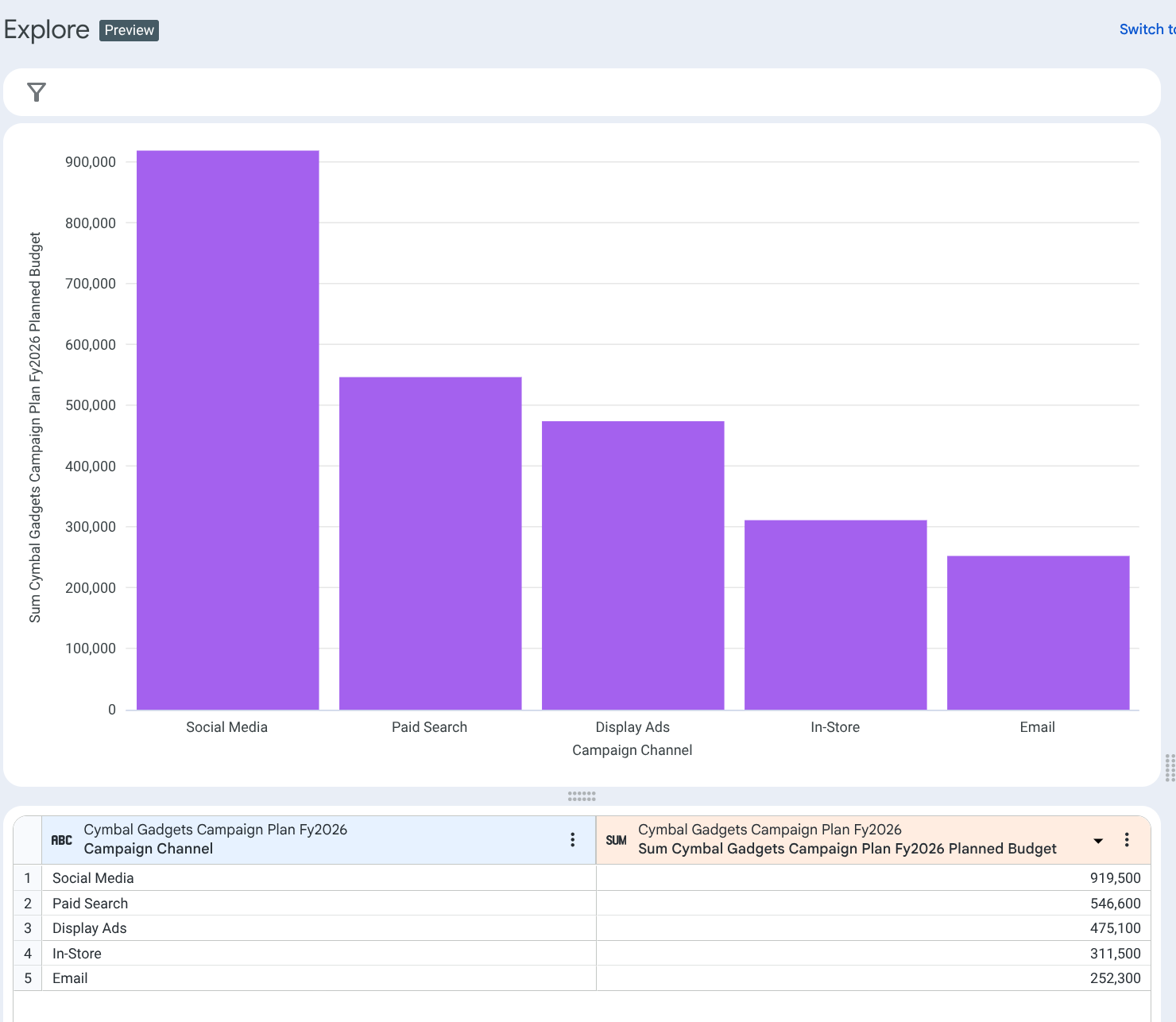
- 측정기준에서 캠페인 채널을 선택합니다.
- 측정값에서 계획된 예산을 선택합니다.
- 실행하여 업데이트를 클릭합니다. 업데이트된 데이터 표가 표시됩니다.
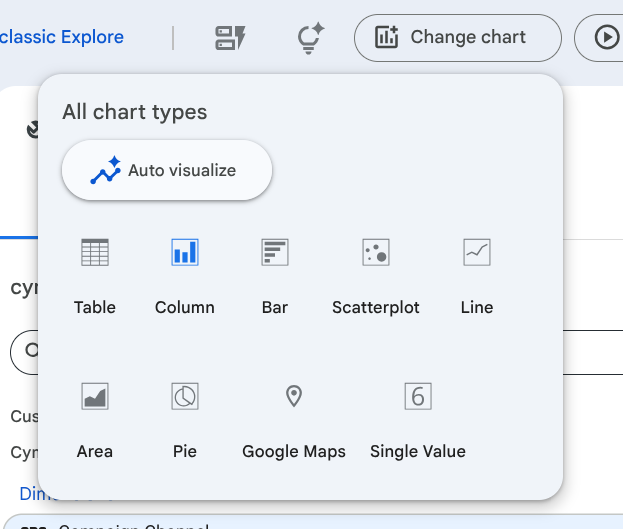
- 차트 변경 > 자동 시각화를 클릭합니다. Looker는 Gemini를 사용하여 차트를 자동으로 선택합니다.
- 다음과 비슷한 차트가 표시됩니다.
8. 정리 안내 (선택사항)
이 단계를 완료하려면 Looker 인스턴스에 대한 관리자 액세스 권한이 필요합니다.
- Looker 홈페이지 왼쪽 패널에서 관리 메뉴를 클릭하고 셀프 서비스 Explore를 클릭합니다.
- 방금 업로드한 데이터 세트 옆에 있는 삭제 버튼을 클릭합니다. 삭제를 다시 클릭하여 확인합니다.

9. 축하합니다
축하합니다. Codelab을 완료했습니다.
학습한 내용
- 셀프 서비스 데이터 업로드 기능을 사용하여 Looker 인스턴스에 데이터를 업로드했습니다.
- 표현식 어시스턴트를 사용하여 새 측정기준을 만들었습니다.
- '빠른 시작 찾아보기', 'Insight 어시스턴트에게 질문하기', '처음부터 탐색하기' 등 새로운 Looker Explore 인터페이스를 사용하여 데이터를 탐색했습니다.
- Looker의 AI 기능 (Insight Assistant 및 Auto visualize)을 활용하여 유용한 정보와 차트를 빠르게 생성했습니다.
해결 방법
- Google Sheets로 기능을 사용해 보세요.
- 빠른 시작에서 다양한 옵션 사용해 보기
- 인사이트 어시스턴트에서 다양한 프롬프트 사용해 보기