

1. Wprowadzenie
W dzisiejszym dynamicznym środowisku danych kluczowe jest umożliwienie użytkownikom biznesowym korzystania z samoobsługowej analityki biznesowej. Looker w połączeniu z możliwościami Gemini oferuje innowacyjne funkcje, które umożliwiają użytkownikom przesyłanie, eksplorowanie i wizualizowanie danych. Ten samouczek przeprowadzi Cię przez samoobsługowe funkcje analityki biznesowej Lookera i pokaże, jak szybko uzyskiwać statystyki i podejmować decyzje oparte na danych bez specjalistycznej wiedzy technicznej.
Jakie zadania wykonasz
Z tego samouczka dowiesz się, jak korzystać z samoobsługowych funkcji analityki biznesowej Lookera. Prześlesz dane, użyjesz asystenta ds. wyrażeń, aby utworzyć nowy wymiar, i zbadasz dane za pomocą nowego interfejsu wglądów Lookera, w tym funkcji „Przeglądaj szybkie starty”, „Zapytaj asystenta statystyk” i „Utwórz wgląd od podstaw”. Zobaczysz też, jak funkcje AI Lookera mogą pomóc w szybkim generowaniu statystyk i wizualizacji.
Czego potrzebujesz
- Instancja Lookera z włączonymi samoobsługowymi wglądami.
- (Opcjonalnie) Dostęp administratora do czyszczenia wglądu wygenerowanego w samouczku.
Odbiorcy: programiści LookML, inżynierowie danych i analitycy biznesowi.
2. Przesyłanie danych do instancji Lookera
- Kliknij prawym przyciskiem myszy link do danych przykładowych i wybierz Zapisz link jako , aby pobrać plik. Zanim klikniesz Zapisz, upewnij się, że nazwa pliku kończy się na
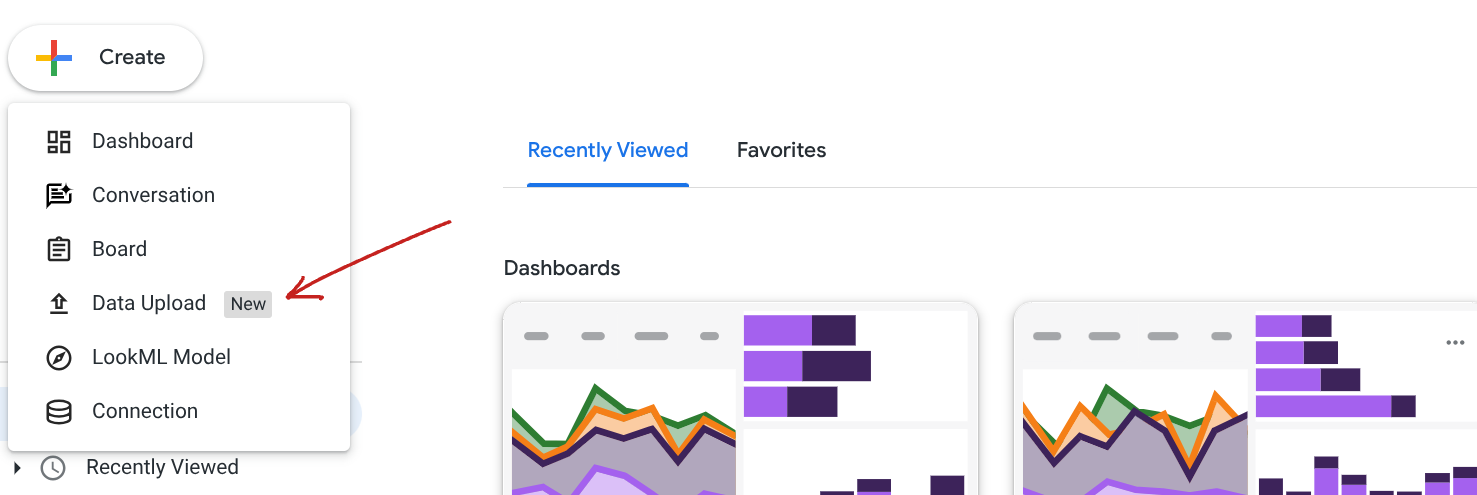
.csv. - W instancji Lookera na stronie głównej kliknij Utwórz > Przesyłanie danych.
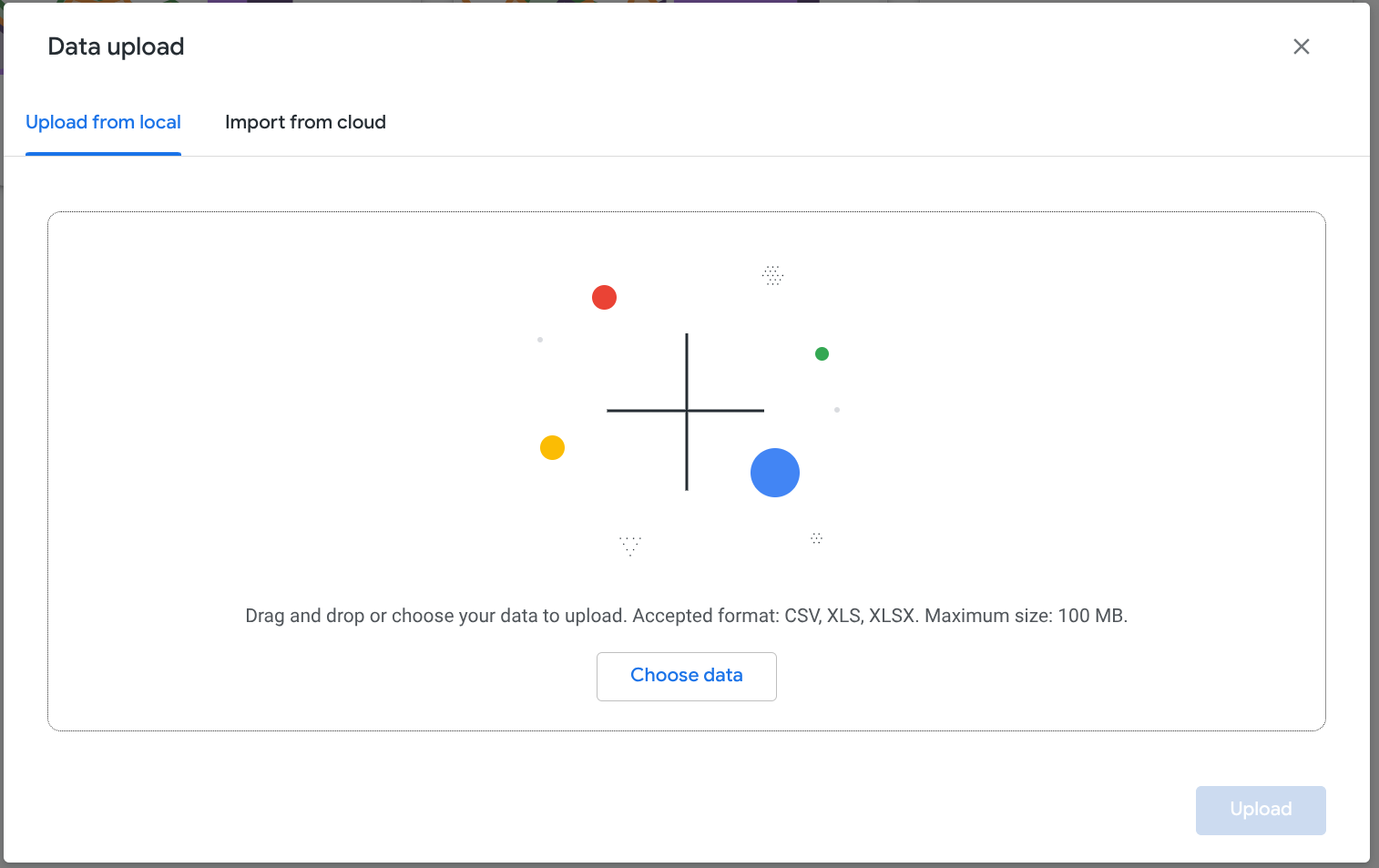
- Zobaczysz ekran przesyłania danych. Możesz przesłać pliki CSV lub xls z komputera. Możesz też kliknąć Importuj z chmury , aby zaimportować dane z Arkusza Google. W tym samouczku użyjesz pobranego pliku CSV. Kliknij Wybierz dane i wybierz plik CSV.
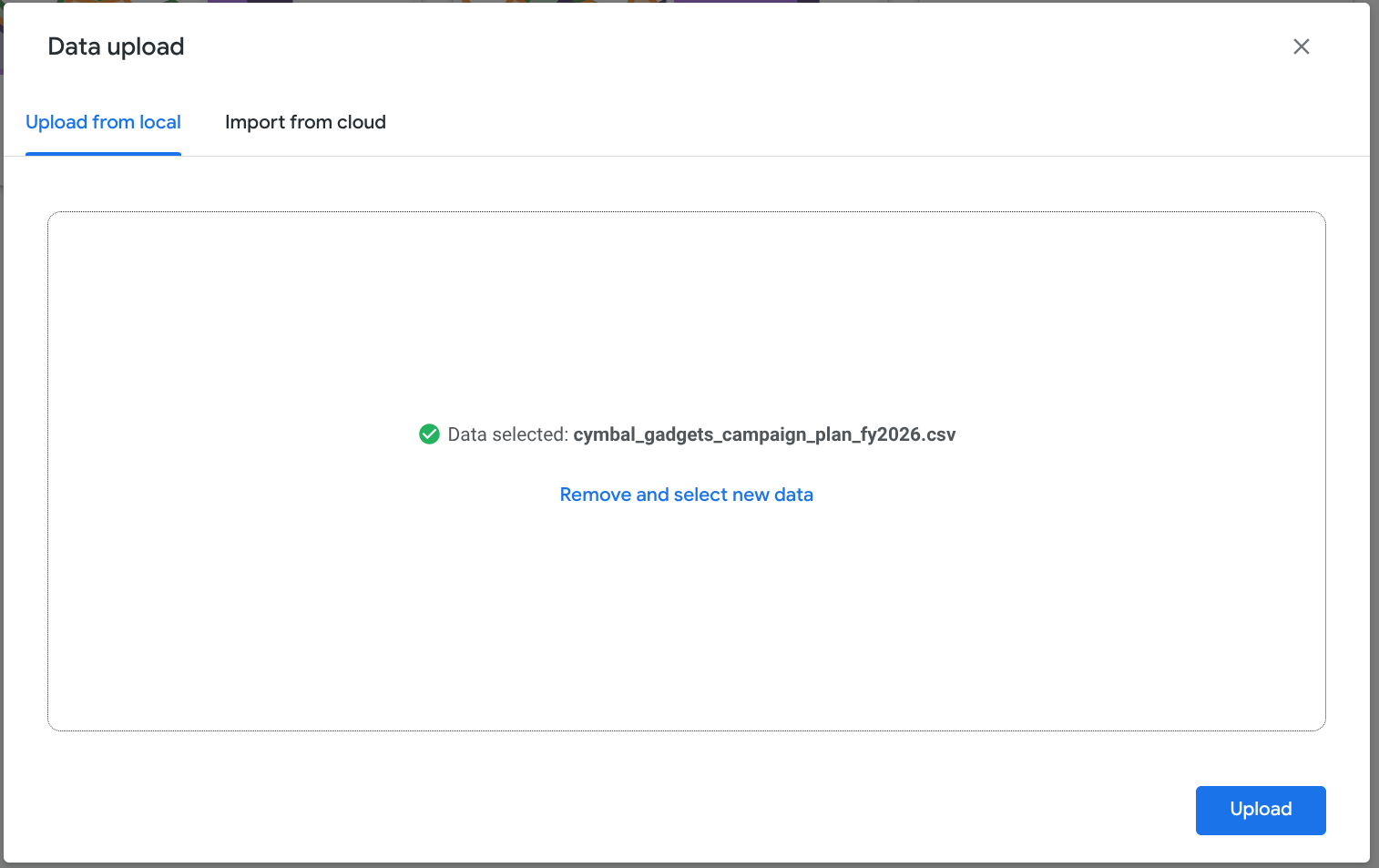
- Kliknij Prześlij.
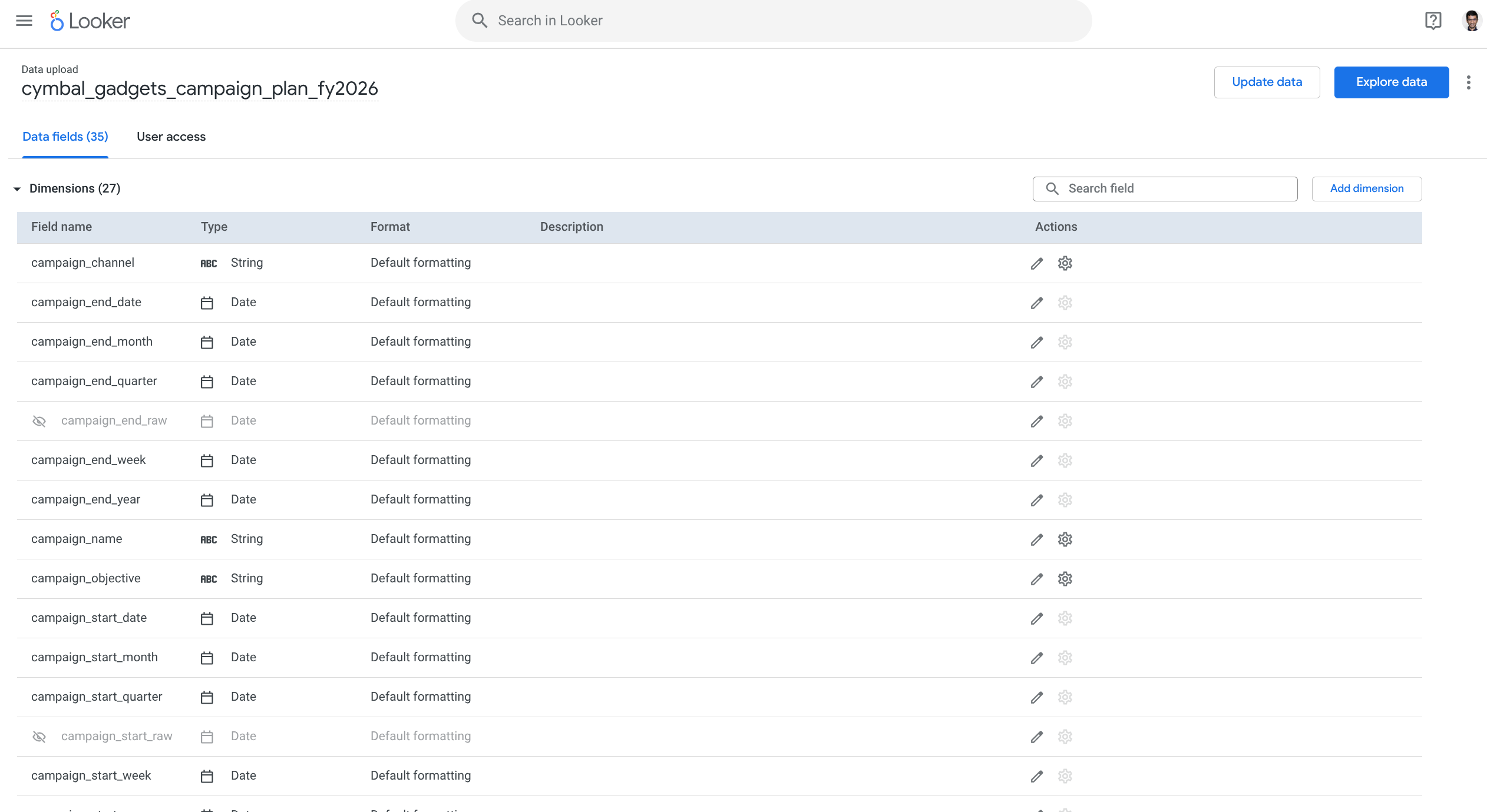
- Powinien pojawić się interfejs pól danych ze wszystkimi wymiarami i danymi.
3. Generowanie wymiaru za pomocą asystenta ds. wyrażeń
- Chcesz utworzyć nowy wymiar, który będzie dzielić kampanie na poziomy. Kliknij Dodaj wymiar. Zobaczysz interfejs tworzenia wymiaru.
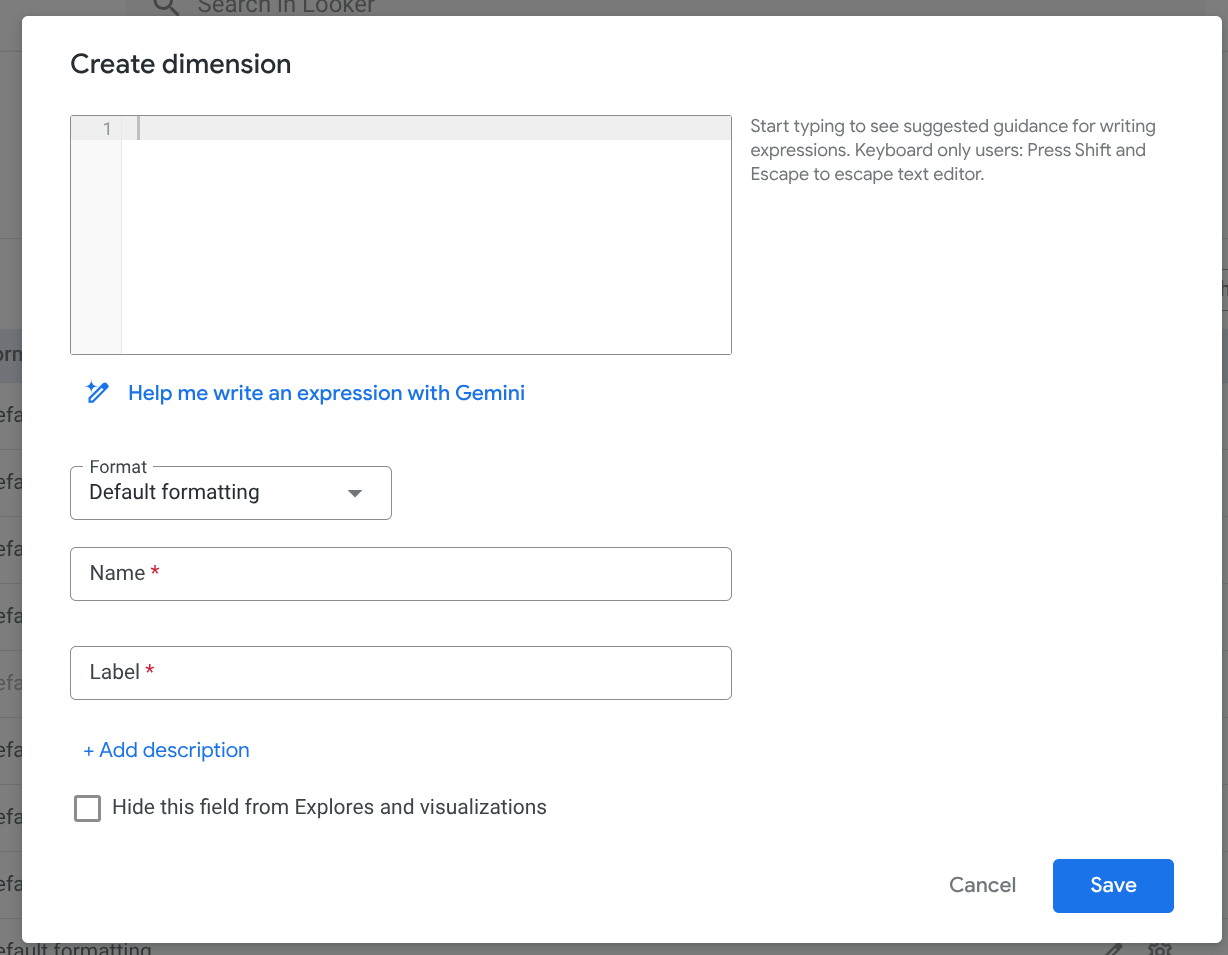
- Użyjesz Gemini, aby wygenerować wyrażenie dla wymiaru.
- Kliknij Pomóż mi napisać wyrażenie przy użyciu Gemini.
- W polu Opisz wyrażenie wpisz prompt
campaign binning into short, medium, and long based on duration. - Kliknij Utwórz.
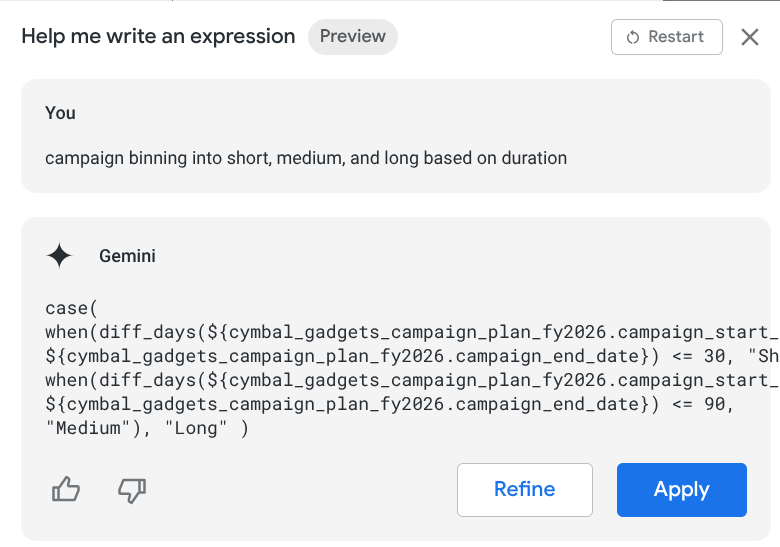
- Kliknij Zastosuj. Looker dodał teraz wyrażenie w interfejsie Utwórz wymiar.
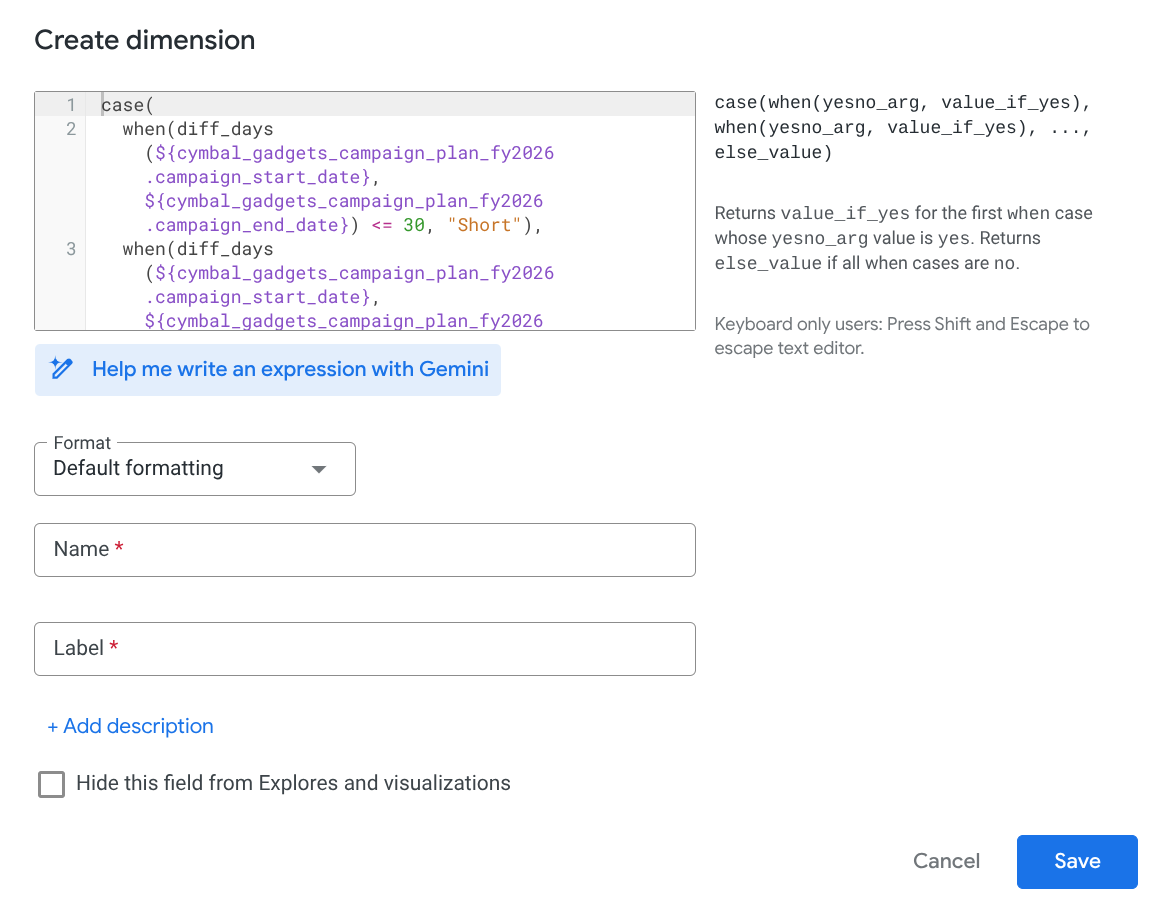
- Dodaj te informacje w interfejsie: Nazwa:
campaign_tier, Etykieta:Campaign Tier. Następnie kliknij Zapisz. - Utworzono dane
campaign_tier.
- Aby rozpocząć eksplorowanie danych, w prawym górnym rogu kliknij Przeglądaj dane.
4. Korzystanie z nowego interfejsu wglądów
Teraz użyjesz nowego interfejsu wglądów w Lookerze. Jeśli interfejs wygląda jak na tym obrazie, Twoja instancja korzysta z klasycznego interfejsu wglądów.
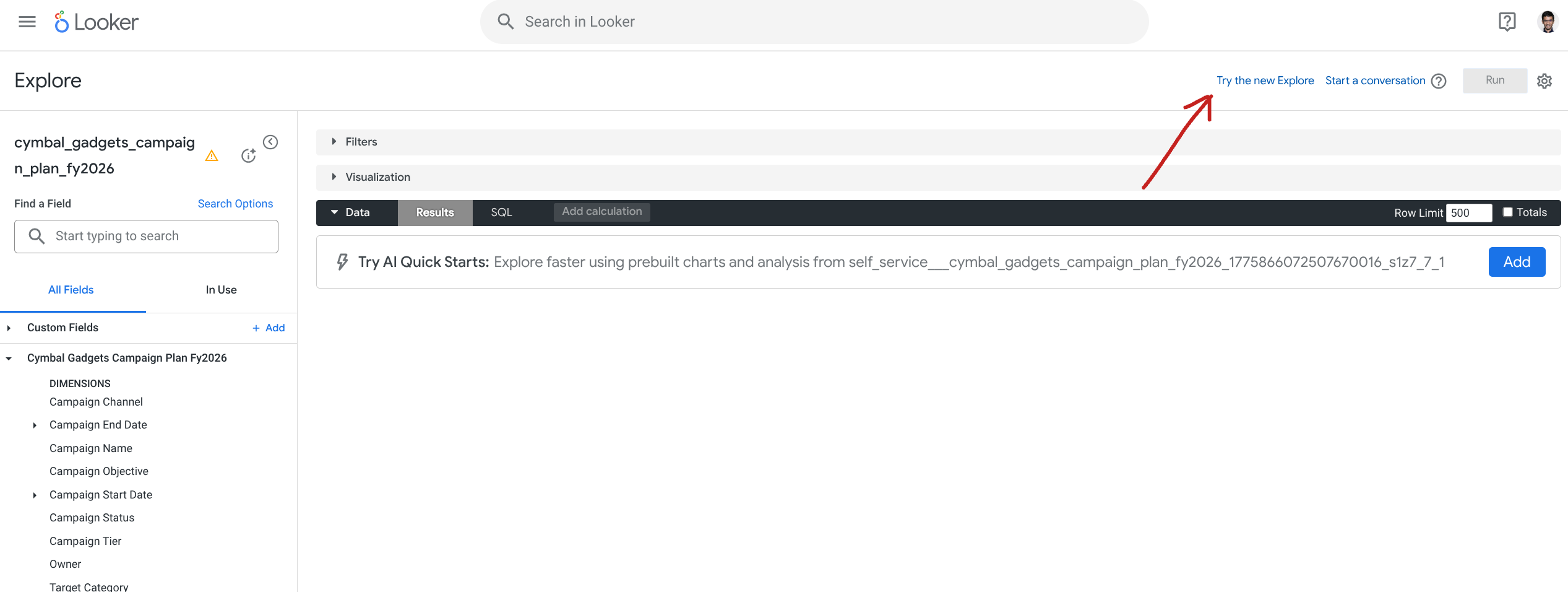
Jeśli Twoja instancja korzysta z klasycznego interfejsu wglądów, kliknij Wypróbuj nowe środowisko wglądów. W obu przypadkach powinien pojawić się nowy interfejs Odkrywaj.
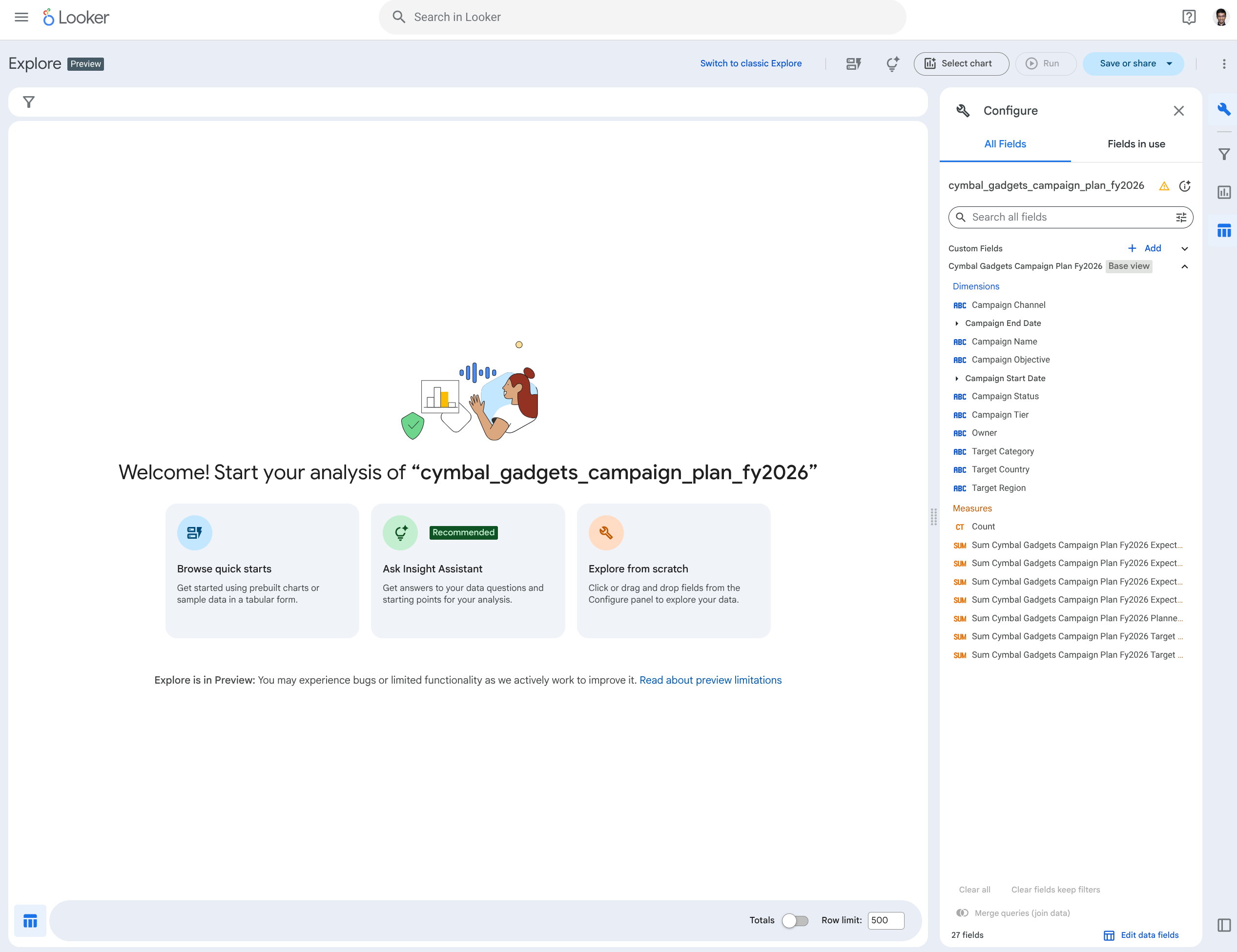
Interfejs oferuje 3 opcje rozpoczęcia eksplorowania danych:
- Przeglądaj szybkie starty
- Zapytaj asystenta statystyk
- Utwórz wgląd od podstaw
Omówimy każdą z nich, zaczynając od Przeglądaj szybkie starty.
5. Przeglądaj szybkie starty
- Kliknij Przeglądaj szybkie starty.
- Looker sprawdzi model i wygeneruje 3 oddzielne opcje wglądów do wyboru. Ponieważ nie jest to proces deterministyczny, wyniki mogą się różnić. Wybierz dowolną opcję, która Cię interesuje.
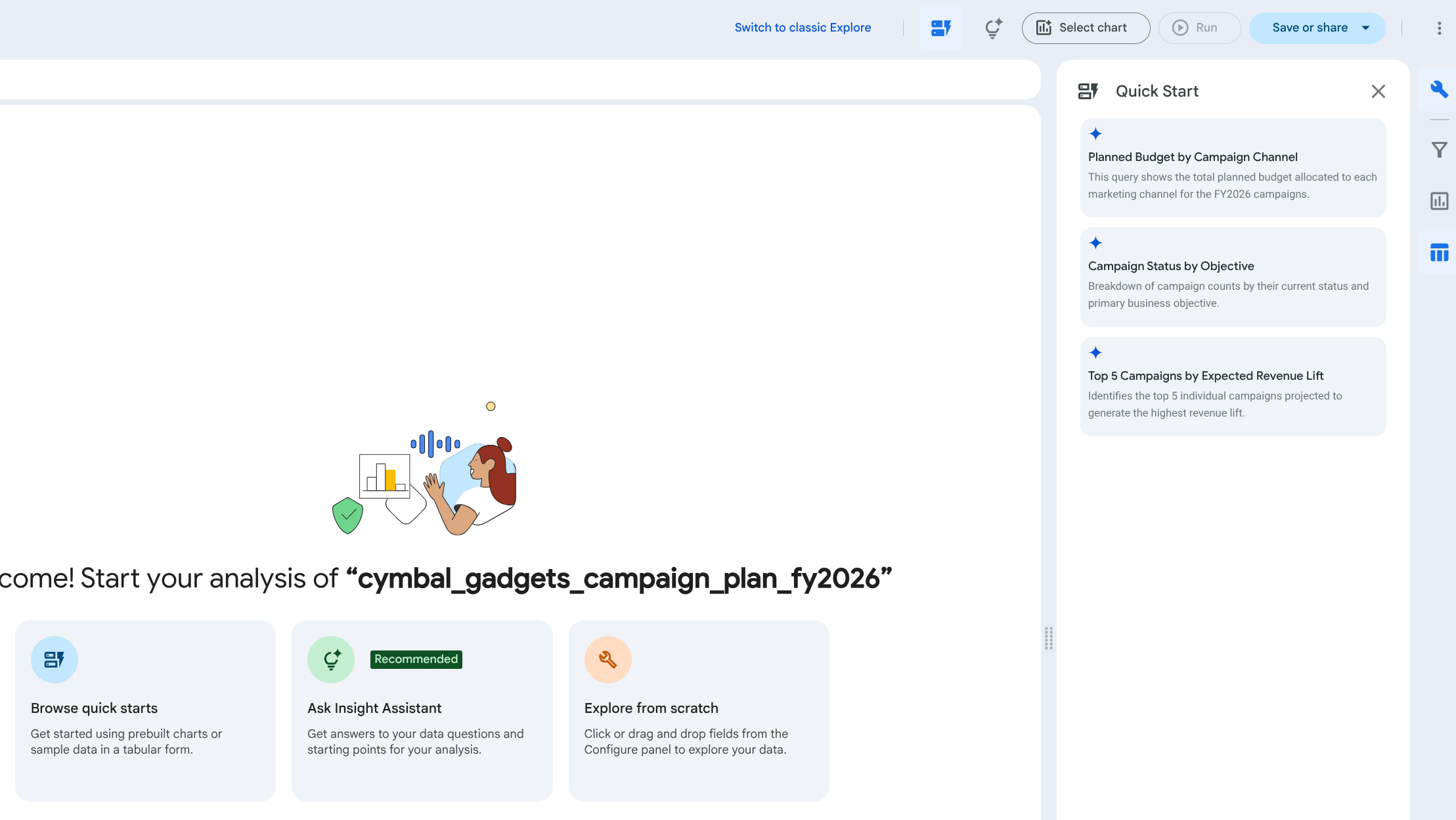
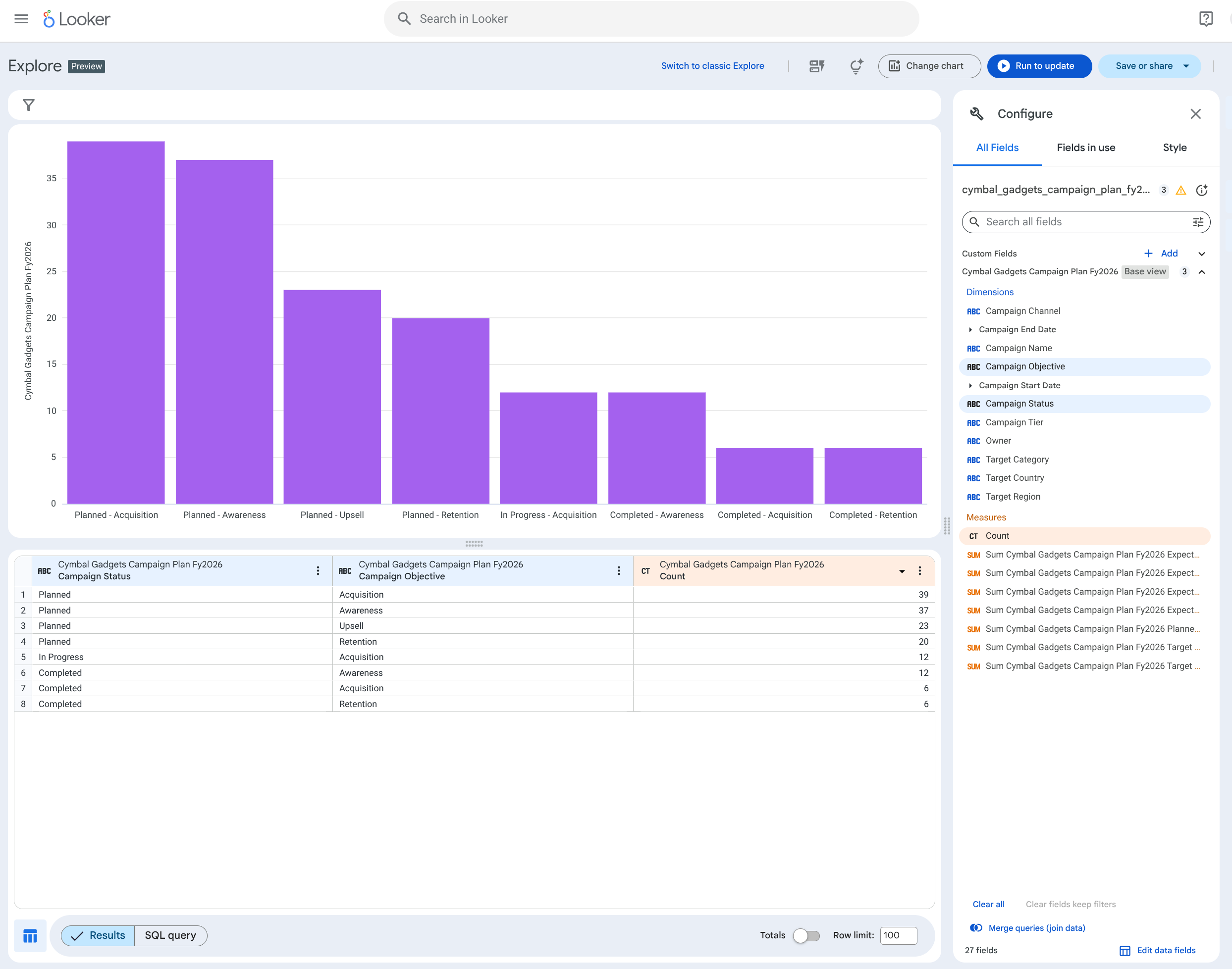
- Zobaczysz zaktualizowany wgląd podobny do tego.
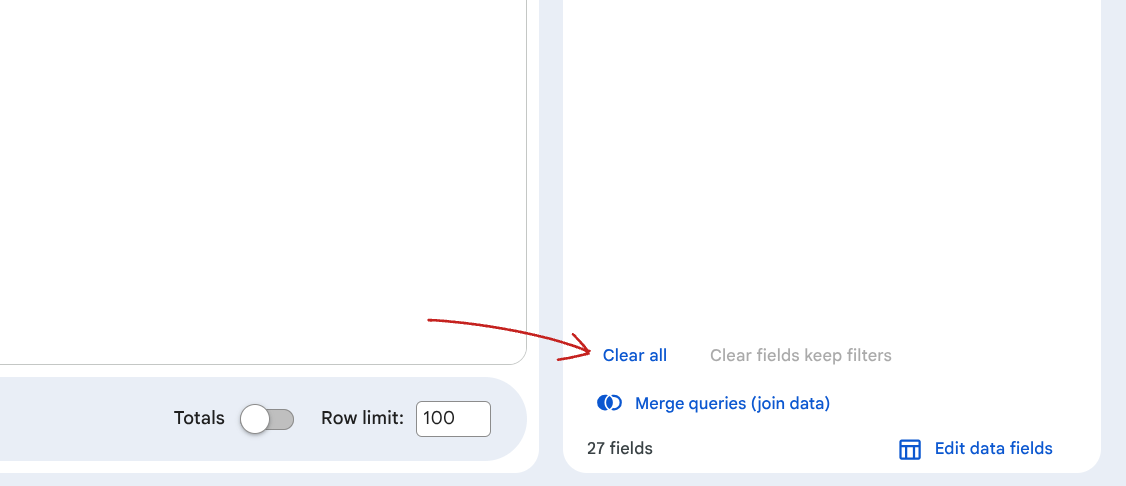
- Aby wyczyścić wgląd, w prawym dolnym rogu kliknij Wyczyść wszystko.
6. Zapytaj asystenta statystyk
Asystent statystyk umożliwia generowanie wglądów za pomocą języka naturalnego. Pomaga identyfikować odpowiednie pola do odkrywania statystyk i odpowiedzi na pytania przy użyciu danych z tego wglądu.
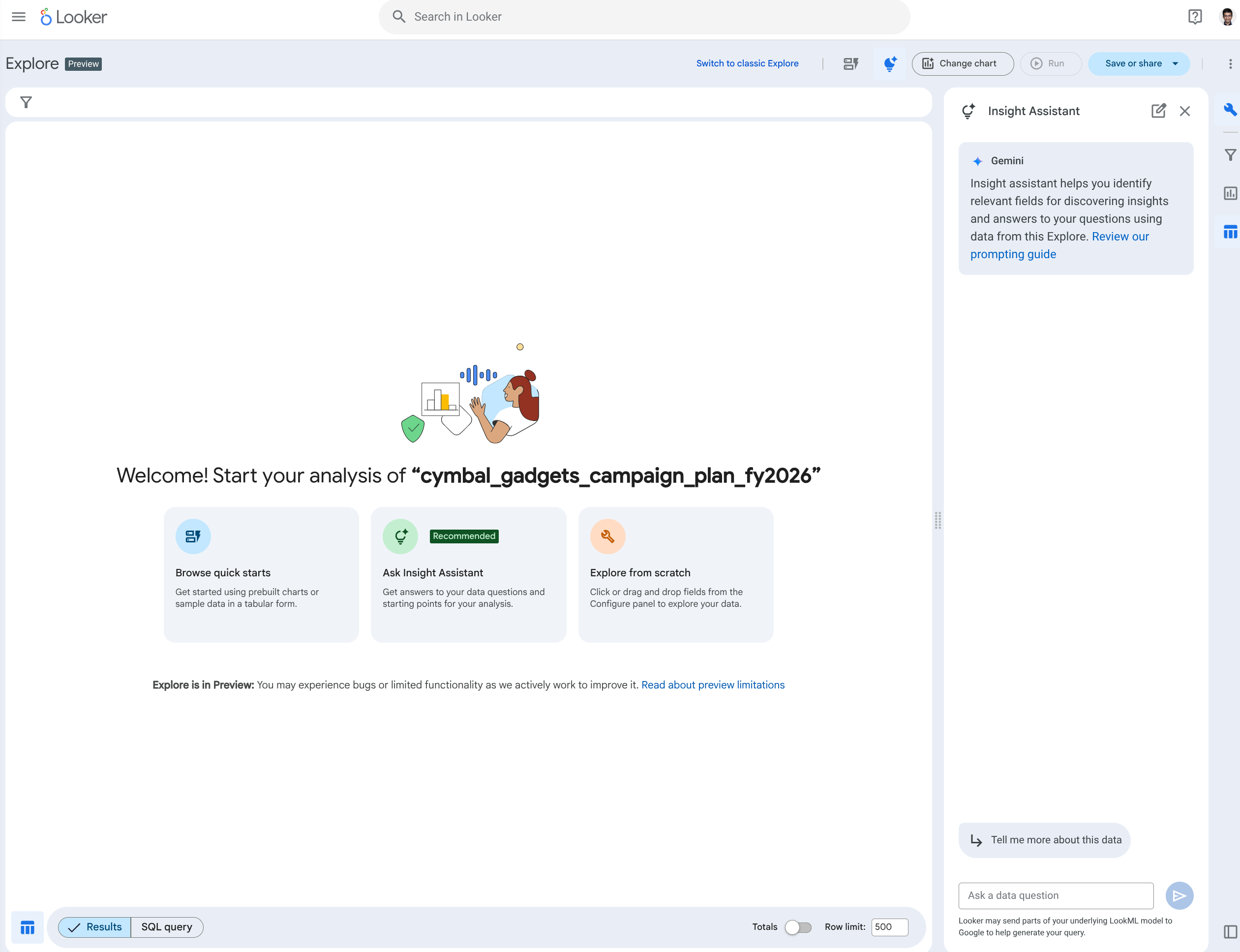
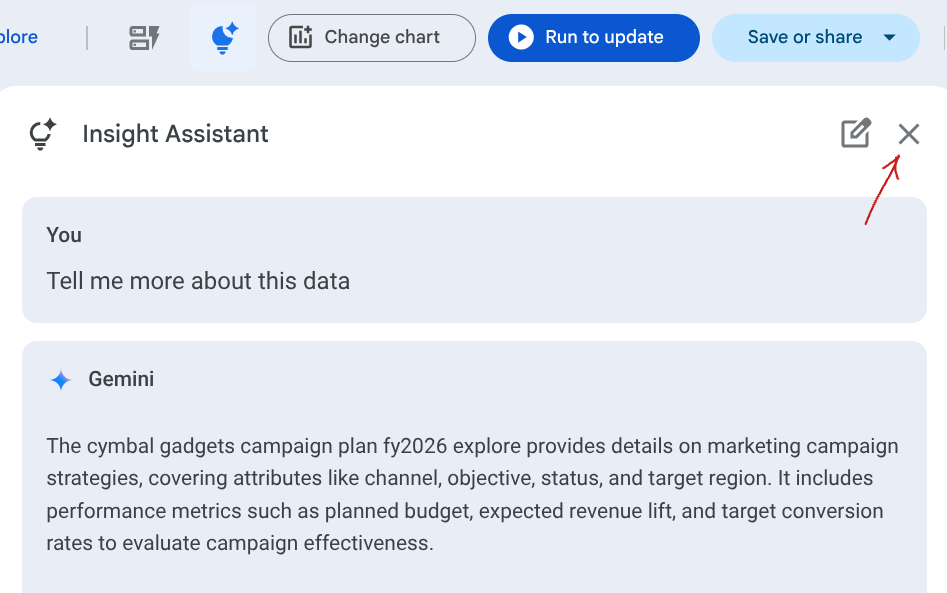
- Kliknij Zapytaj asystenta statystyk. Na pasku bocznym asystenta statystyk znajdziesz obszar promptów, w którym możesz zadawać konkretne pytania dotyczące swoich danych.
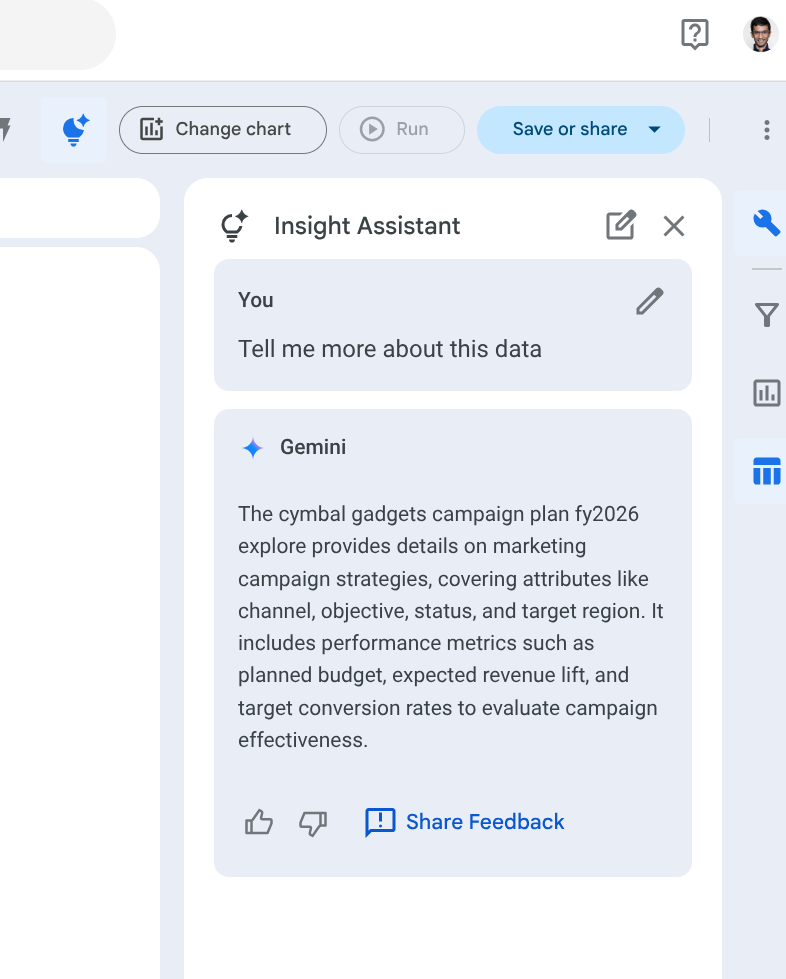
- Kliknij Dowiedz się więcej o tych danych.
- W polu Zadaj pytanie o dane wpisz prompt
what is the revenue by campaign tier?. Asystent statystyk zwróci odpowiedź na Twoje pytanie, pokazując kluczowe szczegóły w danych, których użył do wygenerowania odpowiedzi, oraz listę pól z wglądu, których użył. Powinno to wyglądać tak: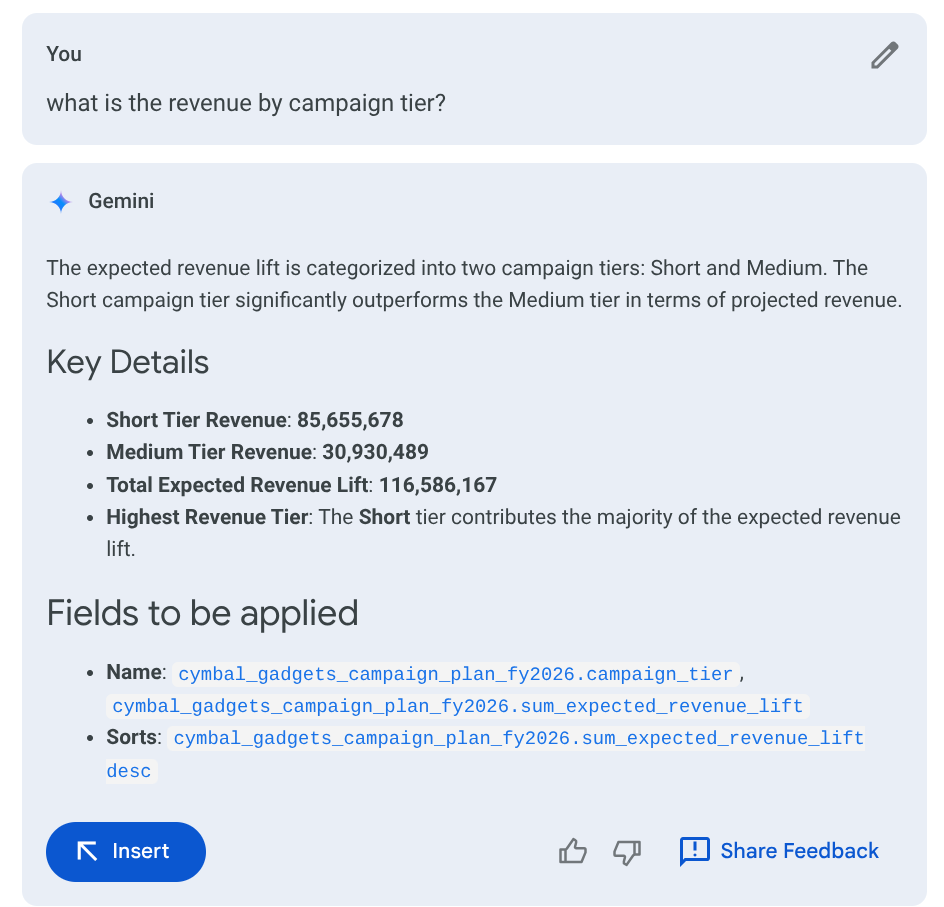
- Aby wygenerować wgląd na podstawie zidentyfikowanych pól, kliknij Wstaw. Powinna pojawić się tabela danych.
- Teraz kliknij Wybierz wykres i Słupkowy. Zobaczysz wykres słupkowy na podstawie danych wglądu.
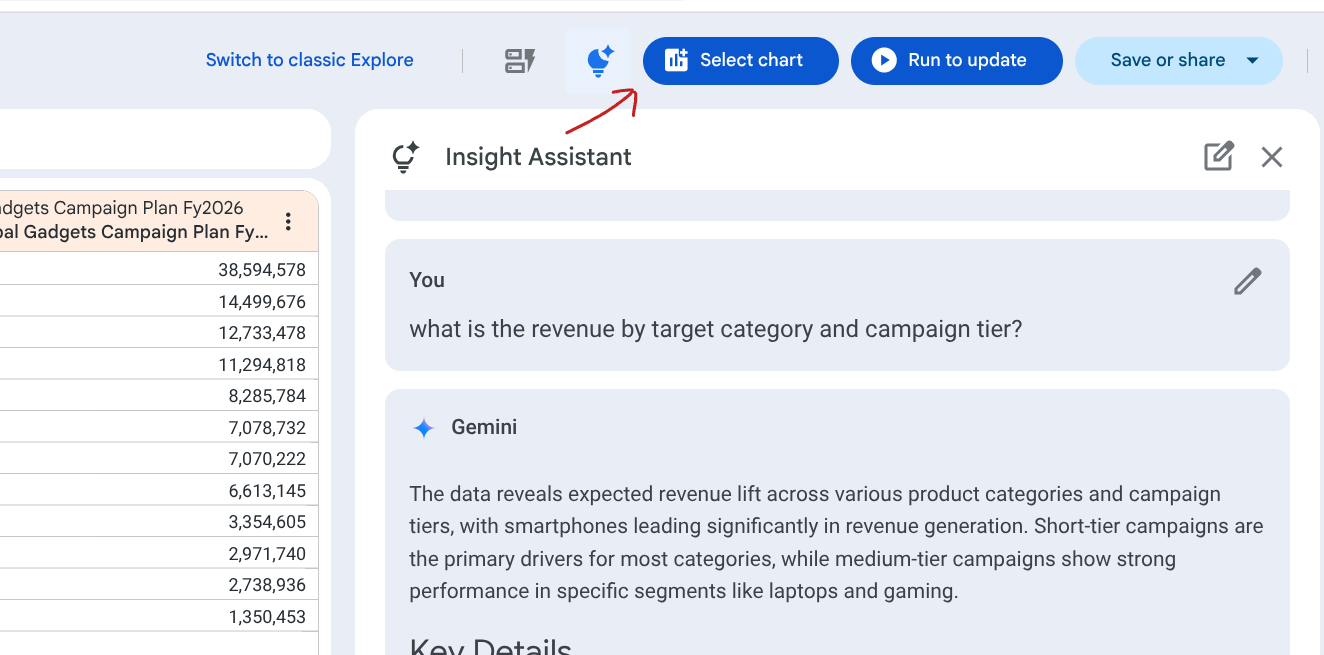
- Aby zamknąć asystenta statystyk, kliknij ikonę X.
- Aby wyczyścić wgląd, w prawym dolnym rogu ponownie kliknij Wyczyść wszystko.
7. Utwórz wgląd od podstaw
- Kliknij Utwórz wgląd od podstaw. Obecny stan interfejsu jest podobny do klasycznego ręcznego wglądu. Aby utworzyć analizę od podstaw, użyj panelu Konfiguracja, aby przeciągnąć potrzebne pola.
- W sekcji Wymiary wybierz Kanał kampanii.
- W sekcji Dane wybierz Planowany budżet.
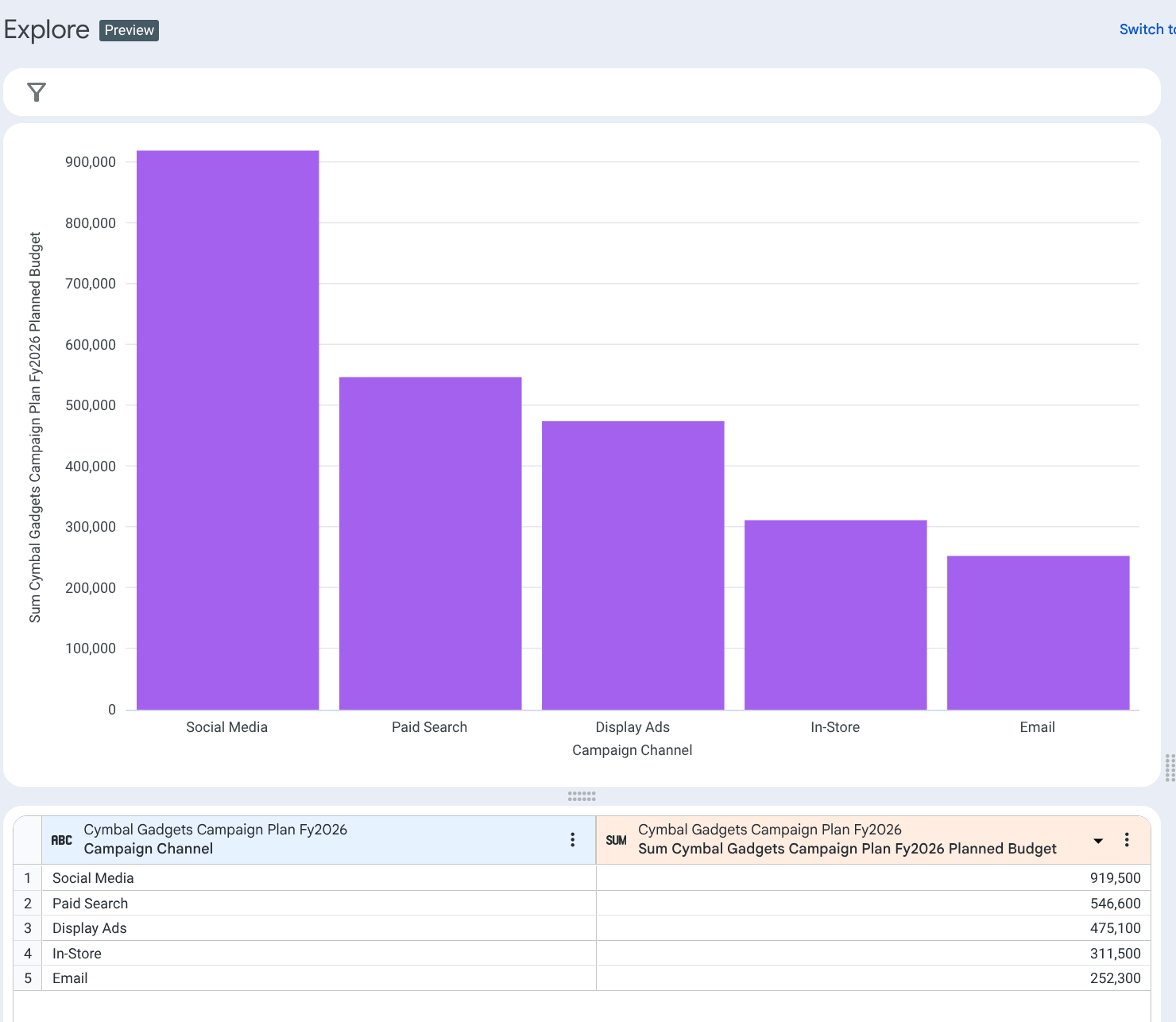
- Kliknij Uruchom, aby zaktualizować. Zobaczysz zaktualizowaną tabelę danych.
- Kliknij Zmień wykres > Automatyczna wizualizacja. Looker użyje Gemini, aby automatycznie wybrać wykres.
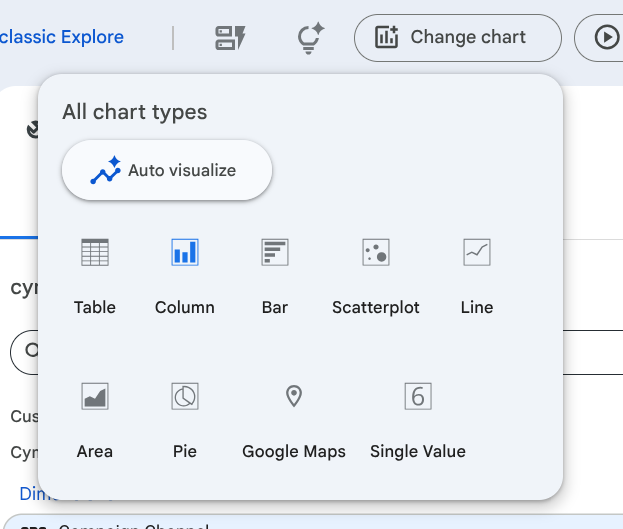
- Powinien pojawić się wykres podobny do tego:
8. Instrukcje dotyczące czyszczenia (opcjonalnie)
Aby wykonać te czynności, musisz mieć dostęp administratora do instancji Lookera.
- W panelu po lewej stronie na stronie głównej Lookera kliknij menu Administracja i wybierz Samoobsługowe wglądy.
- Obok zbioru danych, który właśnie przesłano, kliknij przycisk Usuń. Aby potwierdzić, kliknij ponownie Usuń.

9. Gratulacje
Gratulujemy ukończenia samouczka.
Omówione zagadnienia
- Przesyłanie danych do instancji Lookera za pomocą samoobsługowej funkcji przesyłania danych.
- Tworzenie nowego wymiaru za pomocą asystenta ds. wyrażeń.
- Eksplorowanie danych za pomocą nowego interfejsu wglądów Lookera, w tym funkcji „Przeglądaj szybkie starty”, „Zapytaj asystenta statystyk” i „Utwórz wgląd od podstaw”.
- Wykorzystywanie funkcji AI Lookera (asystenta statystyk i automatycznej wizualizacji) do szybkiego generowania statystyk i wykresów.
Do wypróbowania
- Wypróbuj funkcje w Arkuszu Google.
- Wypróbuj różne opcje w szybkich startach.
- Wypróbuj różne prompty w asystencie statystyk.