

1. Introdução
No cenário de dados atual, é fundamental capacitar os usuários comerciais com Business Intelligence (BI) de autoatendimento. O Looker, combinado com o poder do Gemini, oferece recursos inovadores que permitem aos usuários fazer upload, analisar e visualizar os dados. Este codelab vai orientar você sobre os recursos de BI de autoatendimento do Looker, demonstrando como é possível gerar insights rapidamente e tomar decisões orientadas por dados sem precisar de conhecimentos técnicos avançados.
Atividades deste laboratório
Neste codelab, você vai aprender a aproveitar os recursos de BI de autoatendimento do Looker. Você vai fazer upload de dados, usar o Assistente de expressão para criar uma nova dimensão e analisar dados usando a nova interface do Looker Explore, incluindo "Procurar guias de início rápido", "Perguntar ao Assistente de insights" e "Analisar do zero". Você também vai descobrir como os recursos de IA do Looker podem ajudar a gerar insights e visualizações rapidamente.
O que é necessário
- Uma instância do Looker com o recurso de análise de dados de autoatendimento ativado.
- (Opcional) Acesso de administrador para limpar a análise de dados gerada pelo codelab.
Público-alvo: desenvolvedores do LookML, engenheiros de dados e analistas de negócios.
2. Fazer upload de dados para a instância do Looker
- Clique com o botão direito do mouse no link de dados de exemplo e selecione Salvar link como para baixar o arquivo. Verifique se o nome do arquivo termina em
.csvantes de clicar em "Salvar". - Na instância do Looker, na página inicial, clique em Criar > Upload de dados.
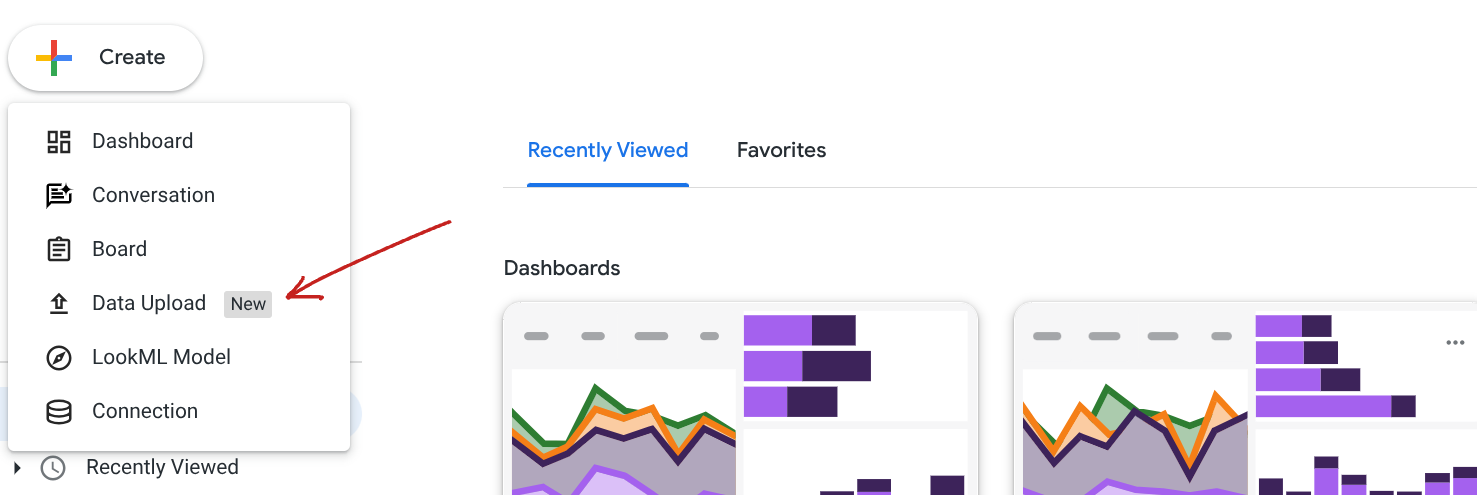
- A seguinte tela de upload de dados será exibida. Você pode fazer upload de arquivos CSV ou XLS do seu computador local. Ou escolha Importar da nuvem para importar de uma planilha do Google. Para este codelab, você vai usar o arquivo CSV que baixou. Clique em Escolher dados e selecione o arquivo CSV.
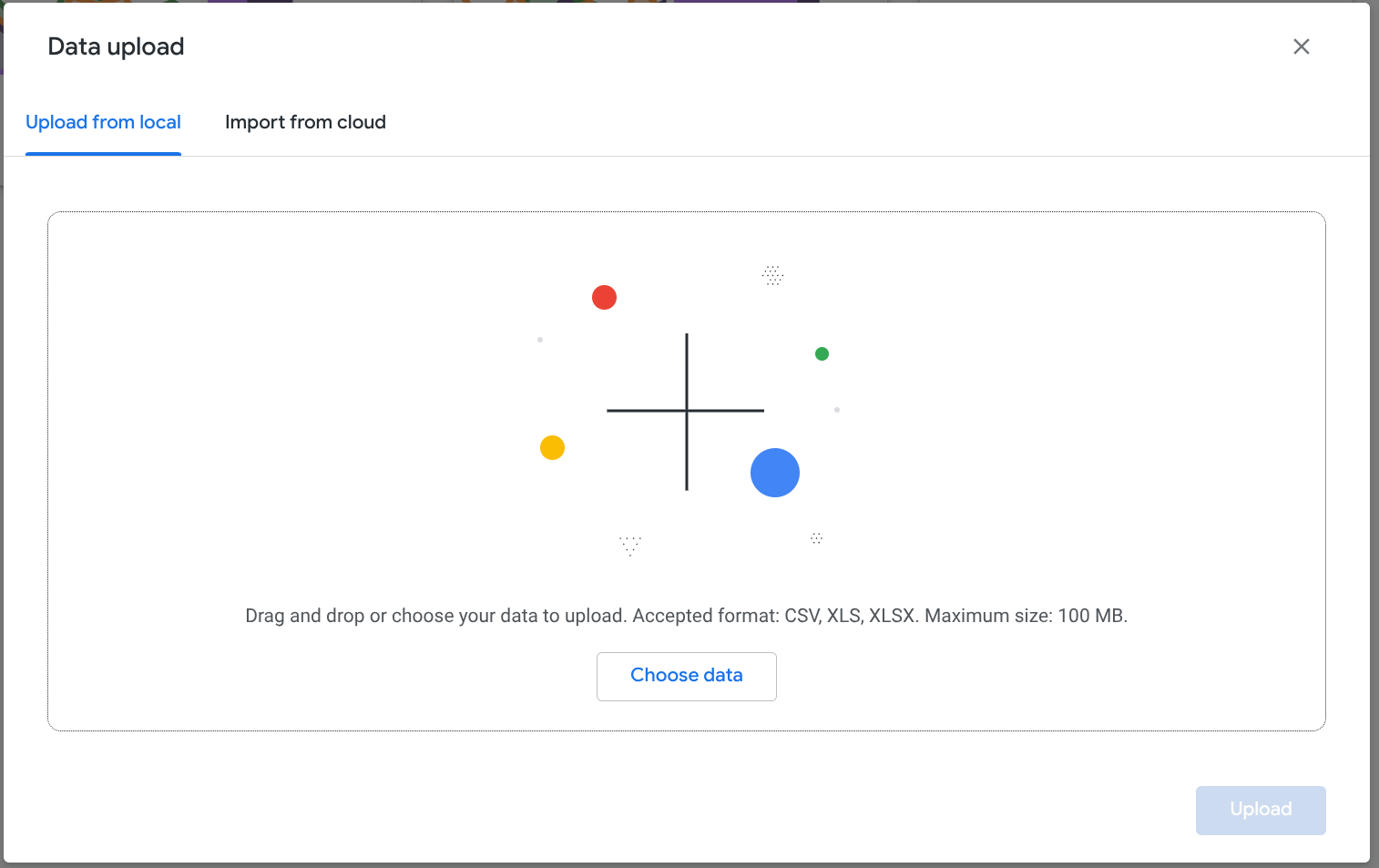
- Clique em Fazer upload.
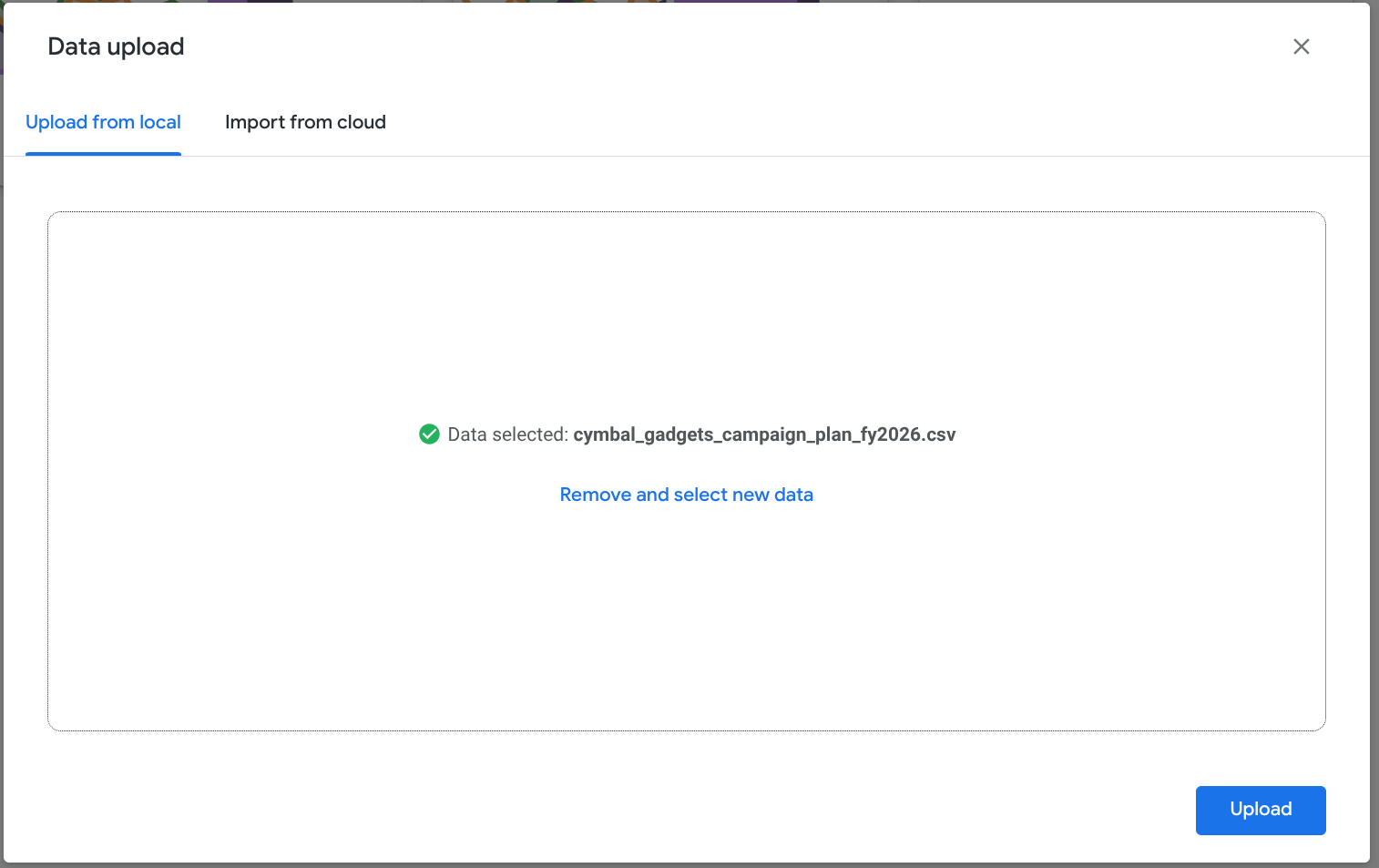
- Agora você verá a interface de campos de dados com todas as dimensões e medições.
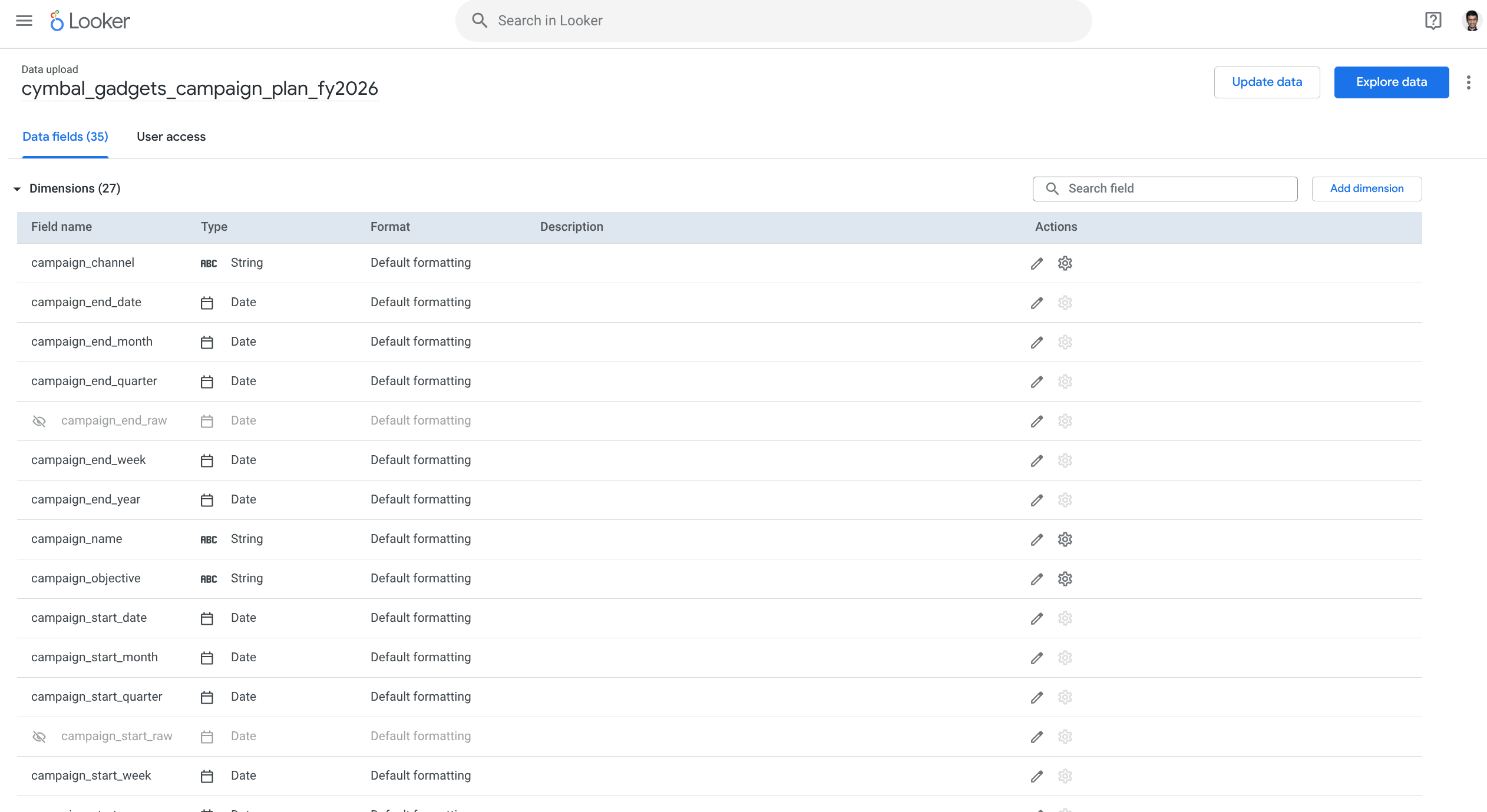
3. Usar o Assistente de expressão para gerar uma dimensão
- Você quer criar uma nova dimensão que agrupe campanhas em níveis. Clique em Adicionar dimensão. A interface "Criar dimensão" será exibida.
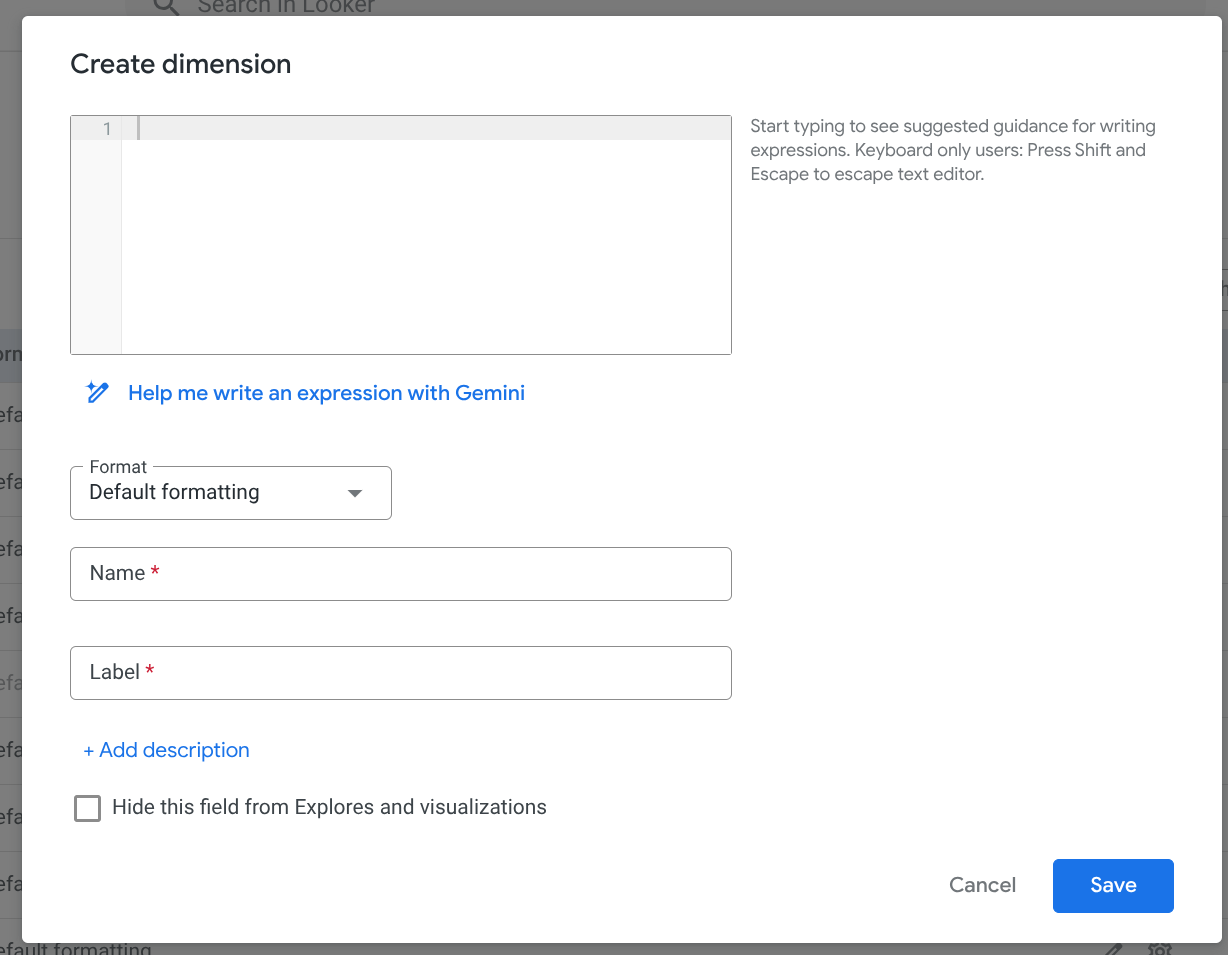
- Você vai usar o Gemini para gerar a expressão da dimensão.
- Clique em Me ajude a escrever uma expressão com o Gemini.
- No campo Descreva sua expressão, insira o comando
campaign binning into short, medium, and long based on duration. - Clique em Criar.
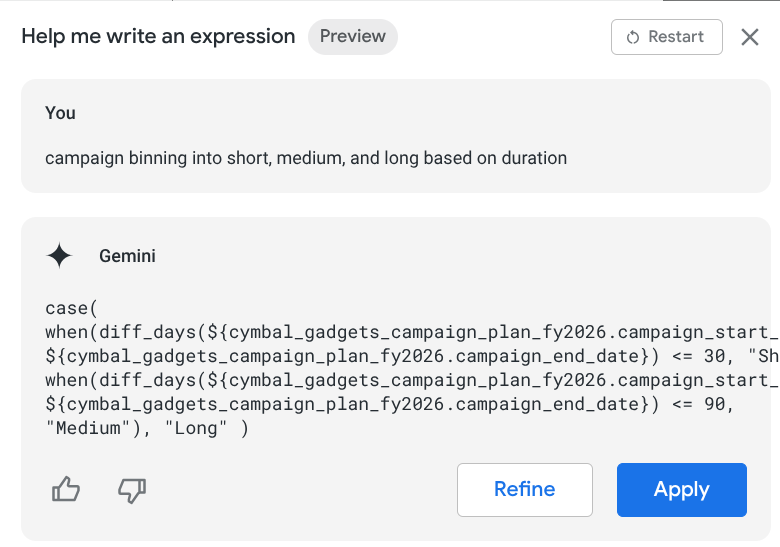
- Clique em Aplicar. O Looker adicionou a expressão na interface Criar dimensão.
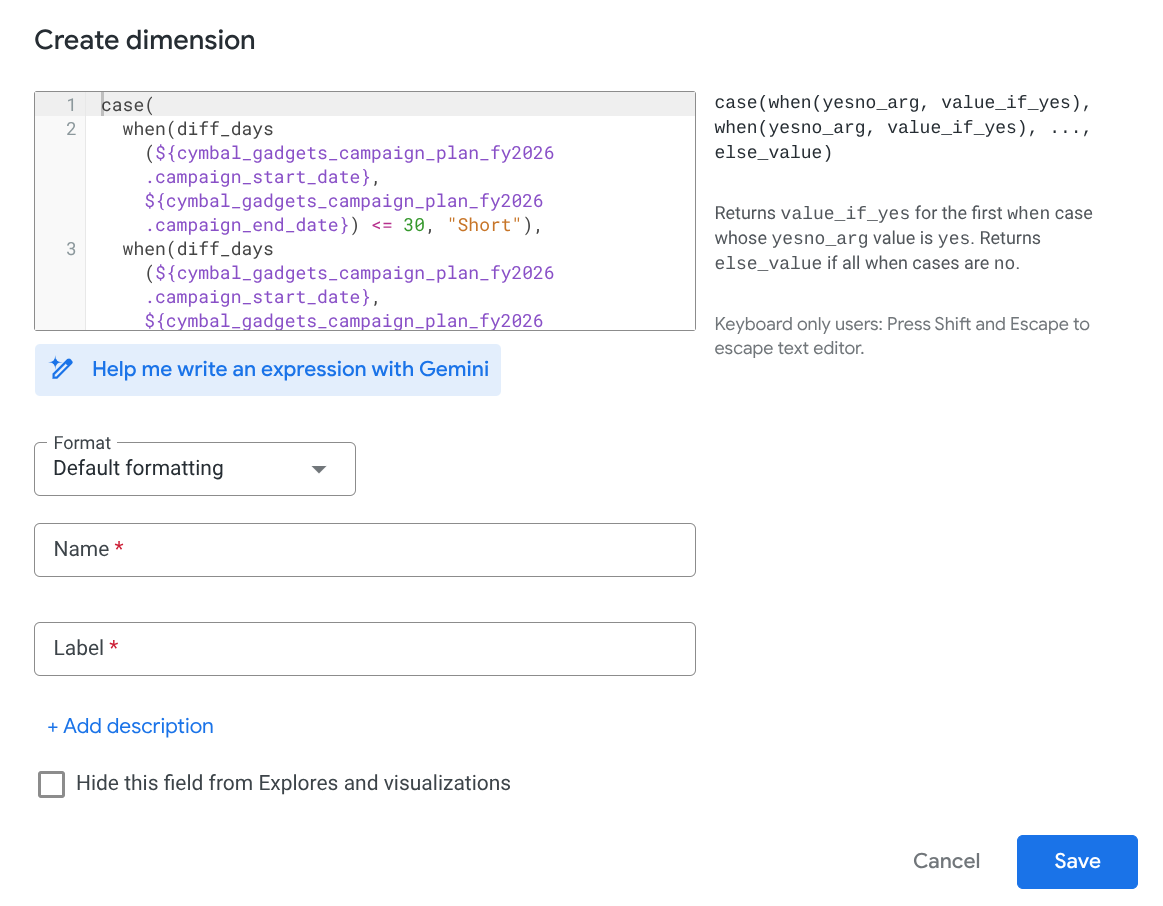
- Adicione estas informações na interface: Nome:
campaign_tier, Rótulo:Campaign Tier. Em seguida, clique em Salvar. - Você criou a medição
campaign_tier
- Clique em Analisar dados no canto superior direito para começar a analisar os dados.
4. Usar a nova interface de análise de dados
Agora você vai usar a nova interface de análise de dados no Looker. Se a interface for parecida com a imagem a seguir, sua instância estará usando a interface clássica de análise de dados.
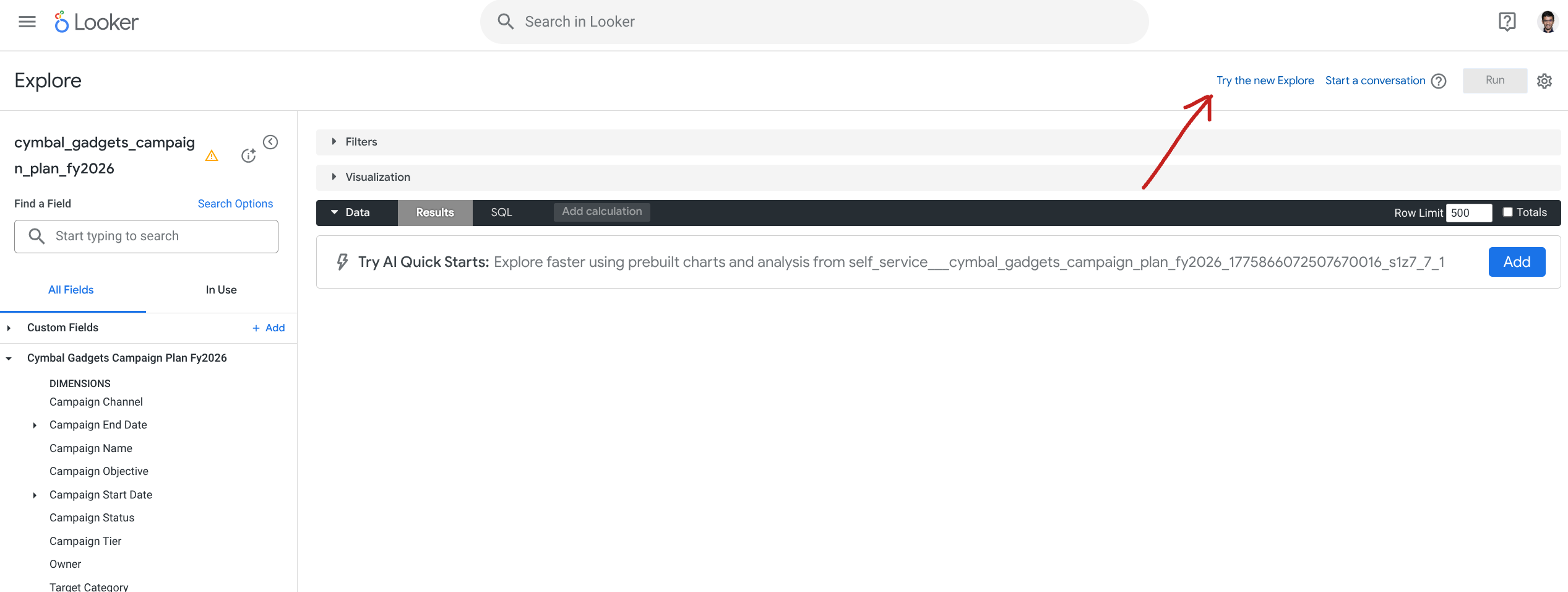
Se a instância estiver usando a interface clássica de análise de dados, clique em Testar a nova análise de dados. Em ambos os casos, agora você verá a nova interface Explorar.
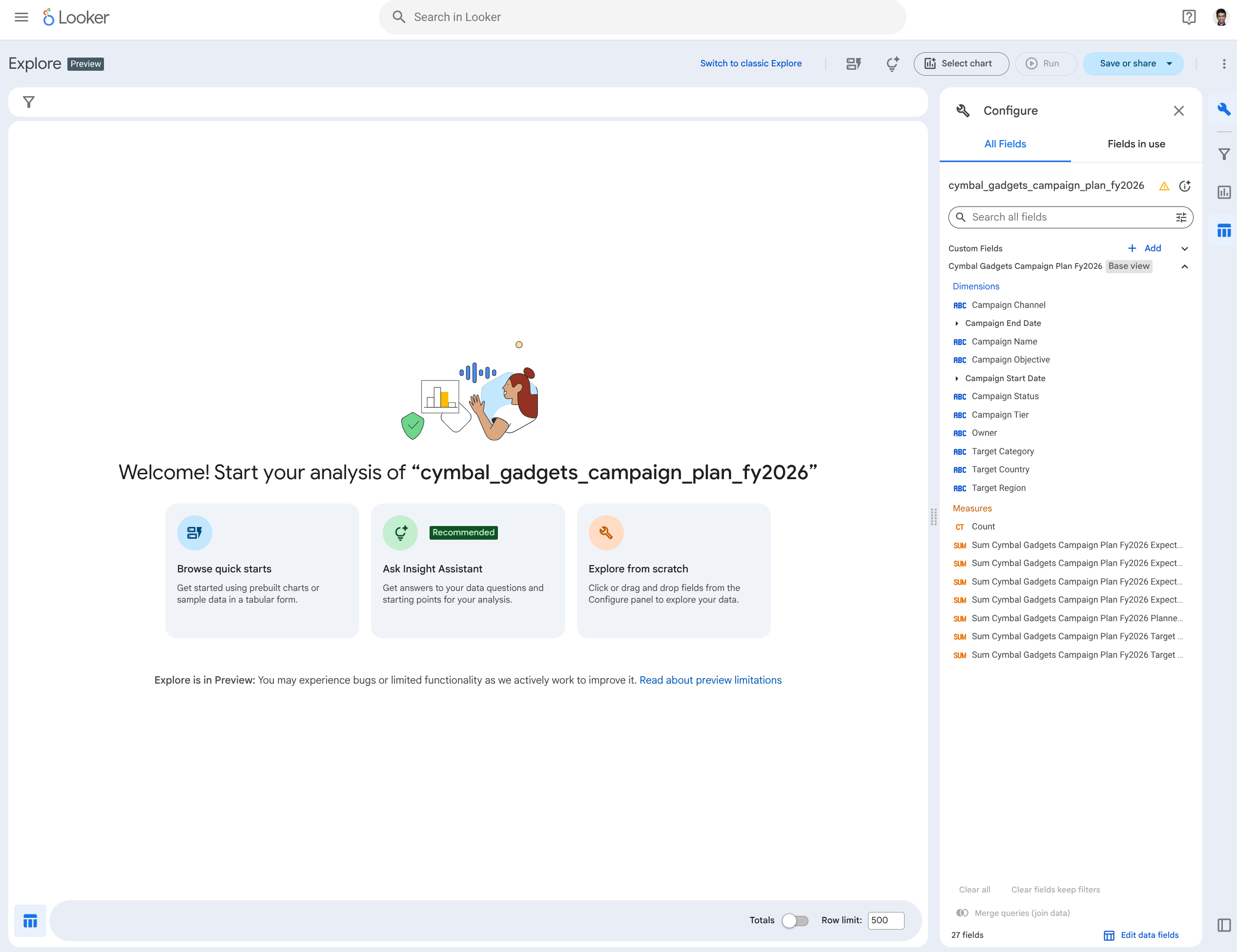
A interface oferece três opções para começar a analisar os dados:
- Procurar guias de início rápido
- Perguntar ao Assistente de insights
- Analisar do zero
Vamos analisar cada uma delas, começando com Procurar guias de início rápido.
5. Procurar guias de início rápido
- Clique em Procurar guias de início rápido.
- O Looker vai analisar o modelo e gerar três opções de análise de dados separadas para você escolher. Como esse processo não é determinístico, os resultados podem variar. Escolha uma das opções que você achar interessante.
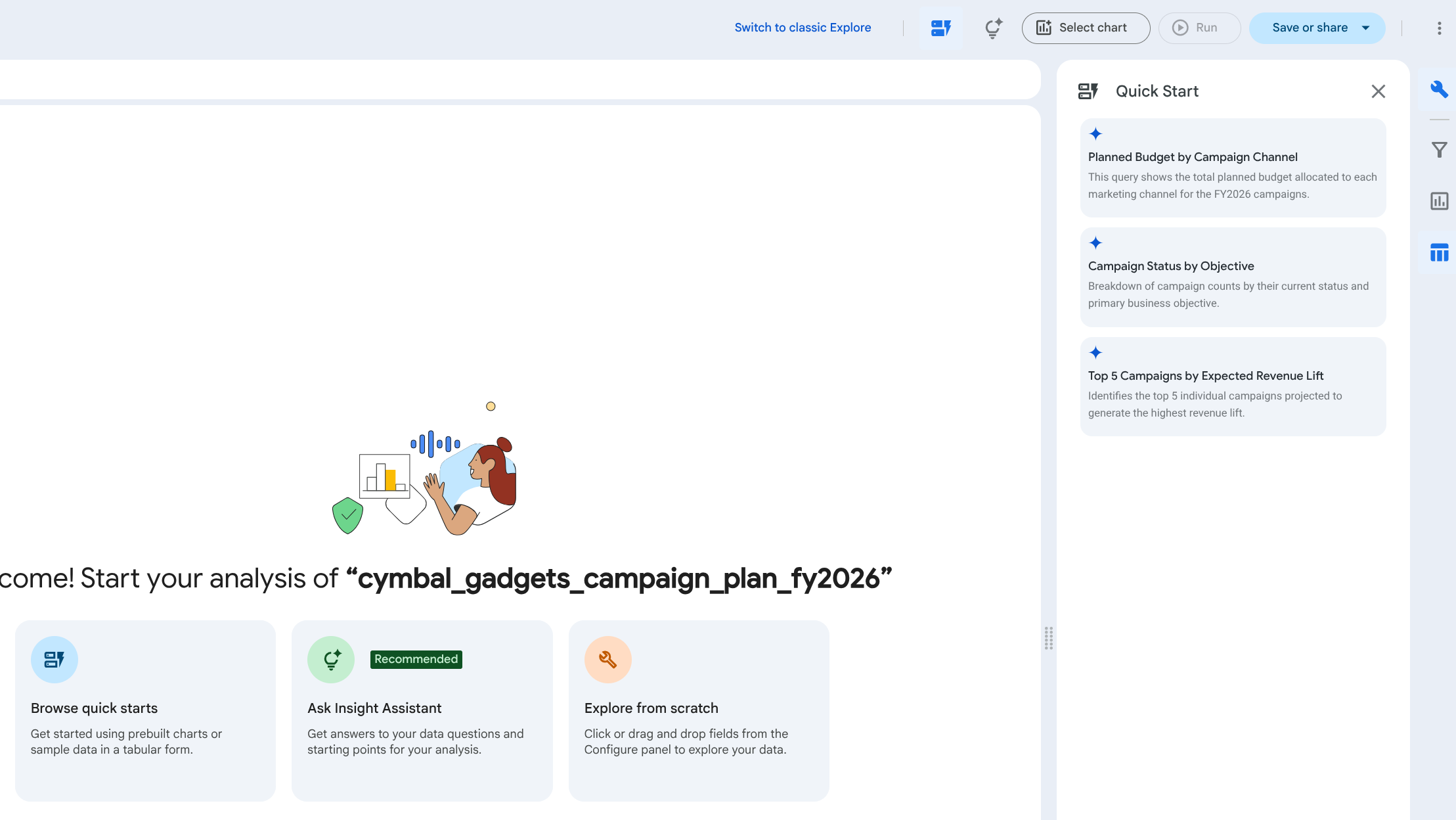
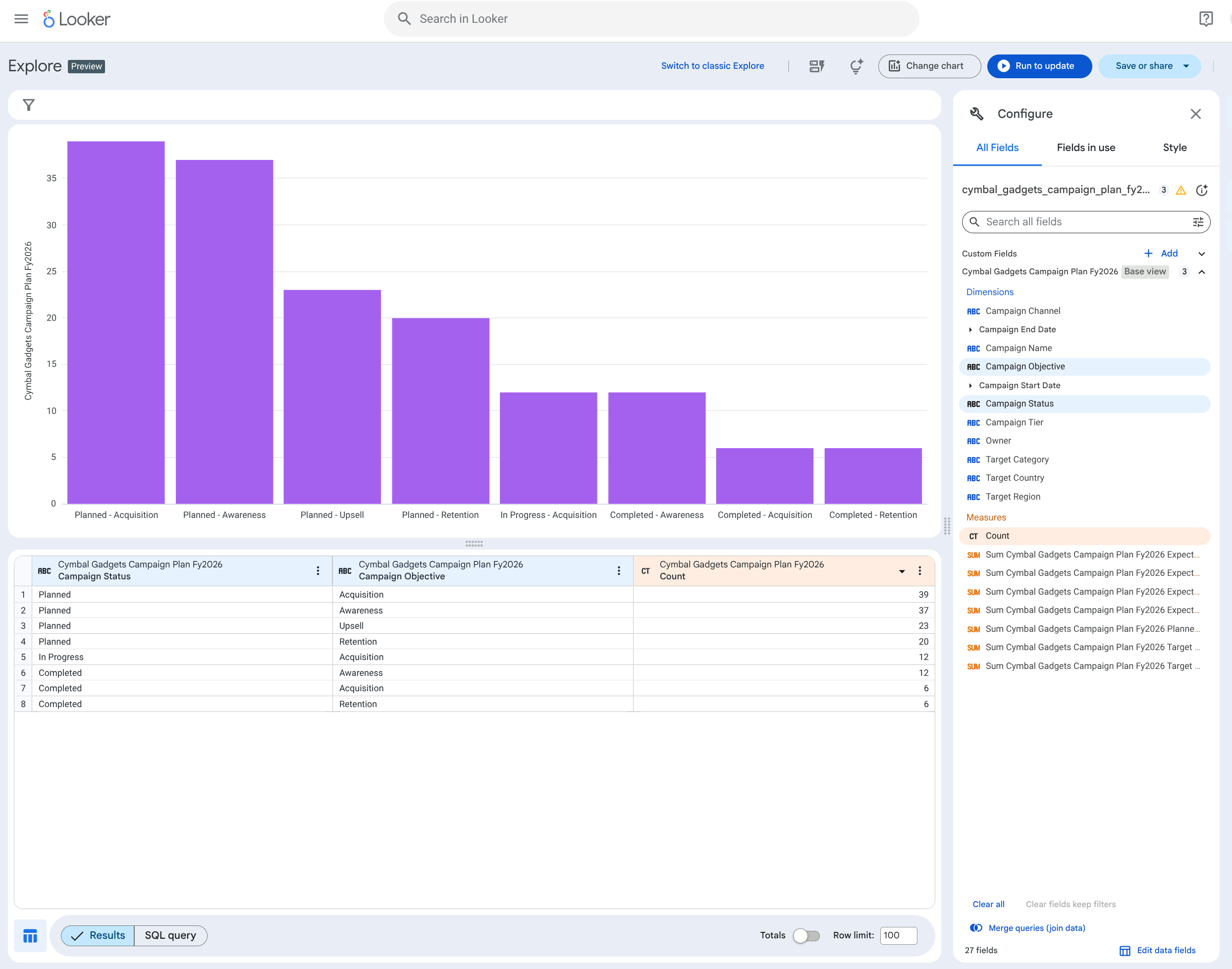
- Você verá uma análise de dados atualizada semelhante à seguinte.
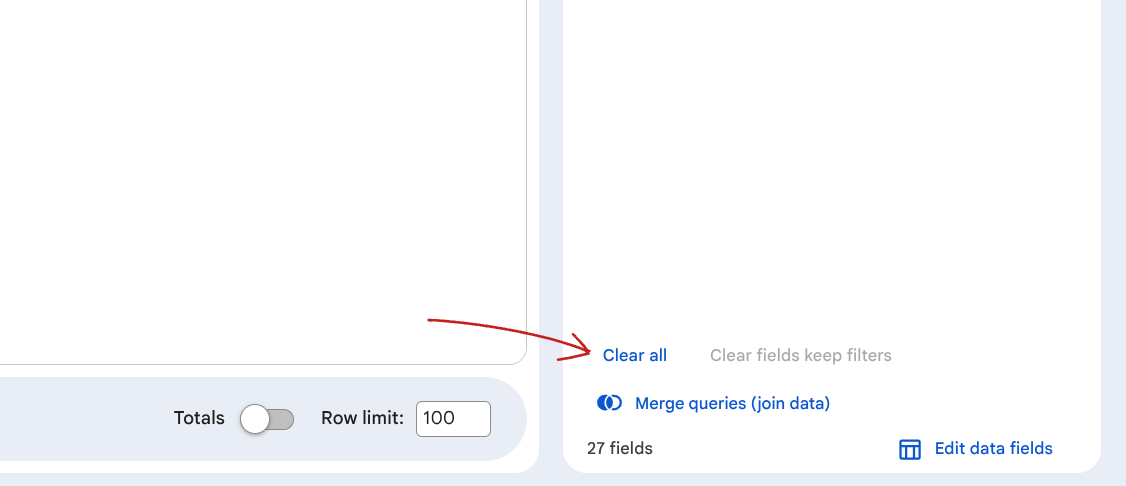
- Clique em Limpar tudo no canto inferior direito para limpar a análise de dados.
6. Perguntar ao Assistente de insights
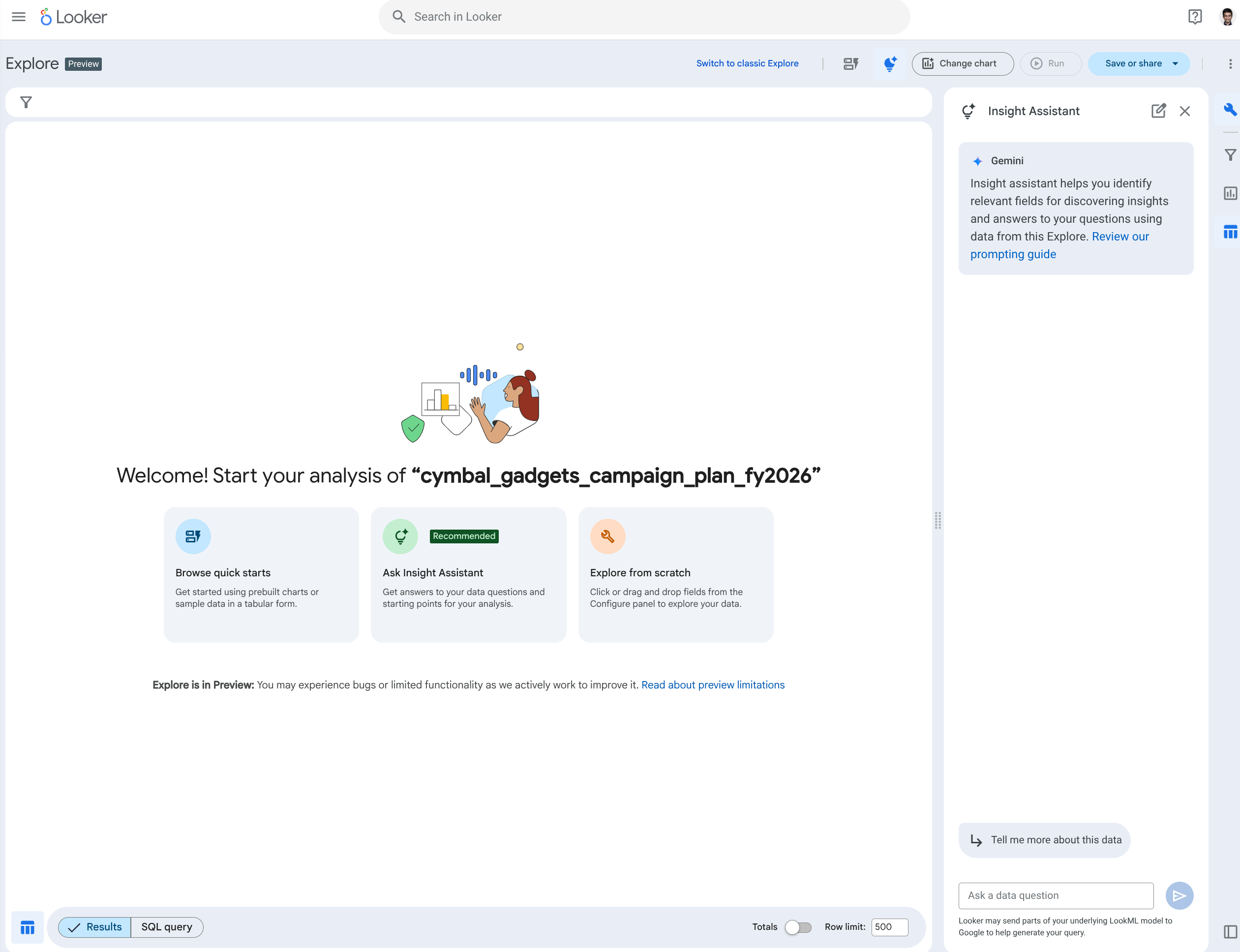
O Assistente de insights permite usar linguagem natural para gerar a análise de dados. Ele ajuda a identificar campos relevantes para descobrir insights e respostas às suas perguntas usando dados dessa análise.
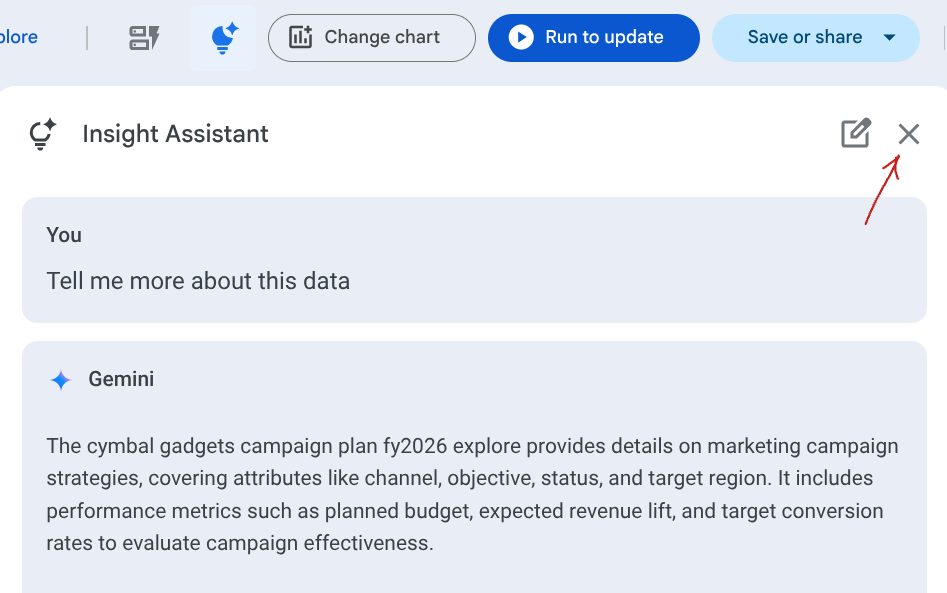
- Clique em Perguntar ao Assistente de insights. Na barra lateral do Assistente de insights, você encontra a área de comandos, onde pode fazer perguntas específicas sobre seus dados.
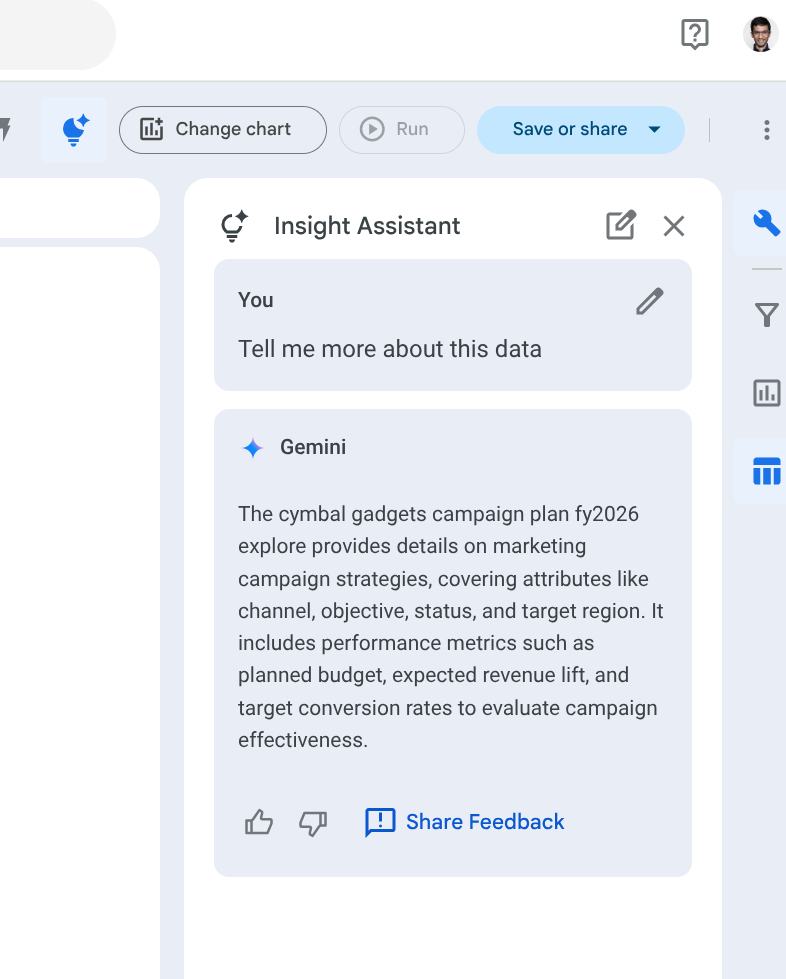
- Clique em Saiba mais sobre esses dados.
- Em Faça uma pergunta sobre os dados, insira o comando
what is the revenue by campaign tier?. O Assistente de insights vai retornar a resposta à sua pergunta, mostrando os principais detalhes dos dados usados para gerar a resposta e uma lista de campos da análise de dados usados. Ela será parecida com esta: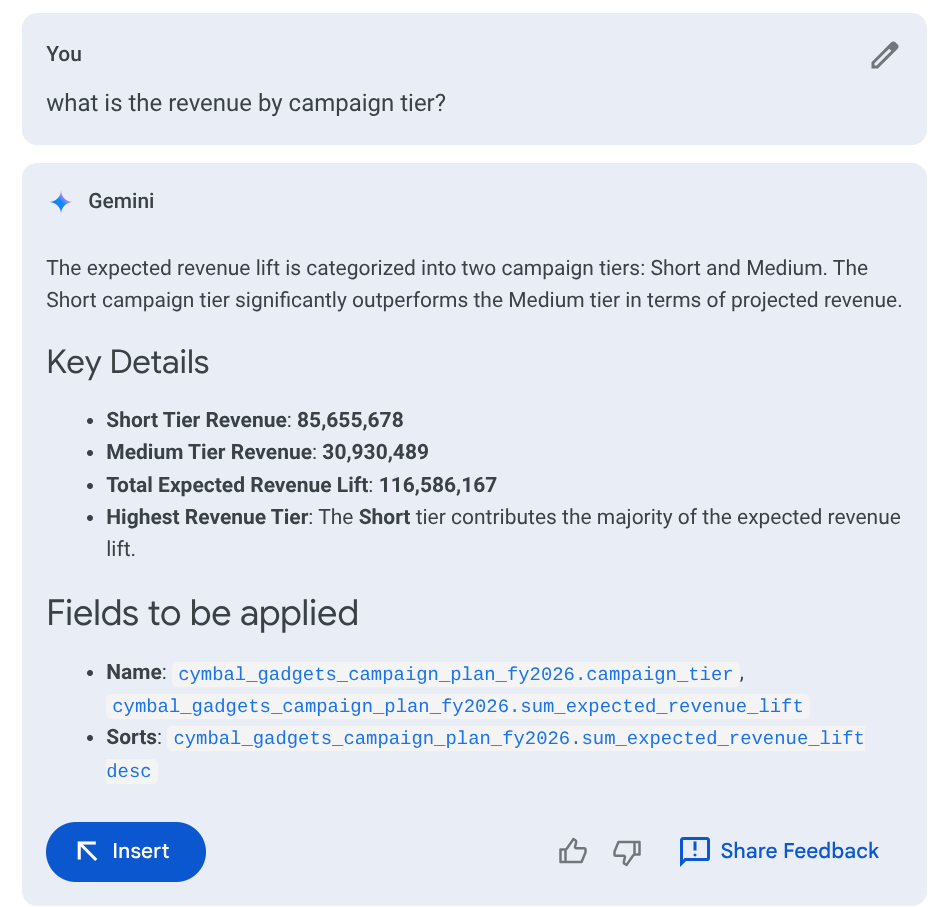
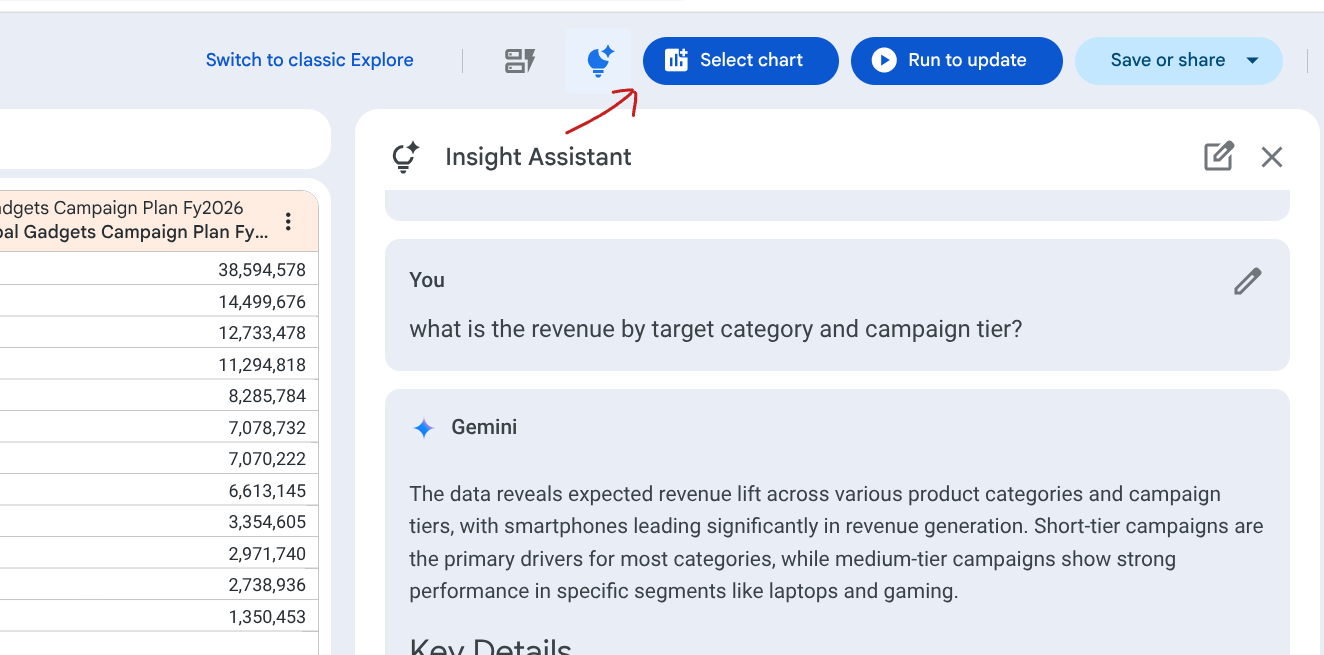
- Clique em Inserir para gerar uma análise de dados com base nos campos identificados. A tabela de dados será exibida.
- Agora clique em Selecionar gráfico e em Barra. Um gráfico de barras será exibido com base nos dados da análise de dados.
- Clique no ícone X para fechar o Assistente de insights.
- Clique em Limpar tudo no canto inferior direito novamente para limpar a análise de dados.
7. Analisar do zero
- Clique em Analisar do zero. O estado atual da interface é semelhante ao Análise manual clássica. Para criar sua análise do zero, use o painel "Configurar" para arrastar os campos específicos de que você precisa.
- Selecione Canal da campanha em "Dimensões".
- Selecione Orçamento planejado em "Medições".
- Clique em Executar para atualizar. A tabela de dados atualizada será exibida.
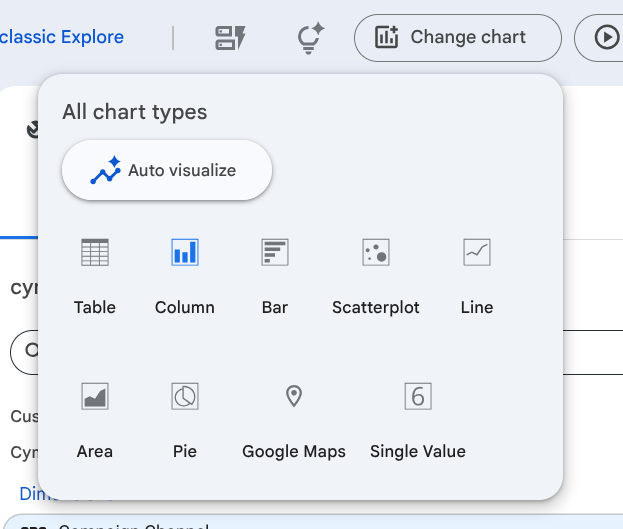
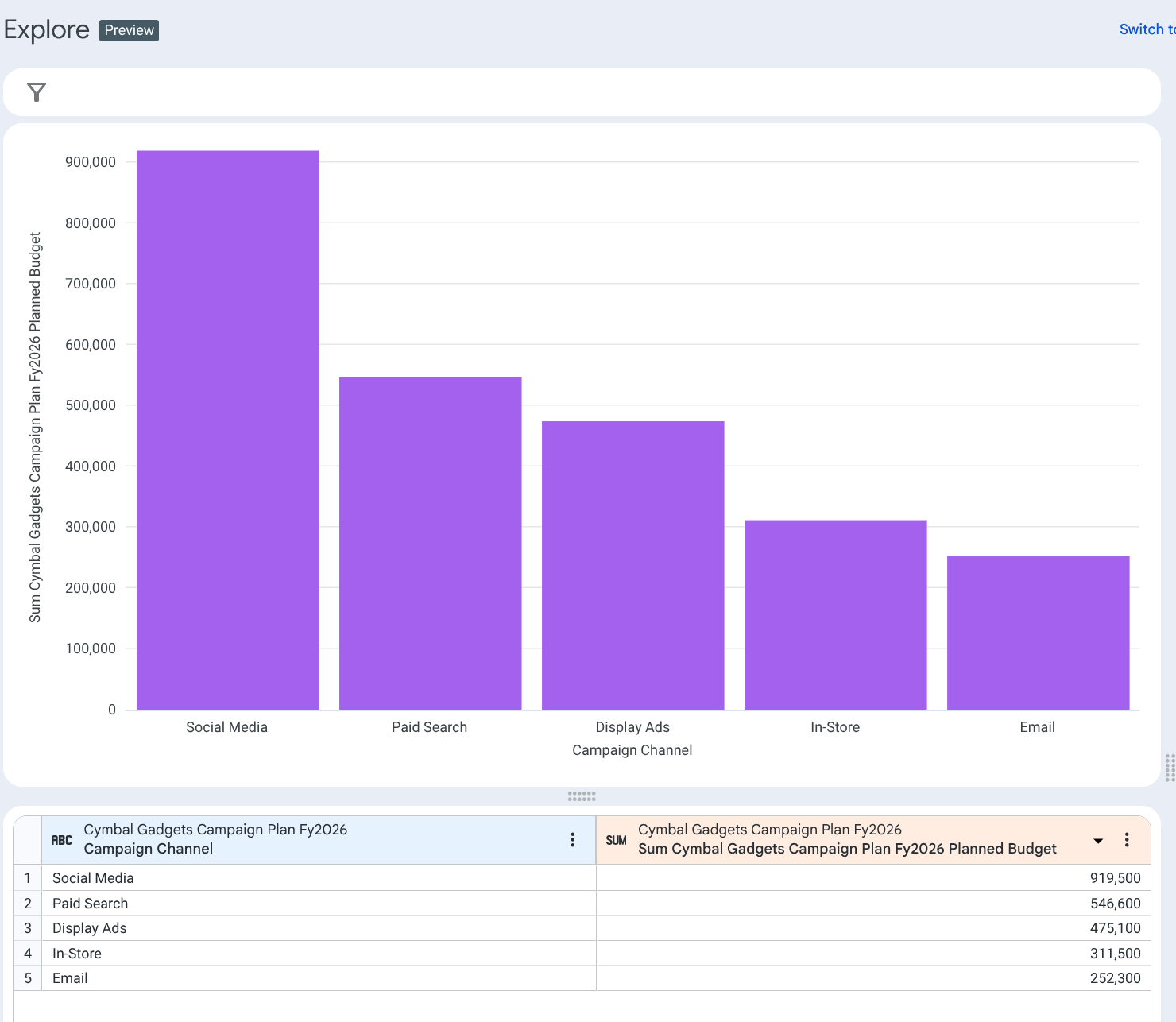
- Clique em Mudar gráfico > Visualização automática. O Looker vai usar o Gemini para escolher um gráfico automaticamente.
- Você verá um gráfico semelhante a este:
8. Instruções de limpeza (opcional)
Você precisa de acesso de administrador na instância do Looker para concluir estas etapas.
- Clique no menu Admin no painel esquerdo da página inicial do Looker e clique em Análise de dados de autoatendimento.
- Clique no botão Excluir ao lado do conjunto de dados que você acabou de fazer upload. Clique em Excluir novamente para confirmar.

9. Parabéns
Parabéns por concluir o codelab.
O que aprendemos
- Fazer upload de dados para uma instância do Looker usando o recurso de upload de dados de autoatendimento.
- Usar o Assistente de expressão para criar uma nova dimensão.
- Analisar dados usando a nova interface do Looker Explore, incluindo "Procurar guias de início rápido", "Perguntar ao Assistente de insights" e "Analisar do zero".
- Aproveitar os recursos de IA do Looker (Assistente de insights e Visualização automática) para gerar insights e gráficos rapidamente.
O que você pode tentar
- Teste os recursos com uma planilha do Google.
- Teste diferentes opções nos guias de início rápido.
- Teste diferentes comandos no Assistente de insights.