

1. Введение
В современном быстро меняющемся мире данных крайне важно предоставить бизнес-пользователям возможность самостоятельного использования бизнес-аналитики (BI). Looker в сочетании с возможностями Gemini предлагает инновационные функции, позволяющие пользователям загружать, изучать и визуализировать свои данные. Этот практический урок познакомит вас с возможностями самостоятельного использования BI в Looker, продемонстрировав, как можно быстро получать ценные аналитические данные и принимать решения на основе данных без глубоких технических знаний.
Что вы будете делать
В этом практическом занятии вы научитесь использовать возможности самообслуживания в области бизнес-аналитики Looker. Вы будете загружать данные, использовать помощника по выражениям для создания нового измерения и исследовать данные с помощью нового интерфейса Looker Explore, включая функции «Быстрый просмотр», «Задать вопрос помощнику по анализу данных» и «Исследование с нуля». Вы также увидите, как возможности искусственного интеллекта Looker могут помочь вам быстро получать аналитические данные и создавать визуализации.
Что вам понадобится
- Экземпляр Looker с включенной функцией самостоятельного просмотра результатов поиска .
- (Необязательно) Административный доступ для очистки кода, генерации и исследования.
Целевая аудитория: разработчики LookML, инженеры данных и бизнес-аналитики.
2. Загрузите свои данные в экземпляр Looker.
- Щелкните правой кнопкой мыши по ссылке с данными sameple и выберите «Сохранить ссылку как», чтобы загрузить файл. Убедитесь, что имя файла заканчивается на
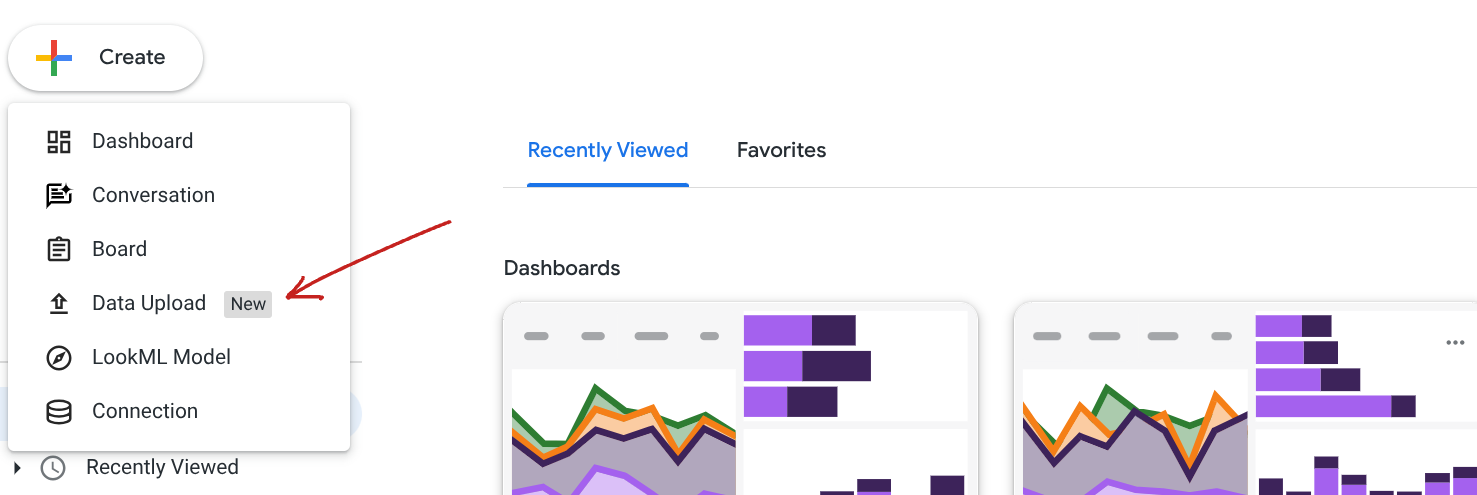
.csvпрежде чем нажимать «Сохранить». - В вашем экземпляре Looker на главной странице нажмите «Создать» > «Загрузка данных» .
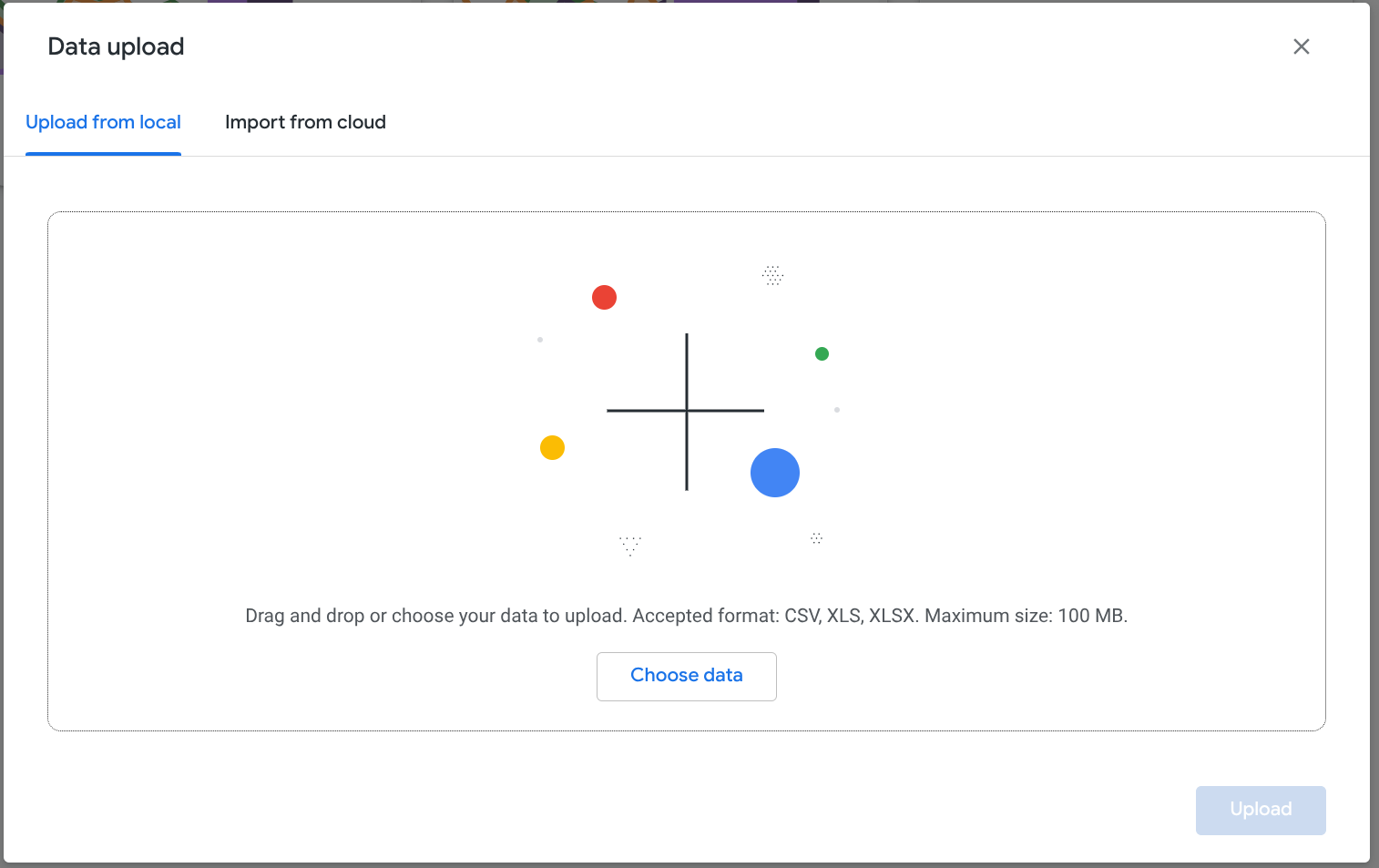
- Вы увидите следующий экран загрузки данных. Вы можете загрузить файлы CSV или XLS со своего локального компьютера. Или вы можете выбрать «Импорт из облака» , чтобы импортировать данные из таблицы Google Sheets. Для этого практического занятия вы будете использовать загруженный вами файл CSV. Нажмите «Выбрать данные» и выберите файл CSV.
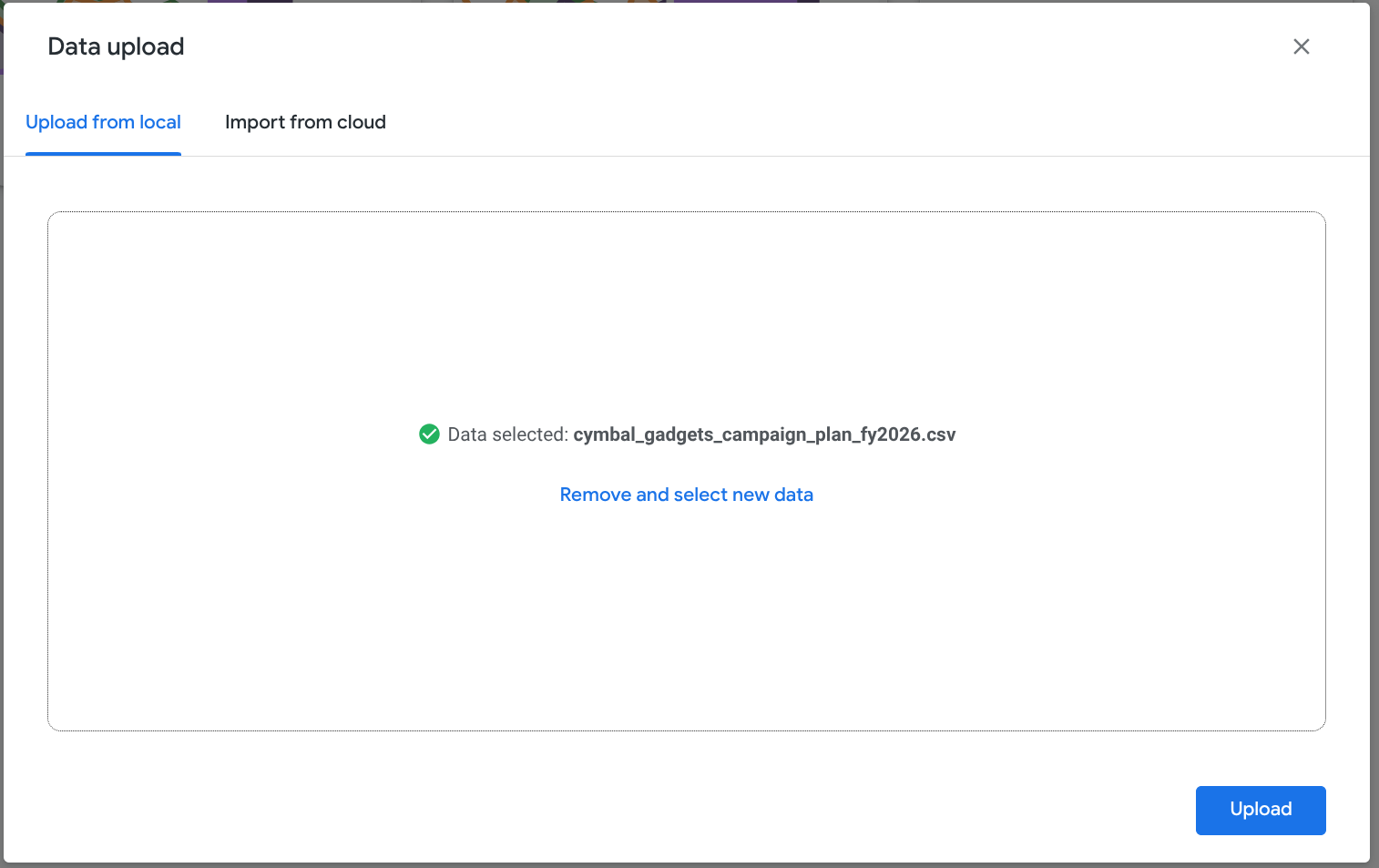
- Нажмите «Загрузить» .
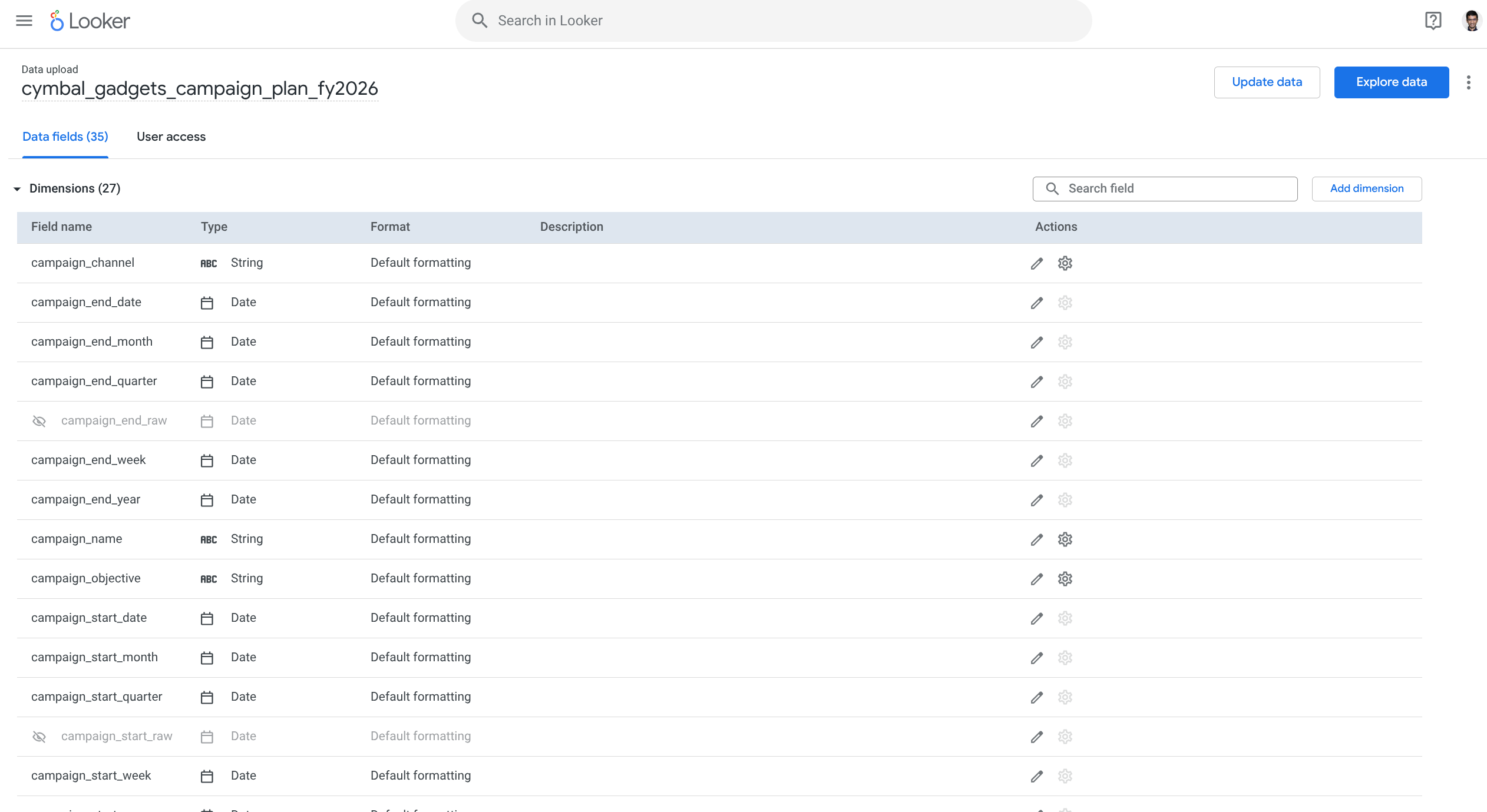
- Теперь вы должны увидеть интерфейс «Поля данных» со всеми измерениями и показателями.
3. Используйте помощник по созданию выражений для генерации измерения.
- Вы хотите создать новое измерение, которое будет группировать кампании по уровням. Нажмите «Добавить измерение» . Вы увидите интерфейс «Создать измерение».
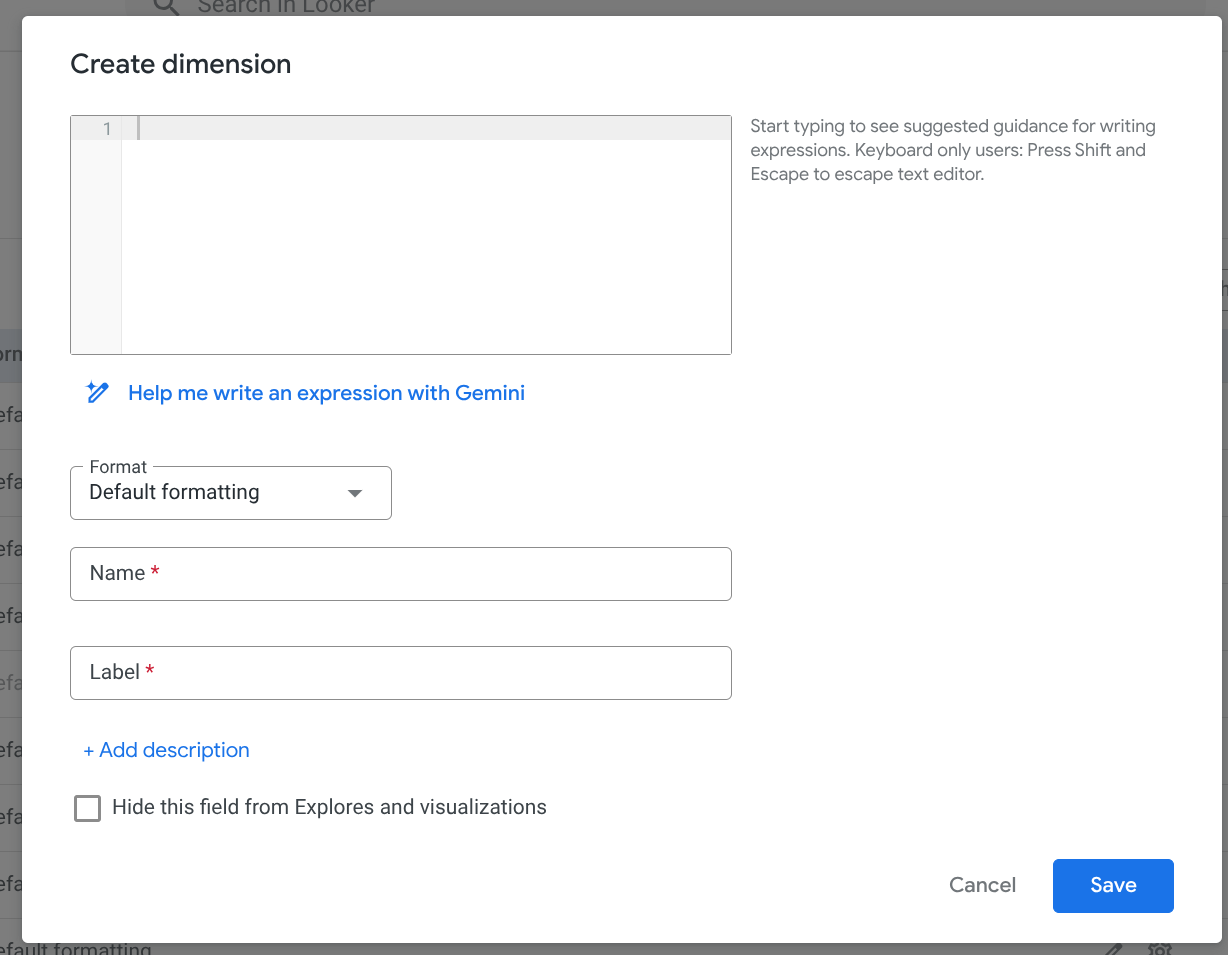
- Для генерации выражения для измерения вам потребуется использовать Gemini.
- Нажмите « Помогите мне написать выражение с помощью Gemini» .
- В поле «Опишите ваше выражение» введите название
campaign binning into short, medium, and long based on duration. - Нажмите «Создать» .
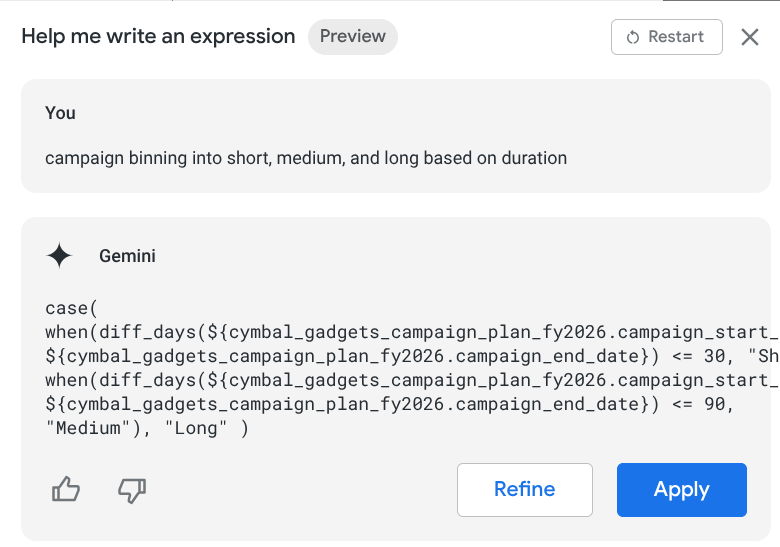
- Нажмите «Применить» . Looker добавил выражение в интерфейс создания измерения .
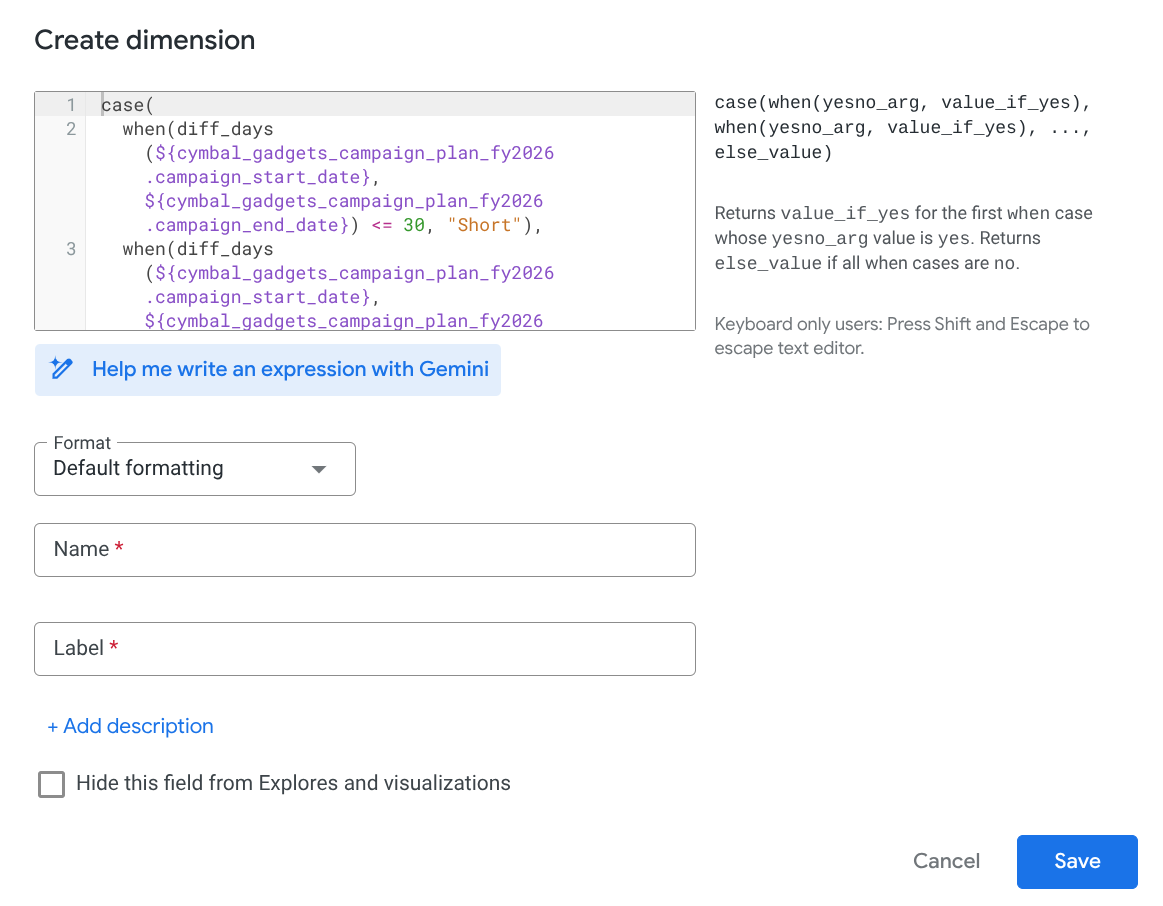
- Добавьте следующую информацию в интерфейс: Имя :
campaign_tier, Метка :Campaign Tier. Затем нажмите Сохранить . - Вы создали показатель
campaign_tier.
- Чтобы начать изучение данных, нажмите кнопку «Изучить данные» в правом верхнем углу.
4. Воспользуйтесь новым интерфейсом «Исследовать».
Теперь вы будете использовать новый интерфейс Explore в Looker. Если ваш интерфейс выглядит так, как на следующем изображении, значит, ваш экземпляр использует классический интерфейс Explore.
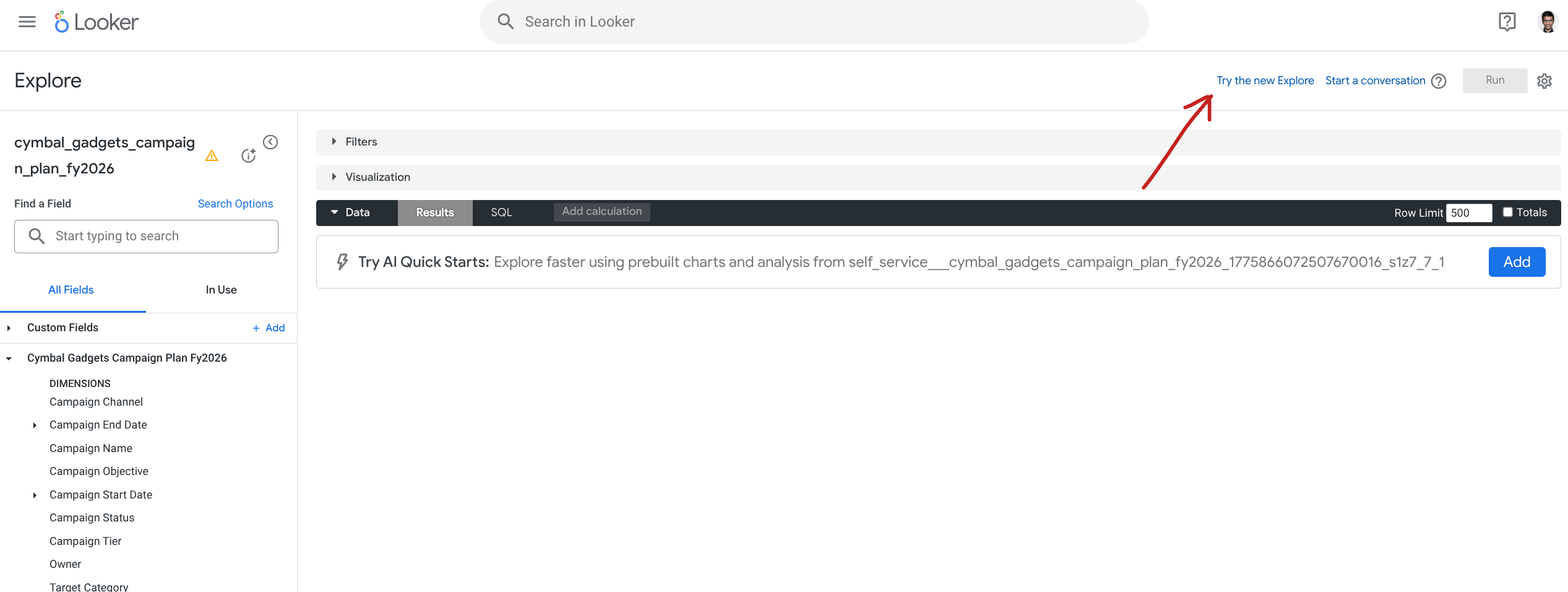
Если в вашем экземпляре используется классический интерфейс «Исследовать», нажмите « Попробовать новый интерфейс «Исследовать»» . В любом случае, теперь вы должны увидеть новый интерфейс «Исследовать».
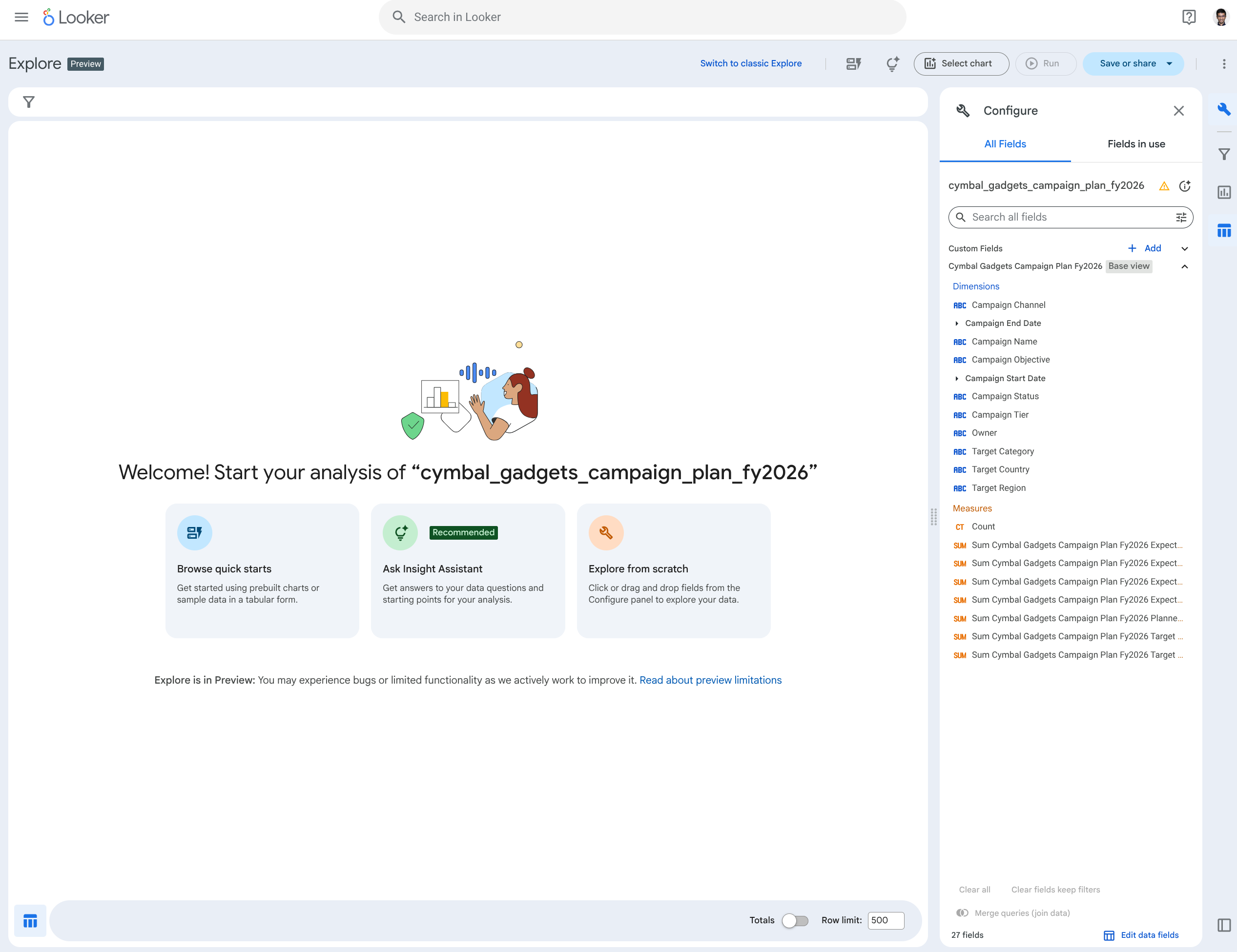
Интерфейс предоставляет 3 варианта для начала анализа ваших данных:
- Просмотрите быстрые стартовые инструкции
- Помощник по анализу запросов
- Исследуйте с нуля
Мы рассмотрим каждый из них, начиная с раздела «Быстрые стартовые настройки просмотра» .
5. Просмотрите раздел «Быстрые стартапы».
- Нажмите «Просмотреть быстрые стартовые решения» .
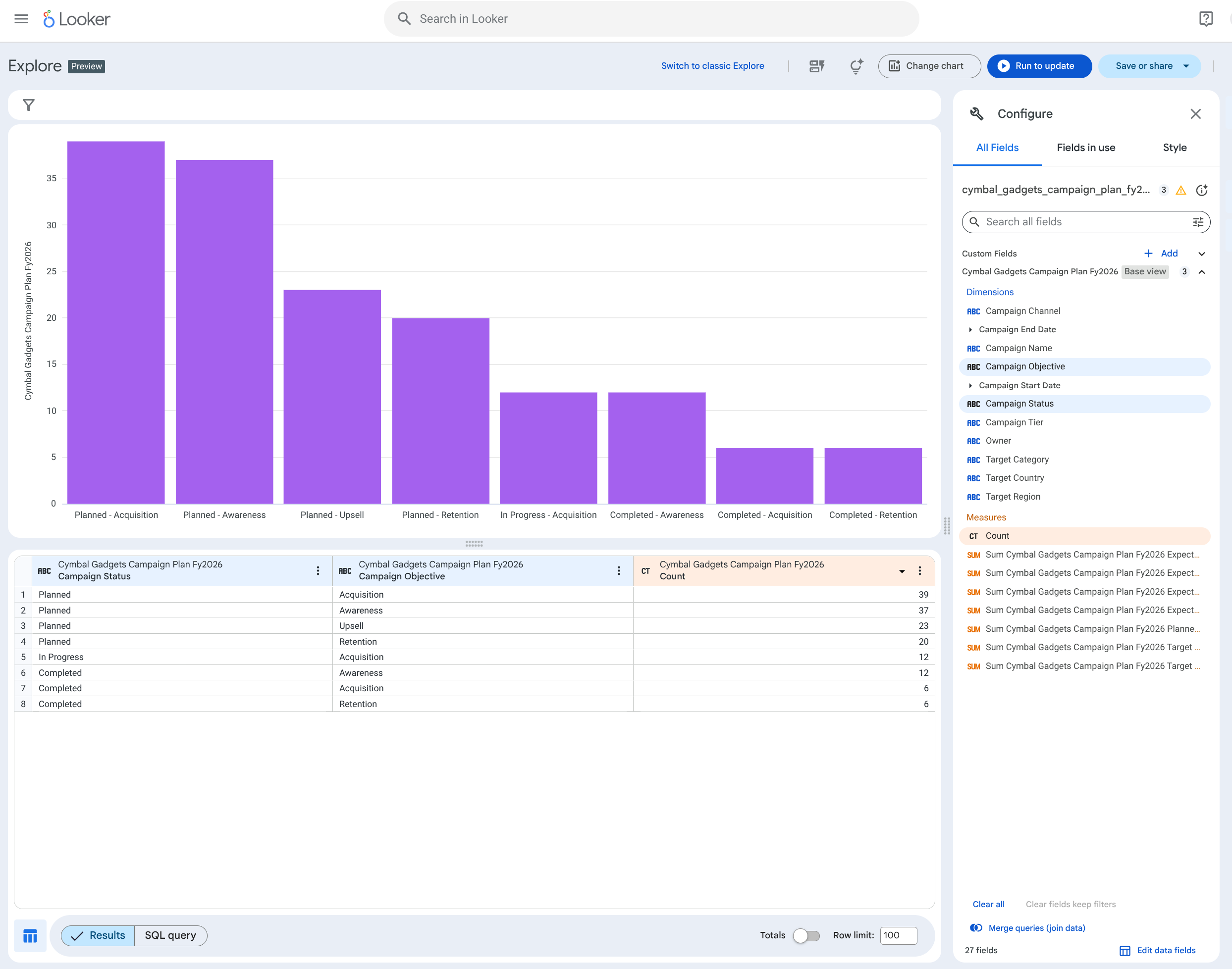
- Looker проанализирует модель и сгенерирует три отдельных варианта исследования на ваш выбор. Поскольку это не детерминированный процесс, ваши результаты могут отличаться. Выберите любой из вариантов, который вам покажется интересным.
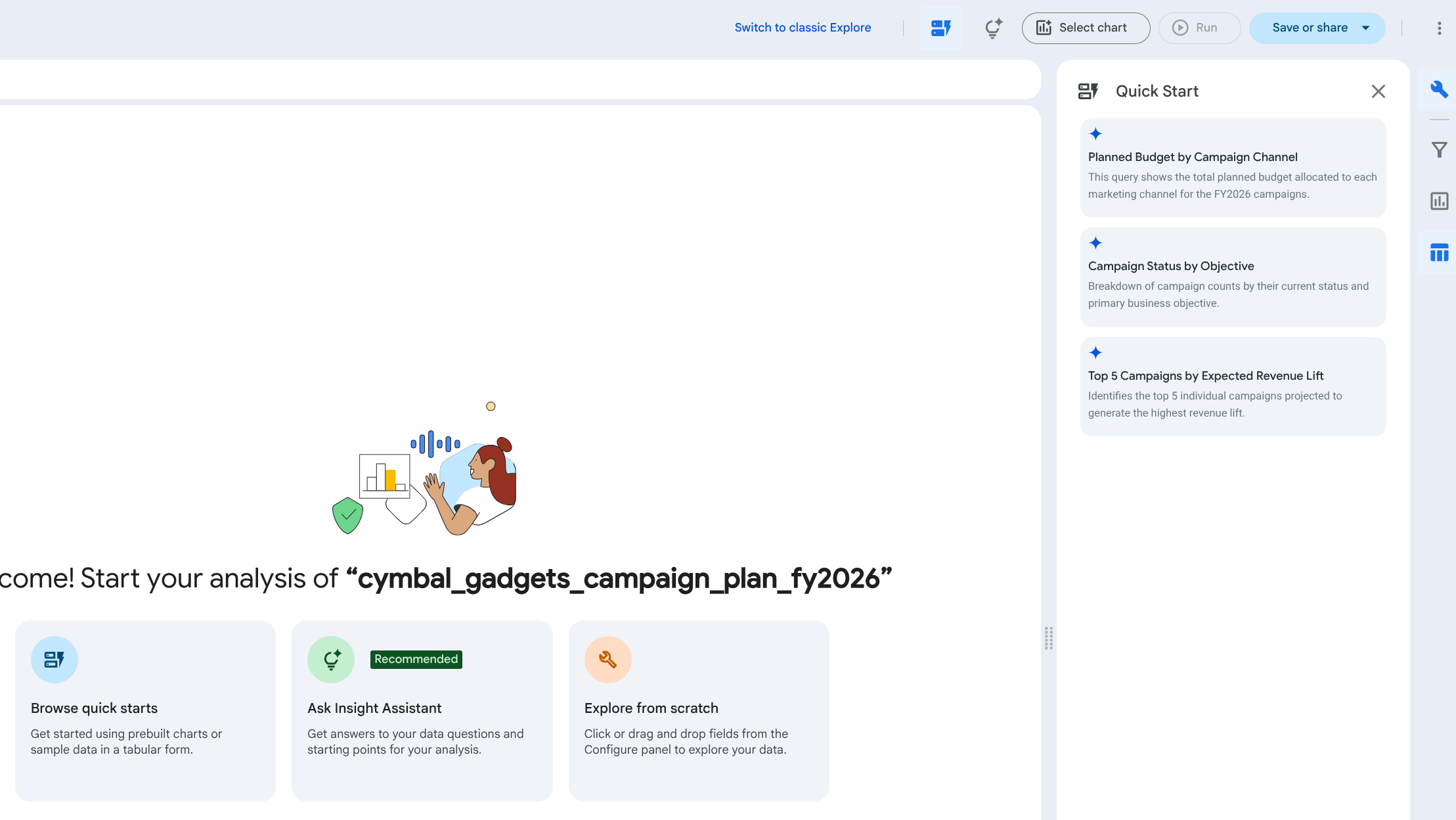
- Вы увидите обновленный раздел «Исследовать», похожий на следующий.
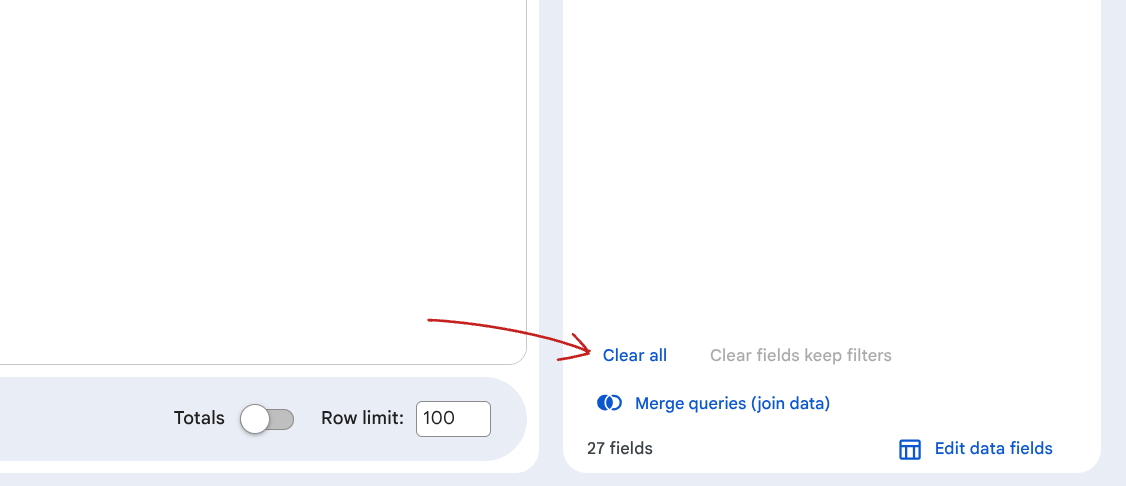
- Нажмите «Очистить все» в правом нижнем углу, чтобы очистить раздел «Исследовать».
6. Ask Insight Assistant
Insight Assistant позволяет использовать естественный язык для генерации запроса Explore. Он помогает определить релевантные поля для получения аналитических данных и ответов на ваши вопросы, используя данные из этого запроса.
- Нажмите «Задать вопрос помощнику аналитики» . В боковой панели помощника аналитики вы найдете область для вопросов, где сможете задать конкретные вопросы о ваших данных.
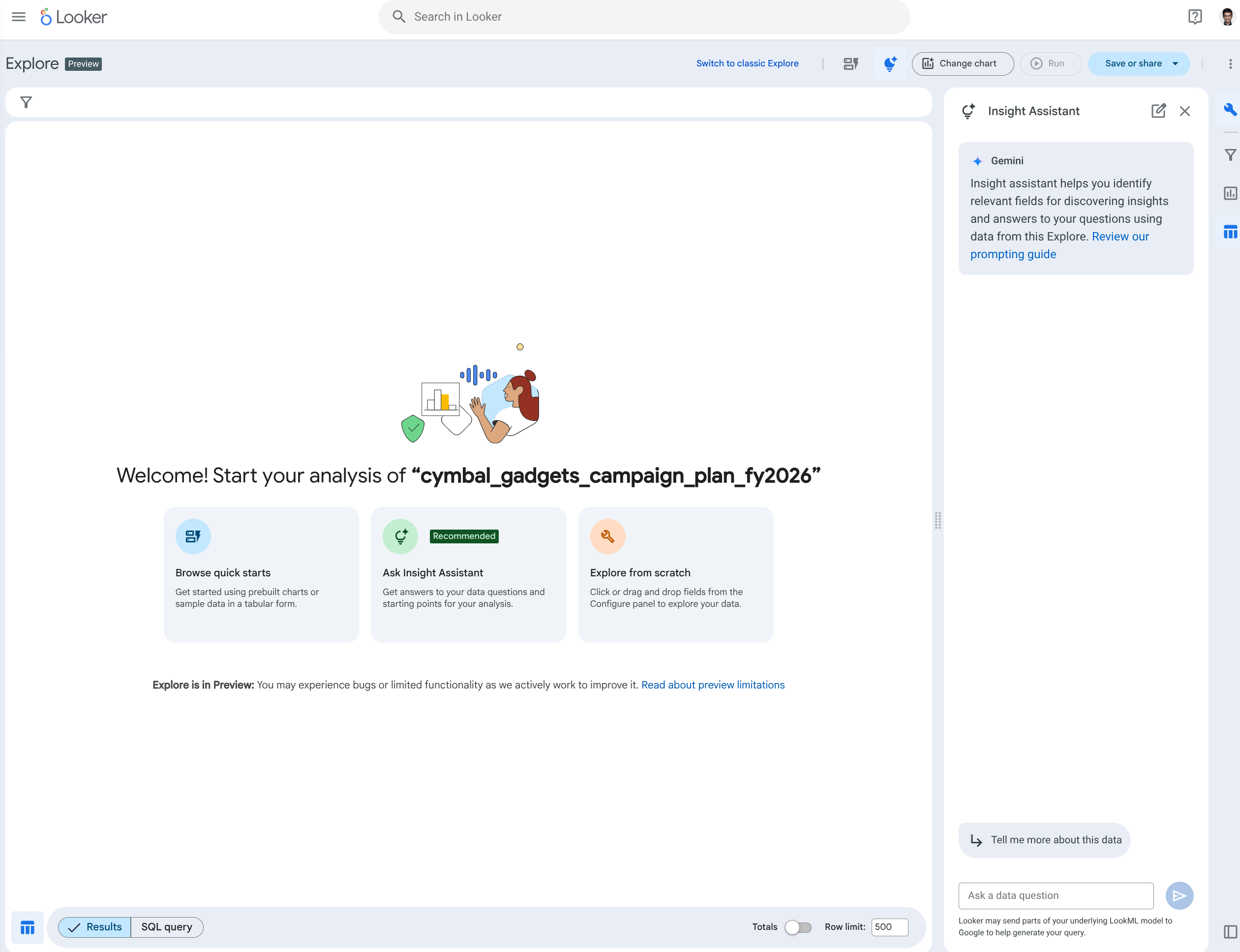
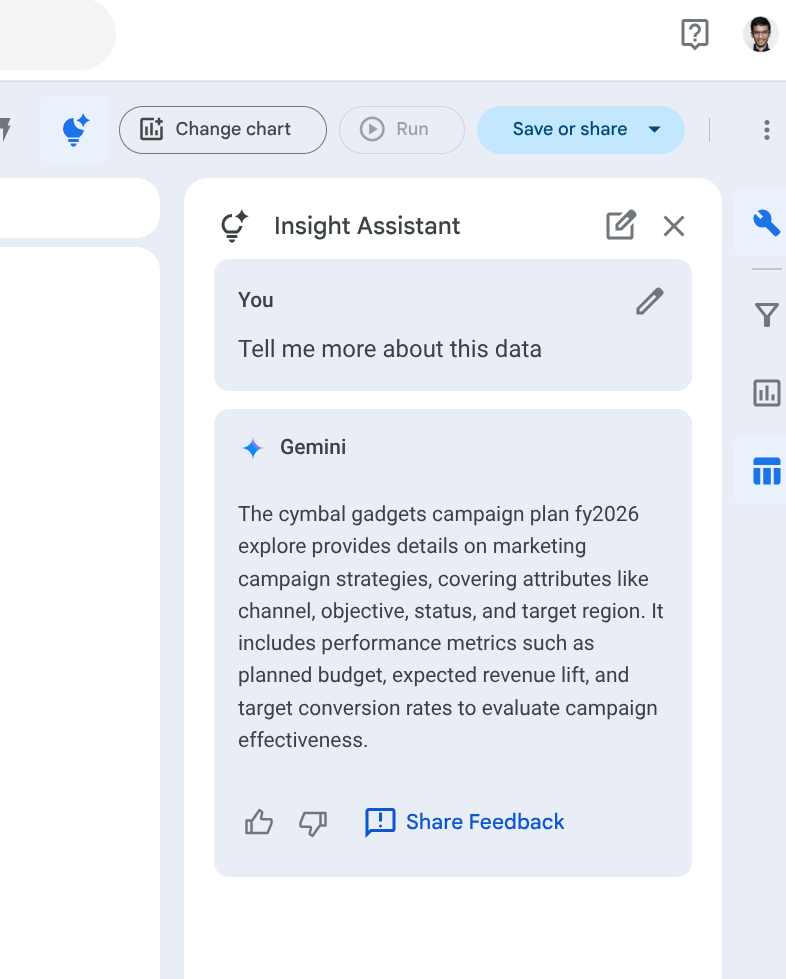
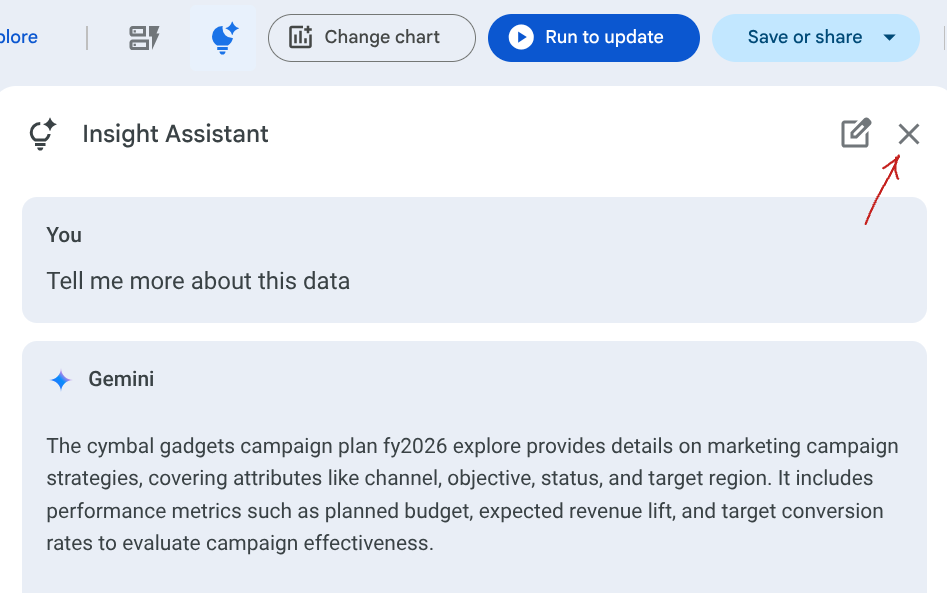
- Нажмите « Расскажите мне подробнее об этих данных» .
- В поле «Задать вопрос по данным» введите запрос
what is the revenue by campaign tier?. Помощник аналитики вернет ответ на ваш вопрос, показав ключевые детали ваших данных, которые были использованы для генерации ответа, а также список полей из вашего раздела «Исследование», которые были использованы. Это должно выглядеть примерно так: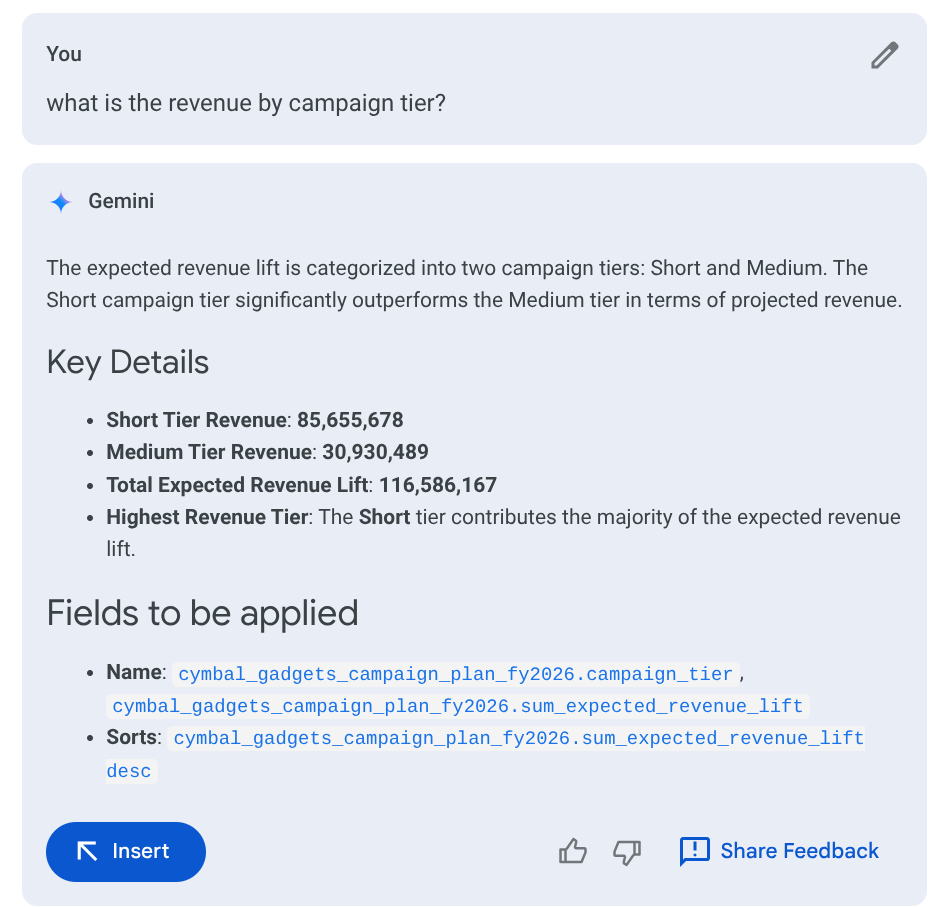
- Нажмите «Вставить» , чтобы создать инструмент «Исследовать» на основе указанных полей. Вы должны увидеть свою таблицу данных.
- Теперь нажмите «Выбрать диаграмму» , а затем «Гистограмма» . Вы увидите гистограмму, построенную на основе данных из раздела «Исследование».
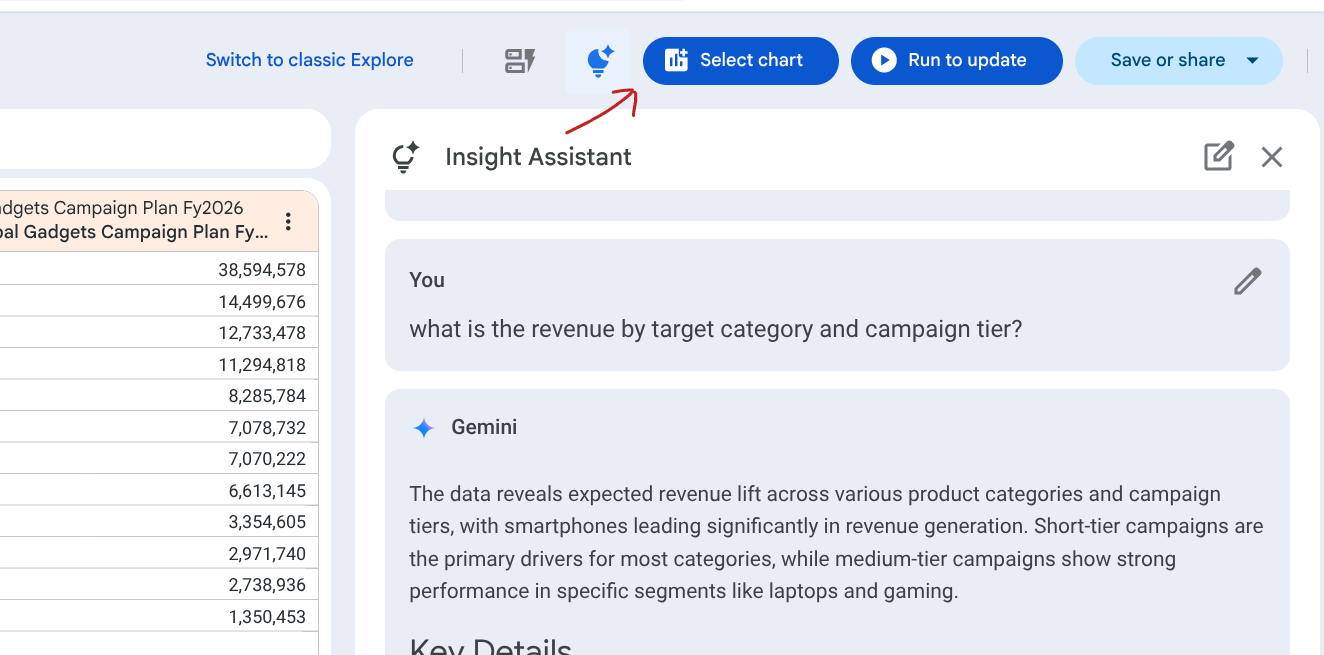
- Нажмите на значок «X» , чтобы закрыть Insight Assistant.
- Чтобы очистить раздел «Исследовать», снова нажмите «Очистить все» в правом нижнем углу.
7. Начинайте с нуля.
- Нажмите «Исследовать с нуля» . Текущее состояние интерфейса аналогично классическому ручному исследованию. Чтобы создать анализ с нуля, используйте панель «Настройка», чтобы перетащить необходимые поля.
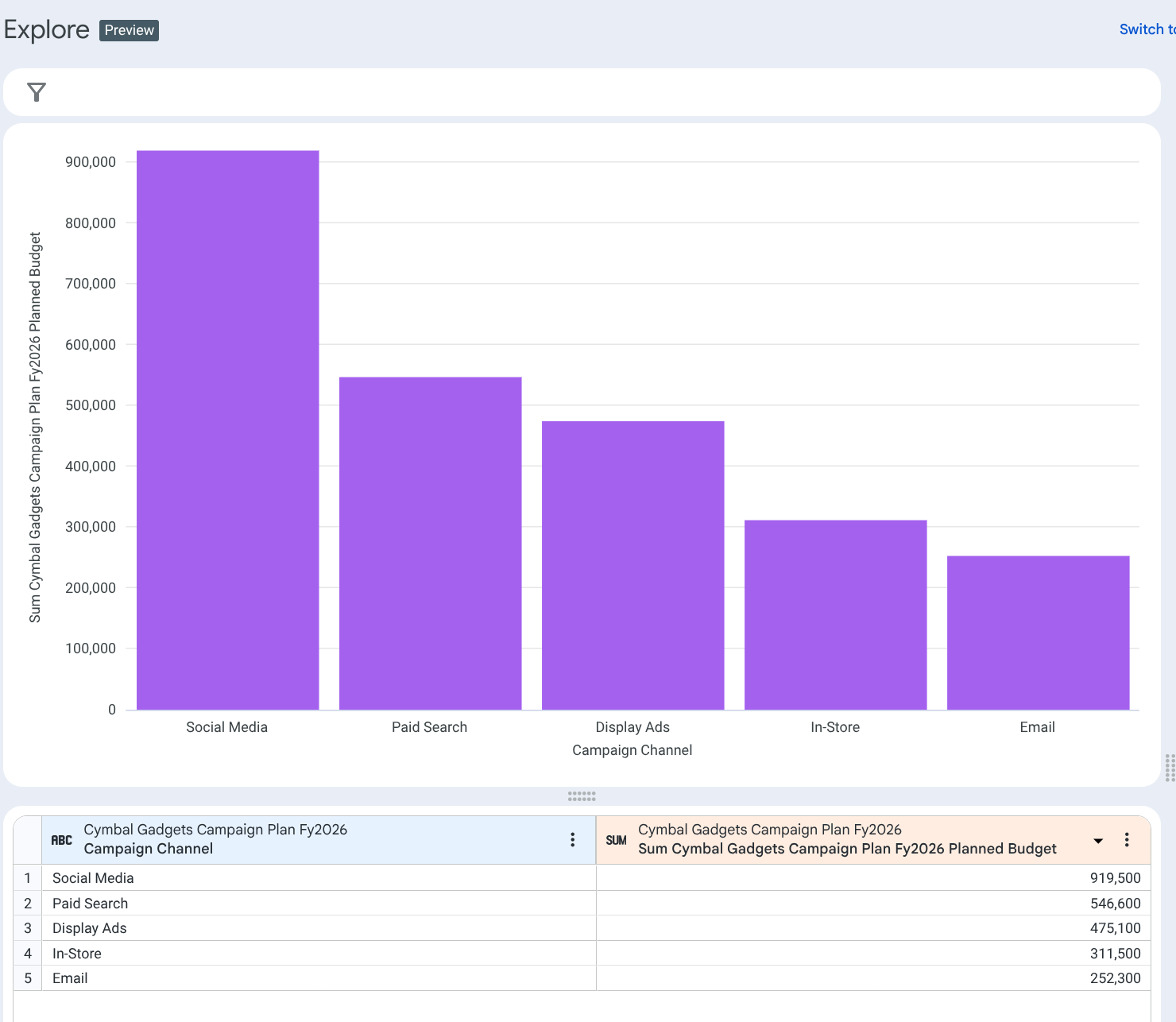
- Выберите канал кампании в разделе «Параметры».
- Выберите «Планируемый бюджет» из раздела «Меры».
- Нажмите «Выполнить», чтобы обновить . Вы увидите обновленную таблицу данных.
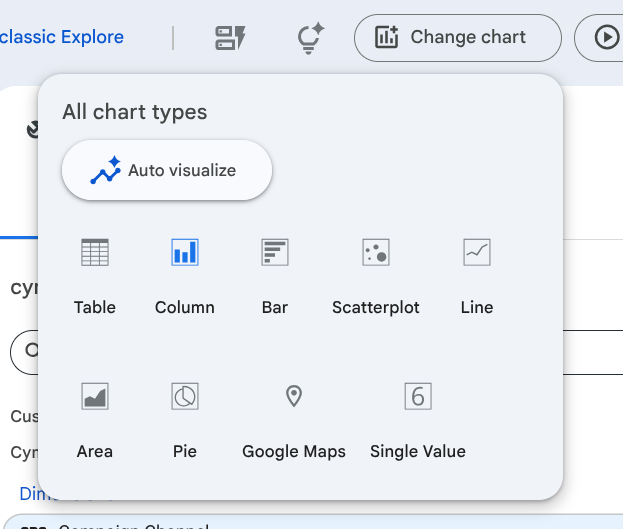
- Нажмите «Изменить диаграмму» > «Автоматическая визуализация» . Looker автоматически выберет для вас диаграмму с помощью Gemini.
- Вы должны увидеть диаграмму, похожую на эту:
8. Инструкции по уборке (необязательно)
Для выполнения этих шагов вам потребуются права администратора в экземпляре Looker.
- В левой панели главной страницы Looker нажмите на меню «Администрирование» и выберите «Самостоятельное изучение» .
- Нажмите кнопку «Удалить» рядом с только что загруженным набором данных. Нажмите «Удалить» еще раз для подтверждения.

9. Поздравляем!
Поздравляем с завершением практического занятия!
Что мы рассмотрели
- Данные загружены в экземпляр Looker с использованием функции самостоятельной загрузки данных.
- Использовал Expression Assistant для создания нового измерения.
- Проведено исследование данных с использованием нового интерфейса Looker Explore, включая функции «Быстрый просмотр», «Задать вопрос помощнику аналитика» и «Исследование с нуля».
- Использовали возможности искусственного интеллекта Looker (Insight Assistant и Auto visualize) для быстрого создания аналитических данных и диаграмм.
Что стоит попробовать
- Попробуйте эти функции в Google Таблице.
- Попробуйте разные варианты в режиме быстрого запуска.
- Попробуйте разные варианты подсказок в Insight Assistant.