

1. บทนำ
ในสภาพแวดล้อมด้านข้อมูลที่เปลี่ยนแปลงอย่างรวดเร็วในปัจจุบัน การมอบอำนาจให้ผู้ใช้ทางธุรกิจด้วย Business Intelligence (BI) แบบบริการตนเองเป็นสิ่งสำคัญ Looker เมื่อรวมกับประสิทธิภาพของ Gemini จะมีฟีเจอร์นวัตกรรมที่ช่วยให้ผู้ใช้อัปโหลด สำรวจ และแสดงข้อมูลเป็นภาพได้ Codelab นี้จะแนะนำความสามารถด้าน BI แบบบริการตนเองของ Looker โดยแสดงให้เห็นวิธีรับข้อมูลเชิงลึกและทำการตัดสินใจโดยอิงตามข้อมูลได้อย่างรวดเร็วโดยไม่ต้องมีความเชี่ยวชาญด้านเทคนิคในเชิงลึก
สิ่งที่คุณต้องดำเนินการ
ใน Codelab นี้ คุณจะได้เรียนรู้วิธีใช้ประโยชน์จากฟีเจอร์ BI แบบบริการตนเองของ Looker คุณจะอัปโหลดข้อมูล ใช้ผู้ช่วยนิพจน์เพื่อสร้างมิติข้อมูลใหม่ และสํารวจข้อมูลโดยใช้อินเทอร์เฟซการสํารวจ Looker ใหม่ ซึ่งรวมถึง "เรียกดูการเริ่มต้นอย่างรวดเร็ว" "ถามผู้ช่วยข้อมูลเชิงลึก" และ "สํารวจตั้งแต่ต้น" นอกจากนี้ คุณยังจะได้เห็นว่าความสามารถของ AI ใน Looker ช่วยให้คุณสร้างข้อมูลเชิงลึกและการแสดงข้อมูลด้วยภาพได้อย่างรวดเร็วได้อย่างไร
สิ่งที่คุณต้องมี
- อินสแตนซ์ Looker ที่เปิดใช้การสำรวจแบบบริการตนเอง
- (ไม่บังคับ) สิทธิ์เข้าถึงระดับผู้ดูแลระบบเพื่อล้างข้อมูลในฟีเจอร์สำรวจที่สร้างขึ้นจาก Codelab
กลุ่มเป้าหมาย: นักพัฒนา LookML, วิศวกรข้อมูล และนักวิเคราะห์ธุรกิจ
2. อัปโหลดข้อมูลไปยังอินสแตนซ์ Looker
- คลิกขวาลิงก์ข้อมูลตัวอย่าง แล้วเลือกบันทึกลิงก์เป็นเพื่อดาวน์โหลดไฟล์ ตรวจสอบว่าชื่อไฟล์ลงท้ายด้วย
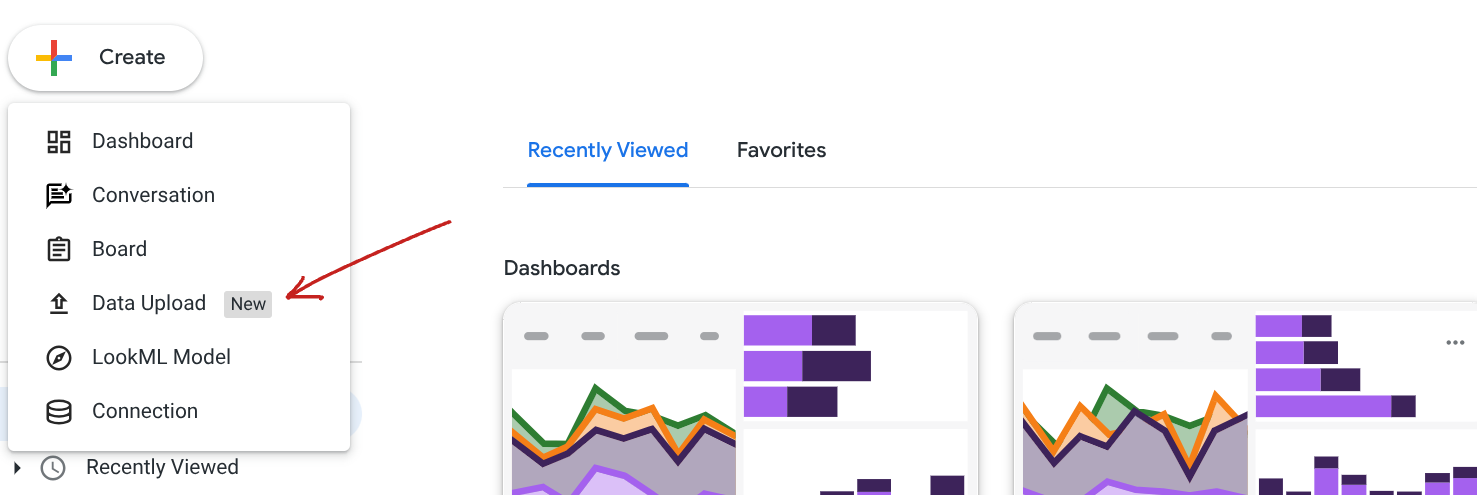
.csvก่อนคลิกบันทึก - ในอินสแตนซ์ Looker จากหน้าแรก ให้คลิกสร้าง > การอัปโหลดข้อมูล
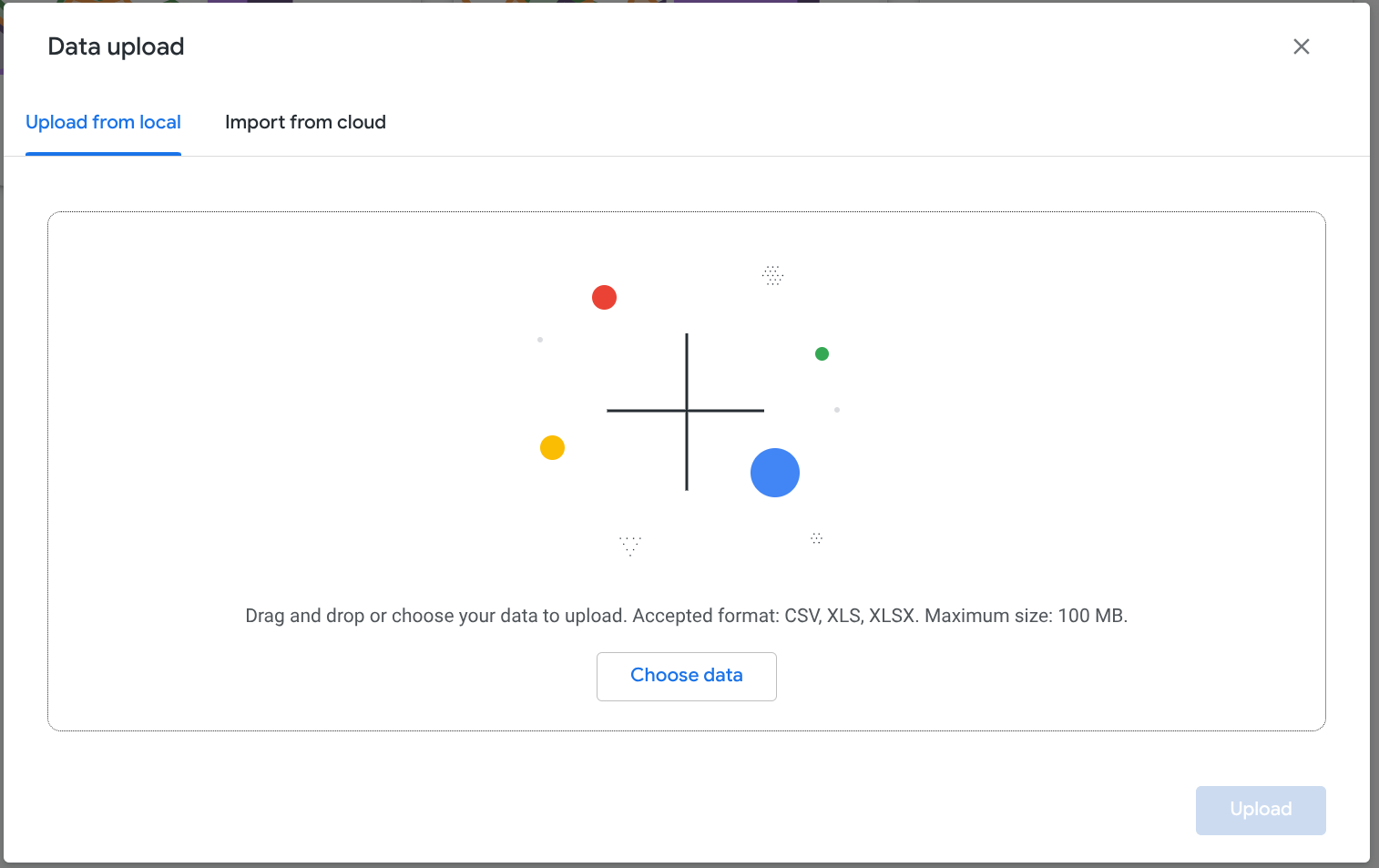
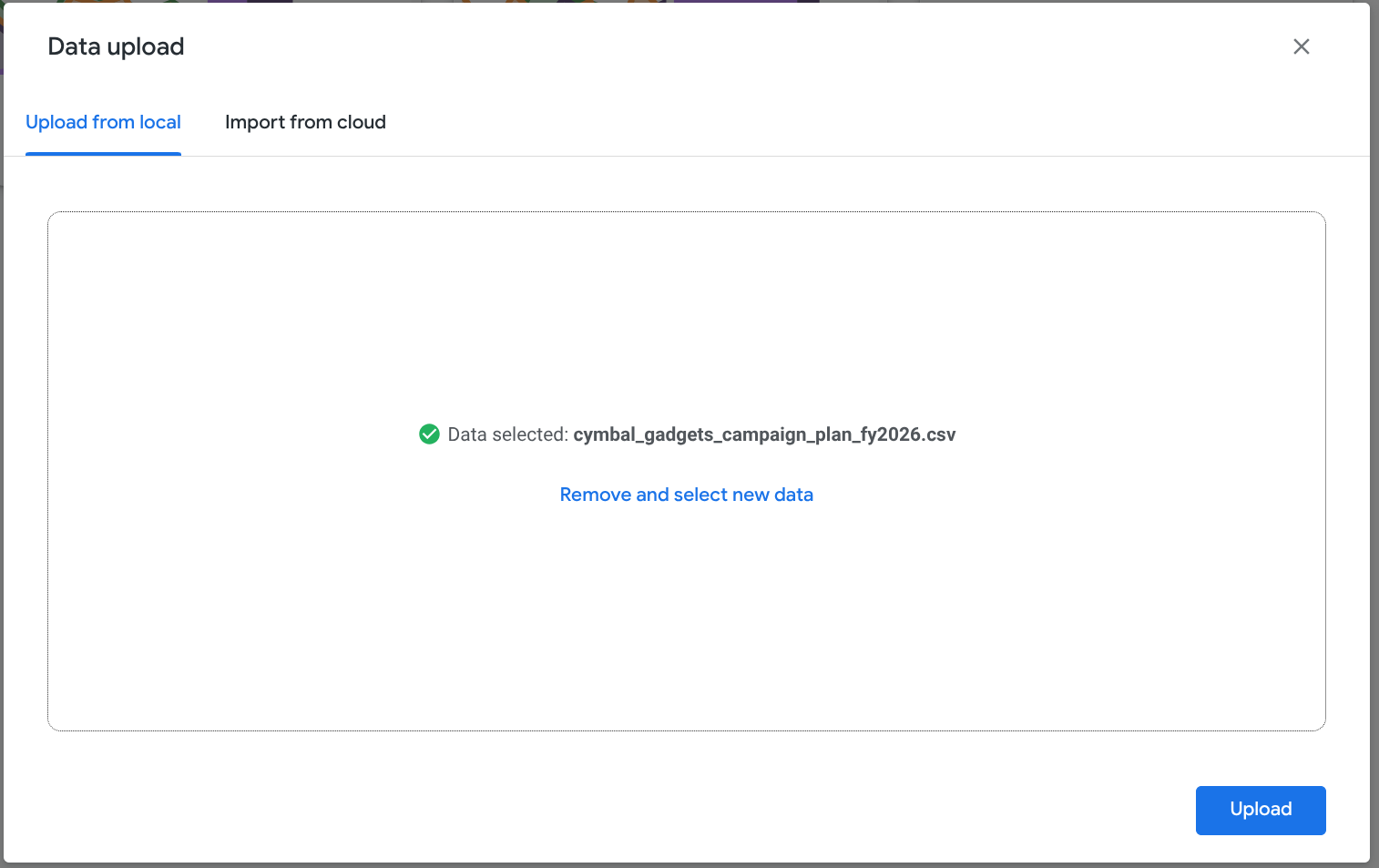
- คุณจะเห็นหน้าจอการอัปโหลดข้อมูลต่อไปนี้ คุณอัปโหลดไฟล์ CSV หรือ xls จากคอมพิวเตอร์ในเครื่องได้ หรือจะเลือกนำเข้าจากระบบคลาวด์เพื่อนำเข้าจาก Google ชีตก็ได้ สำหรับ Codelab นี้ คุณจะใช้ไฟล์ CSV ที่ดาวน์โหลด คลิกเลือกข้อมูล แล้วเลือกไฟล์ CSV
- คลิกอัปโหลด
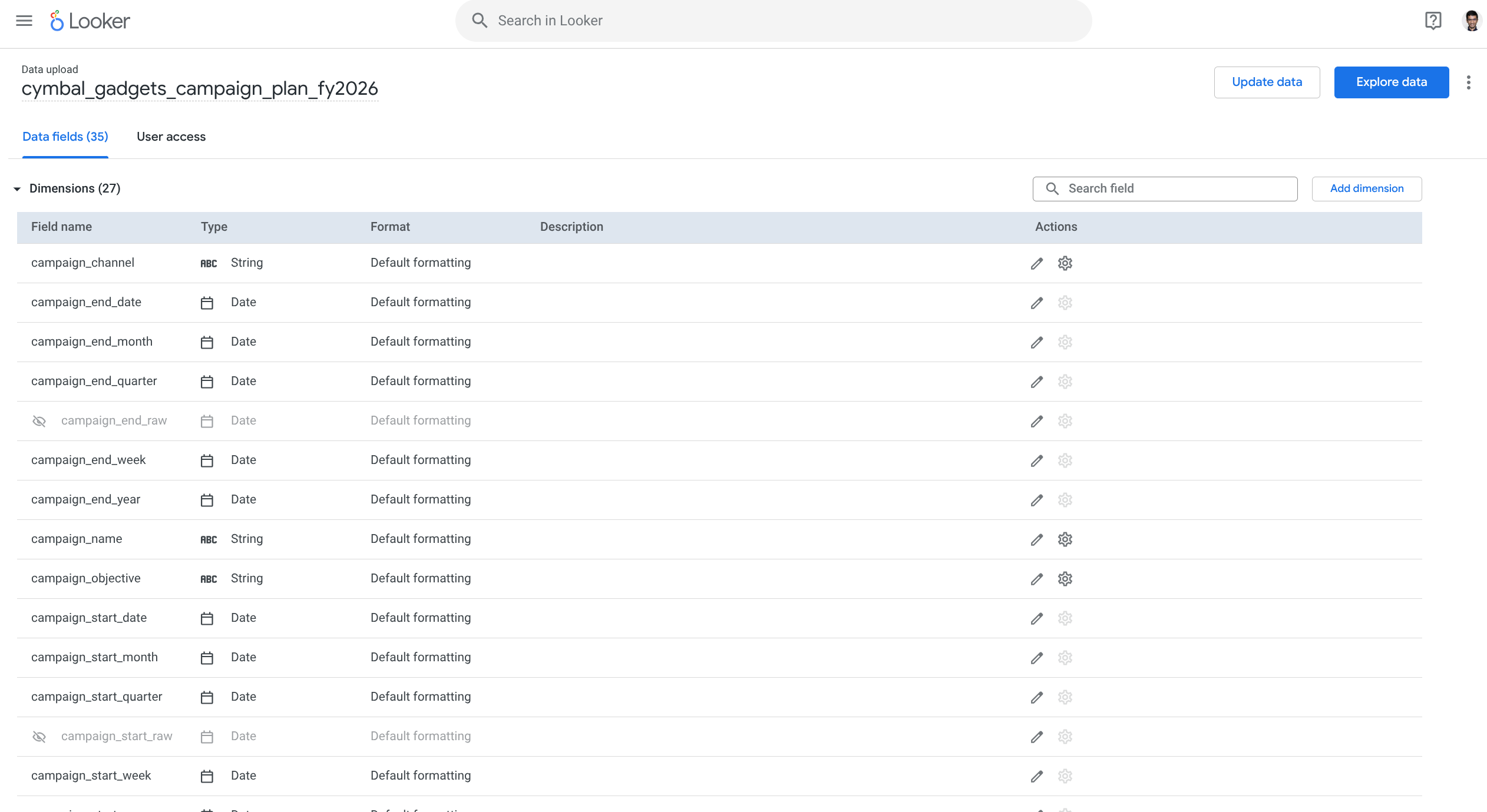
- ตอนนี้คุณควรเห็นอินเทอร์เฟซฟิลด์ข้อมูลที่มีมิติข้อมูลและมาตรการทั้งหมด
3. ใช้ผู้ช่วยนิพจน์เพื่อสร้างมิติข้อมูล
- คุณต้องการสร้างมิติข้อมูลใหม่ที่จัดกลุ่มแคมเปญเป็นระดับต่างๆ คลิกเพิ่มมิติข้อมูล คุณจะเห็นอินเทอร์เฟซสร้างมิติข้อมูล
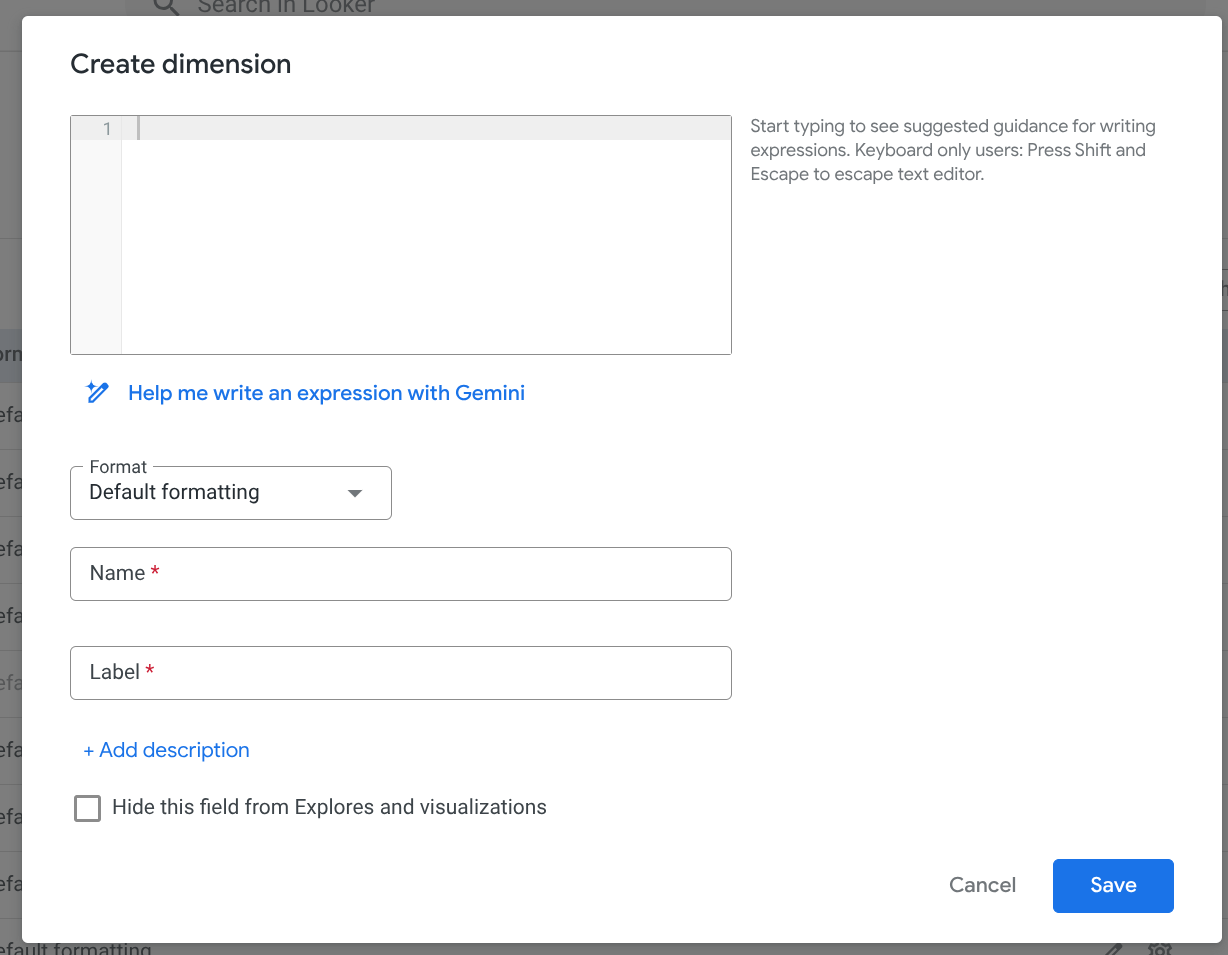
- คุณจะใช้ Gemini เพื่อสร้างนิพจน์สำหรับมิติข้อมูล
- คลิกช่วยฉันเขียนนิพจน์ด้วย Gemini
- ในช่องอธิบายนิพจน์ของคุณ ให้ป้อนพรอมต์
campaign binning into short, medium, and long based on duration - คลิกสร้าง
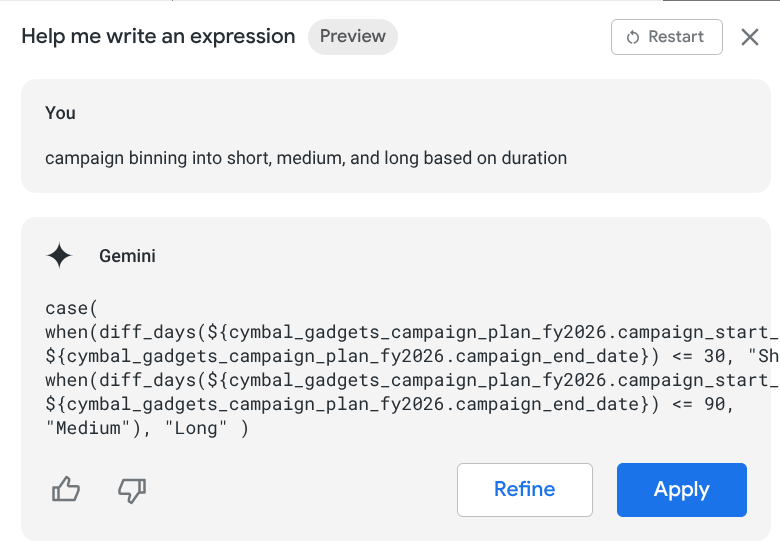
- คลิกใช้ ตอนนี้ Looker ได้เพิ่มนิพจน์ในอินเทอร์เฟซสร้างมิติข้อมูลแล้ว
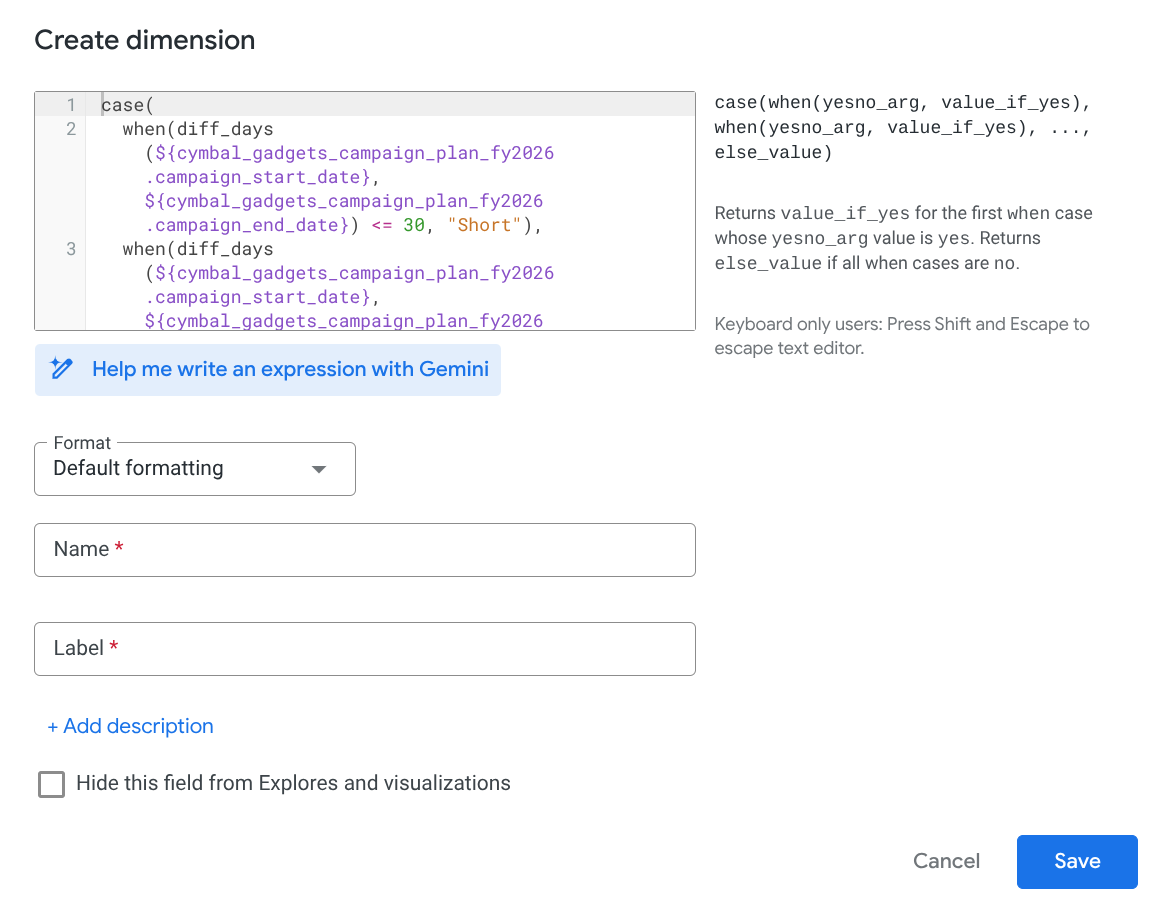
- เพิ่มข้อมูลนี้ในอินเทอร์เฟซ: ชื่อ:
campaign_tier, ป้ายกำกับ:Campaign Tierจากนั้นคลิกบันทึก - คุณสร้างเมตริก
campaign_tierแล้ว
- คลิกสํารวจข้อมูลที่ด้านขวาบนเพื่อเริ่มสํารวจข้อมูล
4. ใช้อินเทอร์เฟซสำรวจใหม่
ตอนนี้คุณจะใช้อินเทอร์เฟซ "สำรวจ" ใหม่ใน Looker หากอินเทอร์เฟซของคุณมีลักษณะเหมือนรูปภาพต่อไปนี้ แสดงว่าอินสแตนซ์ของคุณใช้อินเทอร์เฟซสำรวจแบบคลาสสิก
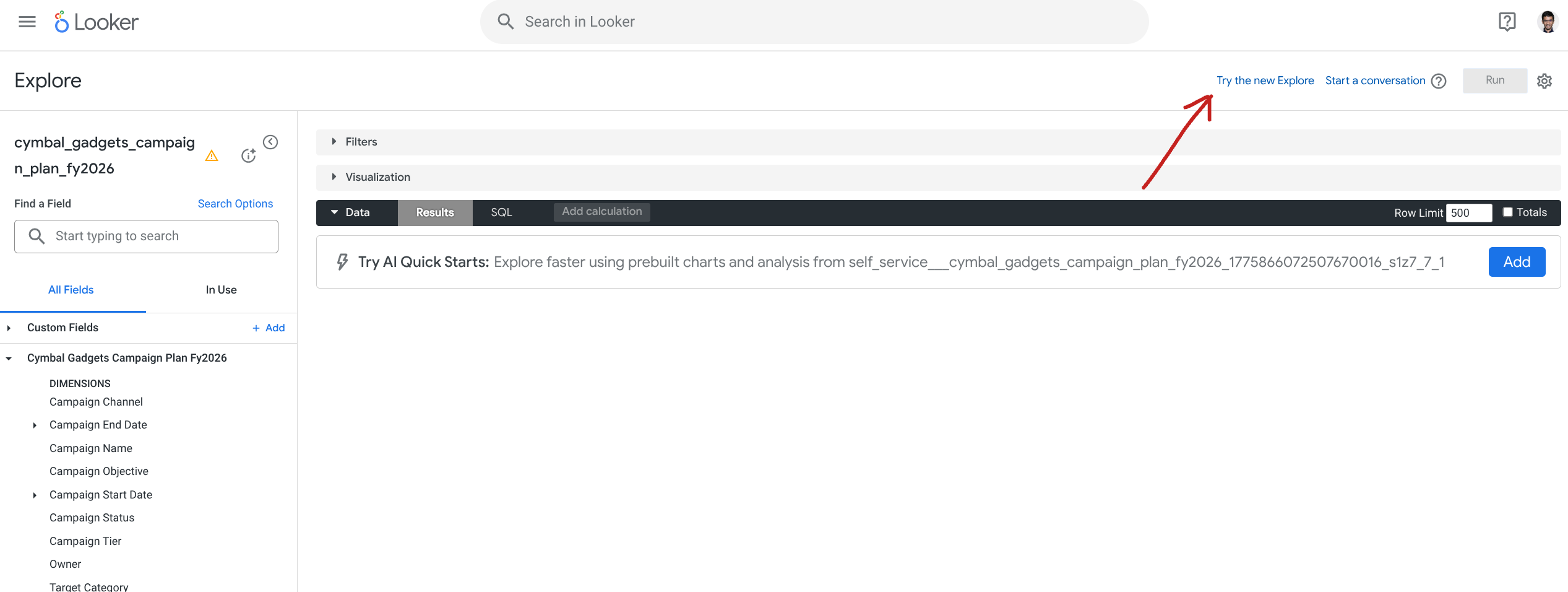
หากอินสแตนซ์ใช้ส่วนติดต่อสำรวจแบบคลาสสิก ให้คลิกลองใช้สำรวจแบบใหม่ ไม่ว่าในกรณีใดก็ตาม ตอนนี้คุณควรเห็นอินเทอร์เฟซใหม่ของฟีเจอร์สำรวจแล้ว
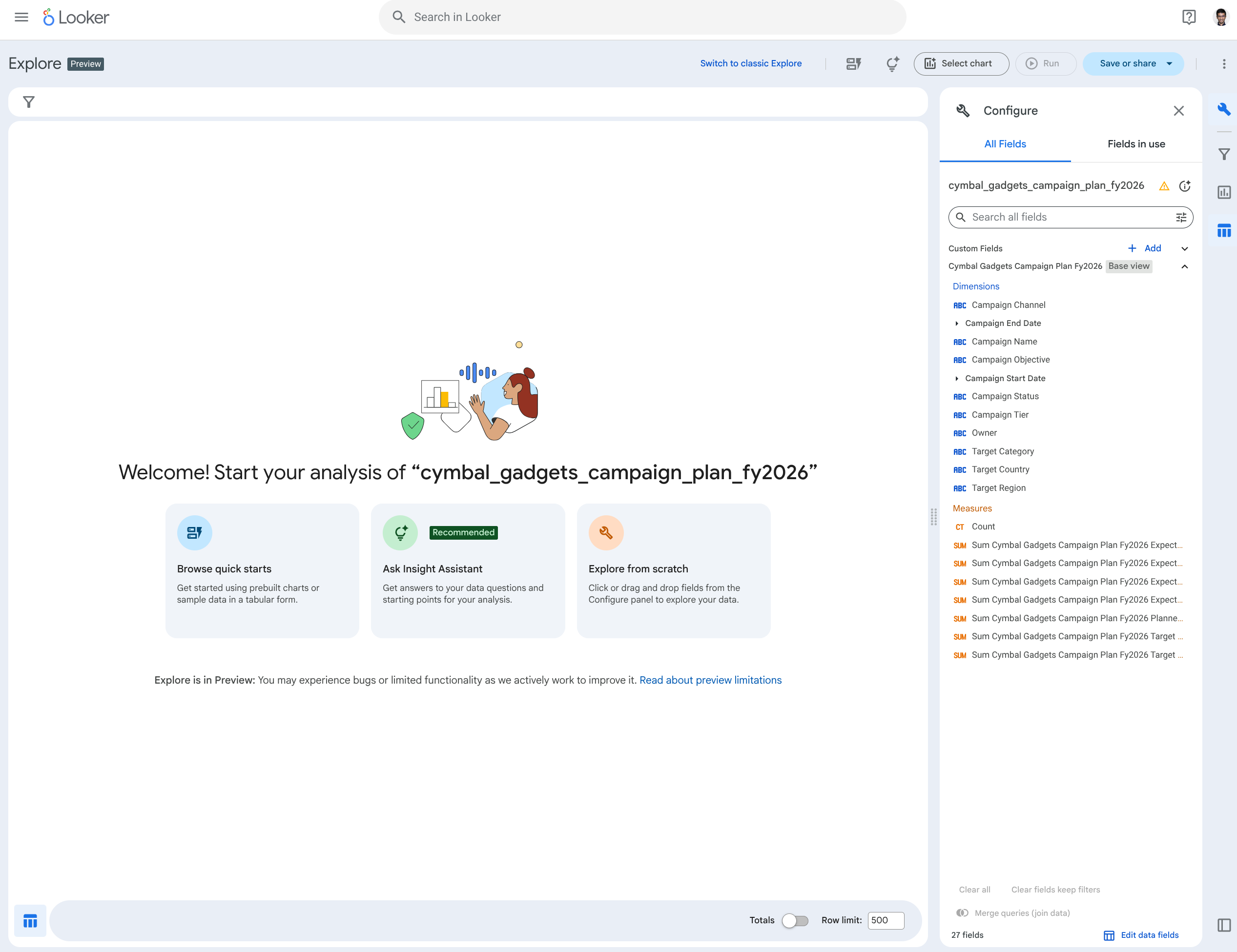
อินเทอร์เฟซมีตัวเลือก 3 รายการเพื่อเริ่มสำรวจข้อมูล ดังนี้
- เรียกดูการเริ่มต้นอย่างรวดเร็ว
- ถามผู้ช่วยข้อมูลเชิงลึก
- สำรวจตั้งแต่ต้น
เราจะดูแต่ละรายการโดยเริ่มจากเรียกดูการเริ่มต้นใช้งานฉบับย่อ
5. เรียกดูการเริ่มต้นอย่างรวดเร็ว
- คลิกเรียกดูคู่มือเริ่มต้นฉบับย่อ
- Looker จะตรวจสอบโมเดลและสร้างตัวเลือกการสํารวจ 3 รายการแยกกันเพื่อให้คุณเลือก เนื่องจากวิธีนี้ไม่ใช่แบบดีเทอร์มินิสติก ผลลัพธ์จึงอาจแตกต่างกันไป เลือกตัวเลือกใดตัวเลือกหนึ่งที่คุณสนใจ
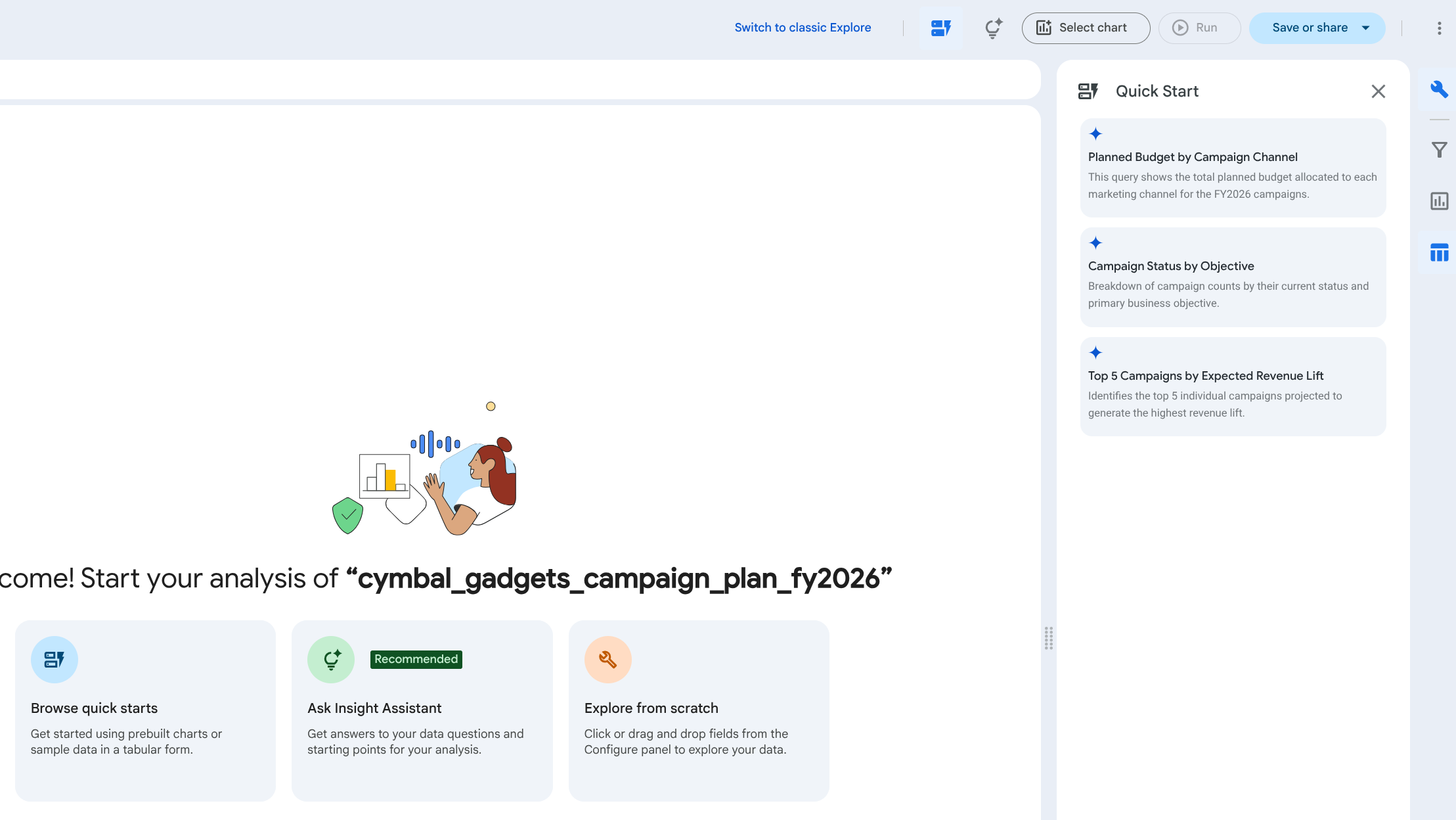
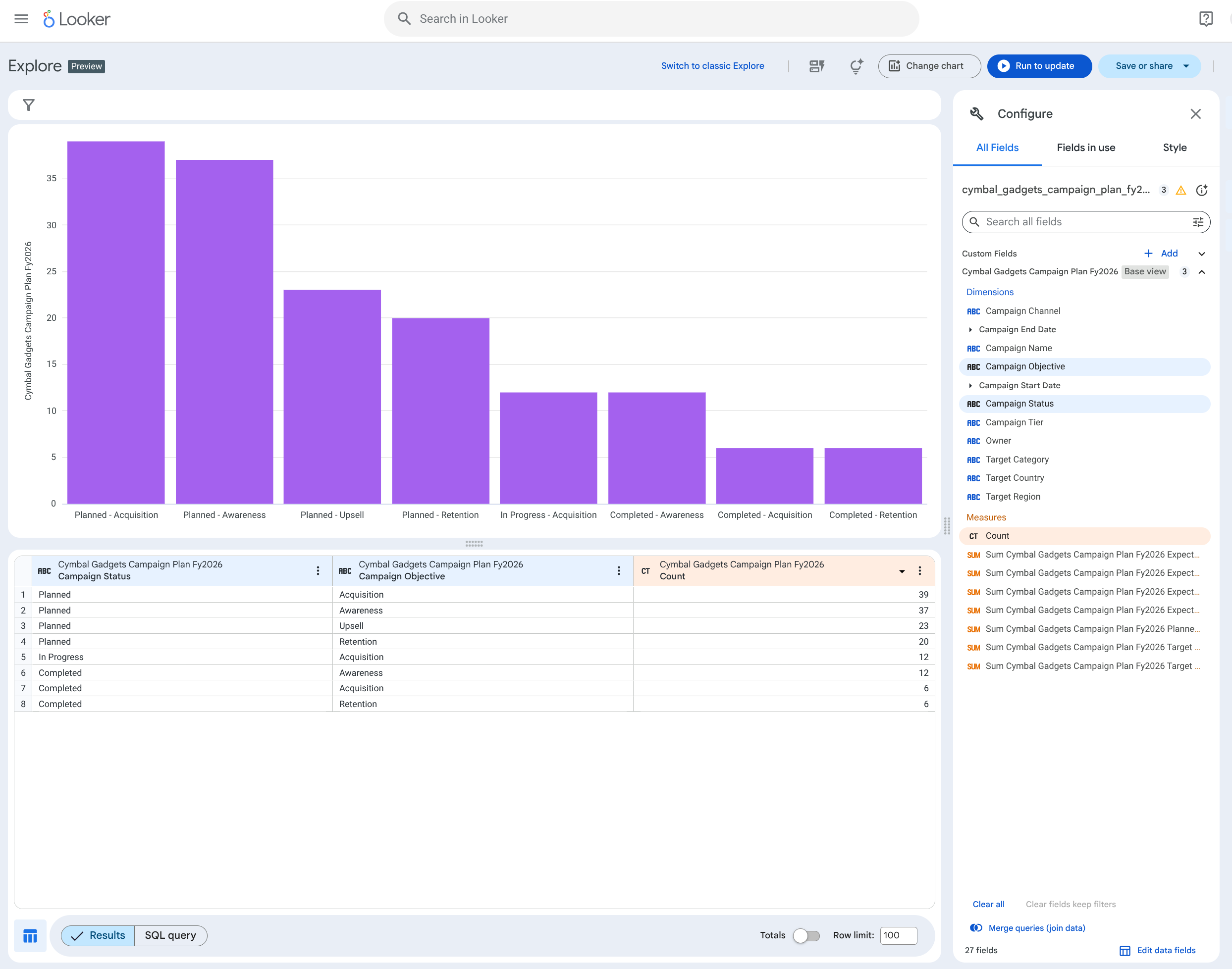
- คุณจะเห็นฟีเจอร์สำรวจที่อัปเดตแล้วซึ่งคล้ายกับภาพต่อไปนี้
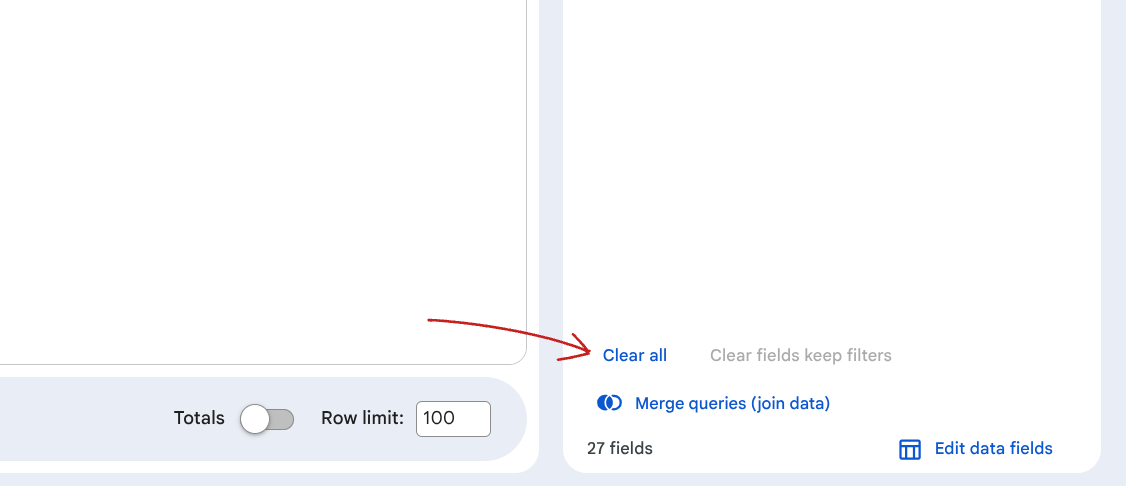
- คลิกล้างทั้งหมดที่ด้านขวาล่างเพื่อล้างฟีเจอร์สำรวจ
6. ถามผู้ช่วยข้อมูลเชิงลึก
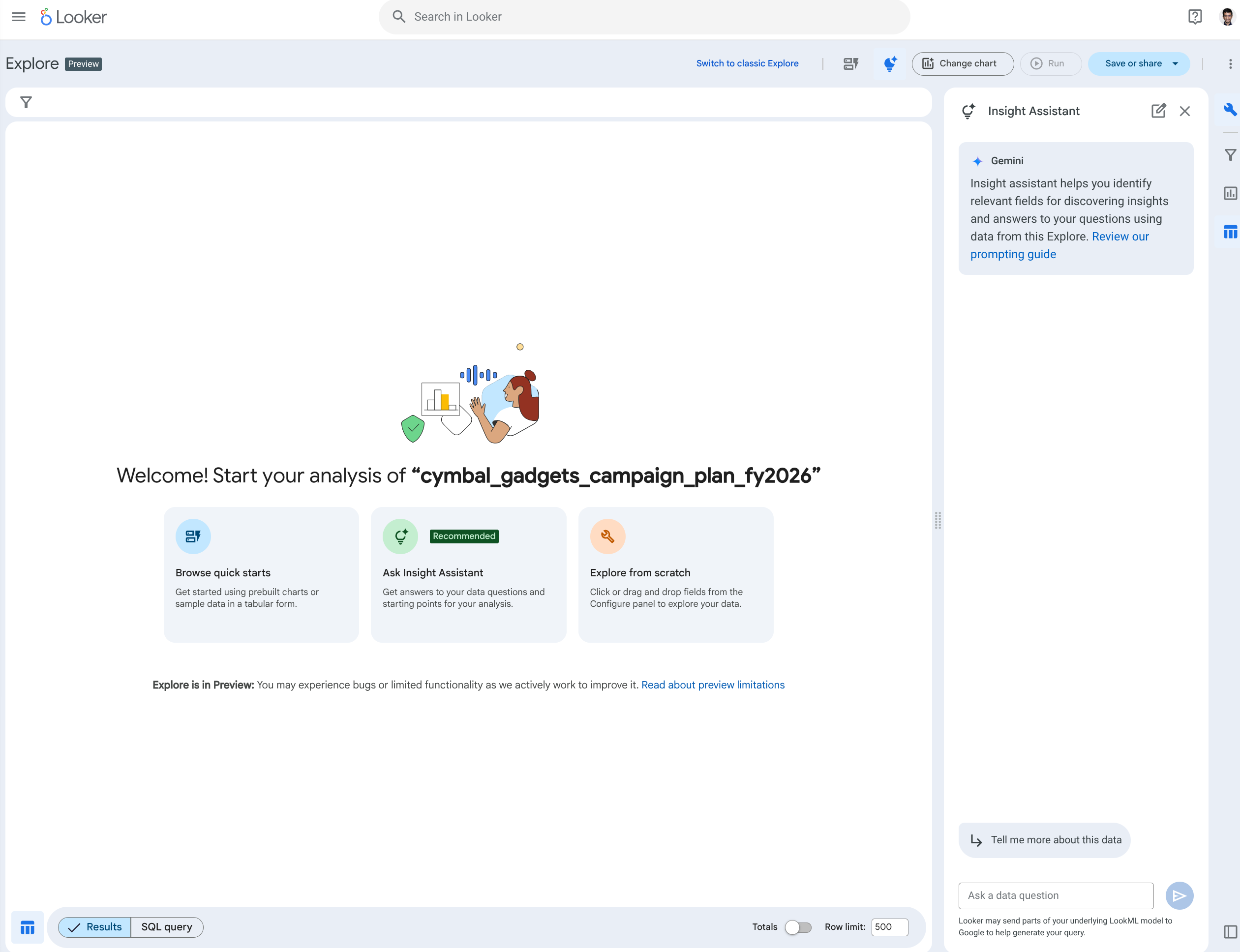
ผู้ช่วยข้อมูลเชิงลึกช่วยให้คุณใช้ภาษาธรรมชาติเพื่อสร้างการสำรวจให้คุณได้ ซึ่งจะช่วยระบุช่องที่เกี่ยวข้องสำหรับการค้นพบข้อมูลเชิงลึกและคำตอบของคำถามโดยใช้ข้อมูลจากการสำรวจนี้
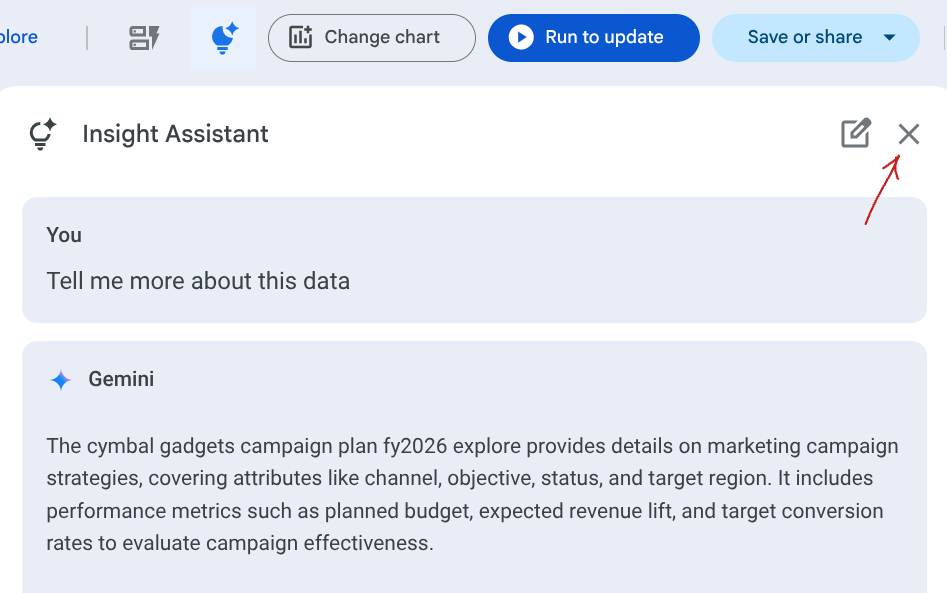
- คลิกถามผู้ช่วยข้อมูลเชิงลึก ในแถบด้านข้างของผู้ช่วยข้อมูลเชิงลึก คุณจะเห็นพื้นที่พรอมต์ที่สามารถถามคำถามที่เฉพาะเจาะจงเกี่ยวกับข้อมูลได้
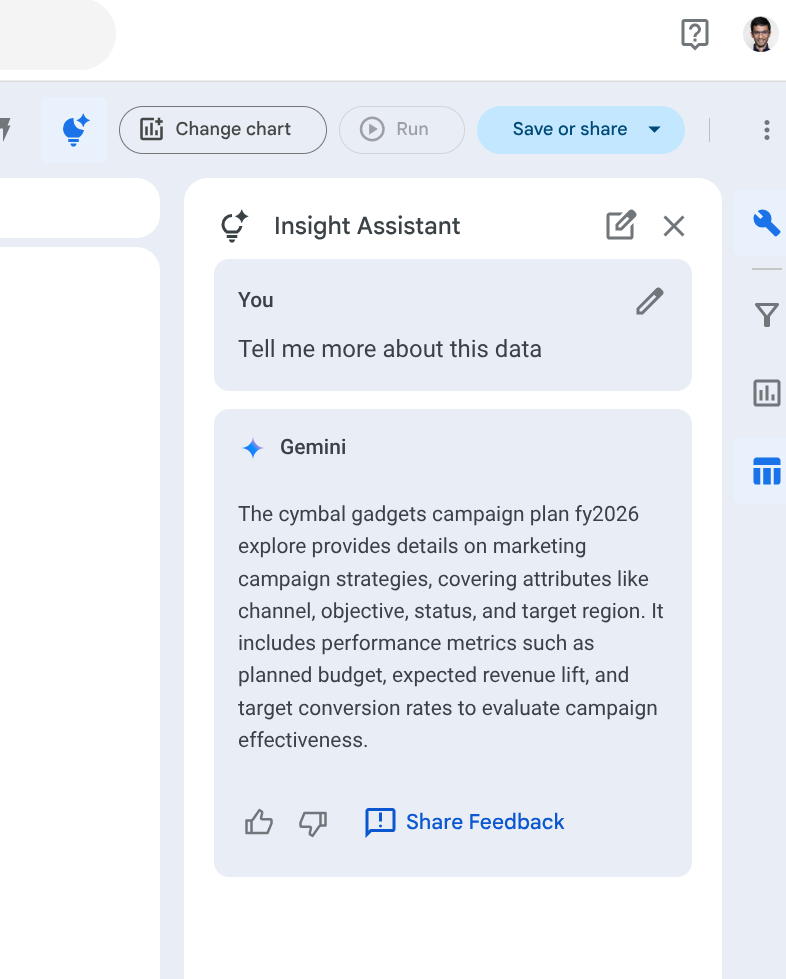
- คลิกบอกฉันเพิ่มเติมเกี่ยวกับข้อมูลนี้
- ในถามคำถามเกี่ยวกับข้อมูล ให้ป้อนพรอมต์
what is the revenue by campaign tier?ผู้ช่วยข้อมูลเชิงลึกจะแสดงคำตอบของคำถาม โดยแสดงรายละเอียดที่สำคัญในข้อมูลที่ใช้สร้างคำตอบ และรายการช่องจากสำรวจที่ใช้ โดยควรมีลักษณะดังนี้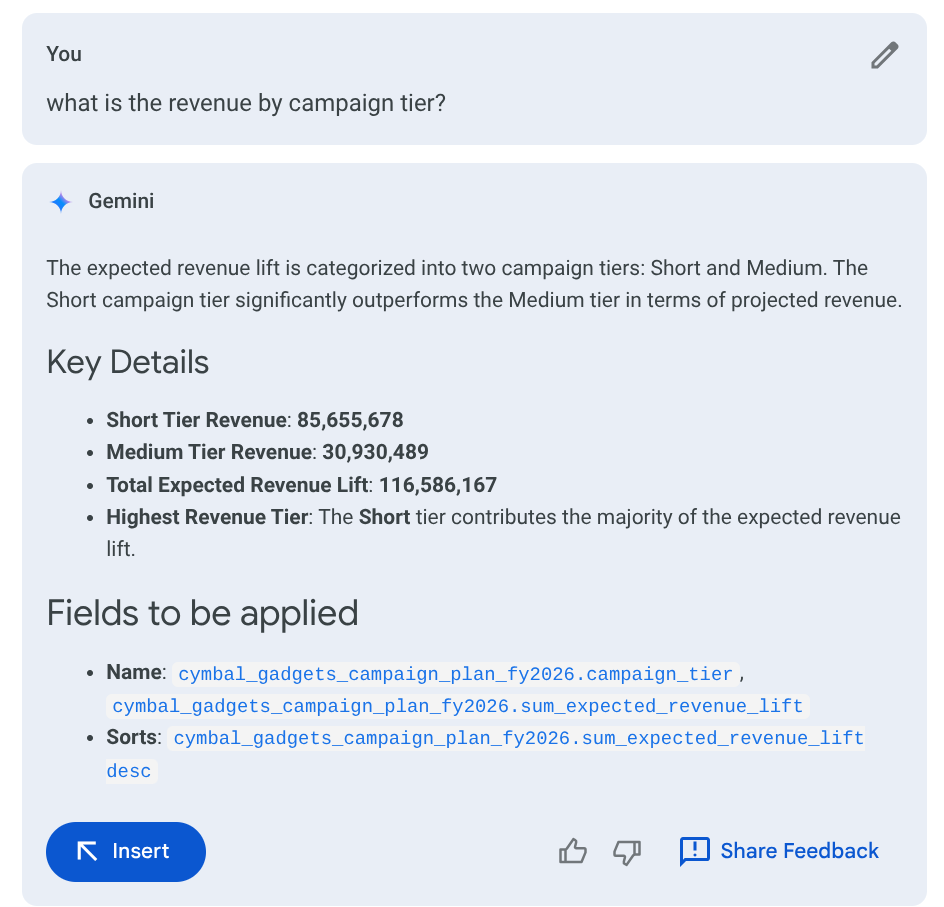
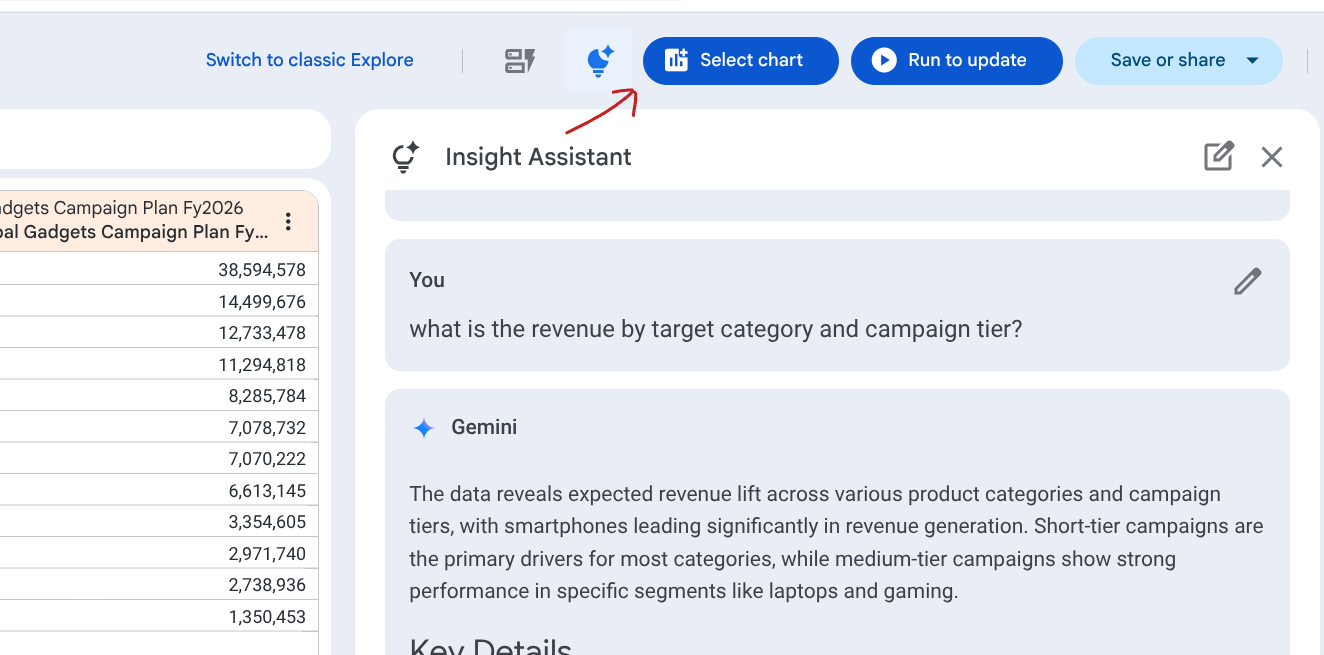
- คลิกแทรกเพื่อสร้างการสํารวจตามฟิลด์ที่ระบุ คุณควรเห็นตารางข้อมูล
- ตอนนี้คลิกเลือกแผนภูมิ แล้วคลิกแท่ง คุณจะเห็นแผนภูมิแท่งตามข้อมูลสำรวจ
- คลิกไอคอน X เพื่อปิดผู้ช่วยข้อมูลเชิงลึก
- คลิกล้างทั้งหมดที่ด้านขวาล่างอีกครั้งเพื่อล้างฟีเจอร์สำรวจ
7. สำรวจตั้งแต่ต้น
- คลิกสำรวจตั้งแต่ต้น สถานะปัจจุบันของอินเทอร์เฟซจะคล้ายกับหน้าสำรวจแบบคลาสสิกที่สร้างขึ้นด้วยตนเอง หากต้องการสร้างการวิเคราะห์ตั้งแต่ต้น ให้ใช้แผงกำหนดค่าเพื่อลากฟิลด์ที่ต้องการ
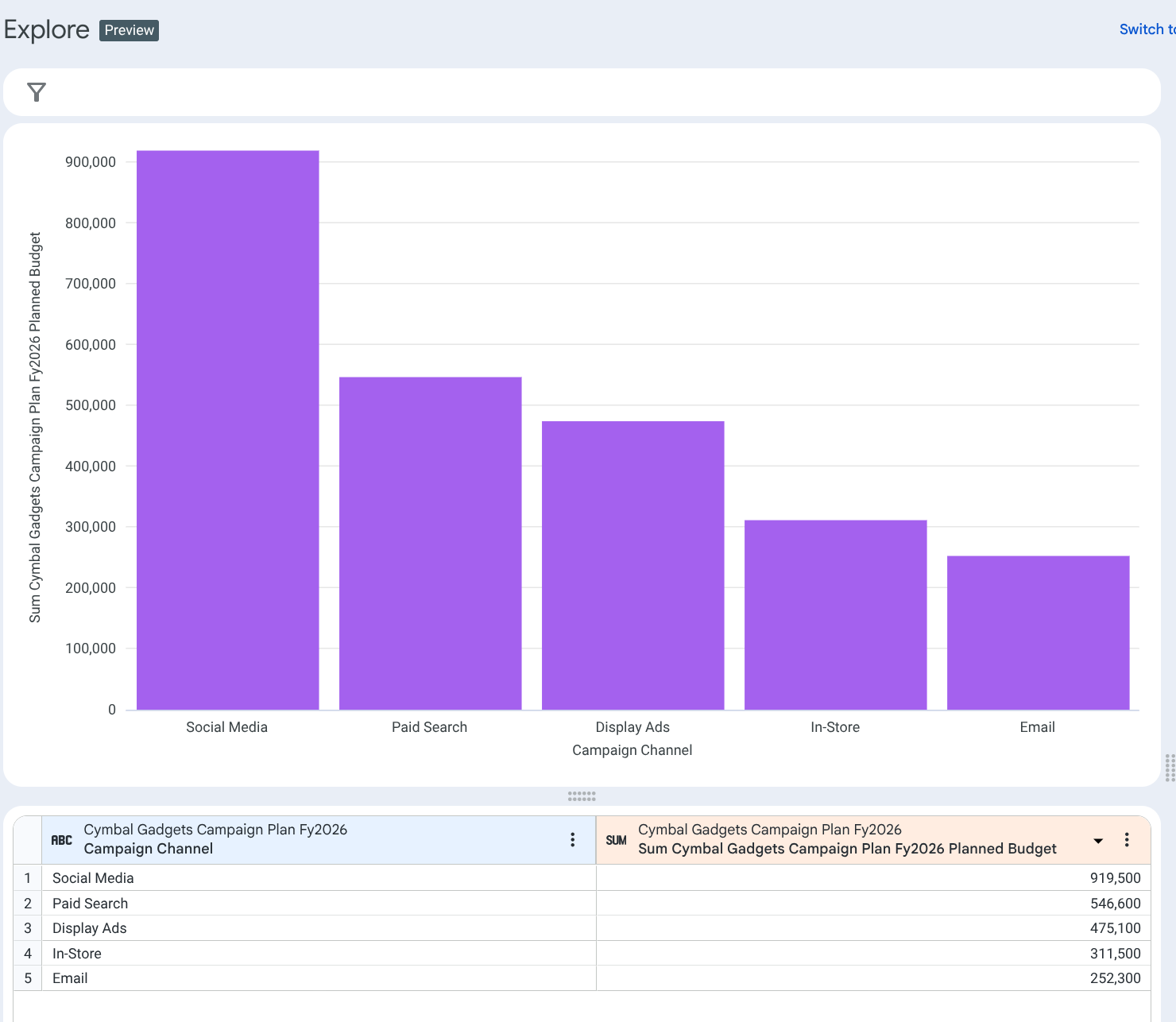
- เลือกแชแนลแคมเปญจากมิติข้อมูล
- เลือกงบประมาณที่วางแผนไว้จากมาตรวัด
- คลิกเรียกใช้เพื่ออัปเดต คุณจะเห็นตารางข้อมูลที่อัปเดตแล้ว
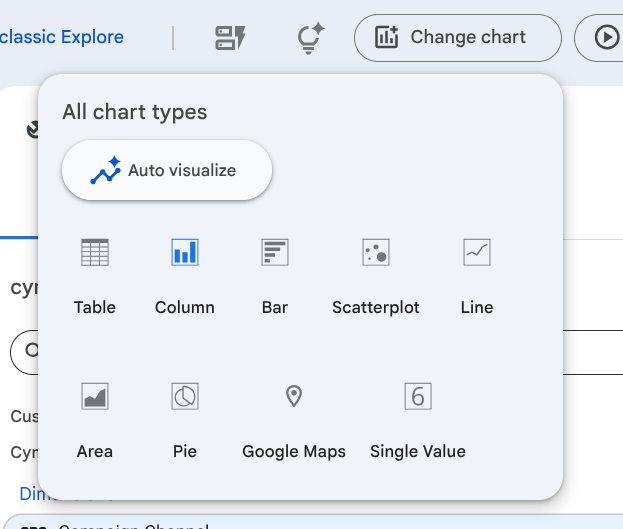
- คลิกเปลี่ยนแผนภูมิ > แสดงภาพอัตโนมัติ Looker จะใช้ Gemini เพื่อเลือกแผนภูมิให้คุณโดยอัตโนมัติ
- คุณควรเห็นแผนภูมิที่คล้ายกับแผนภูมินี้
8. วิธีการล้างข้อมูล (ไม่บังคับ)
คุณจะต้องมีสิทธิ์เข้าถึงระดับผู้ดูแลระบบในอินสแตนซ์ Looker เพื่อทำตามขั้นตอนเหล่านี้
- คลิกเมนูผู้ดูแลระบบในแผงด้านซ้ายของหน้าแรกของ Looker แล้วคลิกการสำรวจแบบบริการตนเอง
- คลิกปุ่มลบข้างชุดข้อมูลที่คุณเพิ่งอัปโหลด คลิกลบอีกครั้งเพื่อยืนยัน

9. ขอแสดงความยินดี
ขอแสดงความยินดีที่ทำ Codelab นี้เสร็จสมบูรณ์
สิ่งที่เราได้พูดถึงไปแล้ว
- อัปโหลดข้อมูลไปยังอินสแตนซ์ Looker โดยใช้ฟีเจอร์การอัปโหลดข้อมูลแบบบริการตนเอง
- ใช้ผู้ช่วยนิพจน์เพื่อสร้างมิติข้อมูลใหม่
- สำรวจข้อมูลโดยใช้อินเทอร์เฟซการสํารวจ Looker ใหม่ ซึ่งรวมถึง "เรียกดูการเริ่มต้นอย่างรวดเร็ว" "ถามผู้ช่วยข้อมูลเชิงลึก" และ "สํารวจตั้งแต่ต้น"
- ใช้ประโยชน์จากความสามารถของ AI ของ Looker (ผู้ช่วยข้อมูลเชิงลึกและการแสดงข้อมูลอัตโนมัติ) เพื่อสร้างข้อมูลเชิงลึกและแผนภูมิได้อย่างรวดเร็ว
สิ่งที่น่าลอง
- ลองใช้ฟีเจอร์กับ Google ชีต
- ลองใช้ตัวเลือกต่างๆ ในคู่มือเริ่มต้นฉบับย่อ
- ลองใช้พรอมต์ต่างๆ ในผู้ช่วยข้อมูลเชิงลึก