

1. Giriş
Günümüzün hızlı tempolu veri ortamında, işletme kullanıcılarını self servis iş zekası (BI) ile güçlendirmek çok önemlidir. Looker, Gemini'ın gücüyle birleşerek kullanıcıların verilerini yüklemelerine, keşfetmelerine ve görselleştirmelerine olanak tanıyan yenilikçi özellikler sunar. Bu codelab, Looker'ın self servis BI özelliklerini kullanarak derinlemesine teknik uzmanlığa ihtiyaç duymadan nasıl hızlı bir şekilde analiz elde edebileceğinizi ve veriye dayalı kararlar alabileceğinizi göstererek size rehberlik edecektir.
Yapacaklarınız
Bu codelab'de Looker'ın self servis BI özelliklerinden nasıl yararlanacağınızı öğreneceksiniz. Veri yükleme, yeni bir boyut oluşturmak için İfade Asistanı'nı kullanma ve "Hızlı başlangıçlara göz atma", "Analiz Asistanı'na soru sorma" ve "Sıfırdan keşfetme" dahil olmak üzere yeni Looker Keşfet arayüzünü kullanarak verileri keşfetme işlemlerini yapacaksınız. Ayrıca, Looker'ın yapay zeka özelliklerinin analizleri ve görselleştirmeleri hızlı bir şekilde oluşturmanıza nasıl yardımcı olabileceğini de göreceksiniz.
İhtiyacınız olanlar
- Self servis keşiflerin etkin olduğu bir Looker örneği.
- (İsteğe bağlı) Codelab oluşturma keşfini temizlemek için yönetici erişimi.
Kitle: LookML geliştiricileri, veri mühendisleri ve işletme analistleri.
2. Verilerinizi Looker örneğinize yükleme
- Dosyayı indirmek için örnek veri bağlantısını sağ tıklayın ve Bağlantıyı Farklı Kaydet'i seçin. Kaydet'i tıklamadan önce dosya adının
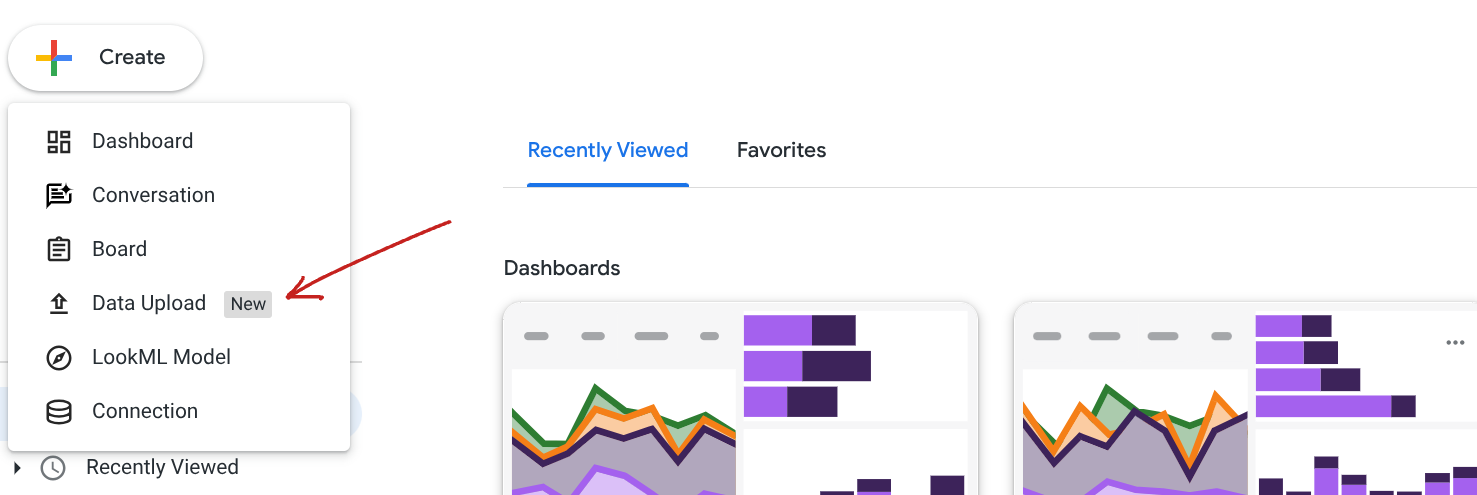
.csvile bittiğinden emin olun. - Looker örneğinizde, ana sayfadan Oluştur > Veri Yükleme'yi tıklayın.
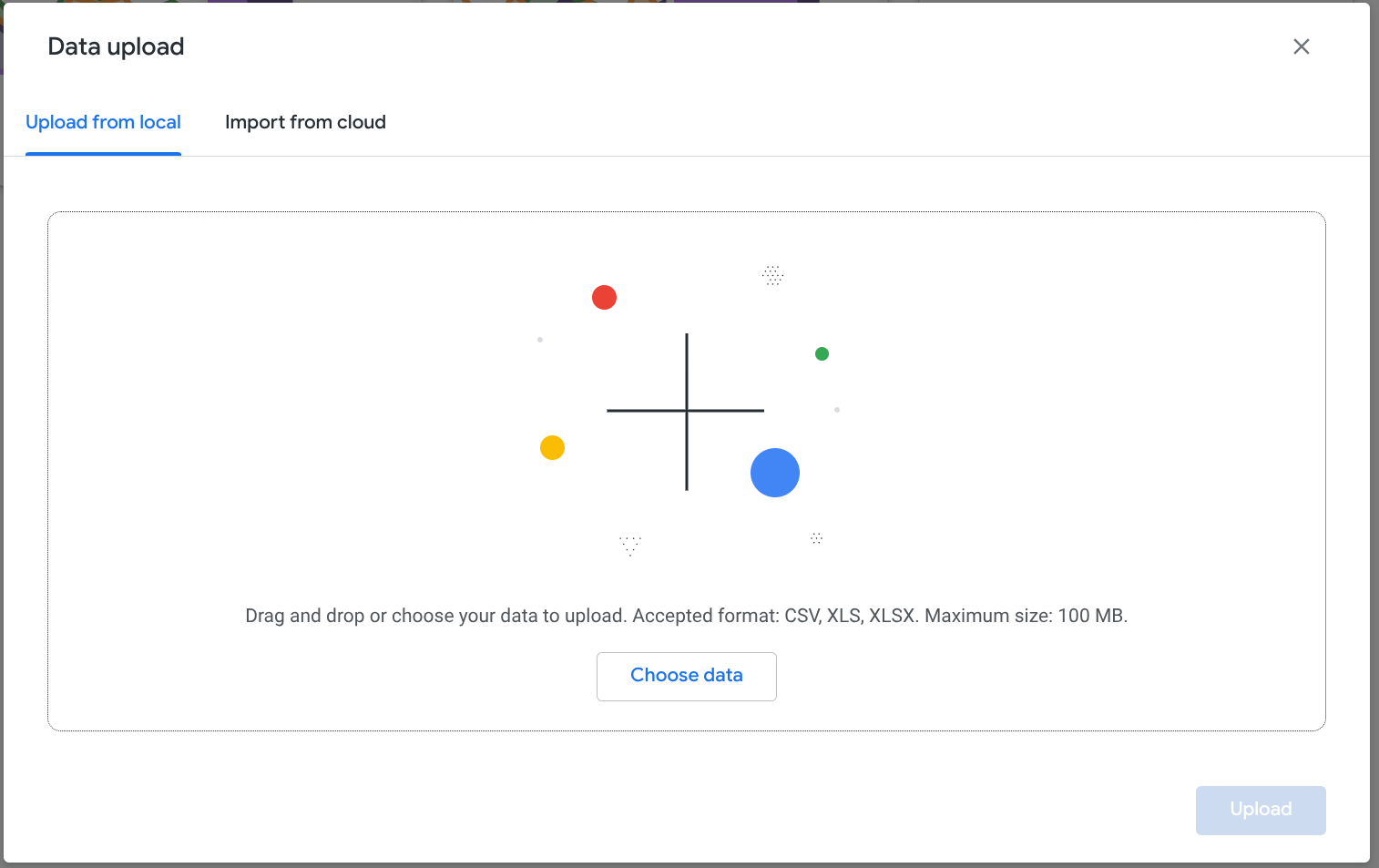
- Aşağıdaki Veri Yükleme ekranını görürsünüz. Yerel bilgisayarınızdan CSV veya xls dosyaları yükleyebilirsiniz. Google E-Tablosu'ndan içe aktarmak için Buluttan içe aktar'ı da seçebilirsiniz. Bu codelab'de, indirdiğiniz CSV dosyasını kullanacaksınız. Veri seç'i tıklayın ve CSV dosyasını seçin.
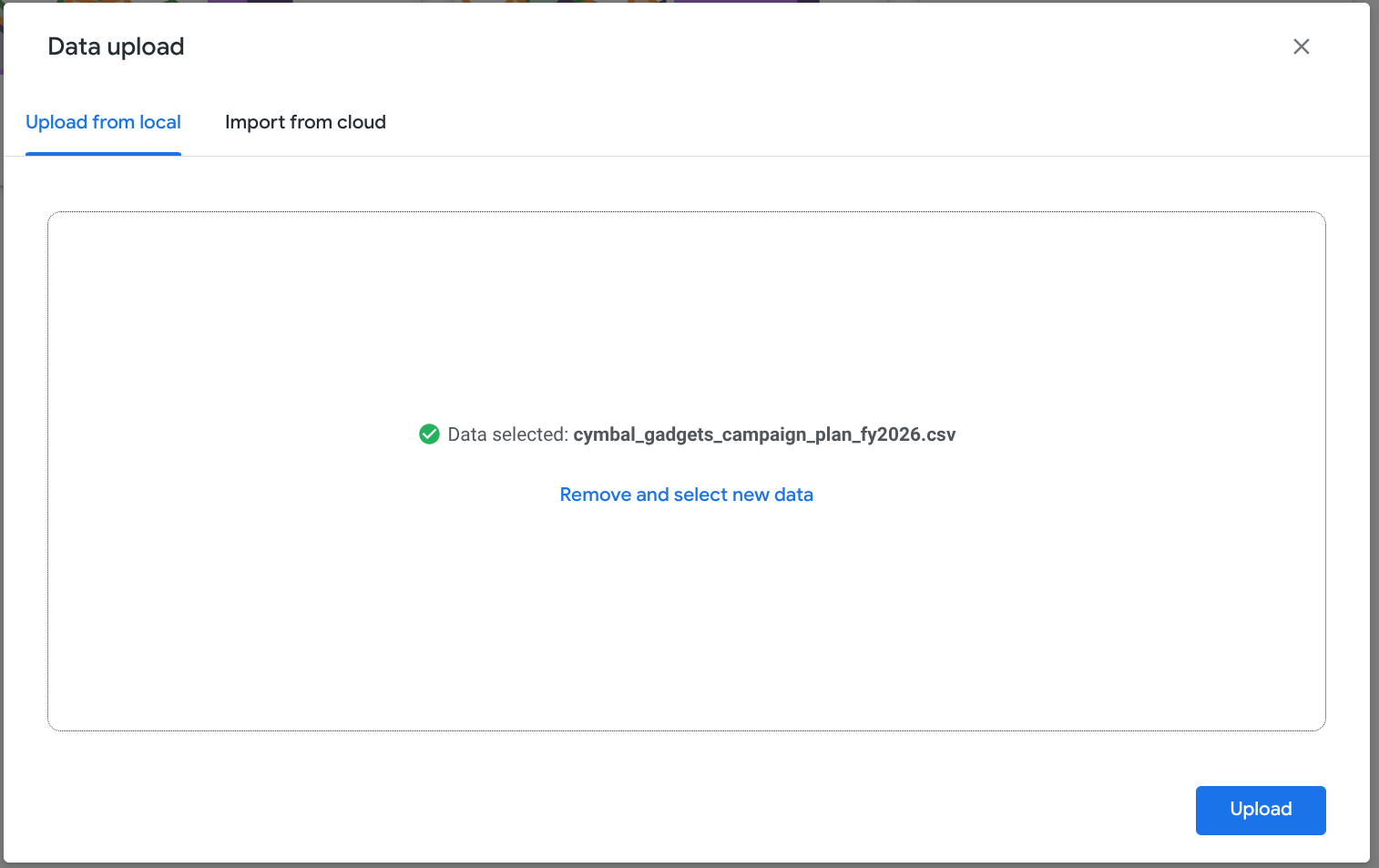
- Yükle'yi tıklayın.
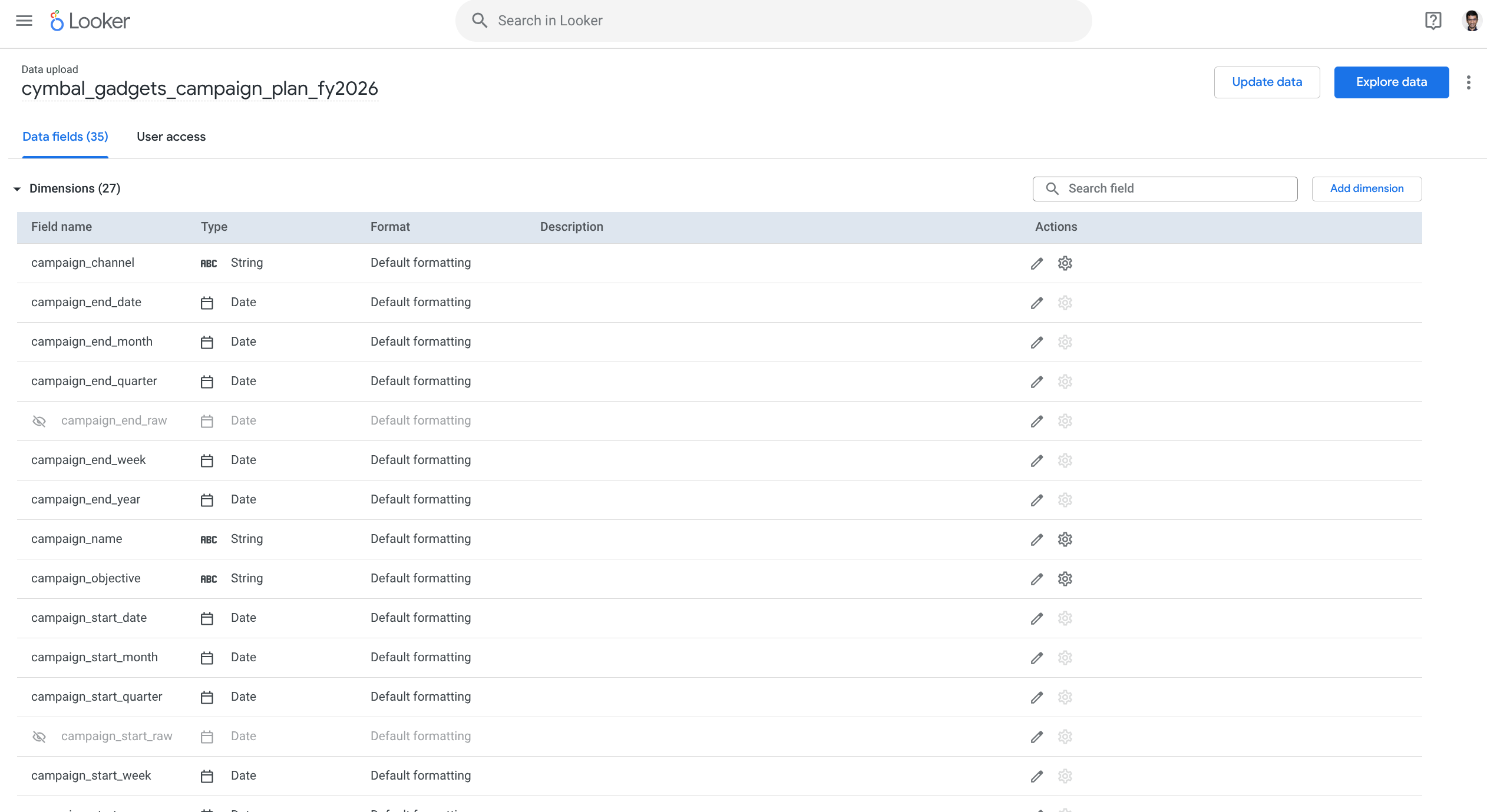
- Artık tüm boyutları ve ölçüleri içeren Veri Alanları arayüzünü görmeniz gerekir.
3. Boyut oluşturmak için İfade Asistanı'nı kullanma
- Kampanyaları katmanlara ayıran yeni bir boyut oluşturmak istiyorsunuz. Boyut ekle'yi tıklayın. Boyut oluşturma arayüzünü görürsünüz.
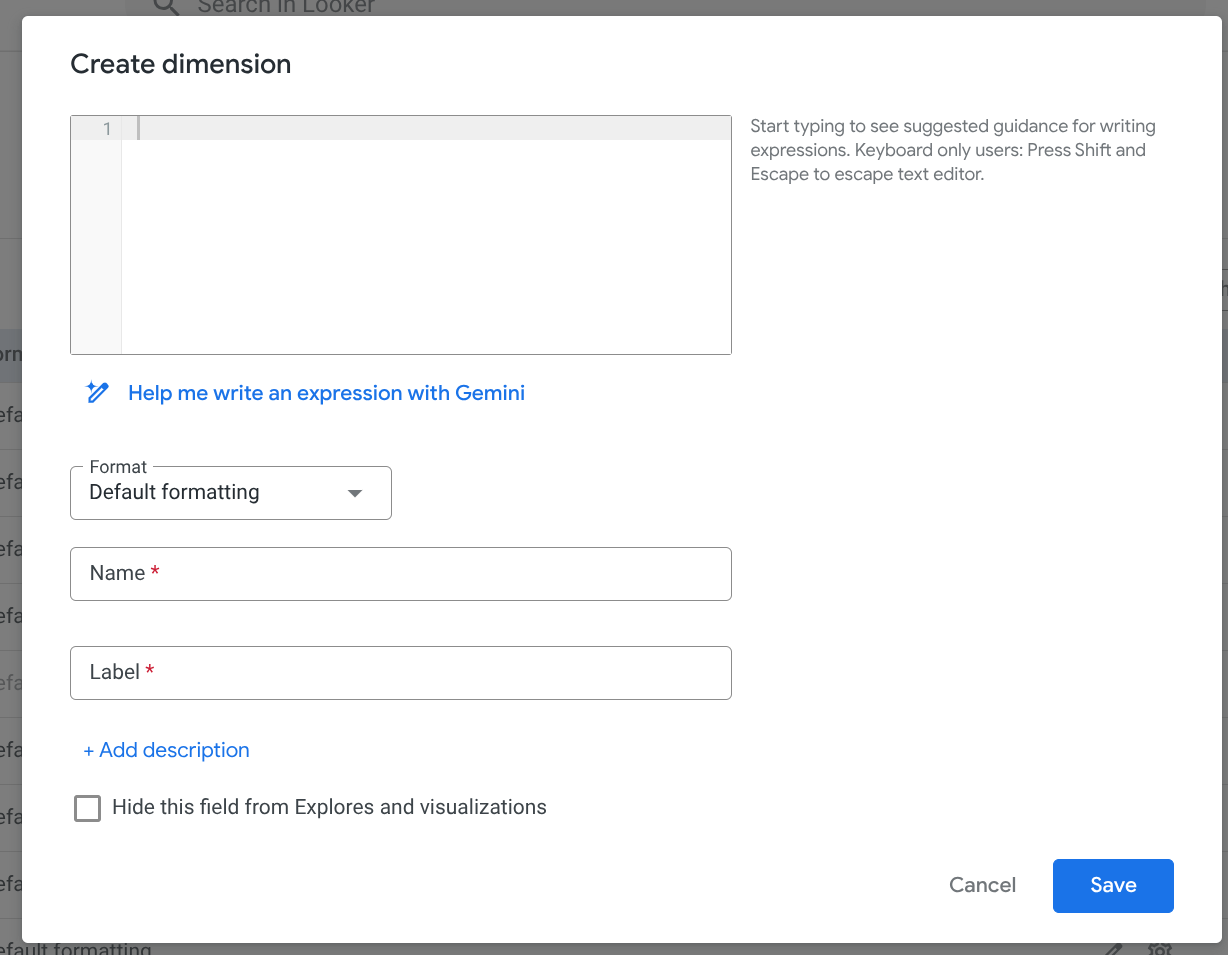
- Boyut için ifade oluşturmak üzere Gemini'ı kullanacaksınız.
- Gemini ile ifade yazmama yardım et'i tıklayın.
- İfadenizi açıklayın alanına
campaign binning into short, medium, and long based on durationistemini girin. - Oluştur'u tıklayın.
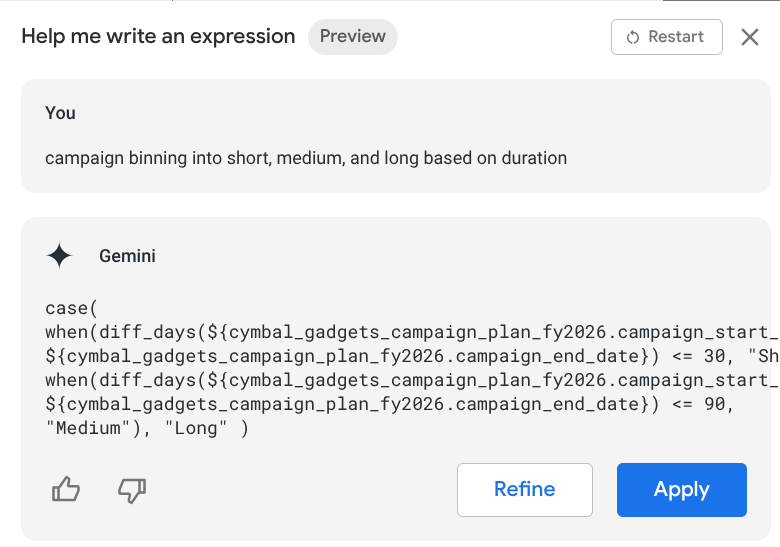
- Uygula'yı tıklayın. Looker artık Boyut oluştur arayüzüne ifade ekledi.
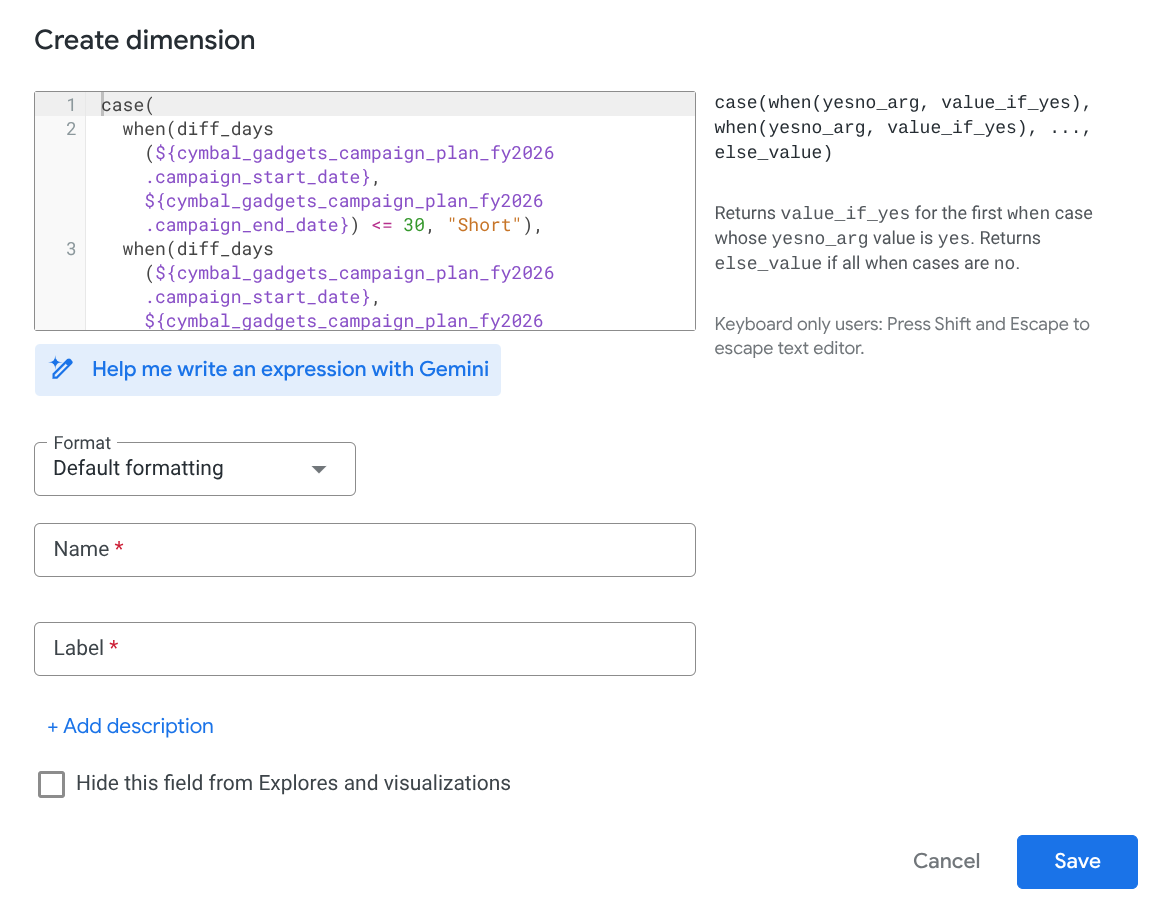
- Arayüze şu bilgileri ekleyin: Ad:
campaign_tier, Etiket:Campaign Tier. Ardından Kaydet'i tıklayın. campaign_tierölçümünü oluşturdunuz.
- Verileri keşfetmeye başlamak için sağ üstteki Verileri keşfet'i tıklayın.
4. Yeni Keşfet arayüzünü kullanma
Artık Looker'da yeni Keşfet arayüzünü kullanacaksınız. Arayüzünüz aşağıdaki resimdeki gibi görünüyorsa örneğinizde klasik Keşfet arayüzü kullanılıyor demektir.
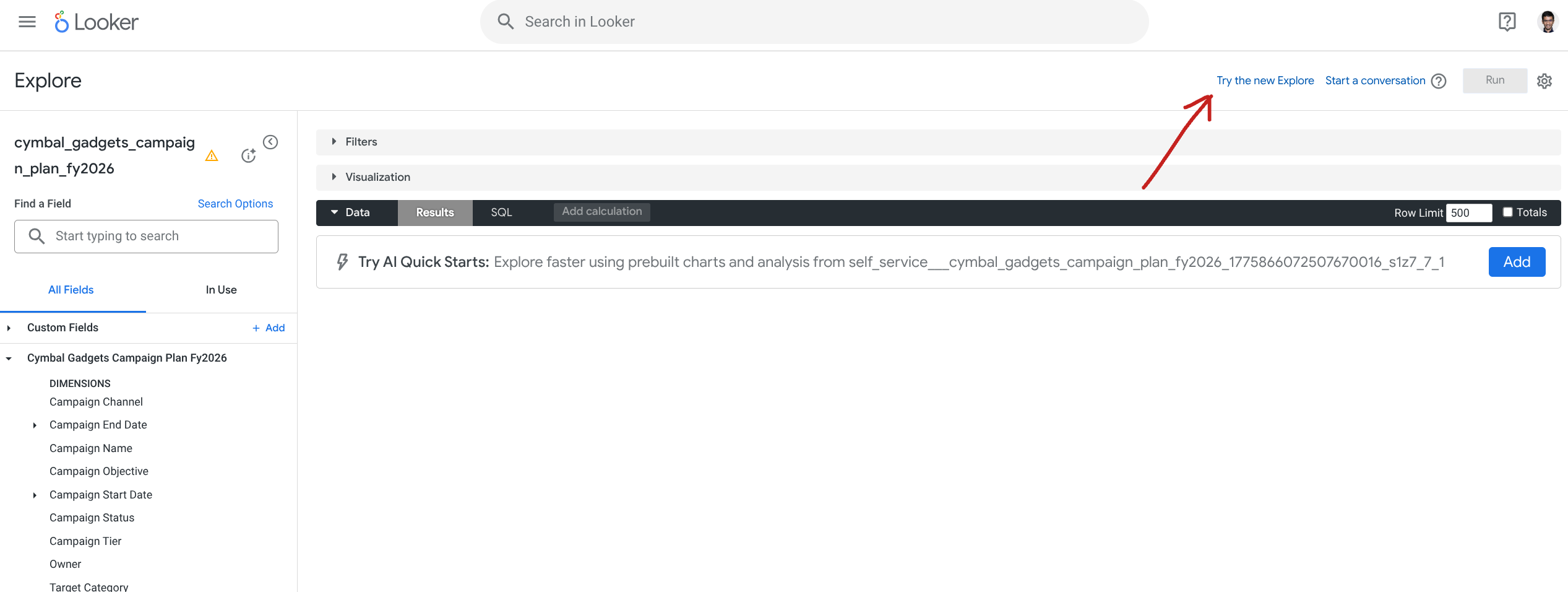
Örneğinizde klasik Keşfet arayüzü kullanılıyorsa Yeni Keşfet'i dene'yi tıklayın. Her iki durumda da yeni Keşfet arayüzünü görmelisiniz.
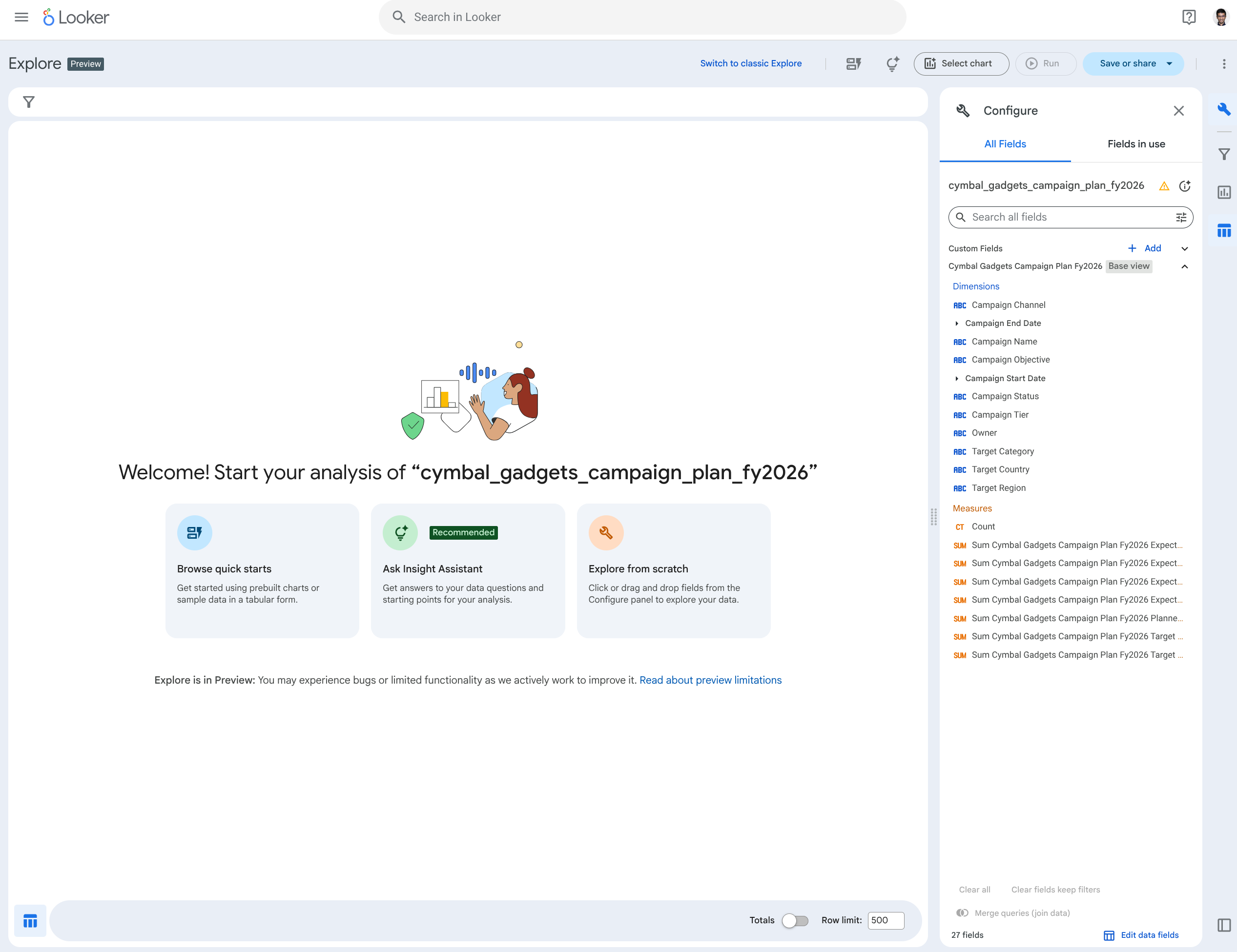
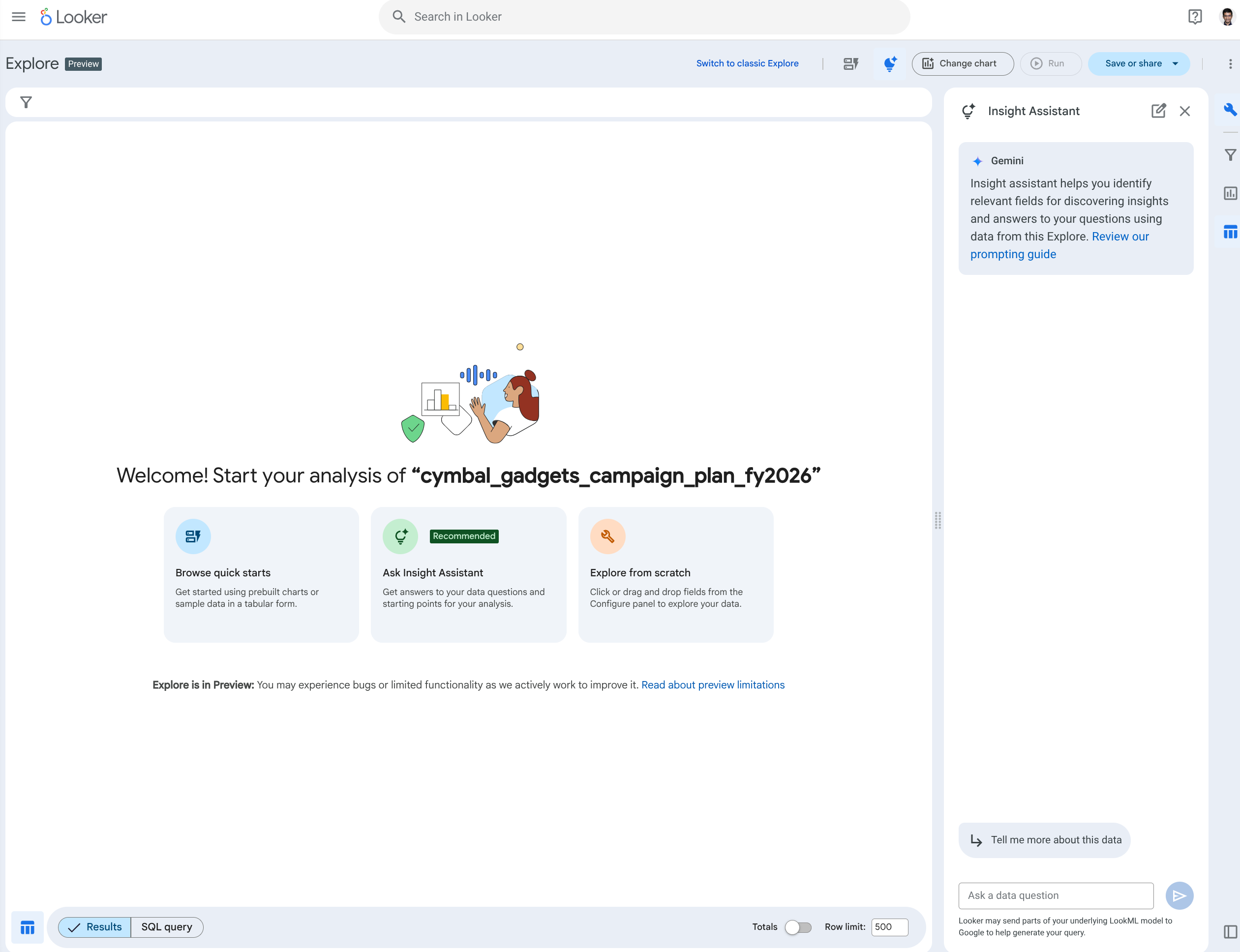
Arayüz, verilerinizi keşfetmeye başlamak için 3 seçenek sunar:
- Hızlı Başlangıç Kılavuzlarına Göz Atma
- Insight Asistanı'na sorun
- Sıfırdan keşfetme
Hızlı Başlangıçlara Göz Atın'dan başlayarak her birini inceleyeceğiz.
5. Hızlı Başlangıç Kılavuzlarına Göz Atma
- Hızlı Başlangıç Kılavuzlarına Göz At'ı tıklayın.
- Looker, modeli inceler ve aralarından seçim yapabileceğiniz üç ayrı keşfetme seçeneği oluşturur. Bu işlem deterministik olmadığından sonuçlarınız değişiklik gösterebilir. İlginç bulduğunuz seçeneklerden birini belirleyin.
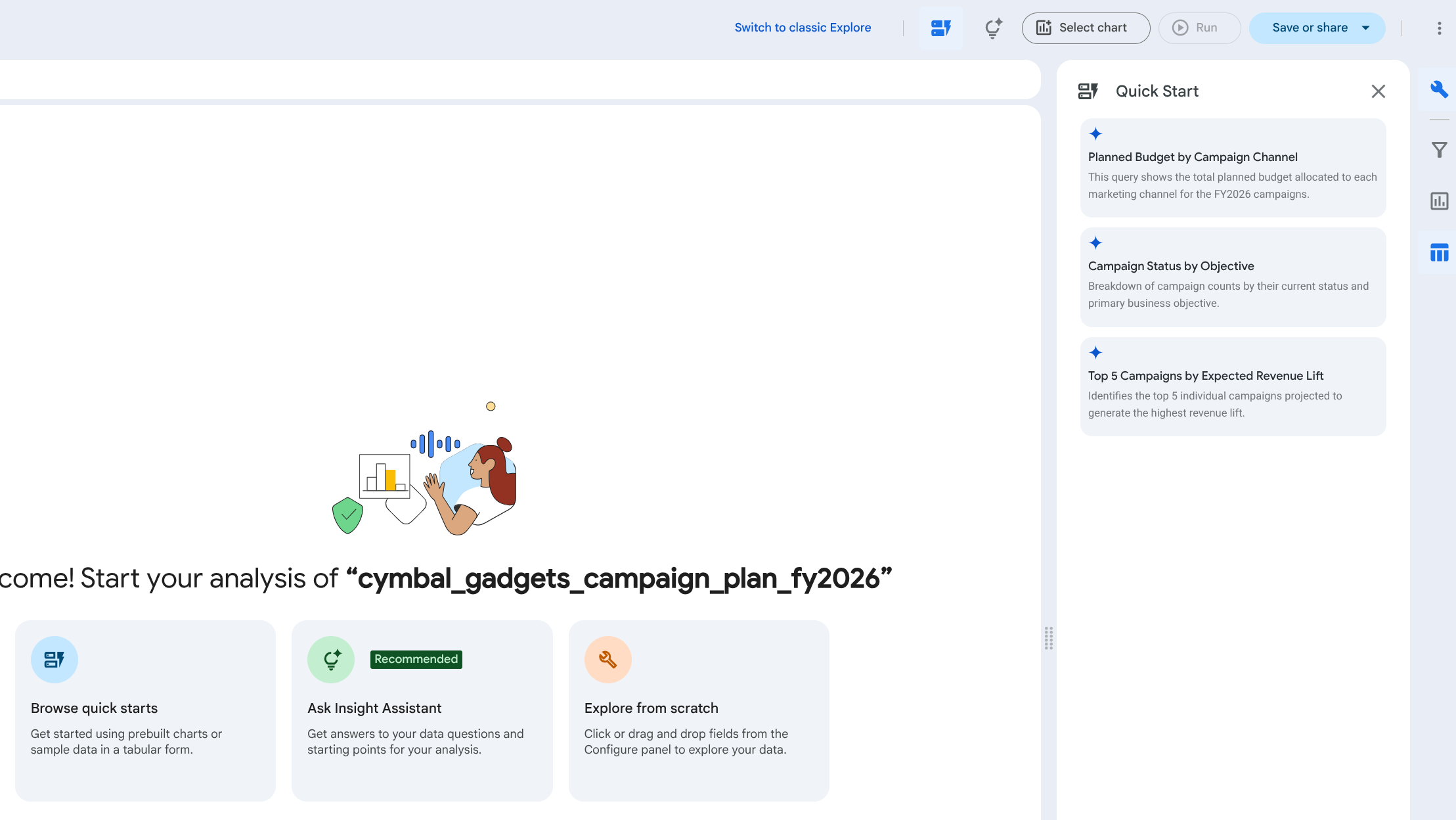
- Aşağıdakine benzer güncellenmiş bir Keşfet bölümü görürsünüz.
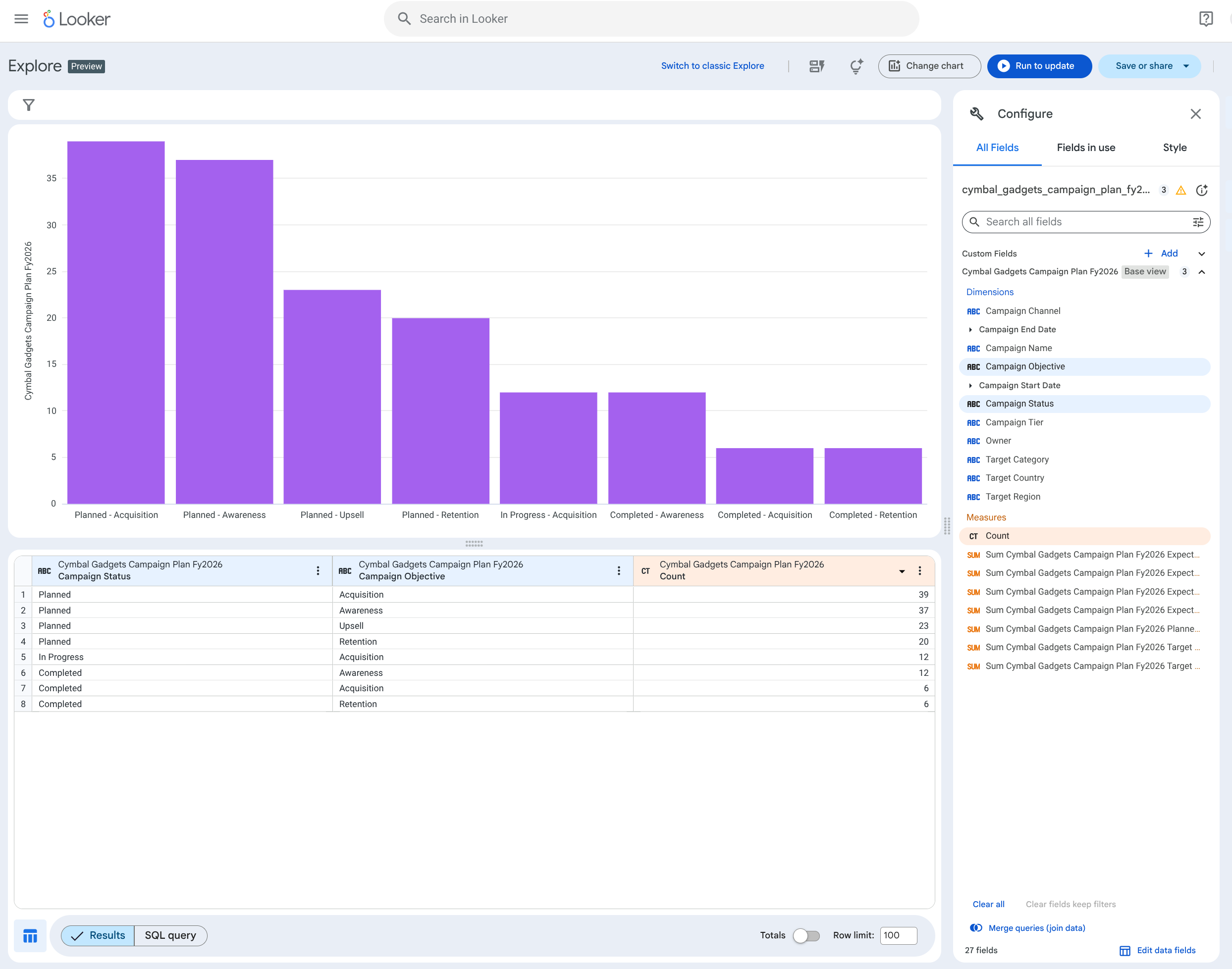
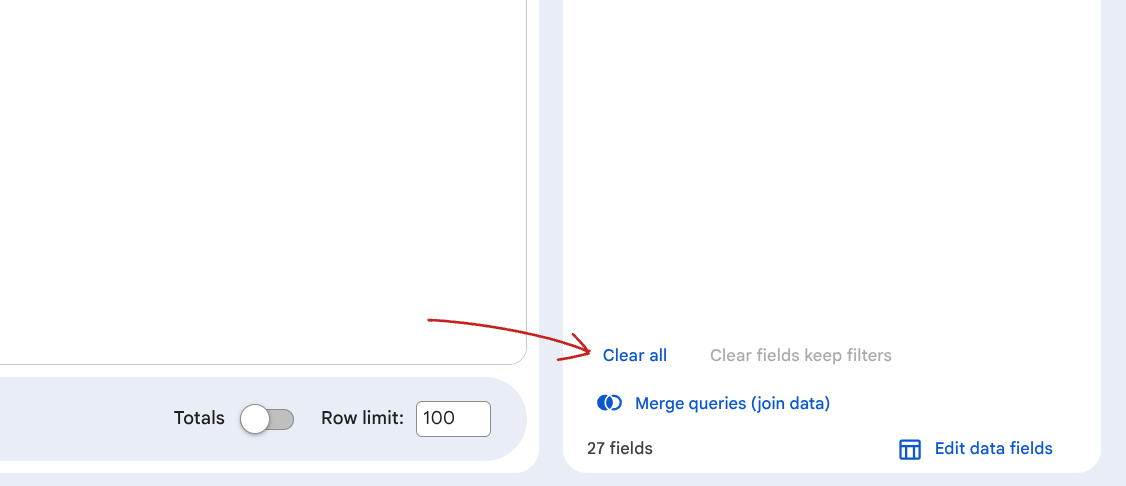
- Keşfet'i temizlemek için sağ alttaki Tümünü temizle'yi tıklayın.
6. Insight Asistanı'na sorun
Analiz Asistanı, sizin için Keşfet'i oluşturmak üzere doğal dil kullanmanıza olanak tanır. Bu keşifteki verileri kullanarak analizler bulmak ve sorularınıza yanıt almak için ilgili alanları belirlemenize yardımcı olur.
- Analiz Asistanı'na sor'u tıklayın. Analiz Asistanı kenar çubuğunda, verilerinizle ilgili belirli soruları sorabileceğiniz istem alanını bulabilirsiniz.
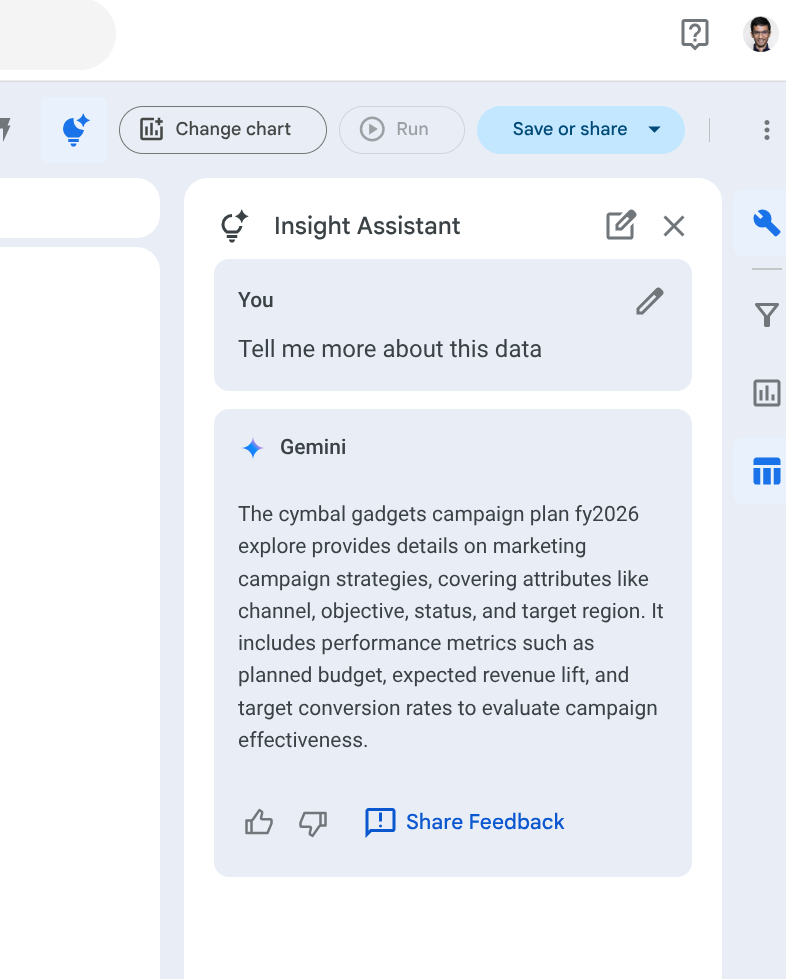
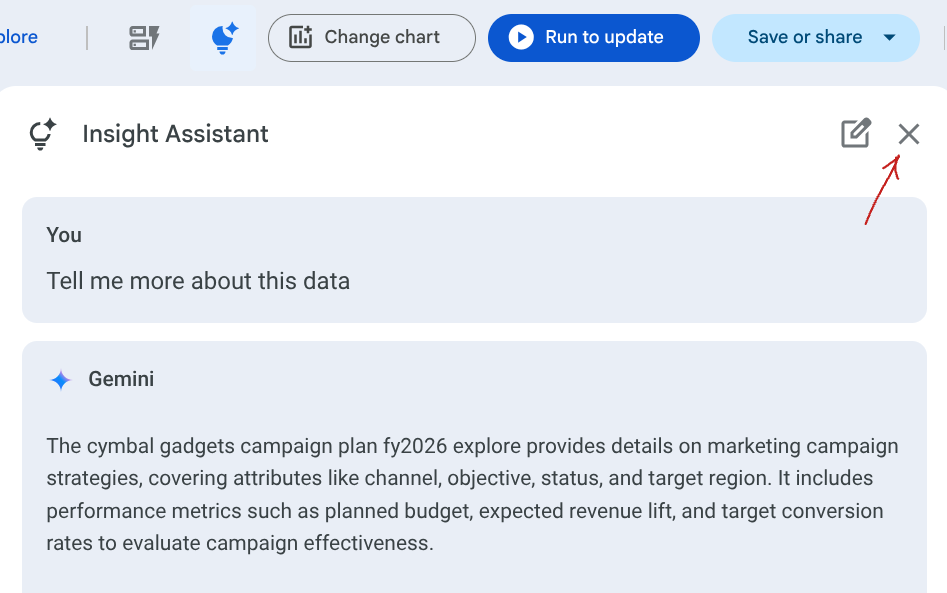
- Bu veriler hakkında daha fazla bilgi ver'i tıklayın.
- Veri sorusu sorun bölümüne istemi girin
what is the revenue by campaign tier?. Analiz Asistanı, sorunuzun yanıtını döndürürken yanıtı oluşturmak için kullandığı verilerinizdeki önemli ayrıntıları ve Keşfinizden kullandığı alanların listesini gösterir. Şöyle görünmelidir: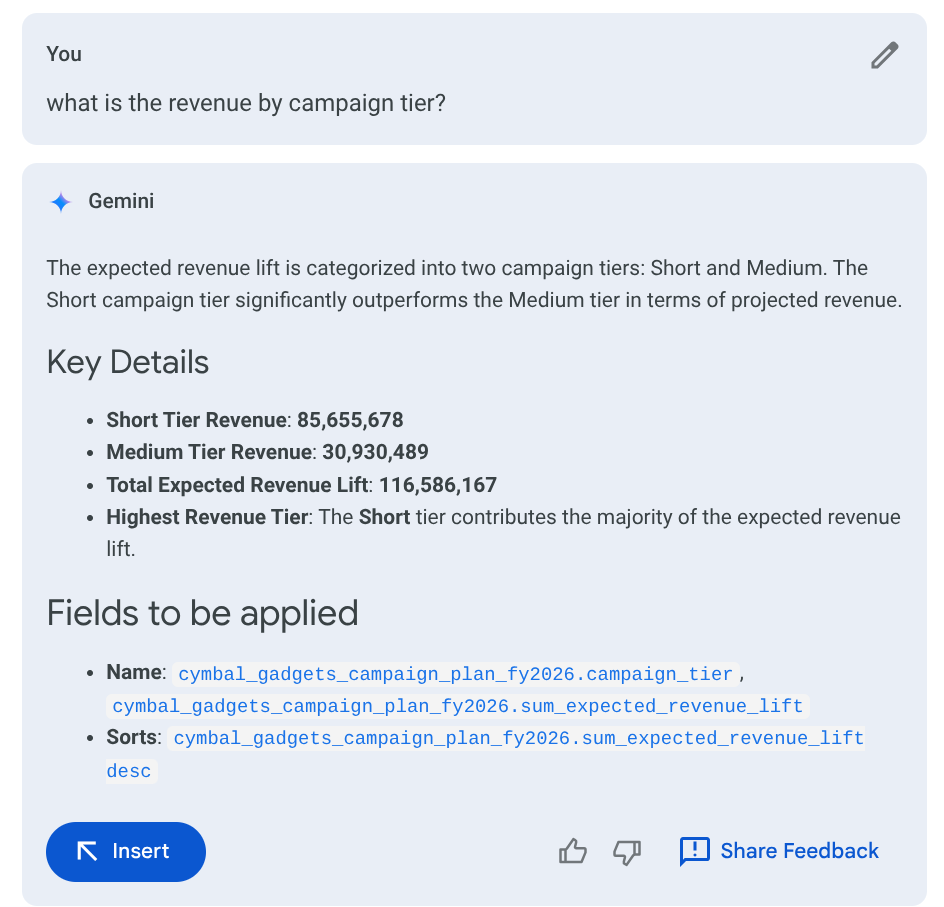
- Belirlenen alanlara göre bir Keşfet oluşturmak için Ekle'yi tıklayın. Veri tablonuzu görürsünüz.
- Şimdi Grafik seç'i ve Çubuk'u tıklayın. Verileri Keşfet'e dayalı bir çubuk grafik görürsünüz.
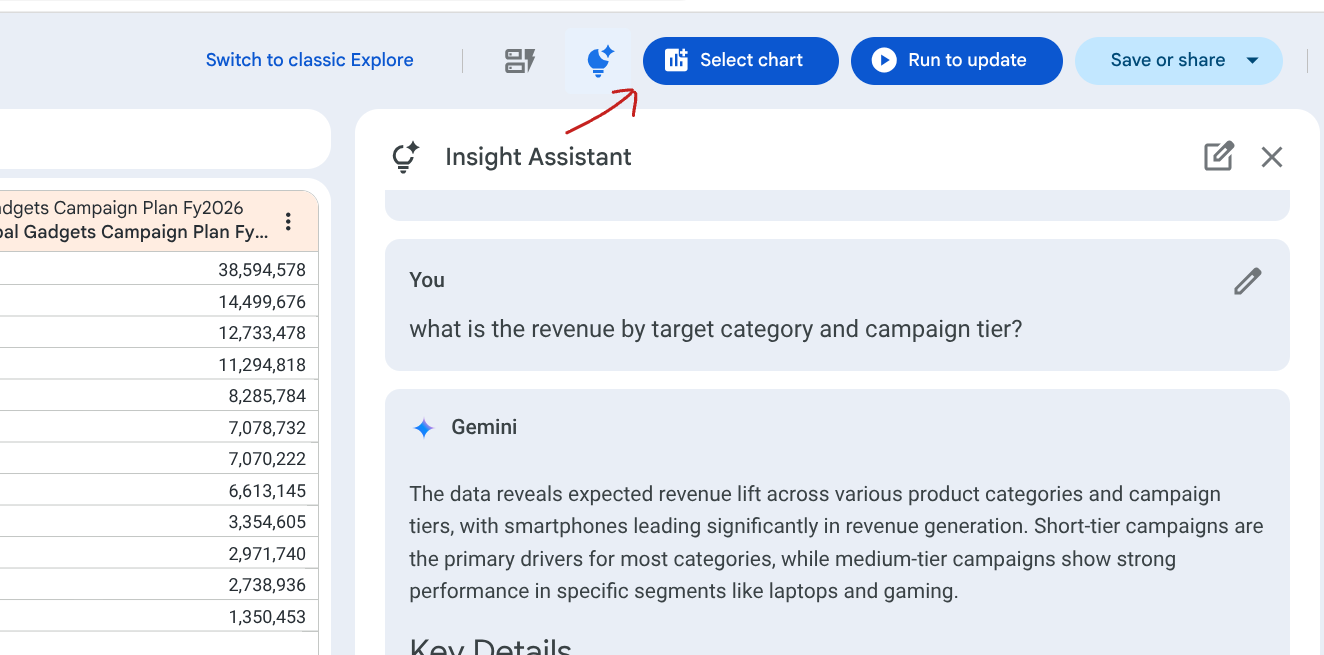
- Analiz Asistanı'nı kapatmak için X simgesini tıklayın.
- Keşfet'i temizlemek için sağ alttaki Tümünü temizle'yi tekrar tıklayın.
7. Sıfırdan keşfetme
- Sıfırdan keşfet'i tıklayın. Arayüzün mevcut durumu, klasik manuel Keşfet özelliğine benzer. Analizinizi sıfırdan oluşturmak için ihtiyacınız olan belirli alanları sürüklemek üzere Yapılandır panelini kullanın.
- Boyutlar'dan Kampanya Kanalı'nı seçin.
- Ölçümler bölümünde Planlanan Bütçe'yi seçin.
- Güncellemek için çalıştır'ı tıklayın. Güncellenen veri tablosunu görürsünüz.
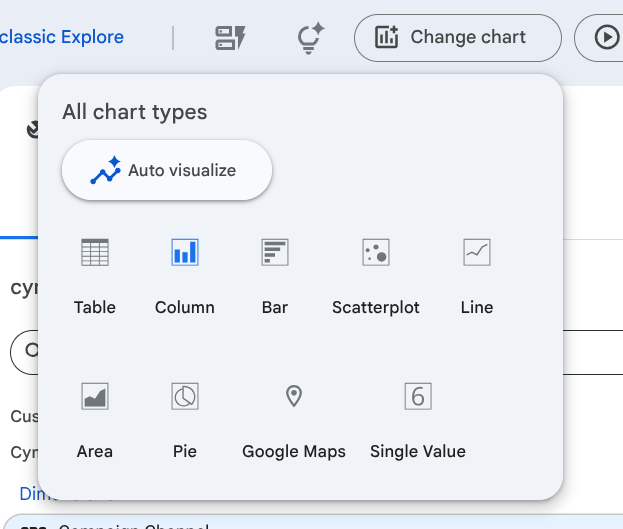
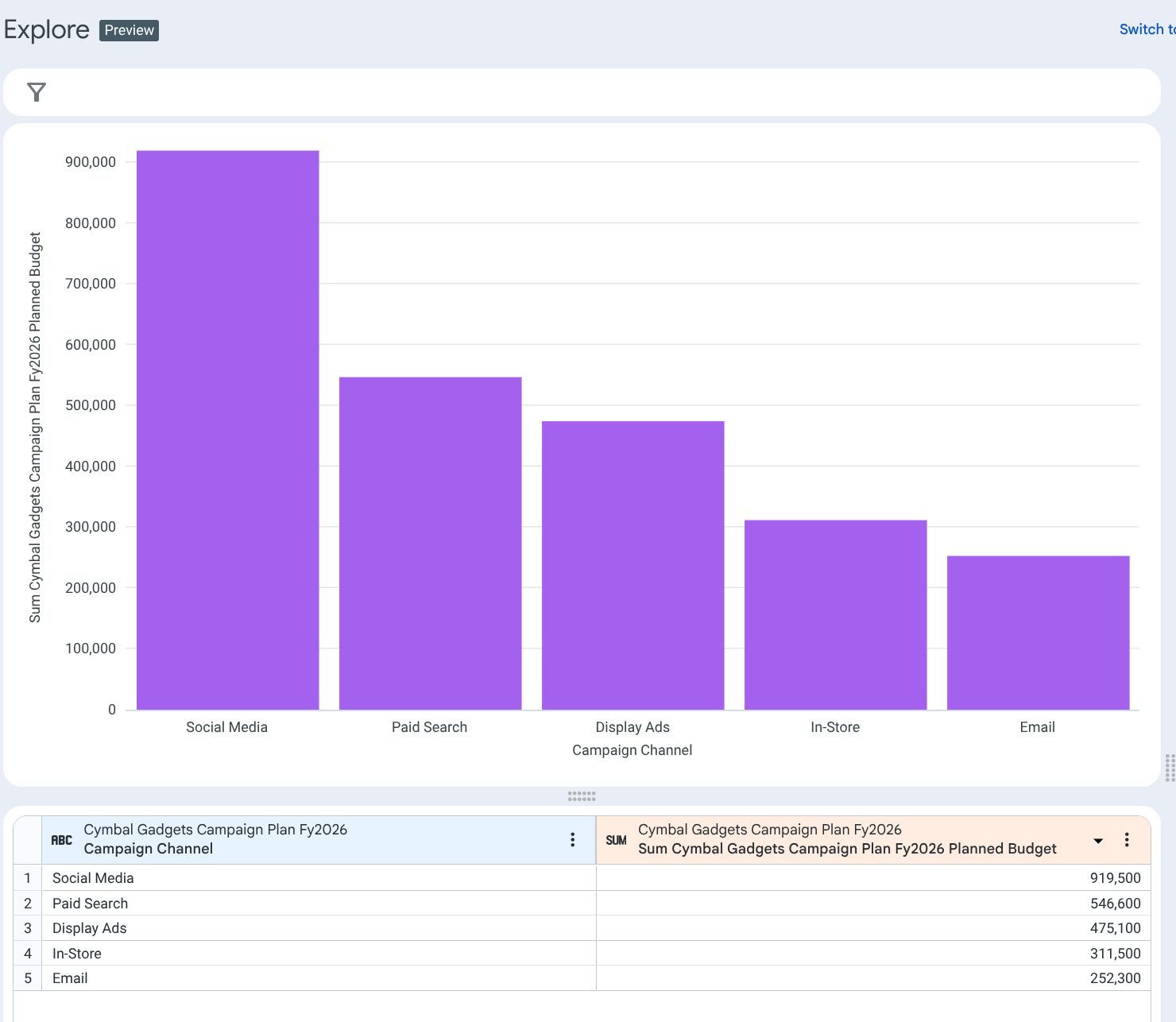
- Grafiği Değiştir > Otomatik görselleştir'i tıklayın. Looker, sizin için otomatik olarak bir grafik seçmek üzere Gemini'ı kullanır.
- Aşağıdakine benzer bir grafik görürsünüz:
8. Temizleme talimatları (isteğe bağlı)
Bu adımları tamamlamak için Looker örneğinde yönetici erişimine ihtiyacınız vardır.
- Looker Ana Sayfası'nın sol panelinde Yönetici menüsünü ve Self servis keşifler'i tıklayın.
- Yeni yüklediğiniz veri kümesinin yanındaki Sil düğmesini tıklayın. Onaylamak için Sil'i tekrar tıklayın.

9. Tebrikler
Codelab'i tamamladığınız için tebrik ederiz.
İşlediğimiz konular
- Self servis veri yükleme özelliğini kullanarak bir Looker örneğine yüklenen veriler.
- Yeni bir boyut oluşturmak için İfade Asistanı'nı kullandım.
- "Hızlı başlangıçlara göz atma", "Analiz Asistanı'na soru sorma" ve "Sıfırdan keşfetme" gibi yeni Looker Keşfet arayüzünü kullanarak verileri keşfetme
- Analizleri ve grafikleri hızlıca oluşturmak için Looker'ın yapay zeka özelliklerinden (Analiz Asistanı ve Otomatik Görselleştirme) yararlandı.
Deneyebileceğiniz şeyler
- Özellikleri bir Google E-Tablosu ile deneyin.
- Hızlı başlangıçlarda farklı seçenekleri deneyin
- Analiz Asistanı'nda farklı istemler deneyin