

1. Giới thiệu
Trong bối cảnh dữ liệu phát triển nhanh chóng như hiện nay, việc trao quyền cho người dùng doanh nghiệp bằng tính năng tự phục vụ Business Intelligence (BI) là rất quan trọng. Looker, kết hợp với sức mạnh của Gemini, cung cấp các tính năng cải tiến cho phép người dùng tải lên, khám phá và trực quan hoá dữ liệu của họ. Lớp học lập trình này sẽ hướng dẫn bạn các tính năng BI tự phục vụ của Looker, đồng thời minh hoạ cách bạn có thể nhanh chóng thu thập thông tin chi tiết và đưa ra quyết định dựa trên dữ liệu mà không cần có kiến thức chuyên môn sâu về kỹ thuật.
Bạn sẽ thực hiện
Trong lớp học lập trình này, bạn sẽ tìm hiểu cách tận dụng các tính năng BI tự phục vụ của Looker. Bạn sẽ tải dữ liệu lên, sử dụng Trợ lý biểu thức để tạo một phương diện mới và khám phá dữ liệu bằng giao diện Khám phá Looker mới, bao gồm "Duyệt qua các bước bắt đầu nhanh", "Hỏi Trợ lý thông tin chi tiết" và "Khám phá từ đầu". Bạn cũng sẽ thấy cách các tính năng AI của Looker có thể giúp bạn nhanh chóng tạo thông tin chi tiết và hình ảnh trực quan.
Bạn cần có
- Một thực thể Looker có bật tính năng Khám phá tự phục vụ.
- (Không bắt buộc) Quyền quản trị để dọn dẹp dữ liệu khám phá do lớp học lập trình tạo.
Đối tượng: Nhà phát triển LookML, Kỹ sư dữ liệu và Nhà phân tích kinh doanh.
2. Tải dữ liệu lên Thực thể Looker
- Nhấp chuột phải vào đường liên kết dữ liệu mẫu rồi chọn Lưu liên kết dưới dạng để tải tệp xuống. Đảm bảo tên tệp kết thúc bằng
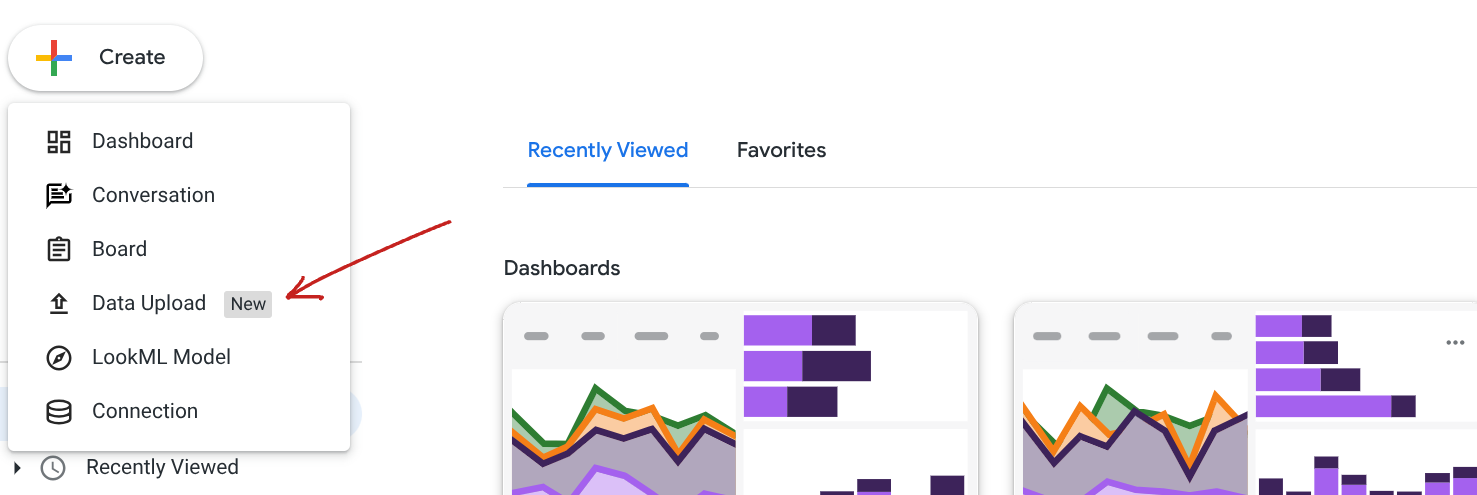
.csvtrước khi nhấp vào lưu. - Trong thực thể Looker, trên trang chủ, hãy nhấp vào Tạo > Tải dữ liệu lên.
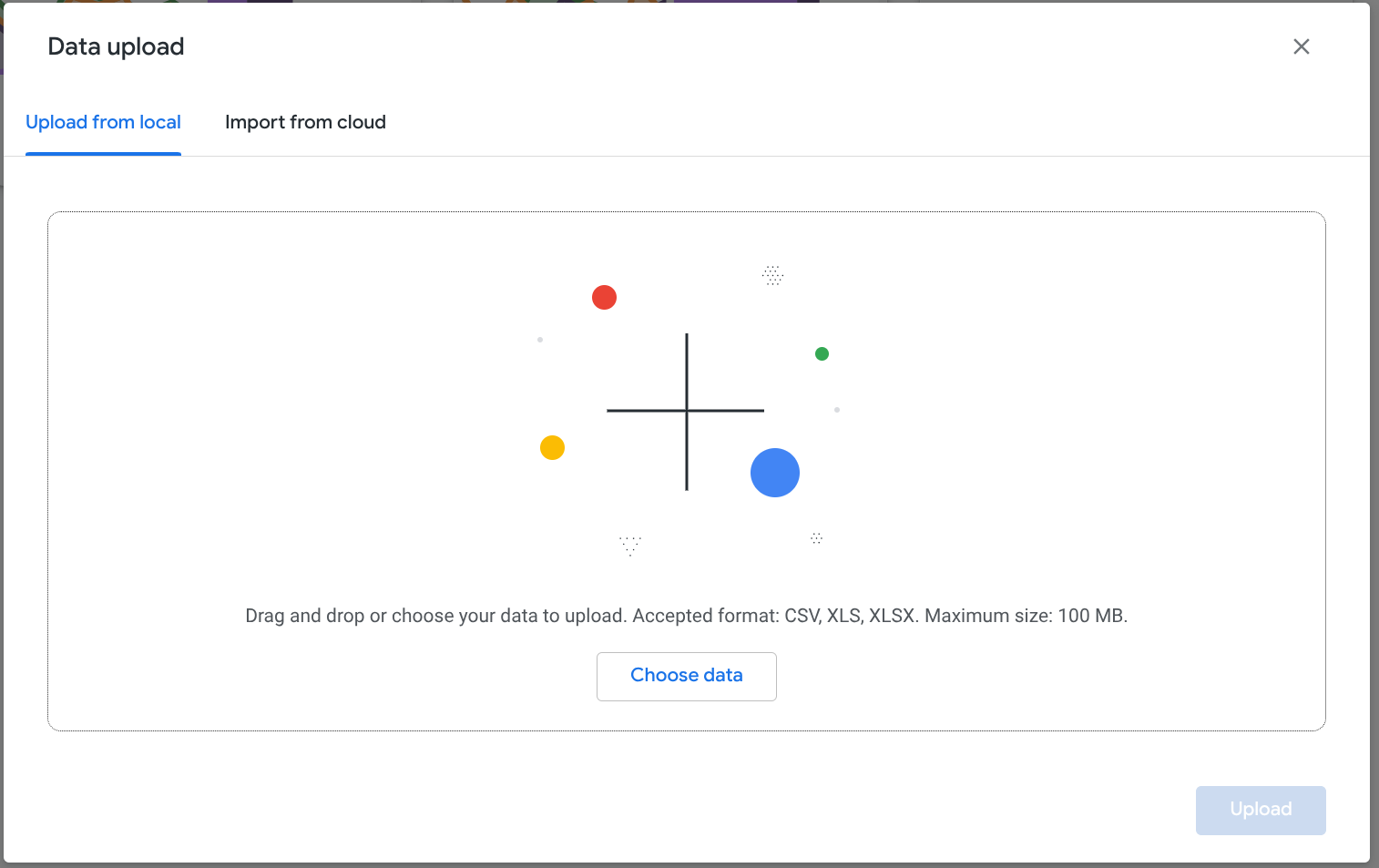
- Bạn sẽ thấy màn hình Tải dữ liệu lên sau. Bạn có thể tải tệp CSV hoặc tệp xls lên từ máy tính cục bộ. Hoặc bạn có thể chọn Nhập từ đám mây để nhập từ một Google Trang tính. Trong lớp học lập trình này, bạn sẽ sử dụng tệp CSV mà bạn đã tải xuống. Nhấp vào Chọn dữ liệu rồi chọn tệp CSV.
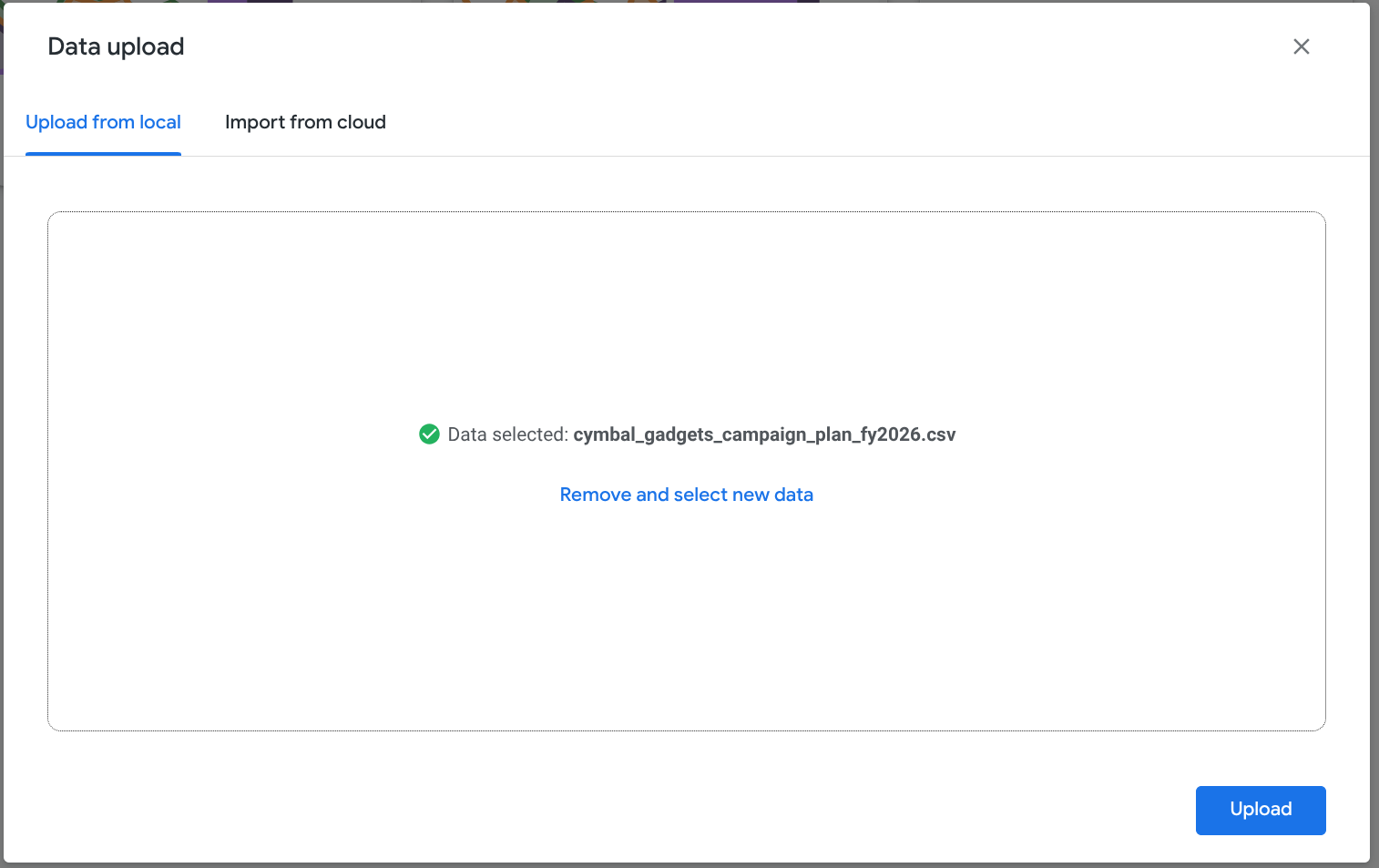
- Nhấp vào Tải lên.
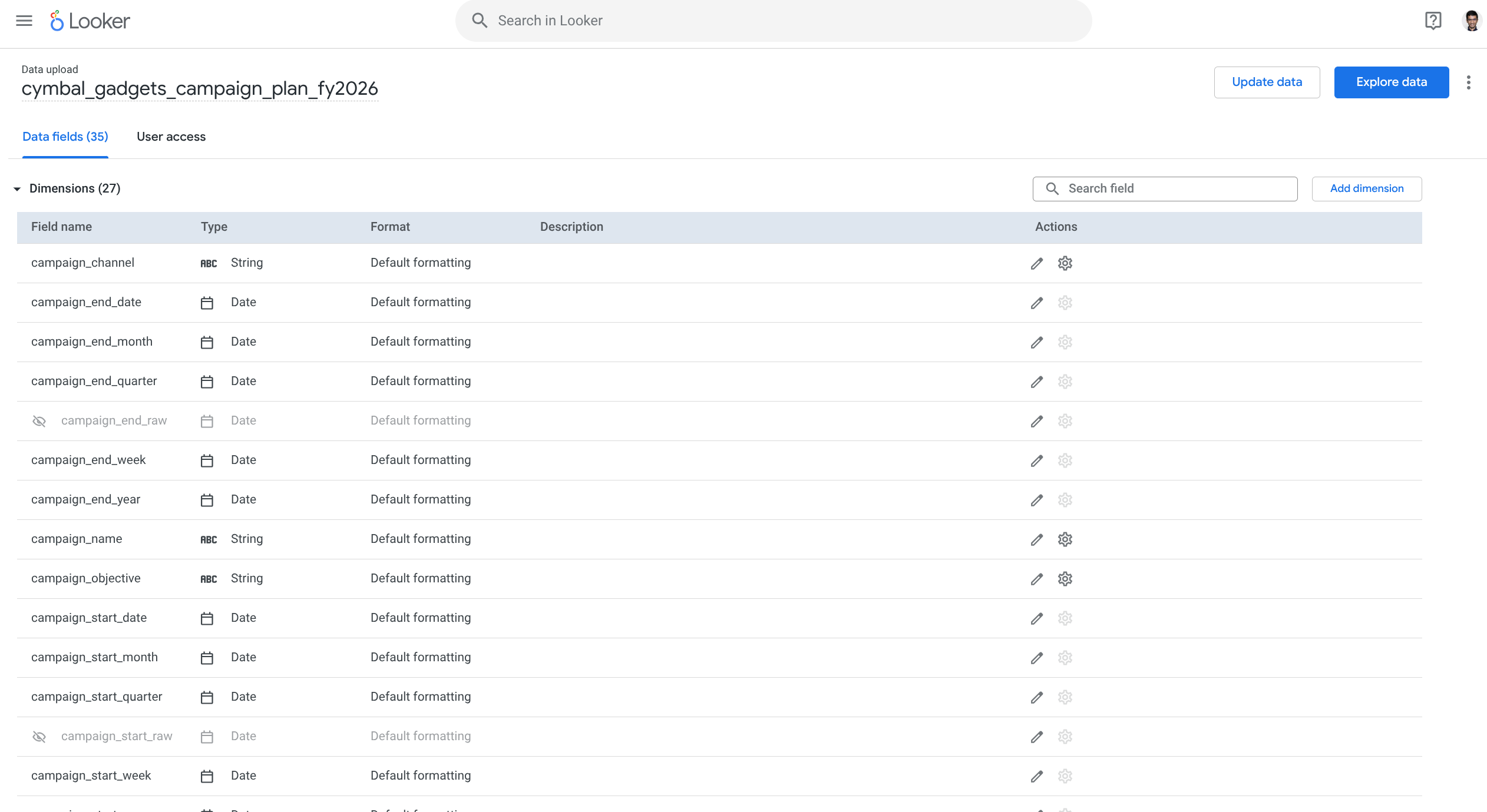
- Bây giờ, bạn sẽ thấy giao diện Trường dữ liệu với tất cả các phương diện và chỉ số.
3. Sử dụng Trợ lý biểu thức để tạo một phương diện
- Bạn muốn tạo một phương diện mới để phân loại chiến dịch thành các cấp. Nhấp vào Thêm phương diện. Bạn sẽ thấy giao diện Tạo phương diện.
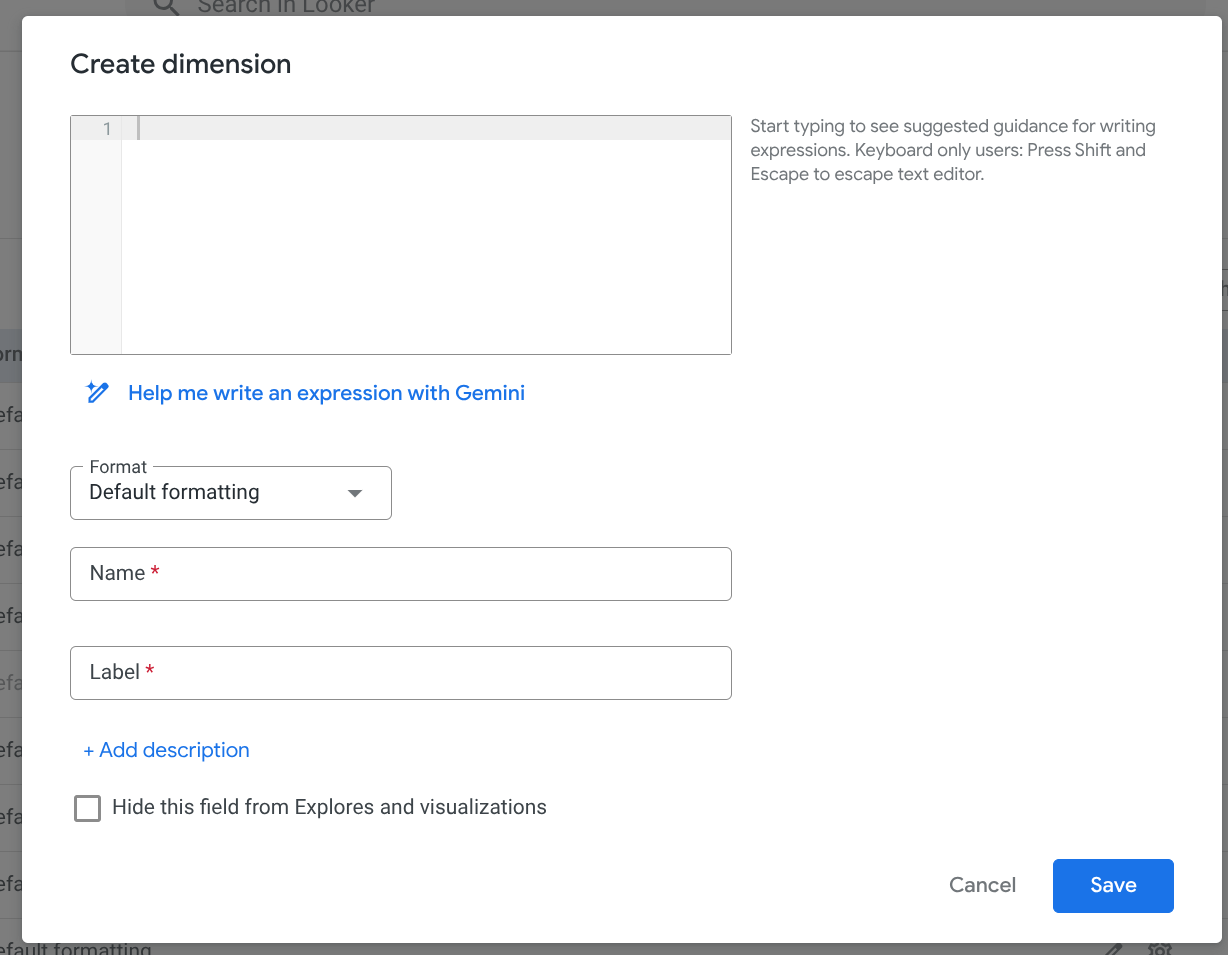
- Bạn sẽ sử dụng Gemini để tạo biểu thức cho phương diện.
- Nhấp vào Gemini giúp tôi viết biểu thức.
- Trong trường Mô tả biểu thức của bạn, hãy nhập câu lệnh
campaign binning into short, medium, and long based on duration. - Nhấp vào Tạo.
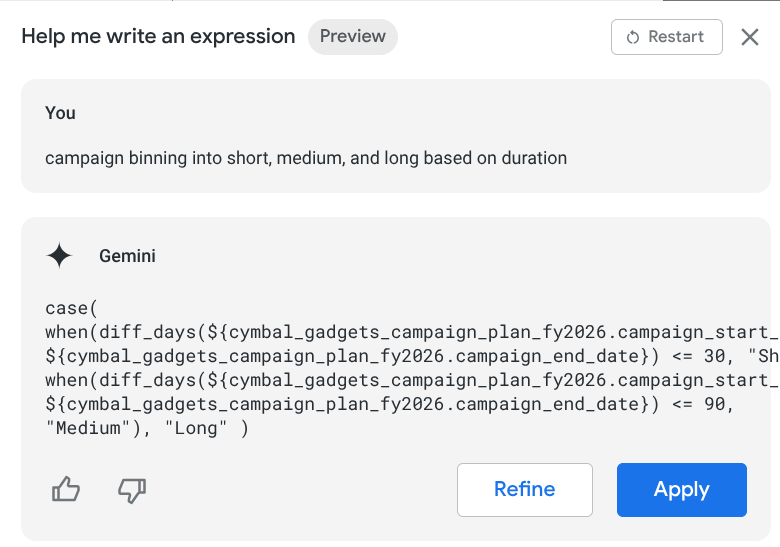
- Nhấp vào Áp dụng. Looker hiện đã thêm biểu thức vào giao diện Tạo phương diện.
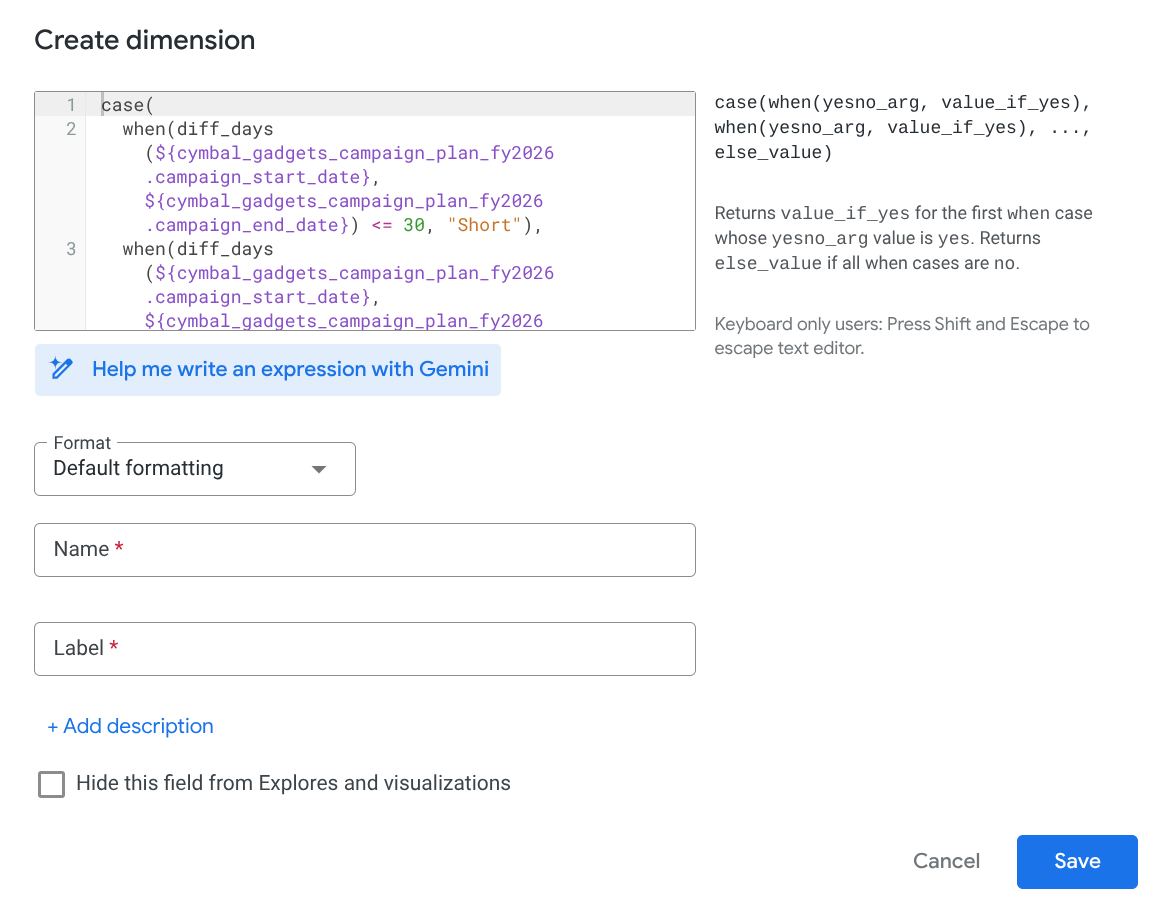
- Thêm thông tin này vào giao diện: Tên:
campaign_tier, Nhãn:Campaign Tier. Sau đó, hãy nhấp vào Lưu. - Bạn đã tạo chỉ số
campaign_tier
- Nhấp vào Khám phá dữ liệu ở trên cùng bên phải để bắt đầu khám phá dữ liệu.
4. Sử dụng giao diện Khám phá mới
Bây giờ, bạn sẽ sử dụng giao diện Khám phá mới trong Looker. Nếu giao diện của bạn trông giống như hình ảnh sau, thì thực thể của bạn đang sử dụng giao diện Khám phá phiên bản cũ.
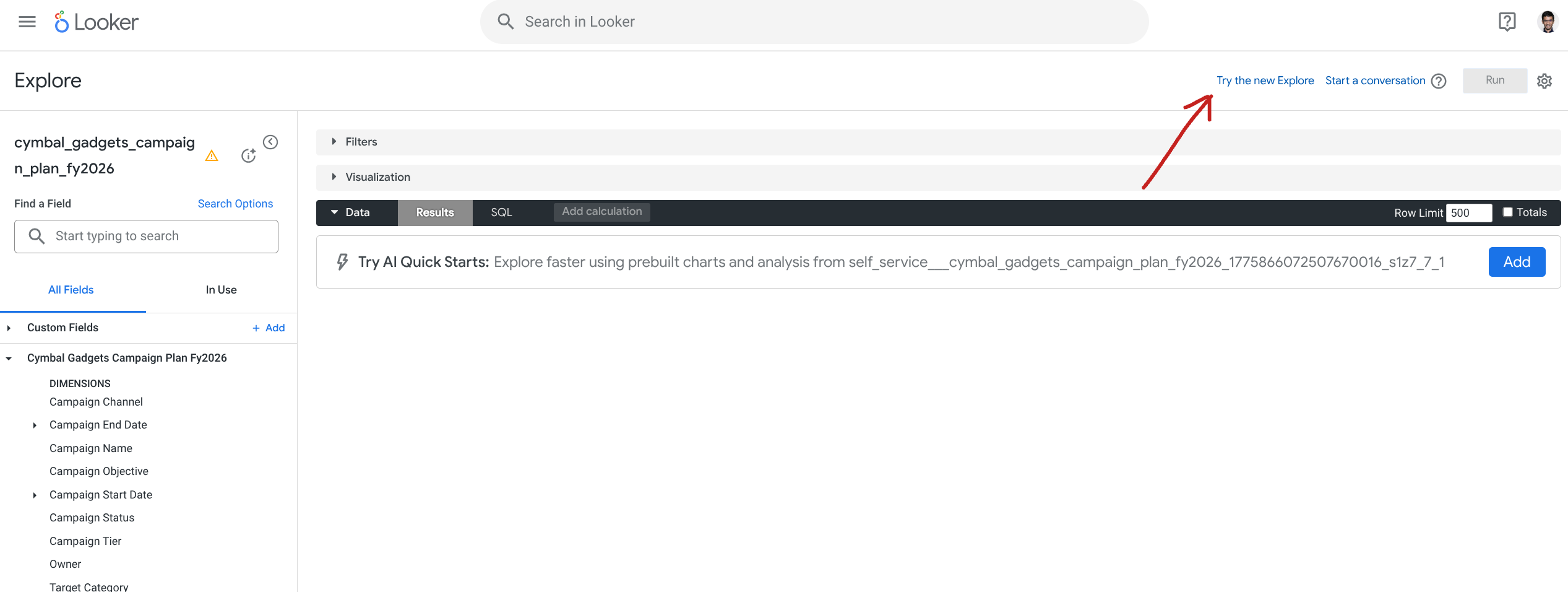
Nếu thực thể của bạn đang sử dụng giao diện Khám phá phiên bản cũ, hãy nhấp vào Dùng thử giao diện Khám phá mới. Trong cả hai trường hợp, bây giờ bạn sẽ thấy giao diện Khám phá mới.
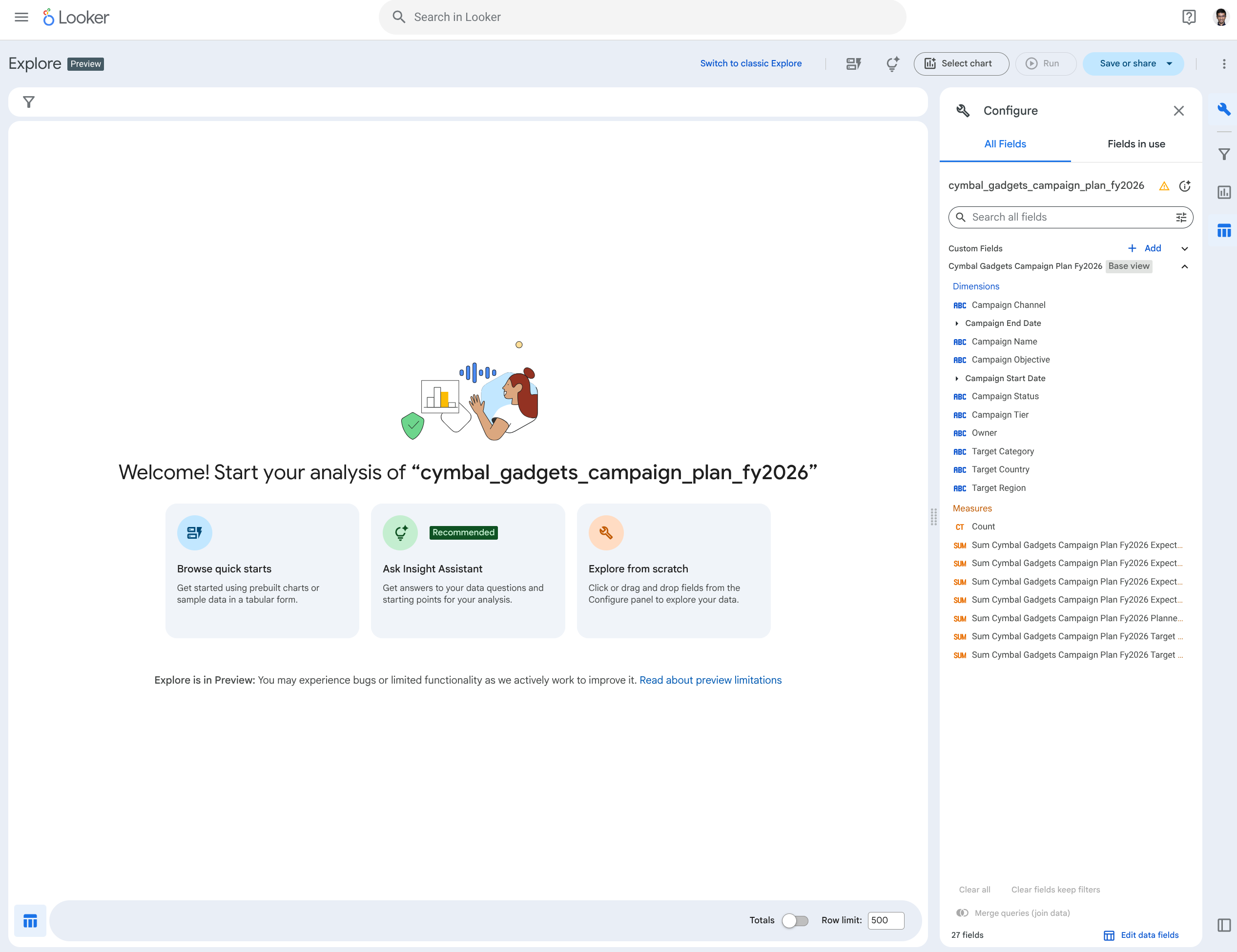
Giao diện này cung cấp 3 lựa chọn để bắt đầu khám phá dữ liệu:
- Duyệt qua các bước bắt đầu nhanh
- Hỏi Trợ lý thông tin chi tiết
- Khám phá từ đầu
Chúng ta sẽ xem xét từng lựa chọn, bắt đầu từ Duyệt qua các bước bắt đầu nhanh.
5. Duyệt qua các bước bắt đầu nhanh
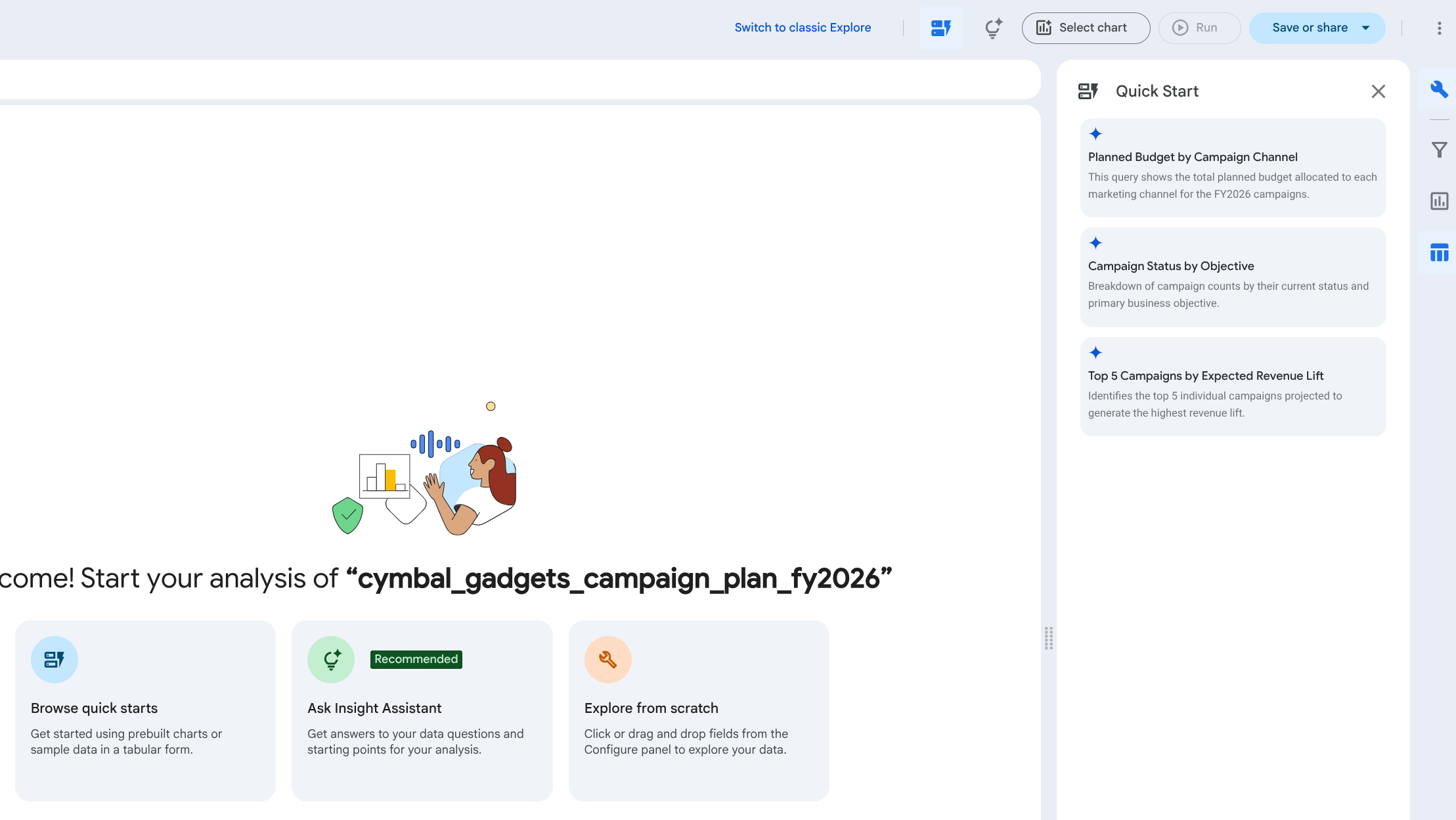
- Nhấp vào Duyệt qua các bước bắt đầu nhanh.
- Looker sẽ xem xét mô hình và tạo 3 lựa chọn khám phá riêng biệt để bạn chọn. Vì đây không phải là lựa chọn xác định, nên kết quả của bạn có thể khác. Chọn một trong các lựa chọn mà bạn thấy thú vị.
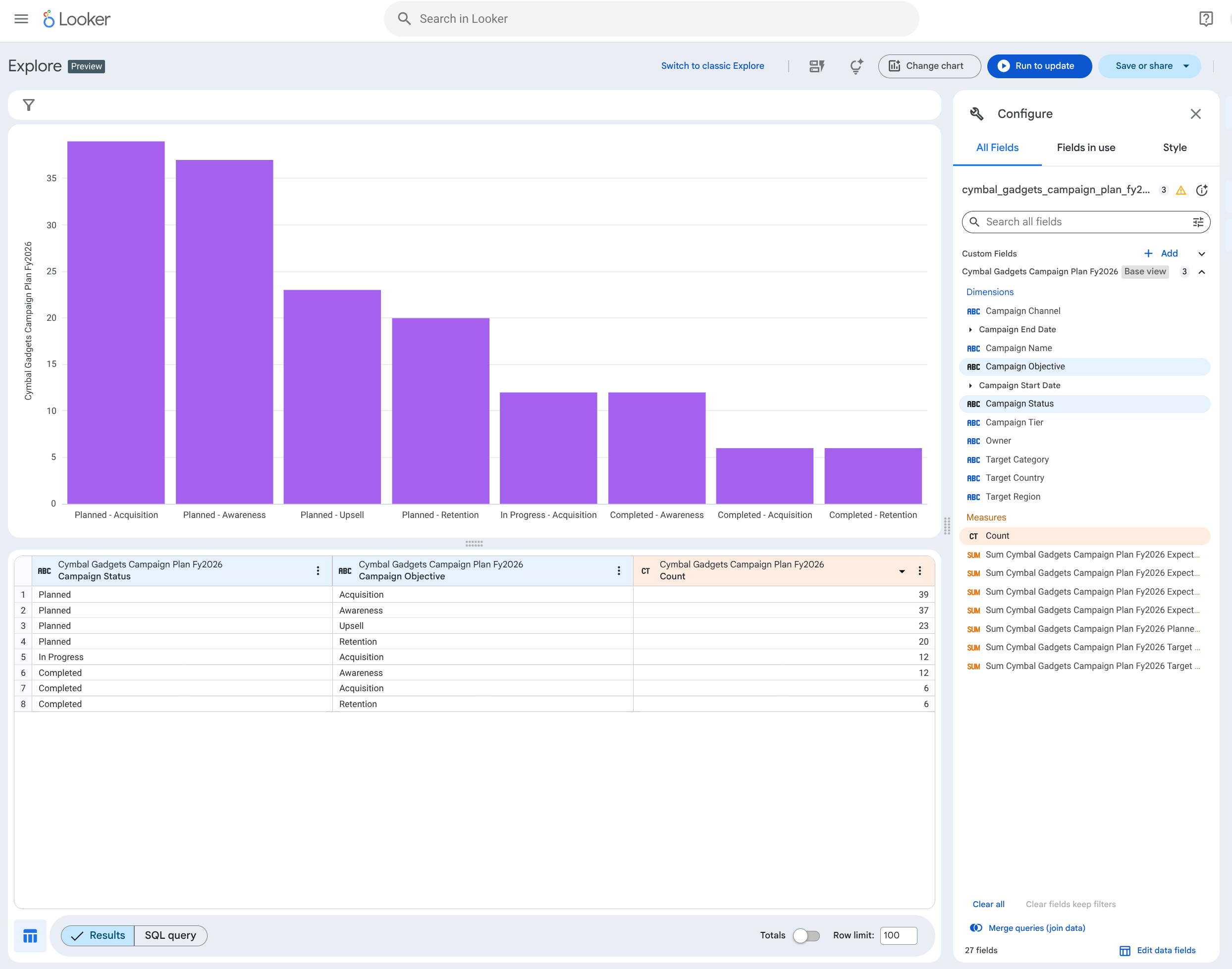
- Bạn sẽ thấy một giao diện Khám phá được cập nhật tương tự như sau.
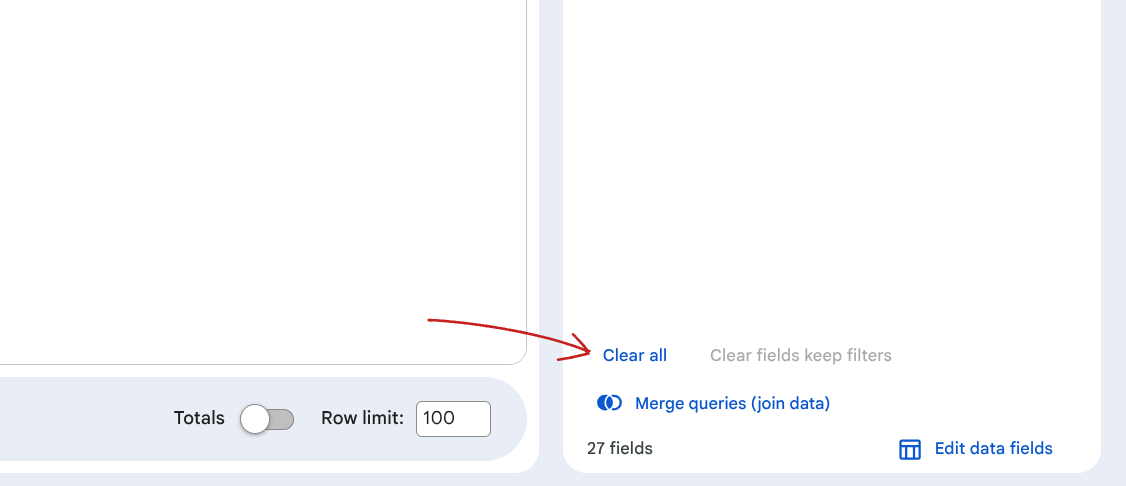
- Nhấp vào Xoá tất cả ở dưới cùng bên phải để xoá dữ liệu Khám phá.
6. Hỏi Trợ lý thông tin chi tiết
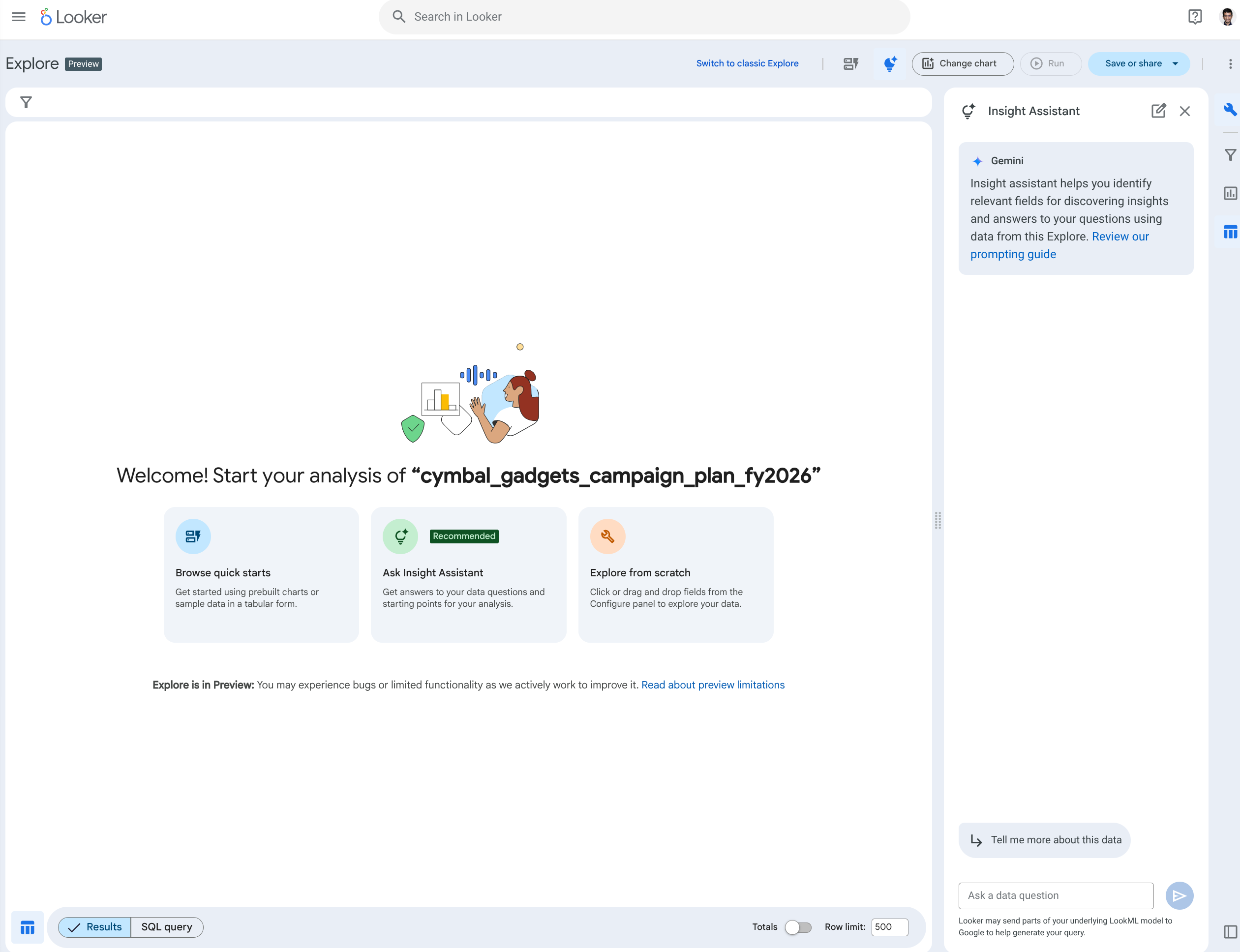
Trợ lý thông tin chi tiết cho phép bạn sử dụng ngôn ngữ tự nhiên để tạo dữ liệu Khám phá cho bạn. Công cụ này giúp bạn xác định các trường có liên quan để khám phá thông tin chi tiết và câu trả lời cho các câu hỏi của bạn bằng dữ liệu từ dữ liệu Khám phá này.
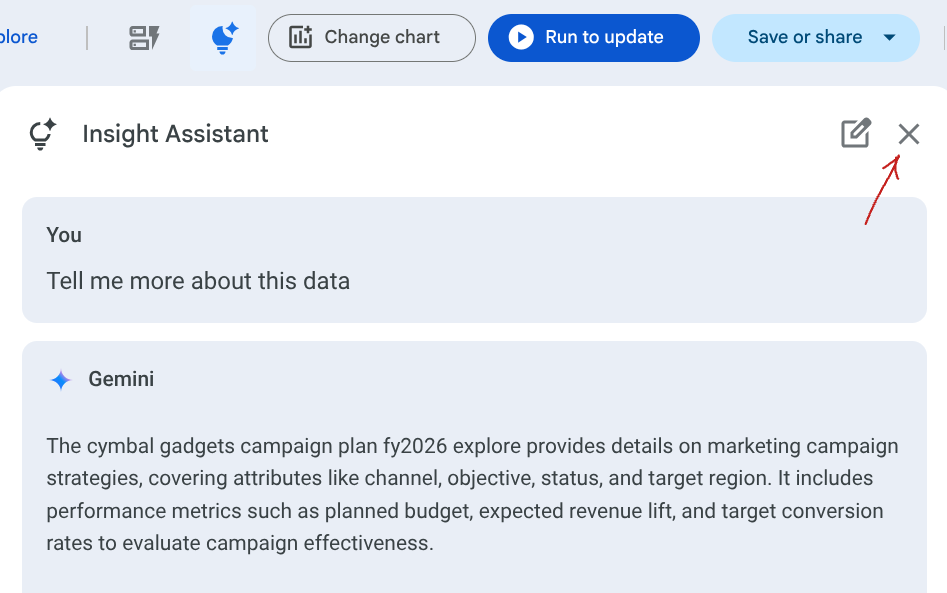
- Nhấp vào Hỏi Trợ lý thông tin chi tiết. Trong thanh bên Trợ lý thông tin chi tiết, bạn sẽ thấy khu vực câu lệnh nơi bạn có thể đặt câu hỏi cụ thể về dữ liệu của mình.
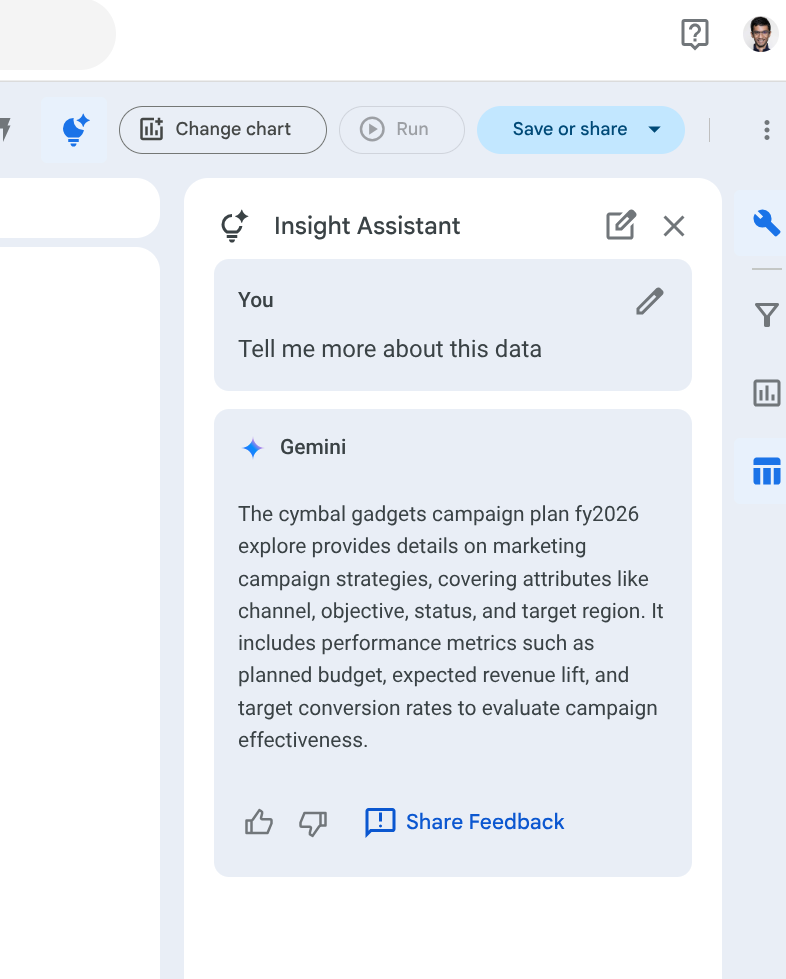
- Nhấp vào Cho tôi biết thêm về dữ liệu này.
- Trong phần Đặt câu hỏi về dữ liệu, hãy nhập câu lệnh
what is the revenue by campaign tier?. Trợ lý thông tin chi tiết sẽ trả về câu trả lời cho câu hỏi của bạn, cho thấy các thông tin chi tiết chính trong dữ liệu mà công cụ này đã sử dụng để tạo phản hồi và danh sách các trường từ dữ liệu Khám phá mà công cụ này đã sử dụng. Giao diện sẽ có dạng như sau: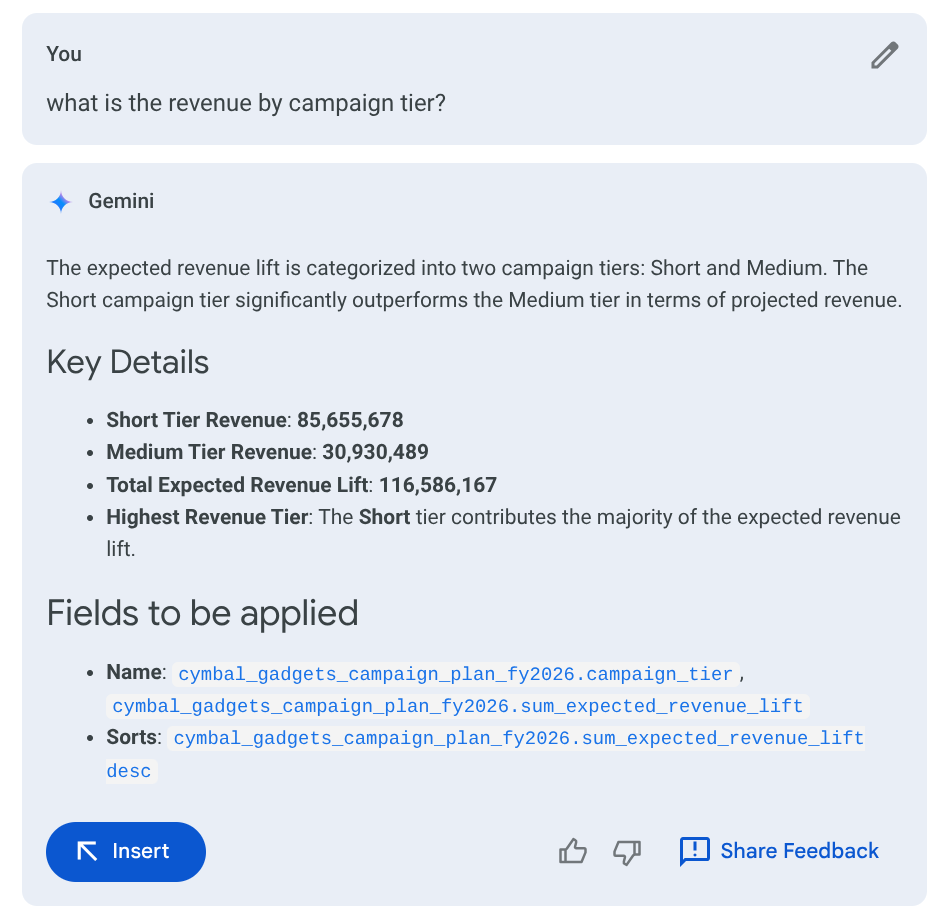
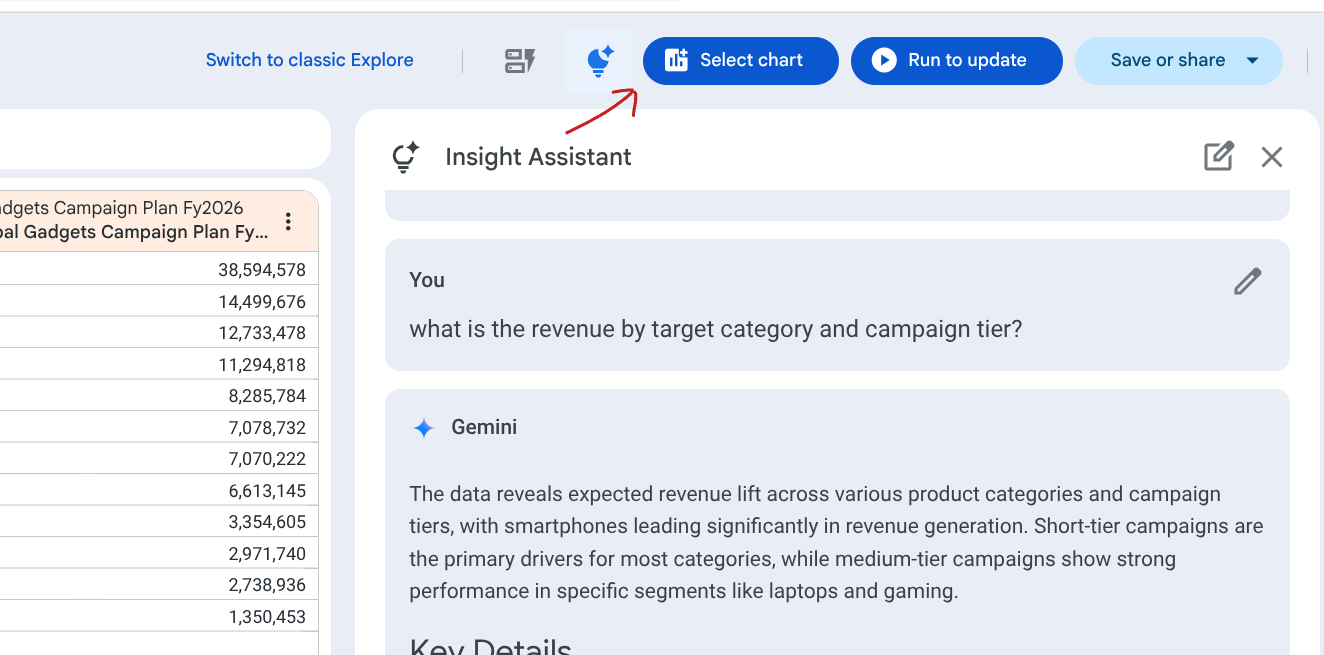
- Nhấp vào Chèn để tạo dữ liệu Khám phá dựa trên các trường đã xác định. Bạn sẽ thấy bảng dữ liệu.
- Bây giờ, hãy nhấp vào Chọn biểu đồ rồi nhấp vào Biểu đồ cột. Bạn sẽ thấy một biểu đồ thanh dựa trên dữ liệu Khám phá.
- Nhấp vào biểu tượng X để đóng Trợ lý thông tin chi tiết.
- Nhấp vào Xoá tất cả ở dưới cùng bên phải một lần nữa để xoá dữ liệu Khám phá.
7. Khám phá từ đầu
- Nhấp vào Khám phá từ đầu. Trạng thái hiện tại của giao diện tương tự như giao diện Khám phá thủ công phiên bản cũ. Để xây dựng quy trình phân tích từ đầu, hãy sử dụng bảng điều khiển Định cấu hình để kéo các trường cụ thể mà bạn cần.
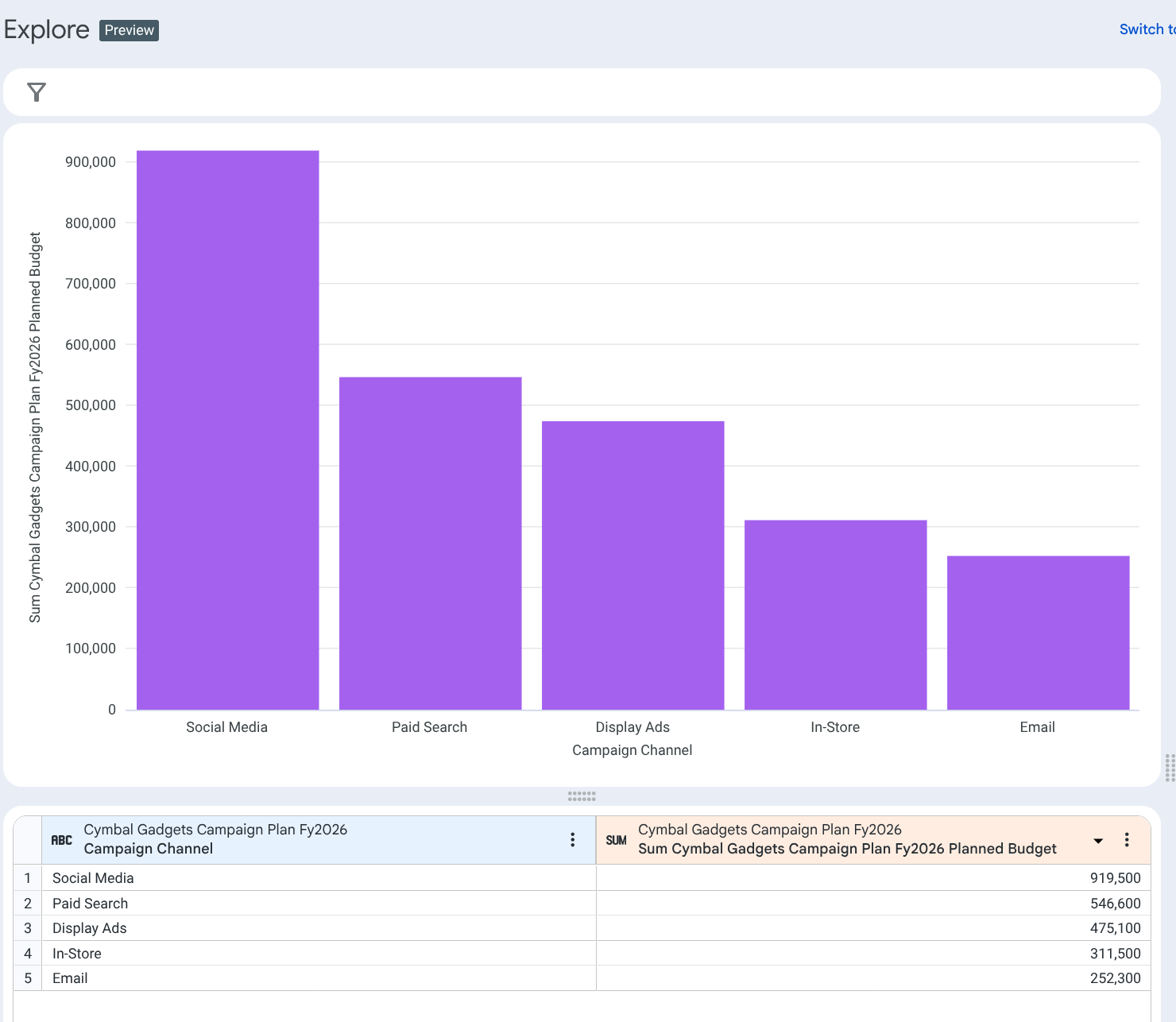
- Chọn Kênh chiến dịch trong Phương diện.
- Chọn Ngân sách dự kiến trong Chỉ số.
- Nhấp vào Chạy để cập nhật. Bạn sẽ thấy bảng dữ liệu được cập nhật.
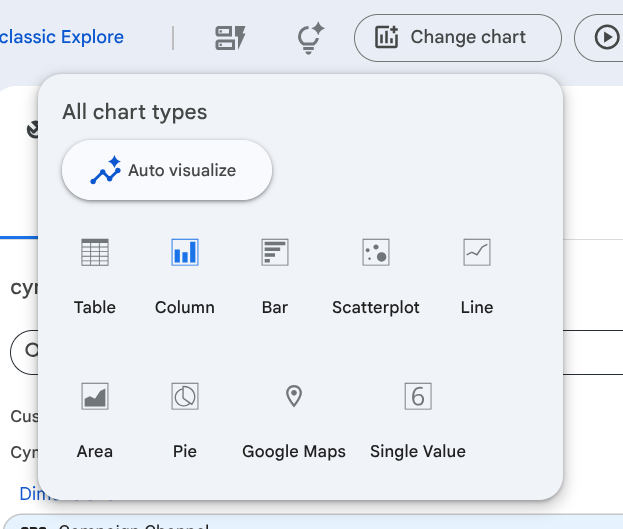
- Nhấp vào Thay đổi biểu đồ > Tự động trực quan hoá. Looker sẽ sử dụng Gemini để tự động chọn một biểu đồ cho bạn.
- Bạn sẽ thấy một biểu đồ tương tự như sau:
8. Hướng dẫn dọn dẹp (Không bắt buộc)
Bạn cần có quyền quản trị trên thực thể Looker để hoàn tất các bước này.
- Nhấp vào trình đơn Quản trị trong bảng điều khiển bên trái của Trang chủ Looker rồi nhấp vào Khám phá tự phục vụ.
- Nhấp vào nút Xoá bên cạnh tập dữ liệu mà bạn vừa tải lên. Sau đó, nhấp vào Xoá lần nữa để xác nhận.

9. Xin chúc mừng
Xin chúc mừng bạn đã hoàn thành lớp học lập trình này.
Nội dung đã đề cập
- Tải dữ liệu lên một thực thể Looker bằng tính năng Tải dữ liệu lên tự phục vụ.
- Sử dụng Trợ lý biểu thức để tạo một phương diện mới.
- Khám phá dữ liệu bằng giao diện Khám phá Looker mới, bao gồm "Duyệt qua các bước bắt đầu nhanh", "Hỏi Trợ lý thông tin chi tiết" và "Khám phá từ đầu".
- Tận dụng các tính năng AI của Looker (Trợ lý thông tin chi tiết và Tự động trực quan hoá) để nhanh chóng tạo thông tin chi tiết và biểu đồ.
Những việc nên thử
- Dùng thử các tính năng với một Google Trang tính.
- Dùng thử các lựa chọn khác nhau trong các bước bắt đầu nhanh
- Dùng thử các câu lệnh khác nhau trong Trợ lý thông tin chi tiết