

1. 简介
在当今快节奏的数据格局中,为企业用户提供自助式商业智能 (BI) 至关重要。Looker 结合 Gemini 的强大功能,提供创新功能,让用户能够上传、探索和可视化数据。本 Codelab 将引导您了解 Looker 的自助式 BI 功能,展示如何在没有深厚技术专业知识的情况下快速获取数据洞见并做出以数据为依据的决策。
您将执行的操作
在本 Codelab 中,您将学习如何利用 Looker 的自助式 BI 功能。您将上传数据,使用表达式助理创建新维度,并使用新的 Looker 探索界面探索数据,包括“浏览快速入门”“询问数据分析助理”和“从头开始探索”。您还将了解 Looker 的 AI 功能如何帮助您快速生成数据洞见和可视化图表。
所需条件
- 已启用 自助式探索 的 Looker 实例。
- (可选)管理员权限,用于清理 Codelab 生成的探索。
受众群体:LookML 开发者、数据工程师和业务分析师。
2. 将数据上传到 Looker 实例
- 右键点击 sameple data link,然后选择 将链接另存为 以下载文件。确保文件名以
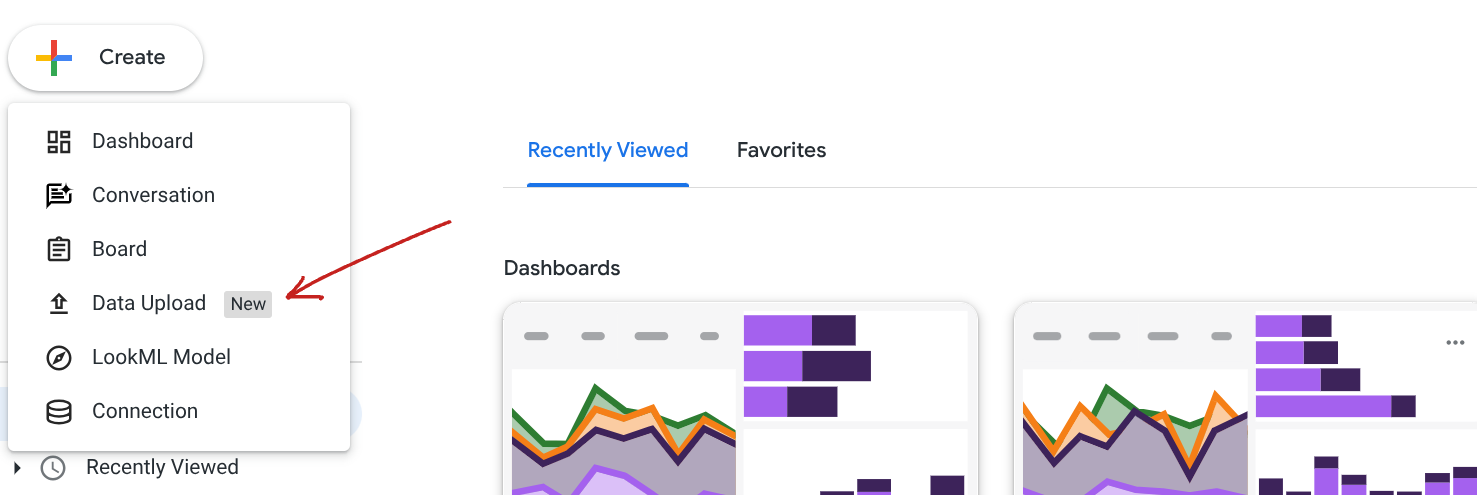
.csv结尾,然后再点击“保存”。 - 在 Looker 实例中,从首页依次点击创建 > 数据上传。
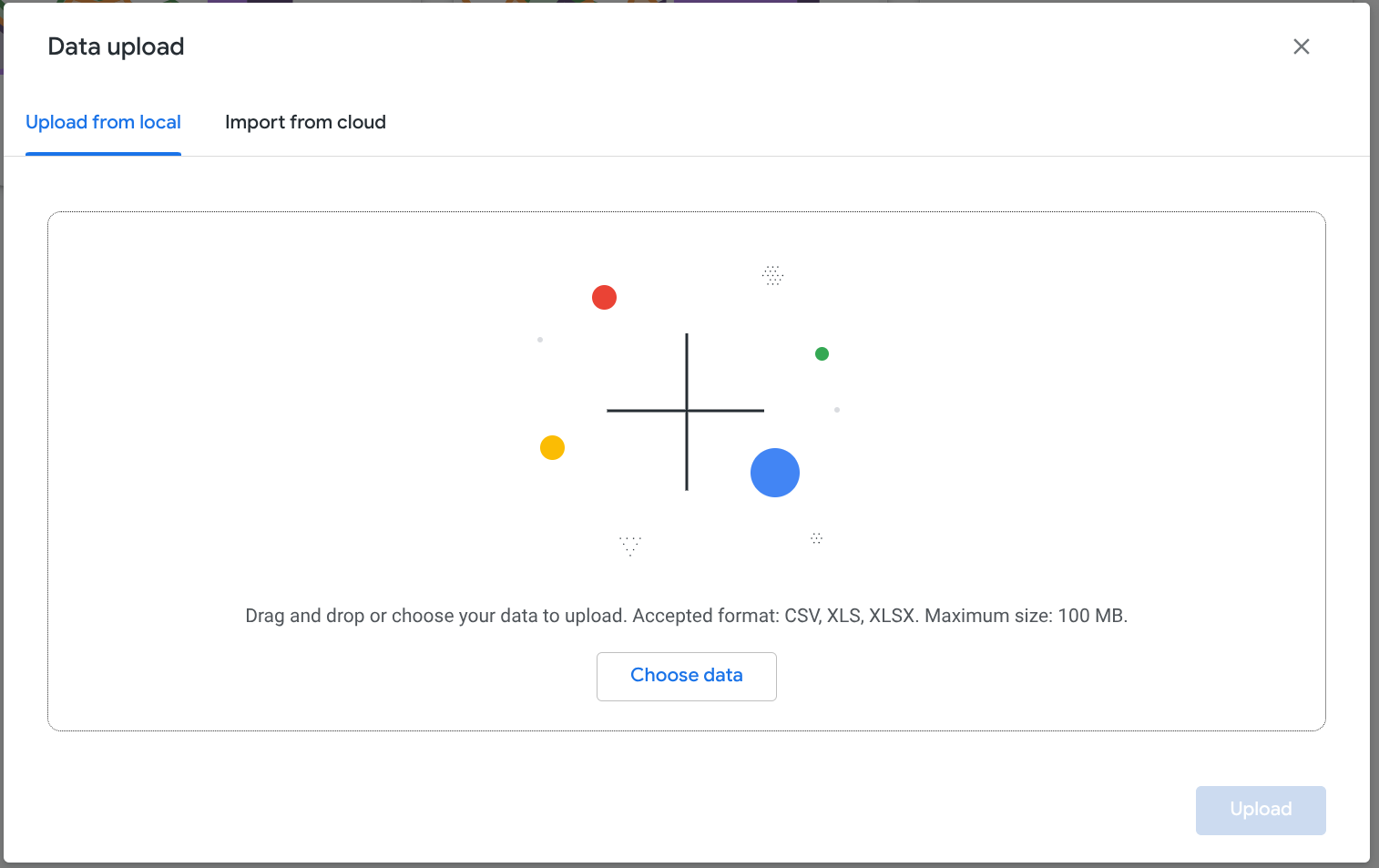
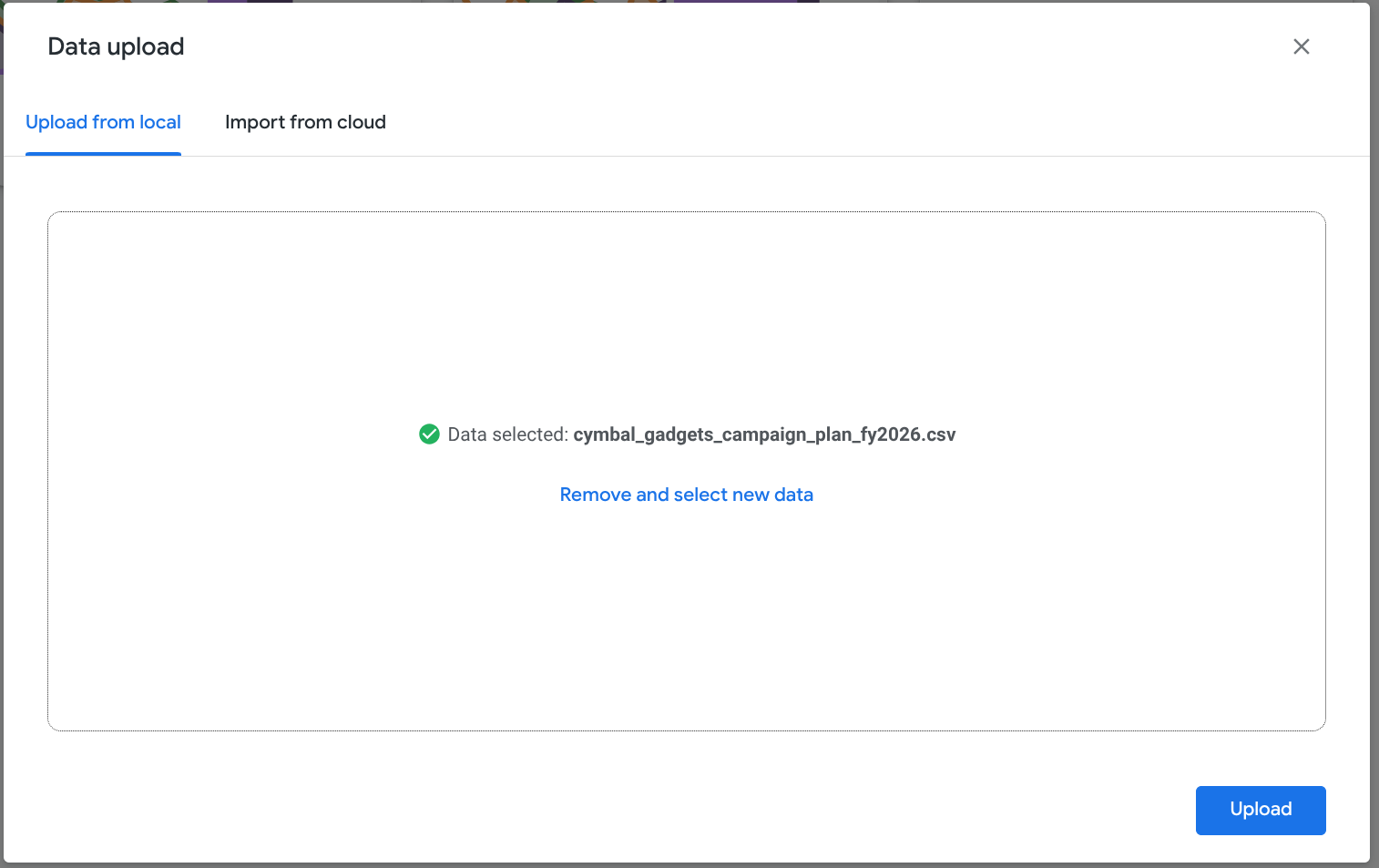
- 您将看到以下“数据上传”界面。您可以从本地计算机上传 CSV 或 xls 文件。或者,您可以选择从云端导入 以从 Google 表格导入。在本 Codelab 中,您将使用下载的 CSV 文件。点击选择数据,然后选择 CSV 文件。
- 点击上传。
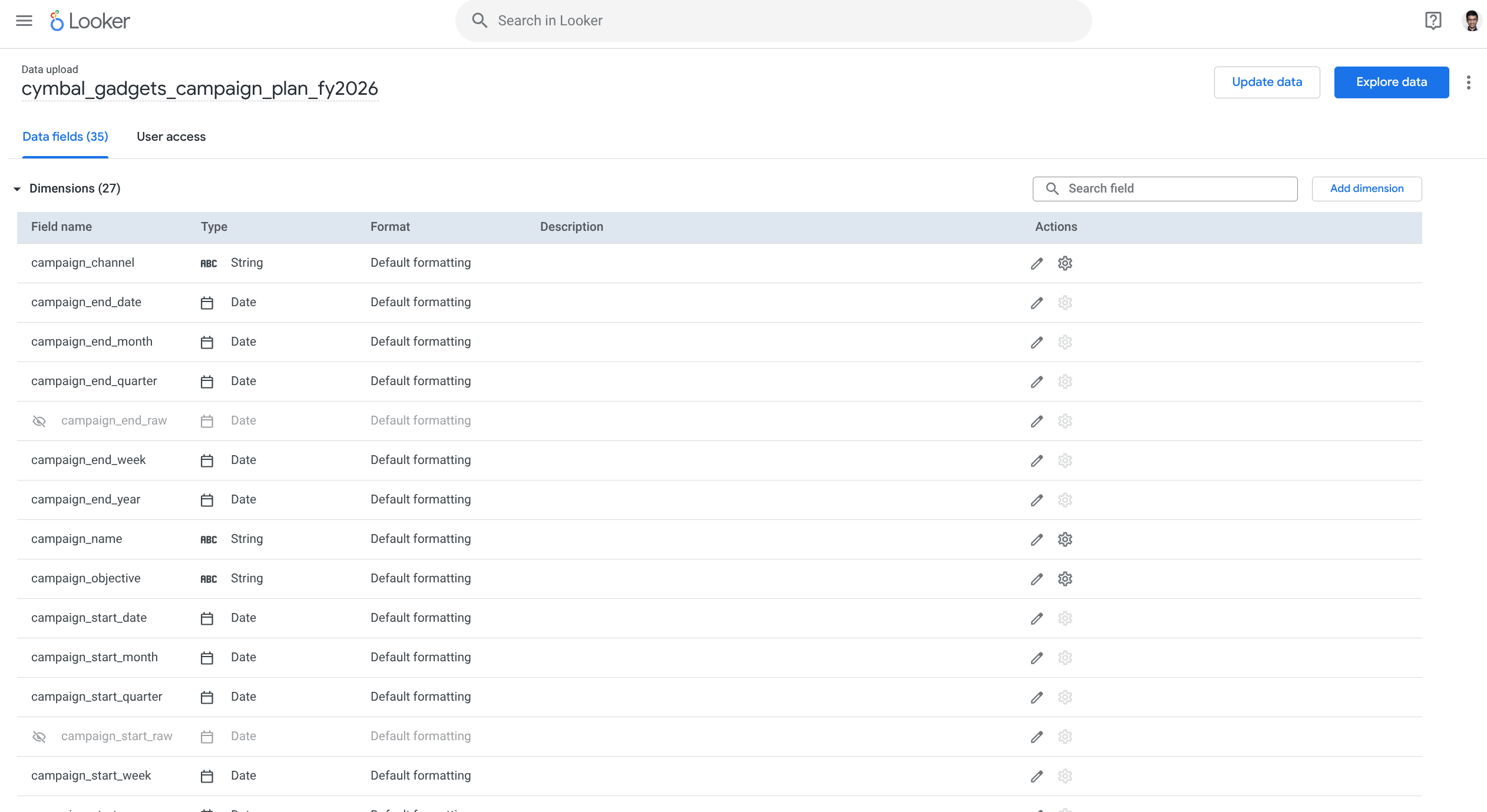
- 您现在应该会看到“数据字段”界面,其中包含所有维度和测量。
3. 使用表达式助理生成维度
- 您想要创建一个新维度,将广告系列分到不同的层级。点击添加维度 。您将看到“创建维度”界面。
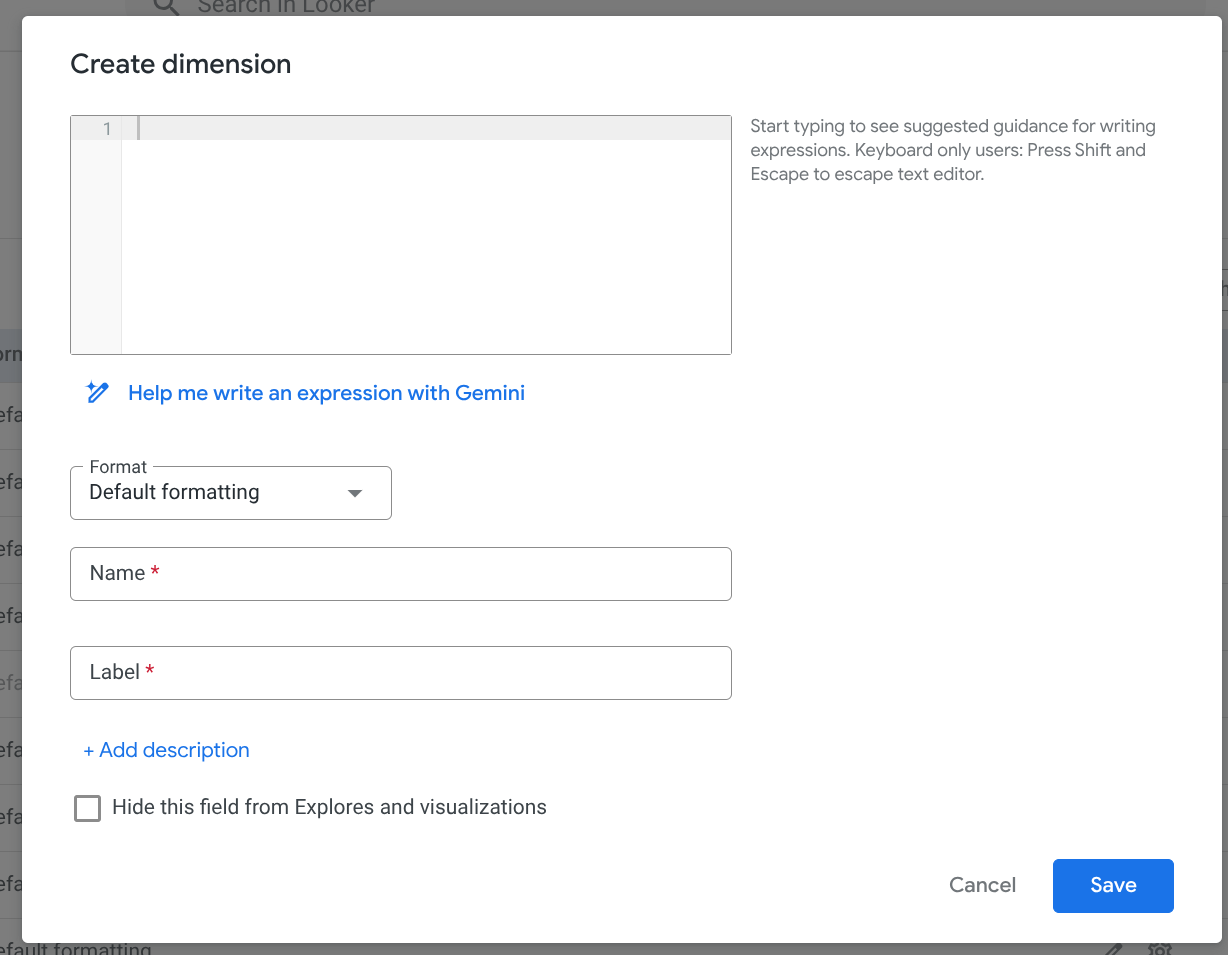
- 您将使用 Gemini 为维度生成表达式。
- 点击使用 Gemini 帮我编写表达式 。
- 在描述您的表达式 字段中,输入提示
campaign binning into short, medium, and long based on duration。 - 点击创建。
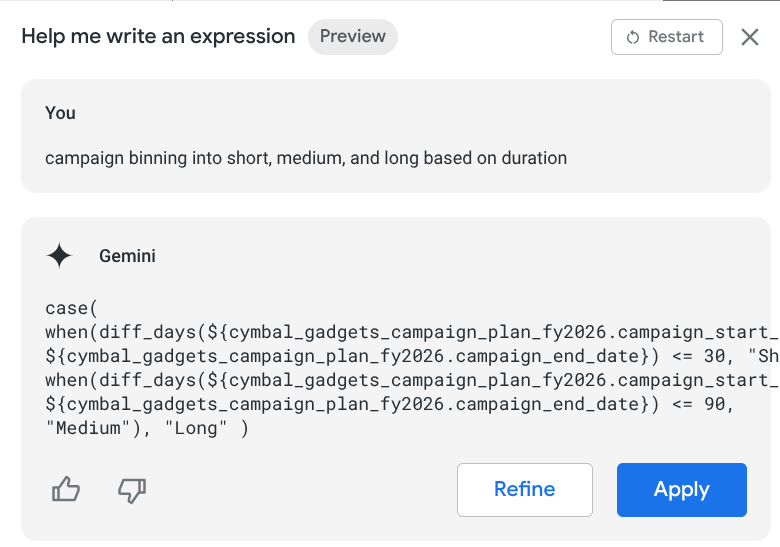
- 点击应用 。Looker 现在已在创建维度 界面中添加了表达式。
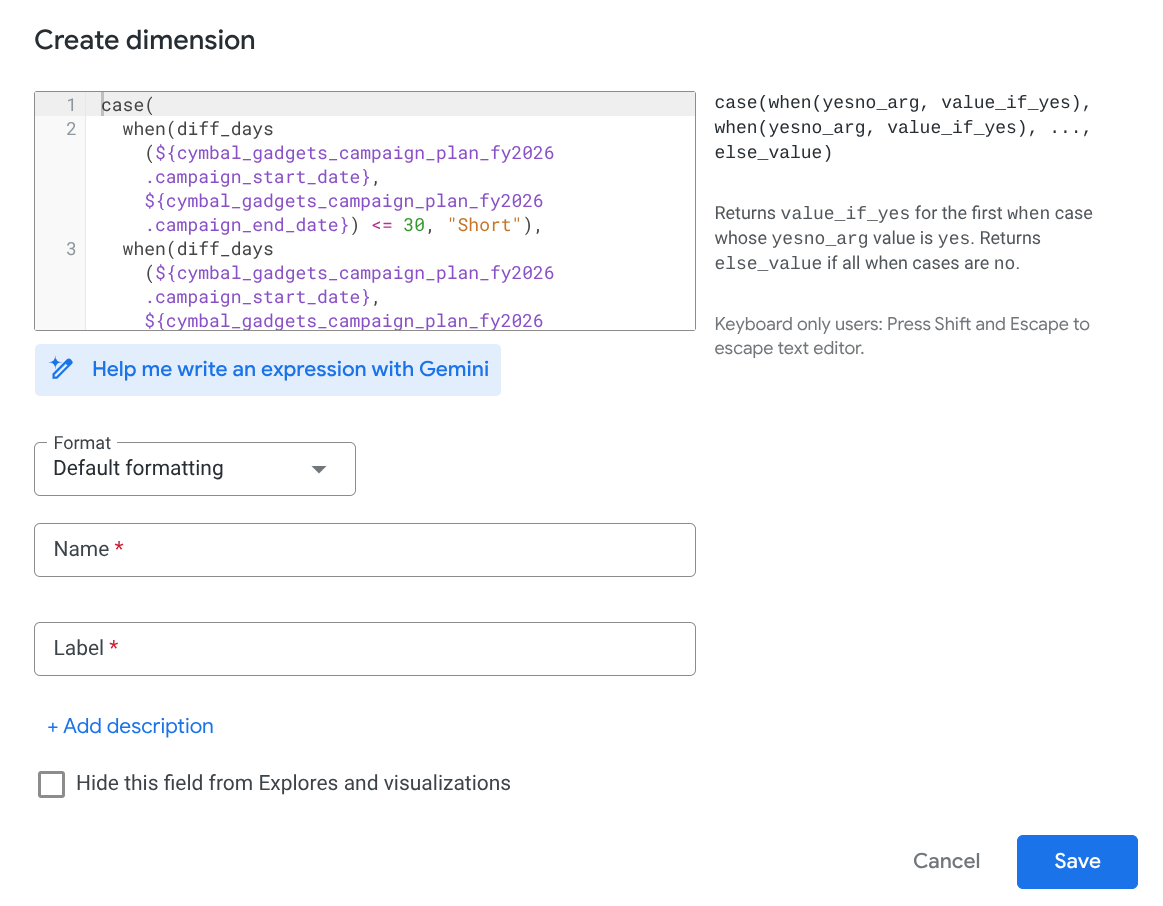
- 在界面中添加以下信息:名称:
campaign_tier,标签:Campaign Tier。然后点击保存 。 - 您已创建
campaign_tier测量。
- 点击右上角的探索数据 ,开始探索数据。
4. 使用新的探索界面
现在,您将在 Looker 中使用新的探索界面。如果您的界面如下图所示,则表示您的实例使用的是经典探索界面。
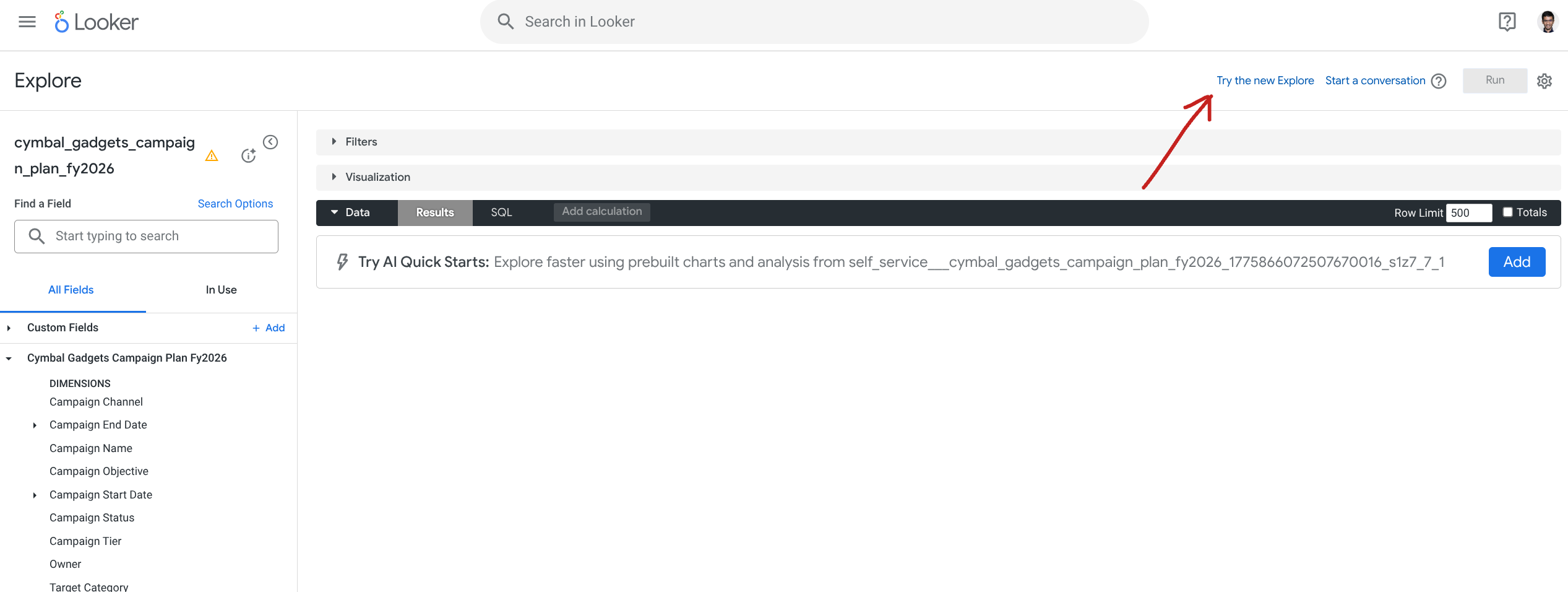
如果您的实例使用的是经典探索界面,请点击试用新的探索界面 。无论哪种情况,您现在都应该会看到新的探索界面。
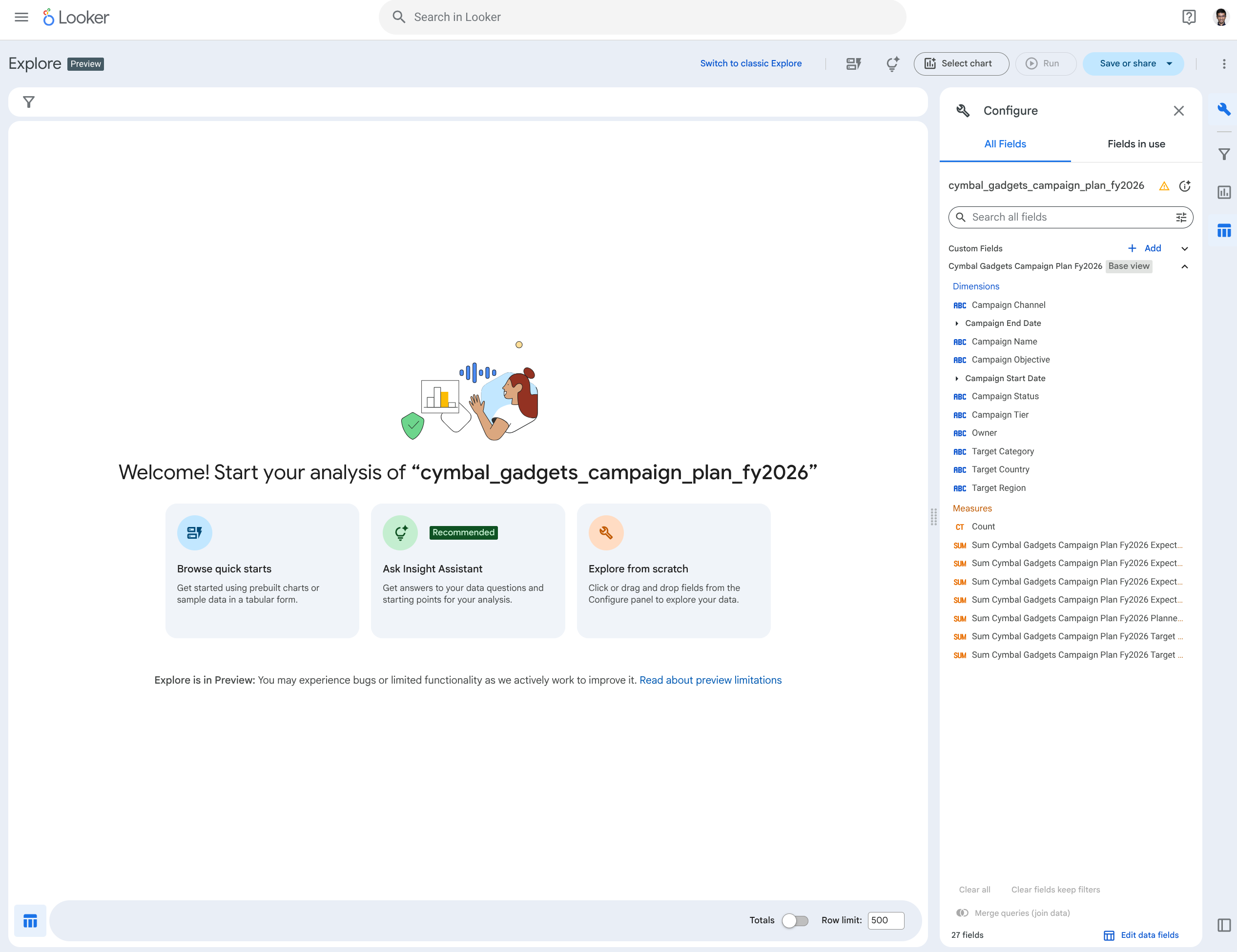
该界面提供了 3 个选项,供您开始探索数据:
- 浏览快速入门
- 询问数据分析助理
- 从头开始探索
我们将逐一介绍,首先从浏览快速入门 开始。
5. 浏览快速入门
- 点击浏览快速入门 。
- Looker 将审核模型并生成三个单独的探索选项供您选择。由于这具有不确定性,因此您的结果可能会有所不同。选择您感兴趣的任何一个选项。
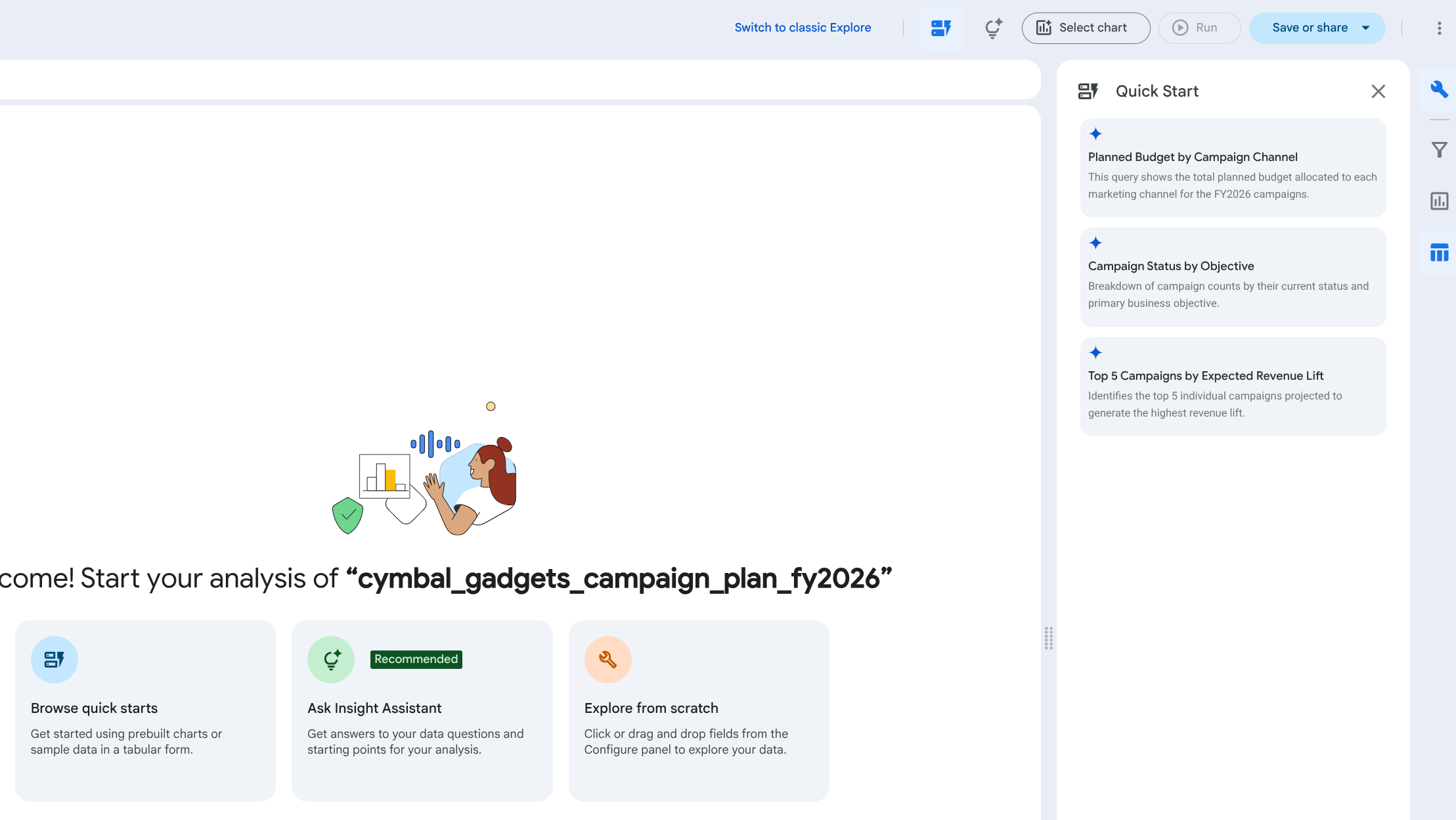
- 您将看到类似于以下内容的更新探索。
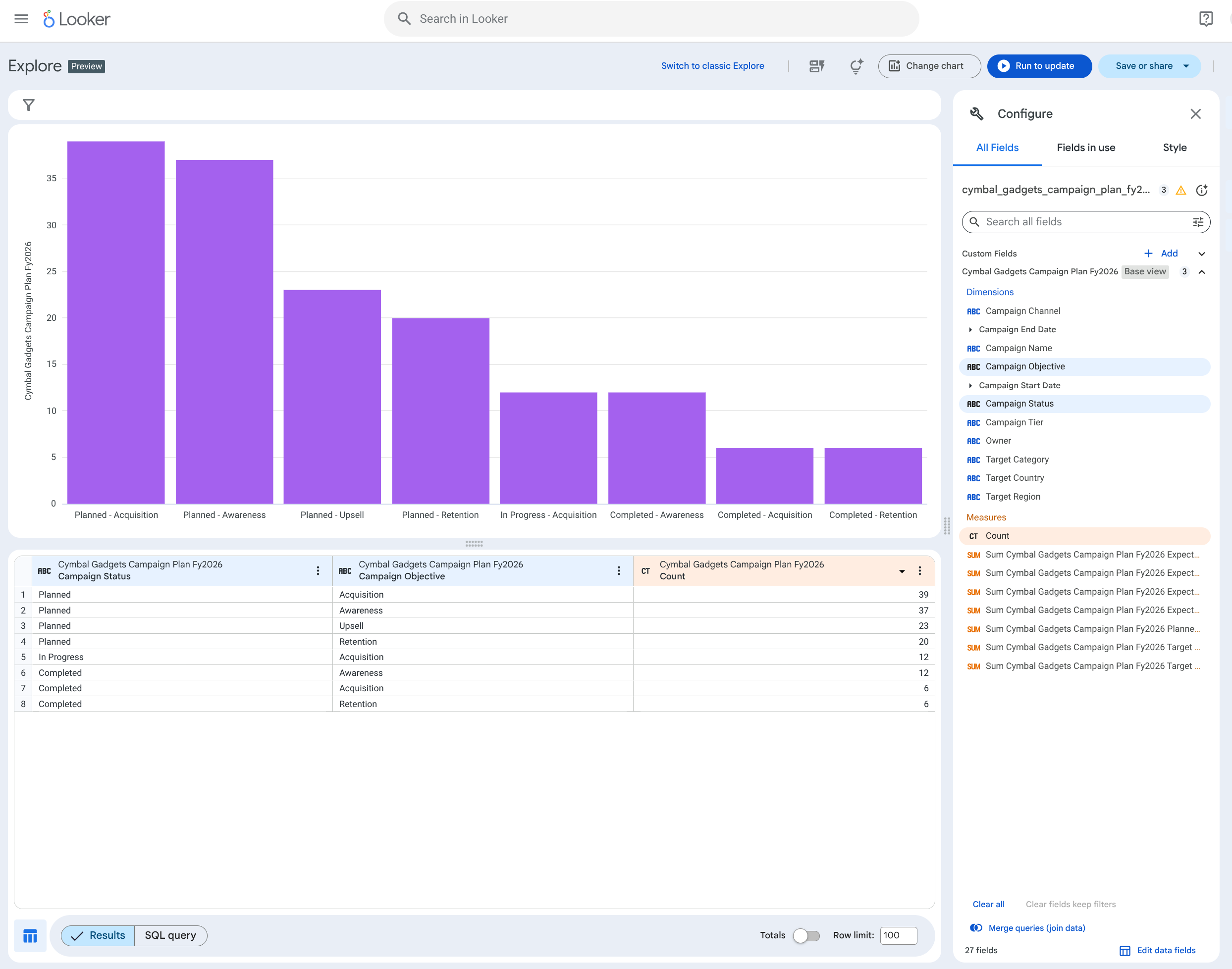
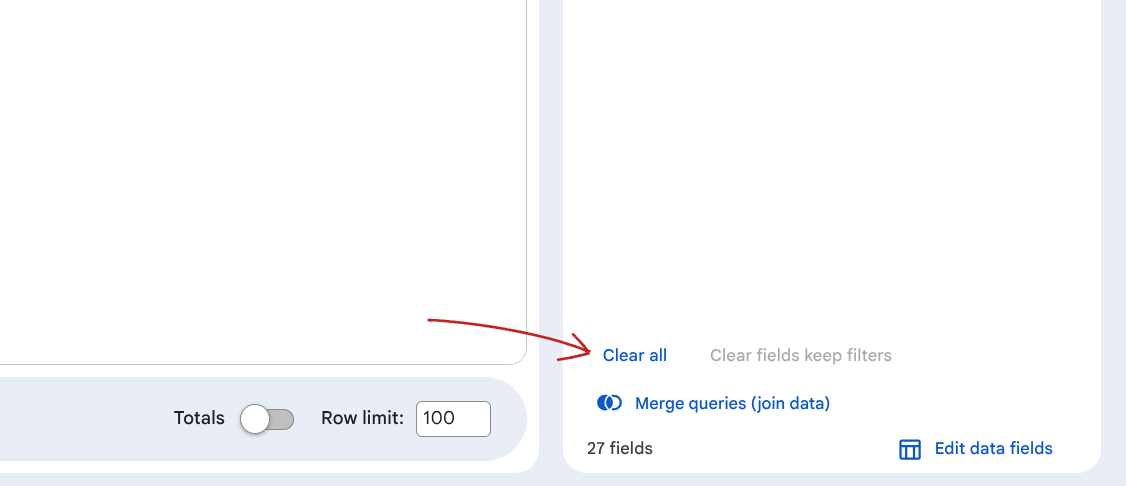
- 点击右下角的全部清除 以清除探索。
6. 询问数据分析助理
借助数据分析助理,您可以使用自然语言为您生成探索。它可帮助您确定相关字段,以便使用此探索中的数据发现分析洞见并找到问题的答案。
- 点击询问数据分析助理 。在“数据分析助理”边栏中,您会找到提示区域,您可以在其中提出有关数据的具体问题。
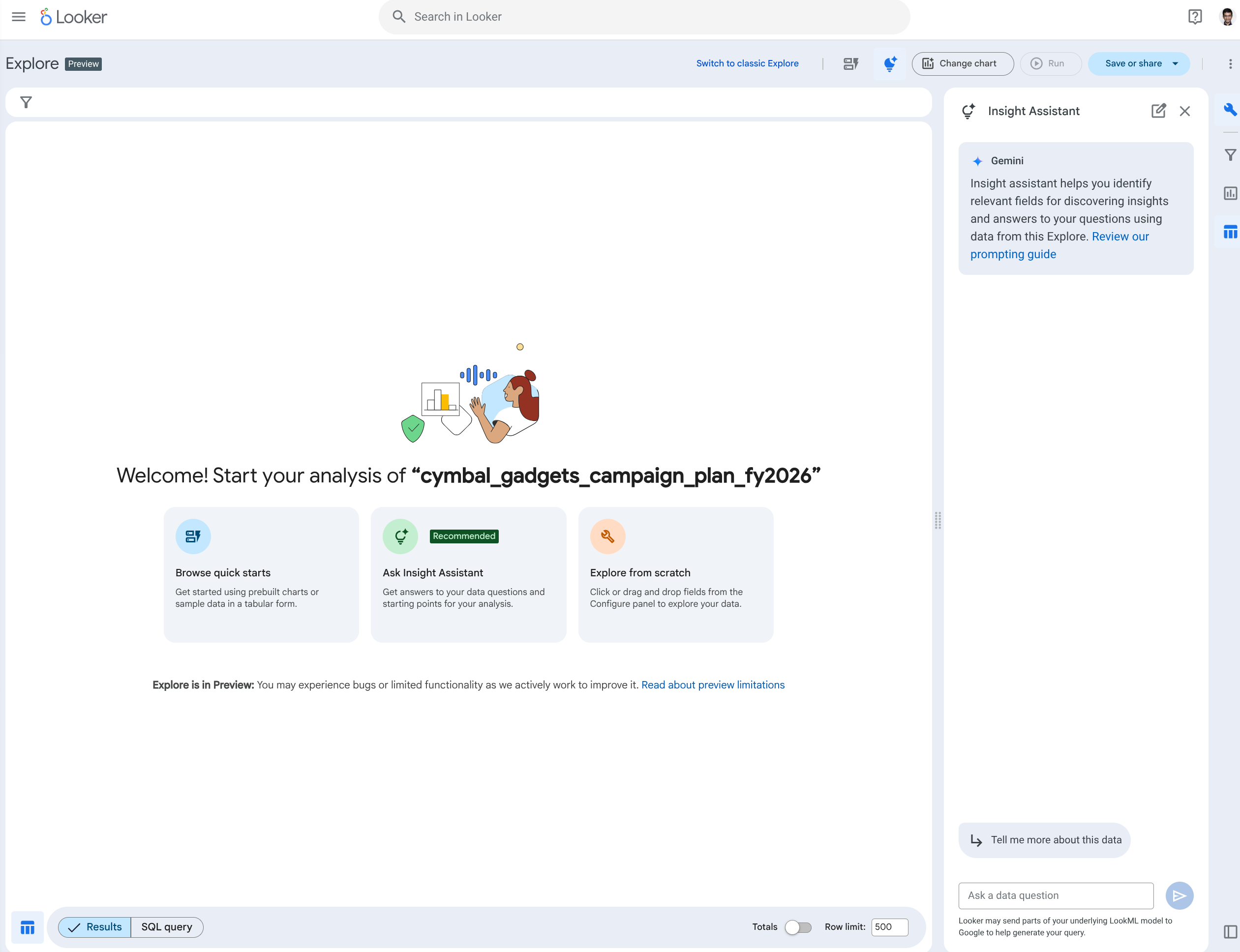
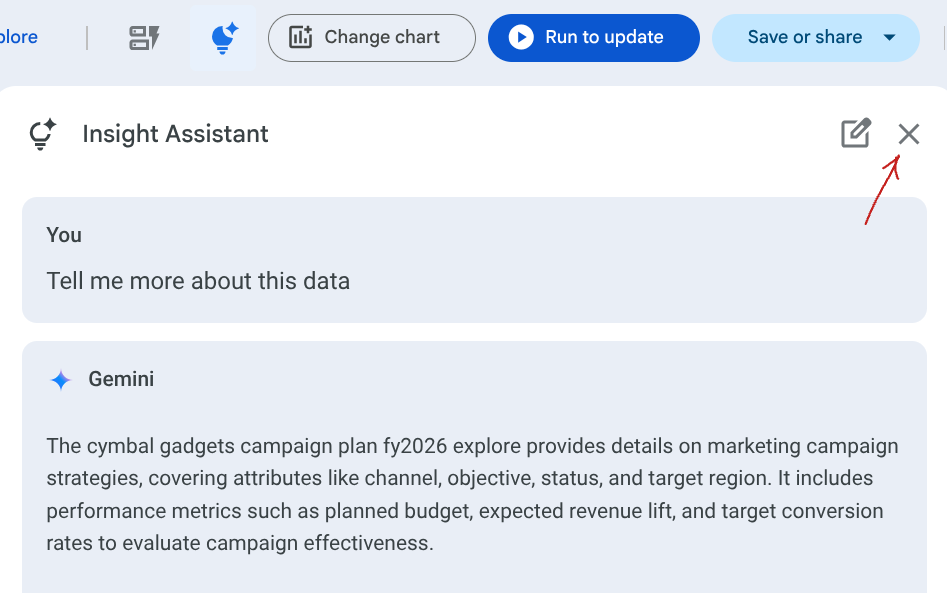
- 点击详细了解这些数据。
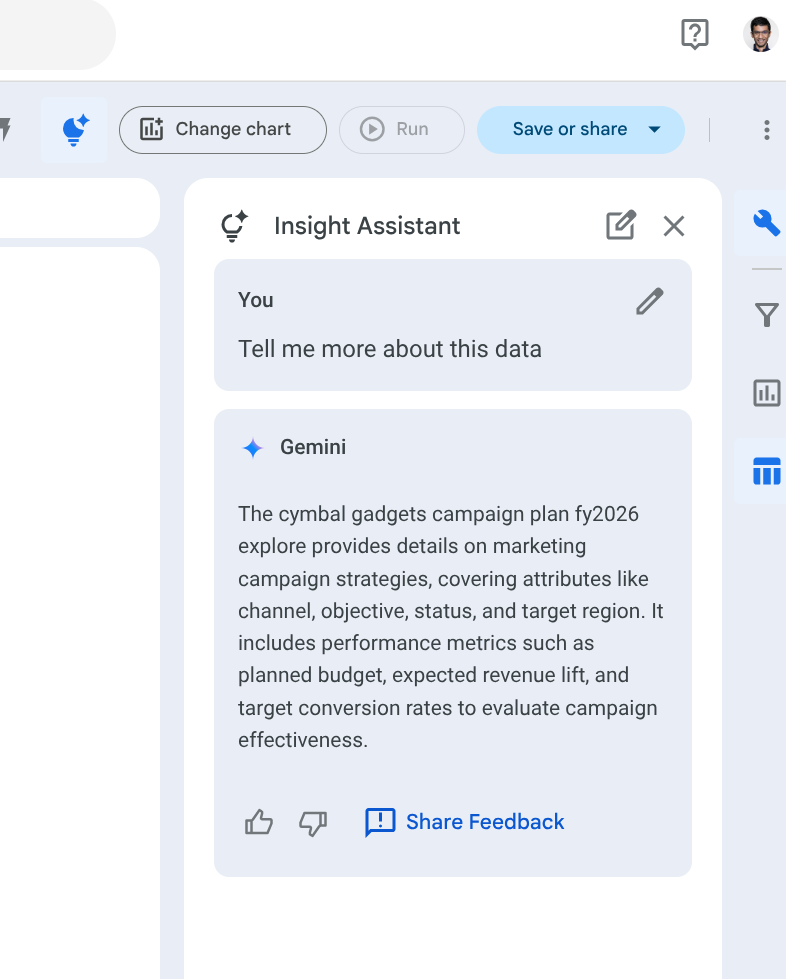
- 在询问数据问题中,输入提示
what is the revenue by campaign tier?。数据分析助理将返回问题的答案,显示其用于生成响应的数据中的关键详细信息,以及其使用的探索中的字段列表。它应如下所示: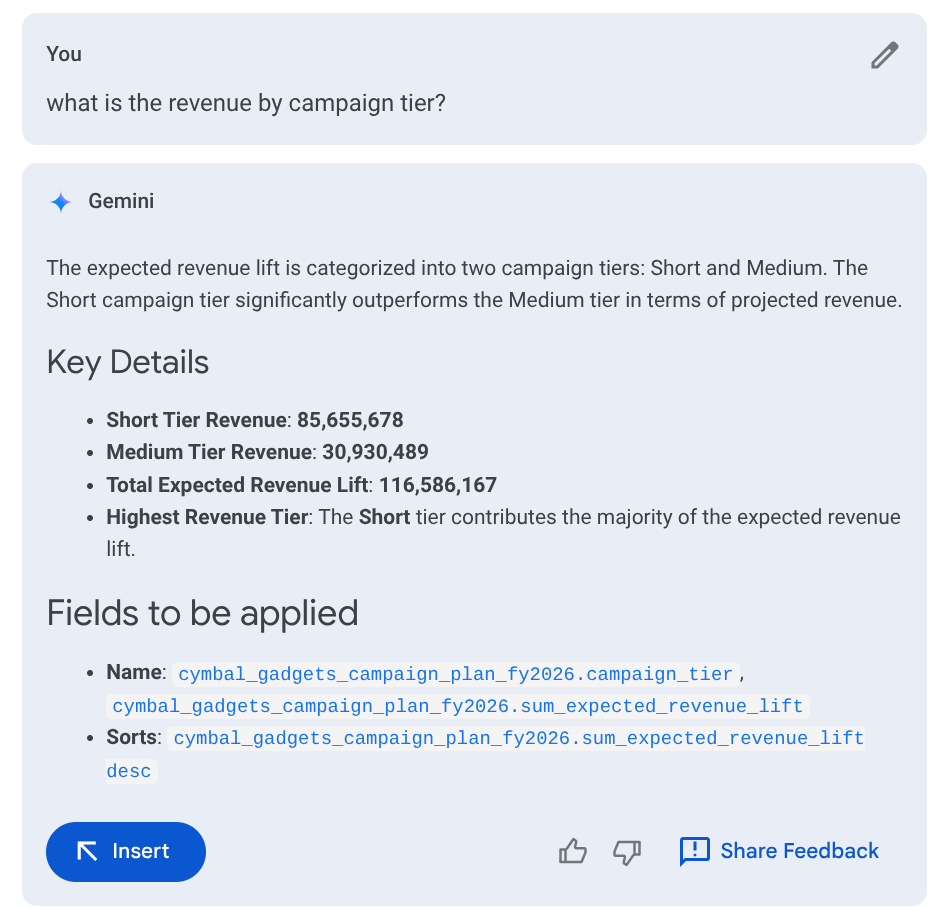
- 点击插入 以根据已确定的字段生成探索。您应该会看到数据表。
- 现在,点击选择图表 ,然后点击条形图 。您将看到基于探索数据的条形图。
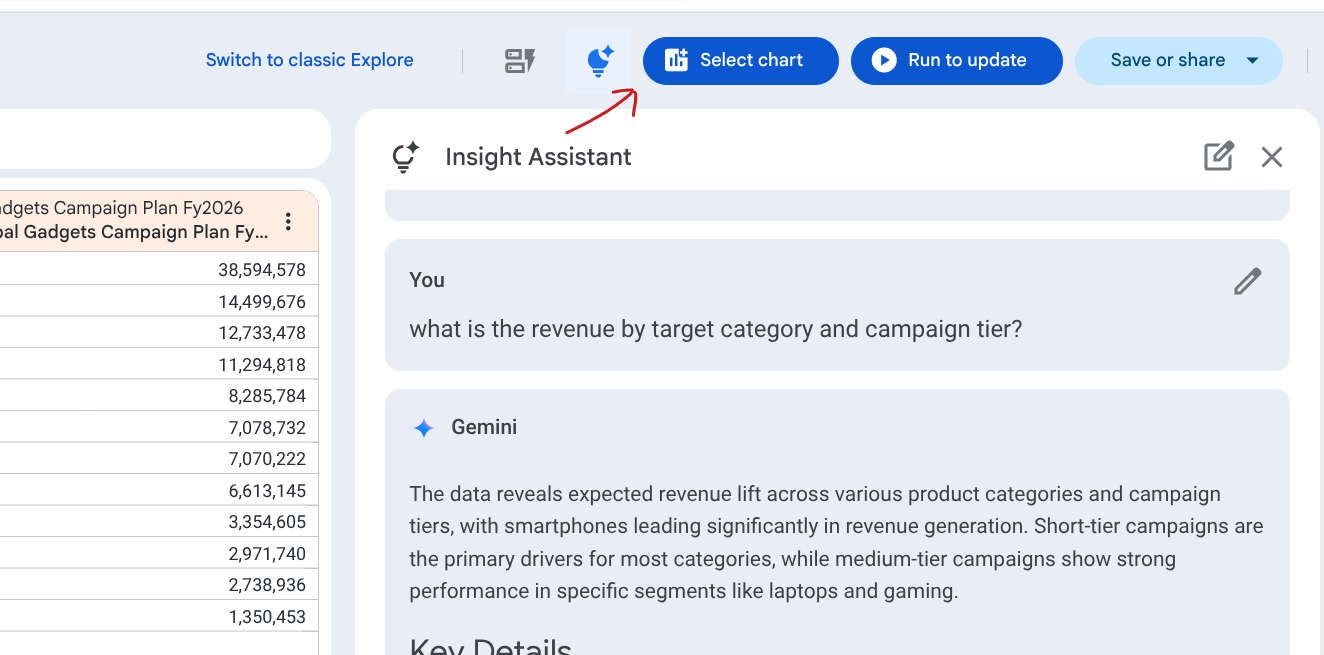
- 点击 X 图标以关闭数据分析助理。
- 再次点击右下角的全部清除 以清除探索。
7. 从头开始探索
- 点击从头开始探索 。界面的当前状态类似于经典的手动探索。如需从头开始构建分析,请使用“配置”面板拖动所需的特定字段。
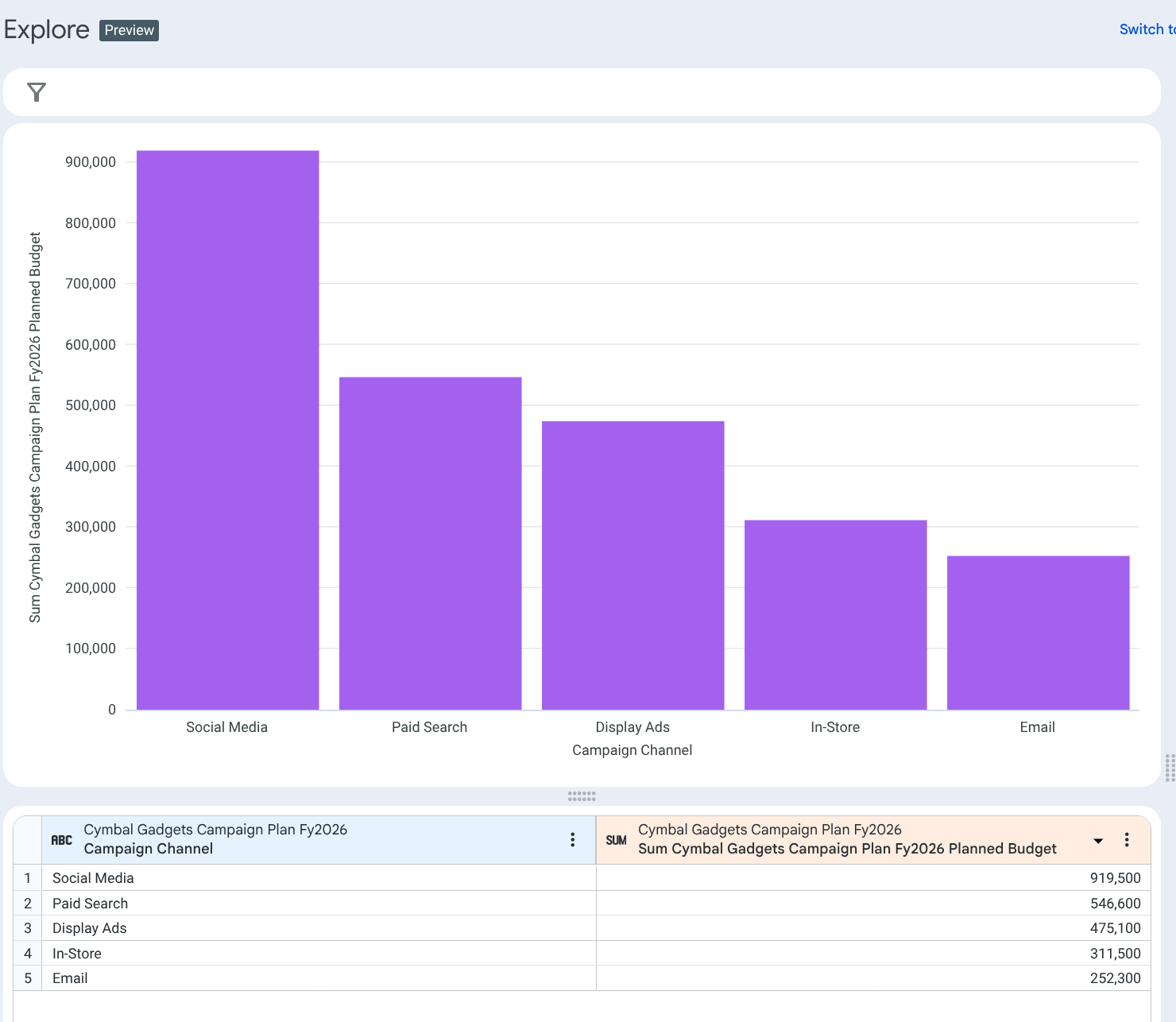
- 从“维度”中选择广告系列渠道 。
- 从“测量”中选择计划预算 。
- 点击运行以更新 。您将看到更新后的数据表。
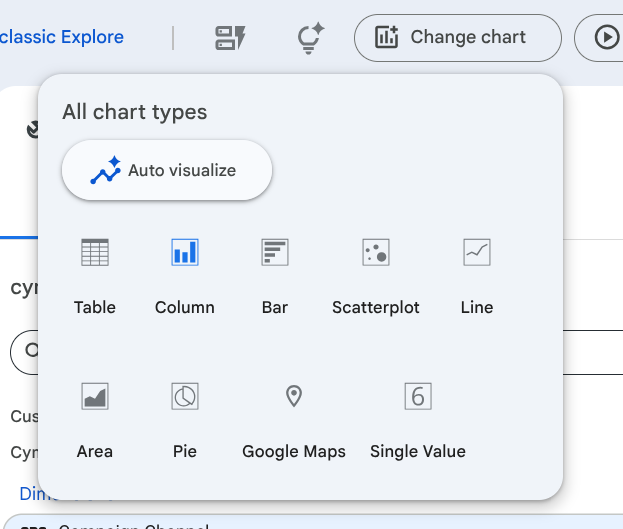
- 依次点击更改图表 > 自动可视化 。Looker 将使用 Gemini 自动为您选择图表。
- 您应该会看到类似于以下内容的图表:
8. 清理说明(可选)
您需要拥有 Looker 实例的管理员权限才能完成这些步骤。
- 点击 Looker 首页左侧面板中的管理员 菜单,然后点击自助式探索 。
- 点击您刚刚上传的数据集旁边的删除 按钮。再次点击删除以确认。

9. 恭喜
恭喜您完成此 Codelab。
所学内容
- 使用自助式“数据上传”功能将数据上传到 Looker 实例。
- 使用表达式助理创建新维度。
- 使用新的 Looker 探索界面探索数据,包括“浏览快速入门”“询问数据分析助理”和“从头开始探索”。
- 利用 Looker 的 AI 功能(数据分析助理和自动可视化)快速生成数据洞见和图表。
可以尝试的操作
- 使用 Google 表格试用这些功能。
- 尝试快速入门中的不同选项
- 尝试数据分析助理中的不同提示