

1. 簡介
在現今快速發展的資料環境中,為企業使用者提供自助式商業智慧 (BI) 功能至關重要。Looker 結合 Gemini 的強大功能,提供創新功能,讓使用者上傳、探索及以圖表呈現資料。本程式碼研究室將引導您瞭解 Looker 的自助式商業智慧功能,並示範如何快速取得洞察資訊,以及根據資料做出決策,不必具備深厚的技術專業知識。
學習內容
在本程式碼研究室中,您將瞭解如何運用 Looker 的自助式 BI 功能。您將上傳資料、使用運算式助理建立新維度,並透過新的 Looker 探索介面探索資料,包括「瀏覽快速入門」、「詢問 Insight 助理」和「從頭開始探索」。您也會瞭解如何運用 Looker 的 AI 功能,快速生成洞察資料和視覺化內容。
軟硬體需求
- 已啟用自助式探索的 Looker 執行個體。
- (選用) 管理員存取權,可清理程式碼研究室產生的探索。
目標對象:LookML 開發人員、資料工程師和業務分析師。
2. 將資料上傳至 Looker 執行個體
- 在範例資料連結上按一下滑鼠右鍵,然後選取「另存連結為」,即可下載檔案。請確認檔案名稱結尾為
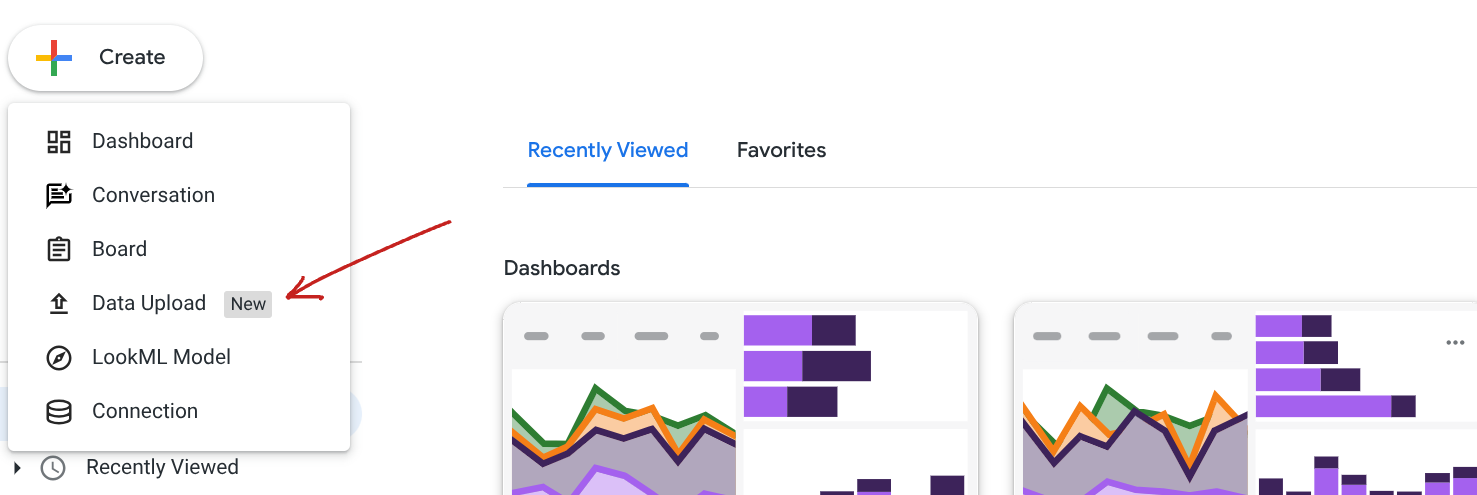
.csv,再按一下「儲存」。 - 在 Looker 執行個體中,按一下首頁的「建立」 >「資料上傳」。
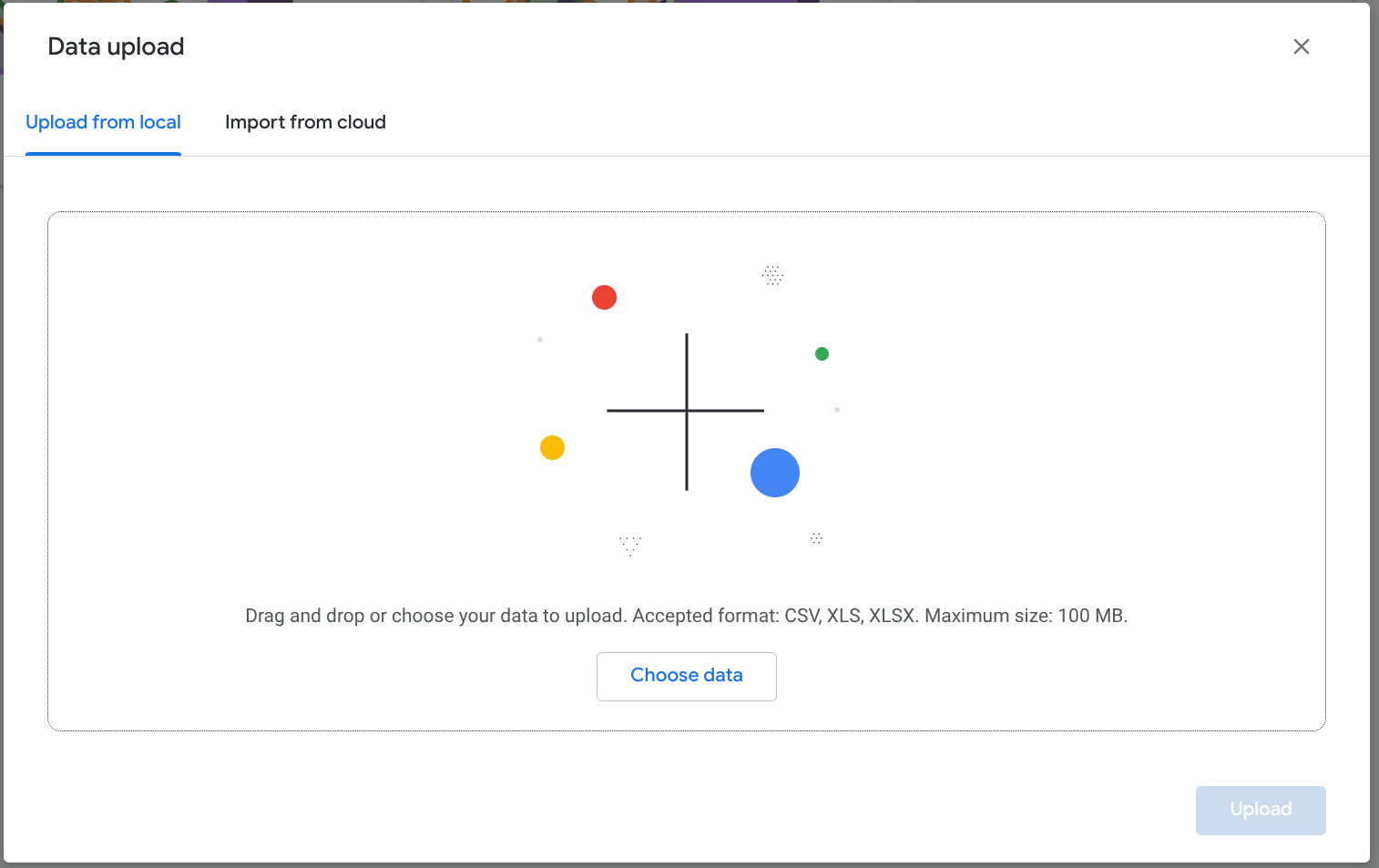
- 您會看到下列「資料上傳」畫面。你可以上傳本機電腦中的 CSV 或 xls 檔案。你也可以選擇「從雲端匯入」,從 Google 試算表匯入。在本程式碼研究室中,您將使用下載的 CSV 檔案。按一下「選擇資料」,然後選取 CSV 檔案。
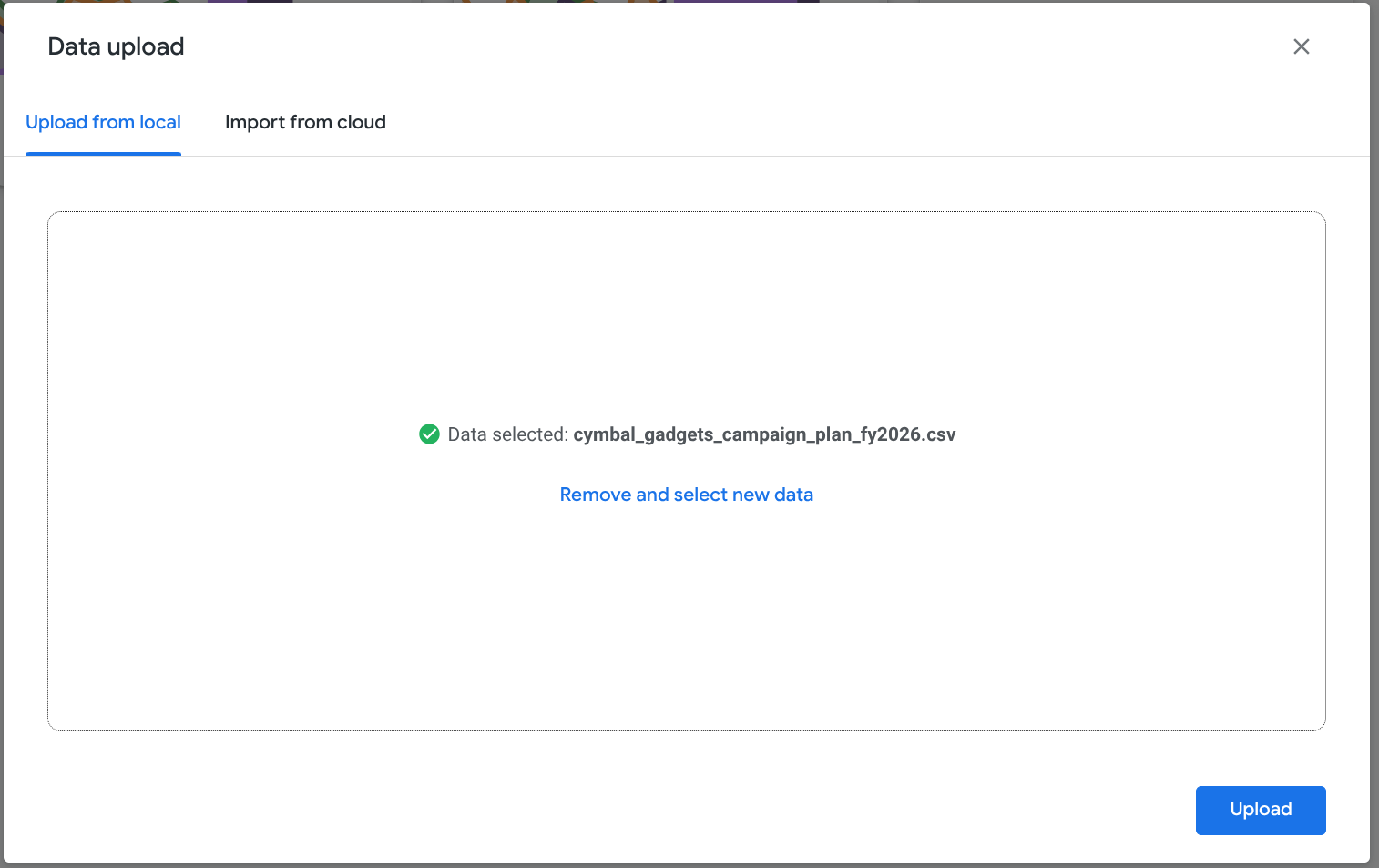
- 按一下「上傳」。
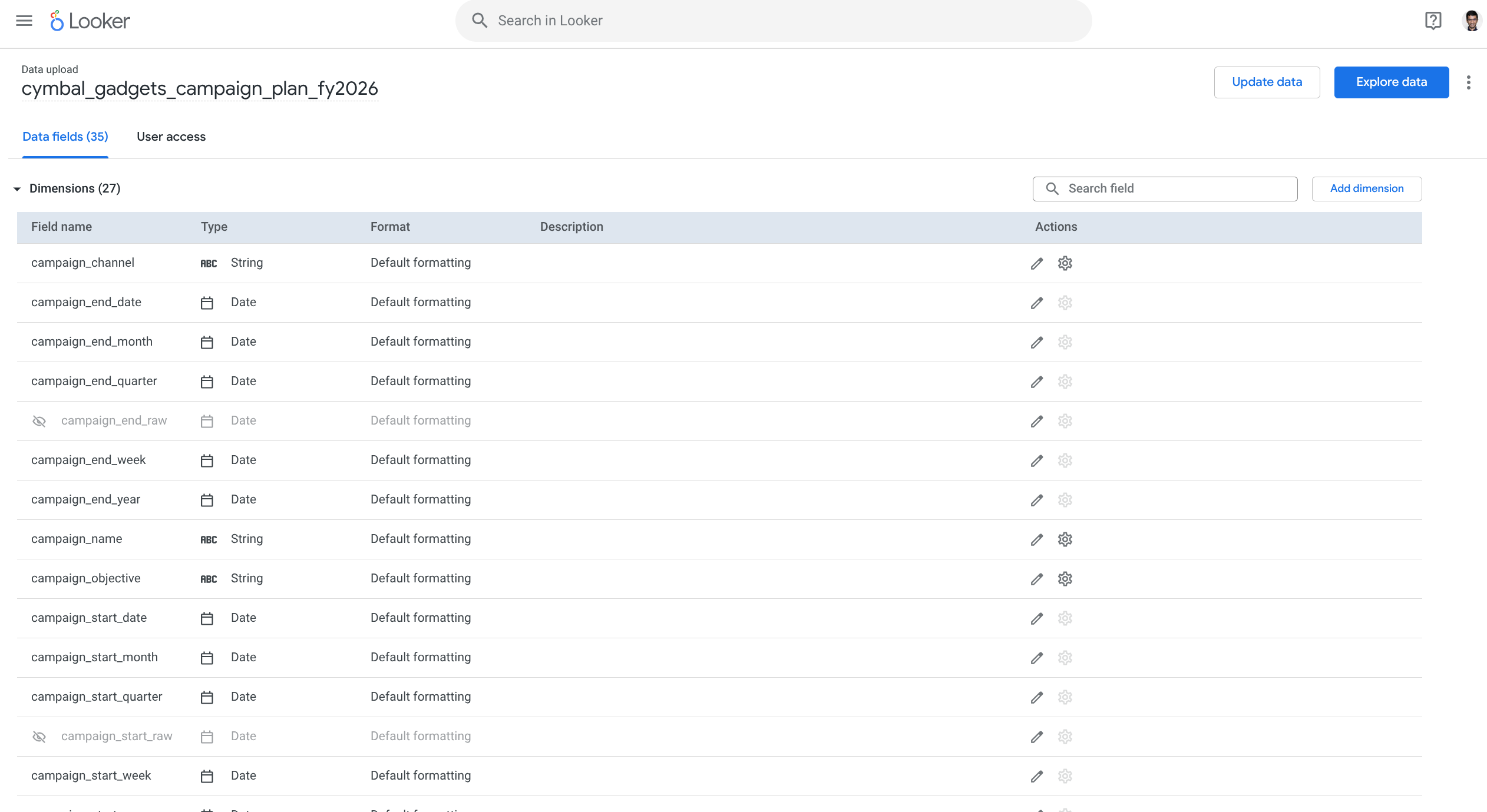
- 現在您應該會看到「資料欄位」介面,其中包含所有維度和指標。
3. 使用運算式助理生成維度
- 您想建立新的維度,將廣告活動分級。按一下「新增維度」。系統會顯示「建立維度」介面。
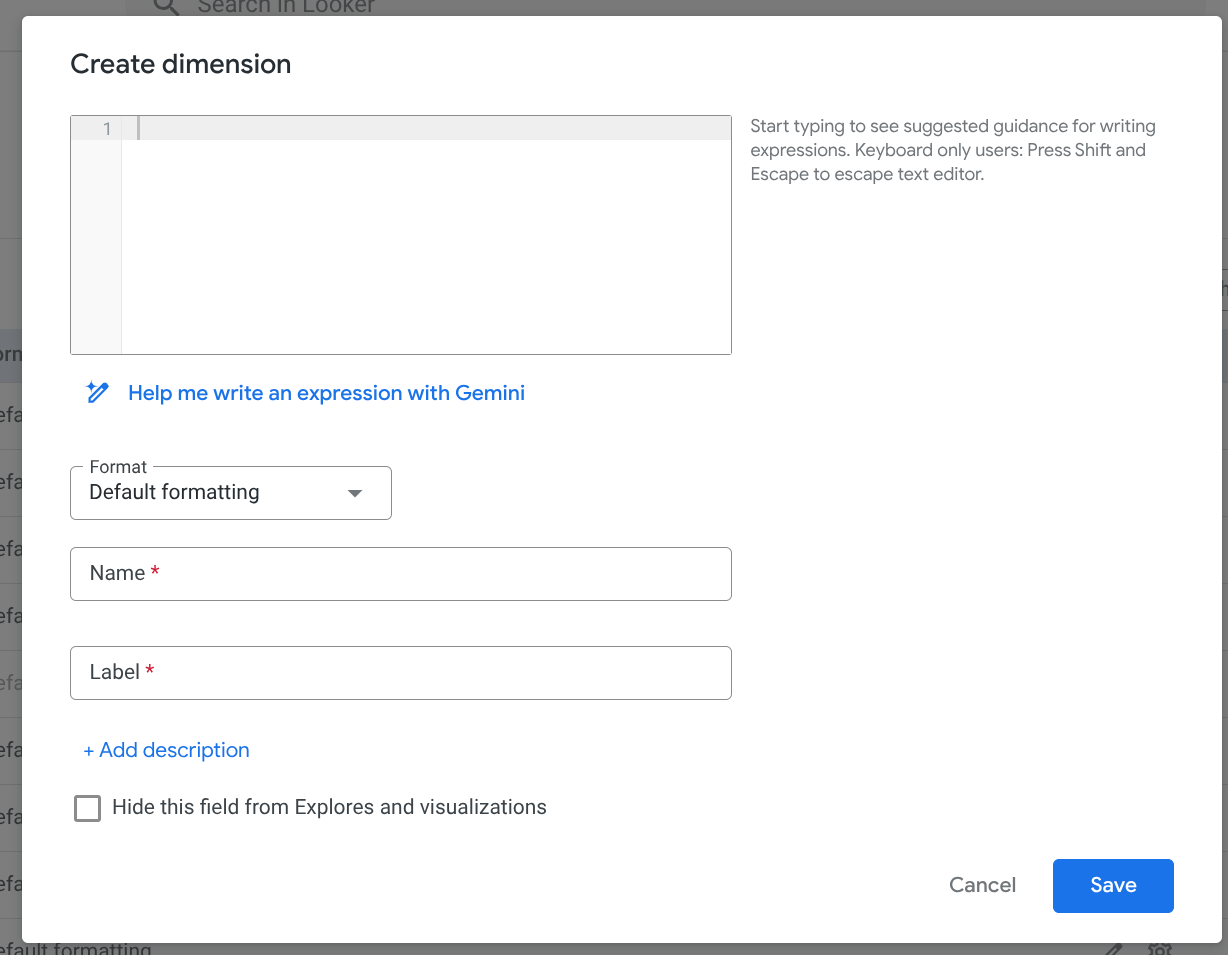
- 您將使用 Gemini 生成維度的運算式。
- 按一下「請 Gemini 幫我寫運算式」。
- 在「Describe your expression」(說明運算式) 欄位中,輸入提示
campaign binning into short, medium, and long based on duration。 - 按一下「建立」。
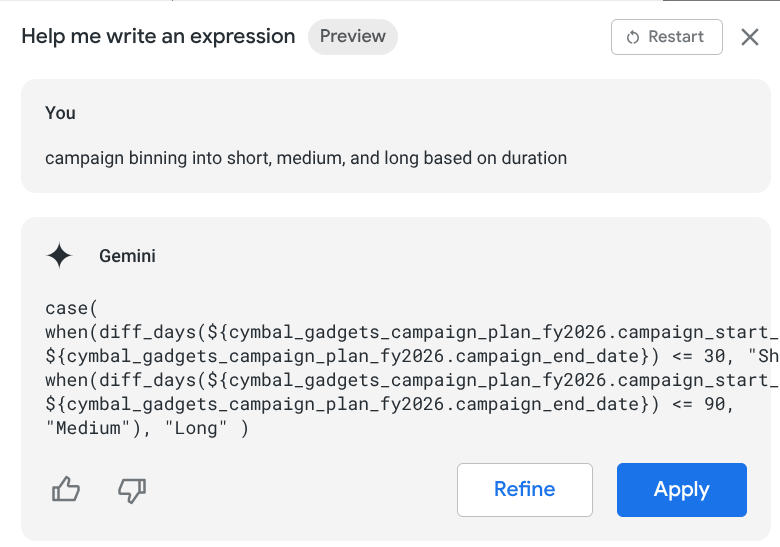
- 按一下 [套用],Looker 現在已在「建立維度」介面中新增運算式。
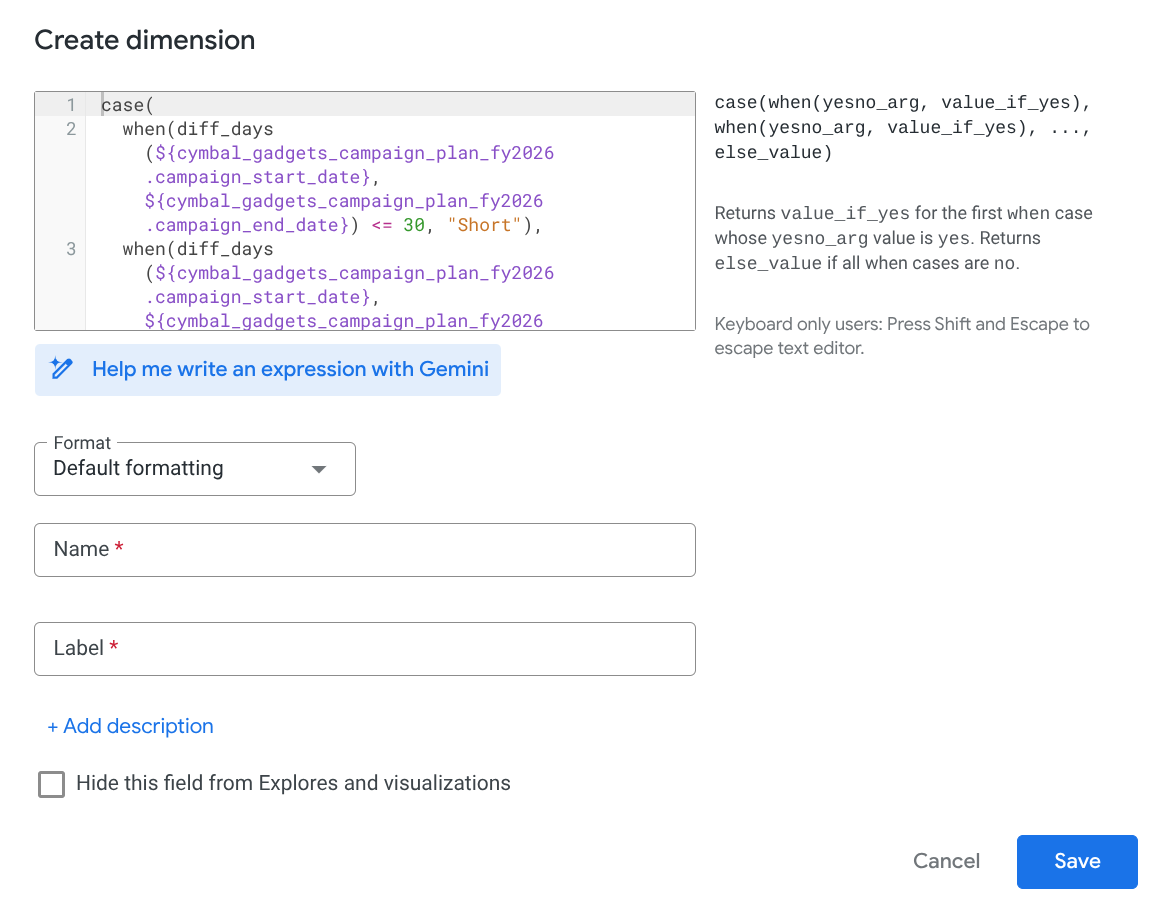
- 在介面中新增這項資訊:「名稱」:
campaign_tier、「標籤」:Campaign Tier。然後按一下「儲存」。 - 您已建立
campaign_tier評估指標。
- 按一下右上方的「探索資料」,即可開始探索資料。
4. 使用新版「探索」介面
現在您將使用 Looker 中的新版「探索」介面。如果介面如下圖所示,表示執行個體使用的是傳統版 Explore 介面。
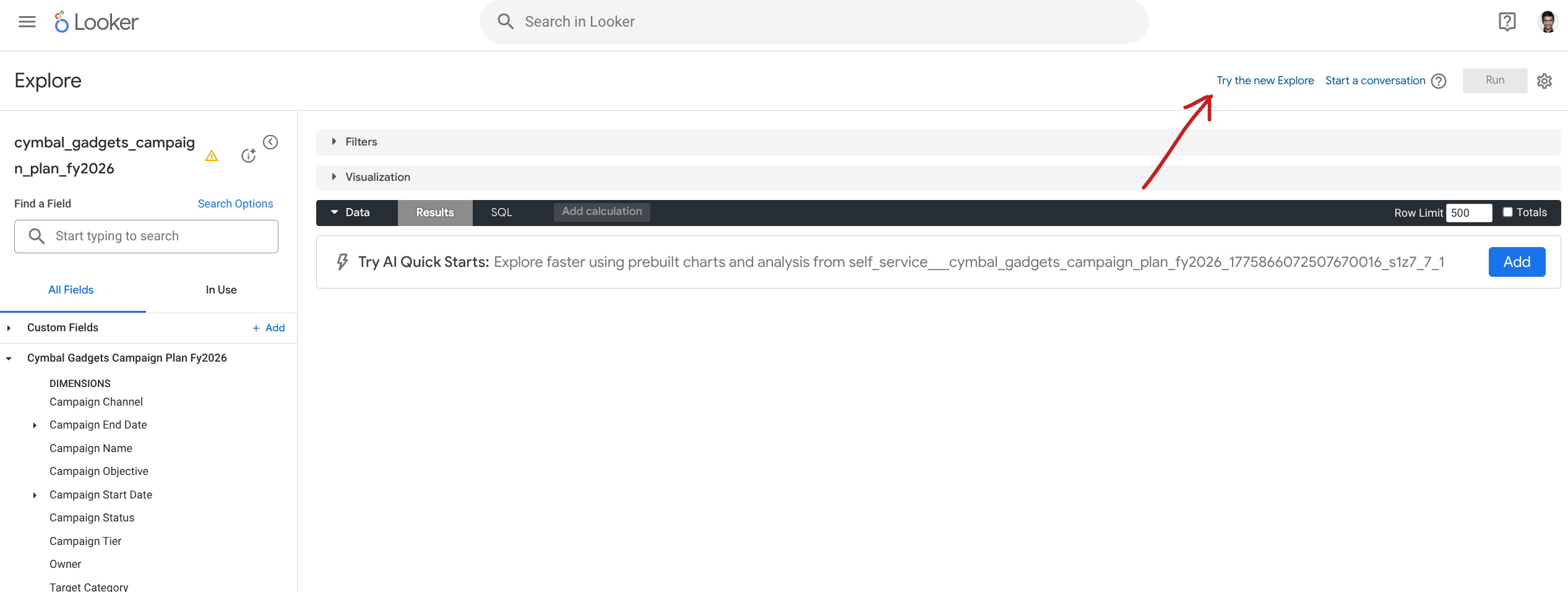
如果執行個體使用傳統版探索介面,請按一下「試用新版探索」。無論是哪種情況,現在應該都會看到新的探索介面。
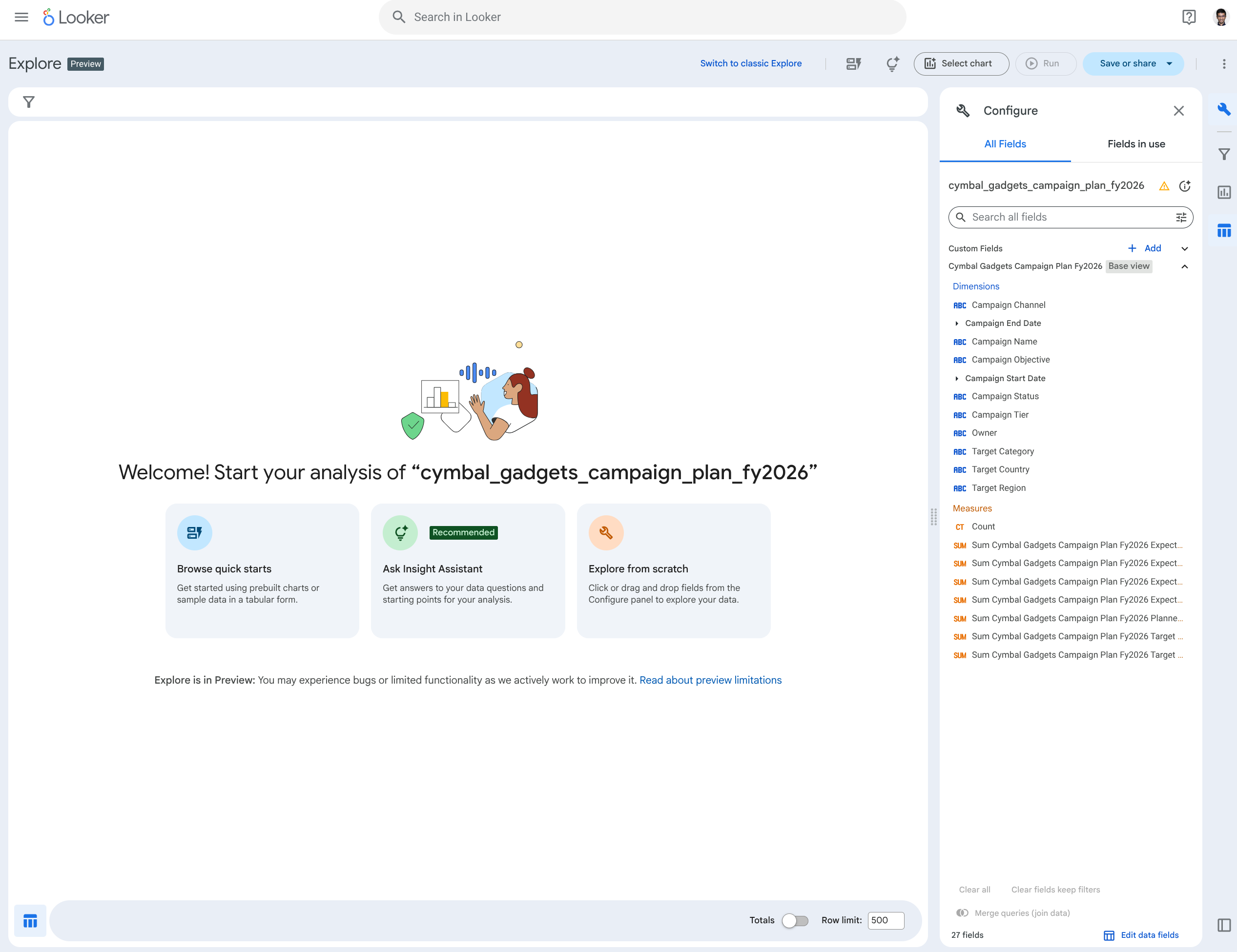
介面提供 3 個選項,方便您開始探索資料:
- 瀏覽快速入門導覽課程
- 詢問洞察助理
- 從零開始探索
我們會逐一說明,首先是「瀏覽快速入門」。
5. 瀏覽快速入門導覽課程
- 按一下「瀏覽快速入門」。
- Looker 會審查模型,並生成三個不同的探索選項供您選擇。由於這並非確定性程序,因此結果可能有所不同。選擇任一感興趣的選項。
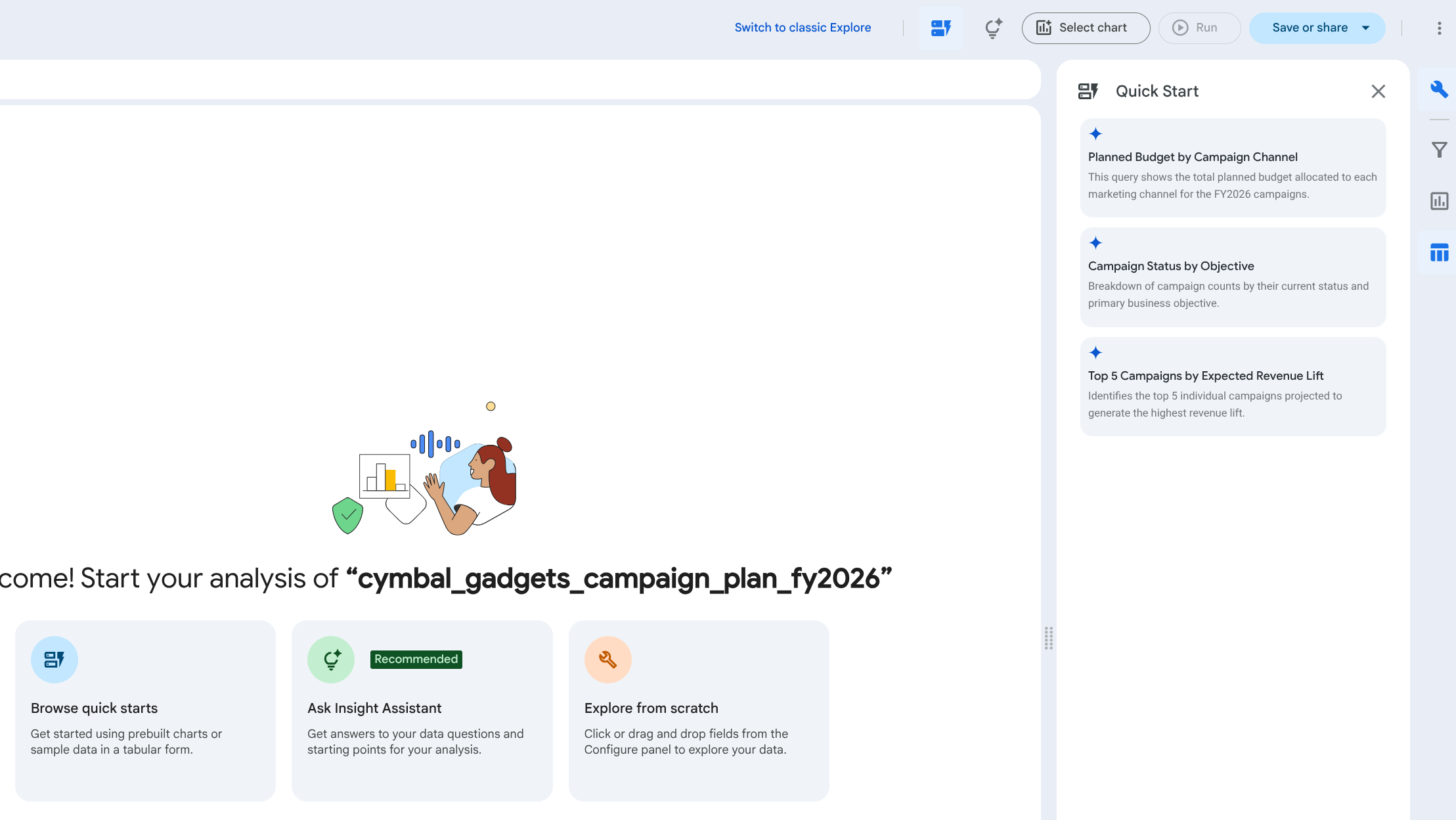
- 您會看到類似下方的更新版「探索」頁面。
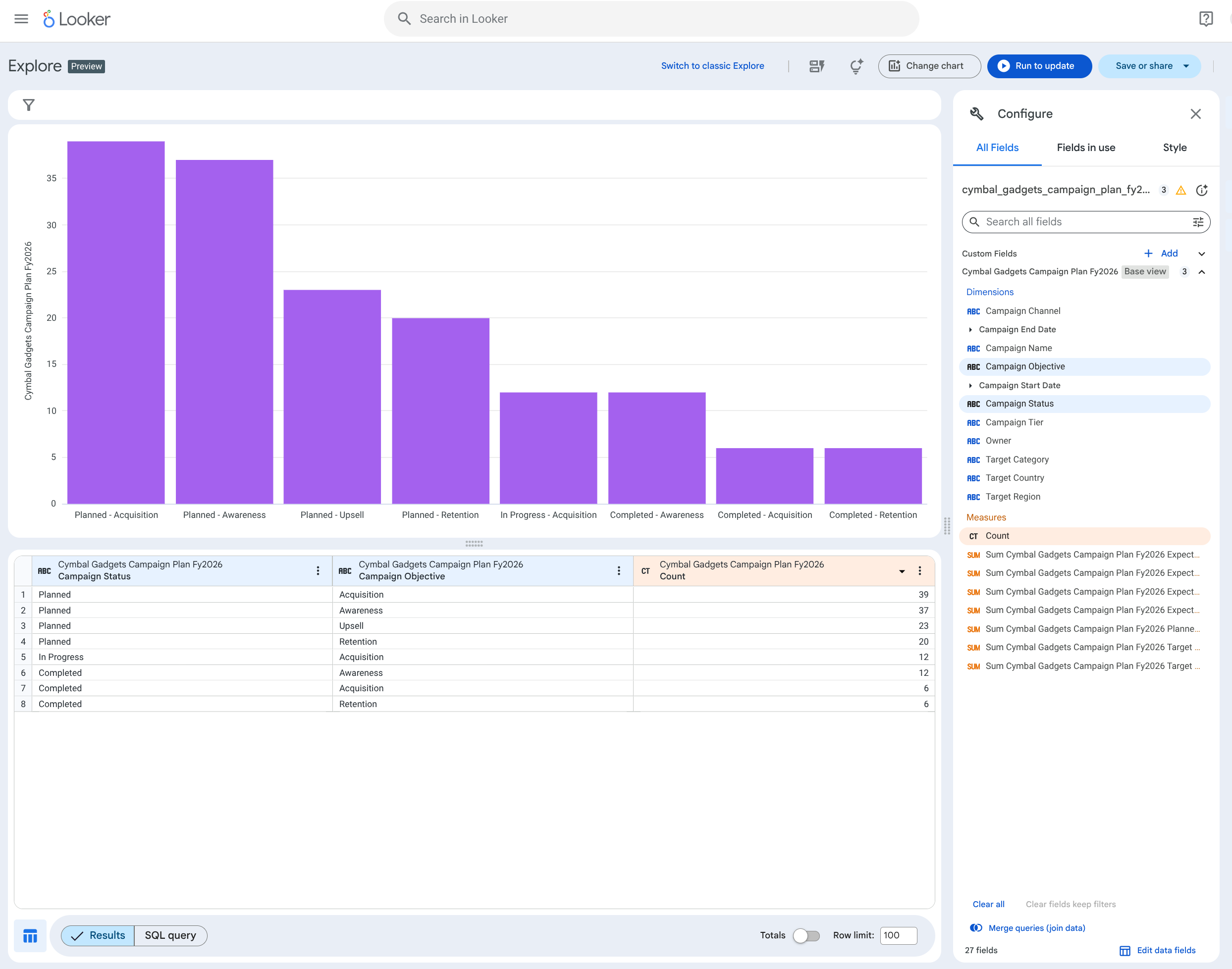
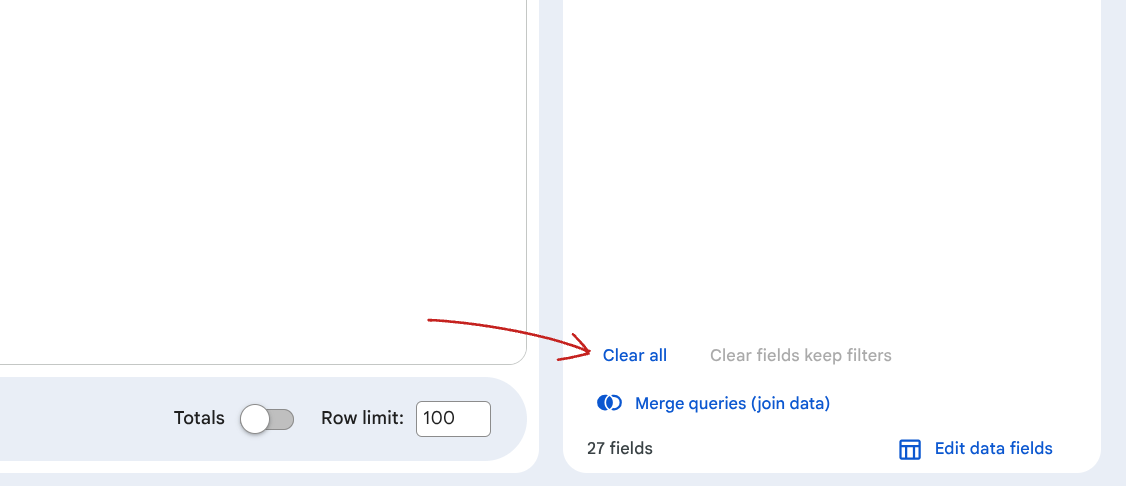
- 按一下右下方的「全部清除」,即可清除「探索」頁面。
6. 詢問洞察助理
洞察助理可讓您使用自然語言生成探索。洞察助理可協助您找出相關欄位,以便使用此探索,找出深入分析資訊並解答問題。
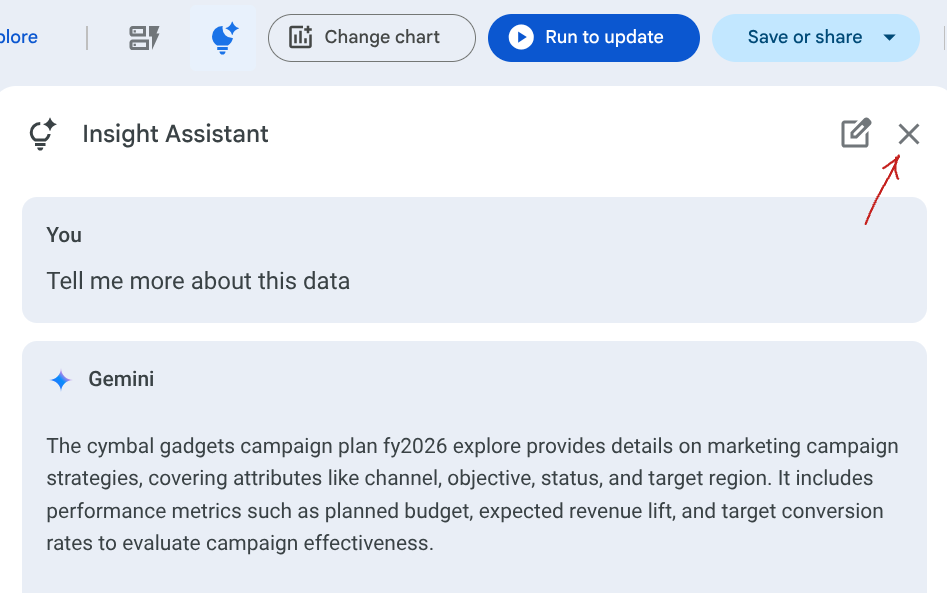
- 按一下「詢問洞察助理」。在洞察助理側欄中,您會看到提示區域,可針對資料提出具體問題。
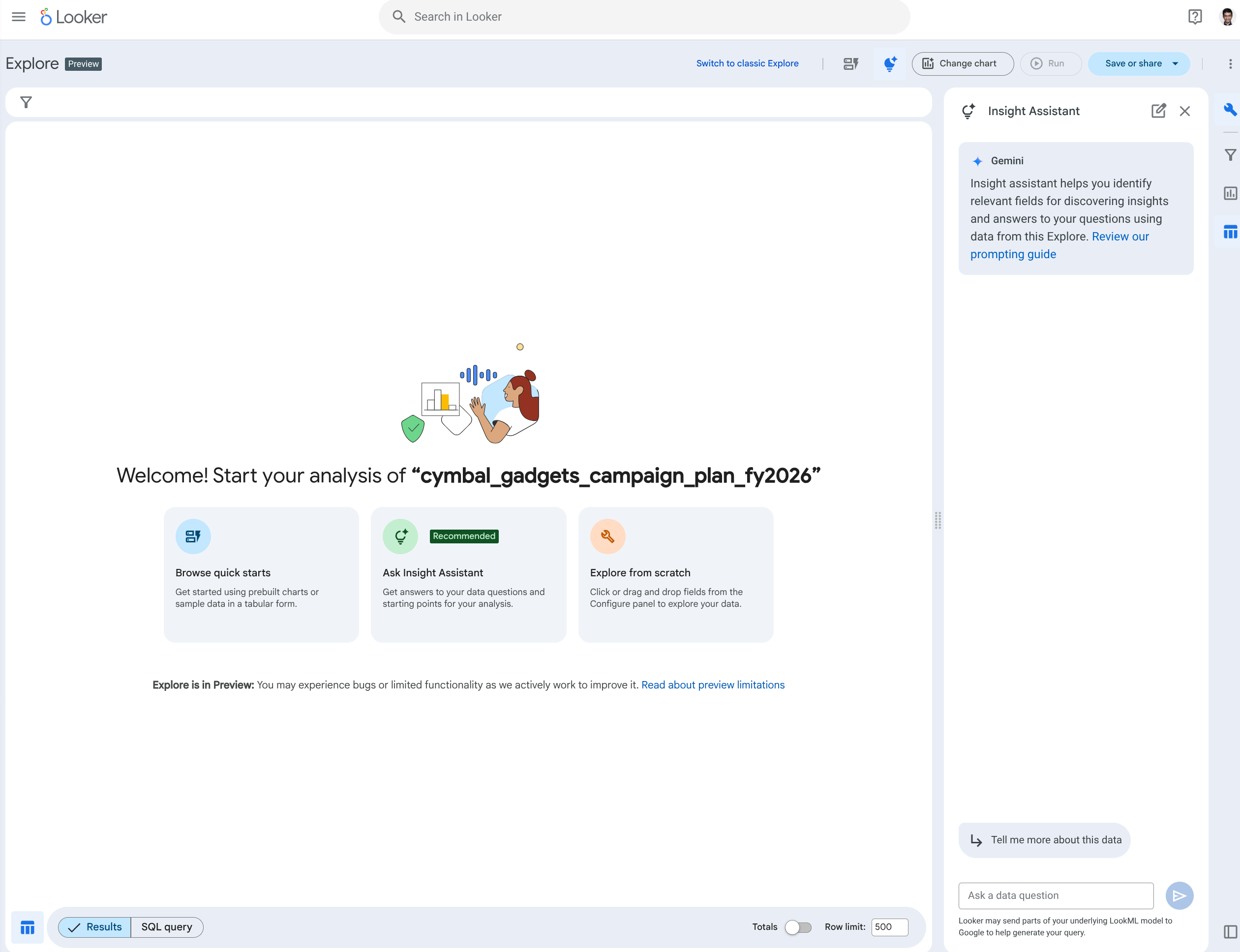
- 按一下「能否再深入說明這項資料」。
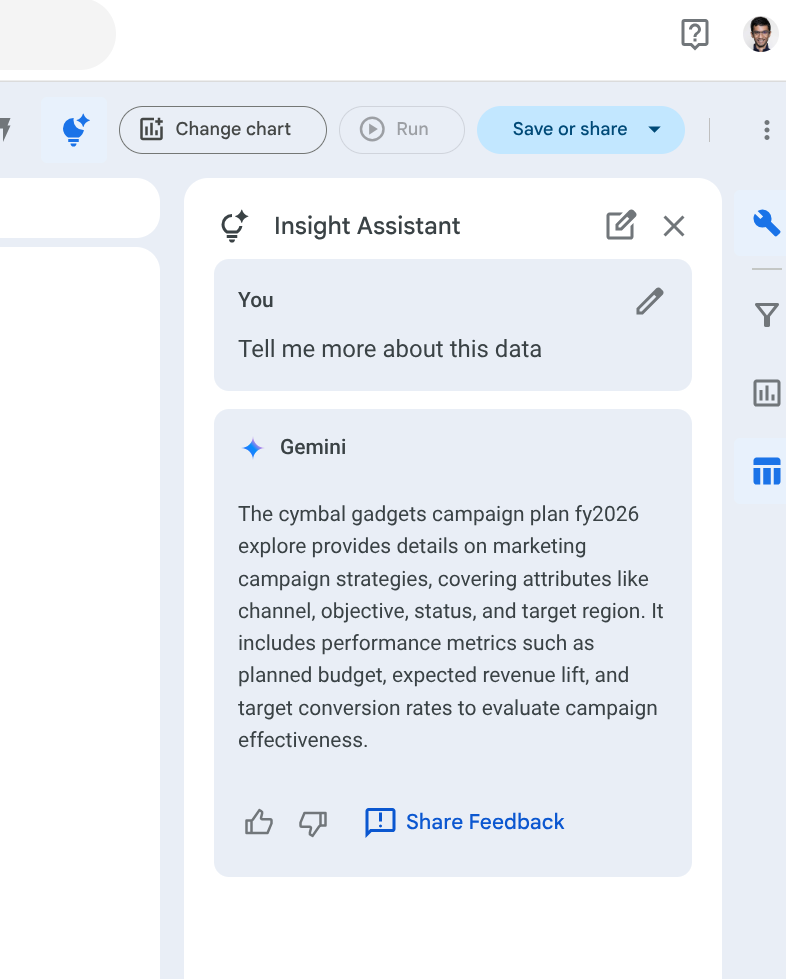
- 在「詢問資料問題」中輸入提示
what is the revenue by campaign tier?。洞察助理會傳回問題的答案,顯示用於生成回覆的資料重要詳細資料,以及所用的探索欄位清單。畫面應如下所示: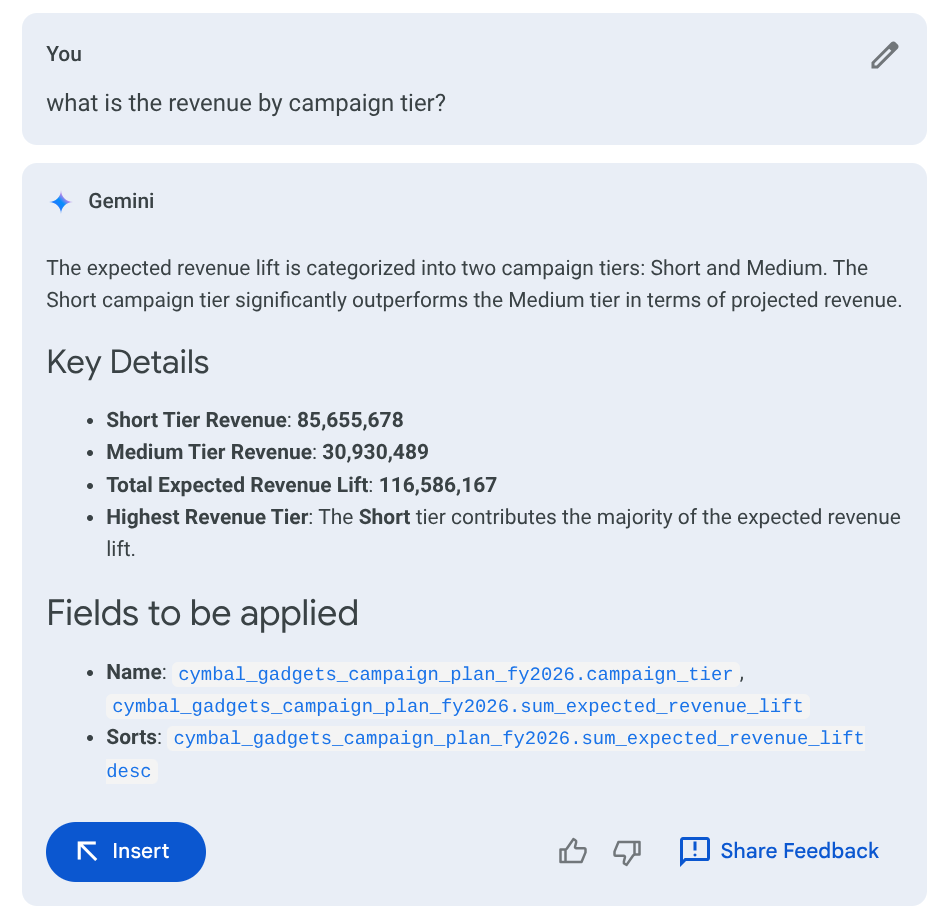
- 按一下「插入」,根據識別出的欄位產生探索。您應該會看到資料表。
- 現在點選「選取圖表」,然後點選「長條圖」。系統會根據「探索」資料顯示長條圖。
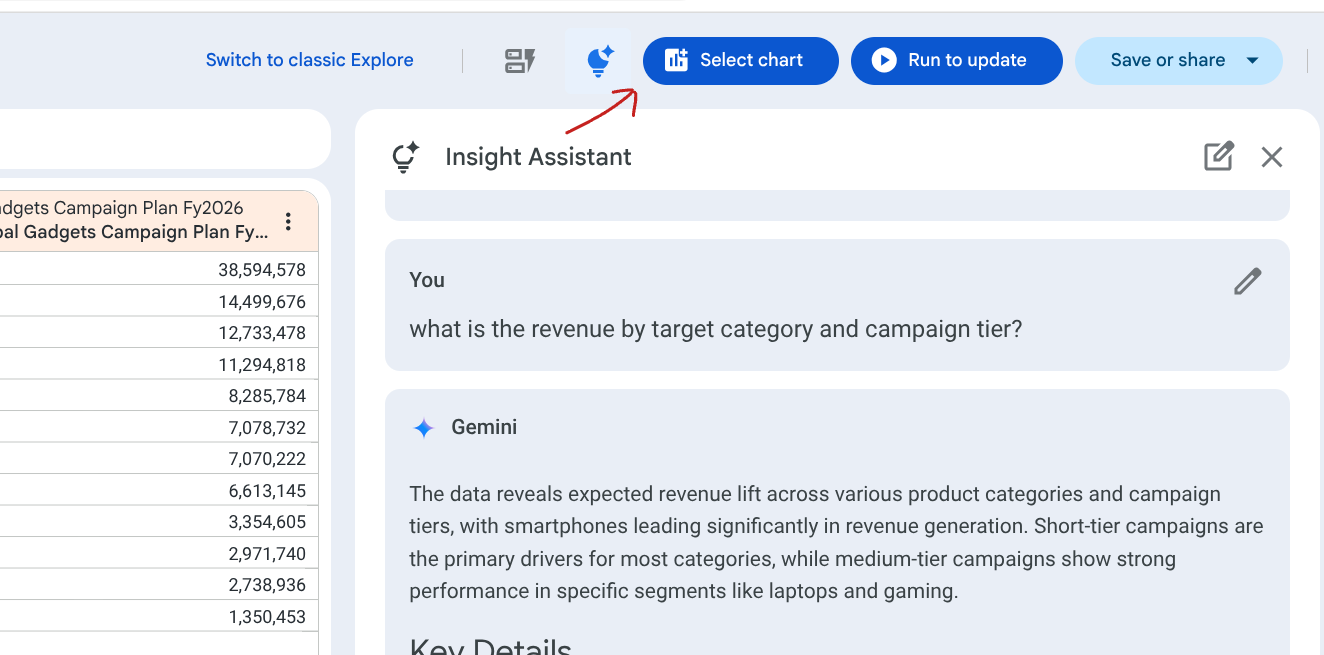
- 按一下「X」X圖示,關閉洞察助理。
- 再次點選右下方的「全部清除」,即可清除「探索」頁面。
7. 從零開始探索
- 按一下「從零開始探索」。介面目前狀態與傳統版探索類似。如要從頭建構分析,請使用「設定」面板拖曳所需特定欄位。
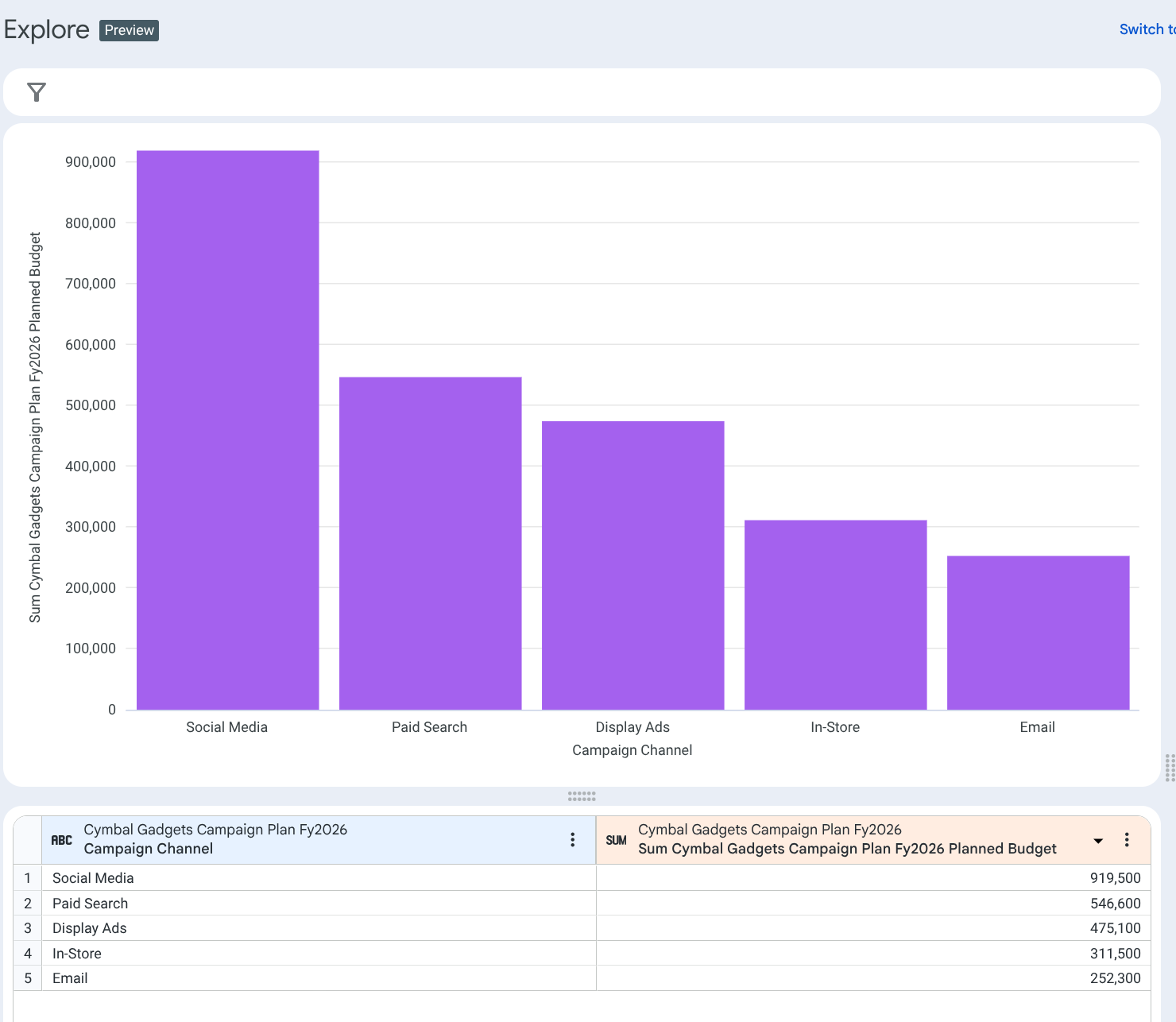
- 從「維度」中選取「廣告活動管道」。
- 從「指標」中選取「預計預算」。
- 按一下「執行以更新」。更新後的資料表隨即顯示。
- 依序點選「變更圖表」 >「自動視覺化」。Looker 會使用 Gemini 自動為你選擇圖表。
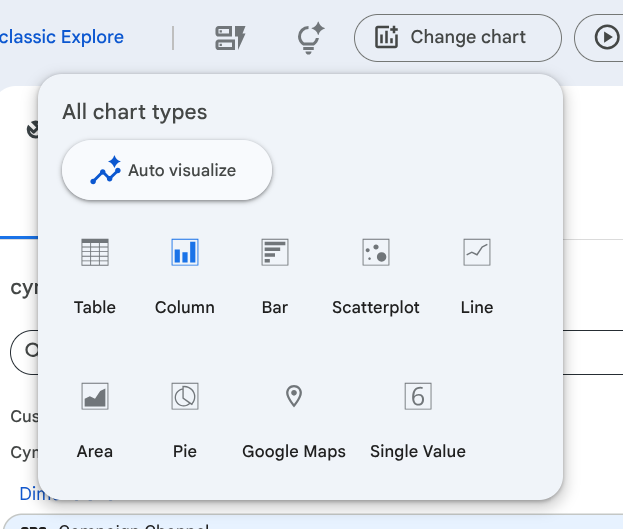
- 圖表應如下所示:
8. 清除操作說明 (選用)
您必須具備 Looker 執行個體的管理員存取權,才能完成這些步驟。
- 在 Looker 首頁的左側面板中,按一下「管理」選單,然後按一下「自助式探索」。
- 按一下剛上傳資料集旁的「刪除」按鈕。再次按一下「刪除」加以確認。

9. 恭喜
恭喜您完成本程式碼研究室。
涵蓋內容
- 使用自助式資料上傳功能,將資料上傳至 Looker 執行個體。
- 使用運算式輔助工具建立新維度。
- 使用新的 Looker 探索介面探索資料,包括「瀏覽快速入門」、「詢問洞察助理」和「從頭開始探索」。
- 運用 Looker 的 AI 功能 (洞察助理和自動產生圖表),快速產生洞察資訊和圖表。
試試以下功能
- 使用 Google 試算表試用這些功能。
- 嘗試快速啟動中的不同選項
- 在 Insight Assistant 中嘗試不同的提示