

1. Introdução
Neste codelab, você vai criar um agente de planejamento de viagens usando o Kit de Desenvolvimento de Agente (ADK, na sigla em inglês) e o embasamento com o Google Maps. Você vai solicitar que o agente gere rotas panorâmicas e recomendações de restaurantes, aproveitando dados reais do Google Maps.
Atividades deste laboratório
- Inicializar um projeto de agente usando o pacote inicial do agente
- Configurar o agente para usar a ferramenta Embasamento com o Google Maps
- Testar o agente resultante localmente com uma interface da Web
O que é necessário
- Um navegador da web, como o Chrome
- Tenha um projeto na nuvem do Google Cloud com o faturamento ativado.
Este codelab é destinado a desenvolvedores intermediários que têm alguma familiaridade com o Python e o Google Cloud, mas não são necessariamente especialistas.
2. Antes de começar
Criar um projeto do Google Cloud
- No console do Google Cloud, na página de seletor de projetos, selecione ou crie um projeto na nuvem.
- Verifique se o faturamento está ativado para seu projeto na nuvem. Saiba como verificar se o faturamento está ativado em um projeto.
Iniciar o Cloud Shell
- Verificar a autenticação:
gcloud auth list
- Confirmar seu projeto:
gcloud config get project
- Defina, se necessário:
export PROJECT_ID=<YOUR_PROJECT_ID>
gcloud config set project $PROJECT_ID
Ativar APIs
Execute este comando para ativar todas as APIs necessárias:
gcloud services enable \
  aiplatform.googleapis.com
3. Instalar o pacote inicial do agente
A maneira mais fácil de iniciar um projeto do ADK é com o pacote inicial do agente. O pacote inicial do agente do Google Cloud é uma ferramenta de interface de linha de comando (CLI, na sigla em inglês) de código aberto projetada para acelerar o desenvolvimento e a implantação de agentes de IA generativa prontos para produção no Google Cloud.
- Verifique se o
uvestá instalado e execute o comando de criação para inicializar um novo projeto de agente:
uvx agent-starter-pack create
- Quando solicitado, forneça as seguintes opções para configurar seu projeto para desenvolvimento local com um front-end React:
- Modelo de agente:
adk(agente React simples) - Implantação:
none(implantação na nuvem desativada por enquanto) - Região:
us-central1
Isso vai gerar uma estrutura de diretório de projeto que contém a lógica principal do agente, testes e um guia GEMINI.md. Navegue até o novo diretório:
cd my-agent
4. Configurar o embasamento
O pacote inicial do agente gera um arquivo GEMINI.md que instrui as ferramentas de programação assistida por IA sobre como gerenciar seu projeto. Vamos atualizar isso para incluir a documentação de embasamento com o Google Maps.
- Abra
GEMINI.mdno seu editor. - Adicione o seguinte link de referência na seção
## Reference Documentation:
- **Google Maps Grounding**: https://docs.cloud.google.com/vertex-ai/generative-ai/docs/grounding/grounding-with-google-maps
Esse contexto vai ajudar os assistentes de programação de IA a entender o recurso de embasamento.
5. Atualizar o agente
Agora vamos configurar o agente para atuar como um planejador de itinerários, com a ferramenta de embasamento com o Google Maps.
- Abra o arquivo
app/agent.py. - Substitua todo o conteúdo de
app/agent.pypelo seguinte código:
"""Agent application for the itinerary planner codelab."""

import os
import google.auth
from google.adk.agents import Agent
from google.adk.apps import App
from google.adk.models import Gemini
from google.adk.tools import google_maps_grounding
from google.genai import types

# Authenticate and set environment variables
_, project_id = google.auth.default()
os.environ["GOOGLE_CLOUD_PROJECT"] = project_id
os.environ["GOOGLE_CLOUD_LOCATION"] = "global"
os.environ["GOOGLE_GENAI_USE_VERTEXAI"] = "True"

# Define the root agent
root_agent = Agent(
    name="itinerary_planner_agent",
    model=Gemini(
        model="gemini-2.5-flash",
        retry_options=types.HttpRetryOptions(attempts=3),
    ),
    instruction=(
        "You are an itinerary planner agent. Help users plan their trips by"
        " recommending restaurants and scenic routes. Use the"
        " google_maps_grounding tool to get both restaurant recommendations and"
        " route recommendations based on user preferences. When calling for"
        " restaurant recommendation, prompt the tool to tell you about the vibe"
        " of the place. When calling for routes with multiple legs, describe"
        " each of those legs with a brief sentence. Always describe the key"
        " landmarks along the route in one brief sentence."
    ),
    # Add the Google Maps Grounding tool to the agent
    tools=[google_maps_grounding],
)

app = App(
    root_agent=root_agent,
    name="app",
)
Esse código configura um agente baseado em gemini-2.5-flash que usa a ferramenta google_maps_grounding para recuperar informações atuais sobre lugares e rotas.
Para conferir todos os modelos disponíveis, consulte a documentação da Vertex AI.
6. Executar o agente
Com a lógica do agente no lugar, tente testá-lo na interface da Web local.
- Na raiz do diretório
my-agent, execute o seguinte comando para iniciar o app da Web:
uv run adk web
ou, se estiver usando um ambiente virtual:
adk web
- Abra o URL fornecido na saída do terminal no navegador.
- Teste o agente fazendo uma pergunta. Exemplo:
- "Planeje um itinerário de um dia em São Francisco, incluindo um bom restaurante italiano."
- "Estou visitando Tóquio. Você pode me dar um itinerário com pontos turísticos históricos interessantes e um lugar de ramen bem avaliado com um ambiente aconchegante?"
Você vai ver uma saída semelhante a um itinerário detalhado enriquecido com avaliações reais e descrições de rotas extraídas diretamente do Google Maps.
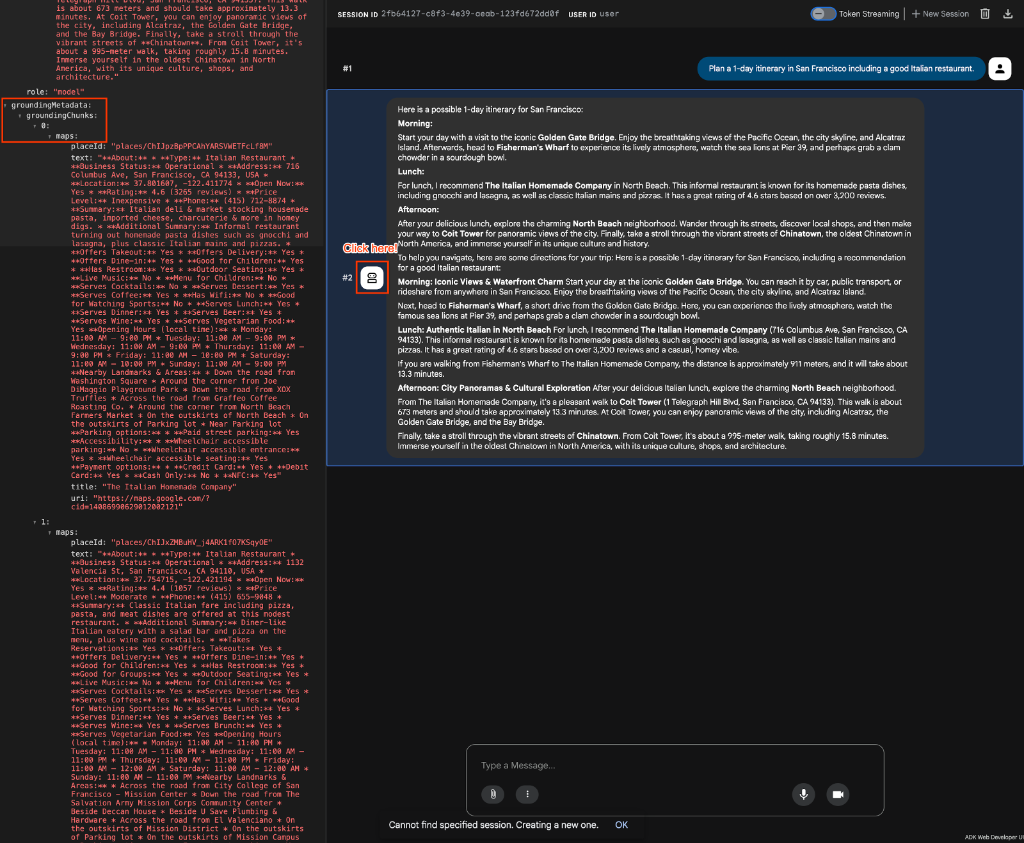
7. Verificar o embasamento no código
Para confirmar programaticamente que o agente está usando o embasamento do Maps, inspecione os eventos de resposta para metadados específicos do Maps.
Quando você executa o agente (por exemplo, em um script de teste), ele gera eventos que contêm grounding_metadata. É possível iterar os grounding_chunks nesses metadados e verificar o atributo maps.
Confira um exemplo que demonstra como verificar o atributo maps, semelhante ao que você pode usar em um teste automatizado:
async for event in runner.run_async(
    user_id="test_user",
    session_id=session.id,
    new_message=content,
):
    if event.grounding_metadata:
        if event.grounding_metadata.grounding_chunks:
            for chunk in event.grounding_metadata.grounding_chunks:
                # Check for the maps attribute to confirm maps grounding
                if hasattr(chunk, "maps") and chunk.maps:
                    print("SUCCESS: Maps grounding chunks detected in the response!")
8. Extrair polilinhas codificadas
Além de verificar se o embasamento ocorreu, talvez você queira extrair dados específicos, como caminhos de rotas. Quando a ferramenta de embasamento do Maps retorna informações de rota, ela geralmente inclui uma "polilinha codificada" que pode ser usada para renderizar a rota em um front-end de mapa.
É possível encontrar essa polilinha verificando o texto no atributo maps dos grounding_chunks. Confira um exemplo de como detectar isso:
async for event in runner.run_async(
    user_id="test_user",
    session_id=session.id,
    new_message=content,
):
    if event.grounding_metadata:
        if event.grounding_metadata.grounding_chunks:
            for chunk in event.grounding_metadata.grounding_chunks:
                # Extract the encoded polyline from the maps chunk text
                if (
                    hasattr(chunk, "maps")
                    and chunk.maps
                    and hasattr(chunk.maps, "text")
                    and chunk.maps.text
                    and "Encoded Polyline" in chunk.maps.text
                ):
                    print("SUCCESS: Encoded Polyline detected in the response!")
9. Limpar
Para evitar cobranças contínuas na sua conta do Google Cloud, exclua os recursos criados durante este codelab.
- Se você criou um projeto dedicado para este codelab, exclua-o totalmente:
gcloud projects delete $PROJECT_ID
Se você usou um projeto atual e quer mantê-lo, não há recursos específicos para excluir, já que o agente foi executado localmente e as APIs usadas são sem servidor.
10. Parabéns
Parabéns! Você criou um agente de planejamento de itinerários e o embasou usando insights do Google Maps.
O que você aprendeu
- Como criar um novo agente usando o pacote inicial do agente
- Como adicionar ferramentas de embasamento a uma definição de agente do ADK
- Como testar um agente do ADK usando o executor da Web integrado
Próximas etapas
- Conheça outras ferramentas do ADK e padrões de integração