

1. Введение
В этом практическом занятии вы создадите агента для планирования поездок, используя Agent Development Kit (ADK) и интегрировав его с Google Maps. Вы поручите агенту генерировать живописные маршруты и рекомендации по ресторанам , используя реальные данные из Google Maps.
Что вы будете делать
- Инициализируйте проект агента с помощью стартового пакета агента.
- Настройте агента для использования инструмента Google Maps Grounding.
- Протестируйте полученный агент локально с помощью веб-интерфейса.
Что вам понадобится
- Веб-браузер, например Chrome.
- Проект Google Cloud с включенной функцией выставления счетов.
Этот практический урок предназначен для разработчиков среднего уровня, которые знакомы с Python и Google Cloud, но не обязательно являются экспертами.
2. Прежде чем начать
Создайте проект в Google Cloud.
- В консоли Google Cloud на странице выбора проекта выберите или создайте проект Google Cloud .
- Убедитесь, что для вашего облачного проекта включена функция выставления счетов. Узнайте, как проверить, включена ли функция выставления счетов для проекта .
Запустить Cloud Shell
- Проверка подлинности:
gcloud auth list
- Подтвердите свой проект:
gcloud config get project
- При необходимости установите значение:
export PROJECT_ID=<YOUR_PROJECT_ID>
gcloud config set project $PROJECT_ID
Включить API
Выполните эту команду, чтобы включить все необходимые API:
gcloud services enable \
  aiplatform.googleapis.com
3. Установите стартовый пакет агента.
Самый простой способ начать проект ADK — это использовать Agent Starter Pack. Google Cloud Agent Starter Pack — это инструмент с открытым исходным кодом, представляющий собой интерфейс командной строки (CLI), разработанный для ускорения разработки и развертывания готовых к использованию агентов генеративного ИИ в Google Cloud.
- Убедитесь, что
uvустановлен, затем выполните команду create для инициализации нового проекта агента:
uvx agent-starter-pack create
- При появлении запроса укажите следующие параметры для настройки проекта для локальной разработки с использованием React-интерфейса:
- Шаблон агента :
adk(простой агент React) - Развертывание :
none(развертывание в облаке временно отключено) - Регион :
us-central1
В результате будет создана структура каталогов проекта, содержащая основную логику агента, тесты и руководство GEMINI.md . Перейдите в созданный каталог:
cd my-agent
4. Настройка заземления
Стартовый пакет агента генерирует файл GEMINI.md , содержащий инструкции для инструментов программирования с поддержкой ИИ по управлению вашим проектом. Мы обновим этот файл, чтобы включить в него документацию по приземлению в Google Maps.
- Откройте
GEMINI.mdв вашем редакторе. - Добавьте следующую ссылку в раздел
## Reference Documentation:
- **Google Maps Grounding**: https://docs.cloud.google.com/vertex-ai/generative-ai/docs/grounding/grounding-with-google-maps
Этот контекст поможет любым помощникам в программировании на основе ИИ понять принцип работы базовых функций.
5. Обновите данные агента.
Теперь мы настроим агента так, чтобы он действовал как планировщик маршрутов, используя инструмент Google Maps Grounding.
- Откройте файл
app/agent.py. - Замените всё содержимое файла
app/agent.pyследующим кодом:
"""Agent application for the itinerary planner codelab."""

import os
import google.auth
from google.adk.agents import Agent
from google.adk.apps import App
from google.adk.models import Gemini
from google.adk.tools import google_maps_grounding
from google.genai import types

# Authenticate and set environment variables
_, project_id = google.auth.default()
os.environ["GOOGLE_CLOUD_PROJECT"] = project_id
os.environ["GOOGLE_CLOUD_LOCATION"] = "global"
os.environ["GOOGLE_GENAI_USE_VERTEXAI"] = "True"

# Define the root agent
root_agent = Agent(
    name="itinerary_planner_agent",
    model=Gemini(
        model="gemini-2.5-flash",
        retry_options=types.HttpRetryOptions(attempts=3),
    ),
    instruction=(
        "You are an itinerary planner agent. Help users plan their trips by"
        " recommending restaurants and scenic routes. Use the"
        " google_maps_grounding tool to get both restaurant recommendations and"
        " route recommendations based on user preferences. When calling for"
        " restaurant recommendation, prompt the tool to tell you about the vibe"
        " of the place. When calling for routes with multiple legs, describe"
        " each of those legs with a brief sentence. Always describe the key"
        " landmarks along the route in one brief sentence."
    ),
    # Add the Google Maps Grounding tool to the agent
    tools=[google_maps_grounding],
)

app = App(
    root_agent=root_agent,
    name="app",
)
Этот код настраивает агент на базе gemini-2.5-flash , который использует инструмент google_maps_grounding для получения актуальной информации о местах и маршрутах.
Чтобы просмотреть все доступные модели, см. документацию Vertex AI .
6. Запустите агента
После того, как вы настроили логику работы агента, попробуйте протестировать её в локальном веб-интерфейсе.
- В корневом каталоге вашего
my-agentвыполните следующую команду для запуска веб-приложения:
uv run adk web
или, если используется виртуальная среда:
adk web
- Откройте в браузере URL-адрес, указанный в выводе терминала.
- Проверьте работу агента, задав ему вопрос. Например:
- «Составьте однодневный маршрут по Сан-Франциско, включающий посещение хорошего итальянского ресторана».
- «Я собираюсь посетить Токио, не могли бы вы составить для меня маршрут с интересными историческими достопримечательностями и порекомендовать высококлассное место, где подают рамен и царит уютная атмосфера?»
В результате вы должны увидеть подробный маршрут, дополненный реальными отзывами и описаниями маршрутов, взятыми непосредственно из Google Maps.
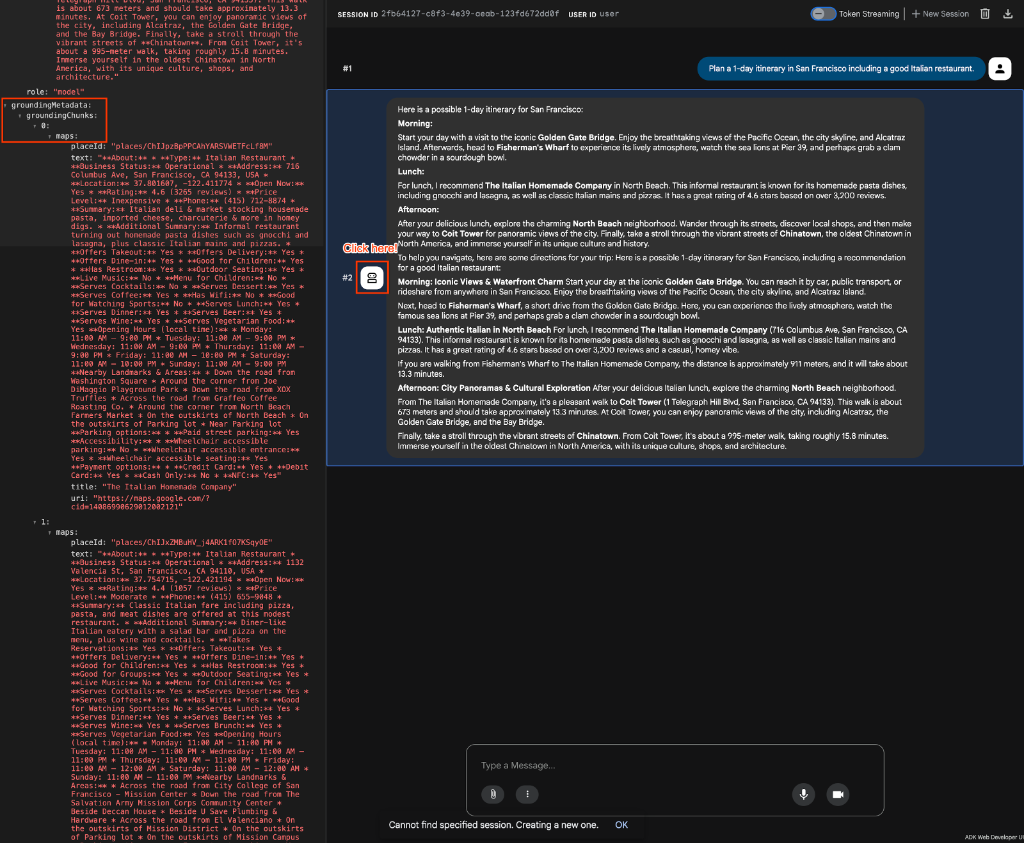
7. Проверьте заземление в коде.
Чтобы программно подтвердить успешное использование агентом привязки к картам, вы можете проверить события ответа на наличие метаданных, специфичных для карт.
Когда вы запускаете своего агента (например, в тестовом скрипте), он генерирует события, содержащие grounding_metadata . Вы можете перебрать grounding_chunks в этих метаданных и проверить наличие атрибута maps .
Вот пример, демонстрирующий, как проверить наличие атрибута maps , аналогично тому, что вы могли бы использовать в автоматизированном тесте:
async for event in runner.run_async(
    user_id="test_user",
    session_id=session.id,
    new_message=content,
):
    if event.grounding_metadata:
        if event.grounding_metadata.grounding_chunks:
            for chunk in event.grounding_metadata.grounding_chunks:
                # Check for the maps attribute to confirm maps grounding
                if hasattr(chunk, "maps") and chunk.maps:
                    print("SUCCESS: Maps grounding chunks detected in the response!")
8. Извлечение закодированных полилиний
Помимо подтверждения факта заземления, вам может потребоваться извлечь определенные данные, такие как пути маршрута. Когда инструмент проверки заземления в Maps возвращает информацию о маршруте, он часто включает в себя «закодированную полилинию», которую можно использовать для отображения маршрута на карте.
Эту полилинию можно найти, проверив текст в атрибуте maps объекта grounding_chunks . Вот пример того, как её можно обнаружить:
async for event in runner.run_async(
    user_id="test_user",
    session_id=session.id,
    new_message=content,
):
    if event.grounding_metadata:
        if event.grounding_metadata.grounding_chunks:
            for chunk in event.grounding_metadata.grounding_chunks:
                # Extract the encoded polyline from the maps chunk text
                if (
                    hasattr(chunk, "maps")
                    and chunk.maps
                    and hasattr(chunk.maps, "text")
                    and chunk.maps.text
                    and "Encoded Polyline" in chunk.maps.text
                ):
                    print("SUCCESS: Encoded Polyline detected in the response!")
9. Уборка
Чтобы избежать дальнейших списаний средств с вашего аккаунта Google Cloud, удалите ресурсы, созданные в ходе этого практического занятия.
- Если вы создали отдельный проект для этого практического занятия, удалите его полностью:
gcloud projects delete $PROJECT_ID
Если вы использовали существующий проект и хотите его сохранить, вам не нужно удалять какие-либо конкретные ресурсы, поскольку агент работал локально, а используемые API являются бессерверными.
10. Поздравляем!
Поздравляем! Вы успешно создали агента для планирования маршрутов и настроили его с помощью аналитических данных Google Maps.
Что вы узнали
- Как создать среду для нового агента с помощью стартового пакета агента.
- Как добавить инструменты заземления в определение агента ADK
- Как протестировать агент ADK с помощью встроенного веб-раннера
Следующие шаги
- Изучите другие инструменты ADK и шаблоны интеграции.