

1. 簡介
在本程式碼研究室中,您將建構跨雲端開放式資料湖倉,整合 AWS、Google Cloud 和 AlloyDB 的資料孤島,不必使用複雜的 ETL。您將使用 Lakehouse 做為中央智慧中樞、AlloyDB 做為作業資料來源,並使用 Managed Service for Apache Spark 進行高效能向量化處理。最後,您將使用 Gemini 從資料湖倉衍生出強大的業務洞察。
假設您的交易資料 (users、orders、order items) 位於營運 AlloyDB 資料庫中,product 資料位於 AWS S3 值區中,而大量點擊流 event logs 則儲存在 Cloud Storage 中。您需要加入這些資料集,找出下一個行銷廣告活動的目標客層,並產生個人化外聯電子郵件。
必要條件
- 熟悉基本的 SQL 和終端機指令。
- 已啟用計費功能的 Google Cloud 專案。
課程內容
- 如何使用 BigQuery 無須 ETL 即可取得資料 (AlloyDB) 和 Lakehouse for Apache Iceberg,整合不同的資料孤島。
- 如何使用 Managed Service for Apache Spark (由 C++ 原生 Lightning Engine 提供支援) 執行高速行為剖析工作。
- 如何使用 BigQuery 資料代理,對整合資料執行複雜的自然語言分析。
- 如何設定 Model Context Protocol (MCP),讓 Gemini CLI 從 Lakehouse for Apache Iceberg 讀取資料,並草擬行銷內容。
軟硬體需求
- Google Cloud 帳戶和 Google Cloud 專案
- 網路瀏覽器,例如 Chrome
軟硬體需求
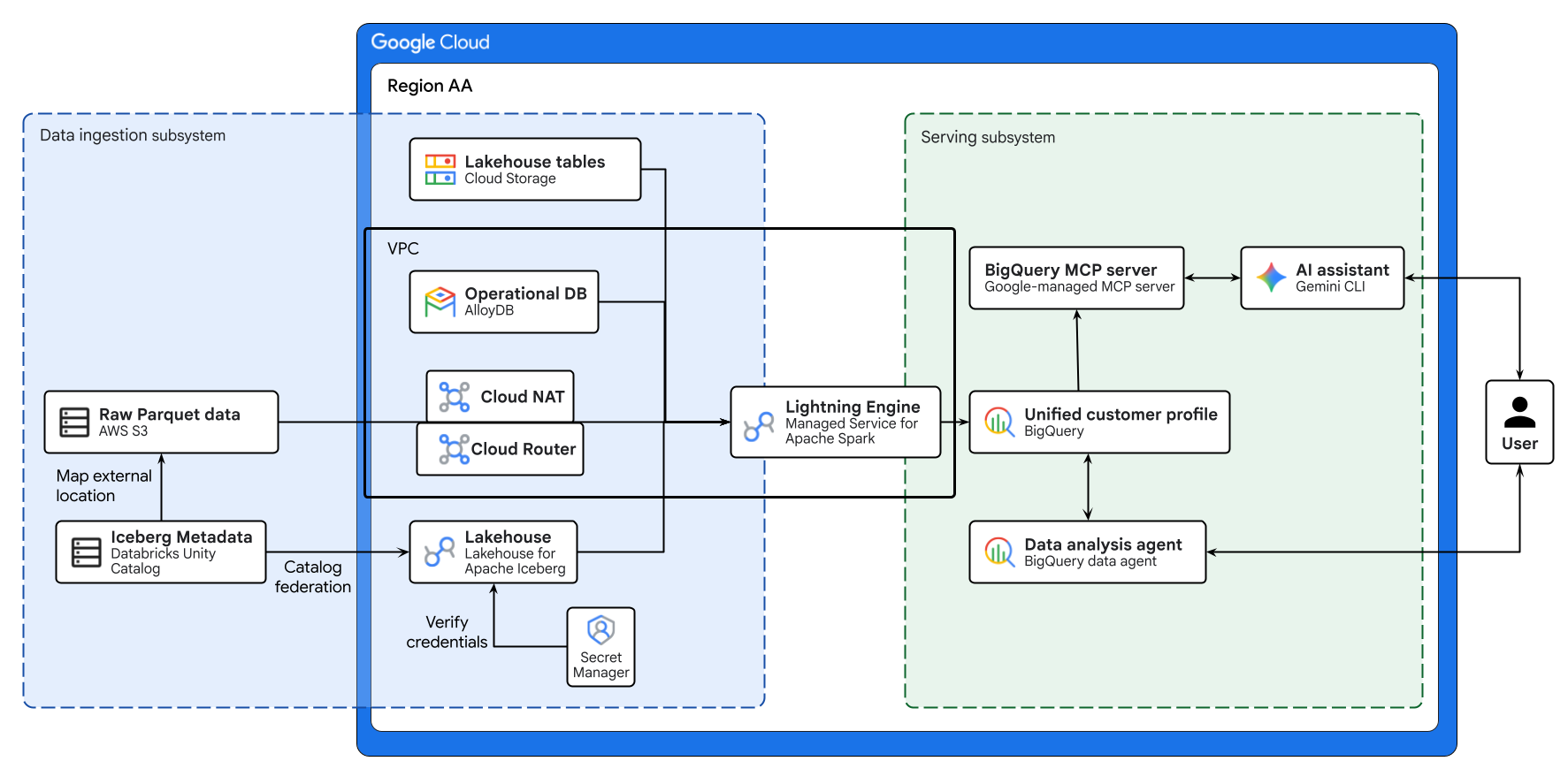
上圖說明本程式碼研究室建構的跨雲端 Lakehouse 端對端流程。AlloyDB 的作業資料和 AWS S3 的遠端資料,會透過 Lakehouse for Apache Iceberg 安全地聯合。Managed Service for Apache Spark 會處理這些不同的來源,在 BigQuery 中建立統一的客戶特徵。最後,透過 Gemini CLI 使用 BigQuery 資料代理程式和 Google 管理的 BigQuery MCP 伺服器,即可透過直覺的 AI 輔助介面進行進階資料分析。
重要概念
- 跨雲端開放式資料湖倉:整合 AWS、Google Cloud 和地端部署環境的資料孤島,不必使用複雜的 ETL。
- BigQuery 零 ETL:可直接查詢作業資料庫,不必進行複雜的資料移動。
- Lakehouse for Apache Iceberg:使用 Apache Iceberg 格式,在跨雲端儲存空間中啟用一致的安全性和治理機制。
- Lightning Engine:C++ 原生引擎,可高效執行 Apache Spark。
- Model Context Protocol (MCP):直接將 Gemini 連結至 BigQuery Lakehouse。
2. 設定和需求條件
建立 Google Cloud 專案
- 在 Google Cloud 控制台的專案選取器頁面中,選取或建立 Google Cloud 專案。
- 確認 Cloud 專案已啟用計費功能。瞭解如何檢查專案是否已啟用計費功能。
啟動 Cloud Shell
雖然您可以透過筆電遠端操作 Google Cloud,但在本程式碼研究室中,您將使用 Google Cloud Shell,這是可在雲端執行的指令列環境。
在 Google Cloud 控制台中,點選右上角工具列的 Cloud Shell 圖示:

佈建並連線至環境的作業需要一些時間才能完成。完成後,您應該會看到如下的內容:

這部虛擬機器已預先安裝所有必要的開發工具,並提供永久的 5 GB 主目錄,而且可在 Google Cloud 運作,大幅提升網路效能並強化驗證功能。您可以在瀏覽器中完成本程式碼研究室的所有作業。您不需要安裝任何軟體。
初始化環境
開啟 Cloud Shell 並設定專案變數,確保所有指令都以正確的基礎架構為目標。
cat << 'EOF' > env.sh
#!/bin/bash
# env.sh: Environment variables

export PROJECT_ID=$(gcloud config get-value project)
export REGION="us-west1"
export NETWORK_NAME="default"

export BUCKET_NAME="lakehouse-data-${PROJECT_ID}"
export BQ_DATASET="demo_lakehouse"
export BQ_RESOURCE_CONN="lakehouse-iceberg-conn"
export BQ_ALLOYDB_CONN="alloydb-fed-conn"

export ALLOYDB_CLUSTER="demo-alloy-cluster"
export ALLOYDB_INSTANCE="demo-alloy-primary"
export ALLOYDB_PASSWORD="SuperSecretPassword123!"
export ALLOYDB_DB_NAME="retail_db"

# Multi-cloud configuration identifiers
export SECRET_NAME="dbx-oauth-secret"
export CATALOG_NAME="aws_dbx_catalog"
EOF
將變數套用至有效工作階段:
source ./env.sh
啟用 API
啟用必要的 Google Cloud 服務。
gcloud services enable \
  geminidataanalytics.googleapis.com \
  cloudaicompanion.googleapis.com \
  compute.googleapis.com \
  biglake.googleapis.com \
  bigquery.googleapis.com \
  bigqueryconnection.googleapis.com \
  alloydb.googleapis.com \
  servicenetworking.googleapis.com \
  secretmanager.googleapis.com \
  dataplex.googleapis.com \
  datacatalog.googleapis.com \
  dataform.googleapis.com \
  dataproc.googleapis.com --quiet
3. 設定核心基礎架構
您將建構聯合跨雲端架構,而不是透過脆弱的 ETL 管道將所有資料移至單一存放區。在現實世界的企業中,由於系統需求不同,資料本質上就是分散的。您將協調下列資料來源:
- AlloyDB (核心交易資料庫):儲存使用者、訂單和 order_items 資料。做為即時營運資料庫,它可確保金融交易和個人資料更新所需的 ACID 屬性。
- AWS S3 (主資料):儲存
products目錄。在 AWS 上代表舊版主要資料管理 (MDM) 系統。 - Google Cloud Storage (巨量資料湖泊):儲存
events(點擊串流記錄)。如果使用關聯式資料庫,高處理量資料 (例如網頁記錄) 會導致系統當機。物件儲存空間提供無限擴充性,且儲存在 Google Cloud 中可讓分析引擎的運算位置達到最佳狀態。
首先,請設定基礎網路。AlloyDB 等 Google Cloud 受管理資料庫需要私有虛擬私有雲對等互連連線,才能在專案網路中安全地通訊。
# Allocate an IP range for Google Cloud managed services
gcloud compute addresses create google-managed-services-${NETWORK_NAME} \
    --global \
    --purpose=VPC_PEERING \
    --prefix-length=24 \
    --network=projects/${PROJECT_ID}/global/networks/${NETWORK_NAME}

# Establish the VPC peering connection
gcloud services vpc-peerings connect \
    --service=servicenetworking.googleapis.com \
    --ranges=google-managed-services-${NETWORK_NAME} \
    --network=${NETWORK_NAME} \
    --project=${PROJECT_ID}
接著,建立 BigQuery 資料集和 Lakehouse Cloud 資源連結。在架構方面,資源連線會將資料存取權委派給專屬的 Google 代管服務帳戶,並強制執行最小權限原則。
# Create the central data lakehouse dataset
bq mk --dataset --location=${REGION} ${PROJECT_ID}:${BQ_DATASET}
gcloud storage buckets create gs://${BUCKET_NAME} --location=${REGION}

# Create a Lakehouse resource connection
bq mk --connection --location=${REGION} \
    --connection_type=CLOUD_RESOURCE ${BQ_RESOURCE_CONN}

# Retrieve the automatically provisioned service account
CONN_SA=$(bq show --connection --format=json ${PROJECT_ID}.${REGION}.${BQ_RESOURCE_CONN} | jq -r '.cloudResource.serviceAccountId')

# Grant the service account permissions to read/write to the data lake
gcloud projects add-iam-policy-binding ${PROJECT_ID} \
    --member="serviceAccount:${CONN_SA}" \
    --role="roles/storage.admin" \
    --quiet
4. 佈建作業資料庫
佈建 AlloyDB 主要執行個體,並注入重要交易資料。
# Create the AlloyDB cluster
gcloud alloydb clusters create ${ALLOYDB_CLUSTER} \
    --region=${REGION} \
    --password=${ALLOYDB_PASSWORD} \
    --network=projects/${PROJECT_ID}/global/networks/${NETWORK_NAME}

# Create the primary instance
gcloud alloydb instances create ${ALLOYDB_INSTANCE} \
    --cluster=${ALLOYDB_CLUSTER} \
    --region=${REGION} \
    --instance-type=PRIMARY \
    --cpu-count=2 \
    --assign-inbound-public-ip=ASSIGN_IPV4 \
    --database-flags=password.enforce_complexity=on
資料庫準備就緒後,您必須建立連至 AlloyDB 的 BigQuery 外部連線。這項連線會安全地儲存資料庫憑證和端點,讓 BigQuery 直接將 SQL 執行作業下推至 AlloyDB 計算引擎 (零 ETL)。
# Create the BigQuery to AlloyDB connection
bq mk --connection --location=${REGION} --project_id=${PROJECT_ID} \
  --connector_configuration "{
    \"connector_id\": \"google-alloydb\",
    \"asset\": {
      \"database\": \"${ALLOYDB_DB_NAME}\",
      \"google_cloud_resource\": \"//alloydb.googleapis.com/projects/${PROJECT_ID}/locations/${REGION}/clusters/${ALLOYDB_CLUSTER}/instances/${ALLOYDB_INSTANCE}\"
    },
    \"authentication\": {
      \"username_password\": {
        \"username\": \"postgres\",
        \"password\": { \"plaintext\": \"${ALLOYDB_PASSWORD}\" }
      }
    }
  }" ${BQ_ALLOYDB_CONN}

# Grant the BigQuery connection service agent permission to access AlloyDB
PROJECT_NUMBER=$(gcloud projects describe ${PROJECT_ID} --format="value(projectNumber)")
BQ_SERVICE_AGENT="service-${PROJECT_NUMBER}@gcp-sa-bigqueryconnection.iam.gserviceaccount.com"

gcloud projects add-iam-policy-binding ${PROJECT_ID} \
    --member="serviceAccount:${BQ_SERVICE_AGENT}" \
    --role="roles/alloydb.client" \
    --quiet
安全地將交易資料表推送至 AlloyDB。使用 AlloyDB Auth Proxy,將本機 Cloud Shell 工作階段安全地連線至私人 AlloyDB 執行個體。這樣一來,您就能使用本機指令列工具推送交易資料。
# Extract full raw data to Cloud Storage using the BigQuery extract API
bq extract --destination_format=CSV --print_header=true "bigquery-public-data:thelook_ecommerce.users" gs://${BUCKET_NAME}/tmp/users.csv
bq extract --destination_format=CSV --print_header=true "bigquery-public-data:thelook_ecommerce.orders" gs://${BUCKET_NAME}/tmp/orders.csv
bq extract --destination_format=CSV --print_header=true "bigquery-public-data:thelook_ecommerce.order_items" gs://${BUCKET_NAME}/tmp/order_items.csv

# Download the CSVs to the local Cloud Shell session
gcloud storage cp gs://${BUCKET_NAME}/tmp/users.csv .
gcloud storage cp gs://${BUCKET_NAME}/tmp/orders.csv .
gcloud storage cp gs://${BUCKET_NAME}/tmp/order_items.csv .

# Download and start the AlloyDB auth proxy
curl -sL "https://storage.googleapis.com/alloydb-auth-proxy/v1.13.11/alloydb-auth-proxy.linux.amd64" -o alloydb-auth-proxy && chmod +x alloydb-auth-proxy

./alloydb-auth-proxy projects/${PROJECT_ID}/locations/${REGION}/clusters/${ALLOYDB_CLUSTER}/instances/${ALLOYDB_INSTANCE} --public-ip &
PROXY_PID=$!
sleep 15 # Wait for the proxy to fully initialize

# Create the database
export PGPASSWORD=${ALLOYDB_PASSWORD}
psql -h 127.0.0.1 -p 5432 -U postgres -c "CREATE DATABASE ${ALLOYDB_DB_NAME};" || true

# Load into AlloyDB mimicking the exact schema via heredoc
psql -h 127.0.0.1 -p 5432 -U postgres -d ${ALLOYDB_DB_NAME} << 'EOF'
CREATE TABLE IF NOT EXISTS users (id INT PRIMARY KEY, first_name VARCHAR(255), last_name VARCHAR(255), email VARCHAR(255), age INT, gender VARCHAR(50), state VARCHAR(100), street_address VARCHAR(255), postal_code VARCHAR(50), city VARCHAR(100), country VARCHAR(100), latitude FLOAT, longitude FLOAT, traffic_source VARCHAR(100), created_at TIMESTAMP, user_geom TEXT);

CREATE TABLE IF NOT EXISTS orders (order_id INT PRIMARY KEY, user_id INT, status VARCHAR(50), gender VARCHAR(50), created_at TIMESTAMP, returned_at TIMESTAMP, shipped_at TIMESTAMP, delivered_at TIMESTAMP, num_of_item INT);

CREATE TABLE IF NOT EXISTS order_items (id INT PRIMARY KEY, order_id INT, user_id INT, product_id INT, inventory_item_id INT, status VARCHAR(50), created_at TIMESTAMP, shipped_at TIMESTAMP, delivered_at TIMESTAMP, returned_at TIMESTAMP, sale_price FLOAT);

\copy users FROM 'users.csv' WITH (FORMAT csv, HEADER true)
\copy orders FROM 'orders.csv' WITH (FORMAT csv, HEADER true)
\copy order_items FROM 'order_items.csv' WITH (FORMAT csv, HEADER true)
EOF

# Clean up local temporary files and Cloud Storage artifacts
kill $PROXY_PID && rm -f users.csv orders.csv order_items.csv alloydb-auth-proxy
gcloud storage rm gs://${BUCKET_NAME}/tmp/*.csv
5. 聯合主要資料 (AWS 輻射)
我們的產品目錄包含原始商品中繼資料,以 Apache Iceberg 資料表的形式原生存放在 AWS S3 中。中繼資料由遠端目錄管理。
您不必建構容易出錯的 ETL 管道,將資料複製到 Google Cloud,而是使用 Lakehouse for Apache Iceberg (REST 目錄聯盟)。
透過這種零 ETL 方法,Lakehouse 和 Managed Service for Apache Spark 就能直接從遠端環境動態探索及讀取 Iceberg 中繼資料和底層 Parquet 檔案。
如果您有使用中的 AWS 帳戶,且已設定 Databricks Unity Catalog,即可使用該帳戶。否則,您可以使用 Google Cloud Storage 模擬環境。選擇其中一項。
選項 A:自備 AWS (原生 Apache Iceberg)
必要條件:選用這個選項的前提是您已佈建 AWS S3 儲存空間,並將其連線為 Databricks Unity Catalog 中的外部位置、對應 Iceberg 資料表,以及產生具備讀取存取權的 OAuth 服務主體。
1. 安全憑證儲存空間
將長期存取權杖硬式編碼是架構反模式。您會在 Google Cloud Secret Manager 中儲存 Databricks OAuth 用戶端 ID 和密鑰。Lakehouse 服務會在執行階段動態擷取這些憑證,以提供短期權杖,集中管理憑證。
執行下列程式碼區塊來產生指令碼。(請勿編輯任何內容)。
cat << 'EOF' > create_secret.sh
#!/bin/bash
source ./env.sh

# Define your Databricks OAuth credentials
DATABRICKS_CLIENT_ID="<YOUR_DATABRICKS_CLIENT_ID>"
DATABRICKS_CLIENT_SECRET="<YOUR_DATABRICKS_CLIENT_SECRET>"
DATABRICKS_WORKSPACE="<YOUR_WORKSPACE>.cloud.databricks.com" # Exclude https://
DATABRICKS_CATALOG="google_lakehouse_catalog"

# Define the secure credentials payload
export CLOUDSDK_API_ENDPOINT_OVERRIDES_SECRETMANAGER="https://secretmanager.${REGION}.rep.googleapis.com/"
SECRET_PAYLOAD="{ \"client_id\": \"${DATABRICKS_CLIENT_ID}\", \"client_secret\": \"${DATABRICKS_CLIENT_SECRET}\" }"

# Pipe the JSON payload into Google Cloud Secret Manager
echo "$SECRET_PAYLOAD" | gcloud secrets create ${SECRET_NAME} \
  --location=${REGION} \
  --project=${PROJECT_ID} \
  --data-file=-
EOF
然後執行下列指令,在終端機上方的視覺化程式碼編輯器中自動開啟產生的指令碼。
cloudshell edit create_secret.sh
- 在編輯器中,將
<YOUR_...>預留位置替換為實際的 Databricks 憑證。 - 請確認工作區網址不包含
https://或結尾斜線 (例如123456789.cloud.databricks.com)。 - 按
Ctrl+S鍵 (或 Mac 上的Cmd+S鍵) 儲存檔案。 - 返回終端機工作階段並執行指令碼:
source create_secret.sh
2. 建立聯合目錄
為簡化本程式碼研究室,您將設定目錄,以安全地遍歷公開網際網路。不過,對於生產環境工作負載,透過公開網際網路查詢大量資料集會產生不必要的輸出費用和無法預測的延遲。最佳做法是在 AWS 和 Google Cloud 之間設定私有 Cross-Cloud Interconnect (CCI),大幅降低輸出費用,並確保確定性網路效能。
使用 gcloud CLI 佈建聯合 Lakehouse 目錄:
# Execute the Lakehouse CLI to provision the federated catalog
gcloud alpha biglake iceberg catalogs create ${CATALOG_NAME} \
    --project="${PROJECT_ID}" \
    --primary-location="${REGION}" \
    --catalog-type="federated" \
    --federated-catalog-type="unity" \
    --secret-name="projects/${PROJECT_ID}/locations/${REGION}/secrets/${SECRET_NAME}" \
    --unity-instance-name="${DATABRICKS_WORKSPACE}" \
    --unity-catalog-name="${DATABRICKS_CATALOG}" \
    --refresh-interval="330s"
3. 套用最低權限 IAM 繫結
在上一個步驟中佈建同盟目錄時,Google Cloud Lakehouse 會自動啟動背景重新整理作業,每 330 秒同步處理 Iceberg 資訊清單。
您必須將 secretAccessor 角色授予 Lakehouse 目錄服務帳戶,這樣該帳戶才能在這些背景同步和查詢執行期間,安全地擷取 Databricks OAuth 權杖。如果缺少這項繫結,Lakehouse 嘗試更新目錄時,就會發生 403 錯誤。
# Extract the automatically provisioned Lakehouse catalog service account
LAKEHOUSE_SA=$(curl -s -X GET "https://biglake.googleapis.com/iceberg/v1/restcatalog/extensions/projects/${PROJECT_ID}/catalogs/${CATALOG_NAME}" \
  -H "Authorization: Bearer $(gcloud auth application-default print-access-token)" | jq -r '."biglake-service-account"')

# Grant the secretAccessor role for background metadata synchronization and query execution
gcloud secrets add-iam-policy-binding ${SECRET_NAME} \
  --project=${PROJECT_ID} --location=${REGION} \
  --member="serviceAccount:${LAKEHOUSE_SA}" \
  --role="roles/secretmanager.secretAccessor" --quiet
4. 啟用 Managed Service for Apache Spark 的輸出網際網路
在後續步驟中,Managed Service for Apache Spark 會讀取遠端 AWS 資料。由於 Managed Service for Apache Spark Serverless 完全在沒有外部 IP 位址的私人虛擬私有雲網路中執行,因此預設無法透過網際網路連線至 AWS S3。您必須佈建 Cloud NAT,才能允許 Spark 工作人員連出網際網路。
# Create a Cloud Router
gcloud compute routers create lakehouse-router \
    --network=${NETWORK_NAME} \
    --region=${REGION}

# Create a Cloud NAT attached to the router
gcloud compute routers nats create lakehouse-nat \
    --router=lakehouse-router \
    --auto-allocate-nat-external-ips \
    --nat-all-subnet-ip-ranges \
    --region=${REGION}
5. 定義下游目標
匯出這個變數,讓下游 Apache Spark 工作確切知道要查詢 AWS 資料的位置,不必手動變更程式碼。
# Assuming your schema is 'retail' and table is 'aws_products'
export AWS_PRODUCTS_TABLE="${CATALOG_NAME}.retail.aws_products"

# Persist the variable for future shell sessions
echo "export AWS_PRODUCTS_TABLE=\"${AWS_PRODUCTS_TABLE}\"" >> env.sh
選項 B:透過 Cloud Storage 模擬 AWS 環境
如果您沒有有效的 AWS 帳戶,可以使用 Google Cloud Storage 上的 Lakehouse 代管表格,在本機模擬跨雲端資料孤島。
1. 建立模擬 Iceberg 資料表
# Copy raw products data to a temporary BigQuery table
bq cp --force bigquery-public-data:thelook_ecommerce.products ${PROJECT_ID}:${BQ_DATASET}.temp_products_raw

# Create an open Iceberg table using the Lakehouse cloud resource connection
bq query --use_legacy_sql=false "
CREATE OR REPLACE TABLE \`${PROJECT_ID}.${BQ_DATASET}.aws_products\`
WITH CONNECTION \`${REGION}.${BQ_RESOURCE_CONN}\`
OPTIONS (file_format = 'PARQUET', table_format = 'ICEBERG', storage_uri = 'gs://${BUCKET_NAME}/aws_products')
AS SELECT * FROM \`${PROJECT_ID}.${BQ_DATASET}.temp_products_raw\`;"

# Cleanup temporary table
bq rm -f -t ${PROJECT_ID}:${BQ_DATASET}.temp_products_raw
2. 定義下游目標
標準 BigQuery 資料集使用 3 部分的命名空間結構 (project.dataset.table)。請匯出這個變數,讓下游 Apache Spark 工作以模擬資料為目標。
export AWS_PRODUCTS_TABLE="${PROJECT_ID}.${BQ_DATASET}.aws_products"

# Persist the variable for future shell sessions
echo "export AWS_PRODUCTS_TABLE=\"${AWS_PRODUCTS_TABLE}\"" >> env.sh
6. 擷取事件記錄 (Google Cloud spoke)
點擊串流資料呈指數級成長。您會在 Cloud Storage 中以代管 Lakehouse 資料表的形式,在本機儲存完整且未經彙整的原始事件。
bq cp --force bigquery-public-data:thelook_ecommerce.events ${PROJECT_ID}:${BQ_DATASET}.temp_events_raw

bq query --use_legacy_sql=false "
CREATE OR REPLACE TABLE \`${PROJECT_ID}.${BQ_DATASET}.google_events\`
WITH CONNECTION \`${REGION}.${BQ_RESOURCE_CONN}\`
OPTIONS (file_format = 'PARQUET', table_format = 'ICEBERG', storage_uri = 'gs://${BUCKET_NAME}/google_events')
AS SELECT * FROM \`${PROJECT_ID}.${BQ_DATASET}.temp_events_raw\`;"

bq rm -f -t ${PROJECT_ID}:${BQ_DATASET}.temp_events_raw
7. 建立整合式顧客資料
原始基礎架構完全填入資料後,就可以開始建構整合式顧客設定檔。
您將使用由 Lightning Engine 支援的 Managed Service for Apache Spark。Lightning Engine 是 Google Cloud 的高效能 C++ 原生查詢加速器,以 Apache Gluten 和 Velox 等開放原始碼技術為基礎,可自動提升執行效能,充分發揮 CPU 效率並智慧快取資料。如果您要執行大規模多向聯結、複雜的視窗作業,或跨多個雲端進行行為匯總,這個做法就很實用。
您將使用 Spark BigQuery 連接器,直接讀取聯合 AlloyDB 零 ETL 查詢和 Lakehouse 資料表,在 Spark 中以原生方式執行大量向量化匯總作業,並將產生的統一設定檔寫回 BigQuery。
設定 Managed Service for Apache Spark 的 IAM 權限
根據預設,無伺服器 Spark 會使用 Compute Engine 預設服務帳戶執行批次工作。提交工作前,您必須授予這個服務帳戶執行工作負載和管理 BigQuery 工作所需的權限。
(注意:為反映業界標準術語,服務名稱已變更為 Managed Service for Apache Spark,但基礎 API 指令和 IAM 角色仍使用 dataproc 識別碼)。
# Retrieve the project number to construct the Compute Engine default service account
PROJECT_NUMBER=$(gcloud projects describe ${PROJECT_ID} --format="value(projectNumber)")
export COMPUTE_SA="${PROJECT_NUMBER}-compute@developer.gserviceaccount.com"

# Grant the Managed Service for Apache Spark Worker role to allow job execution
gcloud projects add-iam-policy-binding ${PROJECT_ID} \
    --member="serviceAccount:${COMPUTE_SA}" \
    --role="roles/dataproc.worker" \
    --quiet

# Grant the BigQuery Admin role to allow reading, writing, and querying external connections
gcloud projects add-iam-policy-binding ${PROJECT_ID} \
    --member="serviceAccount:${COMPUTE_SA}" \
    --role="roles/bigquery.admin" \
    --quiet
建立及提交工作
首先,請建立 PySpark 工作指令碼。這個指令碼會根據 AWS_PRODUCTS_TABLE 環境變數,自動偵測您選擇的是選項 A (AWS 聯合目錄) 或選項 B (Google Cloud 模擬),定義 Spark SQL 邏輯,並運用 Spark 的原生陣列操作來計算 RFM (回訪率、頻率、金額) 視窗。
在 Cloud Shell 中執行下列程式碼區塊。
# Determine which option was selected based on the AWS_PRODUCTS_TABLE variable
if [[ "${AWS_PRODUCTS_TABLE}" == *"${CATALOG_NAME:-undefined}"* ]]; then
  echo "=> Option A (AWS Federated Catalog) detected."
  export IS_AWS_CATALOG="True"
  export OAUTH_TOKEN=$(gcloud auth print-access-token)
else
  echo "=> Option B (Google Cloud Mock) detected."
  export IS_AWS_CATALOG="False"
  export OAUTH_TOKEN=""
fi

# Create the PySpark script with safely injected variables
cat << EOF > spark_lakehouse_join.py
from pyspark.sql import SparkSession

# --- Environment Variables dynamically injected ---
PROJECT_ID = "${PROJECT_ID}"
CATALOG_NAME = "${CATALOG_NAME}"
OAUTH_TOKEN = "${OAUTH_TOKEN}"
BUCKET_NAME = "${BUCKET_NAME}"
BQ_DATASET = "${BQ_DATASET}"
REGION = "${REGION}"
BQ_ALLOYDB_CONN = "${BQ_ALLOYDB_CONN}"
AWS_PRODUCTS_TABLE = "${AWS_PRODUCTS_TABLE}"
IS_AWS_CATALOG = ${IS_AWS_CATALOG}
# ---------------------------------------------------

# 1. Initialize SparkSession (Dynamic Configuration)
packages =[
    "org.apache.iceberg:iceberg-spark-runtime-3.5_2.12:1.4.3",
    "org.apache.iceberg:iceberg-aws-bundle:1.4.3",
    "org.apache.hadoop:hadoop-aws:3.3.4",
    "com.amazonaws:aws-java-sdk-bundle:1.12.262",
    "com.google.cloud.spark:spark-bigquery-with-dependencies_2.12:0.36.1"
]

builder = SparkSession.builder \\
    .config("spark.sql.extensions", "org.apache.iceberg.spark.extensions.IcebergSparkSessionExtensions") \\
    .config("spark.dataproc.lightningEngine.runtime", "native") \\
    .config("spark.hadoop.fs.gs.velox.client.table-cache-max-size", "0") \\
    .config("spark.jars.packages", ",".join(packages))

# Conditionally configure Lakehouse REST Catalog for Option A
if IS_AWS_CATALOG:
    builder = builder \\
        .config(f"spark.sql.catalog.{CATALOG_NAME}", "org.apache.iceberg.spark.SparkCatalog") \\
        .config(f"spark.sql.catalog.{CATALOG_NAME}.type", "rest") \\
        .config(f"spark.sql.catalog.{CATALOG_NAME}.uri", "https://biglake.googleapis.com/iceberg/v1/restcatalog") \\
        .config(f"spark.sql.catalog.{CATALOG_NAME}.warehouse", f"bl://projects/{PROJECT_ID}/catalogs/{CATALOG_NAME}") \\
        .config(f"spark.sql.catalog.{CATALOG_NAME}.io-impl", "org.apache.iceberg.aws.s3.S3FileIO") \\
        .config(f"spark.sql.catalog.{CATALOG_NAME}.header.X-Iceberg-Access-Delegation", "vended-credentials") \\
        .config(f"spark.sql.catalog.{CATALOG_NAME}.header.x-goog-user-project", PROJECT_ID) \\
        .config(f"spark.sql.catalog.{CATALOG_NAME}.header.Authorization", f"Bearer {OAUTH_TOKEN}")

spark = builder.getOrCreate()

spark.conf.set("temporaryGcsBucket", BUCKET_NAME)
spark.conf.set("viewsEnabled", "true")
spark.conf.set("materializationDataset", BQ_DATASET)

# 2. Extract operational data via AlloyDB Zero-ETL
users_df = spark.read.format("bigquery").option("query", f"""SELECT id AS user_id, age, country FROM EXTERNAL_QUERY("{REGION}.{BQ_ALLOYDB_CONN}", "SELECT id, age, country FROM users")""").load()
orders_df = spark.read.format("bigquery").option("query", f"""SELECT user_id, order_id, CAST(created_at AS TIMESTAMP) AS order_date FROM EXTERNAL_QUERY("{REGION}.{BQ_ALLOYDB_CONN}", "SELECT user_id, order_id, created_at FROM orders WHERE status = 'Complete'")""").load()
items_df = spark.read.format("bigquery").option("query", f"""SELECT order_id, product_id, sale_price FROM EXTERNAL_QUERY("{REGION}.{BQ_ALLOYDB_CONN}", "SELECT order_id, product_id, sale_price FROM order_items")""").load()

# 3. Read AWS Products (Option A vs B) & Google Cloud Logs
if IS_AWS_CATALOG:
    products_df = spark.table(AWS_PRODUCTS_TABLE)
else:
    products_df = spark.read.format("bigquery").option("table", AWS_PRODUCTS_TABLE).load()

events_df = spark.read.format("bigquery").option("table", f"{PROJECT_ID}.{BQ_DATASET}.google_events").load()

# Register Temp Views
users_df.createOrReplaceTempView("live_user_profiles")
orders_df.createOrReplaceTempView("live_transactions")
items_df.createOrReplaceTempView("live_order_items")
products_df.createOrReplaceTempView("raw_aws_products")
events_df.createOrReplaceTempView("google_events")

# 4. Multi-cloud Distributed Join
unified_profile_df = spark.sql("""
WITH aws_master_catalog AS (
  SELECT id AS product_id, category, brand
  FROM raw_aws_products
),
google_behavioral_logs AS (
  SELECT user_id,
         COUNT(DISTINCT session_id) AS total_sessions,
         COUNT(CASE WHEN event_type = 'cart' THEN 1 END) AS cart_adds
  FROM google_events
  WHERE user_id IS NOT NULL
  GROUP BY user_id
),
user_purchases AS (
  SELECT
    t.user_id, t.order_date, t.order_id, oi.sale_price,
    COALESCE(p.category, 'Unknown') AS category,
    COALESCE(p.brand, 'Unknown') AS brand
  FROM live_transactions t
  JOIN live_order_items oi ON t.order_id = oi.order_id
  LEFT JOIN aws_master_catalog p ON oi.product_id = p.product_id
),
rfm_base AS (
  SELECT
    user_id,
    MAX(order_date) AS last_purchase_date,
    COUNT(DISTINCT order_id) AS total_orders,
    SUM(sale_price) AS lifetime_value
  FROM user_purchases
  GROUP BY user_id
),
ranked_items AS (
  SELECT
    user_id, category, brand, sale_price,
    ROW_NUMBER() OVER(PARTITION BY user_id ORDER BY sale_price DESC) as rn
  FROM user_purchases
),
top_items AS (
  SELECT
    user_id,
    COLLECT_LIST(NAMED_STRUCT('category', category, 'brand', brand, 'sale_price', sale_price)) AS top_preferences
  FROM ranked_items
  WHERE rn <= 3
  GROUP BY user_id
)
SELECT
  CURRENT_TIMESTAMP() AS snapshot_date,
  u.user_id, u.age, u.country,
  r.last_purchase_date,
  COALESCE(r.total_orders, 0) AS total_orders,
  COALESCE(ROUND(r.lifetime_value, 2), 0.0) AS lifetime_value,
  COALESCE(b.total_sessions, 0) AS total_sessions,
  COALESCE(b.cart_adds, 0) AS cart_adds,
  t.top_preferences
FROM live_user_profiles u
LEFT JOIN rfm_base r ON u.user_id = r.user_id
LEFT JOIN top_items t ON u.user_id = t.user_id
LEFT JOIN google_behavioral_logs b ON u.user_id = b.user_id
""")

unified_profile_df.show()

# 5. Write back to BigQuery native partitioned table
(unified_profile_df.write
    .format("bigquery")
    .option("table", f"{PROJECT_ID}.{BQ_DATASET}.unified_customer_profile")
    .option("partitionField", "snapshot_date")
    .option("partitionType", "DAY")
    .option("writeMethod", "direct")
    .mode("overwrite")
    .save())
EOF
完整組裝指令碼並動態插入必要設定後,將批次工作提交至 Managed Apache Spark Serverless。
gcloud dataproc batches submit pyspark spark_lakehouse_join.py \
    --project=${PROJECT_ID} \
    --region=${REGION} \
    --version=2.3 \
    --subnet=${NETWORK_NAME} \
    --deps-bucket=${BUCKET_NAME} \
    --properties="dataproc.tier=premium,spark.dataproc.lightningEngine.runtime=native"
在控制台中驗證工作執行作業
提交批次工作後,您可以確認工作是否使用加速 C++ 執行引擎:
8. 使用 BigQuery 資料代理程式進行分析
您已聯合分散的跨雲端資料,並使用 Managed Service for Apache Spark 執行繁重的行為匯總作業,接下來的步驟是資料分析。
首先,請在 BigQuery UI 中檢查新建立的整合式設定檔資料表結構定義,以瞭解您向代理程式公開的資料結構:
- 前往 Google Cloud 控制台的「BigQuery」BigQuery頁面。
- 在左側的「Explorer」窗格中,展開專案和
demo_lakehouse資料集。 - 點選「
unified_customer_profile」資料表。 - 在主要工作區中選取「結構定義」分頁標籤。
檢查新資料表的結構定義。top_preferences 欄是 REPEATED STRUCT (包含 category、brand 和 sale_price 的記錄陣列)。傳統上,查詢巢狀陣列需要使用 UNNEST() 函式,編寫複雜的 SQL,這對業務分析師來說可能是一大障礙。以這個特定資料表為基礎,BigQuery 資料代理程式就能瞭解結構定義,並在幕後處理複雜的 Google 標準 SQL 作業。
建立資料代理
在本節中,您將建立 BigQuery 資料代理程式並與之互動。您不必手動編寫複雜的 SQL 來取消巢狀陣列並計算指標,只要佈建專為新建立的整合式設定檔設計的 AI 代理,就能以自然語言探索資料。
- 代理人姓名:
Retail VIP Analysis Agent - 資料來源:按一下「新增來源」,然後搜尋
unified_customer_profile資料表。
- 按一下「新增」,然後稍候幾秒鐘,等待 Agent 初始化工作區。
建立代理程式後,定義明確的系統指令是重要的資料治理做法。將系統指令當做語意層。透過嵌入全企業的業務定義、處理結構定義複雜性,以及建立分析防護措施,您可以從終端使用者身上抽象化技術複雜性,並防止 LLM 從統計上不顯著的資料得出結論。
將下列內容貼到「指令」欄位:
You are an expert Data Analyst specializing in e-commerce customer retention.
Your primary data source is the `unified_customer_profile` table.

Strict Schema Rules:
- The `top_preferences` column is a REPEATED STRUCT (ARRAY).
- Whenever you analyze product categories, brands, or prices, you MUST explicitly use the UNNEST() function on `top_preferences` to access the underlying fields.

Semantic Layer & Business Definitions:
- "At-Risk VIP": Define this specific user cohort as anyone meeting ALL of the following criteria: `lifetime_value` > 100, `cart_adds` > 0, and `last_purchase_date` is more than 90 days ago.

Analytical Guardrails:
- Prioritize statistical significance. When generating business insights based on geographic or demographic groupings, explicitly ignore or deprioritize segments with negligible sample sizes (e.g., countries with very few users) to prevent skewed marketing strategies.
提示代理
由於複雜的商業邏輯 (「高風險 VIP」的確切定義) 和結構定義處理需求受到系統指令安全控管,資料分析師不需要撰寫冗長且條件繁多的提示。
在對話介面中輸入下列提示:
Find the total count of At-Risk VIPs grouped by country. For each country, extract the single most frequent product category based on their top preferences. Order the results by the user count in descending order.
評估生成的洞察
提交提示後,請仔細檢查系統原生生成的輸出內容,評估 BigQuery 資料代理程式如何強制執行系統指令,同時做為受控語意層和分析防護措施。
首先,請閱讀資料上方產生的摘要文字。請注意,代理會自動將您簡單的「高風險 VIP」要求,轉換為系統指令中定義的確切指標門檻 (例如參照 lifetime_value > 100, cart_adds > 0,以及 90 天的閒置時間)。這表示代理已內化您的商業邏輯,因此使用者不必在日常提示中記憶或硬式編碼複雜的邏輯。
接著,展開 SQL 檢視畫面,檢查產生的程式碼。代理程式應根據您的指令,建構出符合數學原理的 Google 標準 SQL:
- 動態時間範圍:在
WHERE子句中尋找時間戳記計算 (通常使用TIMESTAMP_SUB(CURRENT_TIMESTAMP(), INTERVAL 90 DAY))。 - 嚴格遵守結構定義:確認代理程式是否嚴格遵守結構定義規則,方法是將
UNNEST()函式明確套用至top_preferences陣列。如要準確找出每個國家/地區最常出現的單一類別,通常會使用進階技術,例如一般資料表運算式 (CTE) 中的ROW_NUMBER() OVER()window 函式。
查看自動算繪的圖表和資料表。資料會以視覺化方式呈現核心留存率市場 (通常會醒目顯示中國或美國等高用量國家/地區),以及這些市場普遍偏好的產品 (通常是「牛仔褲」)。請注意,原生 UI 會建構輸出內容,供立即使用,不需要明確的視覺化程式碼。
閱讀代理生成的洞察文字 (以項目符號列出)。由於您已建立分析防護措施,請特別留意有關資料品質或統計顯著性的洞察。如果表格底部的國家/地區使用者人數極少 (例如只有少數使用者),代理商可能會明確標示這些國家/地區。代理程式不會根據單一資料點盲目生成目標行銷廣告活動,而是會正確指出這些異常狀況在大型策略中統計上並不顯著。這項功能可直接將治理防護機制嵌入代理程式,有效避免 AI 驅動的業務誤算。
9. 使用 Gemini 和 MCP 生成 AI 洞察資訊
代理程式已成功找出主要目標客層:特定國家/地區的風險 VIP。不過,分析師的工作只到洞察為止。如要再次吸引這些使用者,行銷團隊必須執行廣告活動。
您將使用 Model Context Protocol (MCP),直接將外部 AI 助理連結至 BigQuery 中的特定受眾特徵名單,從資料分析轉移至 AI 驅動動作,不必建構自訂 API。
設定 BigQuery MCP 伺服器
執行下列程式碼區塊,產生 mcp.json 設定檔。這個檔案會提供必要的連線參數,讓 Gemini CLI 安全地與 BigQuery 介接。
mkdir -p ~/.gemini

cat << EOF > ~/.gemini/settings.json
{
  "mcpServers": {
    "bigquery": {
      "httpUrl": "https://bigquery.googleapis.com/mcp",
      "authProviderType": "google_credentials",
      "oauth": {
        "scopes": [
          "https://www.googleapis.com/auth/bigquery"
        ]
      }
    }
  }
}
EOF
生成行銷電子郵件
從終端機啟動 Gemini CLI 工具,明確傳遞 MCP 設定標記,允許工具讀取 BigQuery lakehouse。
執行 Gemini CLI。
source env.sh
gemini
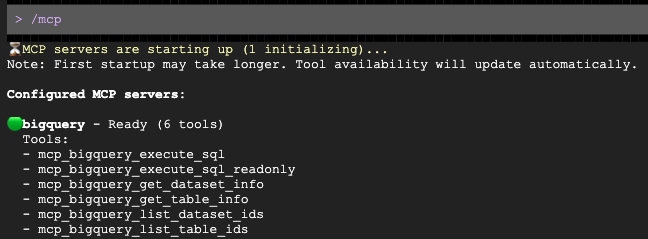
提示開啟後,請 Gemini 為目標客層草擬個人化宣傳內容:
Analyze the demo_lakehouse.unified_customer_profile table in BigQuery. Find exactly one 'country and age group' target demographic that has a high average order value (sale_price >= $80) but a relatively low total revenue compared to others. Then, draft a highly engaging, premium VIP promotional email tailored to this specific demographic. Use $PROJECT_ID to get the current project id.
Gemini 會透過 MCP 伺服器自動查詢 BigQuery、找出目標客層,並為您草擬電子郵件!
10. 清理環境
如要避免系統持續向您的 Google Cloud 帳戶收取費用,並為日後執行作業乾淨地重設專案,請務必刪除本程式碼研究室期間建立的資源。
執行下列程式碼區塊,建立 cleanup.sh 指令碼。這個指令碼會做為自動拆除機制,永久移除 AlloyDB 叢集和執行個體、BigQuery 資料集和 Cloud Storage 值區,避免產生後續費用。
cat << 'EOF' > cleanup.sh
#!/bin/bash
source ./env.sh

echo "=> Deleting BigQuery Dataset (${BQ_DATASET})..."
bq rm -r -f -d ${PROJECT_ID}:${BQ_DATASET} || true

echo "=> Deleting Lakehouse resource connection (${BQ_RESOURCE_CONN})..."
bq rm --connection --project_id=${PROJECT_ID} --location=${REGION} ${BQ_RESOURCE_CONN} || true

echo "=> Deleting AlloyDB connection (${BQ_ALLOYDB_CONN})..."
bq rm --connection --project_id=${PROJECT_ID} --location=${REGION} ${BQ_ALLOYDB_CONN} || true

echo "=> Deleting AlloyDB Instance (${ALLOYDB_INSTANCE}) - This takes a few minutes..."
gcloud alloydb instances delete ${ALLOYDB_INSTANCE} --cluster=${ALLOYDB_CLUSTER} --region=${REGION} --quiet || true

echo "=> Deleting AlloyDB Cluster (${ALLOYDB_CLUSTER})..."
gcloud alloydb clusters delete ${ALLOYDB_CLUSTER} --region=${REGION} --force --quiet || true

echo "=> Deleting Cloud Storage bucket (${BUCKET_NAME})..."
gcloud storage rm -r gs://${BUCKET_NAME} || true

echo "=> Deleting Lakehouse Federated Catalog (if created in Option A)..."
curl -s -X DELETE "https://biglake.googleapis.com/iceberg/v1/restcatalog/extensions/projects/${PROJECT_ID}/catalogs/aws_dbx_catalog" \
   -H "Authorization: Bearer $(gcloud auth application-default print-access-token)" || true

echo "=> Deleting Secret Manager Regional Secret (if created in Option A)..."
CLOUDSDK_API_ENDPOINT_OVERRIDES_SECRETMANAGER="https://secretmanager.${REGION}.rep.googleapis.com/" \
gcloud secrets delete dbx-oauth-secret --location=${REGION} --project=${PROJECT_ID} --quiet || true

echo "=> Deleting Cloud NAT and Router (if created in Option A)..."
gcloud compute routers nats delete lakehouse-nat --router=lakehouse-router --region=${REGION} --quiet || true
gcloud compute routers delete lakehouse-router --region=${REGION} --quiet || true

echo "=> Deleting Service Networking VPC Peering..."
gcloud compute networks peerings delete servicenetworking-googleapis-com \
    --network=${NETWORK_NAME} \
    --project=${PROJECT_ID} --quiet || true

echo "=> Deleting Allocated IP Range for Managed Services..."
gcloud compute addresses delete google-managed-services-${NETWORK_NAME} \
    --global \
    --project=${PROJECT_ID} --quiet || true

echo "=> Removing local temporary files..."
rm -f spark_lakehouse_join.py users.csv orders.csv order_items.csv alloydb-auth-proxy env.sh cleanup.sh ~/.gemini/settings.json

echo "============================================="
echo " TEARDOWN COMPLETED."
echo "============================================="
EOF
執行清除指令碼,安全地刪除資源:
bash cleanup.sh
11. 恭喜!
您已成功建構及查詢跨雲端開放式資料湖倉。
並瞭解:
- 瞭解如何使用 BigQuery Zero-ETL 和 Google Cloud Lakehouse,從不同來源聯合資料。
- 瞭解如何在 Managed Service for Apache Spark 的大量向量化聯結中,運用 C++ 原生 Lightning Engine。
- 如何使用 BigQuery 資料代理以自然語言探索資料。
- 如何使用 Model Context Protocol (MCP) 和 Gemini,將資料橋接至 Gemini。