

1. مقدمة
في البيع بالتجزئة الحديث، تشكّل بياناتك نظامًا شاملاً متنوعًا ومترامي الأطراف. لديك بيانات معاملات دقيقة (الأسعار والمستودع)، وكتالوجات متعددة الأشكال "غير منظَّمة" (مواصفات الأجهزة الإلكترونية مقابل أحجام الملابس)، وبيانات ضخمة من سجلّات السلوك. ولا يؤدي فرض هذه الميزات في بنية متجانسة واحدة إلى إنشاء ديون فنية فحسب، بل يؤدي أيضًا إلى إضعاف تجربة المستخدم.
في هذا الدرس التطبيقي حول الترميز، ستصمّم Polyglot Powerhouse الذي ينسّق ما يلي:
- AlloyDB: هي أساس المعاملات الذي يوفّر اتساقًا عالي السرعة وتضمينات الصور.
- MongoDB Atlas على Google Cloud: طبقة الفهرس المرنة التي لا تعتمد على مخطط.
- Cloud Storage: عقلك التحليلي لتوقّع المؤشرات في الوقت الفعلي
- BigQuery: مستودعك الرقمي العالي الدقة
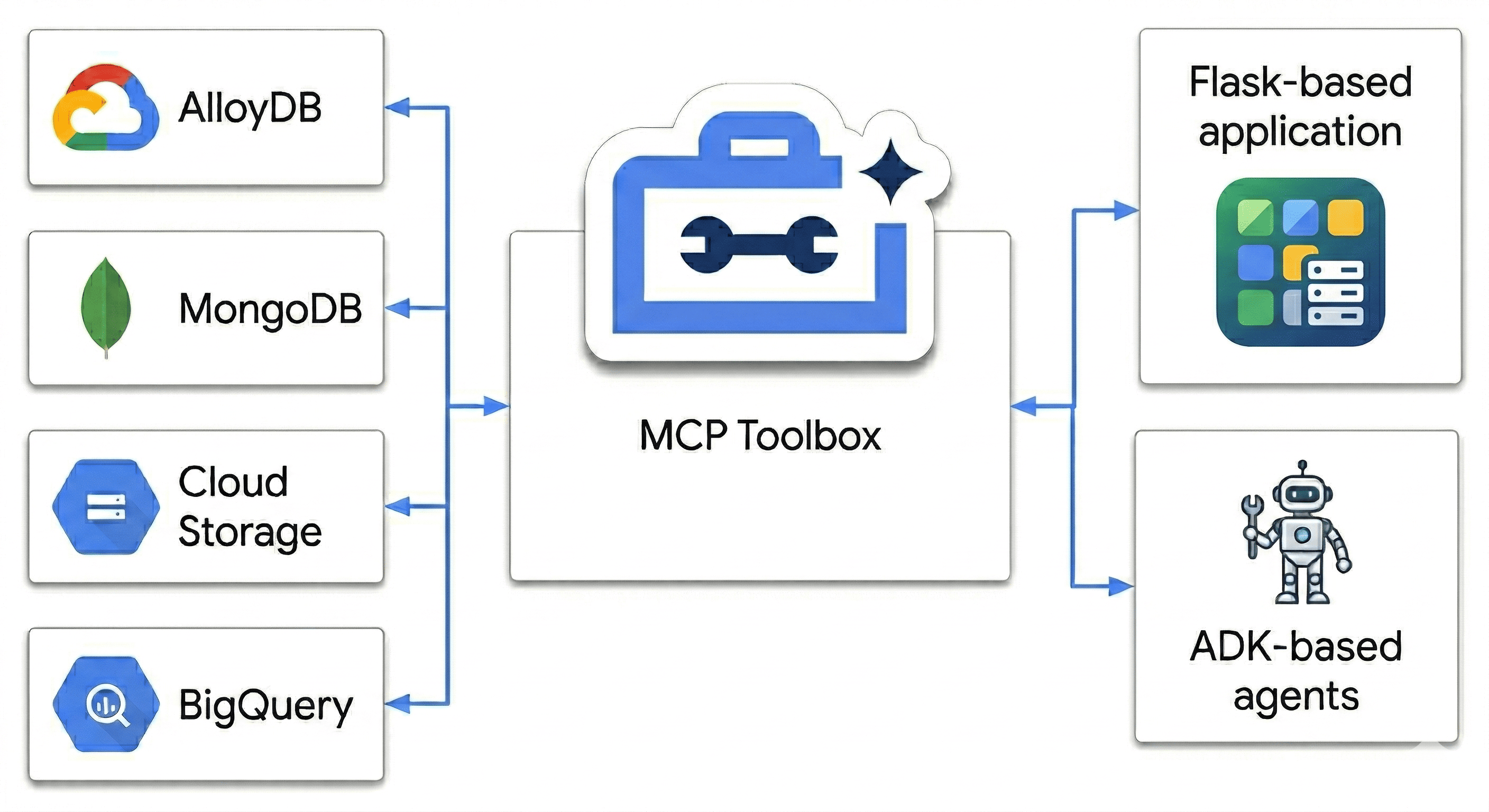
ما هي "الخلطة السحرية"؟ ستستخدم MCP Toolbox for Databases لتنظيم مصادر البيانات التي تعمل على Cloud Run ودمجها بشكل ذكي كجسر دلالي، ثم ستنشئ تطبيق دردشة متعدد الوكلاء باستخدام Agent Development Kit (ADK). أنت لا تصمّم شريط بحث فحسب، بل تصمّم عقلًا ذكيًا للبيع بالتجزئة يفهم السياق ويراعي القيود ويسدّ الفجوة بين البيانات الأولية ونية المستخدم.
The Impossible User Query
لا يمكن لوكلاء التجارة الإلكترونية العاديين إجراء استنتاجات متعددة الأبعاد (الجمع بين القيود السلبية والتشابه المرئي والمستودع في الوقت الفعلي). على سبيل المثال، أريد عادةً التحدّث إلى موقع إلكتروني للبيع بالتجزئة على النحو التالي:
"مرحبًا، أخطّط لرحلة تصوير من ارتفاع عالٍ. أريد حقائب ظهر مقاومة للماء تشبه حقيبة AeroGlow Pro من حيث التصميم ولكن بدون أي أجزاء جلدية. يُرجى أيضًا إعلامي إذا كانت متوفرة بالفعل وإذا كان مصوّرون آخرون قد اشتكوا من متانة الحزام في المراجعات".
سبب تسمية طلب البحث هذا بـ "قاتل الوكلاء":
- التشابه المرئي (AlloyDB + Vector Search): يتطلّب البحث عن "منتجات مشابهة في التصميم لسلسلة AeroGlow Pro" مقارنة تضمين الصور.
- قيد سلبي (MongoDB): يتطلّب البحث عن "بدون أي جلد" فلترة سمات مرنة ومتداخلة لا تكون عادةً في مخطط SQL عادي.
- المستودع في الوقت الفعلي (AlloyDB): يتطلّب عرض المنتجات "المتوفرة فعليًا في المستودع" إجراء عملية تحقّق مباشرة من المعاملات (وليس من فهرس بحث قديم).
- التركيب الدلالي (BigQuery + وكيل متعدد): يتطلّب تحليل المراجعات حول "متانة الحزام" أن يلخّص الوكيل التعليقات غير المنظَّمة من BigQuery في الوقت الفعلي.
في المقابل، سترى معظم برامج التتبّع عبارة "حقيبة ظهر" و"جلد" فقط، وستعرض 10 حقائب ظهر جلدية. كيف نمنع حدوث ذلك؟
لأنّنا لا نكتفي بمطابقة الكلمات الرئيسية. نستخدم "مجموعة أدوات MCP" لتمكين موظفي الدعم من "الاستنتاج" من جميع هذه المصادر، أي من صحة المعاملات في AlloyDB والسمات المرنة في MongoDB في الوقت نفسه. لنبدأ.
الإجراءات التي ستنفذّها
- توفير مجموعة AlloyDB لبيانات المنتج الأساسية
- إعداد MongoDB Atlas على Google Cloud لتخزين تفاصيل المنتجات شبه المنظَّمة
- إنشاء حزمة Cloud Storage لعرض صور المنتجات
- نشر MCP Toolbox for Databases على Cloud Run للوصول الموحّد إلى البيانات
- تنفيذ عمليات استخراج البيانات وتحويلها وتحميلها (ETL) لنقل البيانات إلى BigQuery من أجل إجراء الإحصاءات
- التحدّث مع وكيل الذكاء الاصطناعي بلغة طبيعية
المتطلبات الأساسية
- متصفّح ويب، مثل Chrome
- مشروع Google Cloud تم تفعيل الفوترة فيه
- حساب مجاني على MongoDB Atlas على Google Cloud
2. قبل البدء
إنشاء مشروع على Google Cloud
- في Google Cloud Console، في صفحة اختيار المشروع، اختَر مشروعًا على السحابة الإلكترونية أو أنشِئ مشروعًا على السحابة الإلكترونية.
- تأكَّد من تفعيل الفوترة لمشروعك على Cloud. كيفية التحقّق من تفعيل الفوترة في مشروع
بدء Cloud Shell
Cloud Shell هي بيئة سطر أوامر تعمل في Google Cloud ومحمّلة مسبقًا بالأدوات اللازمة.
- انقر على تفعيل Cloud Shell في أعلى "وحدة تحكّم Google Cloud".
- بعد الاتصال بـ Cloud Shell، تحقَّق من المصادقة باتّباع الخطوات التالية:
gcloud auth list - تأكَّد من إعداد مشروعك باتّباع الخطوات التالية:
gcloud config get project - إذا لم يتم ضبط مشروعك على النحو المتوقّع، اضبطه باتّباع الخطوات التالية:
export PROJECT_ID=<YOUR_PROJECT_ID>
gcloud config set project $PROJECT_ID
تفعيل واجهات برمجة التطبيقات المطلوبة
نفِّذ الأمر التالي لتفعيل جميع واجهات برمجة التطبيقات المطلوبة:
gcloud services enable \
  alloydb.googleapis.com \
  bigquery.googleapis.com \
  storage.googleapis.com \
  run.googleapis.com \
  cloudbuild.googleapis.com \
  artifactregistry.googleapis.com \
  iam.googleapis.com \
  secretmanager.googleapis.com \
  compute.googleapis.com \
  servicenetworking.googleapis.com \
  aiplatform.googleapis.com
3- إعداد مساحة التخزين في السحابة الإلكترونية
تعمل خدمة Cloud Storage كمستودع ضخم لأصول الوسائط غير المنظَّمة، مثل صور المنتجات.
- في Google Cloud Console، انتقِل إلى Cloud Storage، ثم انقر على إنشاء حزمة.
- امنح الحزمة اسمًا فريدًا على مستوى العالم (مثل
ecommerce-app-images). - انقر على إنشاء.
- للسماح للتطبيق التجريبي بالوصول إلى الصور بدون مصادقة، أزِل العلامة من الخيار فرض منع الوصول العام إلى هذا الحزمة، ثم انقر على تأكيد.
- انتقِل إلى علامة التبويب الأذونات.
- في الأذونات، انقر على منح الوصول.
- في الأعضاء الجدد، أدخِل
allUsers. - في اختيار دور، اختَر Cloud Storage > مستخدم كائنات في Cloud Storage.
- انقر على حفظ، ثم انقر على السماح بالوصول العام لتأكيد أنّك ستتيح الوصول إلى المرجع للجميع.
تحميل صور العناصر النائبة
يستخدم BRK2-149-multidb-ecommerce صورًا نائبة لضمان أفضل تجربة مرئية.
- في Cloud Shell، أنشئ نسخة طبق الأصل من مستودع
next-26-sessions:git clone https://github.com/GoogleCloudPlatform/next-26-sessions.git - انتقِل إلى مجلد
UploadImages:cd next-26-sessions/BRK2-149-multidb-ecommerce/UploadImages - في Google Cloud Console، انتقِل إلى Cloud Storage، ثم انقر على الحِزم.
- انقر على اسم الحِزمة التي أنشأتها حديثًا.
- انقر على تحميل > تحميل ملفات، واختَر الصور النموذجية التي تم تنزيلها، ثم انقر على فتح.
4. إعداد AlloyDB
يعمل AlloyDB كمصدر واحد موثوق للبيانات المنظَّمة والمعاملات والبيانات المهمة، مثل معرّفات المنتجات وأسمائها ورموز التخزين التعريفية (SKU) وأسعارها ومخزونها. توفّر AlloyDB أيضًا لوكيل الذكاء الاصطناعي إمكانات البحث عن التشابه للحصول على اقتراحات وطلبات بلغة طبيعية.
توفير مجموعة AlloyDB
- في Google Cloud Console، انتقِل إلى AlloyDB for PostgreSQL.
- انقر على إنشاء مجموعة.
- في حقل رقم تعريف المجموعة، أدخِل
ecommerce-cluster. - اضبط كلمة مرور قوية للمستخدم
postgres. لأغراض تعليمية، يمكنك استخدامalloydb. - بالنسبة إلى إصدار قاعدة البيانات، احتفِظ بالإعداد التلقائي.
- بالنسبة إلى المنطقة، اختَر
us-central1(أو منطقتك المفضّلة).
إعداد المثيل الأساسي
- في حقل رقم تعريف المثيل، أدخِل
ecommerce-cluster-primary. - في التوفّر على مستوى المنطقة، اختَر منطقة واحدة.
- بالنسبة إلى نوع الجهاز، اختَر نوع جهاز صغيرًا (مثل N2، و4 وحدات معالجة مركزية افتراضية، وذاكرة وصول عشوائي بسعة 32 غيغابايت).
- في الاتصال عبر عنوان IP خاص، اختَر اتصال الخدمات الخاصة (PSA)، ثم اختَر شبكة
default.إذا لم يتم ضبط الشبكة التلقائية من قبل، انقر على تأكيد إعداد الشبكة لإنشاء شبكة. - في إمكانية الاتصال بعنوان IP العلني، ضَع علامة في مربّع الاختيار تفعيل عنوان IP العلني لكي تتصل مجموعة أدوات MCP بشكلٍ سليم في هذا الدرس العملي.
- في الشبكات الخارجية المعتمَدة، أدخِل
0.0.0.0/0. ضَع علامة في مربّع الاختيار أقرّ بالمخاطر وانقر على حفظ. - انقر على إنشاء مجموعة.
ملاحظة: احرص على تدوين عنوان IP العام (يبدو مشابهًا لـ 34.124.240.26).
إعداد قاعدة البيانات
- انقر على AlloyDB Studio من قائمة التنقّل اليمنى.
- في القائمة المنسدلة قاعدة البيانات، اختَر
postgres. - اختَر المصادقة المضمّنة لتسجيل الدخول إلى قاعدة البيانات.
- بالنسبة إلى اسم المستخدم، استخدِم حساب المستخدم
postgres. - في حقل كلمة المرور، أدخِل كلمة المرور التي ضبطتها سابقًا.
- انقر على مصادقة.
- في عرض المحرّر، افتح علامة تبويب جديدة للاستعلام بلا عنوان.
- انسخ DDL التالي وانقر على تشغيل:
CREATE TABLE products_core_table ( product_id UUID PRIMARY KEY, name VARCHAR(255) NOT NULL, sku VARCHAR(50) UNIQUE NOT NULL, price NUMERIC(10, 2) NOT NULL, stock INT NOT NULL ); - في Cloud Shell، انتقِل إلى المجلد
BRK2-149-multidb-ecommerce:cd next-26-sessions/BRK2-149-multidb-ecommerce - افتح الملف
alloydb_insert_queries.sqlفي Cloud Shell وانسخ طلبات الإدراج.cat alloydb_insert_queries.sql - في علامة تبويب طلب بحث جديدة بلا عنوان، الصِق عبارات
INSERTفقط وانقر على تنفيذ. - في علامة تبويب طلب بحث جديدة بلا عنوان، انسخ لغة تعريف البيانات (DDL) التالية وانقر على تنفيذ لإنشاء فهرس في الجدول
products_core_table:CREATE INDEX idx_products_core_sku ON products_core_table(sku);
إنشاء تضمينات صور ليتمكّن وكيل الذكاء الاصطناعي من استرداد منتجات مشابهة
يستخدم دمج وكيل الذكاء الاصطناعي تضمينات الصور لجلب منتجات مشابهة. يتم إنشاء عمليات التضمين باستخدام نموذج multimodalembedding@001 وتخزينها في قاعدة بيانات AlloyDB. تكون عمليات التضمين عبارة عن متّجهات ذات 1408 بُعد ويتم تخزينها في العمود img_embeddings.
قبل أن نتمكّن من إنشاء تضمينات، يجب منح الأدوار المطلوبة لحساب خدمة AlloyDB للوصول إلى Cloud Storage.
منح أدوار لحساب خدمة AlloyDB للوصول إلى Cloud Storage
نمنح حساب خدمة AlloyDB دور "مستخدم عنصر في مساحة التخزين" و"مشاهد عنصر في مساحة التخزين" لتمكينه من قراءة العناصر من حزمة Cloud Storage.
- انتقِل إلى إدارة الهوية وإمكانية الوصول (IAM) والمشرف.
- انقر على منح إذن الوصول.
- في حقل المشرفون الجدد، أدخِل عبارة البحث عن حساب خدمة AlloyDB. يبدو حساب الخدمة مشابهًا لـ
service-991742412753@gcp-sa-alloydb.iam.gserviceaccount.com. - انقر على اختيار دور.
- ابحث عن دور مستخدم كائنات التخزين واختَره.
- انقر على إضافة دور آخر واختَر دور الاطّلاع على الكائنات في Cloud Storage.
- انقر على إضافة دور آخر واختَر دور مستخدم Vertex AI.
- انقر على حفظ.
تفعيل الإضافات
لإنشاء هذا التطبيق، سنستخدم الإضافتين pgvector وgoogle_ml_integration. تتيح لك الإضافة pgvector تخزين عمليات التضمين المتجهة والبحث فيها. تقدّم إضافة google_ml_integration وظائف يمكنك استخدامها للوصول إلى نقاط نهاية التوقّع في Vertex AI من أجل الحصول على توقّعات في SQL. فعِّل هذه الإضافات من خلال تنفيذ عبارات تعريف البيانات (DDL) التالية:
- في Google Cloud Console، انتقِل إلى AlloyDB for PostgreSQL.
- انقر على AlloyDB Studio من قائمة التنقّل اليمنى.
- في عرض المحرّر، افتح علامة تبويب جديدة للاستعلام بلا عنوان.
- انسخ DDL التالي وانقر على تشغيل:
CREATE EXTENSION IF NOT EXISTS vector;
CREATE EXTENSION IF NOT EXISTS google_ml_integration;
تهيئة قاعدة البيانات باستخدام التضمينات
- أضِف عمود img_embeddings إلى
products_core_table.ALTER TABLE products_core_table ADD COLUMN img_embeddings vector(1408); - أنشئ تضمينات للصور وخزِّنها في العمود
img_embeddings.UPDATE products_core_table SET img_embeddings = google_ml.image_embedding( model_id => 'multimodalembedding@001', image => 'gs://<STORAGE_BUCKET_NAME>/' || sku || '.jpg', mimetype => 'image/jpeg') WHERE sku IN ( SELECT sku FROM products_core_table WHERE img_embeddings IS NULL AND sku IS NOT NULL LIMIT 10 ); - كرِّر طلب البحث السابق 5 مرات على الأقل لإنشاء تضمينات صور للمجموعة بأكملها، لأنّ مدة استخدام Studio محدودة بـ 5 دقائق. إذا انتهت مهلة طلب البحث هذا، غيِّر
LIMITإلى5وأعِد تشغيل طلب البحث عشر مرات. قد يستغرق إكمال هذه الخطوة بضع دقائق.
5- إعداد MongoDB Atlas على Google Cloud
تخزِّن MongoDB تفاصيل المنتجات الغنية وشبه المنظَّمة وبيانات سلوك المستخدم المرنة (مثل النقرات والمشاهدات).
إنشاء مجموعة MongoDB
- انتقِل إلى MongoDB Atlas على Google Cloud، واختَر حسابًا ضمن الطبقة المجانية.
- اختَر فئة المجموعة المجانية، وأدخِل اسمًا للمجموعة، مثل
ecommerce-cluster. - اختَر Google Cloud كموفّر وتأكَّد من أنّ المنطقة تتوافق مع منطقة Google Cloud (مثل
us-central1). - انقر على إنشاء عملية نشر.
- انقر على إغلاق (Close).
ضبط إعدادات الوصول إلى الشبكة
- في وحدة تحكّم Atlas، انتقِل إلى الوصول إلى قاعدة البيانات والشبكة.
- انقر على قائمة عناوين IP المسموح لها بالوصول.
- انقر على إضافة عنوان IP.
- أضِف
0.0.0.0/0، ما يتيح الوصول إلى الموقع من أي مكان. - انقر على تأكيد.
إنشاء مستخدم قاعدة بيانات
- في وحدة تحكّم Atlas، انتقِل إلى الوصول إلى قاعدة البيانات والشبكة.
- انقر على مستخدمو قاعدة البيانات.
- انقر على إضافة مستخدم جديد لقاعدة البيانات.
- اختَر كلمة المرور كطريقة المصادقة.
- أدخِل اسم المستخدم
store-userوكلمة المرورstoreuser. - انقر على إضافة دور مضمّن، ثم اختَر القراءة والكتابة في أي قاعدة بيانات.
- انقر على إضافة مستخدم.
الحصول على سلسلة الاتصال
- انتقِل إلى قاعدة البيانات > المجموعات > ربط.
- في ربط تطبيقك، انقر على برامج التشغيل.
- انسخ سلسلة الاتصال المعروضة في إضافة سلسلة الاتصال إلى الرمز البرمجي للتطبيق. يبدو السلسلة على النحو التالي:
mongodb+srv://store-user:<db_password>@ecommerce-cluster.g8vaekh.mongodb.net/?appName=ecommerce-clusterdb_passwordبكلمة مرور MongoDB. في هذا الدرس التطبيقي حول الترميز، تكون القيمةstoreuser.
احفظ سلسلة الاتصال هذه. ستستخدمها لاحقًا لمتغيّر البيئة MONGODB_CONNECTION_STRING.
إنشاء قاعدة بيانات ومجموعة
- في وحدة تحكّم Atlas، انتقِل إلى قاعدة البيانات > المجموعات > تصفُّح المجموعات.
- انقر على إنشاء قاعدة بيانات وأدخِل التفاصيل:
- اسم قاعدة البيانات:
ecommerce_db - اسم المجموعة:
product_details_collection
- اسم قاعدة البيانات:
- انقر على إنشاء قاعدة بيانات.
- في "مستكشف البيانات"، اختَر "اسم المجموعة".
- انقر على رمز إضافة بيانات (+)، ثم انقر على إدراج مستند.
- انسخ محتوى JSON من product_details_export.json والصقه في مربّع الحوار الخاص بمحرّر إدراج مستند.
- انقر على إدراج لإدراج مجموعة المستندات وتأكَّد من إضافة 192 مستندًا.
- في "مستكشف البيانات"، انقر على إنشاء مجموعة (+) بجانب قاعدة بيانات
ecommerce_db. - أدخِل
user_interactions_collectionلاسم المجموعة، ثم انقر على إنشاء مجموعة. - في "مستكشف البيانات"، اختَر المجموعة
user_interactions_collection. - انقر على رمز إضافة بيانات (+)، ثم انقر على إدراج مستند.
- انسخ محتوى JSON من user_interactions_export.json والصقه في مربّع الحوار الخاص بمحرّر إدراج مستند.
- انقر على إدراج مستند.
6. إعداد BigQuery
تجمع BigQuery سلوك المستخدمين السابق وتحلّله لإنشاء تقارير واقتراحات ذكية.
إنشاء مجموعة البيانات
- في Google Cloud Console، انتقِل إلى BigQuery.
- بجانب رقم تعريف مشروعك في جزء "المستكشف"، انقر على قائمة النقاط الثلاث واختَر إنشاء مجموعة بيانات.
- أدخِل
ecommerce_analyticsفي حقل معرّف مجموعة البيانات. - انقر على إنشاء مجموعة بيانات.
إنشاء جدول الإحصاءات
- افتح طلب بحث جديدًا في مساحة عمل BigQuery.
- نفِّذ عبارة SQL التالية لإنشاء جدول الملخّص الذي يربط المستخدمين بتفاعلات المنتجات:
CREATE TABLE ecommerce_analytics.user_product_interactions (
    user_id STRING DEFAULT 'any user',
    product_id STRING,
    interaction_score INT
);
منح أدوار لحساب خدمة Compute في MCP Toolbox
نمنح أدوارًا لحساب خدمة Compute المستخدَم في "صندوق الأدوات". يتم ذلك للسماح لأداة MCP Toolbox بالوصول إلى BigQuery وSecret Manager وخدمات السحابة الإلكترونية الأخرى.
لمنح الأدوار، أكمِل الخطوات التالية:
- انتقِل إلى إدارة الهوية وإمكانية الوصول (IAM) والمشرف.
- انقر على منح إذن الوصول.
- في حقل الأعضاء الجدد، أدخِل حساب خدمة Compute التلقائي باسم
YOUR_PROJECT_NUMBER-compute@developer.gserviceaccount.com. استبدِلYOUR_PROJECT_NUMBERبرقم مشروعك على Google Cloud. - انقر على اختيار دور.
- ابحث عن دور محرِّر بيانات في BigQuery واختَره.
- انقر على إضافة دور آخر واختَر دور مستخدم وظائف BigQuery.
- انقر على إضافة دور آخر واختَر دور Secret Manager Secret Accessor.
- انقروا على إضافة دور آخر واختاروا الدور محرِّر.
- انقر على حفظ.
7. فهم عملية التطبيق من البداية إلى النهاية
للتعرّف على كيفية عمل كل مكوّن مع المكوّنات الأخرى، سننشئ تطبيقًا بسيطًا للتجارة الإلكترونية يستخدم قواعد بيانات وخدمات متعددة. تم إنشاء التطبيق باستخدام خلفية Python (Flask) ويدمج العديد من خدمات وقواعد بيانات Google Cloud.
التعرّف على بنية الدليل
في القسم التالي، ستنسخ مستودع BRK2-149-multidb-ecommerce وتستخدمه لتشغيل التطبيق محليًا. بعد اختبار التطبيق محليًا، سننشر كلّاً من MCP Toolbox والتطبيق على Cloud Run.
استكشاف الملفات التي تم تنزيلها في هذا الدليل تتوفّر الأدلة التالية على المستوى الأعلى:
-
UploadImages: يخزّن مواد عرض الصور، ويُستخدم بشكل أساسي في المستندات أو المحتوى المرئي الخاص بكتالوج منتجات التجارة الإلكترونية. static: يخزّن مواد عرض الويب الثابتة للتطبيق، مثل ملفات CSS وJavaScript، المستخدَمة لتصميم واجهة المستخدم وإضافة تفاعلية إليها ( المصدر).-
templates: يخزّن نماذج HTML (من المحتمل أن يكون Jinja2 لـ Flask) التي يستخدمها تطبيق Python لعرض صفحات الويب بشكل ديناميكي لكتالوج التجارة الإلكترونية ( المصدر). -
toolbox-implementation: يخزّن تفاصيل الإعداد والتنفيذ لأداة Model Context Protocol (MCP) Toolbox، ما يسهّل التفاعلات مع قواعد البيانات المتعددة باستخدام أدوات محدّدة مسبقًا.
تعمل الملفات في هذا المستودع معًا لإنشاء تطبيق للتجارة الإلكترونية متعدد قواعد البيانات وضبطه ونشره. تتولّى الملفات المركزية، مثل app.py، تنظيم الخلفية من خلال دمج مصادر البيانات المتنوعة المحدّدة في ملفات SQL وJSON، بينما تضمن ملفات الإعداد نشرًا سلسًا في البيئات السحابية:
app.py: تنسّق هذه السمة بين الخلفية المستندة إلى Flask وعمليات الدمج مع قواعد البيانات المتعددة.-
agentengine.py: المنطق الأساسي لتهيئة وكلاء Vertex AI وإعدادهم -
.env: تخزِّن الأسرار الخاصة باتصالات قواعد البيانات والتخزين. tools.yaml: يضبط MCP Toolbox لعمليات قاعدة البيانات المتعددة.Dockerfile: تحدّد صورة الحاوية وإعدادات البيئة.-
requirements.txt: تسرد مكتبات Python اللازمة لتشغيل التطبيق. -
tools.yaml: إعدادات "مجموعة أدوات MCP" -
Procfile: تحدّد أوامر تنفيذ الإنتاج للنشر. -
alloydb_insert_queries.sql: يحتوي على طلبات بحث SQL للبيانات الارتباطية. -
product_details_export.jsonوuser_interactions_export.json: يقدّمان نموذجًا لبيانات JSON لقاعدة بيانات NoSQL. -
README.md: يقدّم إرشادات حول الإعداد والنشر وفهم المشروع.
المسار الكامل للتطبيق
- إعداد AlloyDB: يمكنك توفير مجموعة عالية الأداء واستخدام نصوص SQL البرمجية المتوفّرة لإنشاء جدول products_core_table مع أعمدة متّجهات لعمليات تضمين الصور.
- إعداد MongoDB Atlas: يمكنك نشر مجموعة على Google Cloud لتخزين سمات المنتجات المتغيرة في product_details وتسجيل مسارات النقرات في الوقت الفعلي في user_interactions.
- إحصاءات BigQuery: يمكنك إنشاء مجموعة بيانات لتجميع سجلّات التفاعل، ما يتيح إجراء طلبات بحث تحليلية معقّدة تحدّد المنتجات الرائجة "الأكثر رواجًا بين 5 منتجات" على مستوى ملايين الأحداث.
- مستودع Cloud Storage: أنشئ حزمة عامة لتخزين صور المنتجات العالية الدقة، مع التأكّد من إمكانية الوصول إلى كل مادة عرض من خلال عنوان URL موقّع أو عام للواجهة الأمامية.
- نشر MCP Toolbox: يمكنك نشر Toolbox على Cloud Run، ما يجعله جسر RESTful المركزي الذي يترجم الغرض من اللغة الطبيعية إلى طلبات بحث متعددة قواعد البيانات.
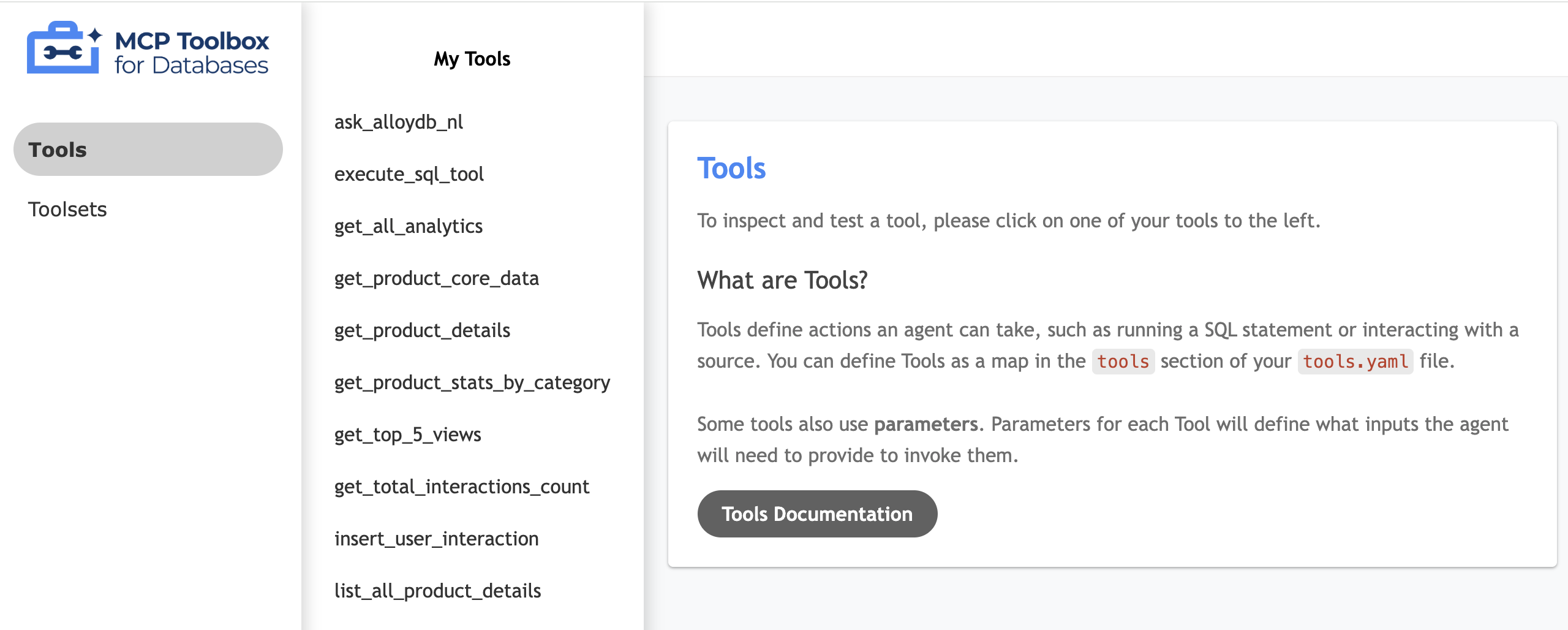
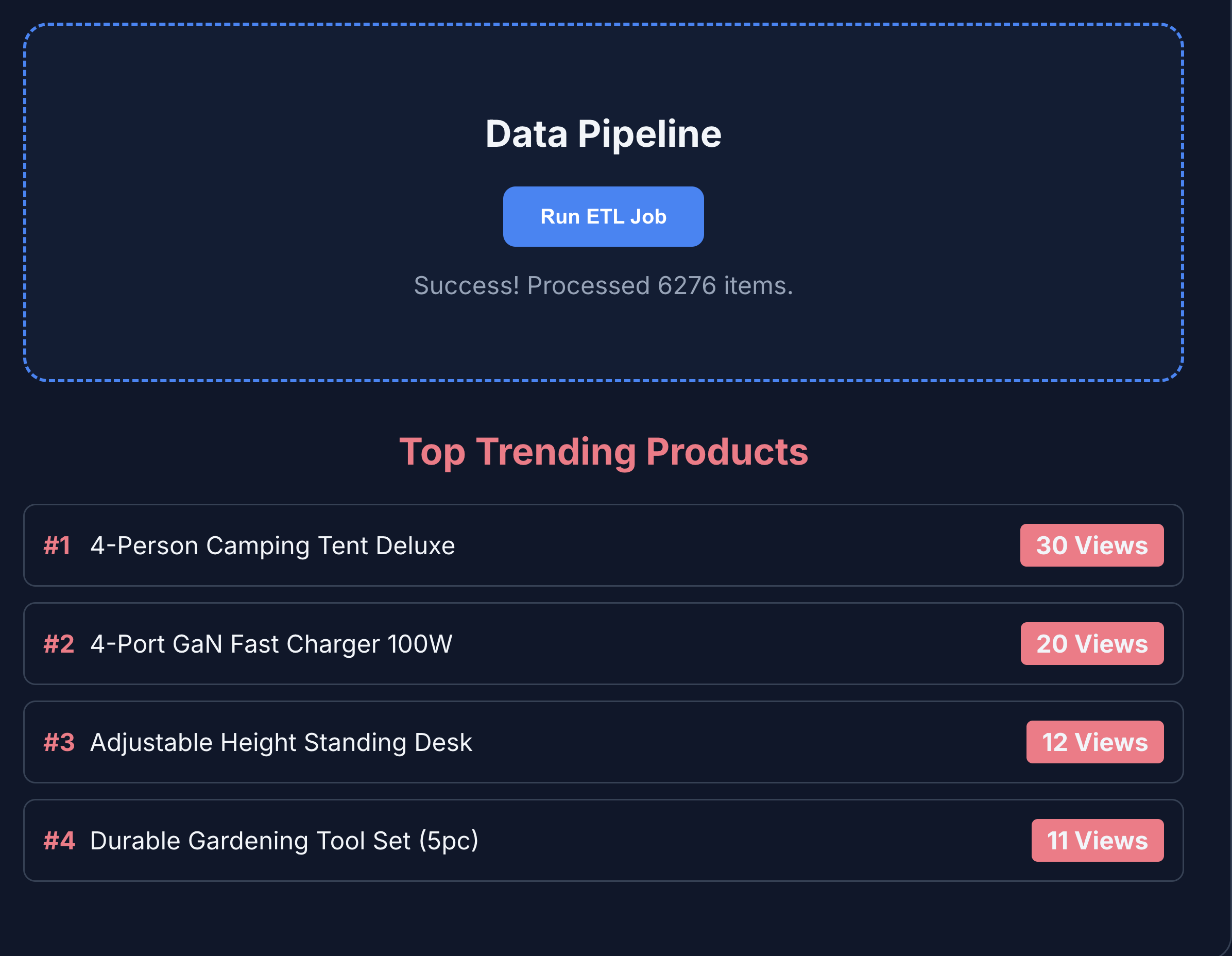
- إعدادات Tools.yaml: حدِّد "الأدوات"، مثل get_product_core_data أو get_top_5_views، مع ربط عمليات SQL وNoSQL محدّدة بأسماء بسيطة يمكن للوكيل قراءتها.
- منطق الخلفية في Flask: تنفيذ مسارات app.py التي تتفاعل مع MCP Toolbox، والتعامل مع تنسيق عملية استرداد البيانات والعمل كواجهة برمجة تطبيقات لواجهة المستخدم
- تنسيق عمل وكلاء متعددين: يمكنك ضبط وكلاء ADK ضِمن الرمز البرمجي للاستدلال على نية المستخدم، واختيار "الأداة" المناسبة لحلّ طلبات البحث المعقّدة والمتعدّدة المصادر في مجال البيع بالتجزئة.
- التكامل مع الواجهة الأمامية: أنشئ واجهة index.html تتضمّن فهرس المنتجات مع ميزة تسجيل التفاعلات، وعلامة التبويب "الإحصاءات" لفهم إحصاءات أداء المنتجات، وعلامة التبويب "الوكيل" المخصّصة التي تستخدم ميزة الدردشة المتعددة الوكلاء في ADK لتقديم تجربة تسوّق سلسة قائمة على المحادثات.
لننفّذ الآن عمليات التنسيق وعمليات النشر.
8. إعداد MCP Toolbox ونشره على Cloud Run
تجرّد "مجموعة أدوات MCP" مصادر البيانات المتعددة لدينا، ما يتيح لتطبيقنا جلب البيانات وكتابتها بشكل موحّد.
تثبيت MCP Toolbox محليًا
- في Cloud Shell، انتقِل إلى المجلد
toolbox-implementation:cd next-26-sessions/BRK2-149-multidb-ecommerce/toolbox-implementation - نزِّل ملف MCP Toolbox الثنائي واجعله قابلاً للتنفيذ:
export VERSION=0.29.0
curl -L -o toolbox https://storage.googleapis.com/genai-toolbox/v$VERSION/linux/amd64/toolbox
chmod +x toolbox
إعداد ملف tools.yaml
عليك تحديد عمليات التجريد لكلّ من AlloyDB وMongoDB وBigQuery. يخبر ملف tools.yaml مجموعة أدوات MCP بكيفية التفاعل مع بعضها البعض.
- أنشئ الملف
tools.yamlوعدِّله باستخدام المحرّر المضمّن:cloudshell edit tools.yamltools.yamlالكامل في مستودع GitHub. انسخ محتواه إلى ملفtools.yamlالجديد. - عدِّل المضيف والمستخدم وكلمات المرور وأرقام تعريف المشاريع وسلاسل الاتصال لتتطابق مع البنية الأساسية التي أعددتها في الخطوات السابقة:
قاعدة البيانات
الحقل
مثال للقيمة
AlloyDB/BigQuery
project_idYOUR_PROJECT_IDAlloyDB
regionus-central1AlloyDB
clusterecommerce-clusterAlloyDB
instanceecommerce-cluster-primaryAlloyDB
databasepostgresAlloyDB
passwordalloydbMongoDB
connection_stringmongodb+srv://store-user:storeuser@ecommerce-cluster.urcxr6q.mongodb.net
منح أدوار لحساب خدمة Compute في MCP Toolbox
نمنح أدوارًا لحساب خدمة Compute المستخدَم في "صندوق الأدوات". يتم ذلك للسماح لمجموعة أدوات MCP بالوصول إلى AlloyDB.
- انتقِل إلى إدارة الهوية وإمكانية الوصول (IAM) والمشرف.
- انقر على منح إذن الوصول.
- في حقل الأعضاء الجدد، أدخِل حساب خدمة Compute التلقائي باسم
YOUR_PROJECT_NUMBER-compute@developer.gserviceaccount.com. استبدِلYOUR_PROJECT_NUMBERبرقم مشروعك على Google Cloud. - انقر على اختيار دور.
- ابحث عن دور محرِّر بيانات في BigQuery واختَره.
- انقر على إضافة دور آخر واختَر دور عميل AlloyDB.
- انقر على إضافة دور آخر واختَر دور مستهلك استخدام الخدمة.
- انقر على إضافة دور آخر واختَر دور الاطّلاع على الكائنات في Cloud Storage.
- انقر على حفظ.
اختبار واجهة مستخدم الأداة
- في وحدة Cloudshell الطرفية، شغِّل مجموعة الأدوات محليًا لعرض واجهة المستخدِم:
./toolbox --ui - افتح "معاينة الويب" في Cloud Shell على المنفذ 5000 وانتقِل إلى صفحة الأدوات. على سبيل المثال، استنادًا إلى عنوان URL الخاص بالجلسة، يمكنك الاطّلاع عليه على:
https://5000-cs-71152278760-default.cs-asia-southeast1-cash.cloudshell.dev/ui
تظهر واجهة مستخدم صندوق أدوات MCP التالية:
النشر على Cloud Run
نشر MCP Toolbox على Cloud Run لإتاحتها كخدمة آمنة مُدارة يمكن لتطبيقنا استخدامها لطلب البيانات من قواعد البيانات سنخزّن الإعدادات في Secret Manager لحماية تفاصيل الاتصال الحسّاسة.
- افتح جلسة Cloud Shell جديدة.
- انتقِل إلى مجلد
toolbox-implementation:cd next-26-sessions/BRK2-149-multidb-ecommerce/toolbox-implementation - حمِّل ملف الإعداد
tools.yamlإلى Google Secret Manager:gcloud secrets create tools --data-file=tools.yamlgcloud secrets versions add tools --data-file=tools.yaml - يمكنك النشر باستخدام صورة حاوية MCP Toolbox العامة:
export IMAGE=us-central1-docker.pkg.dev/database-toolbox/toolbox/toolbox:0.29.0 export PROJECT_ID=$(gcloud config get-value project) gcloud run deploy toolbox \ --image $IMAGE \ --region us-central1 \ --service-account $(gcloud projects describe $PROJECT_ID --format="value(projectNumber)")-compute@developer.gserviceaccount.com \ --set-secrets "/app/tools.yaml=tools:latest" \ --args="--tools-file=/app/tools.yaml","--address=0.0.0.0","--port=8080","--ui" \ --allow-unauthenticated - بعد النشر، سجِّل عنوان URL الخاص بخدمة Cloud Run. يجب أن يبدو على النحو التالي:
https://toolbox-*********-uc.a.run.app/ui.
9. إعداد تطبيق التجارة الإلكترونية ونشره على Cloud Run
بعد تشغيل قواعد البيانات ونشر تجريد MCP Toolbox، يمكننا تشغيل تطبيق الويب Flask.
لعرض كتالوج المنتجات، يعالج تطبيق Flask البيانات من خلال اتّباع الخطوات التالية:
- استرجاع البيانات الأساسية: تسترجع هذه العملية القائمة الكاملة للمنتجات من AlloyDB (
list_products_core). - استرجاع التفاصيل الموسّعة: لاسترداد جميع تفاصيل المنتج من MongoDB (
list_all_product_details). - دمج القوائم: يربط القائمتَين.
- إضافة وسائط: يضيف عنوان URL للصورة في Cloud Storage إلى كل عنصر.
إنشاء مسار تطبيق محرّك الاستدلال
لتهيئة وكيل ذكاء اصطناعي وتسجيله باستخدام Vertex AI Reasoning Engine من Google Cloud، نفِّذ الأمر التالي:
- في وحدة Cloudshell الطرفية، انتقِل إلى المجلد
BRK2-149-multidb-ecommerce.cd next-26-sessions/BRK2-149-multidb-ecommerce - تشغيل ملف requirements.txt لتثبيت التبعيات
pip install -r requirements.txt - نفِّذ النص البرمجي
agentengine.pyلإنشاء مسار تطبيق محرك الاستدلال:python agentengine.py
ستكون النتيجة مشابهة لما يلي:
projects/991742412753/locations/us-central1/reasoningEngines/4933254136889081856
ضبط متغيرات البيئة
- إنشاء ملف
.envوتعديله:cloudshell edit .env - استبدِل القيم باتصالات قاعدة البيانات المحدّدة وعنوان URL الجديد لأداة Cloud Run:
# 1. MongoDB Connection String
MONGODB_CONNECTION_STRING="mongodb+srv://<db_user>:<db_password>@cluster0.mongodb.net"

# 2. MCP Toolbox Server Location
# Must match the address where you run the toolbox server
MCP_TOOLBOX_SERVER_URL="https://toolbox-*********-uc.a.run.app"

# 3. Google Cloud Storage Bucket Name
GCS_PRODUCT_BUCKET="ecommerce-app-images"

# 4. Fallback image URL
FALLBACK_IMAGE_URL="https://storage.googleapis.com/ecommerce-media-bold-circuit-492711-n9/fallback.jpg"

# 5. Google Gen AI Vertex AI flag
GOOGLE_GENAI_USE_VERTEXAI=TRUE

# 6. Project ID
PROJECT_ID=codelab-project-491117

# 7. Google Cloud Location of AlloyDB, BigQuery databases
GOOGLE_CLOUD_LOCATION=us-central1

# 8. Reasoning engine application path
APP_NAME=projects/991742412753/locations/us-central1/reasoningEngines/4933254136889081856

# 9. Model ID
MODEL=gemini-1.5-flash-lite
نشر الواجهة الأمامية على Cloud Run
- انشر تطبيق الويب على Cloud Run لإكمال البنية:
gcloud run deploy polyglot --source . --platform managed \ --region us-central1 \ --allow-unauthenticated \ --set-env-vars \ MONGODB_CONNECTION_STRING="<MONGODB_CONNECTION_STRING>", \ MCP_TOOLBOX_SERVER_URL="<MCP_TOOLBOX_SERVER_URL>", \ GCS_PRODUCT_BUCKET="<GCS_PRODUCT_BUCKET>", \ FALLBACK_IMAGE_URL="<FALLBACK_IMAGE_URL>", \ GOOGLE_GENAI_USE_VERTEXAI=TRUE, \ PROJECT_ID="YOUR_PROJECT_ID", \ GOOGLE_CLOUD_LOCATION=us-central1, \ APP_NAME="<YOUR_REASONING_ENGINE_APP_PATH>", \ MODEL="gemini-1.5-flash-lite"YOUR_PROJECT_ID: رقم تعريف مشروع Google Cloud.YOUR_REASONING_ENGINE_APP_PATH: الناتج من تنفيذpython agentengine.py، مثلprojects/991742412753/locations/us-central1/reasoningEngines/4933254136889081856-
MCP_TOOLBOX_SERVER_URL: عنوان URL لخادم "مجموعة أدوات MCP"، مثلhttps://toolbox-*********-uc.a.run.app GCS_PRODUCT_BUCKET: اسم حزمة Google Cloud Storage، مثلecommerce-app-imagesMONGODB_CONNECTION_STRING: سلسلة الاتصال بقاعدة بيانات MongoDB، مثلmongodb+srv://store-user:storeuser@ecommerce-cluster.g8vaekh.mongodb.net-
FALLBACK_IMAGE_URL: عنوان URL للصورة الاحتياطية، مثلhttps://storage.googleapis.com/ecommerce-app-images/fallback.jpg
أصبح تطبيقك متاحًا الآن. افتح عنوان URL الخاص بالخدمة الذي يوفّره Cloud Run للاطّلاع على كتالوج Multidb Ecommerce. سيكون عنوان URL مشابهًا لـ https://polyglot-*********-uc.a.run.app/.
10. استكشاف التطبيق
- انقر على كتالوج المنتجات لعرض جميع المنتجات.
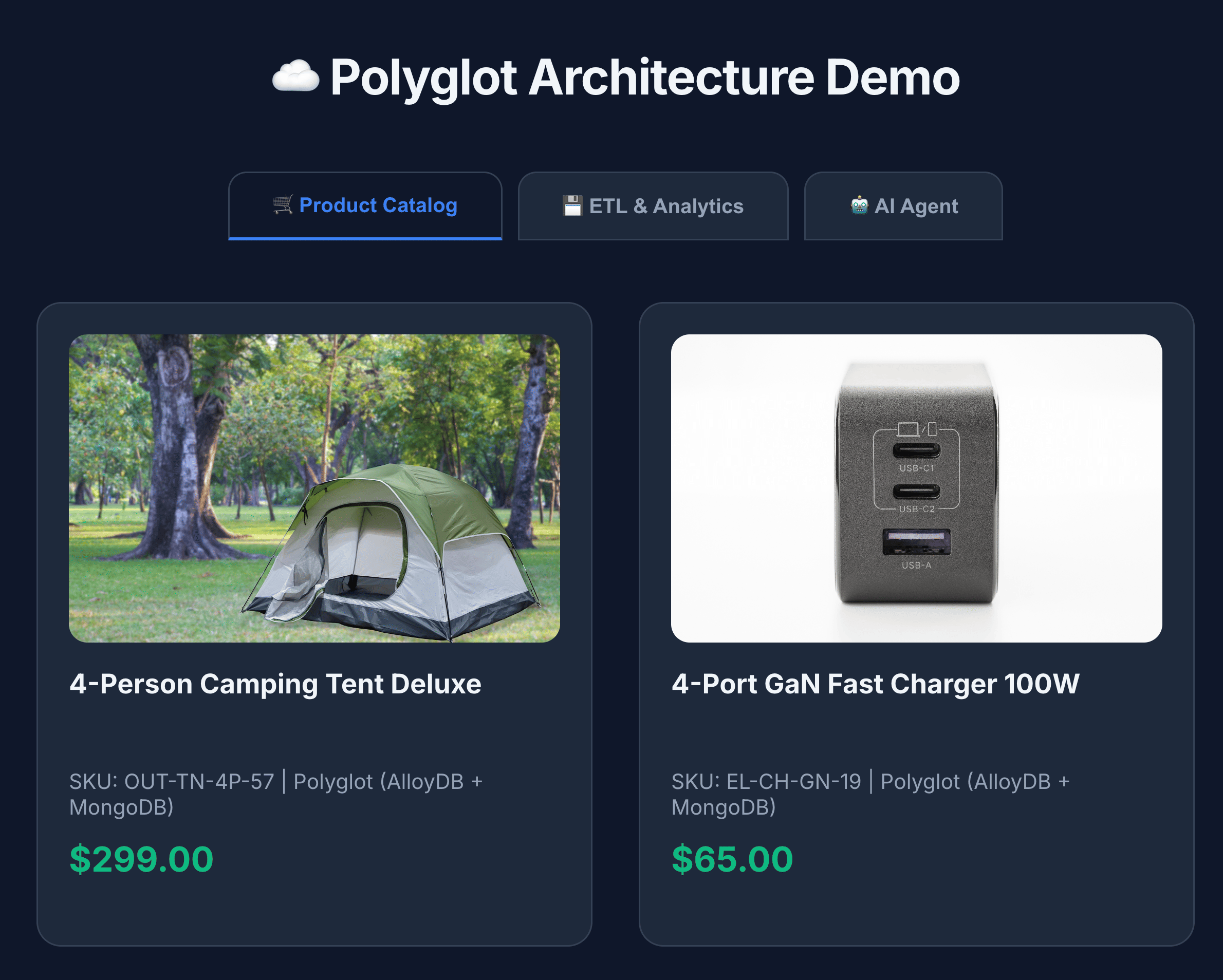
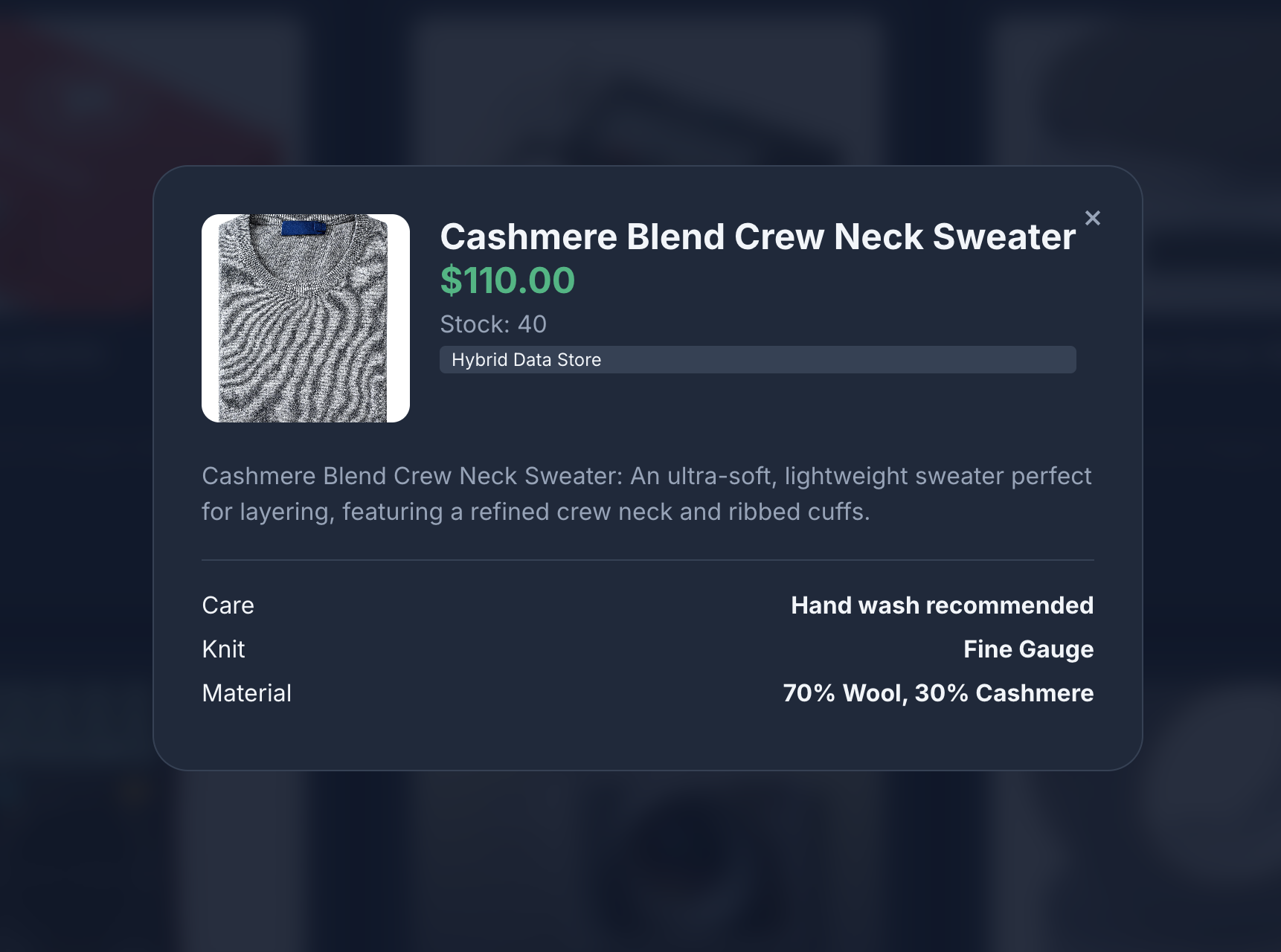
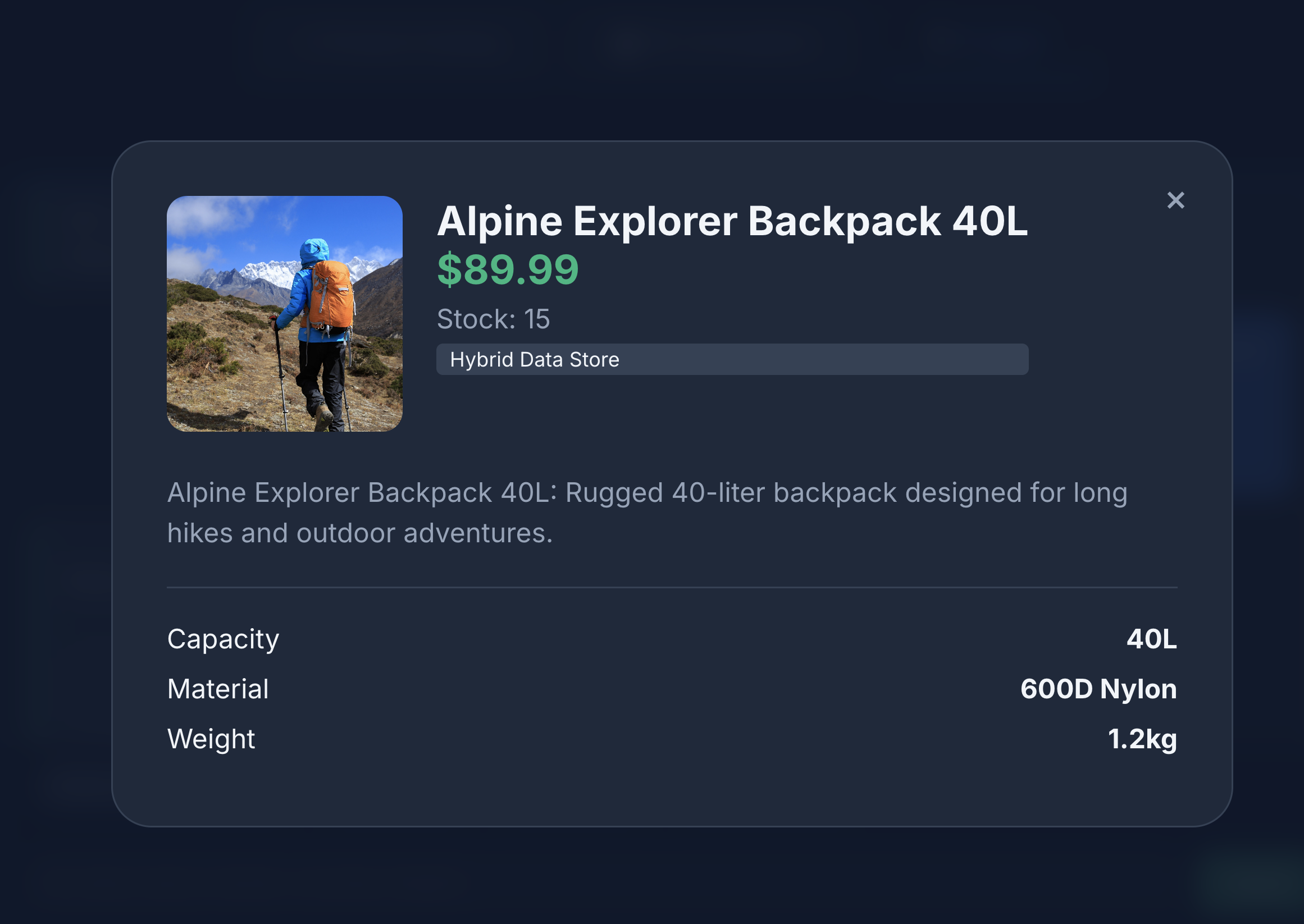
- انقر على رمز المنتج لعرض تفاصيله. ستلاحظ أنّ الصور مصدرها Cloud Storage، ويتم استرداد تفاصيل المنتج من MongoDB، ويتم استرداد مستودع المنتجات من AlloyDB.
- التفاعل مع كتالوج المنتجات لإنشاء عمليات قراءة وكتابة وهمية يتم إرسالها إلى MongoDB
- انقر على استخراج البيانات وتحويلها وتحميلها والإحصاءات لعرض إحصاءات المنتج. ستلاحظ أنّه يتم جلب إحصاءات المنتج من BigQuery.
- انقر على علامة التبويب وكيل الذكاء الاصطناعي للتفاعل مع وكيل الذكاء الاصطناعي. اطرح أسئلة بلغة طبيعية، مثل ما يلي:
I'm planning a high-altitude photography trip.
Show me some weather-resistant backpacks similar in style to aero glow pro
but without any leather components. Also, let me know if they are actually in
stock and if other photographers have complained about the strap durability
in the reviews.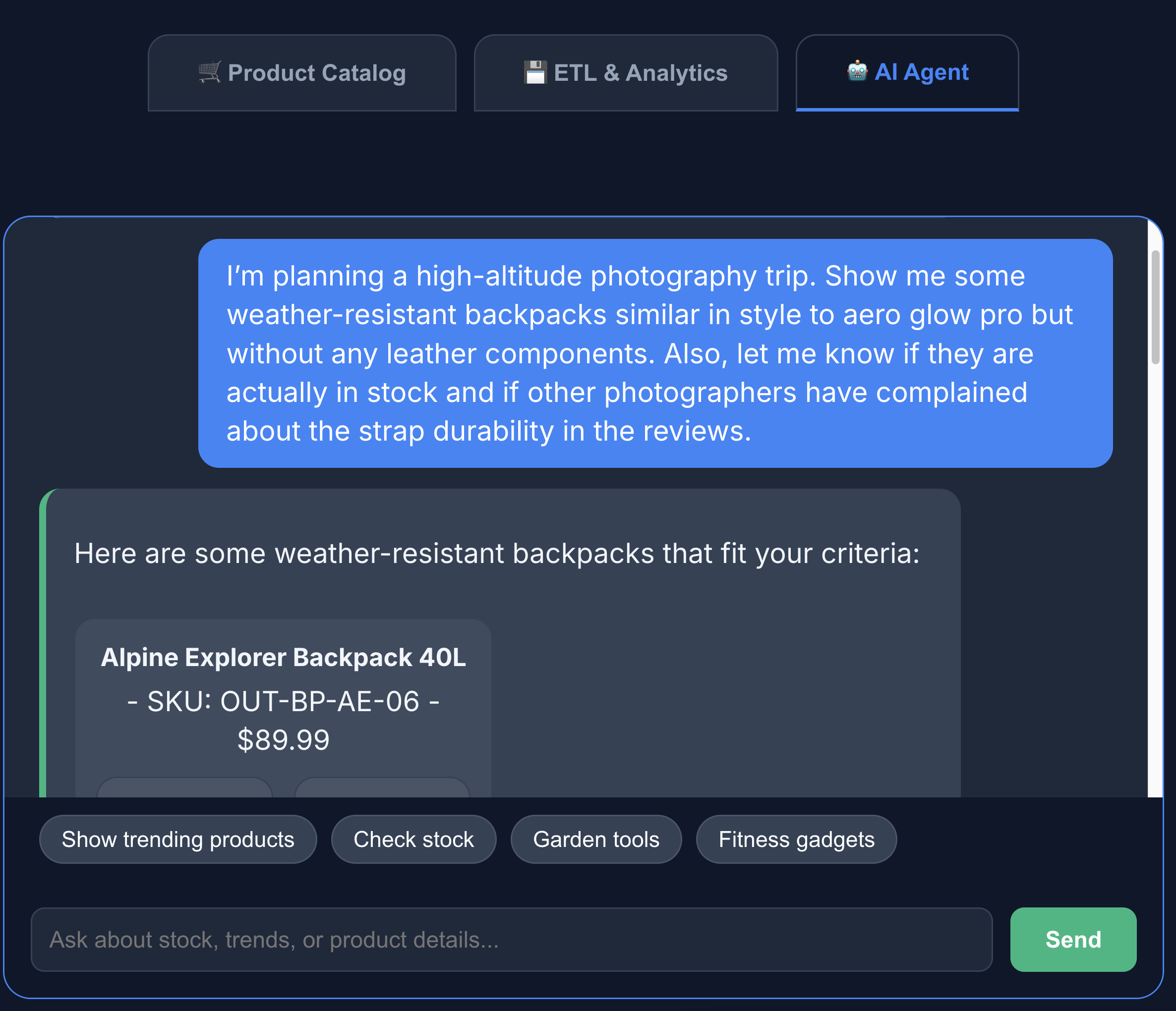
يمكنك ملاحظة أنّ البحث يعرض بالضبط ما طلبناه، أي حقيبة ظهر لا تحتوي على أجزاء من الجلد، ومتوفرة في المخزون، ولم يتم تسجيل أي شكاوى بشأن متانة الحزام في المراجعات.
11. تَنظيم
لتجنُّب الرسوم المستمرة على حسابك على Google Cloud، احذف الموارد التي تم إنشاؤها أثناء هذا الدرس العملي.
نفِّذ أوامر Cloud Shell التالية:
gcloud run services delete toolbox --region us-central1 --quiet
gcloud run services delete multi-db-app --region us-central1 --quiet
bq rm -r -f -d $PROJECT_ID:ecommerce_analytics
gcloud storage rm --recursive gs://ecommerce-app-images
gcloud alloydb clusters delete ecommerce-cluster --region us-central1 --force --quiet
اختياريًا، لحذف مشروع Google Cloud بالكامل وجميع موارده، نفِّذ الأمر التالي:
gcloud projects delete $PROJECT_ID
12. تهانينا
تهانينا! لقد أنشأت بنجاح بنية Multidb متعدّدة السحابات.
لقد وضّحت كيف تعمل MCP Toolbox كأداة ربط معمارية لتطبيق حديث ومتخصّص. من خلال مطابقة قاعدة البيانات المناسبة مع المهمة المناسبة، حقّقت ما يلي:
- عمليات الكتابة المرنة للبيانات: MongoDB لسجلات الأحداث
- الاتساق المعامَلي: يضمن AlloyDB سلامة البيانات الأساسية.
- إحصاءات عالية الأداء: استخدام BigQuery في إعداد تقارير ذكاء الأعمال
- التطوير الموحّد: نظام خلفي واحد بلغة Python يجرّد كل التعقيد باستخدام MCP Toolbox.
المستندات المرجعية
يمكنك الاطّلاع على مزيد من المعلومات حول منتجات Google Cloud ذات الصلة واستكشاف دروس البرمجة هذه:
- AlloyDB AI: بدء استخدام Vector Embeddings مع AlloyDB AI
- AlloyDB AI: تضمينات متعددة الوسائط في AlloyDB
- MCP Toolbox: تثبيت MCP Toolbox for Databases وإعداده على AlloyDB
لمزيد من المعلومات حول المنتجات المستخدَمة في هذا الدرس التطبيقي، يُرجى الاطّلاع على ما يلي: