

1. Introducción
En este codelab, aprenderás a compilar la demostración de Living Memory, un asistente potenciado por IA que hace un seguimiento de los "recuerdos" de tu conversación para brindar una experiencia personalizada.
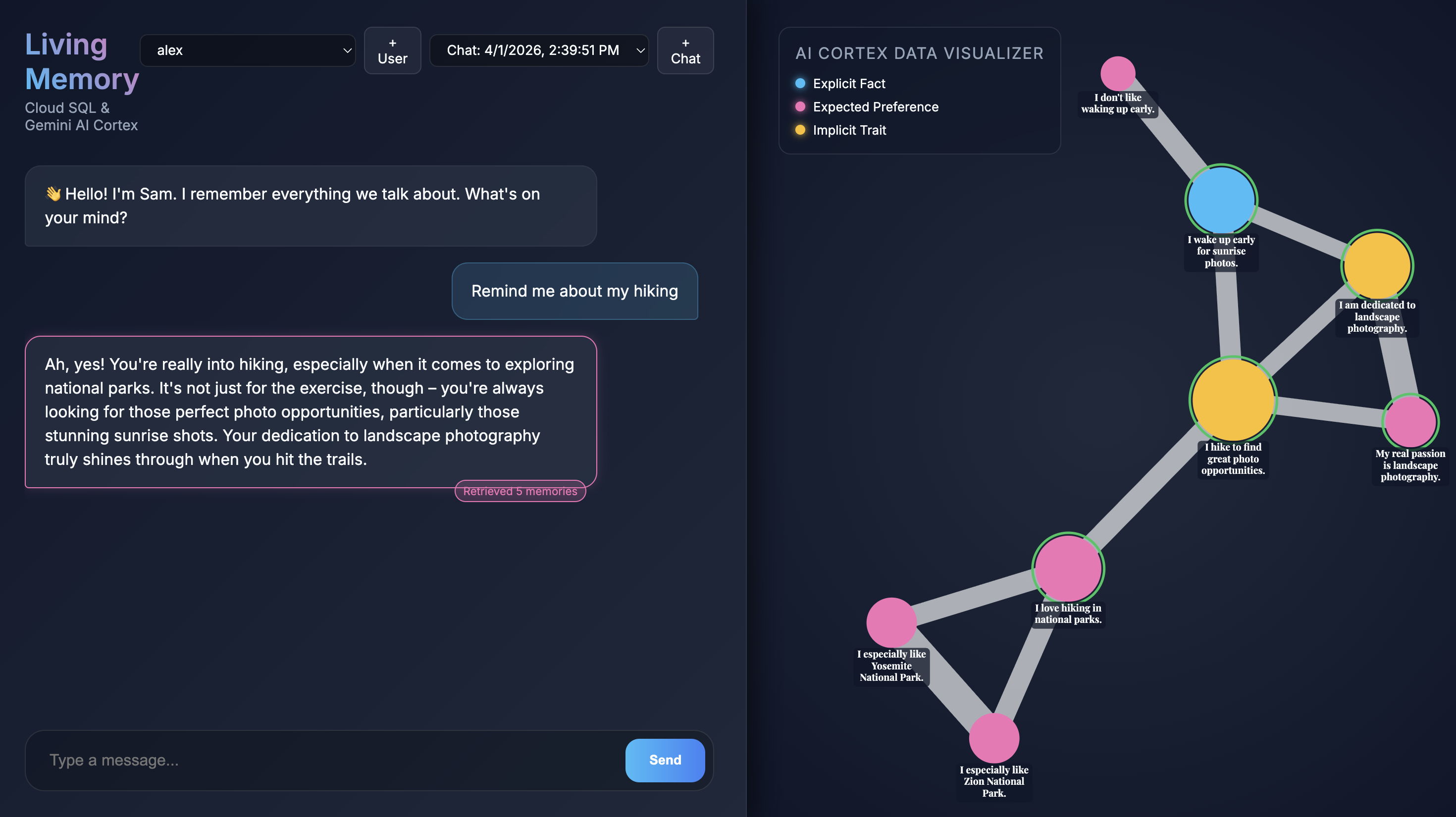
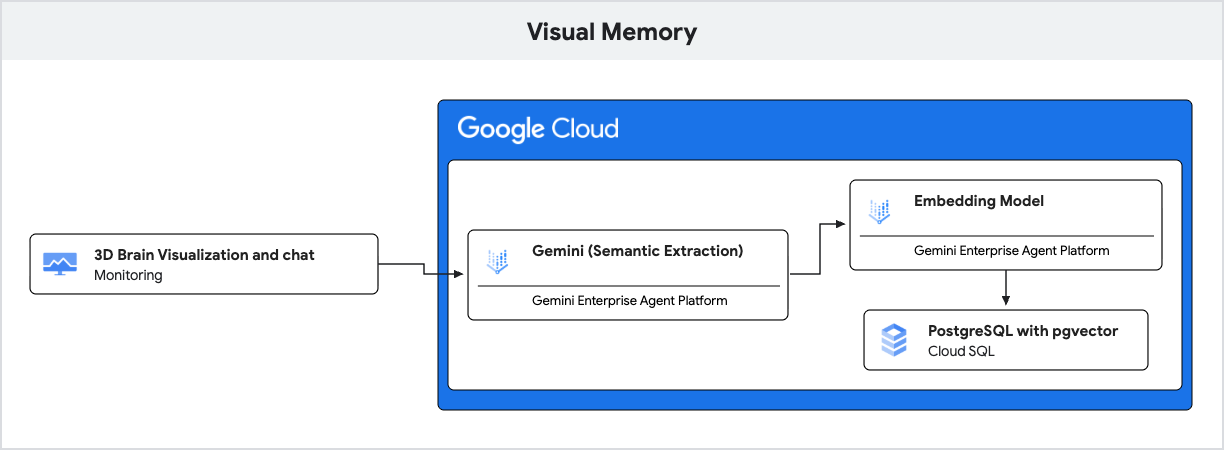
La aplicación usa Gemini para la comprensión del lenguaje natural y Cloud SQL para PostgreSQL con la extensión pgvector para almacenar y recuperar estos recuerdos según la similitud semántica.
Este codelab está dirigido a desarrolladores de todos los niveles de habilidad interesados en la IA y las bases de datos, y debería llevar alrededor de 60 minutos completarlo. Los recursos creados deben costar menos de USD 5.
Actividades
- Cómo configurar una instancia de Cloud SQL para PostgreSQL con compatibilidad con
pgvector - Cómo usar Gemini para extraer de forma interactiva "recuerdos" de los mensajes de los usuarios
- Cómo realizar búsquedas de vectores en PostgreSQL para recuperar contexto relevante para las respuestas de la IA
Requisitos
- Un proyecto de Google Cloud con facturación habilitada.
- Conocimientos básicos de la línea de comandos y Node.js
2. Antes de comenzar
Configura el proyecto
Crea un proyecto de Google Cloud
- En la consola de Google Cloud, en la página del selector de proyectos, selecciona o crea un proyecto de Google Cloud.
- Asegúrate de que la facturación esté habilitada para tu proyecto de Cloud. Obtén información para verificar si la facturación está habilitada en un proyecto.
Inicie Cloud Shell
Cloud Shell es un entorno de línea de comandos que se ejecuta en Google Cloud y que viene precargado con las herramientas necesarias.
- Haz clic en Activar Cloud Shell en la parte superior de la consola de Google Cloud.
- Una vez que te conectes a Cloud Shell, verifica tu autenticación:
gcloud auth list - Confirma que tu proyecto esté configurado:
gcloud config get project - Si tu proyecto no está configurado como se esperaba, configúralo:
export PROJECT_ID=<YOUR_PROJECT_ID>
gcloud config set project $PROJECT_ID
Habilitar APIs
Ejecuta el siguiente comando en Cloud Shell para habilitar las APIs requeridas:
gcloud services enable sqladmin.googleapis.com \
                       aiplatform.googleapis.com
3. Clona el repositorio de demostración
Ahora, obtén el código de la demostración de Living Memory.
- Clona el repositorio en tu entorno de Cloud Shell:
git clone https://github.com/GoogleCloudPlatform/devrel-demos.git cd devrel-demos/codelabs/visual-memory-postgres-demo - Instala las dependencias:
npm install
4. Crea y configura la base de datos de Cloud SQL
En esta sección, crearás una instancia de Cloud SQL, inicializarás una base de datos y configurarás el esquema.
- La aplicación usa variables de entorno para la configuración. Ejecuta el siguiente bloque en tu terminal de Cloud Shell para establecer las variables requeridas para esta sesión:
export REGION="us-central1" export INSTANCE_NAME="living-memory-db" export DB_HOST=127.0.0.1 export DB_PORT=5432 export DB_USER=memory_app export DB_PASS=memory_app_password export DB_NAME=living_memory export PGPASSWORD=$DB_PASS - Crea la instancia. Este paso suele tardar entre 5 y 10 minutos.
gcloud sql instances create $INSTANCE_NAME \ --database-version=POSTGRES_16 \ --cpu=1 \ --memory=3840MB \ --region=$REGION \ --root-password=$DB_PASS \ --edition=ENTERPRISEvectory crea varias tablas para admitir la aplicación: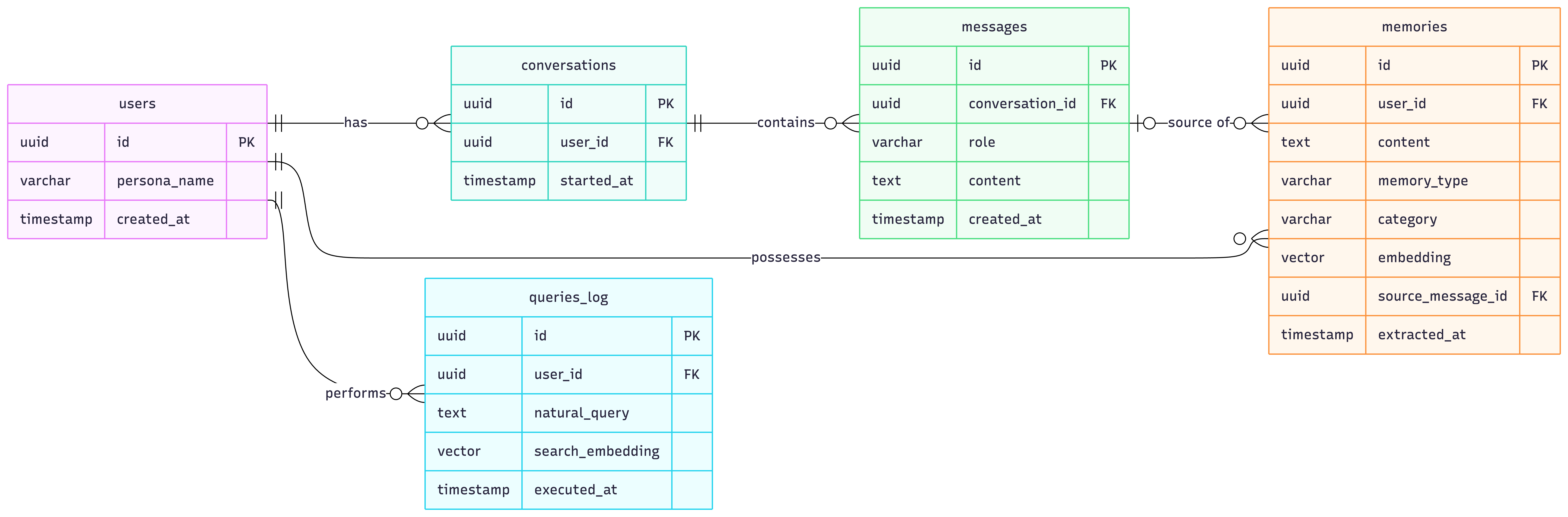
users,conversations,messages: Son tablas estándar para almacenar perfiles de usuarios y el historial de conversaciones.memories: Esta es la tabla principal para la generación mejorada por recuperación (RAG). Cada fila representa un fragmento de información extraído de la conversación (p.ej., "Al usuario le gusta el senderismo"). Almacena lo siguiente:content: Es el texto del recuerdo.memory_type: Es el tipo de memoria (FACT,PREFoIMPLICIT).embedding: Columnavectorde 768 dimensiones que contiene la representación semántica del contenido, generada por Gemini.
pgvectorÍndice: Se crea un índiceHNSW(pequeño mundo navegable jerarquizado) en la columnaembedding. Esto es fundamental para optimizar las búsquedas de k-vecinos más cercanos (k-NN), lo que permite quepgvectorencuentre rápidamente los recuerdos más similares semánticamente con el operador de distancia coseno (<=>).
- Crea la base de datos
gcloud sql databases create $DB_NAME --instance=$INSTANCE_NAME - Crea el usuario de la aplicación
gcloud sql users create $DB_USER --instance=$INSTANCE_NAME --password=$DB_PASS - Inicia el proxy de Cloud SQL Auth. El proxy proporciona acceso seguro a tu instancia sin necesidad de configurar la lista de IP permitidas.
(cloud-sql-proxy ${GOOGLE_CLOUD_PROJECT}:us-central1:living-memory-db &) && sleep 2 && echo ""The proxy has started successfully and is ready for new connections!. - Aplica
schema.sqlpara habilitar la extensiónvectory crear las tablas necesarias. Como el proxy se está ejecutando, ahora puedes conectarte a tu instancia en127.0.0.1.psql -h 127.0.0.1 -U $DB_USER -d $DB_NAME < schema.sql - Verifica que la creación del esquema se haya realizado correctamente.
psql -h 127.0.0.1 -U $DB_USER -d $DB_NAME -c "\dt"conversations,memories,messagesyusers.List of relations Schema | Name | Type | Owner --------+---------------+-------+------------ public | conversations | table | memory_app public | memories | table | memory_app public | messages | table | memory_app public | queries_log | table | memory_app public | users | table | memory_app (5 rows)
5. Comprende la recuperación semántica con pgvector
En esta sección, examinarás cómo la aplicación recupera contexto relevante para la IA antes de generar una respuesta. En el siguiente fragmento de server.js, se muestra el código responsable de esto en el extremo /api/chat:
// Retrieve Similar Memories for Context (Using pgvector)
const promptEmbeddingRes = await ai.models.embedContent({
  model: 'gemini-embedding-001',
  contents: message,
  config: { outputDimensionality: 768 },
});

const promptEmbedding = promptEmbeddingRes.embeddings[0].values;
const embeddingStr = `[${promptEmbedding.join(',')}]`;

// Query DB for top 5 closest memories
const relevantMemories = await pool.query(
  `SELECT id, content, memory_type, category
   FROM memories
   WHERE user_id = $1
   ORDER BY embedding <=> $2::vector
   LIMIT 5`,
  [userId, embeddingStr]
);
Cómo funciona
- IA generativa (incorporación): La aplicación toma el mensaje entrante del usuario y usa el modelo
gemini-embedding-001para convertir el texto en un vector de 768 dimensiones. Este vector representa el significado semántico del mensaje. - Cloud SQL (pgvector): La aplicación pasa ese vector a Cloud SQL. Con el operador
<=>(distancia de coseno) que proporciona la extensiónpgvector, Cloud SQL encuentra los 5 recuerdos más similares semánticamente a la instrucción. - El resultado: Esta es la generación mejorada por recuperación (RAG). La IA accede a recuerdos específicos y relevantes de la base de datos para personalizar su respuesta, sin necesidad de cargar todo el historial.
6. Información sobre la extracción de memoria
A continuación, observa cómo aprende la aplicación de la conversación. El siguiente fragmento es de la función extractMemoriesAsync en server.js:
// MEMORY EXTRACTION LOGIC
async function extractMemoriesAsync(userMessage, userId, messageId) {
  const extractionPrompt = `
    Analyze the following user message. A memory profile is being built for this user.
    Extract ANY explicit facts (Facts), preferences (Pref), or implicit behavioral traits/styles (Implicit).
    Return the result as a raw JSON array of objects (NO Markdown blocks, just the JSON array).
    Format: [{"content": "string fact/sentence", "type": "FACT|PREF|IMPLICIT", "category": "General|Travel|Hobby|Persona"}]
    If nothing is found, return [].
    Message: "${userMessage}"
    `;

  const result = await ai.models.generateContent({
    model: 'gemini-2.5-flash',
    contents: extractionPrompt
  });
  let rawJson = result.text.replace(/^```json/g, '').replace(/```$/g, '').trim();

  let extracted;
  try {
    extracted = JSON.parse(rawJson);
  } catch (e) {
    console.warn("Could not parse extracted JSON:", rawJson);
    return;
  }

  if (Array.isArray(extracted) && extracted.length > 0) {
    // Compute embeddings and save each to the DB
    for (const memory of extracted) {
      const embedRes = await ai.models.embedContent({
        model: 'gemini-embedding-001',
        contents: memory.content,
        config: { outputDimensionality: 768 },
      });
      const vectorData = `[${embedRes.embeddings[0].values.join(',')}]`;

      await pool.query(
        `INSERT INTO memories (user_id, content, memory_type, category, embedding, source_message_id)
                 VALUES ($1, $2, $3, $4, $5, $6)`,
        [userId, memory.content, memory.type.toUpperCase(), memory.category, vectorData, messageId]
      );
      console.log(`Saved new memory: ${memory.content}`);
    }
  }
}
Cómo funciona
- IA generativa (salida estructurada): La aplicación usa el modelo
gemini-2.5-flashultrarrápido para analizar el mensaje del usuario y extraer hechos y preferencias estructurados como un array JSON. - Cloud SQL (almacenamiento híbrido): Después de generar embeddings para estos hechos nuevos, se almacenan en Cloud SQL. Ten en cuenta que los datos relacionales estándar (ID de usuario, contenido de texto, categorías) se almacenan junto con los datos vectoriales de alta dimensión en una sola fila.
- El resultado: La app crea un perfil de memoria que se actualiza automáticamente en tiempo real, aprovechando tanto el poder analítico de Gemini como las capacidades de almacenamiento de Cloud SQL.
7. Ejecuta la aplicación de chat
- Inicializa la base de datos con algunos usuarios de ejemplo
npm run seed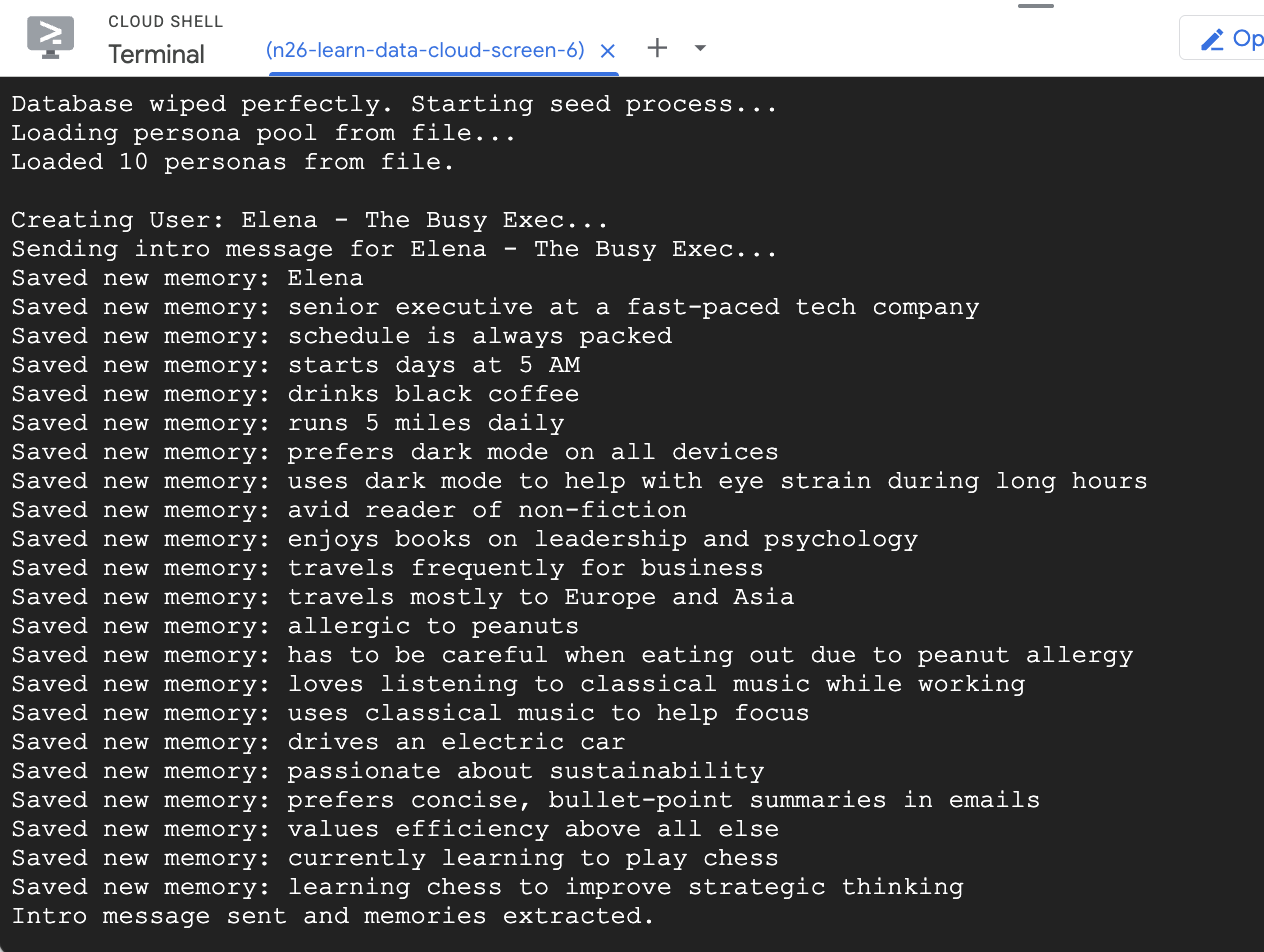
- Luego, ejecuta el servidor
node server.js - En Cloud Shell, haz clic en Vista previa en la Web en la parte superior derecha de la barra de herramientas de la terminal y selecciona Cambiar puerto. Ingresa
3000para el número de puerto y haz clic en Cambiar y obtener vista previa.
Cómo interactuar con el asistente
Cuando la aplicación se abra en tu navegador, verás la interfaz de chat de Living Memory. A la derecha, el Visualizador de datos de Cortex de IA muestra los recuerdos como nodos en un espacio vectorial, codificados por color según el tipo (hecho, preferencia, rasgo implícito). El texto de los nodos de memoria puede ser pequeño según la resolución de la pantalla. Usa el mouse o el panel táctil para acercar y desplazar la imagen y verla con más detalle.
Consultar recuerdos existentes
La secuencia de comandos seed que ejecutaste antes creó dos usuarios de muestra con algunos recuerdos completados previamente.
- Selecciona un usuario en el menú desplegable de usuarios que se encuentra en la parte superior izquierda.
- Usa uno de los botones de chat rápido o escribe
Give me restaurant recommendations in New York Cityen la entrada de chat y presiona Enviar. - Cuando el asistente responda, puedes hacer clic en su mensaje para ver qué recuerdos usó. Se destacarán en verde, y podrás acercarte a ellas y ver cómo ayudaron a formar la respuesta.
Crea un usuario nuevo
Ahora, creemos un usuario nuevo.
- Haz clic en el botón + junto al menú desplegable del usuario para iniciar una nueva sesión de chat.
- Usa el nombre y la descripción generados, o bien edítalos para describirte.
- Haz clic en Crear y observa cómo la aplicación comienza a extraer recuerdos. En unos 30 segundos, deberías ver nodos nuevos en el visualizador de la derecha. Representan los hechos y las preferencias que Gemini extrajo de tu mensaje y almacenó en la base de datos de Cloud SQL.
- Haz una pregunta de seguimiento, como
What food do I like?, para ver cómo el asistente usa sus recuerdos recién adquiridos en la conversación.
8. Limpia
Para evitar que se apliquen cargos a tu cuenta de Google Cloud por los recursos que usaste en este codelab, debes borrar los recursos que creaste.
- Borra la instancia de Cloud SQL:
gcloud sql instances delete $INSTANCE_NAME --quiet - Quita el repositorio de demostración:
rm -rf ~/devrel-demos
9. Felicitaciones
Creaste e implementaste correctamente un asistente de IA de "Living Memory".
Qué aprendiste
- Cómo usar Cloud SQL pgvector para la búsqueda semántica
- Cómo usar Gemini para la extracción dinámica de memoria
Próximos pasos
- Explora la documentación de pgvector de Cloud SQL.
- Obtén más información sobre las capacidades de la API de Gemini.
- Analiza en detalle el proxy de Cloud SQL Auth.
- Intenta personalizar el
extractionPromptenserver.jspara extraer diferentes tipos de datos.
¡Disfruta de la creación con Living Memory!