

1. Giriş
Bu codelab'de, kişiselleştirilmiş bir deneyim sunmak için sohbetinizin "anılarını" takip eden yapay zeka destekli bir asistan olan Living Memory Demo'yu nasıl oluşturacağınızı öğreneceksiniz.
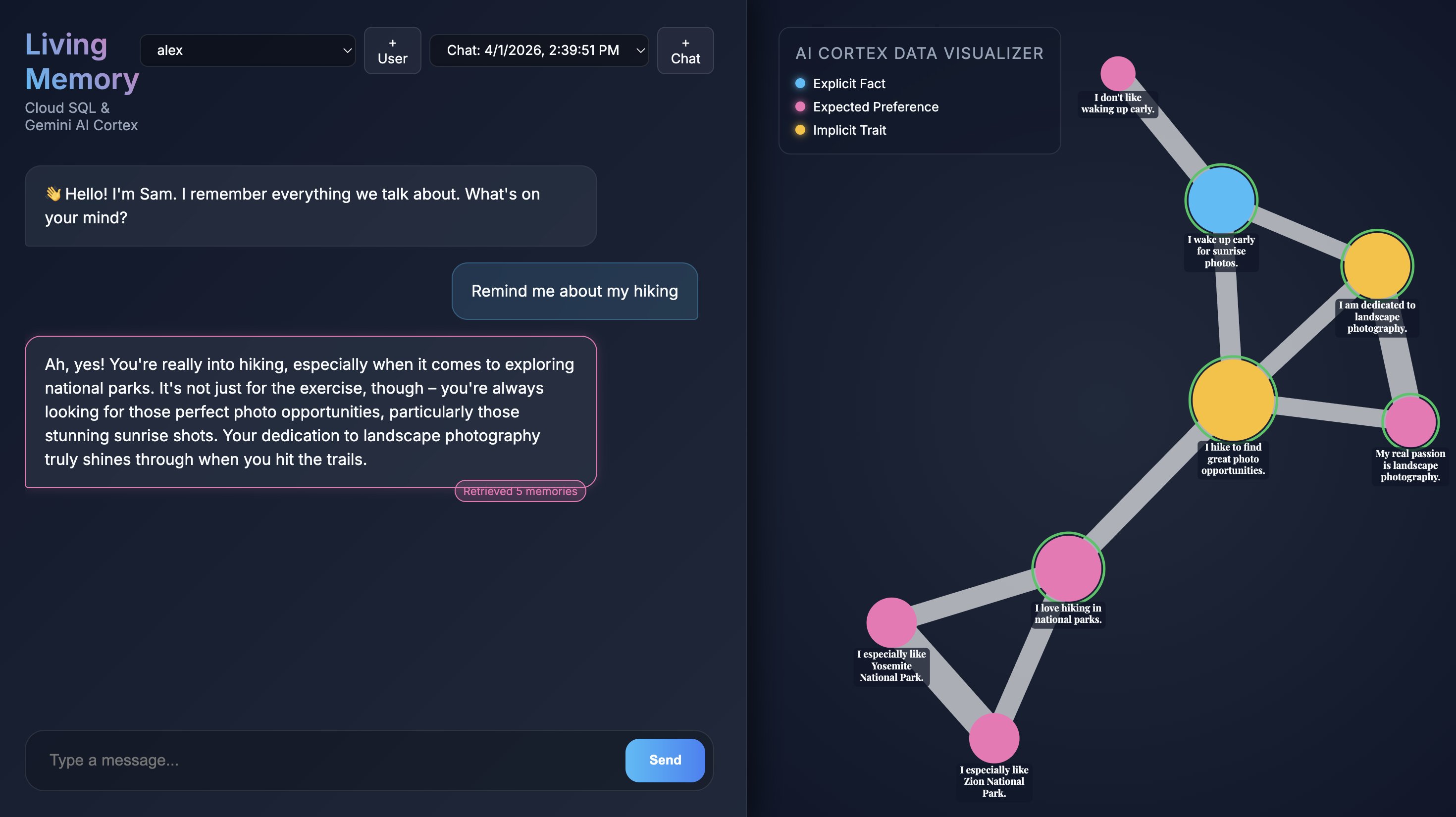
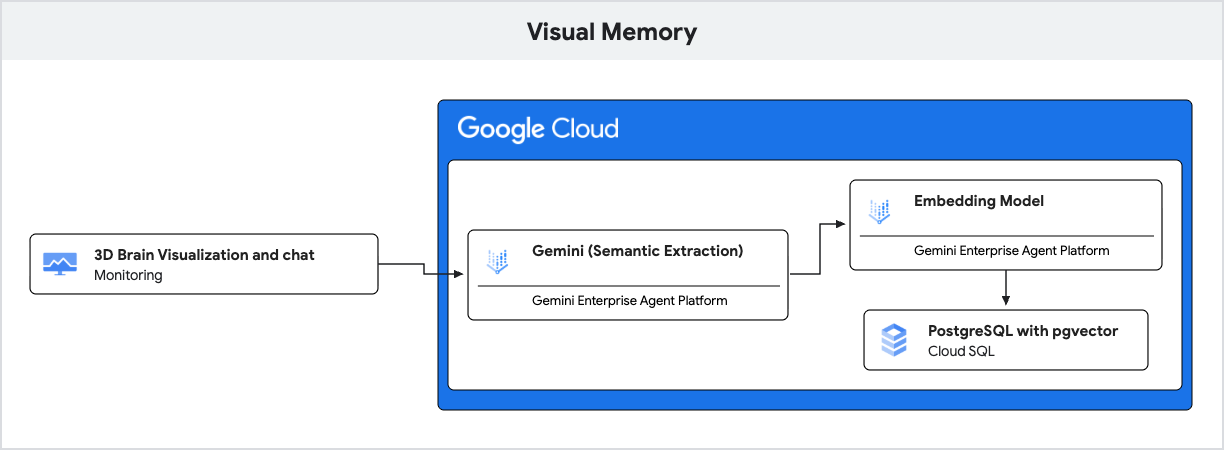
Uygulama, doğal dil anlayışı için Gemini'ı, bu anıları semantik benzerliğe göre depolamak ve almak için pgvector uzantısıyla PostgreSQL için Cloud SQL'i kullanır.
Bu codelab, yapay zeka ve veritabanlarıyla ilgilenen ve her beceri düzeyinden geliştiriciler için tasarlanmıştır. Tamamlanması yaklaşık 60 dakika sürer. Oluşturulan kaynakların maliyeti 5 ABD dolarından az olmalıdır.
Yapacaklarınız
pgvectordesteğiyle PostgreSQL için Cloud SQL örneği oluşturma- Kullanıcı mesajlarından etkileşimli olarak "anı" çıkarmak için Gemini'ı kullanma
- Yapay zeka yanıtları için alakalı bağlamı almak üzere PostgreSQL'de vektör aramaları yapma
İhtiyacınız olanlar
- Faturalandırmanın etkin olduğu bir Google Cloud projesi.
- Komut satırı ve Node.js hakkında temel bilgiler
2. Başlamadan önce
Proje ayarlama
Google Cloud projesi oluşturma
- Google Cloud Console'daki proje seçici sayfasında bir Google Cloud projesi seçin veya oluşturun.
- Cloud projeniz için faturalandırmanın etkinleştirildiğinden emin olun. Bir projede faturalandırmanın etkin olup olmadığını kontrol etmeyi öğrenin.
Cloud Shell'i Başlatma
Cloud Shell, Google Cloud'da çalışan ve gerekli araçların önceden yüklendiği bir komut satırı ortamıdır.
- Google Cloud Console'un üst kısmında Activate Cloud Shell'i (Cloud Shell'i Etkinleştir) tıklayın.
- Cloud Shell'e bağlandıktan sonra kimlik doğrulamanızı onaylayın:
gcloud auth list - Projenizin yapılandırıldığını onaylayın:
gcloud config get project - Projeniz beklendiği gibi ayarlanmamışsa ayarlayın:
export PROJECT_ID=<YOUR_PROJECT_ID>
gcloud config set project $PROJECT_ID
API'leri etkinleştir
Gerekli API'leri etkinleştirmek için Cloud Shell'de aşağıdaki komutu çalıştırın:
gcloud services enable sqladmin.googleapis.com \
                       aiplatform.googleapis.com
3. Demo deposunu klonlama
Şimdi Living Memory Demo'nun kodunu alın.
- Depoyu Cloud Shell ortamınıza klonlayın:
git clone https://github.com/GoogleCloudPlatform/devrel-demos.git cd devrel-demos/codelabs/visual-memory-postgres-demo - Bağımlılıkları yükleyin:
npm install
4. Cloud SQL veritabanını oluşturma ve yapılandırma
Bu bölümde bir Cloud SQL örneği oluşturacak, veritabanını başlatacak ve şemayı ayarlayacaksınız.
- Uygulama, yapılandırma için ortam değişkenlerini kullanır. Bu oturum için gerekli değişkenleri ayarlamak üzere Cloud Shell terminalinizde aşağıdaki bloğu çalıştırın:
export REGION="us-central1" export INSTANCE_NAME="living-memory-db" export DB_HOST=127.0.0.1 export DB_PORT=5432 export DB_USER=memory_app export DB_PASS=memory_app_password export DB_NAME=living_memory export PGPASSWORD=$DB_PASS - Örneği oluşturun. Bu adım genellikle 5-10 dakika sürer.
gcloud sql instances create $INSTANCE_NAME \ --database-version=POSTGRES_16 \ --cpu=1 \ --memory=3840MB \ --region=$REGION \ --root-password=$DB_PASS \ --edition=ENTERPRISEvectoruzantısını etkinleştirir ve uygulamayı desteklemek için çeşitli tablolar oluşturur: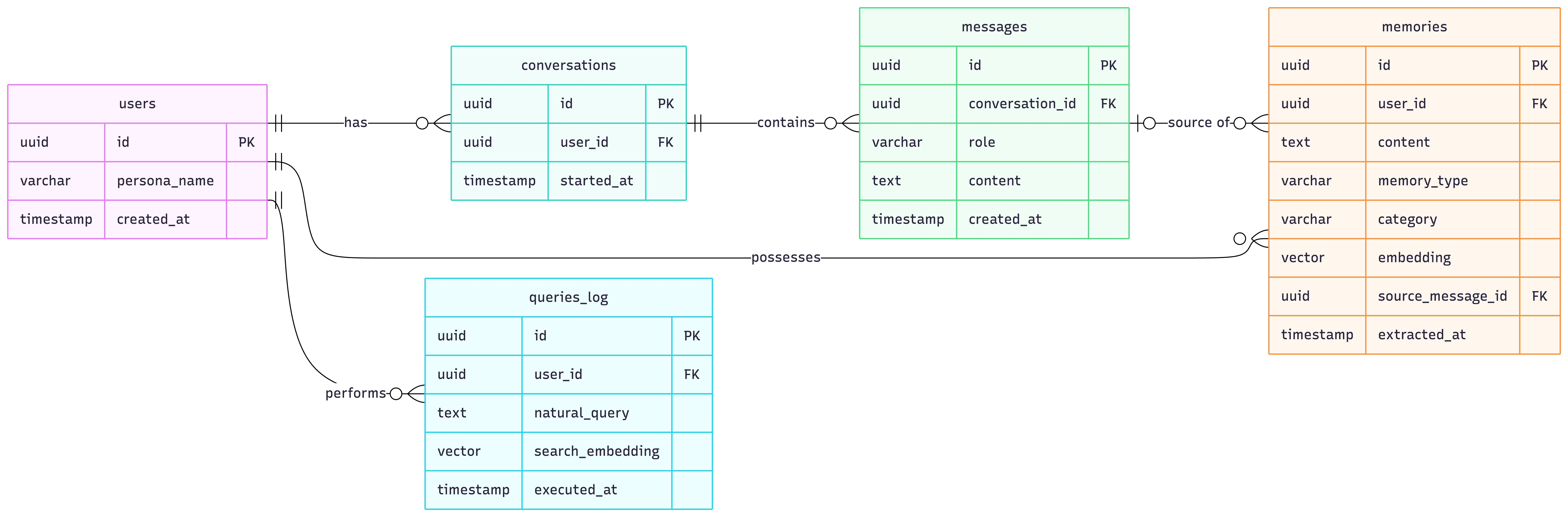
users,conversations,messages: Kullanıcı profillerini ve görüşme geçmişini depolamak için kullanılan standart tablolar.memories: Bu, Veriyle Artırılmış Üretim (RAG) için temel tablodur. Her satır, görüşmeden çıkarılan bir bilgiyi (ör. "Kullanıcı yürüyüşü seviyor") temsil eder. Şunlar saklanır:content: Anının metni.memory_type: Bellek türü (FACT,PREFveyaIMPLICIT).embedding: İçeriğin anlamsal gösterimini içeren, Gemini tarafından oluşturulan 768 boyutluvectorsütunu.
pgvectorDizin:HNSW(Hierarchical Navigable Small World) dizini,embeddingsütununda oluşturulur. Bu, k-En Yakın Komşu (k-NN) aramalarını optimize etmek için çok önemlidir. Bu sayedepgvector, kosinüs uzaklığı operatörünü (<=>) kullanarak anlamsal olarak en benzer anıları hızlı bir şekilde bulabilir.
- Veritabanını oluşturma
gcloud sql databases create $DB_NAME --instance=$INSTANCE_NAME - Uygulama kullanıcısını oluşturma
gcloud sql users create $DB_USER --instance=$INSTANCE_NAME --password=$DB_PASS - Cloud SQL Auth Proxy'yi başlatın. Proxy, IP izin listesi yapılandırmanıza gerek kalmadan örneğinize güvenli erişim sağlar.
(cloud-sql-proxy ${GOOGLE_CLOUD_PROJECT}:us-central1:living-memory-db &) && sleep 2 && echo ""The proxy has started successfully and is ready for new connections!. schema.sqluzantısını etkinleştirmek ve gerekli tabloları oluşturmak içinschema.sql'yı uygulayın.vectorProxy çalıştığı için artık127.0.0.1adresinden örneğinize bağlanabilirsiniz.psql -h 127.0.0.1 -U $DB_USER -d $DB_NAME < schema.sql- Şema oluşturma işleminin başarılı olduğunu doğrulayın.
psql -h 127.0.0.1 -U $DB_USER -d $DB_NAME -c "\dt"conversations,memories,messagesveuserstablolarının listelendiği bir çıktı görmeniz gerekir.List of relations Schema | Name | Type | Owner --------+---------------+-------+------------ public | conversations | table | memory_app public | memories | table | memory_app public | messages | table | memory_app public | queries_log | table | memory_app public | users | table | memory_app (5 rows)
5. pgvector ile semantik almayı anlama
Bu bölümde, uygulamanın yanıt oluşturmadan önce yapay zeka için alakalı bağlamı nasıl aldığını inceleyeceksiniz. server.js'daki aşağıdaki snippet'te, /api/chat uç noktasında bundan sorumlu olan kod gösterilmektedir:
// Retrieve Similar Memories for Context (Using pgvector)
const promptEmbeddingRes = await ai.models.embedContent({
  model: 'gemini-embedding-001',
  contents: message,
  config: { outputDimensionality: 768 },
});

const promptEmbedding = promptEmbeddingRes.embeddings[0].values;
const embeddingStr = `[${promptEmbedding.join(',')}]`;

// Query DB for top 5 closest memories
const relevantMemories = await pool.query(
  `SELECT id, content, memory_type, category
   FROM memories
   WHERE user_id = $1
   ORDER BY embedding <=> $2::vector
   LIMIT 5`,
  [userId, embeddingStr]
);
İşleyiş şekli
- Üretken yapay zeka (yerleştirme): Uygulama, kullanıcının gelen mesajını alır ve metni 768 boyutlu bir vektöre dönüştürmek için
gemini-embedding-001modelini kullanır. Bu vektör, mesajın semantik anlamını gösterir. - Cloud SQL (pgvector): Uygulama, bu vektörü Cloud SQL'e iletir. Cloud SQL,
pgvectoruzantısı tarafından sağlanan<=>(kosinüs uzaklığı) operatörünü kullanarak isteme en çok anlamsal olarak benzeyen 5 anıyı bulur. - Sonuç: Bu, Veriyle Artırılmış Üretim (RAG) olarak adlandırılır. Yapay zeka, yanıtını kişiselleştirmek için veritabanındaki belirli ve alakalı anılara erişir. Bunun için tüm geçmişin yüklenmesi gerekmez.
6. Anı çıkarma özelliğini anlama
Ardından, uygulamanın görüşmeden nasıl öğrendiğine bakın. Aşağıdaki snippet, server.js içindeki extractMemoriesAsync işlevinden alınmıştır:
// MEMORY EXTRACTION LOGIC
async function extractMemoriesAsync(userMessage, userId, messageId) {
  const extractionPrompt = `
    Analyze the following user message. A memory profile is being built for this user.
    Extract ANY explicit facts (Facts), preferences (Pref), or implicit behavioral traits/styles (Implicit).
    Return the result as a raw JSON array of objects (NO Markdown blocks, just the JSON array).
    Format: [{"content": "string fact/sentence", "type": "FACT|PREF|IMPLICIT", "category": "General|Travel|Hobby|Persona"}]
    If nothing is found, return [].
    Message: "${userMessage}"
    `;

  const result = await ai.models.generateContent({
    model: 'gemini-2.5-flash',
    contents: extractionPrompt
  });
  let rawJson = result.text.replace(/^```json/g, '').replace(/```$/g, '').trim();

  let extracted;
  try {
    extracted = JSON.parse(rawJson);
  } catch (e) {
    console.warn("Could not parse extracted JSON:", rawJson);
    return;
  }

  if (Array.isArray(extracted) && extracted.length > 0) {
    // Compute embeddings and save each to the DB
    for (const memory of extracted) {
      const embedRes = await ai.models.embedContent({
        model: 'gemini-embedding-001',
        contents: memory.content,
        config: { outputDimensionality: 768 },
      });
      const vectorData = `[${embedRes.embeddings[0].values.join(',')}]`;

      await pool.query(
        `INSERT INTO memories (user_id, content, memory_type, category, embedding, source_message_id)
                 VALUES ($1, $2, $3, $4, $5, $6)`,
        [userId, memory.content, memory.type.toUpperCase(), memory.category, vectorData, messageId]
      );
      console.log(`Saved new memory: ${memory.content}`);
    }
  }
}
İşleyiş şekli
- Üretken Yapay Zeka (Yapılandırılmış Çıkış): Uygulama, kullanıcının mesajını analiz etmek ve yapılandırılmış bilgileri ve tercihleri JSON dizisi olarak ayıklamak için ultra hızlı
gemini-2.5-flashmodelini kullanır. - Cloud SQL (Hibrit Depolama): Bu yeni gerçekler için yerleştirmeler oluşturulduktan sonra Cloud SQL'de depolanır. Standart ilişkisel verilerin (kullanıcı kimliği, metin içeriği, kategoriler) tek bir satırda yüksek boyutlu vektör verileriyle birlikte depolandığını unutmayın.
- Sonuç: Uygulama, hem Gemini'ın analitik gücünden hem de Cloud SQL'in depolama özelliklerinden yararlanarak gerçek zamanlı olarak kendi kendini güncelleyen bir bellek profili oluşturur.
7. Sohbet uygulamasını çalıştırın
- Veritabanını birkaç örnek kullanıcıyla doldurun.
npm run seed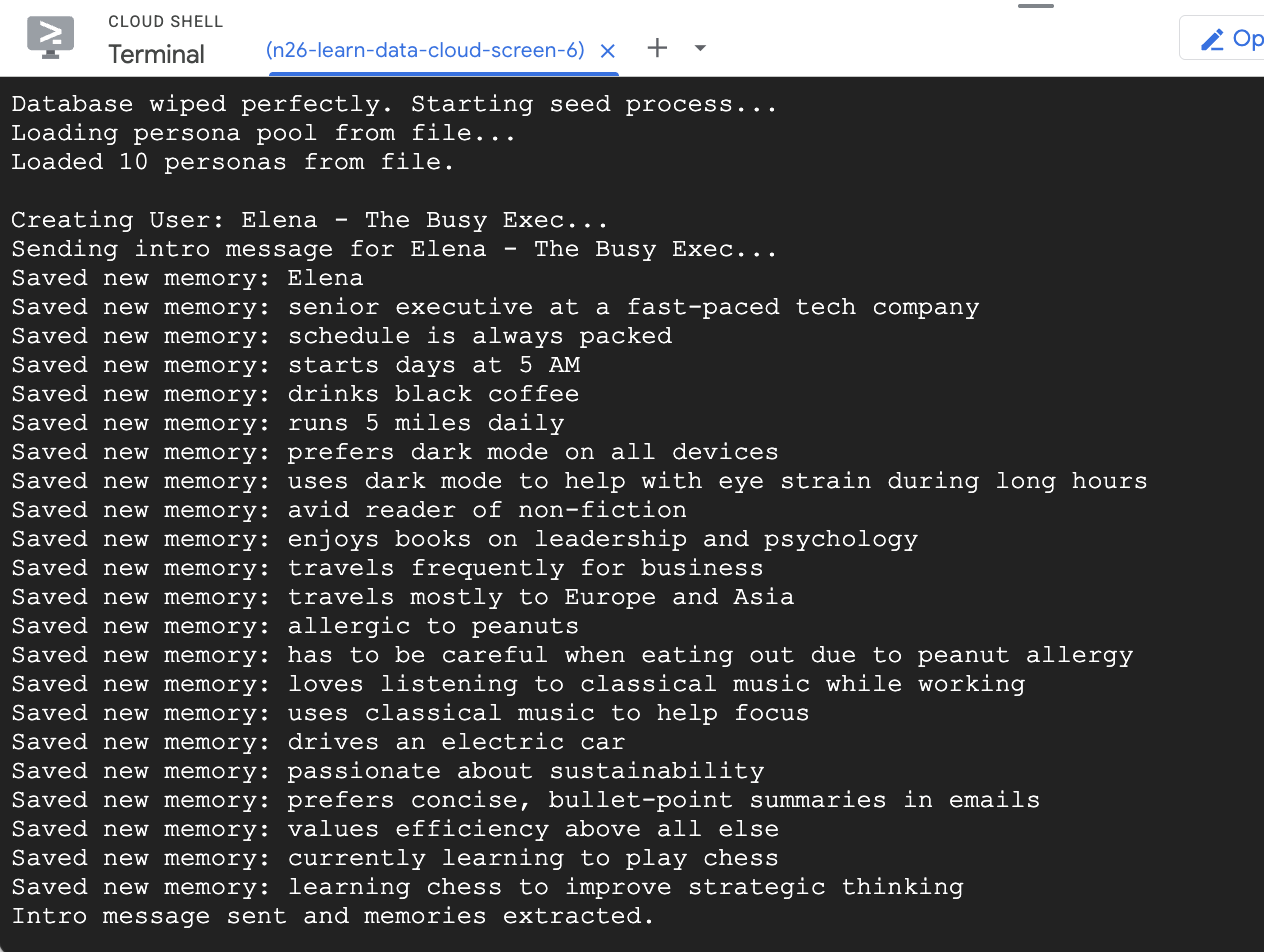
- Ardından sunucuyu çalıştırın.
node server.js - Cloud Shell'de, terminal araç çubuğunun sağ üst kısmındaki Web Preview'u (Web Önizlemesi) tıklayın ve Change Port'u (Bağlantı Noktasını Değiştir) seçin. Bağlantı noktası numarası için
3000girin ve Change and Preview'u (Değiştir ve Önizle) tıklayın.
Asistanla etkileşim kurma
Uygulama tarayıcınızda açıldığında Living Memory sohbet arayüzünü görürsünüz. Sağ taraftaki AI Cortex Data Visualizer, anıları vektör alanında düğümler olarak gösterir. Bu düğümler, türe göre (Gerçek, Tercih, Örtülü Özellik) renk kodlarıyla ayrılır. Bellek düğümlerindeki metinler, ekran çözünürlüğünüze bağlı olarak küçük olabilir. Daha yakından bakmak için fare veya dokunmatik yüzeyinizi kullanarak yakınlaştırın ve kaydırın.
Mevcut anılarla ilgili sorgu gönderme
Daha önce çalıştırdığınız seed komut dosyası, önceden doldurulmuş bazı anılar içeren iki örnek kullanıcı oluşturdu.
- Sol üstteki kullanıcı açılır menüsünden bir kullanıcı seçin.
- Hazır sohbet düğmelerinden birini kullanın veya sohbet girişine
Give me restaurant recommendations in New York Cityyazıp Gönder'e basın. - Asistan yanıt verdiğinde, hangi anıları kullandığını görmek için asistanın mesajını tıklayabilirsiniz. Bu kısımlar yeşil renkle vurgulanır. Bu kısımlara yakınlaştırarak yanıtın oluşturulmasına nasıl yardımcı olduklarını görebilirsiniz.
Yeni kullanıcı oluşturma
Şimdi yeni bir kullanıcı oluşturalım.
- Yeni bir sohbet oturumu başlatmak için kullanıcı açılır listesinin yanındaki + düğmesini tıklayın.
- Oluşturulan adı ve açıklamayı kullanın veya kendinizi açıklayacak şekilde düzenleyin.
- Oluştur'u tıklayın. Uygulamanın anıları ayıklamaya başladığını görürsünüz. Yaklaşık 30 saniye içinde, sağdaki görselleştiricide yeni düğümlerin göründüğünü görmeniz gerekir. Bunlar, Gemini'ın mesajınızdan çıkardığı ve Cloud SQL veritabanında sakladığı gerçekleri ve tercihleri temsil eder.
- Asistanın yeni edindiği anıları sohbette kullanmasını görmek için
What food do I like?gibi bir takip sorusu sorun.
8. Temizleme
Bu codelab'de kullanılan kaynaklar için Google Cloud hesabınızın sürekli olarak ücretlendirilmesini önlemek istiyorsanız oluşturduğunuz kaynakları silmeniz gerekir.
- Cloud SQL örneğini silin:
gcloud sql instances delete $INSTANCE_NAME --quiet - Demo deposunu kaldırma:
rm -rf ~/devrel-demos
9. Tebrikler
"Living Memory" adlı yapay zeka asistanını başarıyla oluşturup dağıttınız.
Öğrendikleriniz
- Anlamsal arama için Cloud SQL pgvector'ı kullanma
- Dinamik bellek çıkarma için Gemini'ı kullanma
Sonraki adımlar
- Cloud SQL pgvector belgelerini inceleyin.
- Gemini API özellikleri hakkında daha fazla bilgi edinin.
- Cloud SQL Auth Proxy hakkında ayrıntılı bilgi edinin.
- Farklı veri türlerini ayıklamak için
server.jsiçindekiextractionPromptsimgesini özelleştirmeyi deneyin.
Living Memory ile inşa etmenin keyfini çıkarın.