

1. 簡介
在本程式碼研究室中,您將瞭解如何建構 Living Memory Demo,這項 AI 輔助功能會追蹤對話「記憶」,提供個人化體驗。
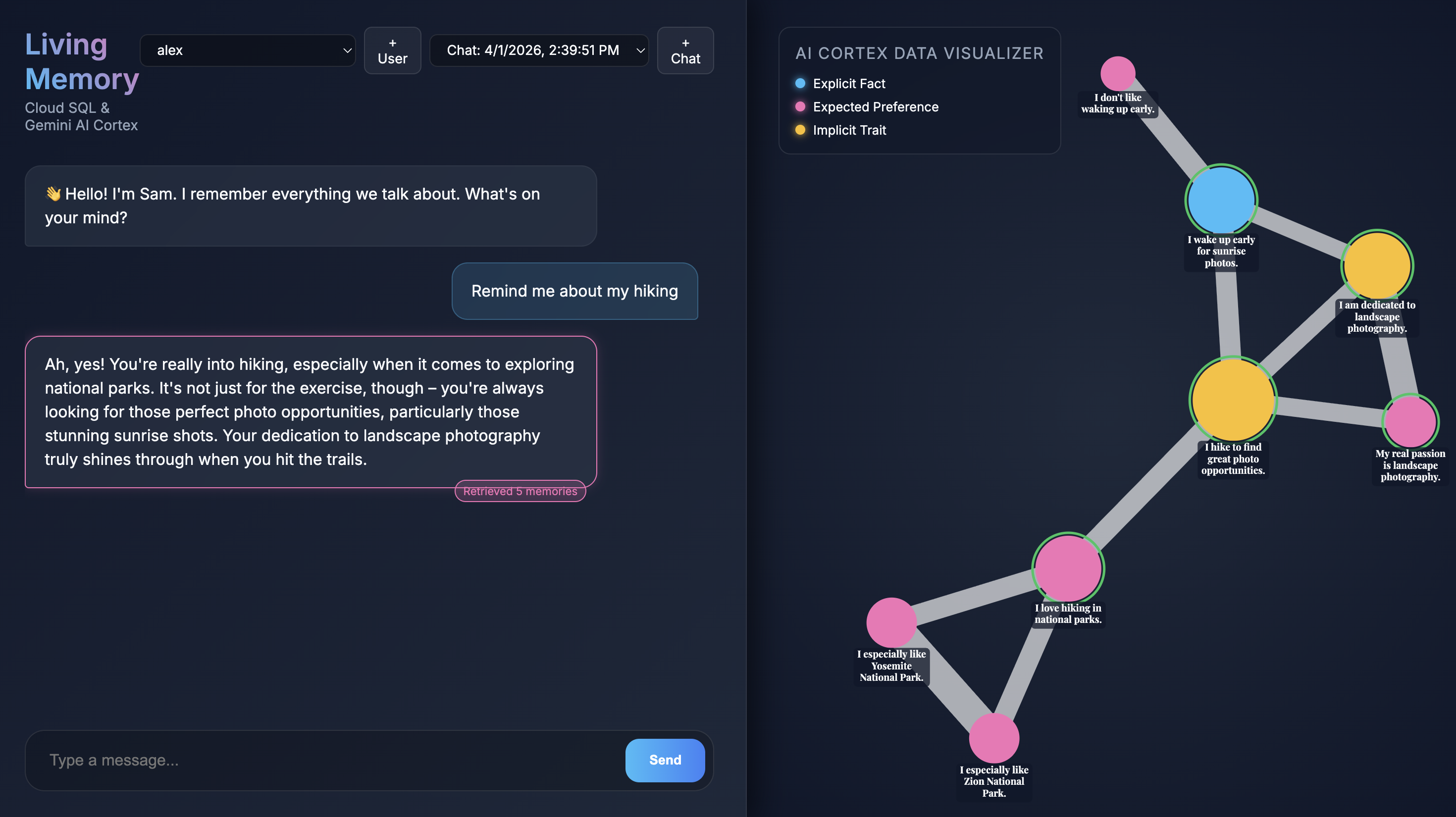
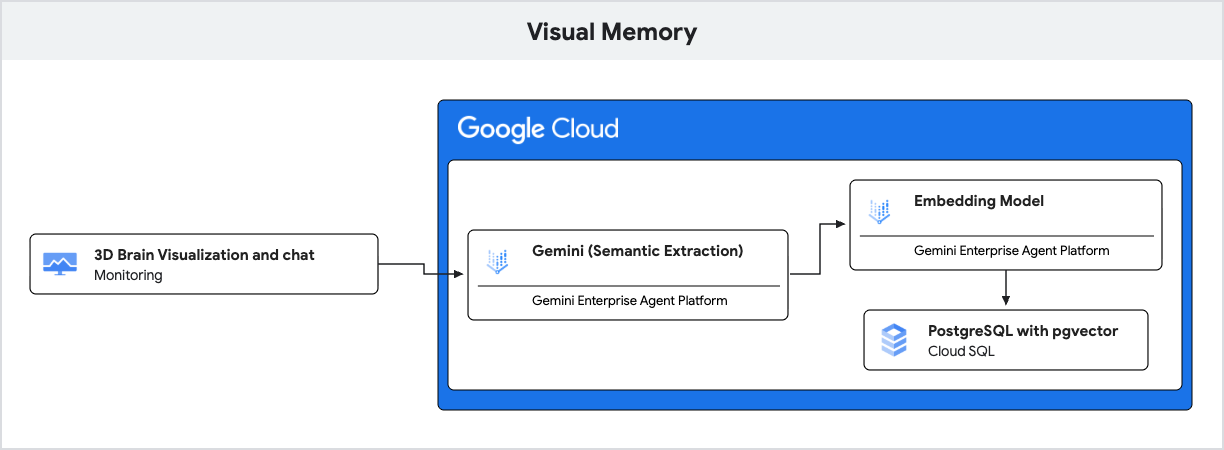
應用程式會使用 Gemini 瞭解自然語言,並使用 PostgreSQL 適用的 Cloud SQL 和 pgvector 擴充功能,根據語意相似度儲存及擷取這些記憶。
本程式碼研究室適合對 AI 和資料庫有興趣的各程度開發人員,大約 60 分鐘即可完成。建立的資源費用應低於 $5 美元。
學習內容
- 如何設定支援
pgvector的 PostgreSQL 適用的 Cloud SQL 執行個體。 - 瞭解如何使用 Gemini 從使用者訊息中以互動方式擷取「記憶」。
- 瞭解如何在 PostgreSQL 中執行向量搜尋,擷取 AI 回覆的相關內容。
軟硬體需求
- 已啟用計費功能的 Google Cloud 專案。
- 具備指令列和 Node.js 的基本知識。
2. 事前準備
專案設定
建立 Google Cloud 專案
- 在 Google Cloud 控制台的專案選取器頁面中,選取或建立 Google Cloud 專案。
- 確認 Cloud 專案已啟用計費功能。瞭解如何檢查專案是否已啟用計費功能。
啟動 Cloud Shell
Cloud Shell 是在 Google Cloud 中運作的指令列環境,已預先載入必要工具。
- 按一下 Google Cloud 控制台頂端的「啟用 Cloud Shell」。
- 連至 Cloud Shell 後,請驗證您的驗證:
gcloud auth list - 確認專案已設定完成:
gcloud config get project - 如果專案未如預期設定,請設定專案:
export PROJECT_ID=<YOUR_PROJECT_ID>
gcloud config set project $PROJECT_ID
啟用 API
在 Cloud Shell 執行下列指令,啟用必要的 API:
gcloud services enable sqladmin.googleapis.com \
                       aiplatform.googleapis.com
3. 複製示範存放區
現在,請取得 Living Memory Demo 的程式碼。
- 將存放區複製到 Cloud Shell 殼層環境:
git clone https://github.com/GoogleCloudPlatform/devrel-demos.git cd devrel-demos/codelabs/visual-memory-postgres-demo - 安裝依附元件:
npm install
4. 建立及設定 Cloud SQL 資料庫
在本節中,您將建立 Cloud SQL 執行個體、初始化資料庫,並設定結構定義。
- 應用程式會使用環境變數進行設定。在 Cloud Shell 終端機中執行下列程式碼區塊,為這個工作階段設定必要變數:
export REGION="us-central1" export INSTANCE_NAME="living-memory-db" export DB_HOST=127.0.0.1 export DB_PORT=5432 export DB_USER=memory_app export DB_PASS=memory_app_password export DB_NAME=living_memory export PGPASSWORD=$DB_PASS - 建立執行個體。這個步驟通常需要 5 到 10 分鐘。
gcloud sql instances create $INSTANCE_NAME \ --database-version=POSTGRES_16 \ --cpu=1 \ --memory=3840MB \ --region=$REGION \ --root-password=$DB_PASS \ --edition=ENTERPRISEvector擴充功能,並建立多個表格來支援應用程式: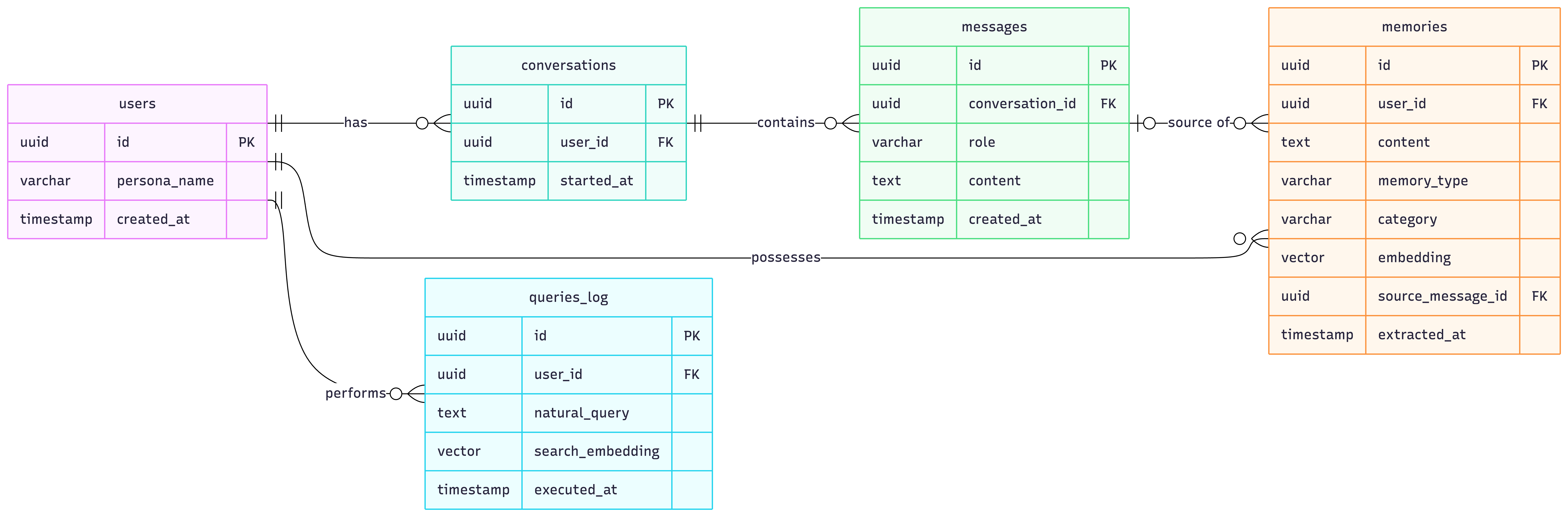
users、conversations、messages:用於儲存使用者設定檔和對話記錄的標準表格。memories:這是檢索增強生成 (RAG) 的核心表格。每一列代表從對話中擷取的資訊 (例如「使用者喜歡健行」)。儲存的資料包括:content:記憶內容的文字。memory_type:記憶體類型 (FACT、PREF或IMPLICIT)。embedding:包含內容語意表示法的 768 維度vector資料欄,由 Gemini 生成。
pgvector索引:系統會在embedding資料欄上建立HNSW(階層式可導覽小世界) 索引。這對最佳化 k 最鄰近 (k-NN) 搜尋至關重要,可讓pgvector使用餘弦距離運算子 (<=>) 快速找出語意最相似的記憶內容。
- 建立資料庫
gcloud sql databases create $DB_NAME --instance=$INSTANCE_NAME - 建立應用程式使用者
gcloud sql users create $DB_USER --instance=$INSTANCE_NAME --password=$DB_PASS - 啟動 Cloud SQL 驗證 Proxy。透過 Proxy 安全地存取執行個體,不必設定 IP 許可清單。
(cloud-sql-proxy ${GOOGLE_CLOUD_PROJECT}:us-central1:living-memory-db &) && sleep 2 && echo ""The proxy has started successfully and is ready for new connections!。 - 套用
schema.sql啟用vector擴充功能,並建立必要的資料表。由於 Proxy 正在執行,您現在可以透過127.0.0.1連線至執行個體。psql -h 127.0.0.1 -U $DB_USER -d $DB_NAME < schema.sql - 確認結構定義建立成功。
psql -h 127.0.0.1 -U $DB_USER -d $DB_NAME -c "\dt"conversations、memories、messages和users資料表的輸出內容。List of relations Schema | Name | Type | Owner --------+---------------+-------+------------ public | conversations | table | memory_app public | memories | table | memory_app public | messages | table | memory_app public | queries_log | table | memory_app public | users | table | memory_app (5 rows)
5. 瞭解如何使用 pgvector 進行語意檢索
在本節中,您將瞭解應用程式如何在生成回覆前,擷取 AI 的相關背景資訊。下列 server.js 程式碼片段顯示 /api/chat 端點中負責這項作業的程式碼:
// Retrieve Similar Memories for Context (Using pgvector)
const promptEmbeddingRes = await ai.models.embedContent({
  model: 'gemini-embedding-001',
  contents: message,
  config: { outputDimensionality: 768 },
});

const promptEmbedding = promptEmbeddingRes.embeddings[0].values;
const embeddingStr = `[${promptEmbedding.join(',')}]`;

// Query DB for top 5 closest memories
const relevantMemories = await pool.query(
  `SELECT id, content, memory_type, category
   FROM memories
   WHERE user_id = $1
   ORDER BY embedding <=> $2::vector
   LIMIT 5`,
  [userId, embeddingStr]
);
運作方式
- 生成式 AI (嵌入):應用程式會接收使用者的收到的訊息,並使用
gemini-embedding-001模型將文字轉換為 768 維度的向量。這個向量代表訊息的語意。 - Cloud SQL (pgvector):應用程式會將該向量傳遞至 Cloud SQL。Cloud SQL 會使用
pgvector擴充功能提供的<=>(餘弦距離) 運算子,找出與提示語意最相似的 5 筆記憶內容。 - 結果:這是檢索增強生成 (RAG) 技術。AI 會從資料庫存取特定相關記憶內容,藉此提供個人化回覆,不必載入完整記錄。
6. 瞭解記憶體擷取功能
接著,看看應用程式如何從對話中學習。以下程式碼片段來自 server.js 中的 extractMemoriesAsync 函式:
// MEMORY EXTRACTION LOGIC
async function extractMemoriesAsync(userMessage, userId, messageId) {
  const extractionPrompt = `
    Analyze the following user message. A memory profile is being built for this user.
    Extract ANY explicit facts (Facts), preferences (Pref), or implicit behavioral traits/styles (Implicit).
    Return the result as a raw JSON array of objects (NO Markdown blocks, just the JSON array).
    Format: [{"content": "string fact/sentence", "type": "FACT|PREF|IMPLICIT", "category": "General|Travel|Hobby|Persona"}]
    If nothing is found, return [].
    Message: "${userMessage}"
    `;

  const result = await ai.models.generateContent({
    model: 'gemini-2.5-flash',
    contents: extractionPrompt
  });
  let rawJson = result.text.replace(/^```json/g, '').replace(/```$/g, '').trim();

  let extracted;
  try {
    extracted = JSON.parse(rawJson);
  } catch (e) {
    console.warn("Could not parse extracted JSON:", rawJson);
    return;
  }

  if (Array.isArray(extracted) && extracted.length > 0) {
    // Compute embeddings and save each to the DB
    for (const memory of extracted) {
      const embedRes = await ai.models.embedContent({
        model: 'gemini-embedding-001',
        contents: memory.content,
        config: { outputDimensionality: 768 },
      });
      const vectorData = `[${embedRes.embeddings[0].values.join(',')}]`;

      await pool.query(
        `INSERT INTO memories (user_id, content, memory_type, category, embedding, source_message_id)
                 VALUES ($1, $2, $3, $4, $5, $6)`,
        [userId, memory.content, memory.type.toUpperCase(), memory.category, vectorData, messageId]
      );
      console.log(`Saved new memory: ${memory.content}`);
    }
  }
}
運作方式
- 生成式 AI (結構化輸出內容):應用程式會使用超快速的
gemini-2.5-flash模型分析使用者訊息,並以 JSON 陣列形式擷取結構化事實和偏好設定。 - Cloud SQL (混合式儲存空間):生成這些新事實的嵌入後,會儲存在 Cloud SQL 中。請注意,標準關聯式資料 (使用者 ID、文字內容、類別) 會與高維度向量資料一起儲存在單一資料列中。
- 結果:應用程式會運用 Gemini 的分析能力和 Cloud SQL 的儲存功能,即時建構可自動更新的記憶體設定檔。
7. 執行即時通訊應用程式
- 在資料庫中加入幾個範例使用者
npm run seed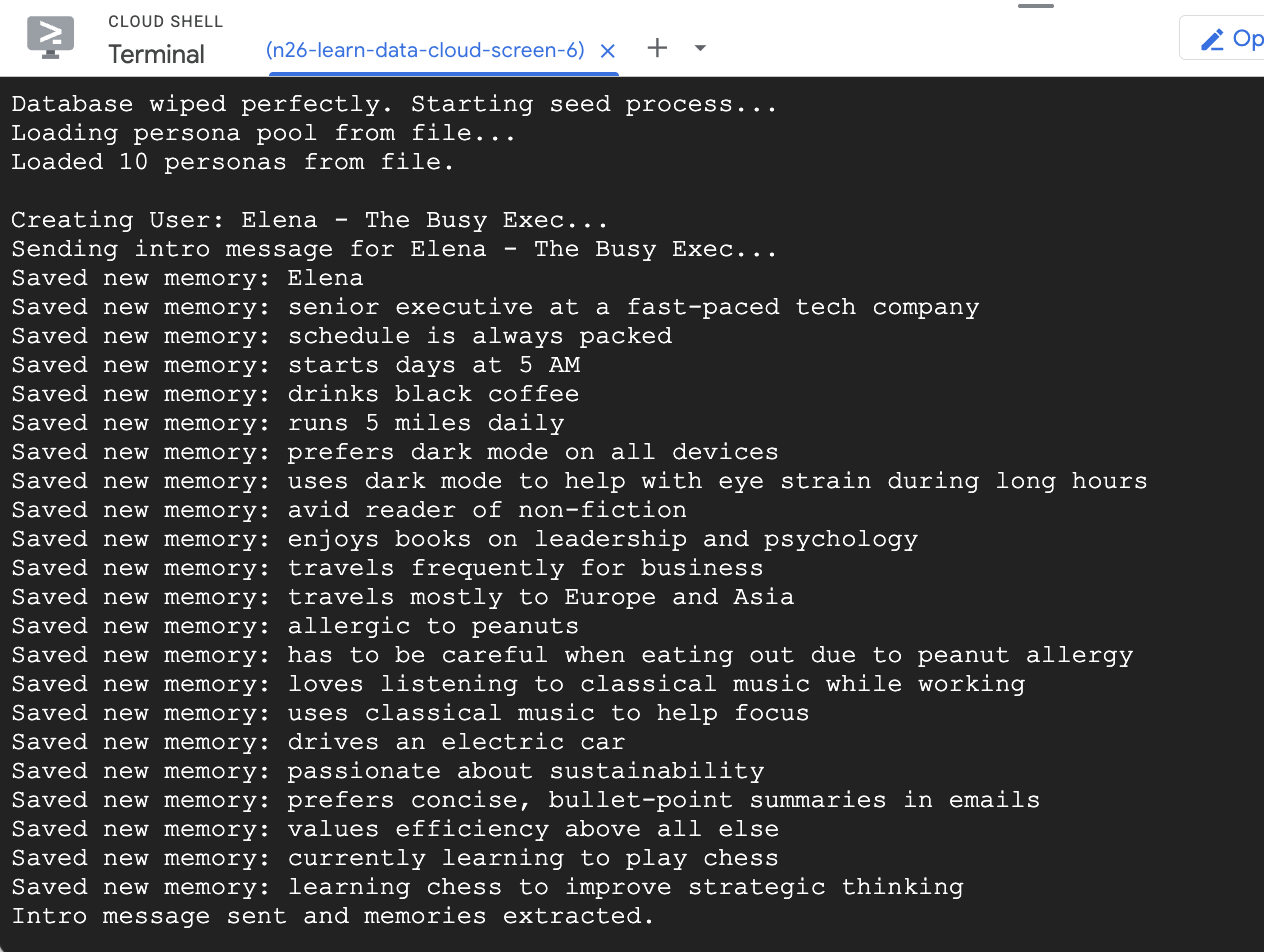
- 然後執行伺服器
node server.js - 在 Cloud Shell 中,按一下終端機工具列右上方的「Web Preview」(網頁預覽),然後選取「Change Port」(變更通訊埠)。輸入通訊埠編號
3000,然後按一下「變更並預覽」。
與助理互動
應用程式在瀏覽器中開啟後,您會看到 Living Memory 的對話介面。右側的 AI Cortex 資料視覺化工具會以向量空間中的節點顯示記憶內容,並依類型 (事實、偏好、隱含特徵) 標示顏色。記憶體節點上的文字可能會很小,具體取決於螢幕解析度;如要放大檢視,請使用滑鼠或觸控板縮放及平移畫面。
查詢現有回憶
您先前執行的 seed 指令碼已建立兩個範例使用者,並預先填入一些回憶內容。
- 在左上方的使用者下拉式選單中選取使用者。
- 使用其中一個快速對話按鈕,或在對話輸入框中輸入
Give me restaurant recommendations in New York City,然後按下「傳送」。 - 助理回覆後,你可以點選助理的訊息,查看助理使用了哪些記憶內容。這些部分會以綠色醒目顯示,你可以縮放畫面,查看這些部分如何協助生成回覆。
建立新使用者
現在,讓我們建立新使用者。
- 按一下使用者下拉式選單旁的「+」按鈕,即可開始新的即時通訊工作階段。
- 使用系統產生的名稱和說明,或編輯這些內容來描述自己。
- 按一下「建立」,應用程式就會開始擷取回憶。大約 30 秒後,右側的視覺化工具中應該會顯示新節點。這些是 Gemini 從訊息中擷取並儲存在 Cloud SQL 資料庫的事實和偏好設定。
- 提出後續問題 (例如
What food do I like?),看看 Google 助理是否會運用新近記憶內容進行對話。
8. 清理
如要避免系統持續向您的 Google Cloud 帳戶收取本程式碼研究室所用資源的費用,請刪除您建立的資源。
- 刪除 Cloud SQL 執行個體:
gcloud sql instances delete $INSTANCE_NAME --quiet - 移除示範存放區:
rm -rf ~/devrel-demos
9. 恭喜
您已成功建構及部署「Living Memory」AI 助理!
目前所學內容
- 如何使用 Cloud SQL pgvector 進行語意搜尋。
- 如何使用 Gemini 動態擷取記憶體。
後續步驟
- 請參閱 Cloud SQL pgvector 說明文件。
- 進一步瞭解 Gemini API 功能。
- 深入瞭解 Cloud SQL 驗證 Proxy。
- 試著在
server.js中自訂extractionPrompt,擷取不同類型的資料!
盡情享受使用「動態回憶」建構項目的樂趣!