

۱. مقدمه
اگر ترجیح میدهید اسکریپتهای بستهبندیشده را مستقیماً و بدون آموزش گامبهگام اجرا کنید، میتوانید آنها را در مخزن GoogleCloudPlatform/devrel-demos پیدا کنید.
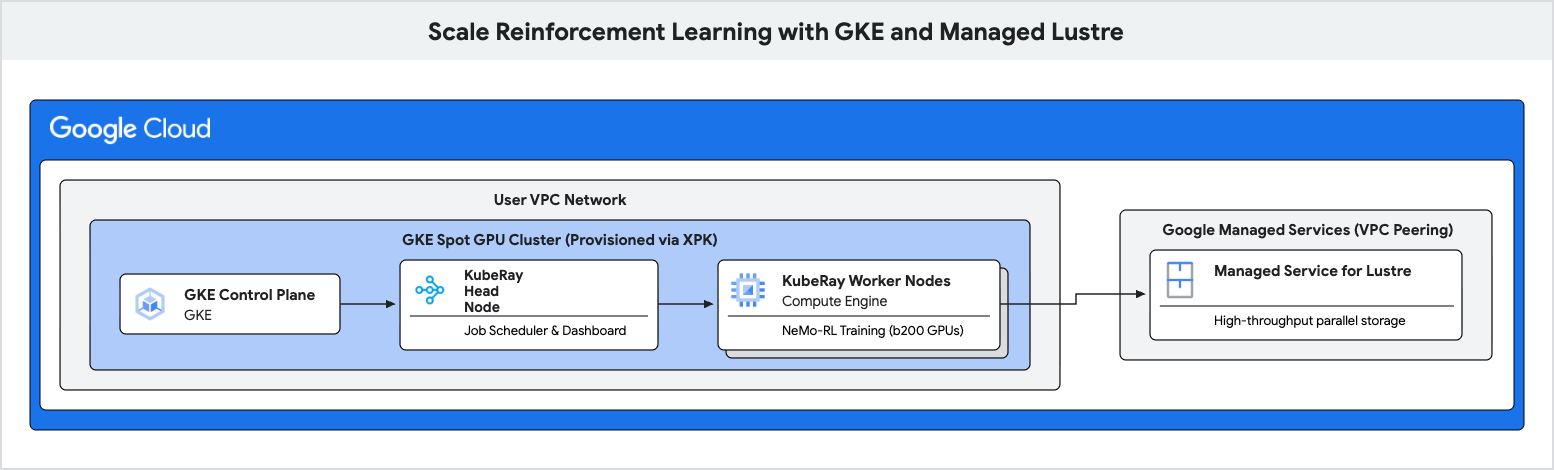
در این آزمایشگاه کد، شما یاد خواهید گرفت که چگونه یک خط لوله آموزشی با کارایی بالا برای یادگیری تقویتی (RL) با استفاده از موتور گوگل کوبرنتیز (GKE) و Managed Lustre مستقر کنید.
بارهای کاری یادگیری تقویتی، به ویژه آنهایی که از الگوریتمهایی مانند بهینهسازی سیاست نسبی گروهی (GRPO) استفاده میکنند، حجم عظیمی از دادهها را در طول "تولید تجربه" تولید میکنند و نیاز به بررسیهای مکرر دارند. ذخیرهسازی شیء استاندارد میتواند در طول این انفجارهای ورودی/خروجی باعث ایجاد گلوگاه شود و شتابدهندههای گرانقیمت را بیکار بگذارد.
شما از Managed Lustre ، یک سیستم فایل موازی، برای از بین بردن این گلوگاهها و دستیابی به توان عملیاتی بالاتر در آموزش استفاده خواهید کرد.
کاری که انجام خواهید داد
- متغیرهای محیطی را برای یک کلاستر Ray مبتنی بر GPU پیکربندی کنید.
- یک کلاستر پردازنده گرافیکی نقطهای (Spot GPU) روی GKE و یک نمونه Lustre مدیریتشده (Managed Lustre) با استفاده از Cluster Toolkit فراهم کنید.
- یک کلاستر KubeRay را مستقر کرده و سیستم فایل Lustre را مانت کنید.
- حجم کار آموزشی NeMo-RL را ارسال کنید.
- با استفاده از Cloud Monitoring، شاهد توان عملیاتی بالا و تأخیر کم در Checkpointها باشید .
آنچه نیاز دارید
- یک مرورگر وب مانند کروم .
- یک پروژه گوگل کلود با قابلیت پرداخت.
این آزمایشگاه کد برای کاربران فنی پیشرفته، مهندسان پلتفرم و محققان هوش مصنوعی است که با GKE و مفاهیم ذخیرهسازی آشنا هستند.
مدت زمان تخمینی کل: ۴۵ تا ۶۰ دقیقه به علاوه ۲ ساعت زمان آموزش
۲. قبل از شروع
ایجاد یک پروژه ابری گوگل
- در کنسول گوگل کلود ، یک پروژه گوگل کلود انتخاب یا ایجاد کنید .
- مطمئن شوید که پرداخت برای پروژه ابری شما فعال است.
شروع پوسته ابری
Cloud Shell یک محیط خط فرمان است که در Google Cloud اجرا میشود و ابزارهای لازم از قبل روی آن بارگذاری شدهاند.
- روی فعال کردن Cloud Shell در بالای کنسول Google Cloud کلیک کنید.
- پس از اتصال به Cloud Shell، احراز هویت خود را تأیید کنید:
gcloud auth list - تأیید کنید که پروژه شما پیکربندی شده است:
gcloud config get project - اگر پروژه شما مطابق انتظار تنظیم نشده است، آن را تنظیم کنید:
export PROJECT_ID=<YOUR_PROJECT_ID>
gcloud config set project $PROJECT_ID
نصب ابزار خوشهبندی
این آزمایشگاه کد از Cluster Toolkit ( gcluster ) برای استقرار کلاستر GKE استفاده میکند. برای دستورالعملهای مربوط به نحوه راهاندازی Cluster Toolkit، به راهنمای راهاندازی Cluster Toolkit مراجعه کنید.
فعال کردن APIها
برای فعال کردن تمام API های مورد نیاز، این دستور را در Cloud Shell اجرا کنید:
gcloud services enable \
  container.googleapis.com \
  lustre.googleapis.com \
  compute.googleapis.com \
  servicenetworking.googleapis.com
۳. پیکربندی متغیرهای محیطی
برای اینکه دستورات موجود در این codelab ثابت بمانند، چند متغیر محیطی تنظیم کنید.
یک فایل با نام env.sh ایجاد کنید و تنظیمات خود را در آن وارد کنید. میتوانید از الگوی زیر استفاده کنید:
# Environment Variables for the RL Demo execution
export PROJECT_ID="{{'<var>'}}PROJECT_ID{{'</var>'}}"
export ZONE="us-east1-b"
export REGION="us-east1"
export CLUSTER_NAME="ray-a4-gpu-spot"
export HF_TOKEN="{{'<var>'}}YOUR_HF_TOKEN{{'</var>'}}" # Required for downloading models
export WANDB_API_KEY="{{'<var>'}}YOUR_WANDB_API_KEY{{'</var>'}}" # Optional

# Topology defaults
export NUM_NODES="8"
export GPUS_PER_NODE="8" # Fixed for A4/B200 architecture
<YOUR_PROJECT_ID> و <YOUR_HF_TOKEN> را با مقادیر واقعی خود جایگزین کنید.
فایل را برای بارگذاری متغیرها در جلسه فعلی خود، منبعیابی کنید:
source env.sh
۴. پیادهسازی GKE Cluster و Managed Lustre با استفاده از Cluster Toolkit
در این مرحله، شما از Cluster Toolkit ( gcluster ) برای استقرار یک کلاستر GKE با پردازندههای گرافیکی Spot استفاده میکنید و به طور خودکار فضای ذخیرهسازی Managed Lustre را با درایور Lustre CSI و PersistentVolumeClaim از پیش پیکربندی شده ( lustre-pvc ) فراهم میکنید.
طرح اولیه را آماده کنید
قبل از استقرار، طرح examples/gke-a4/gke-a4.yaml را بررسی کنید (برای جزئیات بیشتر، به ایجاد یک خوشه A4 مراجعه کنید):
- فعال کردن Managed Lustre : بخشهای
managed-lustreوlustre-pvcmodule را درgke-a4.yamlاز حالت کامنت خارج کنید. - فعال کردن افزونه RayOperator : در تنظیمات ماژول
gke_clusterدرgke-a4.yaml، مقدارenable_ray_operator: trueرا تنظیم کنید.
استقرار زیرساخت
CIDR مجاز خود را برای دسترسی به Cloud Shell تنظیم کنید و با استفاده از gcluster deploy آن را مستقر کنید:
export AUTHORIZED_CIDR="$(curl -s ifconfig.me)/32"

gcluster deploy examples/gke-a4/gke-a4.yaml \
  --vars project_id=${PROJECT_ID},deployment_name=${CLUSTER_NAME},region=${REGION},zone=${ZONE},static_node_count=${NUM_NODES},authorized_cidr=${AUTHORIZED_CIDR},spot=true
منتظر بمانید تا استقرار کامل شود. Cluster Toolkit شبکه VPC، دسترسی به سرویس خصوصی (PSA)، سیستم فایل مدیریتشده Lustre، درایور Lustre CSI، افزونه RayOperator و حق ذخیرهسازی Kubernetes ( lustre-pvc ) را بهطور خودکار در یک استقرار هماهنگشده فراهم میکند.
۵. استقرار Ray Cluster روی GKE
در این مرحله، شما یک کلاستر KubeRay را روی گرههای GKE خود مستقر کرده و سیستم فایل Lustre را با استفاده از PersistentVolumeClaim ( lustre-pvc ) که به طور خودکار توسط Cluster Toolkit تهیه شده است، مانت میکنید.
ایجاد پیکربندی RayCluster
فایلی با نام ray-cluster.yaml ایجاد کنید. این فایل، گرههای سر KubeRay و گرههای کارگر را با استفاده از نوع شتابدهنده nvidia-b200 و نصب درایو Lustre در /lustre مشخص میکند.
cat << EOF > ray-cluster.yaml
apiVersion: ray.io/v1
kind: RayCluster
metadata:
  name: ${CLUSTER_NAME}
  namespace: default
spec:
  rayVersion: '2.54.0'
  headGroupSpec:
    rayStartParams:
      dashboard-host: '0.0.0.0'
    template:
      spec:
        nodeSelector:
          cloud.google.com/gke-accelerator: nvidia-b200
        tolerations:
        - key: "nvidia.com/gpu"
          operator: "Exists"
          effect: "NoSchedule"
        containers:
        - name: ray-head
          image: nvcr.io/nvidia/nemo-rl:v0.4.0
          ports:
          - containerPort: 6379
            name: gcs-server
          - containerPort: 8265
            name: dashboard
          - containerPort: 10001
            name: client
          resources:
            limits:
              cpu: "32"
              memory: "1000Gi"
            requests:
              cpu: "8"
              memory: "64Gi"
          volumeMounts:
          - mountPath: /lustre
            name: lustre-storage
        volumes:
        - name: lustre-storage
          persistentVolumeClaim:
            claimName: lustre-pvc
  workerGroupSpecs:
  - groupName: gpu-worker-group
    replicas: ${NUM_NODES}
    minReplicas: ${NUM_NODES}
    maxReplicas: ${NUM_NODES}
    rayStartParams: {}
    template:
      spec:
        nodeSelector:
          cloud.google.com/gke-accelerator: nvidia-b200
        tolerations:
        - key: "nvidia.com/gpu"
          operator: "Exists"
          effect: "NoSchedule"
        containers:
        - name: ray-worker
          image: nvcr.io/nvidia/nemo-rl:v0.4.0
          resources:
            limits:
              nvidia.com/gpu: "8"
              cpu: "100"
              memory: "1000Gi"
            requests:
              nvidia.com/gpu: "8"
              cpu: "100"
              memory: "1000Gi"
          volumeMounts:
          - mountPath: /lustre
            name: lustre-storage
          - mountPath: /dev/shm
            name: dshm
        volumes:
        - name: lustre-storage
          persistentVolumeClaim:
            claimName: lustre-pvc
        - name: dshm
          emptyDir:
            medium: Memory
EOF
اتصال به خوشه
مطمئن شوید که نشست Cloud Shell شما در کلاستر GKE احراز هویت شده است:
gcloud container clusters get-credentials ${CLUSTER_NAME} \
  --region ${REGION} \
  --project ${PROJECT_ID}
اعمال پیکربندی RayCluster
پیکربندی خوشه Ray را اعمال کنید:
kubectl apply -f ray-cluster.yaml
وضعیت خوشه را تأیید کنید
بر ایجاد پادها نظارت کنید:
kubectl get pods -w
صبر کنید تا پادهای سر و کارگر در Running باشند.
۶. ارسال حجم کار یادگیری تقویتی
در این مرحله، شما وظیفه آموزش NeMo-RL GRPO را به خوشه Ray خود ارسال خواهید کرد.
به داشبورد ری متصل شوید
برای ارسال کارها و مشاهده معیارها، باید به داشبورد Ray متصل شوید. از آنجایی که داشبورد در GKE است، برای دسترسی به آن از Cloud Shell از port-forwarding استفاده کنید:
# Run this in a separate Cloud Shell tab or in the background
kubectl port-forward service/${CLUSTER_NAME}-head-svc 8265:8265 &
ایجاد اسکریپت اجرایی
فایلی با نام run_nemo_rl.sh ایجاد کنید. این اسکریپت روی کارگران خوشه Ray اجرا خواهد شد. ما از cat << EOF برای پر کردن متغیرهای محیطی که قبلاً تنظیم کردهاید استفاده میکنیم.
cat << EOF > run_nemo_rl.sh
#!/bin/bash
set -ex

# Override job runtime conflicts (NeMo-RL passes os.environ to ray.init)
export RAY_OVERRIDE_JOB_RUNTIME_ENV=1

echo "--- Running on Ray Cluster ---"
cd /opt/nemo-rl

# Ensure directories exist on the high-speed Lustre drive
mkdir -p /lustre/huggingface_cache
mkdir -p /lustre/nemo_rl_qwen_72b_ds_cp

echo "Launching NeMo-RL GRPO training..."
uv run python examples/run_grpo_math.py \
  --config examples/configs/grpo_math_70B_megatron.yaml \
  policy.model_name='Qwen/Qwen2.5-72B-Instruct' \
  policy.megatron_cfg.converter_type='Qwen2ForCausalLM' \
  logger.wandb_enabled=False \
  cluster.num_nodes=${NUM_NODES} \
  cluster.gpus_per_node=${GPUS_PER_NODE} \
  logger.wandb.name='nemo-rl-grpo-test1' \
  grpo.max_num_steps=20 \
  grpo.num_generations_per_prompt=8 \
  grpo.num_prompts_per_step=32 \
  policy.train_global_batch_size=256 \
  checkpointing.enabled=True \
  checkpointing.save_period=2 \
  checkpointing.keep_top_k=2 \
  checkpointing.metric_name=null \
  checkpointing.checkpoint_dir=/lustre/nemo_rl_qwen_72b_ds_cp/nemo-rl-grpo-test1 \
  data.dataset_name='DeepScaler'
EOF
chmod +x run_nemo_rl.sh
ایجاد فایل نادیده گرفتن ری
برای جلوگیری از آپلود دایرکتوریهای بزرگ یا غیرضروری توسط Ray، یک فایل .rayignore ایجاد کنید:
cat << EOF > .rayignore
cluster-toolkit/
.git/
*.sh.log
EOF
ایجاد پیکربندی محیط زمان اجرا
یک فایل JSON برای ارسال متغیرهای محیطی به کار Ray ایجاد کنید:
cat << EOF > ray_runtime_env_nemo.json
{
  "env_vars": {
    "HF_TOKEN": "${HF_TOKEN}",
    "WANDB_API_KEY": "${WANDB_API_KEY}",
    "HF_HOME": "/lustre/huggingface_cache",
    "GLOO_SOCKET_IFNAME": "eth0",
    "NCCL_SOCKET_IFNAME": "eth0"
  }
}
EOF
ارسال شغل
از رابط خط فرمان Ray برای ارسال کار به نقطه پایانی داشبورد استفاده کنید. اگر دستور ray در Cloud Shell یافت نشد، میتوانید آن را با pip install ray نصب کنید:
ray job submit \
    --address="http://localhost:8265" \
    --working-dir . \
    --runtime-env ray_runtime_env_nemo.json \
    -- bash run_nemo_rl.sh
شما گزارشها را در ترمینال Cloud Shell خود مشاهده خواهید کرد. این کار مدل را بارگذاری میکند، کارگران Ray را مقداردهی اولیه میکند و حلقه آموزش GRPO را آغاز میکند.
۷. عملکرد آموزشی را زیر نظر داشته باشید
در این مرحله، عملکرد سیستم فایل Lustre را در طول آموزش و بررسیهای اولیه مشاهده خواهید کرد.
بررسی گزارشهای آموزشی
با پیشرفت آموزش، گزارشهایی را مشاهده خواهید کرد که نشان میدهد Checkpointها در /lustre/nemo_rl_qwen_72b_ds_cp/nemo-rl-grpo-test1 ذخیره میشوند. توجه داشته باشید که Checkpointing به صورت ناهمگام اتفاق میافتد و Ray workerها را برای مدت طولانی مسدود نمیکند.
برای مشاهده سرعت بررسی نقاط کنترل، به دنبال خطوط گزارش که نشاندهنده نقاط کنترل ذخیره شده هستند، بگردید.
مشاهده معیارهای درخشندگی در کنسول ابری
برای مشاهدهی معیارهای مربوط به نمونهی Lustre خود:
- در کنسول گوگل کلود ، عبارت Managed Service for Lustre را جستجو کنید.
- روی نام نمونه خود کلیک کنید (برای مثال،
${CLUSTER_NAME}-lustreیاrl-demo-gpu-lustre). - روی برگه نظارت کلیک کنید.
در اینجا میتوانید مشاهده کنید:
- توان عملیاتی (بایت بر ثانیه) : در طول بررسی نقاط، افزایش ناگهانی سرعت را مشاهده کنید.
- ظرفیت : میزان فضای اشغال شده توسط ایستگاههای بازرسی را کنترل کنید.
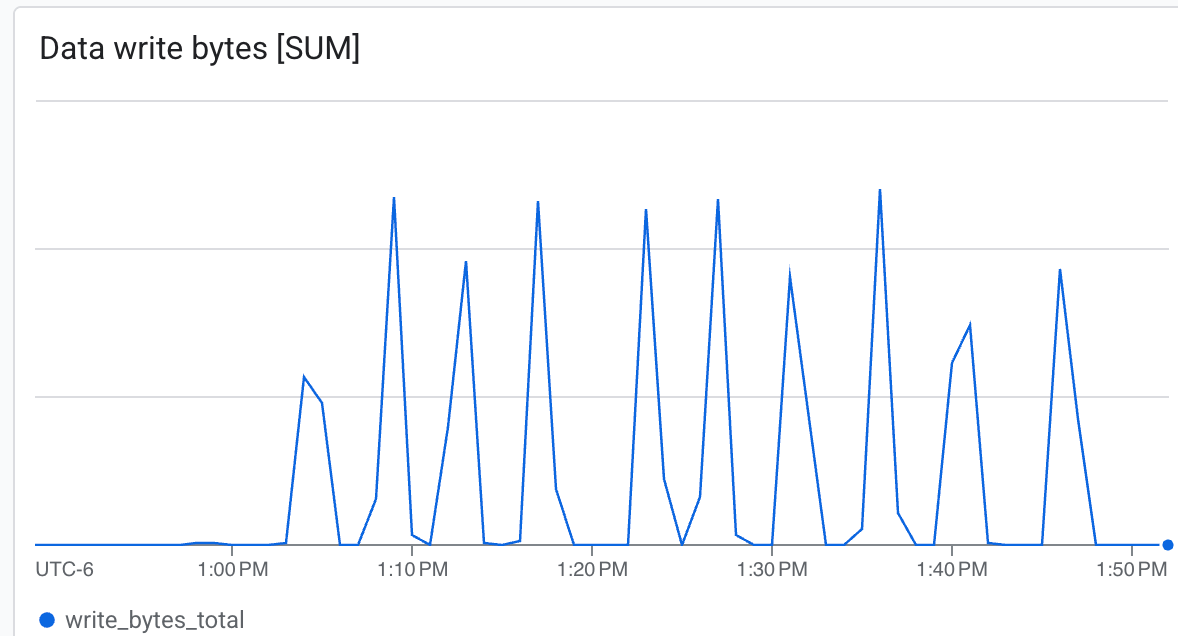 لوستر قادر به نوشتن با سرعت بسیار بالا و نوشتن نقاط بازرسی در حداقل زمان است.
۸. پاکسازی منابع
دستور زیر را در Cloud Shell اجرا کنید تا تمام زیرساختهای تأمینشده (خوشه GKE، مجموعه گرههای GPU، نمونه مدیریتشده Lustre و شبکه VPC) در یک مرحله از بین برود:
gcluster destroy "${CLUSTER_NAME}"
این دستور به صورت همزمان در پیشزمینه اجرا میشود و تمام زیرساختهای مدیریتشده توسط استقرار را از بین میبرد و گزارشهای پیشرفت را به ترمینال شما ارسال میکند. قبل از بستن جلسه Cloud Shell خود، منتظر بمانید تا دستور به طور کامل تمام شود.
۹. تبریک
شما با موفقیت یادگیری تقویتی مقیاس را با GKE و کدلب Managed Lustre به پایان رساندید!
آنچه آموختهاید
- نحوه استفاده از Cluster Toolkit برای آمادهسازی یک کلاستر GKE GPU با نمونههای Spot و ذخیرهسازی Managed Lustre.
- نحوهی استقرار یک کلاستر KubeRay و نصب فضای ذخیرهسازی Lustre.
- نحوه ارسال حجم کار آموزشی NeMo-RL GRPO.
- نحوه مشاهده عملکرد ذخیرهسازی در طول آموزش.
مراحل بعدی
- ویژگیهای بیشتر NVIDIA NeMo-RL را بررسی کنید.
- درباره ابررایانه هوش مصنوعی گوگل کلود بیشتر بدانید.
- مستندات سرویس مدیریتشده برای لوستر (Lustre) را بررسی کنید.