

1. はじめに
ステップバイステップのチュートリアルを使用せずにパッケージ化されたスクリプトを直接実行する場合は、GoogleCloudPlatform/devrel-demos リポジトリでスクリプトを確認してください。
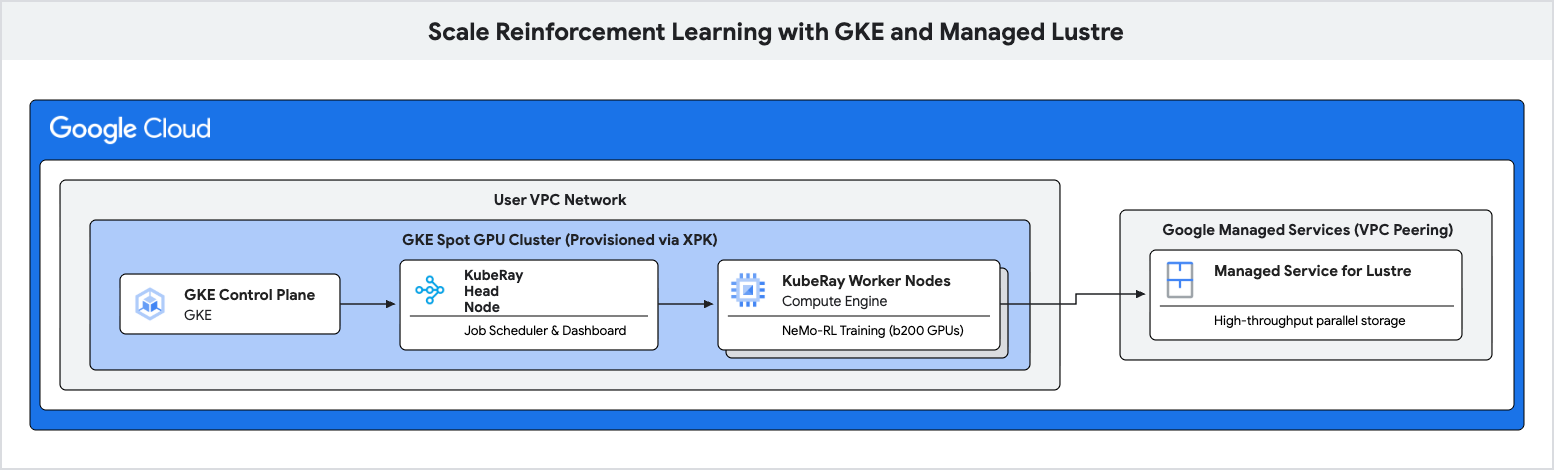
この Codelab では、Google Kubernetes Engine(GKE)と Managed Lustre を使用して、強化学習(RL)用の高性能トレーニング パイプラインをデプロイする方法について学習します。
強化学習ワークロード(特に Group Relative Policy Optimization(GRPO)などのアルゴリズムを使用するワークロード)は、「エクスペリエンス生成」中に大量のデータを生成し、頻繁なチェックポイント作成を必要とします。標準オブジェクト ストレージでは、このような I/O バースト中にボトルネックが発生し、高価なアクセラレータがアイドル状態になる可能性があります。
並列ファイル システムである Managed Lustre を使用して、これらのボトルネックを解消し、トレーニングのスループットを向上させます。
演習内容
- GPU ベースの Ray クラスタの環境変数を構成します。
- Cluster Toolkit を使用して、GKE に スポット GPU クラスタと Managed Lustre インスタンスをプロビジョニングします。
- KubeRay クラスタをデプロイし、Lustre ファイル システムをマウントします。
- NeMo-RL トレーニング ワークロードを送信します。
- Cloud Monitoring を使用して、高スループットと低チェックポイント レイテンシをモニタリングします。
必要なもの
- ウェブブラウザ(Chrome など)。
- 課金を有効にした Google Cloud プロジェクト
この Codelab は、GKE とストレージのコンセプトに精通している高度な技術ユーザー、プラットフォーム エンジニア、AI 研究者を対象としています。
推定合計所要時間: 45 ~ 60 分 + 2 時間のトレーニング時間
2. 始める前に
Google Cloud プロジェクトの作成
- Google Cloud コンソールで、Google Cloud プロジェクトを選択または作成します。
- Cloud プロジェクトで課金が有効になっていることを確認します。
Cloud Shell の起動
Cloud Shell は、必要なツールがプリロードされた Google Cloud で動作するコマンドライン環境です。
- Google Cloud コンソールの上部にある「Cloud Shell をアクティブにする」アイコンをクリックします。
- Cloud Shell に接続したら、認証を確認します。
gcloud auth list - プロジェクトが構成されていることを確認します。
gcloud config get project - プロジェクトが想定どおりに設定されていない場合は、設定します。
export PROJECT_ID=<YOUR_PROJECT_ID>
gcloud config set project $PROJECT_ID
Cluster Toolkit をインストールする
この Codelab では、Cluster Toolkit(gcluster)を使用して GKE クラスタをデプロイします。Cluster Toolkit の設定手順については、Cluster Toolkit 設定ガイドをご覧ください。
API を有効にする
Cloud Shell で次のコマンドを実行して、必要なすべての API を有効にします。
gcloud services enable \
  container.googleapis.com \
  lustre.googleapis.com \
  compute.googleapis.com \
  servicenetworking.googleapis.com
3. 環境変数を構成する
この Codelab のコマンドの一貫性を保つため、いくつかの環境変数を設定します。
env.sh という名前のファイルを作成し、構成を入力します。次のテンプレートを使用できます。
# Environment Variables for the RL Demo execution
export PROJECT_ID="{{'<var>'}}PROJECT_ID{{'</var>'}}"
export ZONE="us-east1-b"
export REGION="us-east1"
export CLUSTER_NAME="ray-a4-gpu-spot"
export HF_TOKEN="{{'<var>'}}YOUR_HF_TOKEN{{'</var>'}}" # Required for downloading models
export WANDB_API_KEY="{{'<var>'}}YOUR_WANDB_API_KEY{{'</var>'}}" # Optional

# Topology defaults
export NUM_NODES="8"
export GPUS_PER_NODE="8" # Fixed for A4/B200 architecture
<YOUR_PROJECT_ID> と <YOUR_HF_TOKEN> は実際の値に置き換えます。
ファイルを読み込んで、現在のセッションに変数を読み込みます。
source env.sh
4. Cluster Toolkit を使用して GKE クラスタと Managed Lustre をデプロイする
このステップでは、Cluster Toolkit(gcluster)を使用して、Spot GPU を使用する GKE クラスタをデプロイし、Lustre CSI ドライバと事前構成された PersistentVolumeClaim(lustre-pvc)を使用して Managed Lustre ストレージを自動的にプロビジョニングします。
ブループリントを準備する
デプロイする前に、examples/gke-a4/gke-a4.yaml ブループリントを確認します(詳細については、A4 クラスタを作成するをご覧ください)。
- Managed Lustre を有効にする:
gke-a4.yamlでmanaged-lustreとlustre-pvcのモジュール セクションのコメントを解除します。 - RayOperator アドオンを有効にする:
gke-a4.yamlのgke_clusterモジュール設定でenable_ray_operator: trueを設定します。
インフラストラクチャをデプロイする
Cloud Shell アクセスの承認済み CIDR を設定し、gcluster deploy を使用してデプロイします。
export AUTHORIZED_CIDR="$(curl -s ifconfig.me)/32"

gcluster deploy examples/gke-a4/gke-a4.yaml \
  --vars project_id=${PROJECT_ID},deployment_name=${CLUSTER_NAME},region=${REGION},zone=${ZONE},static_node_count=${NUM_NODES},authorized_cidr=${AUTHORIZED_CIDR},spot=true
デプロイが完了するまで待ちます。Cluster Toolkit は、1 つの調整されたデプロイで VPC ネットワーク、プライベート サービス アクセス(PSA)ピアリング、Managed Lustre ファイル システム、Lustre CSI ドライバ、RayOperator アドオン、Kubernetes ストレージ クレーム(lustre-pvc)を自動的にプロビジョニングします。
5. GKE に Ray クラスタをデプロイする
このステップでは、GKE ノードに KubeRay クラスタをデプロイし、Cluster Toolkit によって自動的にプロビジョニングされた PersistentVolumeClaim(lustre-pvc)を使用して Lustre ファイル システムをマウントします。
RayCluster 構成を作成する
ray-cluster.yaml という名前のファイルを作成します。 これは、nvidia-b200 アクセラレータ タイプを使用して、/lustre に Lustre ボリュームをマウントする KubeRay ヘッドノードとワーカーノードを指定します。
cat << EOF > ray-cluster.yaml
apiVersion: ray.io/v1
kind: RayCluster
metadata:
  name: ${CLUSTER_NAME}
  namespace: default
spec:
  rayVersion: '2.54.0'
  headGroupSpec:
    rayStartParams:
      dashboard-host: '0.0.0.0'
    template:
      spec:
        nodeSelector:
          cloud.google.com/gke-accelerator: nvidia-b200
        tolerations:
        - key: "nvidia.com/gpu"
          operator: "Exists"
          effect: "NoSchedule"
        containers:
        - name: ray-head
          image: nvcr.io/nvidia/nemo-rl:v0.4.0
          ports:
          - containerPort: 6379
            name: gcs-server
          - containerPort: 8265
            name: dashboard
          - containerPort: 10001
            name: client
          resources:
            limits:
              cpu: "32"
              memory: "1000Gi"
            requests:
              cpu: "8"
              memory: "64Gi"
          volumeMounts:
          - mountPath: /lustre
            name: lustre-storage
        volumes:
        - name: lustre-storage
          persistentVolumeClaim:
            claimName: lustre-pvc
  workerGroupSpecs:
  - groupName: gpu-worker-group
    replicas: ${NUM_NODES}
    minReplicas: ${NUM_NODES}
    maxReplicas: ${NUM_NODES}
    rayStartParams: {}
    template:
      spec:
        nodeSelector:
          cloud.google.com/gke-accelerator: nvidia-b200
        tolerations:
        - key: "nvidia.com/gpu"
          operator: "Exists"
          effect: "NoSchedule"
        containers:
        - name: ray-worker
          image: nvcr.io/nvidia/nemo-rl:v0.4.0
          resources:
            limits:
              nvidia.com/gpu: "8"
              cpu: "100"
              memory: "1000Gi"
            requests:
              nvidia.com/gpu: "8"
              cpu: "100"
              memory: "1000Gi"
          volumeMounts:
          - mountPath: /lustre
            name: lustre-storage
          - mountPath: /dev/shm
            name: dshm
        volumes:
        - name: lustre-storage
          persistentVolumeClaim:
            claimName: lustre-pvc
        - name: dshm
          emptyDir:
            medium: Memory
EOF
クラスタに接続する
Cloud Shell セッションが GKE クラスタに対して認証されていることを確認します。
gcloud container clusters get-credentials ${CLUSTER_NAME} \
  --region ${REGION} \
  --project ${PROJECT_ID}
RayCluster 構成を適用する
Ray クラスタ構成を適用します。
kubectl apply -f ray-cluster.yaml
クラスタのステータスを確認する
Pod の作成をモニタリングします。
kubectl get pods -w
ヘッド Pod とワーカー Pod が Running になるまで待ちます。
6. 強化学習ワークロードを送信する
このステップでは、NeMo-RL GRPO トレーニング ジョブを Ray クラスタに送信します。
Ray ダッシュボードに接続する
ジョブを送信して指標を表示するには、Ray ダッシュボードに接続する必要があります。ダッシュボードは GKE にあるため、ポート転送を使用して Cloud Shell からアクセスします。
# Run this in a separate Cloud Shell tab or in the background
kubectl port-forward service/${CLUSTER_NAME}-head-svc 8265:8265 &
実行スクリプトを作成する
run_nemo_rl.sh という名前のファイルを作成します。 このスクリプトは Ray クラスタ ワーカーで実行されます。cat << EOF を使用して、先ほど設定した環境変数を入力します。
cat << EOF > run_nemo_rl.sh
#!/bin/bash
set -ex

# Override job runtime conflicts (NeMo-RL passes os.environ to ray.init)
export RAY_OVERRIDE_JOB_RUNTIME_ENV=1

echo "--- Running on Ray Cluster ---"
cd /opt/nemo-rl

# Ensure directories exist on the high-speed Lustre drive
mkdir -p /lustre/huggingface_cache
mkdir -p /lustre/nemo_rl_qwen_72b_ds_cp

echo "Launching NeMo-RL GRPO training..."
uv run python examples/run_grpo_math.py \
  --config examples/configs/grpo_math_70B_megatron.yaml \
  policy.model_name='Qwen/Qwen2.5-72B-Instruct' \
  policy.megatron_cfg.converter_type='Qwen2ForCausalLM' \
  logger.wandb_enabled=False \
  cluster.num_nodes=${NUM_NODES} \
  cluster.gpus_per_node=${GPUS_PER_NODE} \
  logger.wandb.name='nemo-rl-grpo-test1' \
  grpo.max_num_steps=20 \
  grpo.num_generations_per_prompt=8 \
  grpo.num_prompts_per_step=32 \
  policy.train_global_batch_size=256 \
  checkpointing.enabled=True \
  checkpointing.save_period=2 \
  checkpointing.keep_top_k=2 \
  checkpointing.metric_name=null \
  checkpointing.checkpoint_dir=/lustre/nemo_rl_qwen_72b_ds_cp/nemo-rl-grpo-test1 \
  data.dataset_name='DeepScaler'
EOF
chmod +x run_nemo_rl.sh
Ray 除外ファイルを作成する
.rayignore ファイルを作成して、Ray が大きすぎるディレクトリや不要なディレクトリをアップロードしないようにします。
cat << EOF > .rayignore
cluster-toolkit/
.git/
*.sh.log
EOF
ランタイム環境の構成を作成する
環境変数を Ray ジョブに渡すための JSON ファイルを作成します。
cat << EOF > ray_runtime_env_nemo.json
{
  "env_vars": {
    "HF_TOKEN": "${HF_TOKEN}",
    "WANDB_API_KEY": "${WANDB_API_KEY}",
    "HF_HOME": "/lustre/huggingface_cache",
    "GLOO_SOCKET_IFNAME": "eth0",
    "NCCL_SOCKET_IFNAME": "eth0"
  }
}
EOF
ジョブを送信する
Ray CLI を使用して、ジョブをダッシュボード エンドポイントに送信します。Cloud Shell で ray コマンドが見つからない場合は、pip install ray を使用してインストールできます。
ray job submit \
    --address="http://localhost:8265" \
    --working-dir . \
    --runtime-env ray_runtime_env_nemo.json \
    -- bash run_nemo_rl.sh
Cloud Shell ターミナルにログがストリーミングされます。ジョブはモデルを読み込み、Ray ワーカーを初期化して、GRPO トレーニング ループを開始します。
7. トレーニング パフォーマンスをモニタリングする
このステップでは、トレーニングとチェックポイント作成時の Lustre ファイルシステムのパフォーマンスを観察します。
トレーニング ログを確認する
トレーニングが進むにつれて、チェックポイントが /lustre/nemo_rl_qwen_72b_ds_cp/nemo-rl-grpo-test1 に保存されていることを示すログが表示されます。チェックポイントは非同期で行われ、Ray ワーカーが長時間ブロックされることはありません。
チェックポイントの速度を確認するには、保存されたチェックポイントを示すログ行を探します。
Cloud コンソールで Lustre 指標を表示する
Lustre インスタンスの指標を表示するには:
- Google Cloud コンソールで、Managed Service for Lustre を検索します。
- インスタンス名(
${CLUSTER_NAME}-lustreやrl-demo-gpu-lustreなど)をクリックします。 - [モニタリング] タブをクリックします。
ここでは、次のことを確認できます。
- スループット(バイト/秒): チェックポイント作成中にスパイクが発生していることを確認します。
- 容量: チェックポイントで使用されている容量をモニタリングします。
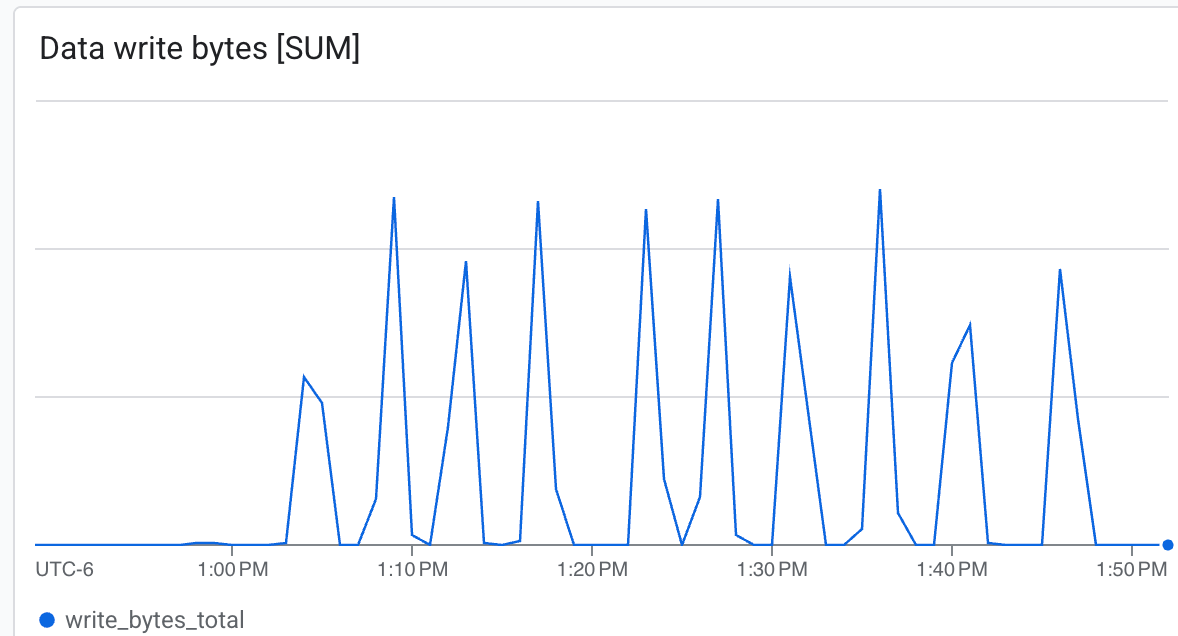 Lustre は非常に高速な書き込みが可能で、チェックポイントを最小限の時間で書き込むことができます
8. リソースをクリーンアップする
Cloud Shell で次のコマンドを実行して、プロビジョニングされたすべてのインフラストラクチャ(GKE クラスタ、GPU ノードプール、Managed Lustre インスタンス、VPC ネットワーク)を 1 つのステップで破棄します。
gcluster destroy "${CLUSTER_NAME}"
このコマンドはフォアグラウンドで同期的に実行され、デプロイによって管理されるすべてのインフラストラクチャを破棄し、進行状況ログをターミナルに出力します。コマンドが完全に終了するまで待ってから、Cloud Shell セッションを閉じます。
9. 完了
GKE と Managed Lustre を使用して強化学習をスケーリングする Codelab を完了しました。
学習した内容
- Cluster Toolkit を使用して、スポット インスタンスと Managed Lustre ストレージで GKE GPU クラスタをプロビジョニングする方法。
- KubeRay クラスタをデプロイして Lustre ストレージをマウントする方法。
- NeMo-RL GRPO トレーニング ワークロードを送信する方法。
- トレーニング中にストレージ パフォーマンスをモニタリングする方法。
次のステップ
- NVIDIA NeMo-RL のその他の機能を確認する。
- Google Cloud AI Hypercomputer の詳細を確認する。
- Managed Service for Lustre のドキュメントを確認する。