

1. Wprowadzenie
Jeśli wolisz uruchamiać spakowane skrypty bezpośrednio bez samouczka krok po kroku, znajdziesz je w repozytorium GoogleCloudPlatform/devrel-demos.
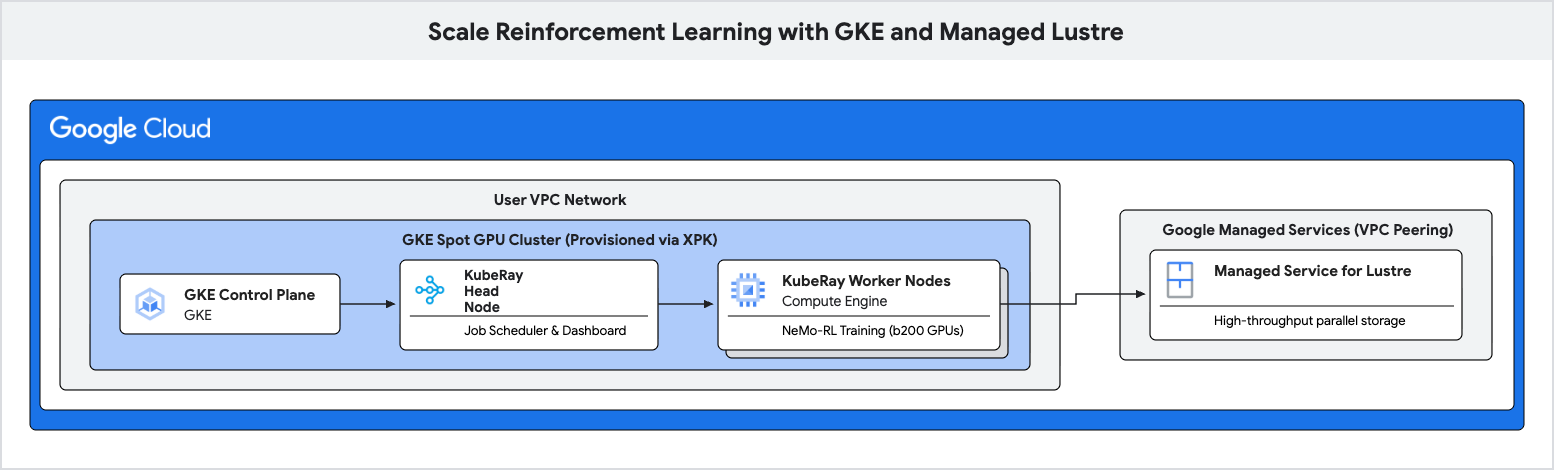
Z tego ćwiczenia dowiesz się, jak wdrożyć wydajny potok trenowania do uczenia ze wzmocnieniem (RL) przy użyciu Google Kubernetes Engine (GKE) i Managed Lustre.
Obciążenia związane z uczeniem ze wzmocnieniem, zwłaszcza te, które korzystają z algorytmów takich jak Group Relative Policy Optimization (GRPO), generują ogromne ilości danych podczas „generowania doświadczeń” i wymagają częstego tworzenia punktów kontrolnych. Standardowa pamięć obiektowa może powodować wąskie gardła podczas tych skoków operacji wejścia/wyjścia, pozostawiając drogie akceleratory bezczynne.
Aby wyeliminować te wąskie gardła i uzyskać większą przepustowość trenowania, użyjesz Managed Lustre, czyli równoległego systemu plików.
Jakie zadania wykonasz
- Skonfiguruj zmienne środowiskowe dla klastra Ray opartego na GPU.
- Zarezerwuj klaster GPU typu Spot w GKE i instancję Managed Lustre za pomocą Cluster Toolkit.
- Wdróż klaster KubeRay i zamontuj system plików Lustre.
- Prześlij zadanie trenowania NeMo-RL.
- Obserwuj wysoką przepustowość i krótkie czasy oczekiwania na punkty kontrolne za pomocą Cloud Monitoring.
Czego potrzebujesz
- przeglądarka, np. Chrome;
- projekt Google Cloud z włączonymi płatnościami;
To ćwiczenie jest przeznaczone dla zaawansowanych użytkowników technicznych, inżynierów platform i badaczy AI, którzy znają GKE i koncepcje związane z pamięcią masową.
Szacowany łączny czas trwania: 45–60 minut plus 2 godziny szkolenia
2. Zanim zaczniesz
Tworzenie projektu Google Cloud
- W konsoli Google Cloud wybierz lub utwórz projekt w chmurze Google Cloud.
- Sprawdź, czy w projekcie Cloud włączone są płatności.
Uruchamianie Cloud Shell
Cloud Shell to środowisko wiersza poleceń działające w Google Cloud, które zawiera niezbędne narzędzia.
- U góry konsoli Google Cloud kliknij Aktywuj Cloud Shell.
- Po połączeniu z Cloud Shell sprawdź uwierzytelnianie:
gcloud auth list - Sprawdź, czy projekt jest skonfigurowany:
gcloud config get project - Jeśli projekt nie jest ustawiony zgodnie z oczekiwaniami, ustaw go:
export PROJECT_ID=<YOUR_PROJECT_ID>
gcloud config set project $PROJECT_ID
Instalowanie narzędzia Cluster Toolkit
W tym ćwiczeniu do wdrożenia klastra GKE używamy narzędzia Cluster Toolkit (gcluster). Instrukcje konfigurowania narzędzia Cluster Toolkit znajdziesz w przewodniku konfiguracji narzędzia Cluster Toolkit.
Włącz interfejsy API
Aby włączyć wszystkie wymagane interfejsy API, uruchom to polecenie w Cloud Shell:
gcloud services enable \
  container.googleapis.com \
  lustre.googleapis.com \
  compute.googleapis.com \
  servicenetworking.googleapis.com
3. Konfigurowanie zmiennych środowiskowych
Aby polecenia w tym samouczku były spójne, skonfiguruj kilka zmiennych środowiskowych.
Utwórz plik o nazwie env.sh i wypełnij go konfiguracją. Możesz użyć tego szablonu:
# Environment Variables for the RL Demo execution
export PROJECT_ID="{{'<var>'}}PROJECT_ID{{'</var>'}}"
export ZONE="us-east1-b"
export REGION="us-east1"
export CLUSTER_NAME="ray-a4-gpu-spot"
export HF_TOKEN="{{'<var>'}}YOUR_HF_TOKEN{{'</var>'}}" # Required for downloading models
export WANDB_API_KEY="{{'<var>'}}YOUR_WANDB_API_KEY{{'</var>'}}" # Optional

# Topology defaults
export NUM_NODES="8"
export GPUS_PER_NODE="8" # Fixed for A4/B200 architecture
Zastąp <YOUR_PROJECT_ID> i <YOUR_HF_TOKEN> rzeczywistymi wartościami.
Uruchom plik, aby wczytać zmienne do bieżącej sesji:
source env.sh
4. Wdrażanie klastra GKE i zarządzanego systemu Lustre za pomocą narzędzia Cluster Toolkit
W tym kroku użyjesz narzędzi Cluster Toolkit (gcluster), aby wdrożyć klaster GKE z GPU Spot i automatycznie udostępnić pamięć masową Managed Lustre za pomocą sterownika CSI Lustre i wstępnie skonfigurowanego elementu PersistentVolumeClaim (lustre-pvc).
Przygotowywanie planu
Przed wdrożeniem zapoznaj się z examples/gke-a4/gke-a4.yamlplanem (szczegóły znajdziesz w artykule Tworzenie klastra A4):
- Włącz zarządzany system Lustre: usuń komentarze z sekcji modułów
managed-lustreilustre-pvcw plikugke-a4.yaml. - Włącz dodatek RayOperator: ustaw
enable_ray_operator: truew ustawieniach moduługke_clusterwgke-a4.yaml.
Wdrażanie infrastruktury
Ustaw autoryzowany zakres CIDR dla dostępu do Cloud Shell i wdróż go za pomocą polecenia gcluster deploy:
export AUTHORIZED_CIDR="$(curl -s ifconfig.me)/32"

gcluster deploy examples/gke-a4/gke-a4.yaml \
  --vars project_id=${PROJECT_ID},deployment_name=${CLUSTER_NAME},region=${REGION},zone=${ZONE},static_node_count=${NUM_NODES},authorized_cidr=${AUTHORIZED_CIDR},spot=true
Poczekaj na zakończenie wdrażania. Cluster Toolkit automatycznie udostępnia sieć VPC, połączenie równorzędne Private Service Access (PSA), Managed Lustre filesystem, sterownik CSI Lustre, dodatek RayOperator i roszczenie dotyczące pamięci Kubernetes (lustre-pvc) w ramach jednego skoordynowanego wdrożenia.
5. Wdrażanie klastra Ray w GKE
W tym kroku wdrożysz klaster KubeRay na węzłach GKE i zamontujesz system plików Lustre za pomocą elementu PersistentVolumeClaim (lustre-pvc) automatycznie udostępnionego przez Cluster Toolkit.
Tworzenie konfiguracji RayCluster
Utwórz plik o nazwie ray-cluster.yaml. Określa węzły główne i robocze KubeRay, używając nvidia-b200 typu akceleratora i montując wolumin Lustre w /lustre.
cat << EOF > ray-cluster.yaml
apiVersion: ray.io/v1
kind: RayCluster
metadata:
  name: ${CLUSTER_NAME}
  namespace: default
spec:
  rayVersion: '2.54.0'
  headGroupSpec:
    rayStartParams:
      dashboard-host: '0.0.0.0'
    template:
      spec:
        nodeSelector:
          cloud.google.com/gke-accelerator: nvidia-b200
        tolerations:
        - key: "nvidia.com/gpu"
          operator: "Exists"
          effect: "NoSchedule"
        containers:
        - name: ray-head
          image: nvcr.io/nvidia/nemo-rl:v0.4.0
          ports:
          - containerPort: 6379
            name: gcs-server
          - containerPort: 8265
            name: dashboard
          - containerPort: 10001
            name: client
          resources:
            limits:
              cpu: "32"
              memory: "1000Gi"
            requests:
              cpu: "8"
              memory: "64Gi"
          volumeMounts:
          - mountPath: /lustre
            name: lustre-storage
        volumes:
        - name: lustre-storage
          persistentVolumeClaim:
            claimName: lustre-pvc
  workerGroupSpecs:
  - groupName: gpu-worker-group
    replicas: ${NUM_NODES}
    minReplicas: ${NUM_NODES}
    maxReplicas: ${NUM_NODES}
    rayStartParams: {}
    template:
      spec:
        nodeSelector:
          cloud.google.com/gke-accelerator: nvidia-b200
        tolerations:
        - key: "nvidia.com/gpu"
          operator: "Exists"
          effect: "NoSchedule"
        containers:
        - name: ray-worker
          image: nvcr.io/nvidia/nemo-rl:v0.4.0
          resources:
            limits:
              nvidia.com/gpu: "8"
              cpu: "100"
              memory: "1000Gi"
            requests:
              nvidia.com/gpu: "8"
              cpu: "100"
              memory: "1000Gi"
          volumeMounts:
          - mountPath: /lustre
            name: lustre-storage
          - mountPath: /dev/shm
            name: dshm
        volumes:
        - name: lustre-storage
          persistentVolumeClaim:
            claimName: lustre-pvc
        - name: dshm
          emptyDir:
            medium: Memory
EOF
Łączenie z klastrem
Sprawdź, czy sesja Cloud Shell jest uwierzytelniona w klastrze GKE:
gcloud container clusters get-credentials ${CLUSTER_NAME} \
  --region ${REGION} \
  --project ${PROJECT_ID}
Stosowanie konfiguracji RayCluster
Zastosuj konfigurację klastra Ray:
kubectl apply -f ray-cluster.yaml
Sprawdzanie stanu klastra
Monitoruj tworzenie podów:
kubectl get pods -w
Poczekaj, aż pody węzła głównego i procesu roboczego będą w stanie Running.
6. Przesyłanie zadania uczenia się przez wzmacnianie
W tym kroku prześlesz zadanie trenowania NeMo-RL GRPO do klastra Ray.
Łączenie z panelem Ray
Aby przesyłać zadania i wyświetlać dane, musisz połączyć się z panelem Ray. Ponieważ panel znajduje się w GKE, użyj przekierowania portów, aby uzyskać do niego dostęp z Cloud Shell:
# Run this in a separate Cloud Shell tab or in the background
kubectl port-forward service/${CLUSTER_NAME}-head-svc 8265:8265 &
Tworzenie skryptu wykonania
Utwórz plik o nazwie run_nemo_rl.sh. Ten skrypt zostanie wykonany na instancjach roboczych klastra Ray. Używamy cat << EOF, aby wypełnić zmienne środowiskowe ustawione wcześniej.
cat << EOF > run_nemo_rl.sh
#!/bin/bash
set -ex

# Override job runtime conflicts (NeMo-RL passes os.environ to ray.init)
export RAY_OVERRIDE_JOB_RUNTIME_ENV=1

echo "--- Running on Ray Cluster ---"
cd /opt/nemo-rl

# Ensure directories exist on the high-speed Lustre drive
mkdir -p /lustre/huggingface_cache
mkdir -p /lustre/nemo_rl_qwen_72b_ds_cp

echo "Launching NeMo-RL GRPO training..."
uv run python examples/run_grpo_math.py \
  --config examples/configs/grpo_math_70B_megatron.yaml \
  policy.model_name='Qwen/Qwen2.5-72B-Instruct' \
  policy.megatron_cfg.converter_type='Qwen2ForCausalLM' \
  logger.wandb_enabled=False \
  cluster.num_nodes=${NUM_NODES} \
  cluster.gpus_per_node=${GPUS_PER_NODE} \
  logger.wandb.name='nemo-rl-grpo-test1' \
  grpo.max_num_steps=20 \
  grpo.num_generations_per_prompt=8 \
  grpo.num_prompts_per_step=32 \
  policy.train_global_batch_size=256 \
  checkpointing.enabled=True \
  checkpointing.save_period=2 \
  checkpointing.keep_top_k=2 \
  checkpointing.metric_name=null \
  checkpointing.checkpoint_dir=/lustre/nemo_rl_qwen_72b_ds_cp/nemo-rl-grpo-test1 \
  data.dataset_name='DeepScaler'
EOF
chmod +x run_nemo_rl.sh
Tworzenie pliku ignorowania Ray
Utwórz plik .rayignore, aby zapobiec przesyłaniu przez Ray dużych lub niepotrzebnych katalogów:
cat << EOF > .rayignore
cluster-toolkit/
.git/
*.sh.log
EOF
Tworzenie konfiguracji środowiska wykonawczego
Utwórz plik JSON, aby przekazać zmienne środowiskowe do zadania Ray:
cat << EOF > ray_runtime_env_nemo.json
{
  "env_vars": {
    "HF_TOKEN": "${HF_TOKEN}",
    "WANDB_API_KEY": "${WANDB_API_KEY}",
    "HF_HOME": "/lustre/huggingface_cache",
    "GLOO_SOCKET_IFNAME": "eth0",
    "NCCL_SOCKET_IFNAME": "eth0"
  }
}
EOF
Przesyłanie zadania
Użyj interfejsu wiersza poleceń Ray, aby przesłać zadanie do punktu końcowego panelu. Jeśli polecenie ray nie zostanie znalezione w Cloud Shell, możesz je zainstalować za pomocą polecenia pip install ray:
ray job submit \
    --address="http://localhost:8265" \
    --working-dir . \
    --runtime-env ray_runtime_env_nemo.json \
    -- bash run_nemo_rl.sh
W terminalu Cloud Shell zobaczysz przesyłane strumieniowo logi. Zadanie wczyta model, zainicjuje instancje robocze Ray i rozpocznie pętlę trenowania GRPO.
7. Monitorowanie wydajności trenowania
Na tym etapie obserwujesz wydajność systemu plików Lustre podczas trenowania i tworzenia punktów kontrolnych.
Sprawdzanie dzienników trenowania
W trakcie trenowania zobaczysz logi wskazujące, że punkty kontrolne są zapisywane w /lustre/nemo_rl_qwen_72b_ds_cp/nemo-rl-grpo-test1. Zwróć uwagę, że tworzenie punktów kontrolnych odbywa się asynchronicznie i nie blokuje procesów roboczych Ray przez zbyt długi czas.
Aby sprawdzić szybkość tworzenia punktów kontrolnych, poszukaj wierszy dziennika wskazujących zapisane punkty kontrolne.
Wyświetlanie wskaźników Lustre w konsoli Cloud
Aby wyświetlić dane dotyczące instancji Lustre:
- W konsoli Google Cloud wyszukaj Managed Service for Lustre.
- Kliknij nazwę instancji (np.
${CLUSTER_NAME}-lustrelubrl-demo-gpu-lustre). - Kliknij kartę Monitorowanie.
Możesz tu zobaczyć:
- Przepustowość (bajty/s): obserwuj skoki podczas tworzenia punktów kontrolnych.
- Pojemność: monitoruj ilość miejsca zajmowanego przez punkty kontrolne.
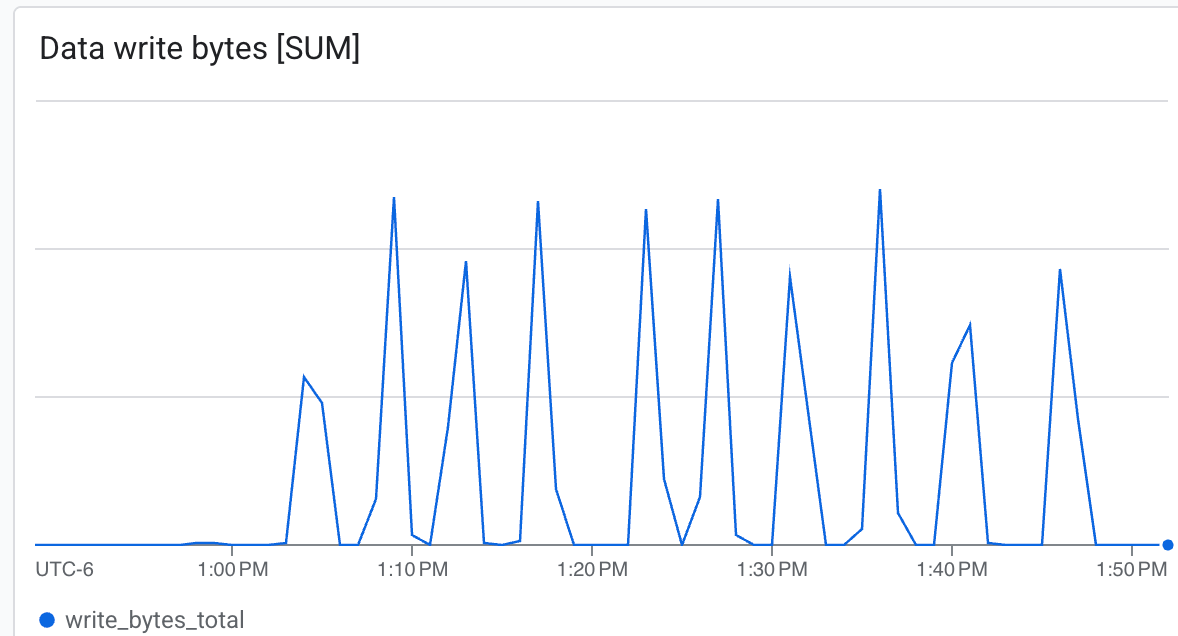 Lustre może zapisywać dane z bardzo dużą szybkością, a punkty kontrolne są zapisywane w minimalnym czasie.
8. Usuwanie zasobów
Aby zniszczyć całą udostępnioną infrastrukturę (klaster GKE, pule węzłów GPU, instancję Managed Lustre i sieć VPC) w jednym kroku, uruchom w Cloud Shell to polecenie:
gcluster destroy "${CLUSTER_NAME}"
To polecenie jest wykonywane synchronicznie na pierwszym planie, usuwając całą infrastrukturę zarządzaną przez wdrożenie i wyświetlając w terminalu dzienniki postępu. Zanim zamkniesz sesję Cloud Shell, poczekaj na całkowite zakończenie działania polecenia.
9. Gratulacje
Udało Ci się ukończyć ćwiczenie w Codelabs Skalowanie uczenia ze wzmocnieniem za pomocą GKE i Managed Lustre.
Czego się nauczysz
- Jak używać narzędzia Cluster Toolkit do udostępniania klastra GKE z procesorami GPU z instancjami typu spot i zarządzanym magazynem Lustre.
- Jak wdrożyć klaster KubeRay i zamontować pamięć Lustre.
- Jak przesłać zadanie trenowania GRPO NeMo-RL.
- Jak obserwować wydajność pamięci masowej podczas trenowania.
Dalsze kroki
- Poznaj więcej funkcji NVIDIA NeMo-RL.
- Dowiedz się więcej o superkomputerze AI od Google Cloud.
- Zapoznaj się z dokumentacją usługi Managed Service for Lustre.