

1. Introdução
Se você preferir executar os scripts empacotados diretamente sem o tutorial detalhado, eles estão disponíveis no repositório GoogleCloudPlatform/devrel-demos.
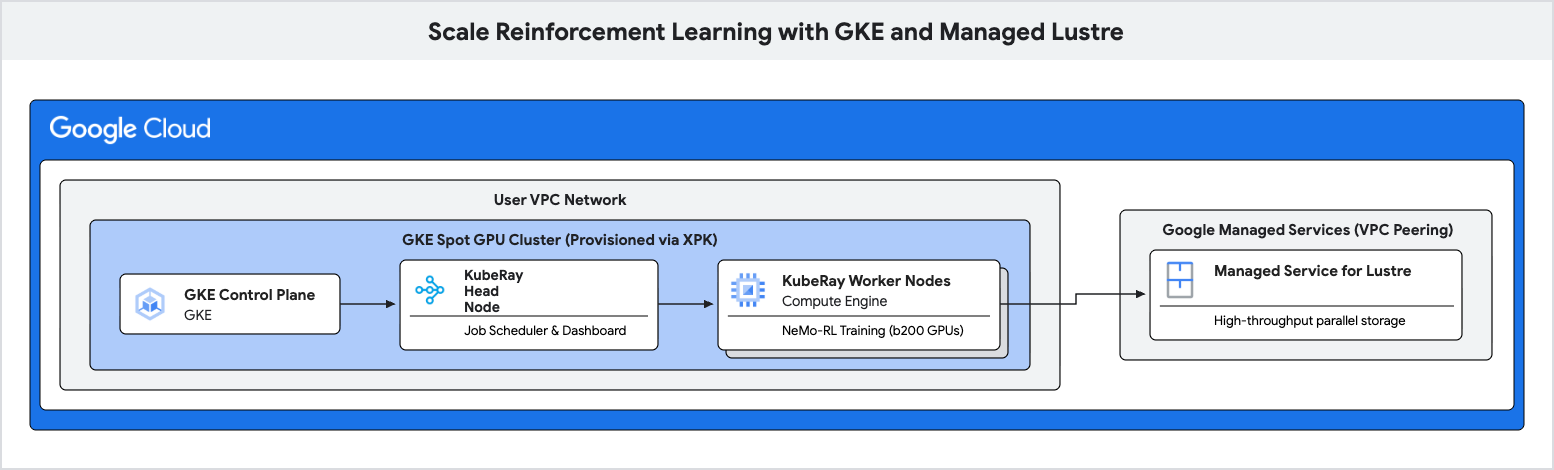
Neste codelab, você vai aprender a implantar um pipeline de treinamento de alta performance para aprendizado por reforço (RL, na sigla em inglês) usando o Google Kubernetes Engine (GKE) e o Managed Lustre.
As cargas de trabalho de aprendizagem por reforço, principalmente aquelas que usam algoritmos como a otimização de política relativa de grupo (GRPO, na sigla em inglês), geram grandes quantidades de dados durante a "geração de experiência" e exigem checkpoints frequentes. O armazenamento de objetos padrão pode causar gargalos durante esses picos de E/S, deixando aceleradores caros ociosos.
Você vai usar o Managed Lustre, um sistema de arquivos paralelo, para eliminar esses gargalos e alcançar uma capacidade de processamento de treinamento maior.
Atividades deste laboratório
- Configure variáveis de ambiente para um cluster do Ray baseado em GPU.
- Provisione um cluster de GPU do Spot no GKE e uma instância Managed Lustre usando o Cluster Toolkit.
- Implante um cluster KubeRay e monte o sistema de arquivos Lustre.
- Envie uma carga de trabalho de treinamento do NeMo-RL.
- Observe alta capacidade de processamento e baixa latência de checkpoint usando o Cloud Monitoring.
O que é necessário
- Um navegador da Web, como o Chrome.
- Ter um projeto do Google Cloud com o faturamento ativado.
Este codelab é destinado a usuários técnicos avançados, engenheiros de plataforma e pesquisadores de IA que conhecem o GKE e os conceitos de armazenamento.
Duração total estimada: 45 a 60 minutos mais 2 horas de treinamento
2. Antes de começar
Criar um projeto do Google Cloud
- No Console do Google Cloud, selecione ou crie um projeto na nuvem do Google Cloud.
- Verifique se o faturamento está ativado para seu projeto do Cloud.
Iniciar o Cloud Shell
O Cloud Shell é um ambiente de linha de comando executado no Google Cloud que vem pré-carregado com as ferramentas necessárias.
- Clique em Ativar o Cloud Shell na parte de cima do console do Google Cloud.
- Depois de se conectar ao Cloud Shell, verifique sua autenticação:
gcloud auth list - Confirme se o projeto está configurado:
gcloud config get project - Se o projeto não estiver definido como esperado, faça o seguinte:
export PROJECT_ID=<YOUR_PROJECT_ID>
gcloud config set project $PROJECT_ID
Instalar o Cluster Toolkit
Este codelab usa o Cluster Toolkit (gcluster) para implantar o cluster do GKE. Para instruções sobre como configurar o Cluster Toolkit, consulte o guia de configuração do Cluster Toolkit.
Ativar APIs
Execute este comando no Cloud Shell para ativar todas as APIs necessárias:
gcloud services enable \
  container.googleapis.com \
  lustre.googleapis.com \
  compute.googleapis.com \
  servicenetworking.googleapis.com
3. Configurar variáveis de ambiente
Para manter a consistência dos comandos neste codelab, configure algumas variáveis de ambiente.
Crie um arquivo chamado env.sh e o preencha com sua configuração. Você pode usar o seguinte modelo:
# Environment Variables for the RL Demo execution
export PROJECT_ID="{{'<var>'}}PROJECT_ID{{'</var>'}}"
export ZONE="us-east1-b"
export REGION="us-east1"
export CLUSTER_NAME="ray-a4-gpu-spot"
export HF_TOKEN="{{'<var>'}}YOUR_HF_TOKEN{{'</var>'}}" # Required for downloading models
export WANDB_API_KEY="{{'<var>'}}YOUR_WANDB_API_KEY{{'</var>'}}" # Optional

# Topology defaults
export NUM_NODES="8"
export GPUS_PER_NODE="8" # Fixed for A4/B200 architecture
Substitua <YOUR_PROJECT_ID> e <YOUR_HF_TOKEN> pelos seus valores reais.
Crie o arquivo para carregar as variáveis na sessão atual:
source env.sh
4. Implantar o cluster do GKE e o Managed Lustre usando o Cluster Toolkit
Nesta etapa, você vai usar o Cluster Toolkit (gcluster) para implantar um cluster do GKE com GPUs Spot e provisionar automaticamente o armazenamento Managed Lustre com o driver CSI do Lustre e o PersistentVolumeClaim pré-configurado (lustre-pvc).
Preparar o blueprint
Antes de fazer a implantação, revise o blueprint do examples/gke-a4/gke-a4.yaml. Para mais detalhes, consulte Criar um cluster A4:
- Ativar o Managed Lustre: remova o comentário das seções de módulo
managed-lustreelustre-pvcemgke-a4.yaml. - Ative o complemento RayOperator: defina
enable_ray_operator: truenas configurações do módulogke_clusteremgke-a4.yaml.
Implantar infraestrutura
Defina o CIDR autorizado para acesso ao Cloud Shell e implante usando gcluster deploy:
export AUTHORIZED_CIDR="$(curl -s ifconfig.me)/32"

gcluster deploy examples/gke-a4/gke-a4.yaml \
  --vars project_id=${PROJECT_ID},deployment_name=${CLUSTER_NAME},region=${REGION},zone=${ZONE},static_node_count=${NUM_NODES},authorized_cidr=${AUTHORIZED_CIDR},spot=true
Aguarde até que a implantação seja concluída. O Cluster Toolkit provisiona automaticamente a rede VPC, o peering de acesso a serviços particulares (PSA, na sigla em inglês), o sistema de arquivos Managed Lustre, o driver CSI do Lustre, o complemento RayOperator e a reivindicação de armazenamento do Kubernetes (lustre-pvc) em uma implantação coordenada.
5. Implantar um cluster do Ray no GKE
Nesta etapa, você vai implantar um cluster do KubeRay nos nós do GKE e montar o sistema de arquivos Lustre usando o PersistentVolumeClaim (lustre-pvc) provisionado automaticamente pelo Cluster Toolkit.
Criar configuração do RayCluster
Crie um arquivo chamado ray-cluster.yaml. Isso especifica os nós principais e de trabalho do KubeRay, usando o tipo de acelerador nvidia-b200 e montando o volume do Lustre em /lustre.
cat << EOF > ray-cluster.yaml
apiVersion: ray.io/v1
kind: RayCluster
metadata:
  name: ${CLUSTER_NAME}
  namespace: default
spec:
  rayVersion: '2.54.0'
  headGroupSpec:
    rayStartParams:
      dashboard-host: '0.0.0.0'
    template:
      spec:
        nodeSelector:
          cloud.google.com/gke-accelerator: nvidia-b200
        tolerations:
        - key: "nvidia.com/gpu"
          operator: "Exists"
          effect: "NoSchedule"
        containers:
        - name: ray-head
          image: nvcr.io/nvidia/nemo-rl:v0.4.0
          ports:
          - containerPort: 6379
            name: gcs-server
          - containerPort: 8265
            name: dashboard
          - containerPort: 10001
            name: client
          resources:
            limits:
              cpu: "32"
              memory: "1000Gi"
            requests:
              cpu: "8"
              memory: "64Gi"
          volumeMounts:
          - mountPath: /lustre
            name: lustre-storage
        volumes:
        - name: lustre-storage
          persistentVolumeClaim:
            claimName: lustre-pvc
  workerGroupSpecs:
  - groupName: gpu-worker-group
    replicas: ${NUM_NODES}
    minReplicas: ${NUM_NODES}
    maxReplicas: ${NUM_NODES}
    rayStartParams: {}
    template:
      spec:
        nodeSelector:
          cloud.google.com/gke-accelerator: nvidia-b200
        tolerations:
        - key: "nvidia.com/gpu"
          operator: "Exists"
          effect: "NoSchedule"
        containers:
        - name: ray-worker
          image: nvcr.io/nvidia/nemo-rl:v0.4.0
          resources:
            limits:
              nvidia.com/gpu: "8"
              cpu: "100"
              memory: "1000Gi"
            requests:
              nvidia.com/gpu: "8"
              cpu: "100"
              memory: "1000Gi"
          volumeMounts:
          - mountPath: /lustre
            name: lustre-storage
          - mountPath: /dev/shm
            name: dshm
        volumes:
        - name: lustre-storage
          persistentVolumeClaim:
            claimName: lustre-pvc
        - name: dshm
          emptyDir:
            medium: Memory
EOF
Conectar ao cluster
Verifique se a sessão do Cloud Shell está autenticada no cluster do GKE:
gcloud container clusters get-credentials ${CLUSTER_NAME} \
  --region ${REGION} \
  --project ${PROJECT_ID}
Aplicar configuração do RayCluster
Aplique a configuração do cluster do Ray:
kubectl apply -f ray-cluster.yaml
Verificar o status do cluster
Monitore a criação dos pods:
kubectl get pods -w
Aguarde até que os pods principal e de worker estejam Running.
6. Enviar carga de trabalho de aprendizado por reforço
Nesta etapa, você vai enviar o job de treinamento do GRPO NeMo-RL para o cluster do Ray.
Conectar-se ao painel do Ray
Para enviar jobs e ver métricas, é necessário se conectar ao painel do Ray. Como o painel está no GKE, use o encaminhamento de portas para acessá-lo no Cloud Shell:
# Run this in a separate Cloud Shell tab or in the background
kubectl port-forward service/${CLUSTER_NAME}-head-svc 8265:8265 &
Criar o script de execução
Crie um arquivo chamado run_nemo_rl.sh. Esse script será executado nos workers do cluster do Ray. Usamos cat << EOF para preencher as variáveis de ambiente definidas anteriormente.
cat << EOF > run_nemo_rl.sh
#!/bin/bash
set -ex

# Override job runtime conflicts (NeMo-RL passes os.environ to ray.init)
export RAY_OVERRIDE_JOB_RUNTIME_ENV=1

echo "--- Running on Ray Cluster ---"
cd /opt/nemo-rl

# Ensure directories exist on the high-speed Lustre drive
mkdir -p /lustre/huggingface_cache
mkdir -p /lustre/nemo_rl_qwen_72b_ds_cp

echo "Launching NeMo-RL GRPO training..."
uv run python examples/run_grpo_math.py \
  --config examples/configs/grpo_math_70B_megatron.yaml \
  policy.model_name='Qwen/Qwen2.5-72B-Instruct' \
  policy.megatron_cfg.converter_type='Qwen2ForCausalLM' \
  logger.wandb_enabled=False \
  cluster.num_nodes=${NUM_NODES} \
  cluster.gpus_per_node=${GPUS_PER_NODE} \
  logger.wandb.name='nemo-rl-grpo-test1' \
  grpo.max_num_steps=20 \
  grpo.num_generations_per_prompt=8 \
  grpo.num_prompts_per_step=32 \
  policy.train_global_batch_size=256 \
  checkpointing.enabled=True \
  checkpointing.save_period=2 \
  checkpointing.keep_top_k=2 \
  checkpointing.metric_name=null \
  checkpointing.checkpoint_dir=/lustre/nemo_rl_qwen_72b_ds_cp/nemo-rl-grpo-test1 \
  data.dataset_name='DeepScaler'
EOF
chmod +x run_nemo_rl.sh
Criar arquivo de ignorar do Ray
Crie um arquivo .rayignore para impedir que o Ray faça upload de diretórios grandes ou desnecessários:
cat << EOF > .rayignore
cluster-toolkit/
.git/
*.sh.log
EOF
Criar configuração do ambiente de execução
Crie um arquivo JSON para transmitir variáveis de ambiente ao job do Ray:
cat << EOF > ray_runtime_env_nemo.json
{
  "env_vars": {
    "HF_TOKEN": "${HF_TOKEN}",
    "WANDB_API_KEY": "${WANDB_API_KEY}",
    "HF_HOME": "/lustre/huggingface_cache",
    "GLOO_SOCKET_IFNAME": "eth0",
    "NCCL_SOCKET_IFNAME": "eth0"
  }
}
EOF
Enviar o job
Use a CLI do Ray para enviar o job ao endpoint do painel. Se o comando ray não for encontrado no Cloud Shell, instale-o com pip install ray:
ray job submit \
    --address="http://localhost:8265" \
    --working-dir . \
    --runtime-env ray_runtime_env_nemo.json \
    -- bash run_nemo_rl.sh
Os registros vão aparecer no terminal do Cloud Shell. O job vai carregar o modelo, inicializar os workers do Ray e iniciar o loop de treinamento do GRPO.
7. Monitorar a performance do treinamento
Nesta etapa, você vai observar o desempenho do sistema de arquivos Lustre durante o treinamento e o checkpointing.
Verificar os registros de treinamento
À medida que o treinamento avança, você vê registros indicando que os pontos de verificação estão sendo salvos em /lustre/nemo_rl_qwen_72b_ds_cp/nemo-rl-grpo-test1. Observe que a criação de pontos de verificação acontece de forma assíncrona e não bloqueia os trabalhadores do Ray por muito tempo.
Para conferir a velocidade do checkpointing, procure linhas de registro que indiquem pontos de verificação salvos.
Ver métricas do Lustre no console do Cloud
Para conferir as métricas da sua instância do Lustre:
- No Console do Google Cloud, pesquise Serviço gerenciado para Lustre.
- Clique no nome da instância (por exemplo,
${CLUSTER_NAME}-lustreourl-demo-gpu-lustre). - Clique na guia Monitoramento.
Aqui você pode observar:
- Capacidade (bytes/segundo): confira os picos durante a criação de pontos de verificação.
- Capacidade: monitore quanto espaço está sendo consumido pelos pontos de verificação.
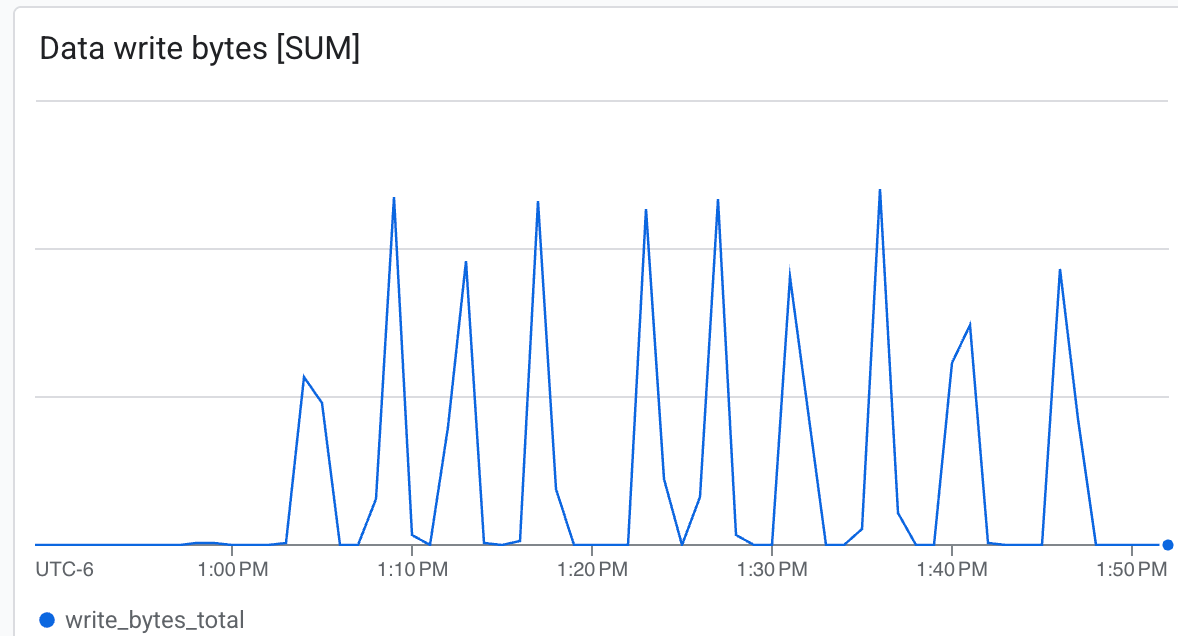 O Lustre consegue gravar em alta velocidade, criando checkpoints em um tempo mínimo.
8. Limpar recursos
Execute o seguinte comando no Cloud Shell para destruir toda a infraestrutura provisionada (cluster do GKE, pools de nós de GPU, instância do Managed Lustre e rede VPC) em uma única etapa:
gcluster destroy "${CLUSTER_NAME}"
Esse comando é executado de forma síncrona em primeiro plano, desativando toda a infraestrutura gerenciada pela implantação e gerando logs de progresso no terminal. Aguarde a conclusão total do comando antes de fechar a sessão do Cloud Shell.
9. Parabéns
Você concluiu o codelab Escalonar o aprendizado por reforço com o GKE e o Managed Lustre.
O que você aprendeu
- Como usar o Cluster Toolkit para provisionar um cluster de GPU do GKE com instâncias Spot e armazenamento Managed Lustre.
- Como implantar um cluster do KubeRay e fazer a montagem do armazenamento do Lustre.
- Como enviar uma carga de trabalho de treinamento do GRPO do NeMo-RL.
- Como observar a performance do armazenamento durante o treinamento.
Próximas etapas
- Conheça mais recursos do NVIDIA NeMo-RL.
- Saiba mais sobre o hipercomputador de IA do Google Cloud.
- Leia a documentação do Managed Service for Lustre.