

1. 简介
如果您希望直接运行打包的脚本,而无需逐步教程,可以在 GoogleCloudPlatform/devrel-demos 代码库中找到这些脚本。
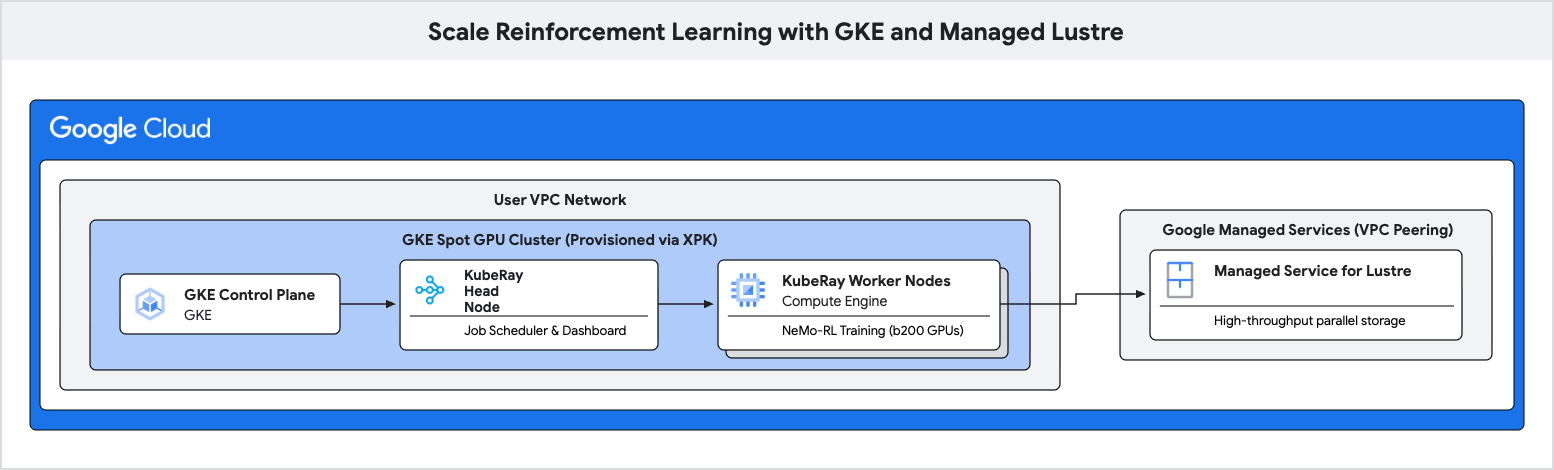
在此 Codelab 中,您将学习如何使用 Google Kubernetes Engine (GKE) 和 Managed Lustre 部署高性能强化学习 (RL) 训练流水线。
强化学习工作负载(尤其是使用组相对策略优化 [GRPO] 等算法的工作负载)在“经验生成”期间会生成大量数据,并且需要频繁进行检查点设置。标准对象存储在这些 I/O 突发期间可能会造成瓶颈,导致昂贵的加速器处于闲置状态。
您将使用并行文件系统 Managed Lustre 来消除这些瓶颈,并实现更高的训练吞吐量。
您将执行的操作
- 为基于 GPU 的 Ray 集群配置环境变量。
- 使用 Cluster Toolkit 在 GKE 上预配 Spot GPU 集群和Managed Lustre 实例。
- 部署 KubeRay 集群并装载 Lustre 文件系统。
- 提交 NeMo-RL 训练工作负载。
- 使用 Cloud Monitoring 观察高吞吐量和低检查点延迟时间。
所需条件
- 网络浏览器,例如 Chrome。
- 启用了结算功能的 Google Cloud 项目。
本 Codelab 适合熟悉 GKE 和存储概念的高级技术用户、平台工程师和 AI 研究人员。
预计总时长:45 至 60 分钟,外加 2 小时的培训时间
2. 准备工作
创建 Google Cloud 项目
- 在 Google Cloud 控制台中,选择或创建 Google Cloud 项目。
- 确保您的 Cloud 项目已启用结算功能。
启动 Cloud Shell
Cloud Shell 是在 Google Cloud 中运行的命令行环境,预加载了必要的工具。
- 点击 Google Cloud 控制台顶部的激活 Cloud Shell。
- 连接到 Cloud Shell 后,验证您的身份验证:
gcloud auth list - 确认您的项目已配置:
gcloud config get project - 如果项目未按预期设置,请进行设置:
export PROJECT_ID=<YOUR_PROJECT_ID>
gcloud config set project $PROJECT_ID
安装 Cluster Toolkit
此 Codelab 使用 Cluster Toolkit (gcluster) 部署 GKE 集群。如需了解如何设置 Cluster Toolkit,请参阅 Cluster Toolkit 设置指南。
启用 API
在 Cloud Shell 中运行以下命令,以启用所有必需的 API:
gcloud services enable \
  container.googleapis.com \
  lustre.googleapis.com \
  compute.googleapis.com \
  servicenetworking.googleapis.com
3. 配置环境变量
为了使此 Codelab 中的命令保持一致,请设置一些环境变量。
创建一个名为 env.sh 的文件,并使用您的配置填充该文件。您可以使用以下模板:
# Environment Variables for the RL Demo execution
export PROJECT_ID="{{'<var>'}}PROJECT_ID{{'</var>'}}"
export ZONE="us-east1-b"
export REGION="us-east1"
export CLUSTER_NAME="ray-a4-gpu-spot"
export HF_TOKEN="{{'<var>'}}YOUR_HF_TOKEN{{'</var>'}}" # Required for downloading models
export WANDB_API_KEY="{{'<var>'}}YOUR_WANDB_API_KEY{{'</var>'}}" # Optional

# Topology defaults
export NUM_NODES="8"
export GPUS_PER_NODE="8" # Fixed for A4/B200 architecture
将 <YOUR_PROJECT_ID> 和 <YOUR_HF_TOKEN> 替换为您的实际值。
获取文件以将变量加载到当前会话中:
source env.sh
4. 使用 Cluster Toolkit 部署 GKE 集群和 Managed Lustre
在此步骤中,您将使用 Cluster Toolkit (gcluster) 部署一个具有 Spot GPU 的 GKE 集群,并使用 Lustre CSI 驱动程序和预配置的 PersistentVolumeClaim (lustre-pvc) 自动预配 Managed Lustre 存储空间。
准备蓝图
在部署之前,请查看 examples/gke-a4/gke-a4.yaml 蓝图(如需了解详情,请参阅创建 A4 集群):
- 启用 Managed Lustre:取消
gke-a4.yaml中managed-lustre和lustre-pvc模块部分的注释。 - 启用 RayOperator 插件:在
gke-a4.yaml中,将gke_cluster模块设置下的enable_ray_operator: true设置为 1。
部署基础设施
设置 Cloud Shell 访问权限的授权 CIDR,并使用 gcluster deploy 进行部署:
export AUTHORIZED_CIDR="$(curl -s ifconfig.me)/32"

gcluster deploy examples/gke-a4/gke-a4.yaml \
  --vars project_id=${PROJECT_ID},deployment_name=${CLUSTER_NAME},region=${REGION},zone=${ZONE},static_node_count=${NUM_NODES},authorized_cidr=${AUTHORIZED_CIDR},spot=true
等待部署完成。Cluster Toolkit 会在一个协调的部署中自动预配 VPC 网络、专用服务访问通道 (PSA) 对等互连、Managed Lustre 文件系统、Lustre CSI 驱动程序、RayOperator 插件和 Kubernetes 存储空间声明 (lustre-pvc)。
5. 在 GKE 上部署 Ray 集群
在此步骤中,您将在 GKE 节点上部署 KubeRay 集群,并使用由 Cluster Toolkit 自动预配的 PersistentVolumeClaim (lustre-pvc) 装载 Lustre 文件系统。
创建 RayCluster 配置
创建一个名为 ray-cluster.yaml 的文件。此规范指定了 KubeRay 头节点和工作器节点,使用 nvidia-b200 加速器类型并将 Lustre 卷装载到 /lustre。
cat << EOF > ray-cluster.yaml
apiVersion: ray.io/v1
kind: RayCluster
metadata:
  name: ${CLUSTER_NAME}
  namespace: default
spec:
  rayVersion: '2.54.0'
  headGroupSpec:
    rayStartParams:
      dashboard-host: '0.0.0.0'
    template:
      spec:
        nodeSelector:
          cloud.google.com/gke-accelerator: nvidia-b200
        tolerations:
        - key: "nvidia.com/gpu"
          operator: "Exists"
          effect: "NoSchedule"
        containers:
        - name: ray-head
          image: nvcr.io/nvidia/nemo-rl:v0.4.0
          ports:
          - containerPort: 6379
            name: gcs-server
          - containerPort: 8265
            name: dashboard
          - containerPort: 10001
            name: client
          resources:
            limits:
              cpu: "32"
              memory: "1000Gi"
            requests:
              cpu: "8"
              memory: "64Gi"
          volumeMounts:
          - mountPath: /lustre
            name: lustre-storage
        volumes:
        - name: lustre-storage
          persistentVolumeClaim:
            claimName: lustre-pvc
  workerGroupSpecs:
  - groupName: gpu-worker-group
    replicas: ${NUM_NODES}
    minReplicas: ${NUM_NODES}
    maxReplicas: ${NUM_NODES}
    rayStartParams: {}
    template:
      spec:
        nodeSelector:
          cloud.google.com/gke-accelerator: nvidia-b200
        tolerations:
        - key: "nvidia.com/gpu"
          operator: "Exists"
          effect: "NoSchedule"
        containers:
        - name: ray-worker
          image: nvcr.io/nvidia/nemo-rl:v0.4.0
          resources:
            limits:
              nvidia.com/gpu: "8"
              cpu: "100"
              memory: "1000Gi"
            requests:
              nvidia.com/gpu: "8"
              cpu: "100"
              memory: "1000Gi"
          volumeMounts:
          - mountPath: /lustre
            name: lustre-storage
          - mountPath: /dev/shm
            name: dshm
        volumes:
        - name: lustre-storage
          persistentVolumeClaim:
            claimName: lustre-pvc
        - name: dshm
          emptyDir:
            medium: Memory
EOF
连接到集群
确保您的 Cloud Shell 会话已通过 GKE 集群的身份验证:
gcloud container clusters get-credentials ${CLUSTER_NAME} \
  --region ${REGION} \
  --project ${PROJECT_ID}
应用 RayCluster 配置
应用 Ray 集群配置:
kubectl apply -f ray-cluster.yaml
验证集群状态
监控 pod 的创建情况:
kubectl get pods -w
等待头 Pod 和工作器 Pod 变为 Running。
6. 提交强化学习工作负载
在此步骤中,您将向 Ray 集群提交 NeMo-RL GRPO 训练作业。
连接到 Ray 信息中心
如需提交作业和查看指标,您需要连接到 Ray 信息中心。由于信息中心位于 GKE 中,因此请使用端口转发从 Cloud Shell 访问它:
# Run this in a separate Cloud Shell tab or in the background
kubectl port-forward service/${CLUSTER_NAME}-head-svc 8265:8265 &
创建执行脚本
创建一个名为 run_nemo_rl.sh 的文件。此脚本将在 Ray 集群工作器上执行。我们使用 cat << EOF 来填充您之前设置的环境变量。
cat << EOF > run_nemo_rl.sh
#!/bin/bash
set -ex

# Override job runtime conflicts (NeMo-RL passes os.environ to ray.init)
export RAY_OVERRIDE_JOB_RUNTIME_ENV=1

echo "--- Running on Ray Cluster ---"
cd /opt/nemo-rl

# Ensure directories exist on the high-speed Lustre drive
mkdir -p /lustre/huggingface_cache
mkdir -p /lustre/nemo_rl_qwen_72b_ds_cp

echo "Launching NeMo-RL GRPO training..."
uv run python examples/run_grpo_math.py \
  --config examples/configs/grpo_math_70B_megatron.yaml \
  policy.model_name='Qwen/Qwen2.5-72B-Instruct' \
  policy.megatron_cfg.converter_type='Qwen2ForCausalLM' \
  logger.wandb_enabled=False \
  cluster.num_nodes=${NUM_NODES} \
  cluster.gpus_per_node=${GPUS_PER_NODE} \
  logger.wandb.name='nemo-rl-grpo-test1' \
  grpo.max_num_steps=20 \
  grpo.num_generations_per_prompt=8 \
  grpo.num_prompts_per_step=32 \
  policy.train_global_batch_size=256 \
  checkpointing.enabled=True \
  checkpointing.save_period=2 \
  checkpointing.keep_top_k=2 \
  checkpointing.metric_name=null \
  checkpointing.checkpoint_dir=/lustre/nemo_rl_qwen_72b_ds_cp/nemo-rl-grpo-test1 \
  data.dataset_name='DeepScaler'
EOF
chmod +x run_nemo_rl.sh
创建 Ray 忽略文件
创建一个 .rayignore 文件,以防止 Ray 上传大型或不必要的目录:
cat << EOF > .rayignore
cluster-toolkit/
.git/
*.sh.log
EOF
创建运行时环境配置
创建一个 JSON 文件,以将环境变量传递给 Ray 作业:
cat << EOF > ray_runtime_env_nemo.json
{
  "env_vars": {
    "HF_TOKEN": "${HF_TOKEN}",
    "WANDB_API_KEY": "${WANDB_API_KEY}",
    "HF_HOME": "/lustre/huggingface_cache",
    "GLOO_SOCKET_IFNAME": "eth0",
    "NCCL_SOCKET_IFNAME": "eth0"
  }
}
EOF
提交作业
使用 Ray CLI 将作业提交到信息中心端点。如果在 Cloud Shell 中找不到 ray 命令,您可以使用 pip install ray 安装该命令:
ray job submit \
    --address="http://localhost:8265" \
    --working-dir . \
    --runtime-env ray_runtime_env_nemo.json \
    -- bash run_nemo_rl.sh
您会在 Cloud Shell 终端中看到流式日志。作业将加载模型、初始化 Ray 工作器,并开始 GRPO 训练循环。
7. 监控训练表现
在此步骤中,您将观察 Lustre 文件系统在训练和设置检查点期间的性能。
查看训练日志
随着训练的进行,您会看到日志表明正在将检查点保存到 /lustre/nemo_rl_qwen_72b_ds_cp/nemo-rl-grpo-test1。请注意,检查点创建是异步进行的,不会长时间阻塞 Ray worker。
如需查看检查点创建速度,请查找指示已保存检查点的日志行。
在 Cloud 控制台中查看 Lustre 指标
如需查看 Lustre 实例的指标,请执行以下操作:
- 在 Google Cloud 控制台中,搜索 Managed Service for Lustre。
- 点击您的实例名称(例如
${CLUSTER_NAME}-lustre或rl-demo-gpu-lustre)。 - 点击监控标签页。
您可以在此处查看:
- 吞吐量(字节/秒):查看在检查点创建期间出现的峰值。
- 容量:监控检查点占用的空间量。
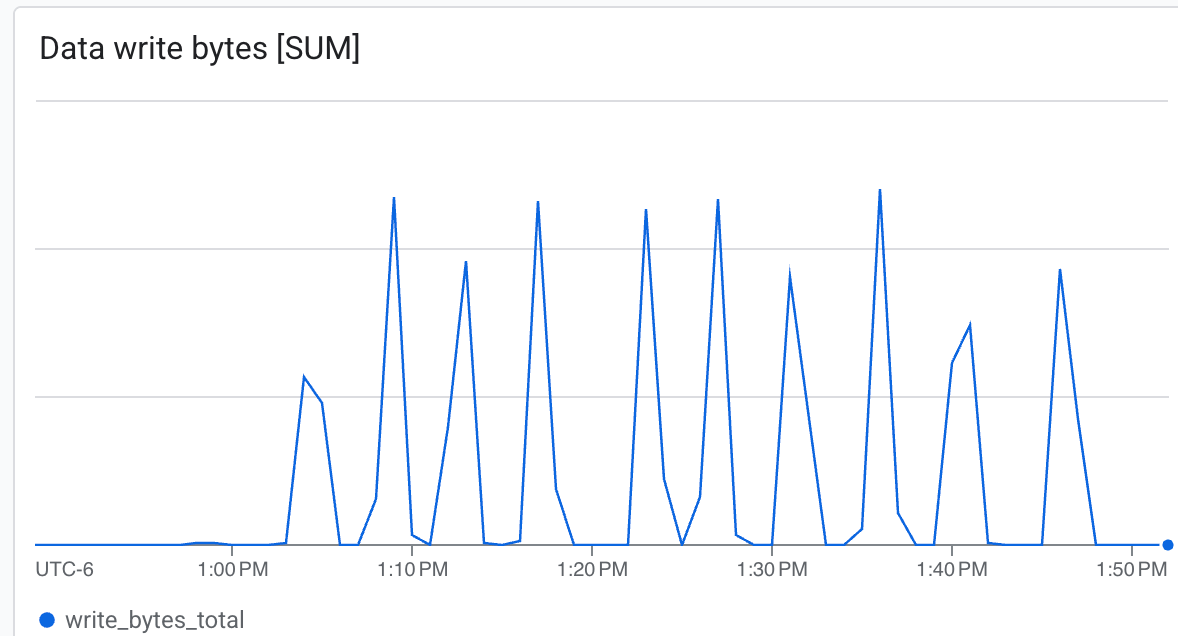 Lustre 能够以极高的速度写入,在最短的时间内写入检查点
8. 清理资源
在 Cloud Shell 中运行以下命令,以一步销毁所有已配置的基础设施(GKE 集群、GPU 节点池、Managed Lustre 实例和 VPC 网络):
gcluster destroy "${CLUSTER_NAME}"
此命令会在前台同步运行,拆除部署管理的所有基础架构,并将进度日志输出到终端。等待命令完全运行完毕,然后再关闭 Cloud Shell 会话。
9. 恭喜
您已成功完成 使用 GKE 和 Managed Lustre 扩缩强化学习 Codelab!
您学到的内容
- 如何使用 Cluster Toolkit 预配具有 Spot 实例和 Managed Lustre 存储空间的 GKE GPU 集群。
- 如何部署 KubeRay 集群并挂载 Lustre 存储空间。
- 如何提交 NeMo-RL GRPO 训练工作负载。
- 如何在训练期间观察存储性能。
后续步骤
- 探索更多 NVIDIA NeMo-RL 功能。
- 详细了解 Google Cloud AI Hypercomputer。
- 查看 Managed Service for Lustre 文档。