

1- مقدمة
في هذا الدرس التطبيقي حول الترميز، ستنشئ تطبيقًا موحّدًا لمكتب مساعدة الموظفين بدون كتابة أي رمز باستخدام Vertex AI Search.
لنفترض أنّك تعمل في شركة Cymbal، وهي شركة عالمية للبيع بالتجزئة. كثيرًا ما يطرح الموظفون أسئلة مثل "ما هي سياسة حجز رحلات العمل؟" أو "كم عدد أحذية السنيكرز المتوفرة لدينا في المخزون؟".
عادةً، عليك تسجيل الدخول إلى أنظمة مختلفة تمامًا للعثور على هذه الإجابات. بالإضافة إلى التعامل مع أنظمة مختلفة، عليك أيضًا قراءة عدد كبير من بيانات الموارد البشرية غير المنظَّمة أو تشغيل طلبات SQL المعقدة على البيانات المالية المنظَّمة للحصول على إجابات عن أسئلتك.
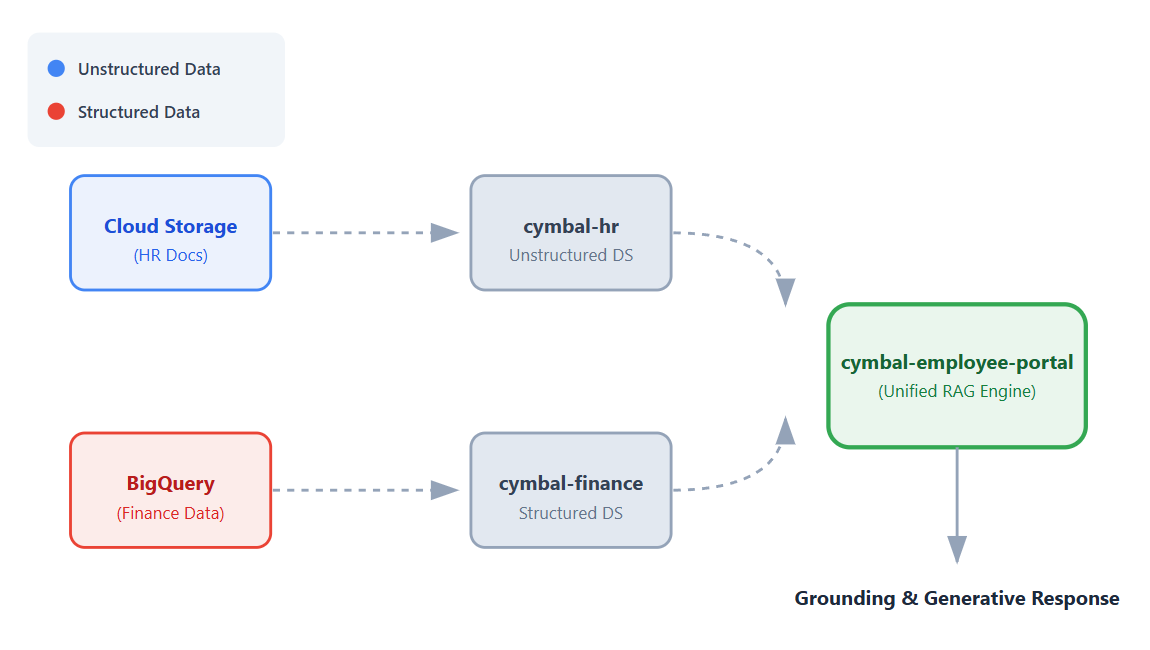
في هذا الدرس التطبيقي حول الترميز، ستنشئ تطبيقًا واحدًا وموحّدًا يتصل بمجموعات البيانات هذه، ما يتيح للموظفين الحصول على إجابات حوارية ومستندة إلى مصادر لأسئلتهم باستخدام إمكانات التوليد المعزّز بالاسترجاع (RAG) في Vertex AI.
الإجراءات التي ستنفذّها
في هذا الدرس التطبيقي حول الترميز، ستكمل الخطوات التالية:
- إعداد مصادر البيانات : يمكنك إنشاء حزمة في Cloud Storage لمستندات الموارد البشرية غير المنظَّمة ومجموعة بيانات في BigQuery للبيانات المالية المنظَّمة.
- ضبط مخازن البيانات : يمكنك إنشاء مخازن بيانات Vertex AI Search متصلة بمصادر بيانات Cloud Storage وBigQuery.
- ربط التطبيق : يمكنك إنشاء تطبيق Vertex AI Search وربط كلا مخزنَي البيانات به.
- اختبار التطبيق : يمكنك التفاعل مع واجهة البحث الموحّدة للتحقّق من الإجابات المستندة إلى مصادر التي تجمع المعلومات من كلا مخزنَي البيانات.
- التعرّف على الخطوات التالية : يمكنك مراجعة خيارات ضبط نموذج الذكاء الاصطناعي التوليدي ونشر تطبيق البحث.
المتطلبات
- متصفّح ويب، مثل Chrome.
- مشروع على Google Cloud تم تفعيل الفوترة فيه
- تطبيق Git مثبَّت على جهازك
هذا الدرس التطبيقي حول الترميز مخصّص للمطوّرين من جميع المستويات.
2. قبل البدء
يجب إنشاء مشروع على Google Cloud وتفعيل واجهات برمجة التطبيقات المطلوبة.
- في Google Cloud Console، في صفحة اختيار المشروع، اختَر مشروعًا على Google Cloud أو أنشِئ مشروعًا.
- تأكَّد من تفعيل الفوترة لمشروعك على السحابة الإلكترونية. كيفية التحقّق مما إذا كانت الفوترة مفعّلة في مشروع
أدوار إدارة الهوية وإمكانية الوصول المطلوبة
يفترض هذا الدرس التطبيقي حول الترميز أنّ لديك دور مالك المشروع لمشروعك على Google Cloud.
تفعيل واجهات برمجة التطبيقات
- في Google Cloud Console، انقر على تفعيل Cloud Shell: إذا لم يسبق لك استخدام Cloud Shell، ستظهر لوحة تمنحك خيار بدء Cloud Shell في بيئة موثوق بها مع تعزيز أو بدونه. إذا طُلب منك منح إذن لـ Cloud Shell، انقر على منح الإذن.
- في Cloud Shell، فعِّل جميع واجهات برمجة التطبيقات المطلوبة:
gcloud services enable \
  discoveryengine.googleapis.com \
  aiplatform.googleapis.com \
  bigquery.googleapis.com \
  storage.googleapis.com
3. استنساخ مستودع GitHub
لعرض كيفية عمل البحث في تطبيق مكتب مساعدة الموظفين في Cymbal، تحتاج إلى بعض الملفات التجريبية. في هذا القسم، يمكنك استنساخ مستودع GitHub على جهازك للحصول على هذه الملفات. ستحمِّل هذه الملفات إلى Google Cloud في خطوات لاحقة باستخدام واجهة Cloud Console.
- في وحدة طرفية على جهازك، استنسِخ مستودع
next-26-sessions:git clone https://github.com/GoogleCloudPlatform/next-26-sessions.git - انتقِل إلى دليل المستودع الذي تم تنزيله:
cd next-26-sessions/BRK1-063-the-knowledge-source/cymbal-employee-helpdesk - استكشِف الملفات التي تم تنزيلها في هذا الدليل. ستلاحظ وجود مجلدَين:
HRوFinance.- HR : يحتوي هذا المجلد على عدد من الملفات غير المنظَّمة، مثل ملفات
.docو.txtو.html. ستحمِّل ملفات الموارد البشرية إلى حزمة Cloud Storage. - الشؤون المالية : يحتوي هذا المجلد على ملفَّين
.jsonl. ستحمِّل هذه الملفات إلى مجموعة بيانات BigQuery.
- HR : يحتوي هذا المجلد على عدد من الملفات غير المنظَّمة، مثل ملفات
4. إنشاء حزمة Cloud Storage للملفات غير المنظَّمة
في هذا القسم، يمكنك إنشاء حزمة Cloud Storage وتحميل المستندات في مجلد HR الذي نزّلته في قسم استنساخ مستودع GitHub. لا تتبع البيانات غير المنظَّمة، مثل مستندات الموارد البشرية في هذا المثال، تنسيقًا محدّدًا مسبقًا ويمكن أن تتضمّن ملفات نصية أو مستندات أو محتوى وسائط متعددة.
- في Cloud Console، انتقِل إلى صفحة الحِزم.
- انقر على إنشاء.
- في صفحة إنشاء حزمة ، أدخِل اسم حزمة. يجب أن يكون الاسم فريدًا على مستوى العالم. على سبيل المثال:
cymbal-app-hr-12. - احتفِظ بالخيارات التلقائية.
- انقر على إنشاء.يتم إنشاء الحزمة وعرض صفحة تفاصيل الحزمة. إذا لم تظهر لك صفحة تفاصيل الحزمة ، انقر على الحزمة التي أنشأتها للتو.
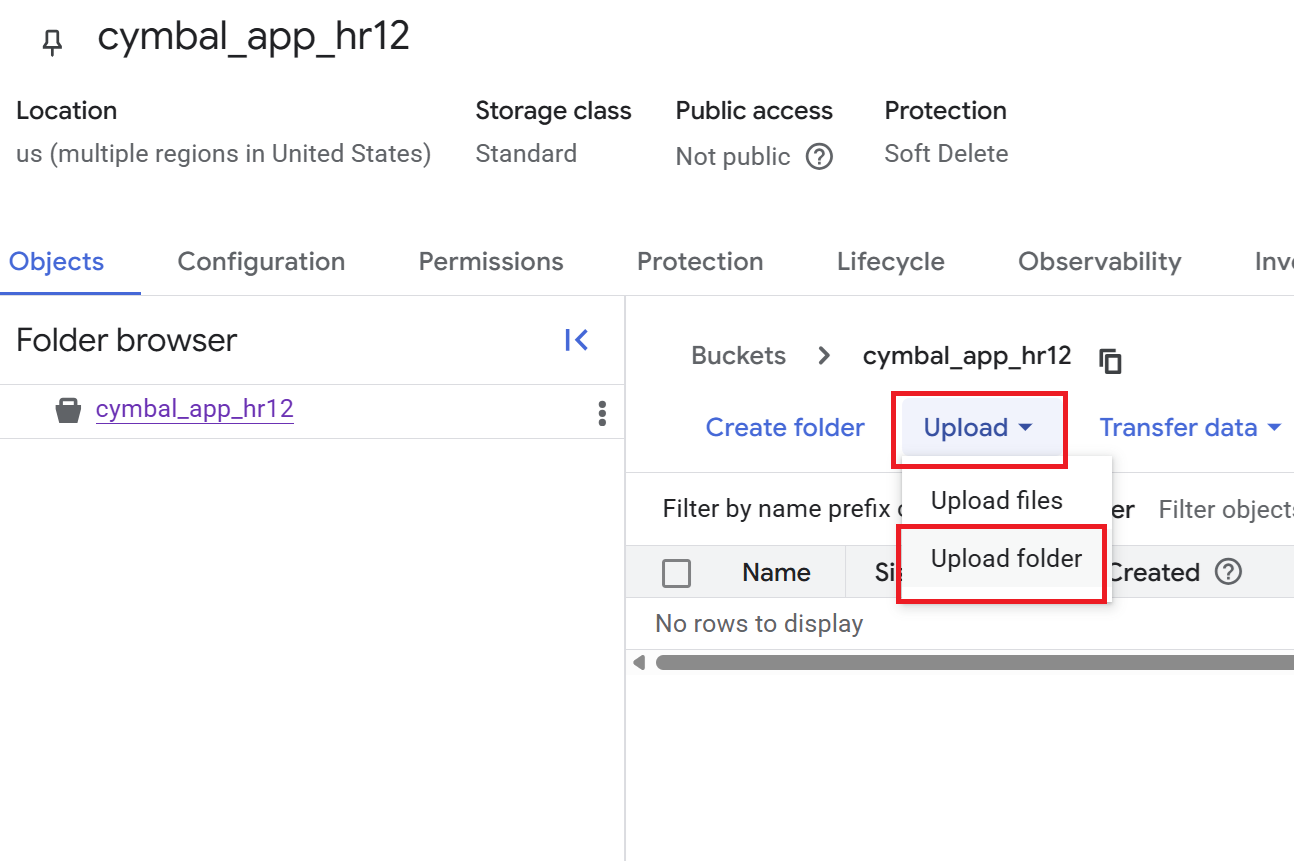
- في صفحة تفاصيل الحزمة ، انقر على تحميل > تحميل مجلد ، ثم اختَر مجلد
HRالذي نزّلته في قسم استنساخ مستودع GitHub. - أكِّد عملية التحميل.
- في صفحة تفاصيل الحزمة ، انقر على مجلد
HRلعرض قائمة الملفات.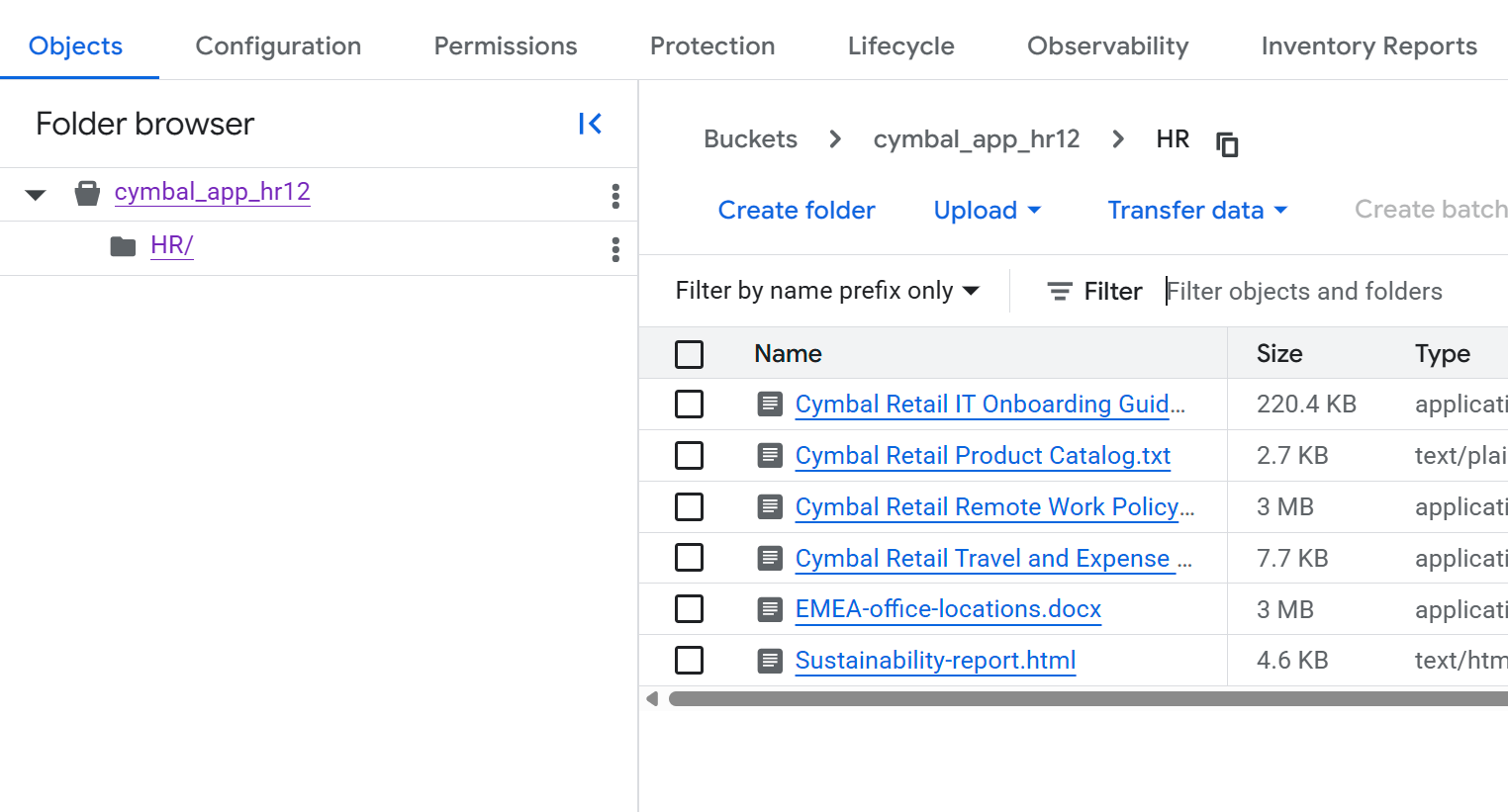
5. إنشاء مجموعة بيانات BigQuery للملفات المنظَّمة
في هذا القسم، يمكنك إنشاء مجموعة بيانات BigQuery وتحميل المستندات في مجلد Finance الذي نزّلته في قسم استنساخ مستودع GitHub إلى جدول جديد. تتبع البيانات المنظَّمة، مثل المستندات المالية في هذا المثال، تنسيقًا محدّدًا مسبقًا، مثل السجلات في قاعدة بيانات.
- في Cloud Console، انتقِل إلى صفحة BigQuery.
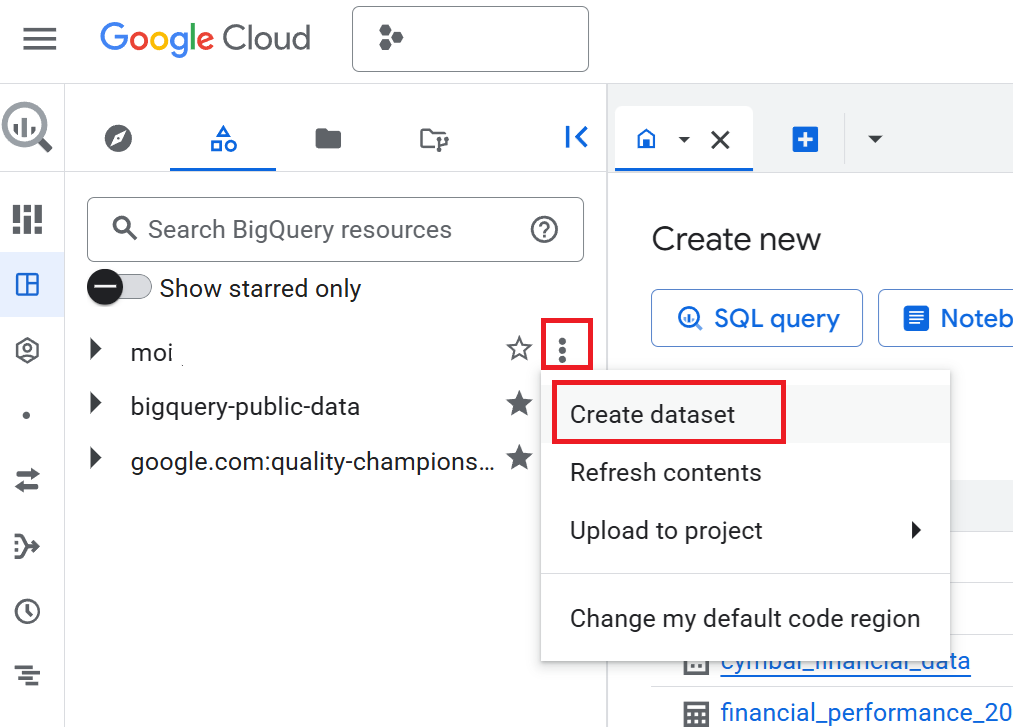
- في لوحة المستكشف ، انقر على اسم مشروعك، ثم انقر على عرض الإجراءات (النقاط الثلاث الرأسية) > إنشاء مجموعة بيانات.
- في لوحة إنشاء مجموعة بيانات ، أدخِل رقم تعريف مجموعة البيانات على أنّه
cymbal_finance. - بالنسبة إلى الموقع الجغرافي للبيانات، اختَر
US (multiple regions in United States). - احتفِظ بالخيارات التلقائية وانقر على إنشاء مجموعة بيانات.
- في لوحة المستكشف ، وسِّع مشروعك وانقر على مجموعة بيانات
cymbal_finance. - في لوحة تفاصيل مجموعة البيانات، انقر على إنشاء جدول.
- في صفحة إنشاء جدول ، في قسم المصدر ، اتّبِع الخطوات التالية:
- بالنسبة إلى إنشاء جدول من، اختَر تحميل.
- بالنسبة إلى اختيار ملف، انقر على تصفُّح، وانتقِل إلى مجلد
Financeالذي نزّلته، ثم اختَرcymbal_employee_finance.jsonl. - بالنسبة إلى تنسيق الملف، اختَر JSONL (تنسيق JSON المحدَّد بفواصل).
- في قسم الوجهة ، أدخِل اسم الجدول على أنّه
employee_finance. - في قسم المخطط ، ضَع علامة في مربّع الاختيار الكشف التلقائي.
- احتفِظ بالإعدادات التلقائية الأخرى وانقر على إنشاء جدول.
- كرِّر الخطوات من 7 إلى 11 لتحميل البيانات إلى جدول جديد. في الخطوة 8ب، اختَر
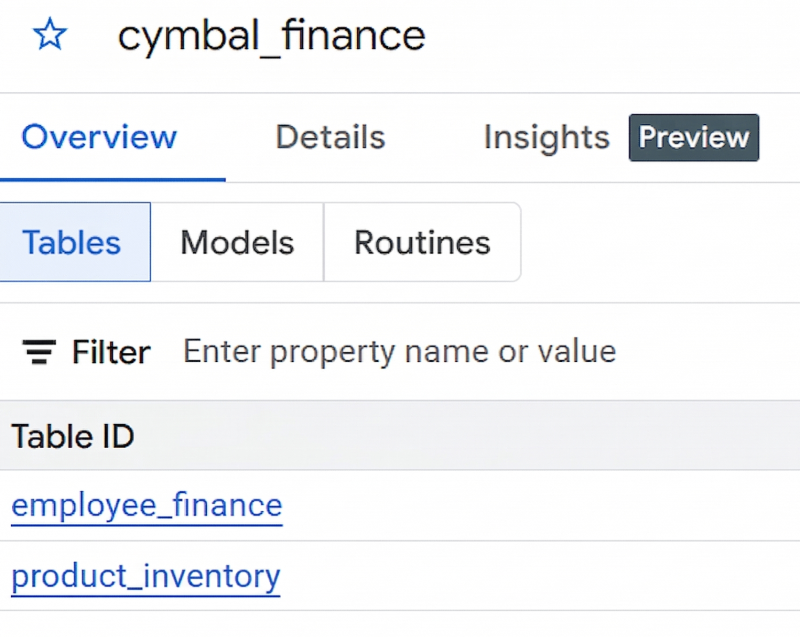
product_inventory.jsonl، وفي الخطوة 9، أدخِلproduct_inventoryكاسم الجدول.إذا لم تظهر لك الجداول في لوحة تفاصيل مجموعة البيانات، انقر على إعادة تحميل. - إذا أنشأت مجموعة البيانات والجدولَين بنجاح، من المفترض أن تبدو لك الصورة التالية:
6. إنشاء تطبيق Vertex AI Search
- في Cloud Console، انتقِل إلى صفحة Vertex AI Search.
- في مربّع بحث مخصّص (عام) ، انقر على إنشاء.
- في صفحة إعداد تطبيق البحث ، تأكَّد من اختيار الخيارَين ميزات إصدار Enterprise والردود التوليدية.
- أطلِق على تطبيقك اسم
cymbal-employee-portal. - أدخِل اسم الشركة على أنّه
Cymbal Corp. - احتفِظ بـ موقع تطبيقك على أنّه
global. - انقر على متابعة.
7. إنشاء مخازن البيانات وربطها
في صفحة مخازن البيانات ، يمكنك إنشاء مخازن بيانات ستربطها بتطبيقك. يجب إنشاء ثلاثة مخازن بيانات: واحد لبيانات الموارد البشرية غير المنظَّمة، واثنان للبيانات المالية المنظَّمة.
إنشاء مخزن بيانات للبيانات غير المنظَّمة
- في صفحة مخازن البيانات ، انقر على إنشاء مخزن بيانات.
- بالنسبة إلى اختيار مصدر بيانات، اختَر Cloud Storage.
- في لوحة استيراد البيانات من Cloud Storage ، انتقِل إلى استيراد البيانات غير المنظَّمة (البحث عن المستندات والتوليد المعزّز بالاسترجاع) ، ثم اختَر المستندات.
- احتفِظ بالخيار معدّل تكرار المزامنة على أنّه مرة واحدة.
- بالنسبة إلى اختيار مجلد أو ملف تريد استيراده، انقر على مجلد.
- في الحقل
gs://...، أدخِل اسم الحزمة التي أنشأتها في قسم إنشاء حزمة Cloud Storage للملفات غير المنظَّمة. على سبيل المثال، إذا كان اسم الحزمةcymbal-app-hr-12، أدخِل الاسم على أنّهcymbal-app-hr-12/HR.يضمن الاستيعاب من مجلدHRتضمين مستندات الموارد البشرية فقط في مخزن البيانات هذا. - انقر على متابعة.
- أدخِل اسم مخزن البيانات على أنّه
cymbal-hr. - انقر على متابعة.
- احتفِظ بخيار الأسعار العامة.
- انقر على إنشاء.
بعد النقر على إنشاء، يتم إرجاعك إلى صفحة مخازن البيانات.
إنشاء مخازن بيانات للبيانات المنظَّمة
ستنشئ مخزنَي بيانات للبيانات المنظَّمة من BigQuery: أحدهما لمعلومات الموظفين المالية والآخر لمخزون المنتجات.
إنشاء مخزن بيانات لبيانات الموظفين المالية
- في صفحة مخازن البيانات ، انقر على إنشاء مخزن بيانات مرة أخرى.
- بالنسبة إلى اختيار مصدر بيانات، اختَر BigQuery.
- بالنسبة إلى استيراد البيانات المنظَّمة ، اختَر جدول BigQuery باستخدام المخطط الخاص بك.
- احتفِظ بالخيار معدّل تكرار المزامنة على أنّه مرة واحدة.
- بالنسبة إلى اختيار جدول تريد استيراده، انقر على تصفُّح. في مربّع الحوار اختيار المسار الذي يظهر، اختَر جدول
employee_financeمن مجموعة بياناتcymbal_financeفي مشروعك. قد تظهر لك جداول بأسماء مشابهة من مشاريع أخرى، لذا تأكَّد من اختيار الجدول من مشروعك. - انقر على متابعة.
- راجِع صفحة مراجعة المخطط وتحديد الخصائص الرئيسية.
- انقر على متابعة.
- أدخِل اسم مخزن البيانات على أنّه
cymbal-finance. - انقر على متابعة.
- احتفِظ بخيار الأسعار العامة.
- انقر على إنشاء.
بعد النقر على إنشاء، يتم إرجاعك إلى صفحة مخازن البيانات.
إنشاء مخزن بيانات لبيانات مخزون المنتجات
- في صفحة مخازن البيانات ، انقر على إنشاء مخزن بيانات مرة أخرى.
- بالنسبة إلى اختيار مصدر بيانات، اختَر BigQuery.
- بالنسبة إلى استيراد البيانات المنظَّمة ، اختَر جدول BigQuery باستخدام المخطط الخاص بك.
- احتفِظ بالخيار معدّل تكرار المزامنة على أنّه مرة واحدة.
- بالنسبة إلى اختيار جدول تريد استيراده، انقر على تصفُّح. في مربّع الحوار اختيار المسار الذي يظهر، اختَر جدول
product_inventoryمن مجموعة بياناتcymbal_financeفي مشروعك. - انقر على متابعة.
- راجِع صفحة مراجعة المخطط وتحديد الخصائص الرئيسية.
- انقر على متابعة.
- أدخِل اسم مخزن البيانات على أنّه
cymbal-inventory. - انقر على متابعة.
- احتفِظ بخيار الأسعار العامة.
- انقر على إنشاء.
بعد النقر على إنشاء، يتم إرجاعك إلى صفحة مخازن البيانات.
8. ربط مخازن البيانات بتطبيقك
من المفترض أن تظهر لك الآن ثلاثة مخازن بيانات في القائمة في صفحة مخازن البيانات: cymbal-hr (غير منظَّم) وcymbal-finance (منظَّم) وcymbal-inventory (منظَّم). لربط مخازن البيانات هذه بتطبيقك، اتّبِع الخطوات التالية:
- في صفحة مخازن البيانات ، اختَر جميع مخازن البيانات الثلاثة التي أنشأتها للتو:
cymbal-hrوcymbal-financeوcymbal-inventory. تأكَّد من اختيار جميع مخازن البيانات الثلاثة قبل المتابعة. - انقر على متابعة.
- احتفِظ بخيار الأسعار العامة.
- انقر على إنشاء.
9. اختبار تطبيق بوابة الموظفين في Cymbal
- في تطبيق
cymbal-employee-portal، انقر على معاينة. - في مربّع البحث هنا ، أدخِل السؤال التالي:
What are the stipends that I get as an employee of Cymbal located in London? - أدخِل سؤالاً متعلقًا بمخزون المنتجات:
How many units of sneakers do we have in stock? - أدخِل سؤالاً آخر:
What is the stipend for an executive in Cymbal?
لاحظ كيف استردّ تطبيق البحث معلومات من مصادر متعددة لصياغة ردّه. للإجابة عن هذه الأسئلة، بحث التطبيق في كل من البيانات المالية المنظَّمة المخزَّنة في BigQuery ومستندات الموارد البشرية غير المنظَّمة في Cloud Storage.
يوضّح ذلك قوة Vertex AI Search في تجميع الإجابات بتنسيقات بيانات مختلفة ومخازن بيانات متباينة في تجربة واحدة ومتماسكة.
يمكنك أيضًا ضبط نموذج الذكاء الاصطناعي لتقديم إجابات أكثر دقة وملاءمة للمجال. لمزيد من المعلومات حول تخصيص التجربة التوليدية، يُرجى الرجوع إلى مستندات الحصول على إجابات ومتابعات.
10- خيارات نشر تطبيقك
على الرغم من أنّ نشر التطبيق للمستخدمين النهائيين يخرج عن نطاق هذا الدرس التطبيقي حول الترميز، من المفيد معرفة كيفية ترجمة ذلك إلى سيناريو واقعي. تتوفّر لك عدة خيارات لدمج تطبيق Vertex AI Search في مهام سير العمل في مؤسستك:
- تطبيق ويب مصغّر جاهز : يمكنك تضمين واجهة بحث أو دردشة جاهزة للاستخدام مباشرةً في صفحات الويب أو شبكة الإنترانت الحالية لشركتك باستخدام علامة
scriptبتنسيق HTML. هذه هي أسرع طريقة لعرض تطبيقك للمستخدمين. - التكامل المخصّص مع واجهة برمجة التطبيقات : للحصول على تحكّم كامل في تجربة المستخدم، يمكنك استخدام واجهات برمجة تطبيقات Vertex AI Search REST أو مكتبات برامج (مثل Python أو Node.js أو Java) لإنشاء واجهة أمامية مخصّصة من البداية.
11. تَنظيم
لتجنُّب فرض رسوم مستمرة على حسابك على Google Cloud، احذف الموارد التي تم إنشاؤها خلال هذا الدرس التطبيقي حول الترميز:
- في Cloud Console، انتقِل إلى صفحة Vertex AI Search.
- انقر على عرض التطبيقات الحالية.
- بالنسبة إلى تطبيق
cymbal-employee-portal، انقر على النقاط الثلاث الرأسية في المزيد، ثم انقر على حذف. - اتّبِع التعليمات التي تظهر على الشاشة لتأكيد الحذف.
- لحذف مخازن البيانات، انقر على مخازن البيانات في لوحة التنقّل اليمنى من وحدة التحكّم.
- احذف مخازن البيانات
cymbal-hrوcymbal-financeوcymbal-inventory:- بالنسبة إلى مخزن البيانات
cymbal-hr، انقر على النقاط الثلاث الرأسية في المزيد، ثم انقر على حذف. - اتّبِع التعليمات التي تظهر على الشاشة لتأكيد الحذف.
- بالنسبة إلى مخزن البيانات
cymbal-finance، انقر على النقاط الثلاث الرأسية في المزيد، ثم انقر على حذف. - اتّبِع التعليمات التي تظهر على الشاشة لتأكيد الحذف.
- بالنسبة إلى مخزن البيانات
cymbal-inventory، انقر على النقاط الثلاث الرأسية في المزيد، ثم انقر على حذف. - اتّبِع التعليمات التي تظهر على الشاشة لتأكيد الحذف.
- بالنسبة إلى مخزن البيانات
- انتقِل إلى صفحة الحِزم واحذف الحزمة التي أنشأتها (على سبيل المثال،
cymbal-app-hr-12). - انتقِل إلى صفحة BigQuery واحذف مجموعة بيانات
cymbal_finance.
12. تهانينا
مهمة مكتملة لقد أنشأت بنجاح تجربة بحث موحّدة للمؤسسات باستخدام Vertex AI Search.
من خلال سدّ الفجوة بين بيانات مؤسستك غير المنظَّمة في Cloud Storage والسجلات المنظَّمة من BigQuery، أنشأت أداة فعّالة قادرة على إجراء عمليات استنتاج معقدة على مستوى المؤسسة، وكل ذلك بدون كتابة سطر واحد من رمز تعلُّم الآلة.
ما الذي تعلّمته
- الاستيعاب: كيفية استيعاب المستندات غير المنظَّمة من Cloud Storage والبيانات المنظَّمة من BigQuery في Vertex AI Search
- الاستعلام عن مخزن بيانات متعدد : كيفية الاستعلام عن تطبيق بحث في مخزن بيانات متعدد لتجميع إجابات موحّدة من البيانات المنظَّمة وغير المنظَّمة
- الضبط والتخصيص : كيفية ضبط نماذج الذكاء الاصطناعي التوليدي لتقديم إجابات أكثر دقة وملاءمة للمجال
- خيارات النشر : الطرق المختلفة لدمج إمكانية الاستنتاج هذه في التطبيقات الواقعية باستخدام تطبيقات مصغّرة جاهزة أو واجهات برمجة تطبيقات مخصّصة