

1. परिचय
इस कोडलैब में, Vertex AI Search का इस्तेमाल करके, बिना कोड वाला ऐसा ऐप्लिकेशन बनाने का तरीका बताया गया है जो सभी कर्मचारियों के लिए हेल्पडेस्क का काम कर सके.
मान लें कि आप Cymbal नाम की एक ग्लोबल रिटेल कंपनी में काम करते हैं. कर्मचारियों के मन में अक्सर इस तरह के सवाल होते हैं: "कारोबार से जुड़ी यात्रा बुक करने की नीति क्या है?" या "हमारे पास स्नीकर की कितनी यूनिट स्टॉक में हैं?".
आम तौर पर, इन सवालों के जवाब पाने के लिए, आपको अलग-अलग सिस्टम में साइन इन करना होता है. अलग-अलग सिस्टम से डील करने के साथ-साथ, आपको एचआर से जुड़े अनस्ट्रक्चर्ड डेटा को भी पढ़ना होगा. इसके अलावा, अपने सवालों के जवाब पाने के लिए, आपको स्ट्रक्चर्ड फ़ाइनेंशियल डेटा पर जटिल एसक्यूएल प्रॉम्प्ट चलाने होंगे.
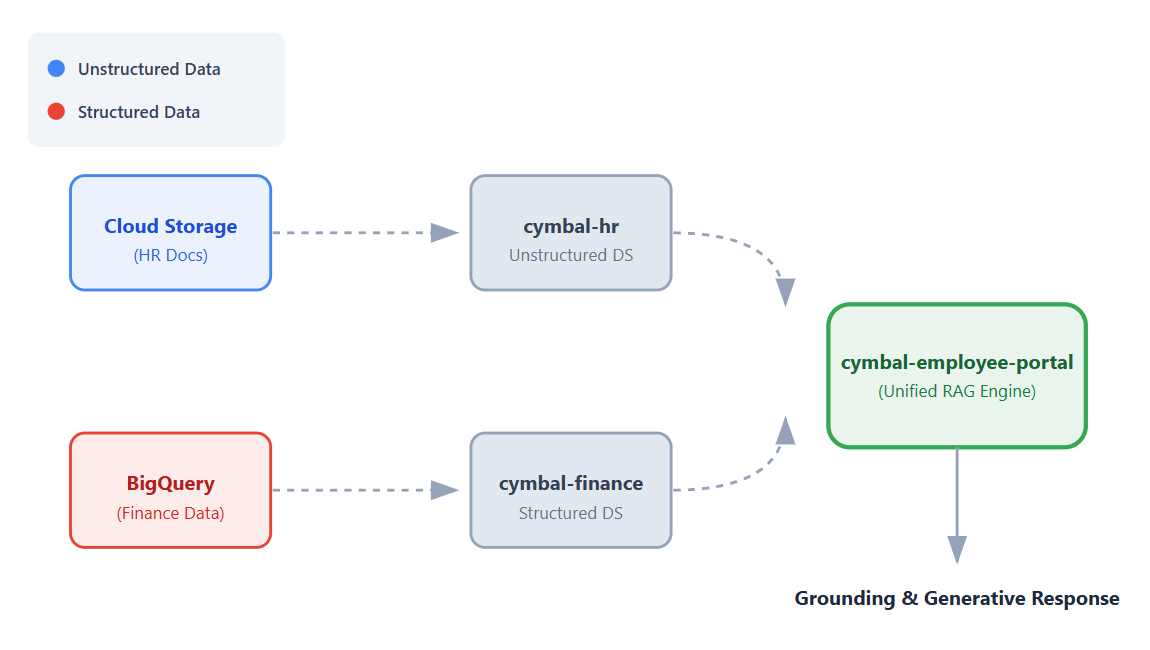
इस कोडलैब में, आपको एक ऐसा ऐप्लिकेशन बनाने का तरीका बताया जाएगा जो इन डेटासेट से कनेक्ट होता है. इससे कर्मचारी, Vertex AI की Retrieval Augmented Generation (RAG) सुविधाओं का इस्तेमाल करके, बातचीत के दौरान अपने सवालों के भरोसेमंद जवाब पा सकते हैं.
आपको क्या करना होगा
इस कोडलैब में, आपको ये चरण पूरे करने होंगे:
- डेटा सोर्स सेट अप करें. बिना स्ट्रक्चर वाले एचआर दस्तावेज़ों के लिए Cloud Storage बकेट और स्ट्रक्चर्ड फ़ाइनेंशियल डेटा के लिए BigQuery डेटासेट बनाएं.
- डेटा स्टोर कॉन्फ़िगर करें. Cloud Storage और BigQuery के डेटा सोर्स से कनेक्ट किए गए Vertex AI Search के डेटा स्टोर बनाएं.
- ऐप्लिकेशन कनेक्ट करें. Vertex AI Search ऐप्लिकेशन बनाएं और दोनों डेटा स्टोर को उससे लिंक करें.
- ऐप्लिकेशन को टेस्ट करें. यूनिफ़ाइड सर्च इंटरफ़ेस के साथ इंटरैक्ट करके, भरोसेमंद जवाबों की पुष्टि करें. ये जवाब, दोनों डेटा स्टोर से जानकारी इकट्ठा करके तैयार किए जाते हैं.
- अगले चरण देखें. जनरेटिव एआई मॉडल को बेहतर बनाने और सर्च ऐप्लिकेशन को डिप्लॉय करने के विकल्पों की समीक्षा करें.
आपको किन चीज़ों की ज़रूरत होगी
- कोई वेब ब्राउज़र, जैसे कि Chrome.
- बिलिंग की सुविधा वाला Google क्लाउड प्रोजेक्ट.
- आपके कंप्यूटर पर Git इंस्टॉल होना चाहिए.
यह कोडलैब, सभी लेवल के डेवलपर के लिए है.
2. शुरू करने से पहले
Google Cloud प्रोजेक्ट बनाएं और ज़रूरी एपीआई चालू करें.
- Google Cloud Console में, प्रोजेक्ट चुनने वाले पेज पर जाकर, Google Cloud प्रोजेक्ट चुनें या बनाएं.
- पक्का करें कि आपके Cloud प्रोजेक्ट के लिए बिलिंग की सुविधा चालू हो. किसी प्रोजेक्ट के लिए बिलिंग चालू है या नहीं, यह देखने का तरीका जानें.
ज़रूरी IAM भूमिकाएं
इस कोडलैब में यह माना गया है कि आपके पास अपने Google Cloud प्रोजेक्ट के लिए, प्रोजेक्ट के मालिक की भूमिका है.
एपीआई चालू करें
- Google Cloud Console में, Cloud Shell चालू करें पर क्लिक करें: अगर आपने पहले कभी Cloud Shell का इस्तेमाल नहीं किया है, तो आपको एक पैनल दिखेगा. इसमें आपको Cloud Shell को भरोसेमंद एनवायरमेंट में, बूस्ट के साथ या उसके बिना शुरू करने का विकल्प मिलेगा. अगर आपसे Cloud Shell को अनुमति देने के लिए कहा जाता है, तो अनुमति दें पर क्लिक करें.
- Cloud Shell में, सभी ज़रूरी एपीआई चालू करें:
gcloud services enable \
  discoveryengine.googleapis.com \
  aiplatform.googleapis.com \
  bigquery.googleapis.com \
  storage.googleapis.com
3. GitHub रिपॉज़िटरी को क्लोन करना
Cymbal के कर्मचारी सहायता डेस्क ऐप्लिकेशन में खोज की सुविधा कैसे काम करती है, यह दिखाने के लिए आपको कुछ मॉक फ़ाइलों की ज़रूरत होगी. इस सेक्शन में, इन फ़ाइलों को पाने के लिए, GitHub रिपॉज़िटरी को अपने कंप्यूटर पर क्लोन करें. इन फ़ाइलों को बाद के चरणों में, Cloud Console इंटरफ़ेस का इस्तेमाल करके Google Cloud पर अपलोड किया जाएगा.
- अपनी लोकल मशीन पर मौजूद टर्मिनल में,
next-26-sessionsरिपॉज़िटरी को क्लोन करें:git clone https://github.com/GoogleCloudPlatform/next-26-sessions.git - डाउनलोड की गई रिपॉज़िटरी डायरेक्ट्री पर जाएं:
cd next-26-sessions/BRK1-063-the-knowledge-source/cymbal-employee-helpdesk - इस डायरेक्ट्री में डाउनलोड की गई फ़ाइलें एक्सप्लोर करें. आपको दिखेगा कि यहां दो फ़ोल्डर हैं:
HRऔरFinance.- HR. इस फ़ोल्डर में कई ऐसी फ़ाइलें हैं जिनका कोई स्ट्रक्चर नहीं है. जैसे,
.doc,.txt, और.htmlफ़ाइलें. आपको एचआर फ़ाइलों को Cloud Storage बकेट में अपलोड करना होगा. - फ़ाइनेंस. इस फ़ोल्डर में दो
.jsonlफ़ाइलें हैं. इन फ़ाइलों को BigQuery डेटासेट में अपलोड किया जाएगा.
- HR. इस फ़ोल्डर में कई ऐसी फ़ाइलें हैं जिनका कोई स्ट्रक्चर नहीं है. जैसे,
4. बिना स्ट्रक्चर वाली फ़ाइलों के लिए Cloud Storage बकेट बनाना
इस सेक्शन में, Cloud Storage बकेट बनाई जाती है. साथ ही, HR फ़ोल्डर में मौजूद दस्तावेज़ अपलोड किए जाते हैं. यह फ़ोल्डर, GitHub रिपॉज़िटरी को क्लोन करना सेक्शन में डाउनलोड किया गया था. अनस्ट्रक्चर्ड डेटा, पहले से तय किए गए फ़ॉर्मैट के मुताबिक नहीं होता. जैसे, इस उदाहरण में एचआर के दस्तावेज़. इसमें टेक्स्ट फ़ाइलें, दस्तावेज़ या मल्टीमीडिया कॉन्टेंट शामिल हो सकता है.
- Cloud Console में, बकेट पेज पर जाएं.
- बनाएं पर क्लिक करें.
- बकेट बनाएं पेज पर, बकेट का नाम डालें. नाम, दुनिया भर में यूनीक होना चाहिए. उदाहरण के लिए:
cymbal-app-hr-12. - डिफ़ॉल्ट विकल्पों को बनाए रखें.
- बनाएं पर क्लिक करें.इससे बकेट बन जाएगी और आपको बकेट की जानकारी पेज दिखेगा. अगर आपको बकेट की जानकारी पेज नहीं दिखता है, तो उस बकेट पर क्लिक करें जिसे आपने अभी-अभी बनाया है.
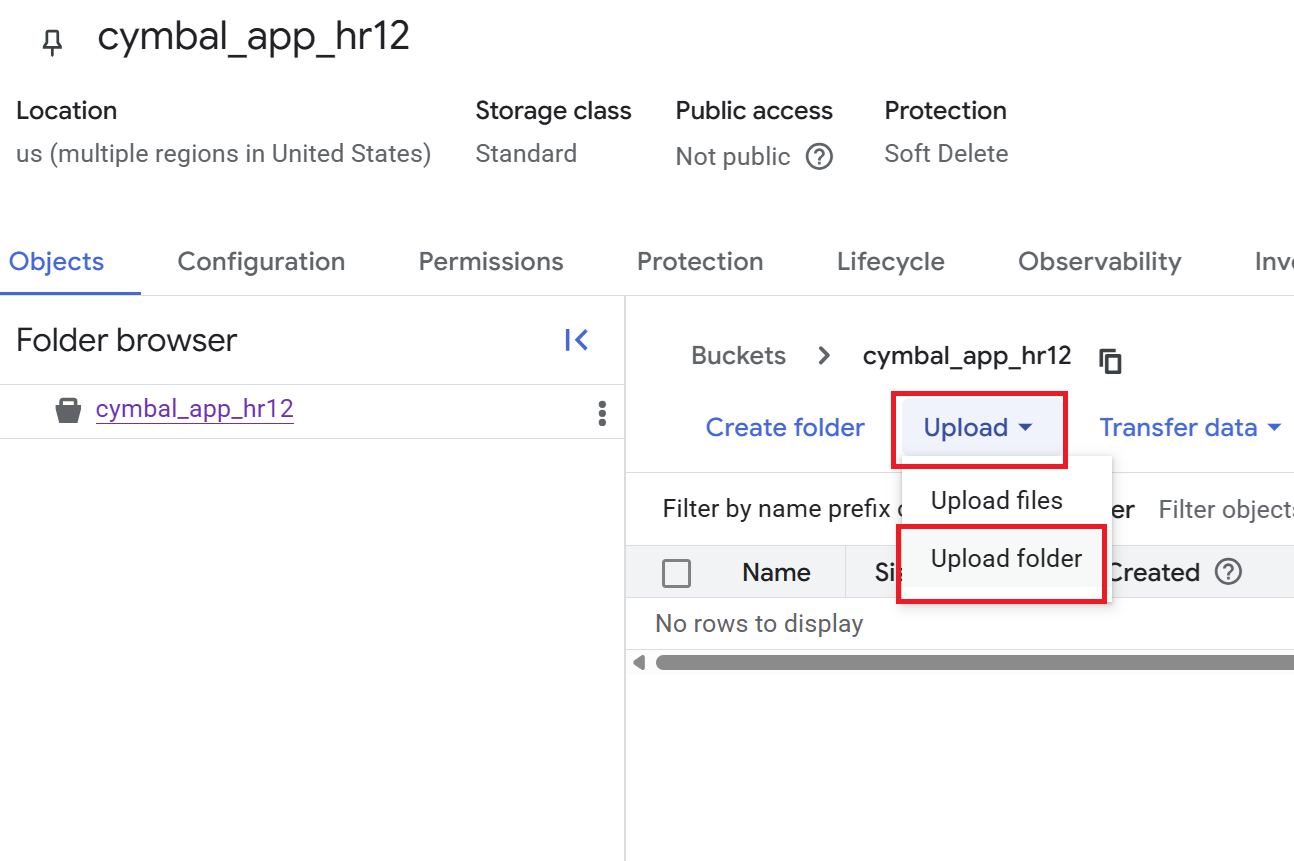
- बकेट की जानकारी पेज पर, अपलोड करें > फ़ोल्डर अपलोड करें पर क्लिक करें. इसके बाद, वह
HRफ़ोल्डर चुनें जिसे आपने GitHub रिपॉज़िटरी क्लोन करना सेक्शन में डाउनलोड किया था. - अपलोड की पुष्टि करें.
- फ़ाइलों की सूची देखने के लिए, बकेट की जानकारी पेज पर मौजूद
HRफ़ोल्डर पर क्लिक करें.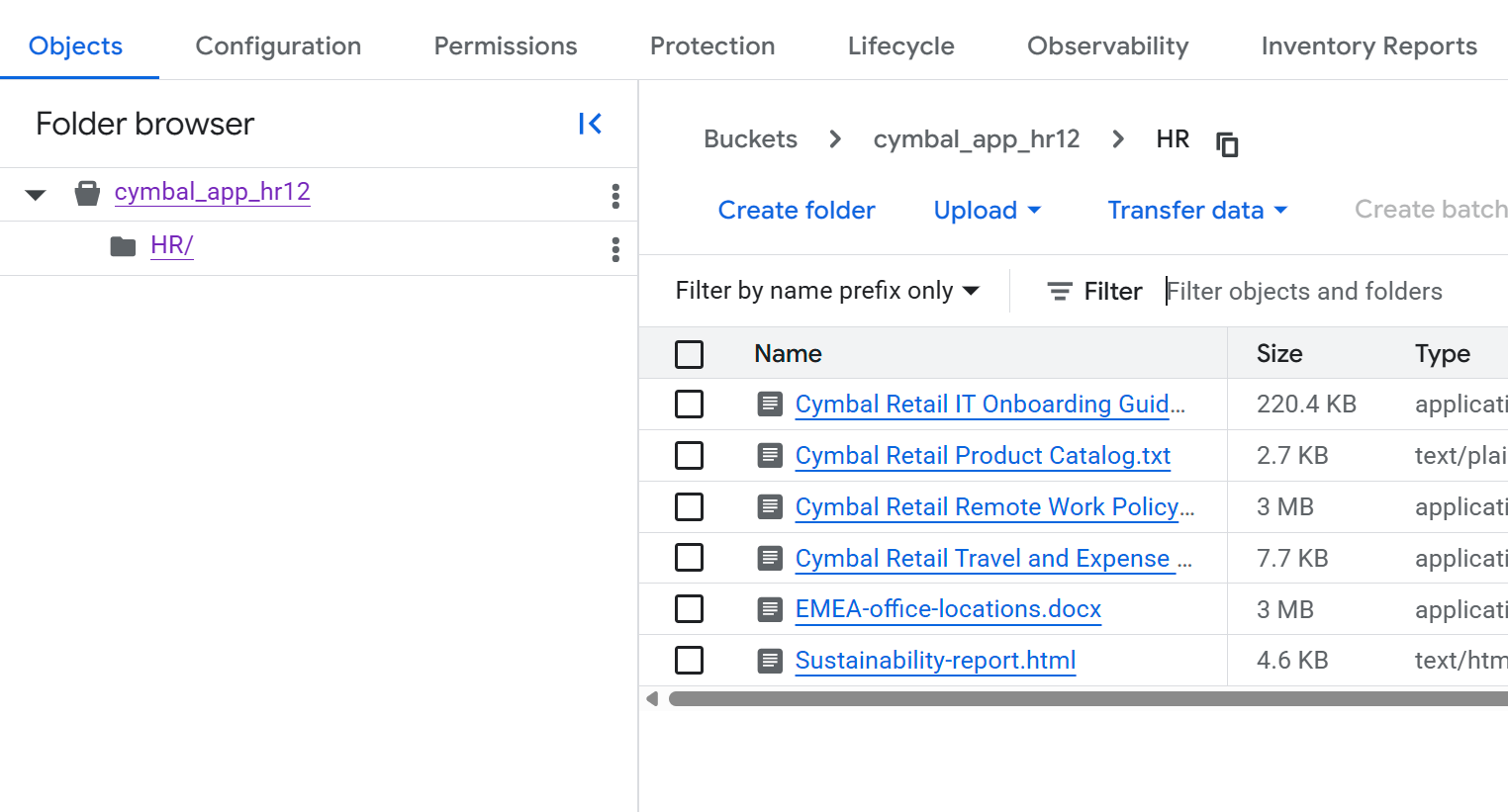
5. स्ट्रक्चर्ड फ़ाइलों के लिए BigQuery डेटासेट बनाना
इस सेक्शन में, आपको एक BigQuery डेटासेट बनाना होगा. साथ ही, Finance फ़ोल्डर में मौजूद दस्तावेज़ों को नई टेबल में लोड करना होगा. यह फ़ोल्डर, आपने GitHub रिपॉज़िटरी क्लोन करना सेक्शन में डाउनलोड किया था. स्ट्रक्चर्ड डेटा, पहले से तय किए गए फ़ॉर्मैट के मुताबिक होता है. जैसे, इस उदाहरण में दिए गए वित्तीय दस्तावेज़. यह डेटा, डेटाबेस में मौजूद रिकॉर्ड की तरह होता है.
- Cloud Console में, BigQuery पेज पर जाएं.
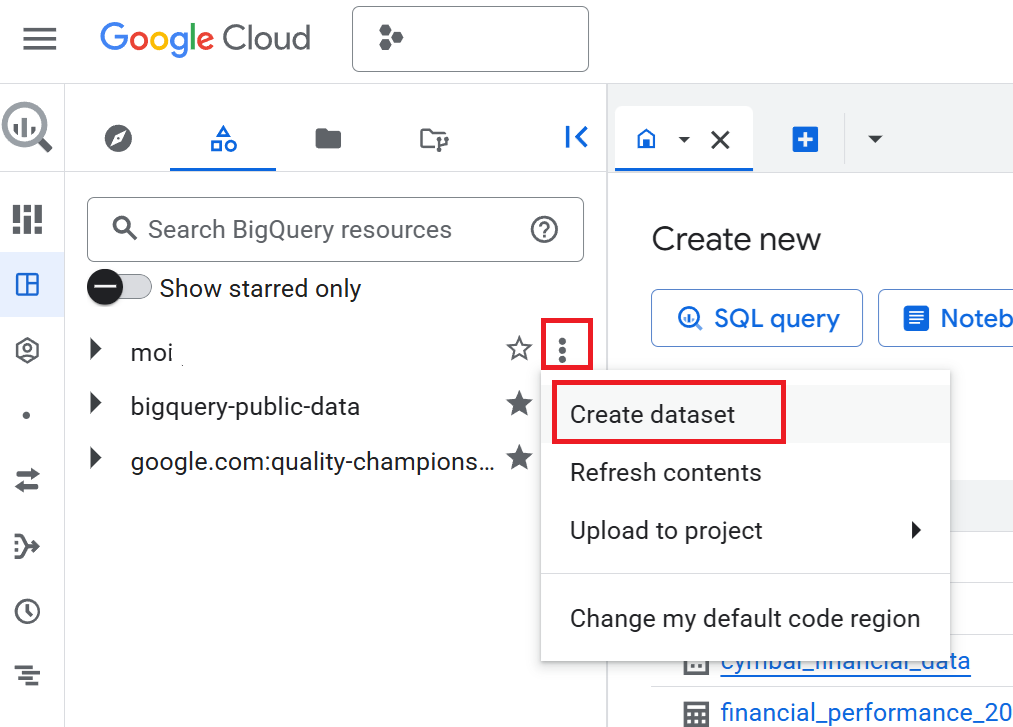
- एक्सप्लोरर पैनल में, अपने प्रोजेक्ट के नाम पर क्लिक करें. इसके बाद, कार्रवाइयां देखें (तीन वर्टिकल बिंदु) > डेटासेट बनाएं पर क्लिक करें.
- डेटासेट बनाएं पैनल में, डेटासेट आईडी को
cymbal_financeके तौर पर डालें. - डेटा की जगह के लिए,
US (multiple regions in United States)चुनें. - डिफ़ॉल्ट विकल्पों को बनाए रखें और डेटासेट बनाएं पर क्लिक करें.
- एक्सप्लोरर पैनल में, अपने प्रोजेक्ट को बड़ा करें और
cymbal_financeडेटासेट पर क्लिक करें. - डेटासेट की ज़्यादा जानकारी वाले पैनल में, टेबल बनाएं पर क्लिक करें.
- टेबल बनाएं पेज पर, सोर्स सेक्शन में जाकर यह तरीका अपनाएं:
- इससे टेबल बनाएं के लिए, अपलोड करें को चुनें.
- फ़ाइल चुनें के लिए, ब्राउज़ करें पर क्लिक करें. इसके बाद, डाउनलोड किए गए
Financeफ़ोल्डर पर जाएं औरcymbal_employee_finance.jsonlचुनें. - फ़ाइल फ़ॉर्मैट के लिए, JSONL (न्यूलाइन डीलिमिटेड JSON) चुनें.
- डेस्टिनेशन सेक्शन में, टेबल का नाम
employee_financeके तौर पर डालें. - स्कीमा सेक्शन में, अपने-आप पता लगाने की सुविधा चेकबॉक्स को चुनें.
- अन्य डिफ़ॉल्ट सेटिंग को बनाए रखें और टेबल बनाएं पर क्लिक करें.
- किसी नई टेबल में डेटा लोड करने के लिए, सातवें से ग्यारहवें चरण तक की प्रोसेस दोहराएं. आठवें चरण के दूसरे हिस्से में,
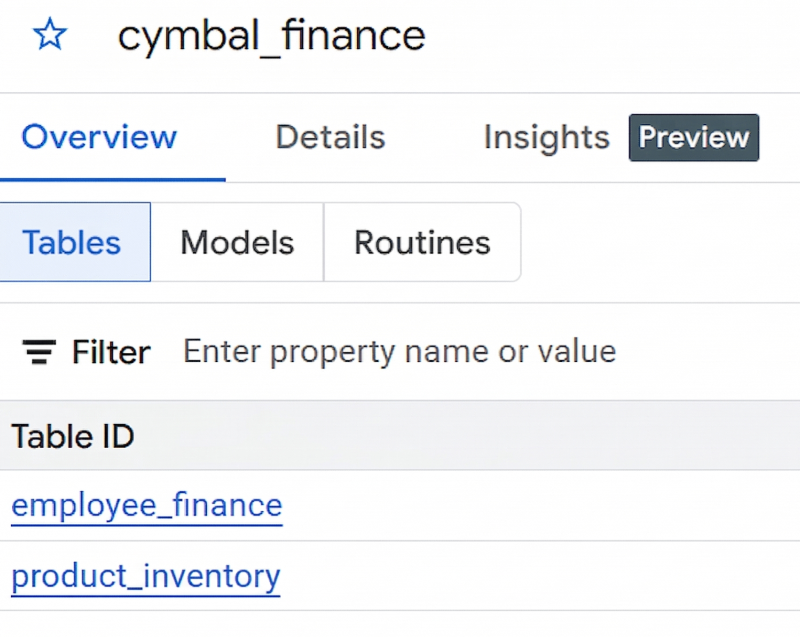
product_inventory.jsonlचुनें. इसके बाद, नौवें चरण में टेबल के नाम के तौर परproduct_inventoryडालें. अगर आपको डेटासेट की जानकारी वाले पैनल में टेबल नहीं दिखती हैं, तो रीफ़्रेश करें पर क्लिक करें. - अगर आपने डेटासेट और दोनों टेबल बना ली हैं, तो यह इस इमेज की तरह दिखनी चाहिए:
6. Vertex AI Search ऐप्लिकेशन बनाना
- Cloud Console में, Vertex AI Search पेज पर जाएं.
- कस्टम सर्च (सामान्य) टाइल में, बनाएं पर क्लिक करें.
- Search ऐप्लिकेशन कॉन्फ़िगरेशन पेज पर, पक्का करें कि Enterprise Edition की सुविधाएं और जनरेटिव जवाब विकल्प चुने गए हों.
- अपने ऐप्लिकेशन का नाम डालें
cymbal-employee-portal. - कंपनी का नाम
Cymbal Corpके तौर पर डालें. - ऐप्लिकेशन की जगह की जानकारी को
globalके तौर पर सेव करें. - जारी रखें पर क्लिक करें.
7. डेटा स्टोर बनाना और उन्हें कनेक्ट करना
डेटा स्टोर पेज पर, आपको ऐसे डेटा स्टोर बनाने होंगे जिन्हें आपको अपने ऐप्लिकेशन से कनेक्ट करना है. आपको तीन डेटा स्टोर बनाने होंगे: एक एचआर के अनस्ट्रक्चर्ड डेटा के लिए और दो फ़ाइनेंशियल डेटा के लिए.
बिना स्ट्रक्चर वाले डेटा के लिए डेटा स्टोर बनाना
- डेटा स्टोर पेज पर, डेटा स्टोर बनाएं पर क्लिक करें.
- डेटा सोर्स चुनें के लिए, क्लाउड स्टोरेज को चुनें.
- Cloud Storage से डेटा इंपोर्ट करें पैनल में, अनस्ट्रक्चर्ड डेटा इंपोर्ट (दस्तावेज़ खोज और आरएजी) पर जाएं. इसके बाद, दस्तावेज़ चुनें.
- सिंक करने की फ़्रीक्वेंसी के विकल्प को एक बार के तौर पर बनाए रखें.
- वह फ़ोल्डर या फ़ाइल चुनें जिसे इंपोर्ट करना है के लिए, फ़ोल्डर पर क्लिक करें.
gs://...फ़ील्ड में, उस बकेट का नाम डालें जिसे आपने बिना स्ट्रक्चर वाली फ़ाइलों के लिए Cloud Storage बकेट बनाएं सेक्शन में बनाया था. उदाहरण के लिए, अगर बकेट का नामcymbal-app-hr-12है, तो नाम कोcymbal-app-hr-12/HRके तौर पर डालें.HRफ़ोल्डर से डेटा शामिल करने पर, यह पक्का किया जा सकता है कि इस डेटा स्टोर में सिर्फ़ एचआर से जुड़े दस्तावेज़ शामिल किए गए हैं.- जारी रखें पर क्लिक करें.
- डेटा स्टोर का नाम
cymbal-hrके तौर पर डालें. - जारी रखें पर क्लिक करें.
- सामान्य कीमत का विकल्प बनाए रखें.
- बनाएं पर क्लिक करें.
बनाएं पर क्लिक करने के बाद, आपको डेटा स्टोर पेज पर वापस भेज दिया जाता है.
स्ट्रक्चर्ड डेटा के लिए डेटा स्टोर बनाना
आपको BigQuery से मिले स्ट्रक्चर्ड डेटा के लिए दो डेटा स्टोर बनाने होंगे: एक कर्मचारी की वित्तीय जानकारी के लिए और दूसरा प्रॉडक्ट इन्वेंट्री के लिए.
कर्मचारी के फ़ाइनेंस से जुड़े डेटा के लिए डेटा स्टोर बनाना
- डेटा स्टोर पेज पर, डेटा स्टोर बनाएं पर फिर से क्लिक करें.
- डेटा सोर्स चुनें के लिए, BigQuery चुनें.
- स्ट्रक्चर्ड डेटा इंपोर्ट करने के लिए, अपने स्कीमा वाली BigQuery टेबल चुनें.
- सिंक करने की फ़्रीक्वेंसी के विकल्प को एक बार के तौर पर बनाए रखें.
- वह टेबल चुनें जिसे इंपोर्ट करना है के लिए, ब्राउज़ करें पर क्लिक करें. इसके बाद, खुलने वाले पाथ चुनें डायलॉग में जाकर, अपने प्रोजेक्ट के
cymbal_financeडेटासेट सेemployee_financeटेबल चुनें. आपको अन्य प्रोजेक्ट की मिलती-जुलती टेबल दिख सकती हैं. इसलिए, पक्का करें कि आपने अपने प्रोजेक्ट की टेबल चुनी हो. - जारी रखें पर क्लिक करें.
- समीक्षा स्कीमा और मुख्य प्रॉपर्टी असाइन करें पेज देखें.
- जारी रखें पर क्लिक करें.
- डेटा स्टोर का नाम
cymbal-financeके तौर पर डालें. - जारी रखें पर क्लिक करें.
- सामान्य कीमत का विकल्प बनाए रखें.
- बनाएं पर क्लिक करें.
बनाएं पर क्लिक करने के बाद, आपको डेटा स्टोर पेज पर वापस भेज दिया जाता है.
प्रॉडक्ट इन्वेंट्री डेटा के लिए डेटा स्टोर बनाना
- डेटा स्टोर पेज पर, डेटा स्टोर बनाएं पर फिर से क्लिक करें.
- डेटा सोर्स चुनें के लिए, BigQuery चुनें.
- स्ट्रक्चर्ड डेटा इंपोर्ट करने के लिए, अपने स्कीमा वाली BigQuery टेबल चुनें.
- सिंक करने की फ़्रीक्वेंसी के विकल्प को एक बार के तौर पर बनाए रखें.
- वह टेबल चुनें जिसे इंपोर्ट करना है के लिए, ब्राउज़ करें पर क्लिक करें. इसके बाद, खुलने वाले पाथ चुनें डायलॉग में जाकर, अपने प्रोजेक्ट के
cymbal_financeडेटासेट सेproduct_inventoryटेबल चुनें. - जारी रखें पर क्लिक करें.
- समीक्षा स्कीमा और मुख्य प्रॉपर्टी असाइन करें पेज देखें.
- जारी रखें पर क्लिक करें.
- डेटा स्टोर का नाम
cymbal-inventoryके तौर पर डालें. - जारी रखें पर क्लिक करें.
- सामान्य कीमत का विकल्प बनाए रखें.
- बनाएं पर क्लिक करें.
बनाएं पर क्लिक करने के बाद, आपको डेटा स्टोर पेज पर वापस भेज दिया जाता है.
8. अपने ऐप्लिकेशन से डेटा स्टोर कनेक्ट करना
अब आपको डेटा स्टोर पेज पर मौजूद सूची में तीन डेटा स्टोर दिखेंगे: cymbal-hr (अनस्ट्रक्चर्ड), cymbal-finance (स्ट्रक्चर्ड), और cymbal-inventory (स्ट्रक्चर्ड). इन डेटा स्टोर को अपने ऐप्लिकेशन से कनेक्ट करने के लिए, यह तरीका अपनाएं:
- डेटा स्टोर पेज पर जाकर, अभी बनाए गए तीनों डेटा स्टोर चुनें:
cymbal-hr,cymbal-finance, औरcymbal-inventory. आगे बढ़ने से पहले, पक्का करें कि आपने तीनों डेटा स्टोर चुने हों. - जारी रखें पर क्लिक करें.
- सामान्य कीमत का विकल्प बनाए रखें.
- बनाएं पर क्लिक करें.
9. Cymbal के कर्मचारी पोर्टल ऐप्लिकेशन को टेस्ट करना
cymbal-employee-portalऐप्लिकेशन में, झलक देखें पर क्लिक करें.- यहां खोजें बॉक्स में, यह सवाल डालें:
What are the stipends that I get as an employee of Cymbal located in London? - प्रॉडक्ट इन्वेंट्री से जुड़ा कोई सवाल डालें:
How many units of sneakers do we have in stock? - कोई दूसरा सवाल डालें:
What is the stipend for an executive in Cymbal?
ध्यान दें कि खोज करने वाले ऐप्लिकेशन ने जवाब देने के लिए, कई सोर्स से जानकारी इकट्ठा की है. इन सवालों के जवाब देने के लिए, ऐप्लिकेशन ने BigQuery में सेव किए गए स्ट्रक्चर्ड फ़ाइनेंशियल डेटा और Cloud Storage में मौजूद अनस्ट्रक्चर्ड एचआर दस्तावेज़ों में खोज की.
इससे पता चलता है कि Vertex AI Search, अलग-अलग डेटा फ़ॉर्मैट और डेटा स्टोर से जवाब जनरेट करने में कितना कारगर है. साथ ही, यह एक ही जगह पर सभी जवाबों को व्यवस्थित तरीके से दिखाता है.
एआई मॉडल को ट्यून करके, ज़्यादा सटीक और डोमेन के हिसाब से जवाब पाए जा सकते हैं. जनरेटिव अनुभव को पसंद के मुताबिक बनाने के बारे में ज़्यादा जानने के लिए, जवाब पाना और फ़ॉलो-अप करना दस्तावेज़ पढ़ें.
10. ऐप्लिकेशन को डिप्लॉय करने के विकल्प
ऐप्लिकेशन को असली उपयोगकर्ताओं के लिए डिप्लॉय करने का तरीका इस कोडलैब में नहीं बताया गया है. हालांकि, यह जानना ज़रूरी है कि इसे असल दुनिया की किसी स्थिति में कैसे लागू किया जाता है. अपने संगठन के वर्कफ़्लो में Vertex AI Search ऐप्लिकेशन को इंटिग्रेट करने के लिए, आपके पास ये विकल्प हैं:
- पहले से बना वेब विजेट. एचटीएमएल
scriptटैग का इस्तेमाल करके, खोज या चैट इंटरफ़ेस को सीधे तौर पर अपनी कंपनी के मौजूदा इंट्रानेट या वेब पेजों में एम्बेड किया जा सकता है. यह उपयोगकर्ताओं तक अपना ऐप्लिकेशन पहुंचाने का सबसे तेज़ तरीका है. - कस्टम एपीआई इंटिग्रेशन. उपयोगकर्ता अनुभव पर पूरी तरह से कंट्रोल पाने के लिए, Vertex AI Search के REST API या क्लाइंट लाइब्रेरी (जैसे, Python, Node.js या Java) का इस्तेमाल करके, कस्टम फ़्रंटएंड बनाया जा सकता है.
11. व्यवस्थित करें
अपने Google Cloud खाते से लगातार शुल्क लिए जाने से बचने के लिए, इस कोडलैब के दौरान बनाई गई संसाधन मिटाएं:
- Cloud Console में, Vertex AI Search पेज पर जाएं.
- मौजूदा ऐप्लिकेशन देखें पर क्लिक करें.
cymbal-employee-portalऐप्लिकेशन के लिए, ज़्यादा के लिए तीन वर्टिकल बिंदु वाले मेन्यू पर क्लिक करें. इसके बाद, मिटाएं पर क्लिक करें.- मिटाने की पुष्टि करने के लिए, स्क्रीन पर दिए गए निर्देशों का पालन करें.
- डेटा स्टोर मिटाने के लिए, कंसोल के बाईं ओर मौजूद नेविगेशन पैनल में डेटा स्टोर पर क्लिक करें.
cymbal-hr,cymbal-finance, औरcymbal-inventoryडेटा स्टोर मिटाएं:cymbal-hrडेटा स्टोर के लिए, ज़्यादा के बगल में मौजूद तीन वर्टिकल बिंदु वाले आइकॉन पर क्लिक करें. इसके बाद, मिटाएं पर क्लिक करें.- मिटाने की पुष्टि करने के लिए, स्क्रीन पर दिए गए निर्देशों का पालन करें.
cymbal-financeडेटा स्टोर के लिए, ज़्यादा के बगल में मौजूद तीन वर्टिकल बिंदु वाले आइकॉन पर क्लिक करें. इसके बाद, मिटाएं पर क्लिक करें.- मिटाने की पुष्टि करने के लिए, स्क्रीन पर दिए गए निर्देशों का पालन करें.
cymbal-inventoryडेटा स्टोर के लिए, ज़्यादा के बगल में मौजूद तीन वर्टिकल बिंदु वाले आइकॉन पर क्लिक करें. इसके बाद, मिटाएं पर क्लिक करें.- मिटाने की पुष्टि करने के लिए, स्क्रीन पर दिए गए निर्देशों का पालन करें.
- बकेट पेज पर जाएं और बनाई गई बकेट मिटाएं. उदाहरण के लिए,
cymbal-app-hr-12. - BigQuery पेज पर जाएं और
cymbal_financeडेटासेट मिटाएं.
12. बधाई हो
मिशन पूरा हुआ! आपने Vertex AI Search का इस्तेमाल करके, बड़े संगठनों के लिए एक जैसा सर्च अनुभव तैयार कर लिया है.
Cloud Storage में मौजूद अपने अनस्ट्रक्चर्ड एंटरप्राइज़ डेटा और BigQuery के स्ट्रक्चर्ड रिकॉर्ड के बीच के अंतर को कम करके, आपने एक ऐसा शक्तिशाली टूल बनाया है जो कारोबार से जुड़ी जटिल समस्याओं को हल कर सकता है. इसके लिए, आपको मशीन लर्निंग का एक भी कोड लिखने की ज़रूरत नहीं है.
आपने क्या सीखा
- डेटा इंटिग्रेशन: Cloud Storage से अनस्ट्रक्चर्ड दस्तावेज़ों और BigQuery से स्ट्रक्चर्ड डेटा को Vertex AI Search में इंटिग्रेट करने का तरीका.
- एक से ज़्यादा डेटा स्टोर से क्वेरी करना. स्ट्रक्चर्ड और अनस्ट्रक्चर्ड, दोनों तरह के डेटा से एक साथ जवाब पाने के लिए, एक से ज़्यादा डेटा स्टोर वाले सर्च ऐप्लिकेशन से क्वेरी करने का तरीका.
- ट्यूनिंग और पसंद के मुताबिक बनाना. जनरेटिव एआई मॉडल को ट्यून करने का तरीका, ताकि वे ज़्यादा सटीक और डोमेन के हिसाब से जवाब दे सकें.
- डिप्लॉयमेंट के विकल्प. प्रीबिल्ट विजेट या कस्टम एपीआई का इस्तेमाल करके, इस सुविधा को असल दुनिया के ऐप्लिकेशन में इंटिग्रेट करने के अलग-अलग तरीके.