

1. Pengantar
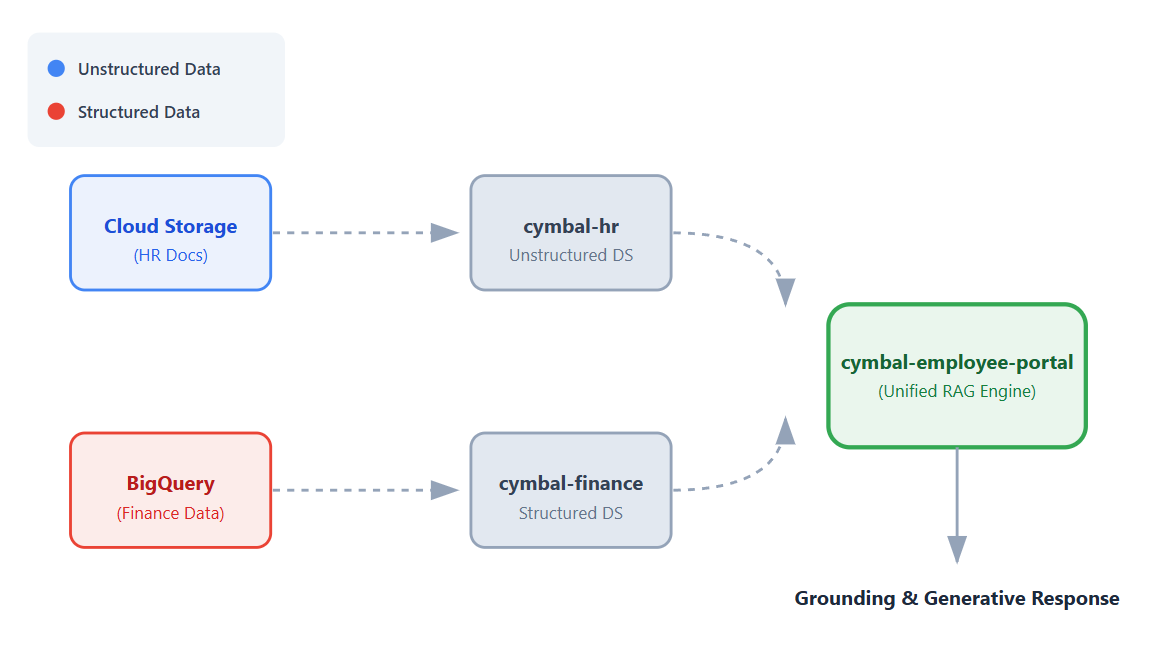
Dalam codelab ini, Anda akan membangun aplikasi meja bantuan karyawan universal tanpa kode menggunakan Vertex AI Search.
Bayangkan Anda bekerja di Cymbal, sebuah perusahaan retail global. Karyawan sering kali memiliki pertanyaan seperti "Apa kebijakan untuk memesan perjalanan bisnis?" atau "Berapa banyak unit sepatu kets yang tersedia di stok?".
Biasanya, Anda harus login ke sistem yang sama sekali berbeda untuk menemukan jawaban ini. Selain berurusan dengan berbagai sistem, Anda juga harus membaca sejumlah besar data HR yang tidak terstruktur atau menjalankan perintah SQL yang kompleks pada data keuangan terstruktur untuk mendapatkan jawaban atas pertanyaan Anda.
Dalam codelab ini, Anda akan membangun satu aplikasi terpadu yang terhubung ke set data ini, sehingga karyawan dapat memperoleh jawaban percakapan yang berdasar pada pertanyaan mereka menggunakan kemampuan Retrieval-Augmented Generation (RAG) Vertex AI.
Yang akan Anda lakukan
Dalam codelab ini, Anda akan menyelesaikan langkah-langkah berikut:
- Siapkan sumber data. Buat bucket Cloud Storage untuk dokumen HR yang tidak terstruktur dan set data BigQuery untuk data keuangan terstruktur.
- Konfigurasi penyimpanan data. Buat penyimpanan data Vertex AI Search yang terhubung ke sumber data Cloud Storage dan BigQuery Anda.
- Hubungkan aplikasi. Buat aplikasi Vertex AI Search dan tautkan kedua penyimpanan data ke aplikasi tersebut.
- Uji aplikasi. Berinteraksi dengan antarmuka penelusuran terpadu untuk memverifikasi jawaban berdasar yang mensintesis informasi dari kedua penyimpanan data.
- Pelajari langkah berikutnya. Tinjau opsi untuk menyesuaikan model AI generatif dan men-deploy aplikasi penelusuran Anda.
Yang Anda butuhkan
- Browser web seperti Chrome.
- Project Google Cloud yang mengaktifkan penagihan.
- Git diinstal di komputer lokal Anda.
Codelab ini ditujukan bagi developer dari semua tingkat keahlian.
2. Sebelum memulai
Buat project Google Cloud dan aktifkan API yang diperlukan.
- Di Konsol Google Cloud, pada halaman pemilih project, pilih atau buat project Google Cloud .
- Pastikan penagihan diaktifkan untuk project Cloud Anda. Pelajari cara memeriksa apakah penagihan diaktifkan pada project.
Peran IAM yang diperlukan
Codelab ini mengasumsikan bahwa Anda memiliki peran Project Owner untuk project Google Cloud Anda.
Mengaktifkan API
- Di konsol Google Cloud, klik Aktifkan Cloud Shell: Jika Anda belum pernah menggunakan Cloud Shell sebelumnya, panel akan muncul dan memberi Anda pilihan untuk memulai Cloud Shell di lingkungan tepercaya dengan atau tanpa peningkatan. Jika Anda diminta untuk memberikan otorisasi pada Cloud Shell, klik Authorize.
- Di Cloud Shell, aktifkan semua API yang diperlukan:
gcloud services enable \
  discoveryengine.googleapis.com \
  aiplatform.googleapis.com \
  bigquery.googleapis.com \
  storage.googleapis.com
3. Meng-clone repositori GitHub
Untuk menunjukkan cara kerja penelusuran di aplikasi helpdesk karyawan Cymbal, Anda memerlukan beberapa file tiruan. Di bagian ini, Anda akan meng-clone repositori GitHub ke komputer lokal untuk mendapatkan file ini. Anda akan mengupload file ini ke Google Cloud pada langkah-langkah berikutnya menggunakan antarmuka Konsol Cloud.
- Di terminal di komputer lokal Anda, clone repositori
next-26-sessions:git clone https://github.com/GoogleCloudPlatform/next-26-sessions.git - Buka direktori repositori yang didownload:
cd next-26-sessions/BRK1-063-the-knowledge-source/cymbal-employee-helpdesk - Jelajahi file yang didownload di direktori ini. Anda akan melihat ada dua folder:
HRdanFinance.- HR. Folder ini berisi sejumlah file tidak terstruktur, seperti file
.doc,.txt, dan.html. Anda akan mengupload file HR ke bucket Cloud Storage. - Keuangan. Folder ini berisi dua file
.jsonl. Anda akan mengupload file ini ke set data BigQuery.
- HR. Folder ini berisi sejumlah file tidak terstruktur, seperti file
4. Membuat bucket Cloud Storage untuk file tidak terstruktur
Di bagian ini, Anda akan membuat bucket Cloud Storage dan mengupload dokumen di folder HR yang Anda download di bagian Meng-clone repositori GitHub. Data tidak terstruktur, seperti dokumen HR dalam contoh ini, tidak mengikuti format yang telah ditentukan sebelumnya dan dapat mencakup file teks, dokumen, atau konten multimedia.
- Di konsol Cloud, buka halaman Bucket.
- Klik Buat.
- Di halaman Buat bucket, masukkan nama bucket. Nama harus unik secara global. Contoh:
cymbal-app-hr-12. - Pertahankan opsi default.
- Klik Buat.Bucket akan dibuat dan halaman Bucket details akan ditampilkan. Jika Anda tidak melihat halaman Bucket details, klik bucket yang baru saja Anda buat.
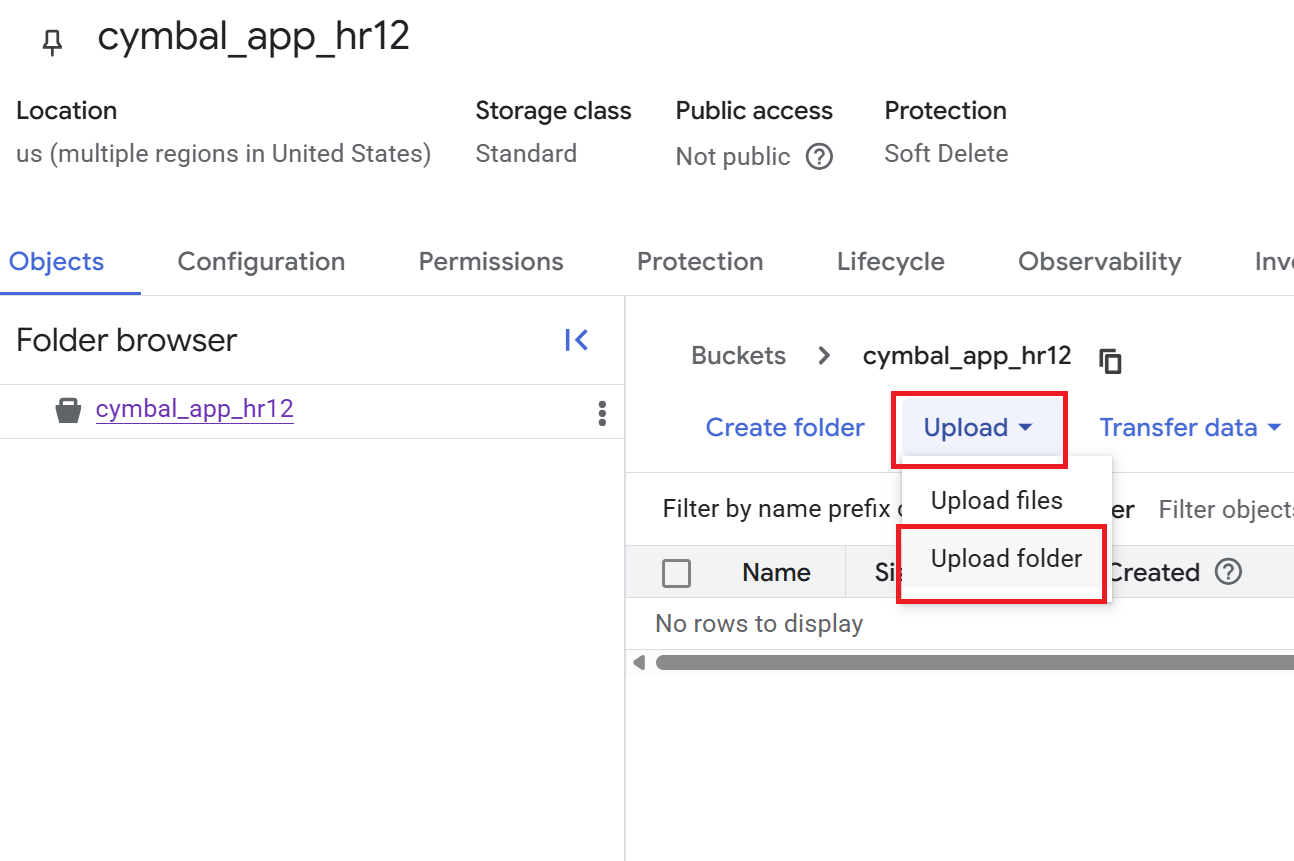
- Di halaman Bucket details, klik Upload > Upload folder, lalu pilih folder
HRyang Anda download di bagian Clone a GitHub repository. - Konfirmasi upload.
- Di halaman Bucket details, klik folder
HRuntuk melihat daftar file.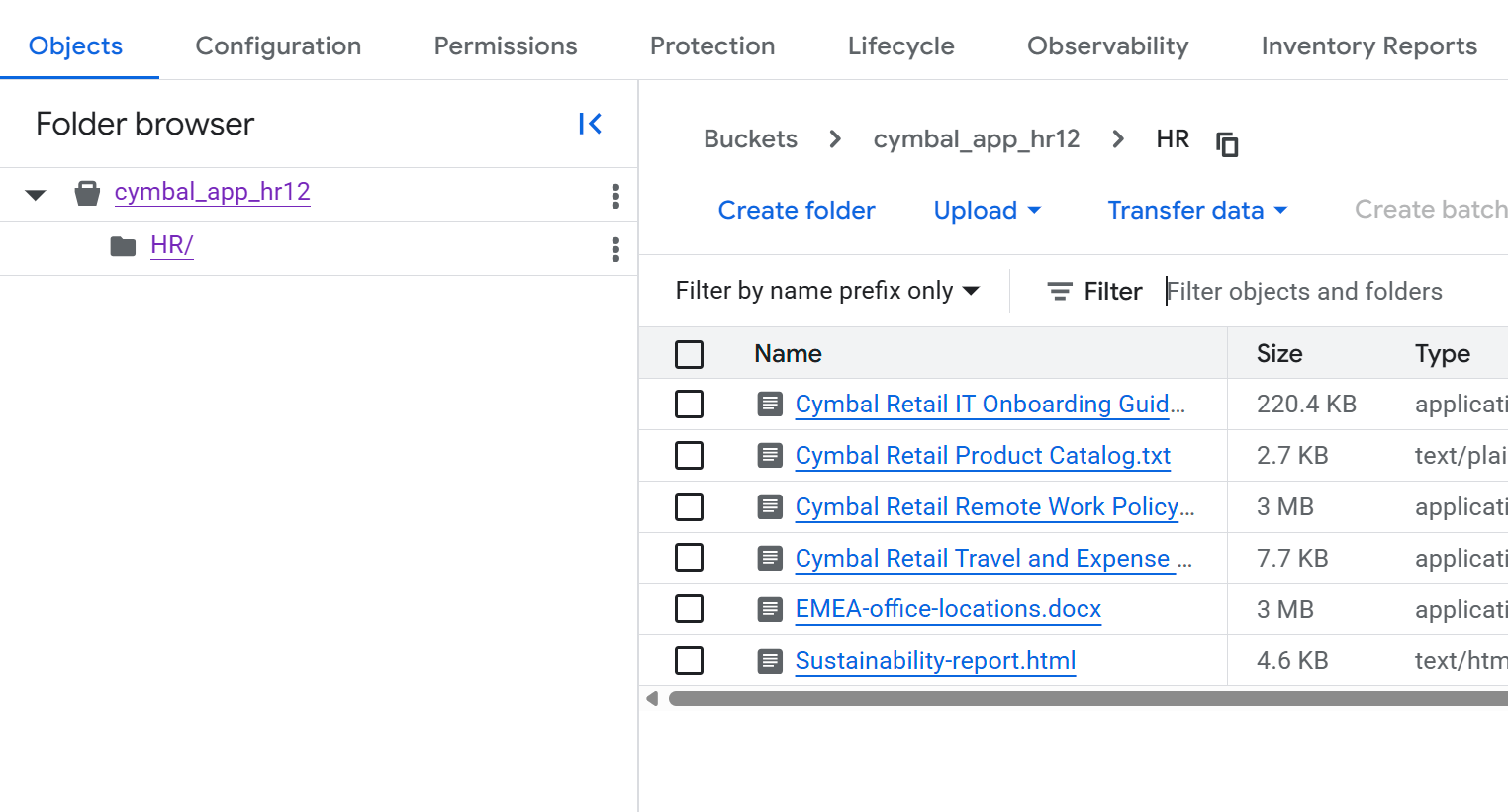
5. Membuat set data BigQuery untuk file terstruktur
Di bagian ini, Anda akan membuat set data BigQuery dan memuat dokumen di folder Finance yang Anda download di bagian Meng-clone repositori GitHub ke dalam tabel baru. Data terstruktur, seperti dokumen keuangan dalam contoh ini, mengikuti format yang telah ditentukan sebelumnya, seperti catatan dalam database.
- Di Konsol Cloud, buka halaman BigQuery.
- Di panel Explorer, klik nama project Anda, lalu klik View actions (tiga titik vertikal) > Create dataset.
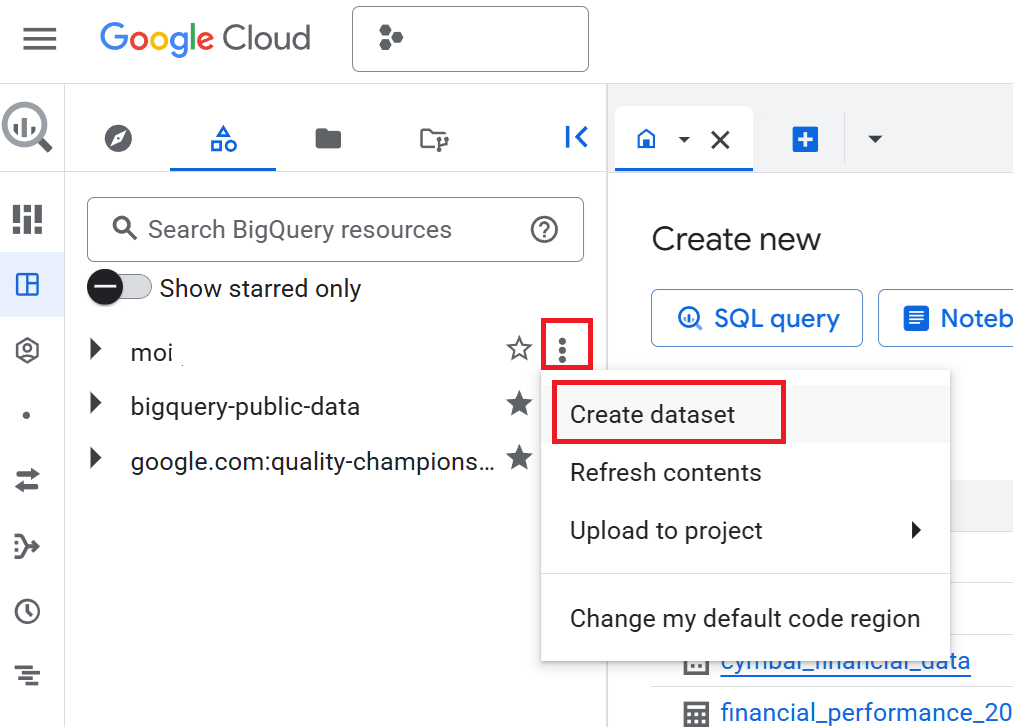
- Di panel Create dataset, masukkan Dataset ID sebagai
cymbal_finance. - Untuk Lokasi data, pilih
US (multiple regions in United States). - Pertahankan opsi default, lalu klik Create dataset.
- Di panel Explorer, luaskan project Anda, lalu klik set data
cymbal_finance. - Di panel detail set data, klik Buat tabel.
- Di halaman Buat tabel, di bagian Sumber, lakukan hal berikut:
- Untuk Buat tabel dari, pilih Upload.
- Untuk Pilih file, klik Browse, buka folder
Financeyang Anda download, lalu pilihcymbal_employee_finance.jsonl. - Untuk File format, pilih JSONL (Newline delimited JSON).
- Di bagian Destination, masukkan nama Table sebagai
employee_finance. - Di bagian Schema, centang kotak Auto-detect.
- Pertahankan setelan default lainnya, lalu klik Create table.
- Ulangi langkah 7 hingga 11 untuk memuat data ke dalam tabel baru. Pada langkah 8b, pilih
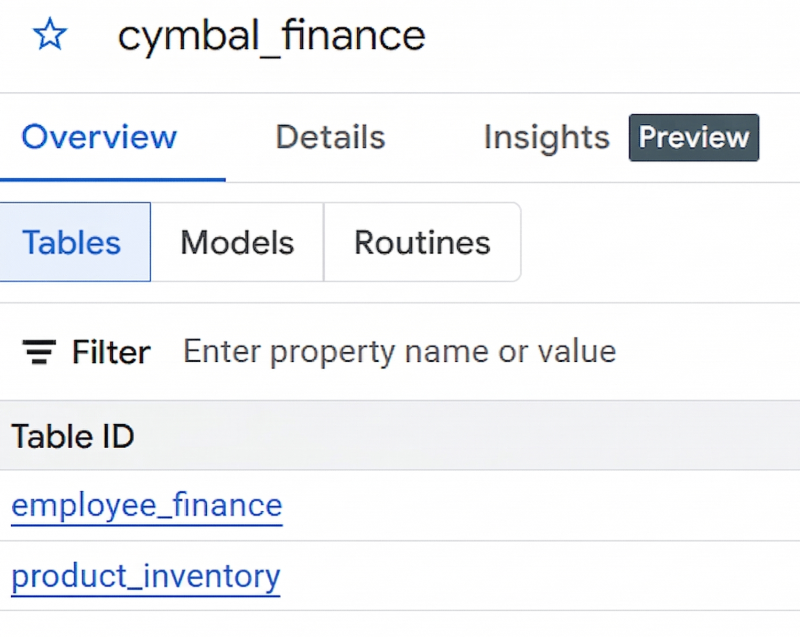
product_inventory.jsonl, dan pada langkah 9, masukkanproduct_inventorysebagai nama Table.Jika Anda tidak melihat tabel di panel detail set data, klik Refresh. - Jika Anda berhasil membuat set data dan dua tabel, tampilannya akan terlihat seperti gambar berikut:
6. Membuat aplikasi Vertex AI Search
- Di Konsol Cloud, buka halaman Vertex AI Search.
- Di kartu Custom search (general), klik Create.
- Di halaman Konfigurasi aplikasi Penelusuran, pastikan opsi Fitur edisi Enterprise dan Respons generatif dipilih.
- Beri nama aplikasi Anda
cymbal-employee-portal. - Masukkan nama perusahaan sebagai
Cymbal Corp. - Tetapkan Lokasi aplikasi Anda sebagai
global. - Klik Lanjutkan.
7. Membuat dan menghubungkan penyimpanan data
Di halaman Data stores, Anda membuat penyimpanan data yang akan dihubungkan ke aplikasi. Anda harus membuat tiga penyimpanan data: satu untuk data HR tidak terstruktur, dan dua untuk data keuangan terstruktur.
Membuat penyimpanan data untuk data tidak terstruktur
- Di halaman penyimpanan data, klik Buat penyimpanan data.
- Untuk Pilih sumber data, pilih Cloud Storage.
- Di panel Import data from Cloud Storage, buka Unstructured data import (Document search and RAG), lalu pilih Documents.
- Tetapkan opsi Synchronization frequency ke One-time.
- Untuk Select a folder or a file that you want to import, klik Folder.
- Di kolom
gs://..., masukkan nama bucket yang Anda buat di bagian Buat bucket Cloud Storage untuk file tidak terstruktur. Misalnya, jika nama bucket adalahcymbal-app-hr-12, masukkan nama sebagaicymbal-app-hr-12/HR.Penyerapan dari folderHRmemastikan bahwa hanya dokumen HR yang disertakan dalam penyimpanan data ini. - Klik Lanjutkan.
- Masukkan nama penyimpanan data sebagai
cymbal-hr. - Klik Lanjutkan.
- Pertahankan opsi Harga umum.
- Klik Buat.
Setelah mengklik Buat, Anda akan kembali ke halaman Penyimpanan data.
Membuat penyimpanan data untuk data terstruktur
Anda akan membuat dua penyimpanan data untuk data terstruktur dari BigQuery: satu untuk informasi keuangan karyawan dan satu lagi untuk inventaris produk.
Membuat penyimpanan data untuk data keuangan karyawan
- Di halaman Data stores, klik Create data store lagi.
- Untuk Select a data source, pilih BigQuery.
- Untuk Impor data terstruktur, pilih Tabel BigQuery dengan skema Anda sendiri.
- Tetapkan opsi Synchronization frequency ke One-time.
- Untuk Pilih tabel yang ingin Anda impor, klik Jelajahi. Dalam dialog Select path yang terbuka, pilih tabel
employee_financedari set datacymbal_financedi project Anda. Anda mungkin melihat tabel dengan nama serupa dari project lain, jadi pastikan Anda memilih tabel dari project Anda. - Klik Lanjutkan.
- Tinjau halaman Skema ulasan dan tetapkan properti utama.
- Klik Lanjutkan.
- Masukkan nama penyimpanan data sebagai
cymbal-finance. - Klik Lanjutkan.
- Pertahankan opsi Harga umum.
- Klik Buat.
Setelah mengklik Buat, Anda akan kembali ke halaman Penyimpanan data.
Membuat penyimpanan data untuk data inventaris produk
- Di halaman Data stores, klik Create data store lagi.
- Untuk Select a data source, pilih BigQuery.
- Untuk Impor data terstruktur, pilih Tabel BigQuery dengan skema Anda sendiri.
- Tetapkan opsi Synchronization frequency ke One-time.
- Untuk Pilih tabel yang ingin Anda impor, klik Jelajahi. Dalam dialog Select path yang terbuka, pilih tabel
product_inventorydari set datacymbal_financedi project Anda. - Klik Lanjutkan.
- Tinjau halaman Skema ulasan dan tetapkan properti utama.
- Klik Lanjutkan.
- Masukkan nama penyimpanan data sebagai
cymbal-inventory. - Klik Lanjutkan.
- Pertahankan opsi Harga umum.
- Klik Buat.
Setelah mengklik Buat, Anda akan kembali ke halaman Penyimpanan data.
8. Menghubungkan penyimpanan data ke aplikasi Anda
Sekarang Anda akan melihat tiga penyimpanan data dalam daftar di halaman Penyimpanan data: cymbal-hr (tidak terstruktur), cymbal-finance (terstruktur), dan cymbal-inventory (terstruktur). Untuk menghubungkan penyimpanan data ini ke aplikasi Anda, ikuti langkah-langkah berikut:
- Di halaman Data stores, pilih ketiga penyimpanan data yang baru saja Anda buat:
cymbal-hr,cymbal-finance, dancymbal-inventory. Pastikan Anda memilih ketiga penyimpanan data sebelum melanjutkan. - Klik Lanjutkan.
- Pertahankan opsi Harga umum.
- Klik Buat.
9. Menguji aplikasi portal karyawan Cymbal
- Di aplikasi
cymbal-employee-portal, klik Pratinjau. - Di kotak Search here, masukkan pertanyaan berikut:
What are the stipends that I get as an employee of Cymbal located in London? - Masukkan pertanyaan terkait inventaris produk:
How many units of sneakers do we have in stock? - Masukkan pertanyaan lain:
What is the stipend for an executive in Cymbal?
Perhatikan cara aplikasi penelusuran mengambil informasi dari beberapa sumber untuk merumuskan responsnya. Untuk menjawab pertanyaan ini, aplikasi menelusuri data keuangan terstruktur yang disimpan di BigQuery dan dokumen HR tidak terstruktur di Cloud Storage.
Hal ini menunjukkan kecanggihan Vertex AI Search dalam menyintesis jawaban di berbagai format data dan penyimpanan data yang berbeda-beda menjadi satu pengalaman yang kohesif.
Anda juga dapat melakukan tuning pada model AI untuk memberikan jawaban yang lebih akurat dan spesifik per domain. Untuk mengetahui informasi selengkapnya tentang menyesuaikan pengalaman generatif, lihat dokumentasi Mendapatkan jawaban dan tindak lanjut.
10. Opsi untuk men-deploy aplikasi Anda
Meskipun men-deploy aplikasi ke pengguna akhir berada di luar cakupan codelab ini, ada baiknya untuk mengetahui bagaimana hal ini diterjemahkan ke dalam skenario dunia nyata. Anda memiliki beberapa opsi untuk mengintegrasikan aplikasi Vertex AI Search ke dalam alur kerja organisasi Anda:
- Widget web bawaan. Anda dapat menyematkan antarmuka penelusuran atau chat siap pakai langsung ke intranet atau halaman web perusahaan yang sudah ada menggunakan tag HTML
script. Ini adalah cara tercepat untuk menampilkan aplikasi Anda kepada pengguna. - Integrasi API kustom. Untuk kontrol penuh atas pengalaman pengguna, Anda dapat menggunakan REST API atau library klien Vertex AI Search (seperti Python, Node.js, atau Java) untuk membangun frontend kustom dari awal.
11. Pembersihan
Untuk menghindari biaya berkelanjutan pada akun Google Cloud Anda, hapus resource yang dibuat selama codelab ini:
- Di Konsol Cloud, buka halaman Vertex AI Search.
- Klik Lihat aplikasi yang ada.
- Untuk aplikasi
cymbal-employee-portal, klik tiga titik vertikal untuk Lainnya, lalu klik Hapus. - Ikuti perintah di layar untuk mengonfirmasi penghapusan.
- Untuk menghapus penyimpanan data, klik Data stores di panel navigasi kiri konsol.
- Hapus penyimpanan data
cymbal-hr,cymbal-finance, dancymbal-inventory:- Untuk penyimpanan data
cymbal-hr, klik tiga titik vertikal untuk Lainnya, lalu klik Hapus. - Ikuti perintah di layar untuk mengonfirmasi penghapusan.
- Untuk penyimpanan data
cymbal-finance, klik tiga titik vertikal untuk Lainnya, lalu klik Hapus. - Ikuti perintah di layar untuk mengonfirmasi penghapusan.
- Untuk penyimpanan data
cymbal-inventory, klik tiga titik vertikal untuk Lainnya, lalu klik Hapus. - Ikuti perintah di layar untuk mengonfirmasi penghapusan.
- Untuk penyimpanan data
- Buka halaman Buckets dan hapus bucket yang Anda buat (misalnya,
cymbal-app-hr-12). - Buka halaman BigQuery dan hapus set data
cymbal_finance.
12. Selamat
Misi selesai! Anda telah berhasil membangun pengalaman penelusuran perusahaan terpadu menggunakan Vertex AI Search.
Dengan menjembatani kesenjangan antara data perusahaan tidak terstruktur di Cloud Storage dan data terstruktur dari BigQuery, Anda telah membuat alat canggih yang mampu melakukan penalaran bisnis yang kompleks—semuanya tanpa menulis satu baris kode machine learning pun.
Yang telah Anda pelajari
- Penyerapan: Cara menyerap dokumen tidak terstruktur dari Cloud Storage dan data terstruktur dari BigQuery ke Vertex AI Search.
- Kueri multi-penyimpanan data. Cara mengkueri aplikasi penelusuran multi-penyimpanan data untuk menyintesis jawaban terpadu dari data terstruktur dan tidak terstruktur.
- Penyesuaian dan kustomisasi. Cara menyesuaikan model AI generatif untuk memberikan jawaban yang lebih akurat dan spesifik per domain.
- Opsi deployment. Berbagai cara untuk mengintegrasikan kemampuan penalaran ini ke dalam aplikasi dunia nyata menggunakan widget bawaan atau API kustom.