

1. Wprowadzenie
W tym ćwiczeniu utworzysz uniwersalną aplikację pomocy dla pracowników bez użycia kodu za pomocą Vertex AI Search.
Wyobraź sobie, że pracujesz w globalnej firmie detalicznej Cymbal. Pracownicy często zadają pytania takie jak „Jakie są zasady rezerwowania podróży służbowych?” lub „Ile par butów sportowych mamy w magazynie?”.
Zwykle, aby znaleźć te odpowiedzi, musisz zalogować się w zupełnie innych systemach. Oprócz pracy z różnymi systemami musisz też przeglądać dużą liczbę nieustrukturyzowanych danych HR lub uruchamiać złożone zapytania SQL dotyczące ustrukturyzowanych danych finansowych, aby uzyskać odpowiedzi na swoje pytania.
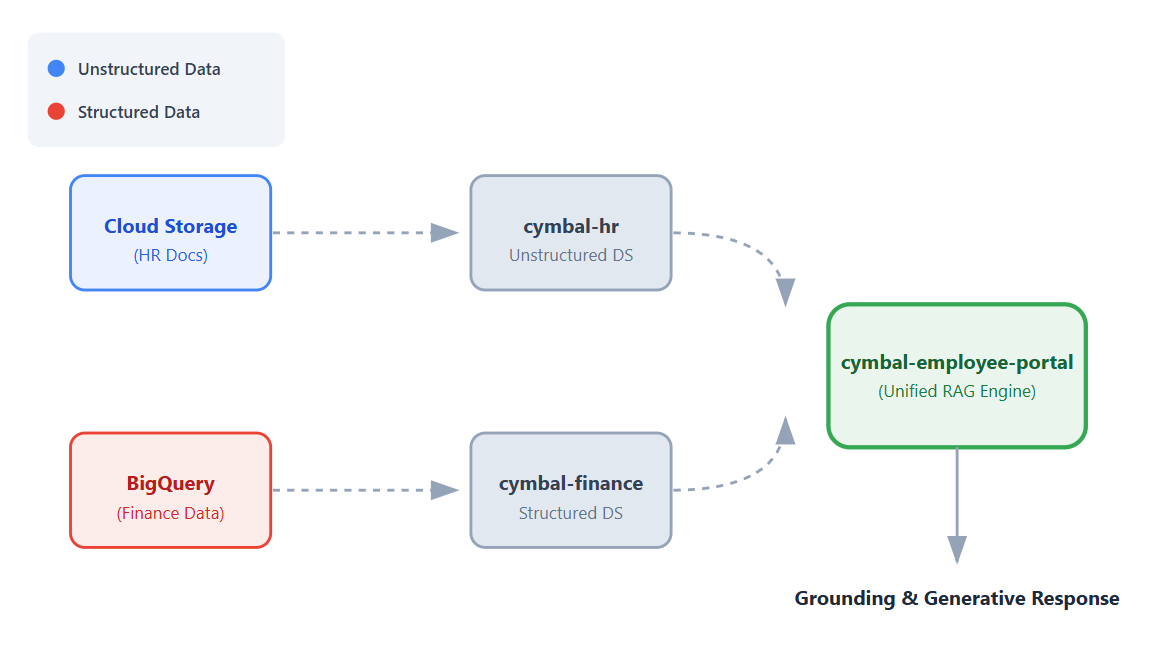
W tym ćwiczeniu utworzysz jedną, ujednoliconą aplikację, która łączy się z tymi zbiorami danych, umożliwiając pracownikom uzyskiwanie konwersacyjnych, opartych na faktach odpowiedzi na pytania za pomocą funkcji generowania wspomaganego wyszukiwaniem (RAG) w Vertex AI.
Jakie zadania wykonasz
W tym ćwiczeniu wykonasz te czynności:
- Skonfiguruj źródła danych. Utwórz zasobnik Cloud Storage na nieuporządkowane dokumenty HR i zbiór danych BigQuery na uporządkowane dane finansowe.
- Skonfiguruj magazyny danych. Twórz magazyny danych Vertex AI Search połączone ze źródłami danych Cloud Storage i BigQuery.
- Połącz aplikację. Utwórz aplikację Vertex AI Search i połącz z nią oba magazyny danych.
- Przetestuj aplikację. Korzystaj z ujednoliconego interfejsu wyszukiwania, aby sprawdzić odpowiedzi oparte na wiedzy, które syntetyzują informacje z obu magazynów danych.
- Poznaj kolejne kroki Poznaj opcje dostrajania modelu generatywnej AI i wdrażania aplikacji do wyszukiwania.
Czego potrzebujesz
- przeglądarka, np. Chrome;
- projekt Google Cloud z włączonymi płatnościami;
- Git zainstalowany na komputerze lokalnym.
Te warsztaty są przeznaczone dla deweloperów na wszystkich poziomach zaawansowania.
2. Zanim zaczniesz
Utwórz projekt Google Cloud i włącz wymagane interfejsy API.
- W konsoli Google Cloud na stronie selektora projektów wybierz lub utwórz projekt w chmurze Google Cloud .
- Sprawdź, czy w projekcie Cloud włączone są płatności. Dowiedz się, jak sprawdzić, czy w projekcie są włączone płatności.
Wymagane role uprawnień
W tym samouczku zakłada się, że masz rolę właściciela projektu w projekcie Google Cloud.
Włącz interfejsy API
- W konsoli Google Cloud kliknij Aktywuj Cloud Shell. Jeśli używasz Cloud Shell po raz pierwszy, pojawi się panel z opcjami uruchomienia Cloud Shell w zaufanym środowisku z wzmocnieniem lub bez niego. Jeśli pojawi się prośba o autoryzację Cloud Shell, kliknij Autoryzuj.
- W Cloud Shell włącz wszystkie wymagane interfejsy API:
gcloud services enable \
  discoveryengine.googleapis.com \
  aiplatform.googleapis.com \
  bigquery.googleapis.com \
  storage.googleapis.com
3. Klonowanie repozytorium GitHub
Aby pokazać, jak działa wyszukiwanie w aplikacji pomocy dla pracowników Cymbal, potrzebujesz kilku plików testowych. W tej sekcji sklonujesz repozytorium GitHub na komputer lokalny, aby pobrać te pliki. W kolejnych krokach prześlesz te pliki do Google Cloud za pomocą interfejsu konsoli Cloud.
- W terminalu na komputerze lokalnym sklonuj repozytorium
next-26-sessions:git clone https://github.com/GoogleCloudPlatform/next-26-sessions.git - Przejdź do pobranego katalogu repozytorium:
cd next-26-sessions/BRK1-063-the-knowledge-source/cymbal-employee-helpdesk - Przejrzyj pobrane pliki w tym katalogu. Zobaczysz 2 foldery:
HRiFinance.- HR Ten folder zawiera wiele nieustrukturyzowanych plików, takich jak pliki
.doc,.txti.html. Prześlesz pliki HR do zasobnika Cloud Storage. - Finanse Ten folder zawiera 2 pliki
.jsonl. Prześlesz te pliki do zbioru danych BigQuery.
- HR Ten folder zawiera wiele nieustrukturyzowanych plików, takich jak pliki
4. Tworzenie zasobnika Cloud Storage na nieustrukturyzowane pliki
W tej sekcji utworzysz zasobnik Cloud Storage i prześlesz do niego dokumenty z folderu HR pobranego w sekcji Klonowanie repozytorium GitHub. Dane nieuporządkowane, takie jak dokumenty HR w tym przykładzie, nie mają zdefiniowanego formatu i mogą obejmować pliki tekstowe, dokumenty lub treści multimedialne.
- W konsoli Cloud otwórz stronę Zasobniki.
- Kliknij Utwórz.
- Na stronie Tworzenie zasobnika wpisz nazwę zasobnika. Nazwa musi być globalnie unikalna. Na przykład:
cymbal-app-hr-12. - Zachowaj opcje domyślne.
- Kliknij Utwórz.Zasobnik zostanie utworzony i wyświetli się strona Szczegóły zasobnika. Jeśli nie widzisz strony Szczegóły zasobnika, kliknij utworzony przed chwilą zasobnik.
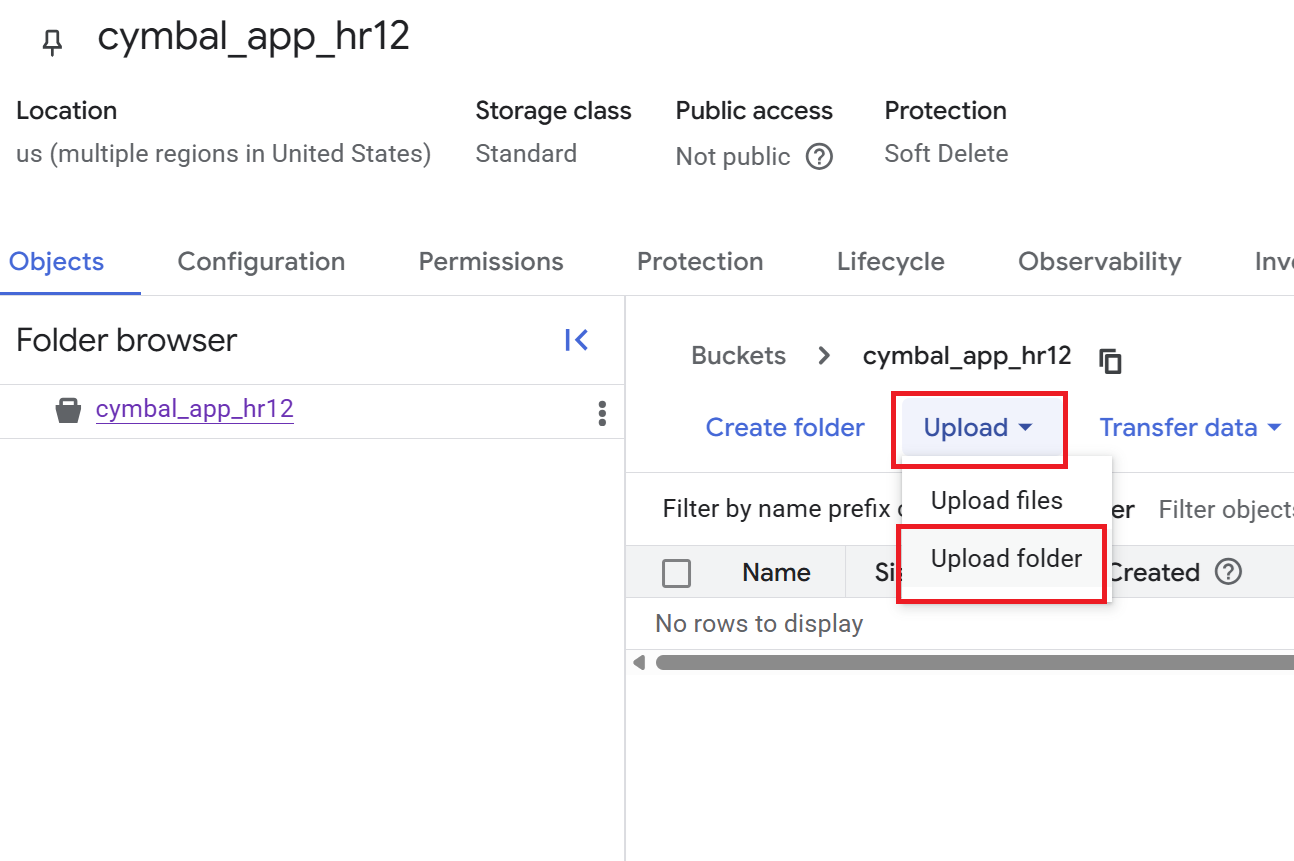
- Na stronie Szczegóły zasobnika kliknij Prześlij > Prześlij folder, a następnie wybierz folder
HRpobrany w sekcji Klonowanie repozytorium GitHub. - Potwierdź przesłanie.
- Na stronie Szczegóły zasobnika kliknij folder
HR, aby wyświetlić listę plików.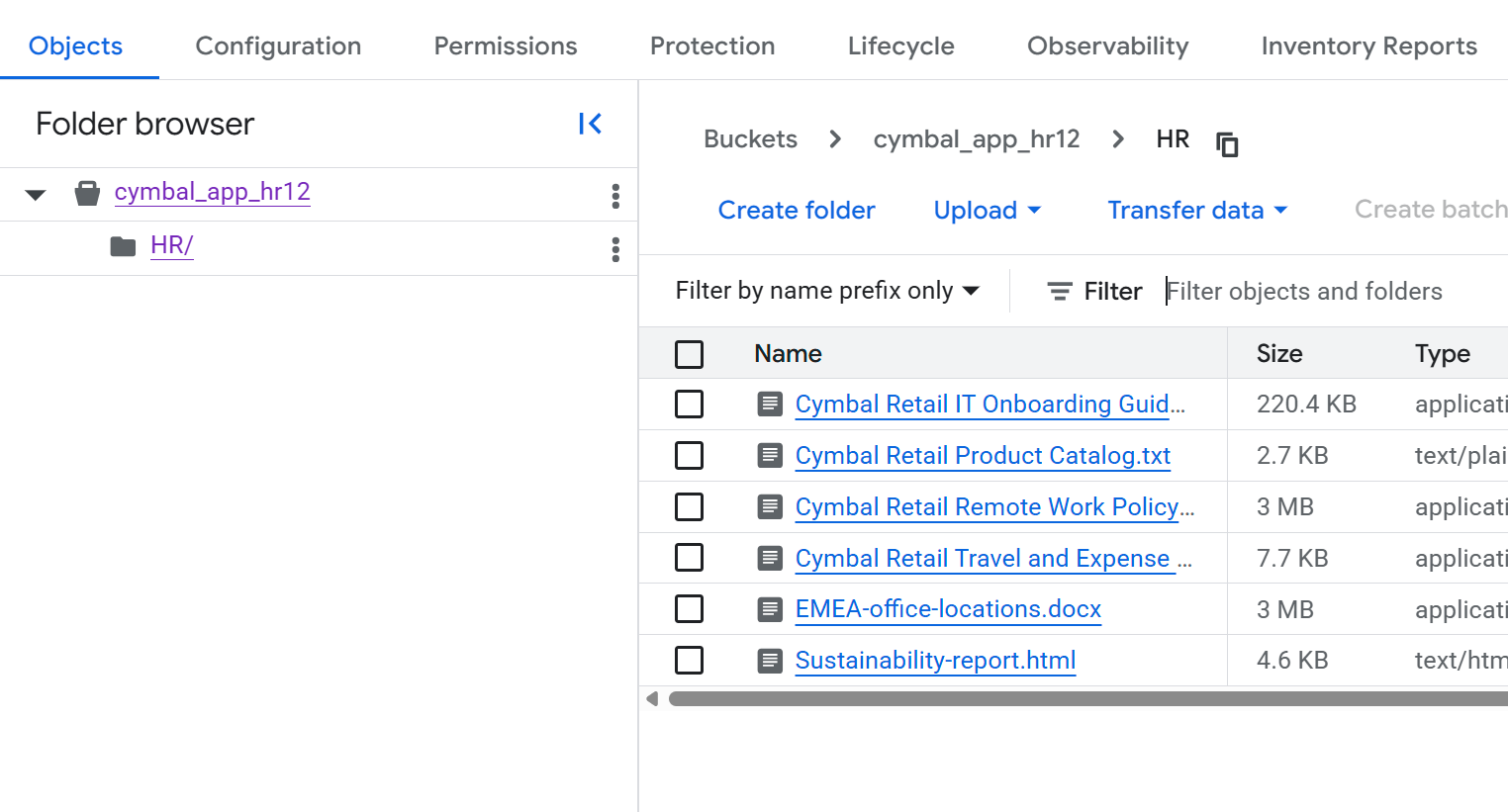
5. Tworzenie zbioru danych BigQuery na potrzeby plików strukturalnych
W tej sekcji utworzysz zbiór danych BigQuery i wczytasz dokumenty z folderu Finance pobranego w sekcji Klonowanie repozytorium GitHub do nowej tabeli. Uporządkowane dane, takie jak dokumenty finansowe w tym przykładzie, mają zdefiniowany format, np. rekordy w bazie danych.
- W konsoli Cloud otwórz stronę BigQuery.
- W panelu Eksplorator kliknij nazwę projektu, a następnie Wyświetl działania (3 pionowe kropki) > Utwórz zbiór danych.
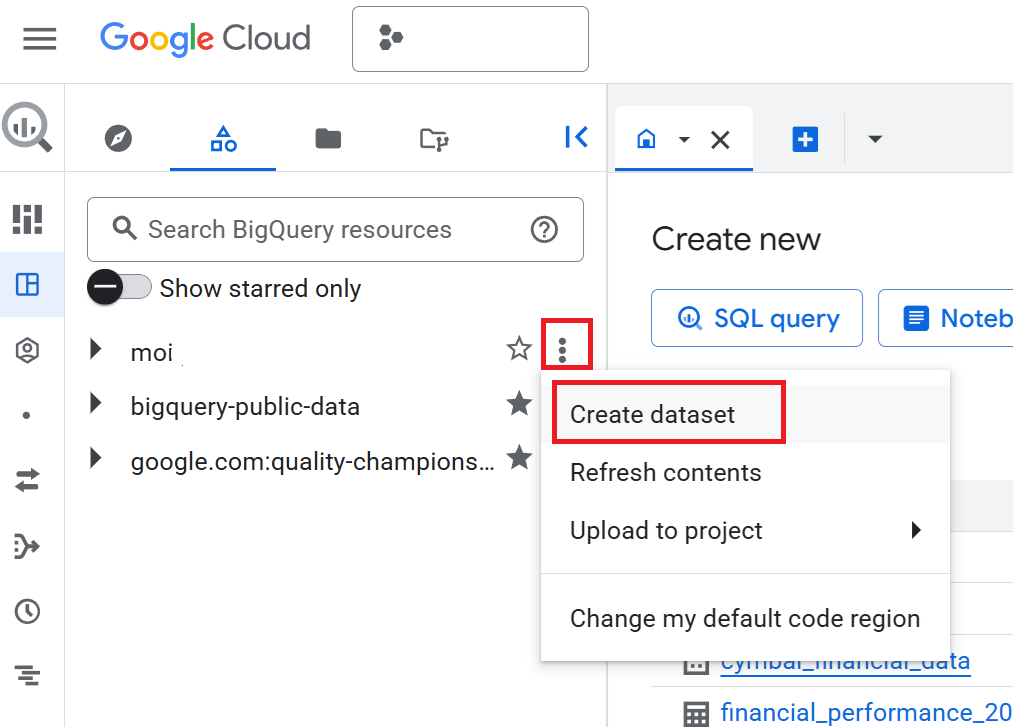
- W panelu Utwórz zbiór danych wpisz
cymbal_financew polu Identyfikator zbioru danych. - W polu Data location (Lokalizacja danych) wybierz
US (multiple regions in United States). - Zachowaj opcje domyślne i kliknij Utwórz zbiór danych.
- W panelu Eksplorator rozwiń projekt i kliknij zbiór danych
cymbal_finance. - W panelu szczegółów zbioru danych kliknij Utwórz tabelę.
- Na stronie Utwórz tabelę w sekcji Źródło wykonaj te czynności:
- W menu Utwórz tabelę z wybierz Prześlij.
- W sekcji Wybierz plik kliknij Przeglądaj, przejdź do pobranego folderu
Financei wybierz plikcymbal_employee_finance.jsonl. - W polu Format pliku wybierz JSONL (JSON rozdzielany znakiem nowej linii).
- W sekcji Miejsce docelowe wpisz nazwę Tabela jako
employee_finance. - W sekcji Schemat zaznacz pole wyboru Automatyczne wykrywanie.
- Zachowaj pozostałe ustawienia domyślne i kliknij Utwórz tabelę.
- Powtórz kroki od 7 do 11, aby wczytać dane do nowej tabeli. W kroku 8b kliknij
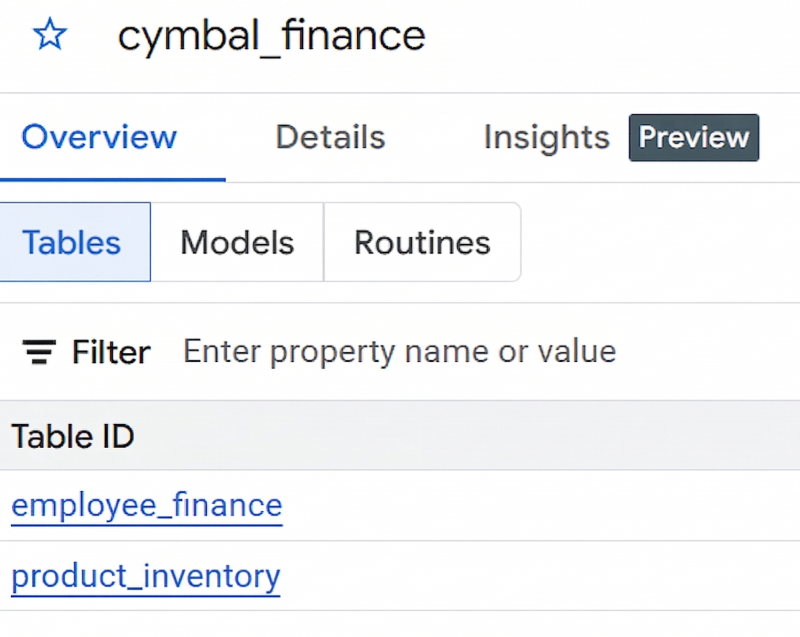
product_inventory.jsonl, a w kroku 9 wpiszproduct_inventoryjako nazwę tabeli.Jeśli nie widzisz tabel w panelu szczegółów zbioru danych, kliknij Odśwież. - Jeśli udało Ci się utworzyć zbiór danych i 2 tabele, powinny one wyglądać jak na tym obrazie:
6. Tworzenie aplikacji Vertex AI Search
- W konsoli Cloud otwórz stronę Vertex AI Search.
- Na kafelku Wyszukiwanie niestandardowe (ogólne) kliknij Utwórz.
- Na stronie Konfiguracja aplikacji do wyszukiwania sprawdź, czy zaznaczone są opcje Funkcje wersji Enterprise i Odpowiedzi generatywne.
- Nazwij aplikację
cymbal-employee-portal. - Wpisz nazwę firmy, np.
Cymbal Corp. - W polu Lokalizacja aplikacji pozostaw wartość
global. - Kliknij Dalej.
7. Tworzenie i łączenie magazynów danych
Na stronie Magazyny danych tworzysz magazyny danych, które połączysz z aplikacją. Musisz utworzyć 3 magazyny danych: 1 na nieustrukturyzowane dane HR i 2 na ustrukturyzowane dane finansowe.
Tworzenie magazynu danych dla nieuporządkowanych danych
- Na stronie Magazyny danych kliknij Utwórz magazyn danych.
- W sekcji Wybierz źródło danych kliknij Cloud Storage.
- W panelu Importuj dane z Cloud Storage kliknij Import nieuporządkowanych danych (wyszukiwanie dokumentów i RAG) i wybierz Dokumenty.
- Pozostaw opcję Częstotliwość synchronizacji ustawioną na Jednorazowo.
- W sekcji Wybierz folder lub plik, który chcesz zaimportować kliknij Folder.
- W polu
gs://...wpisz nazwę zasobnika utworzonego w sekcji Tworzenie zasobnika Cloud Storage na potrzeby plików nieustrukturyzowanych. Jeśli np. nazwa zasobnika tocymbal-app-hr-12, wpisz ją jakocymbal-app-hr-12/HR. Przetwarzanie danych z folderuHRgwarantuje, że w tym magazynie danych będą uwzględniane tylko dokumenty działu HR. - Kliknij Dalej.
- Wpisz nazwę magazynu danych, np.
cymbal-hr. - Kliknij Dalej.
- Pozostaw opcję Ceny ogólne.
- Kliknij Utwórz.
Po kliknięciu Utwórz wrócisz na stronę Magazyny danych.
Tworzenie magazynów danych dla danych strukturalnych
Utworzysz 2 magazyny danych do przechowywania danych strukturalnych z BigQuery: jeden na potrzeby informacji finansowych o pracownikach, a drugi na potrzeby informacji o asortymencie produktów.
Tworzenie magazynu danych z informacjami finansowymi pracowników
- Na stronie Magazyny danych ponownie kliknij Utwórz magazyn danych.
- W sekcji Wybierz źródło danych kliknij BigQuery.
- W sekcji Importowanie danych strukturalnych wybierz Tabela BigQuery z własnym schematem.
- Pozostaw opcję Częstotliwość synchronizacji ustawioną na Jednorazowo.
- W polu Wybierz tabelę, którą chcesz zaimportować kliknij Przeglądaj. W wyświetlonym oknie Wybierz ścieżkę wybierz tabelę
employee_financeze zbioru danychcymbal_financew projekcie. Możesz zobaczyć tabele o podobnych nazwach z innych projektów, więc upewnij się, że wybierasz tabelę z Twojego projektu. - Kliknij Dalej.
- Zapoznaj się ze stroną Przejrzyj schemat i przypisz właściwości klucza.
- Kliknij Dalej.
- Wpisz nazwę magazynu danych, np.
cymbal-finance. - Kliknij Dalej.
- Pozostaw opcję Ceny ogólne.
- Kliknij Utwórz.
Po kliknięciu Utwórz wrócisz na stronę Magazyny danych.
Tworzenie magazynu danych o asortymencie produktów
- Na stronie Magazyny danych ponownie kliknij Utwórz magazyn danych.
- W sekcji Wybierz źródło danych kliknij BigQuery.
- W sekcji Importowanie danych strukturalnych wybierz Tabela BigQuery z własnym schematem.
- Pozostaw opcję Częstotliwość synchronizacji ustawioną na Jednorazowo.
- W polu Wybierz tabelę, którą chcesz zaimportować kliknij Przeglądaj. W wyświetlonym oknie Wybierz ścieżkę wybierz tabelę
product_inventoryze zbioru danychcymbal_financew projekcie. - Kliknij Dalej.
- Zapoznaj się ze stroną Przejrzyj schemat i przypisz właściwości klucza.
- Kliknij Dalej.
- Wpisz nazwę magazynu danych, np.
cymbal-inventory. - Kliknij Dalej.
- Pozostaw opcję Ceny ogólne.
- Kliknij Utwórz.
Po kliknięciu Utwórz wrócisz na stronę Magazyny danych.
8. Łączenie magazynów danych z aplikacją
Na liście na stronie Magazyny danych powinny być teraz widoczne 3 magazyny danych: cymbal-hr (dane nieuporządkowane), cymbal-finance (dane uporządkowane) i cymbal-inventory (dane uporządkowane). Aby połączyć te magazyny danych z aplikacją, wykonaj te czynności:
- Na stronie Magazyny danych wybierz wszystkie 3 utworzone magazyny danych:
cymbal-hr,cymbal-financeicymbal-inventory. Zanim przejdziesz dalej, wybierz wszystkie 3 magazyny danych. - Kliknij Dalej.
- Pozostaw opcję Ceny ogólne.
- Kliknij Utwórz.
9. Testowanie aplikacji portalu pracowniczego Cymbal
- W aplikacji
cymbal-employee-portalkliknij Podgląd. - W polu Wyszukaj tutaj wpisz to pytanie:
What are the stipends that I get as an employee of Cymbal located in London? - Wpisz pytanie dotyczące asortymentu produktów:
How many units of sneakers do we have in stock? - Wpisz kolejne pytanie:
What is the stipend for an executive in Cymbal?
Zwróć uwagę, jak aplikacja wyszukiwarki pobrała informacje z wielu źródeł, aby sformułować odpowiedź. Aby odpowiedzieć na te pytania, aplikacja przeszukała zarówno uporządkowane dane finansowe przechowywane w BigQuery, jak i nieuporządkowane dokumenty HR w Cloud Storage.
Pokazuje to możliwości Vertex AI Search w zakresie syntezy odpowiedzi w różnych formatach danych i rozproszonych magazynach danych w jedną, spójną całość.
Możesz też dostroić model AI, aby uzyskiwać jeszcze dokładniejsze odpowiedzi dotyczące konkretnych dziedzin. Więcej informacji o dostosowywaniu generatywnej AI znajdziesz w dokumentacji Uzyskiwanie odpowiedzi i dalszych informacji.
10. Opcje wdrażania aplikacji
Wdrażanie aplikacji dla użytkowników końcowych wykracza poza zakres tego ćwiczenia, ale warto wiedzieć, jak to wygląda w rzeczywistości. Aplikację Vertex AI Search możesz zintegrować z procesami w swojej organizacji na kilka sposobów:
- Gotowy widżet internetowy Gotowy interfejs wyszukiwania lub czatu możesz umieścić bezpośrednio w istniejącym intranecie lub na stronach internetowych firmy za pomocą tagu HTML
script. To najszybszy sposób na udostępnienie aplikacji użytkownikom. - Niestandardowa integracja interfejsu API Aby mieć pełną kontrolę nad wygodą użytkowników, możesz użyć interfejsów API REST Vertex AI Search lub bibliotek klienta (takich jak Python, Node.js czy Java) i od podstaw utworzyć niestandardowy interfejs.
11. Czyszczenie danych
Aby uniknąć obciążenia konta Google Cloud bieżącymi opłatami, usuń zasoby utworzone podczas tego ćwiczenia:
- W konsoli Cloud otwórz stronę Vertex AI Search.
- Kliknij Wyświetl istniejące aplikacje.
- W przypadku aplikacji
cymbal-employee-portalkliknij 3 kropki w pionie, aby wyświetlić Więcej, a następnie kliknij Usuń. - Postępuj zgodnie z instrukcjami wyświetlanymi na ekranie, aby potwierdzić usunięcie.
- Aby usunąć magazyny danych, w panelu użytkownika po lewej stronie konsoli kliknij Magazyny danych.
- Usuń bazy danych
cymbal-hr,cymbal-financeicymbal-inventory:- W przypadku magazynu danych
cymbal-hrkliknij 3 kropki w pionie, aby otworzyć Więcej, a potem kliknij Usuń. - Postępuj zgodnie z instrukcjami wyświetlanymi na ekranie, aby potwierdzić usunięcie.
- W przypadku magazynu danych
cymbal-financekliknij 3 kropki w pionie, aby otworzyć Więcej, a potem kliknij Usuń. - Postępuj zgodnie z instrukcjami wyświetlanymi na ekranie, aby potwierdzić usunięcie.
- W przypadku magazynu danych
cymbal-inventorykliknij 3 kropki w pionie, aby otworzyć Więcej, a potem kliknij Usuń. - Postępuj zgodnie z instrukcjami wyświetlanymi na ekranie, aby potwierdzić usunięcie.
- W przypadku magazynu danych
- Otwórz stronę Zasobniki i usuń utworzony zasobnik (np.
cymbal-app-hr-12). - Otwórz stronę BigQuery i usuń zbiór danych
cymbal_finance.
12. Gratulacje
Misja ukończona! Udało Ci się utworzyć ujednolicone środowisko wyszukiwania w firmie za pomocą Vertex AI Search.
Dzięki połączeniu nieustrukturyzowanych danych firmowych w Cloud Storage z ustrukturyzowanymi rekordami z BigQuery udało Ci się stworzyć zaawansowane narzędzie do złożonego wnioskowania biznesowego bez pisania ani jednej linijki kodu uczenia maszynowego.
Czego się nauczysz
- Pozyskiwanie: jak pozyskiwać nieuporządkowane dokumenty z Cloud Storage i dane uporządkowane z BigQuery do Vertex AI Search.
- Wykonywanie zapytań w wielu magazynach danych Jak wysyłać zapytania do aplikacji do wyszukiwania w wielu magazynach danych, aby syntetyzować ujednolicone odpowiedzi na podstawie danych uporządkowanych i nieuporządkowanych.
- Dostrajanie i dostosowywanie Jak dostosowywać modele generatywnej AI, aby udzielały dokładniejszych odpowiedzi dotyczących konkretnych dziedzin.
- Opcje wdrażania Różne sposoby integrowania tej funkcji rozumowania z aplikacjami w rzeczywistym świecie za pomocą gotowych widżetów lub niestandardowych interfejsów API.