

1. บทนำ
ใน Codelab นี้ คุณจะได้สร้างแอป Helpdesk สำหรับพนักงานแบบสากลโดยไม่ต้องใช้โค้ดโดยใช้ Vertex AI Search
สมมติว่าคุณทำงานที่ Cymbal ซึ่งเป็นบริษัทค้าปลีกระดับโลก พนักงานมักมีคำถาม เช่น "นโยบายการจองการเดินทางเพื่อธุรกิจคืออะไร" หรือ "เรามีรองเท้าผ้าใบมีสินค้าพร้อมจำหน่ายกี่คู่"
โดยปกติแล้ว คุณต้องลงชื่อเข้าใช้ระบบที่แตกต่างกันโดยสิ้นเชิงเพื่อค้นหาคำตอบเหล่านี้ นอกจากจะต้องจัดการกับระบบต่างๆ แล้ว คุณยังต้องอ่านข้อมูล HR ที่ไม่มีโครงสร้างจำนวนมาก หรือเรียกใช้พรอมต์ SQL ที่ซับซ้อนในข้อมูลทางการเงินที่มีโครงสร้างเพื่อรับคำตอบสำหรับคำถามของคุณ
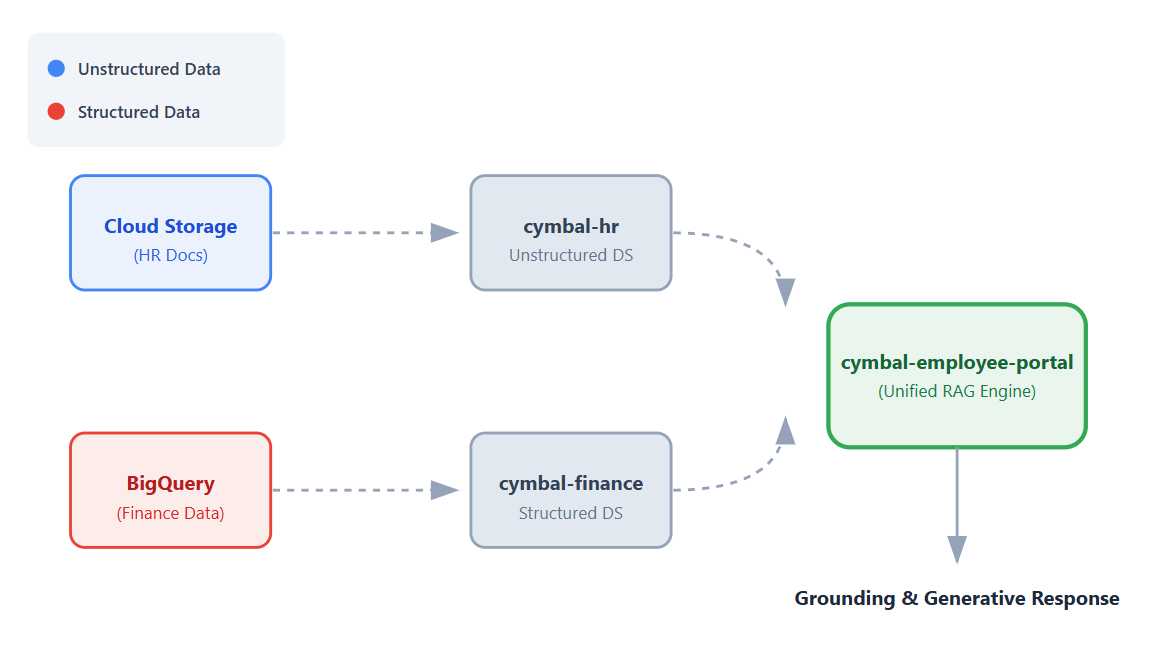
ใน Codelab นี้ คุณจะได้สร้างแอปแบบรวมเดียวที่เชื่อมต่อกับชุดข้อมูลเหล่านี้ ซึ่งจะช่วยให้พนักงานได้รับคำตอบแบบสนทนาที่อิงตามข้อเท็จจริงสำหรับคำถามของตนเองโดยใช้ความสามารถในการดึงข้อมูลมาเสริม (Retrieval Augmented Generation หรือ RAG) ของ Vertex AI
สิ่งที่คุณต้องทำ
ใน Codelab นี้ คุณจะทำตามขั้นตอนต่อไปนี้
- ตั้งค่าแหล่งข้อมูล สร้าง Bucket ใน Cloud Storage สำหรับเอกสาร HR ที่ไม่มีโครงสร้าง และชุดข้อมูล BigQuery สำหรับข้อมูลทางการเงินที่มีโครงสร้าง
- กำหนดค่าพื้นที่เก็บข้อมูล สร้างพื้นที่เก็บข้อมูล Vertex AI Search ที่เชื่อมต่อกับแหล่งข้อมูล Cloud Storage และ BigQuery
- เชื่อมต่อแอป สร้างแอป Vertex AI Search และลิงก์พื้นที่เก็บข้อมูลทั้ง 2 รายการกับแอป
- ทดสอบแอป โต้ตอบกับอินเทอร์เฟซการค้นหาแบบรวมเพื่อยืนยันคำตอบที่อิงตามข้อมูลจริงซึ่งสังเคราะห์ข้อมูลจากที่เก็บข้อมูลทั้ง 2 แห่ง
- ดูขั้นตอนถัดไป ดูตัวเลือกสำหรับการปรับแต่งโมเดล Generative AI และการติดตั้งใช้งานแอปค้นหา
สิ่งที่คุณต้องมี
- เว็บเบราว์เซอร์ เช่น Chrome
- โปรเจ็กต์ Google Cloud ที่เปิดใช้การเรียกเก็บเงิน
- ติดตั้ง Git ในเครื่องของคุณ
Codelab นี้เหมาะสำหรับนักพัฒนาแอปทุกระดับ
2. ก่อนเริ่มต้น
สร้างโปรเจ็กต์ Google Cloud และเปิดใช้ API ที่จำเป็น
- ใน Google Cloud Console ให้เลือกหรือสร้างโปรเจ็กต์ Google Cloud ในหน้าตัวเลือกโปรเจ็กต์
- ตรวจสอบว่าได้เปิดใช้การเรียกเก็บเงินสำหรับโปรเจ็กต์ Cloud แล้ว ดูวิธีตรวจสอบว่าเปิดใช้การเรียกเก็บเงินในโปรเจ็กต์แล้วหรือไม่
บทบาท IAM ที่ต้องมี
Codelab นี้ถือว่าคุณมีบทบาทเจ้าของโปรเจ็กต์สำหรับโปรเจ็กต์ที่อยู่ในระบบคลาวด์ของ Google
เปิดใช้ API
- ในคอนโซล Google Cloud ให้คลิกเปิดใช้งาน Cloud Shell: หากคุณไม่เคยใช้ Cloud Shell มาก่อน บานหน้าต่างจะปรากฏขึ้นเพื่อให้คุณเลือกเริ่ม Cloud Shell ในสภาพแวดล้อมที่เชื่อถือได้โดยมีหรือไม่มีการเพิ่มประสิทธิภาพ หากระบบขอให้คุณให้สิทธิ์ Cloud Shell ให้คลิกให้สิทธิ์
- ใน Cloud Shell ให้เปิดใช้ API ที่จำเป็นทั้งหมด
gcloud services enable \
  discoveryengine.googleapis.com \
  aiplatform.googleapis.com \
  bigquery.googleapis.com \
  storage.googleapis.com
3. โคลนที่เก็บ GitHub
หากต้องการแสดงวิธีที่การค้นหาทำงานในแอป Helpdesk สำหรับพนักงานของ Cymbal คุณจะต้องมีไฟล์จำลองบางไฟล์ ในส่วนนี้ คุณจะโคลนที่เก็บ GitHub ไปยังเครื่องในเครื่องเพื่อรับไฟล์เหล่านี้ คุณจะอัปโหลดไฟล์เหล่านี้ไปยัง Google Cloud ในขั้นตอนต่อๆ ไปโดยใช้อินเทอร์เฟซ Cloud Console
- ในเทอร์มินัลในเครื่อง ให้โคลนที่เก็บ
next-26-sessionsgit clone https://github.com/GoogleCloudPlatform/next-26-sessions.git - ไปที่ไดเรกทอรีที่เก็บที่ดาวน์โหลดมาโดยใช้คำสั่งต่อไปนี้
cd next-26-sessions/BRK1-063-the-knowledge-source/cymbal-employee-helpdesk - สำรวจไฟล์ที่ดาวน์โหลดในไดเรกทอรีนี้ คุณจะเห็นโฟลเดอร์ 2 โฟลเดอร์ ได้แก่
HRและFinance- HR โฟลเดอร์นี้มีไฟล์ที่ไม่มีโครงสร้างจำนวนมาก เช่น ไฟล์
.doc,.txtและ.htmlคุณจะอัปโหลดไฟล์ HR ไปยัง Bucket ของ Cloud Storage - การเงิน โฟลเดอร์นี้มีไฟล์
.jsonlอยู่ 2 ไฟล์ คุณจะอัปโหลดไฟล์เหล่านี้ไปยังชุดข้อมูล BigQuery
- HR โฟลเดอร์นี้มีไฟล์ที่ไม่มีโครงสร้างจำนวนมาก เช่น ไฟล์
4. สร้าง Bucket ของ Cloud Storage สำหรับไฟล์ที่ไม่มีโครงสร้าง
ในส่วนนี้ คุณจะสร้าง Bucket ของ Cloud Storage และอัปโหลดเอกสารในโฟลเดอร์ HR ที่ดาวน์โหลดในส่วนโคลนที่เก็บ GitHub Unstructured Data เช่น เอกสาร HR ในตัวอย่างนี้ ไม่ได้เป็นไปตามรูปแบบที่กำหนดไว้ล่วงหน้า และอาจรวมถึงไฟล์ข้อความ เอกสาร หรือเนื้อหามัลติมีเดีย
- ไปที่หน้าที่เก็บข้อมูลใน Cloud Console
- คลิกสร้าง
- ในหน้าสร้างที่เก็บข้อมูล ให้ป้อนชื่อที่เก็บข้อมูล ชื่อต้องไม่ซ้ำกันทั่วโลก ตัวอย่างเช่น
cymbal-app-hr-12 - เก็บตัวเลือกเริ่มต้นไว้
- คลิกสร้าง ระบบจะสร้าง Bucket และแสดงหน้ารายละเอียด Bucket หากไม่เห็นหน้ารายละเอียดที่เก็บข้อมูล ให้คลิกที่เก็บข้อมูลที่คุณเพิ่งสร้าง
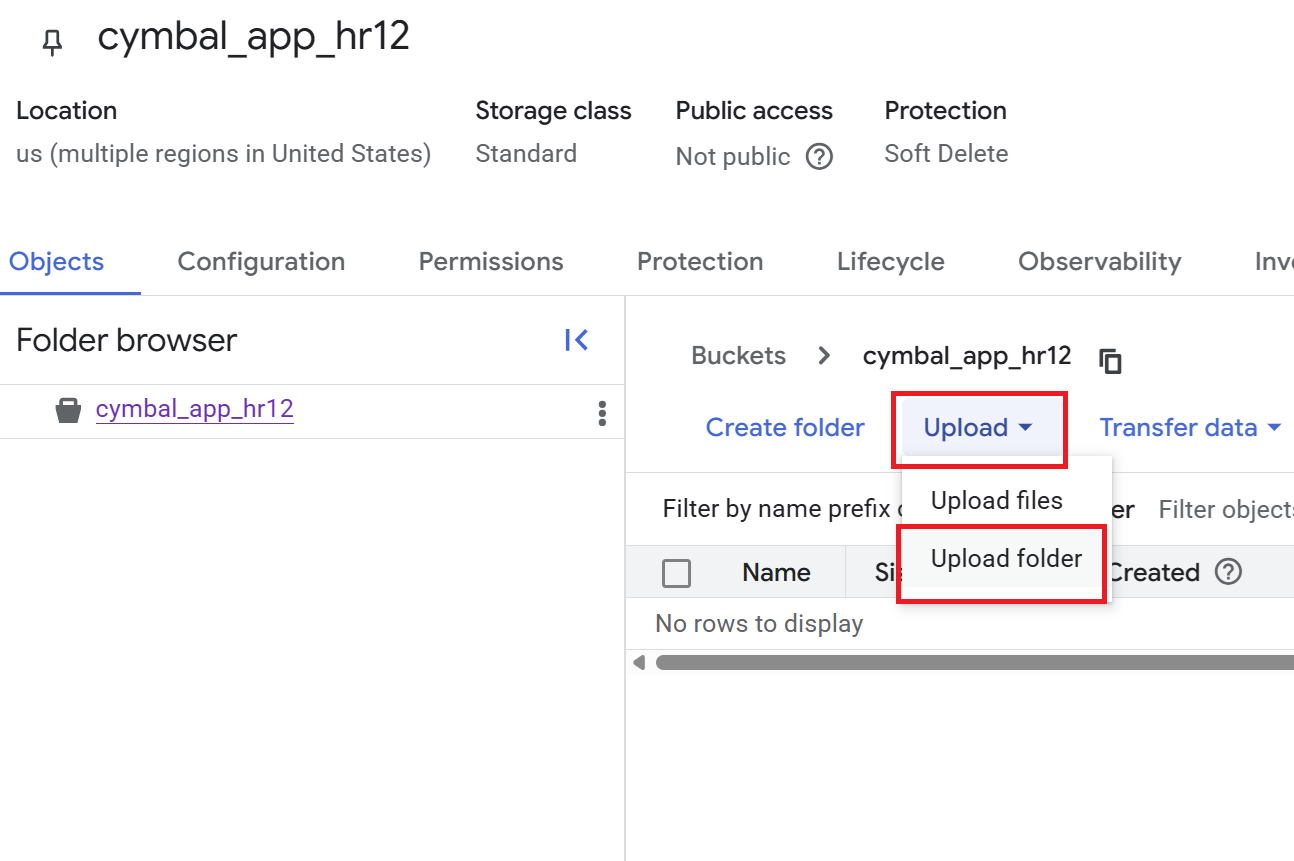
- ในหน้ารายละเอียดของที่เก็บข้อมูล ให้คลิกอัปโหลด > อัปโหลดโฟลเดอร์ แล้วเลือกโฟลเดอร์
HRที่คุณดาวน์โหลดในส่วนโคลนที่เก็บ GitHub - ยืนยันการอัปโหลด
- ในหน้ารายละเอียด Bucket ให้คลิกโฟลเดอร์
HRเพื่อดูรายการไฟล์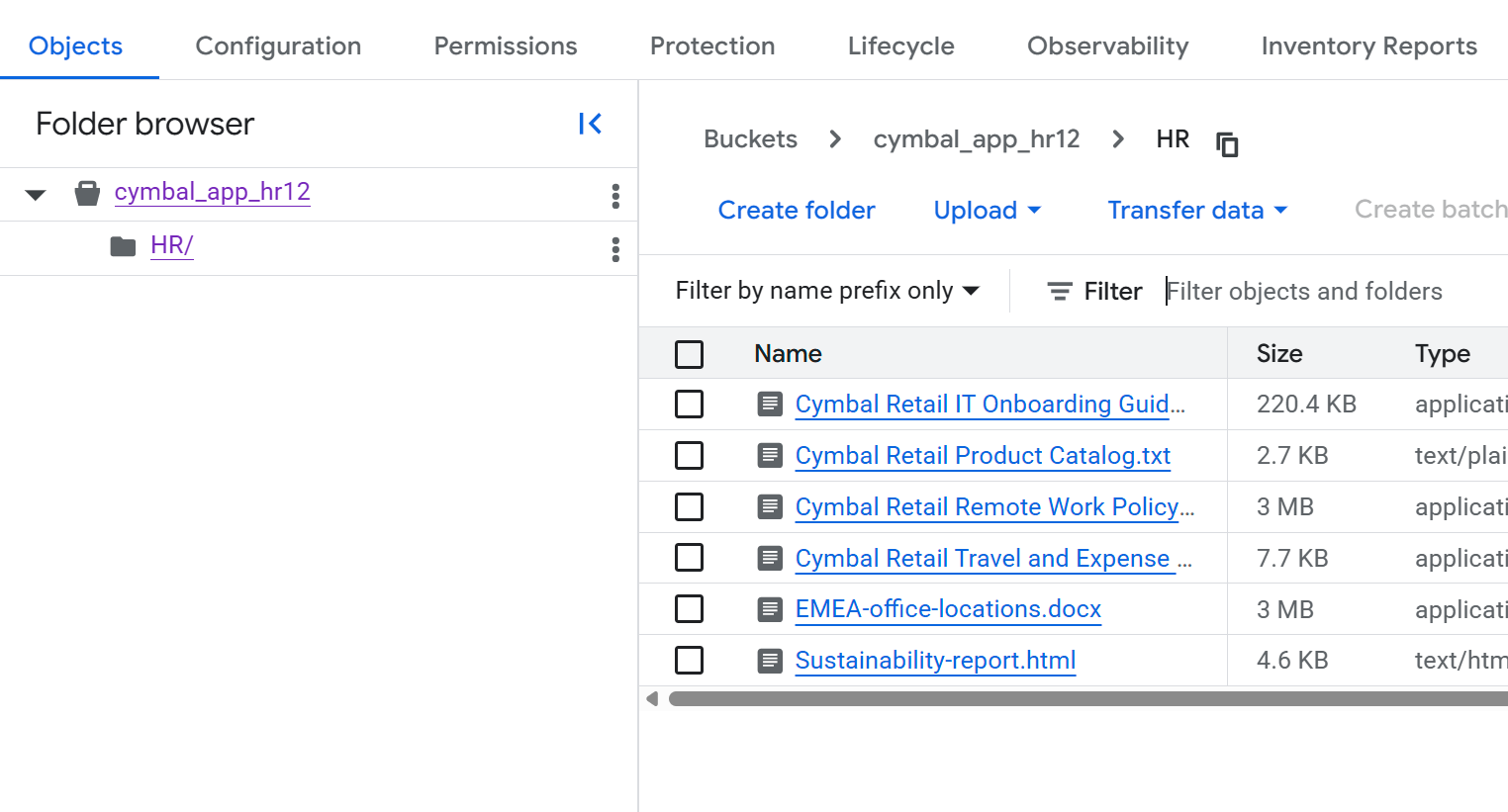
5. สร้างชุดข้อมูล BigQuery สำหรับไฟล์ที่มีโครงสร้าง
ในส่วนนี้ คุณจะสร้างชุดข้อมูล BigQuery และโหลดเอกสารในโฟลเดอร์ Finance ที่ดาวน์โหลดในส่วนโคลนที่เก็บ GitHub ลงในตารางใหม่ Structured Data เช่น เอกสารทางการเงินในตัวอย่างนี้ จะเป็นไปตามรูปแบบที่กำหนดไว้ล่วงหน้า เช่น ระเบียนในฐานข้อมูล
- ใน Cloud Console ให้ไปที่หน้า BigQuery
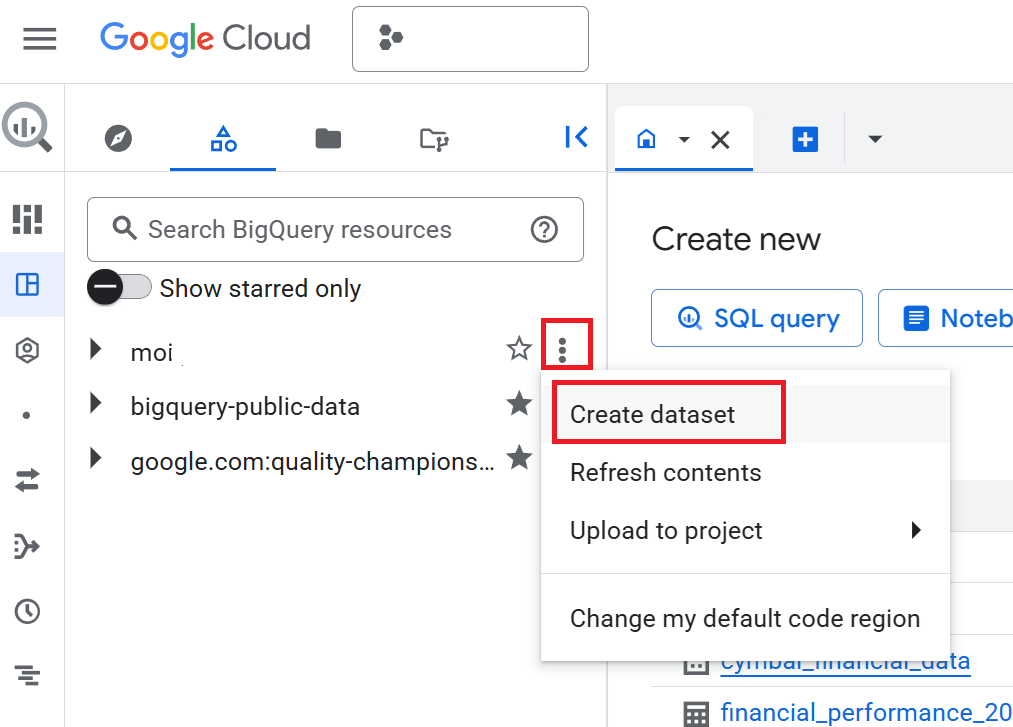
- ในแผงสำรวจ ให้คลิกชื่อโปรเจ็กต์ แล้วคลิกดูการดำเนินการ (จุดแนวตั้ง 3 จุด) > สร้างชุดข้อมูล
- ในบานหน้าต่างสร้างชุดข้อมูล ให้ป้อนรหัสชุดข้อมูลเป็น
cymbal_finance - เลือก
US (multiple regions in United States)ในส่วนตำแหน่งข้อมูล - คงตัวเลือกเริ่มต้นไว้ แล้วคลิกสร้างชุดข้อมูล
- ในบานหน้าต่าง Explorer ให้ขยายโปรเจ็กต์ แล้วคลิกชุดข้อมูล
cymbal_finance - ในบานหน้าต่างรายละเอียดชุดข้อมูล ให้คลิกสร้างตาราง
- ในหน้าสร้างตาราง ในส่วนแหล่งข้อมูล ให้ทำดังนี้
- สำหรับสร้างตารางจาก ให้เลือกอัปโหลด
- สำหรับเลือกไฟล์ ให้คลิกเรียกดู ไปที่โฟลเดอร์
Financeที่คุณดาวน์โหลด แล้วเลือกcymbal_employee_finance.jsonl - สําหรับรูปแบบไฟล์ ให้เลือก JSONL (JSON ที่คั่นด้วยการขึ้นบรรทัดใหม่)
- ในส่วนปลายทาง ให้ป้อนชื่อตารางเป็น
employee_finance - ในส่วนสคีมา ให้เลือกช่องทําเครื่องหมายตรวจหาอัตโนมัติ
- คงการตั้งค่าเริ่มต้นอื่นๆ ไว้ แล้วคลิกสร้างตาราง
- ทำขั้นตอนที่ 7 ถึง 11 ซ้ำเพื่อโหลดข้อมูลลงในตารางใหม่ ในขั้นตอนที่ 8b ให้เลือก
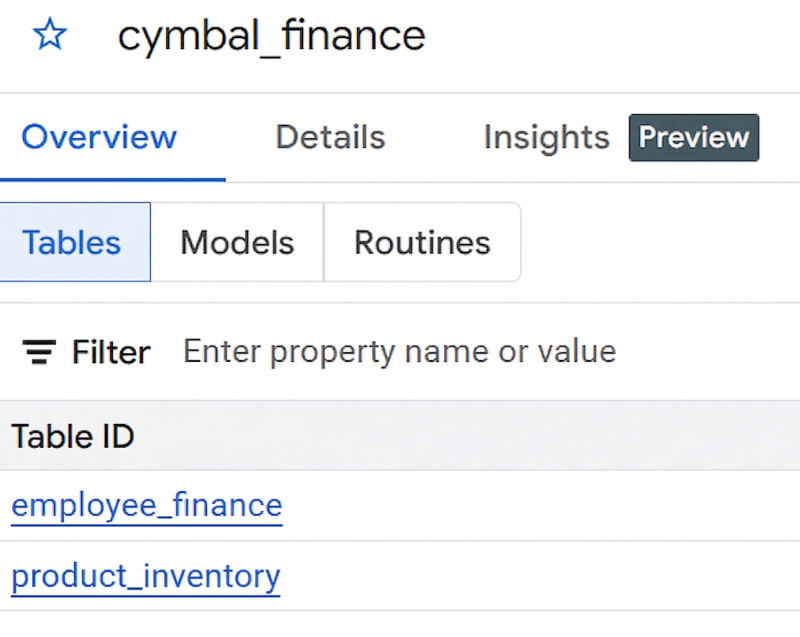
product_inventory.jsonlและในขั้นตอนที่ 9 ให้ป้อนproduct_inventoryเป็นชื่อตาราง หากไม่เห็นตารางในแผงรายละเอียดชุดข้อมูล ให้คลิกรีเฟรช - หากสร้างชุดข้อมูลและตารางทั้ง 2 รายการเรียบร้อยแล้ว ชุดข้อมูลและตารางควรมีลักษณะดังรูปภาพต่อไปนี้
6. สร้างแอป Vertex AI Search
- ไปที่หน้า Vertex AI Search ใน Cloud Console
- ในไทล์Custom Search (ทั่วไป) ให้คลิกสร้าง
- ในหน้าการกำหนดค่าแอป Search ให้ตรวจสอบว่าได้เลือกตัวเลือกฟีเจอร์รุ่น Enterprise และคำตอบแบบ Generative แล้ว
- ตั้งชื่อแอป
cymbal-employee-portal - ป้อนชื่อบริษัทเป็น
Cymbal Corp - คงตำแหน่งของแอปเป็น
global - คลิกต่อไป
7. สร้างและเชื่อมต่อพื้นที่เก็บข้อมูล
ในหน้าที่เก็บข้อมูล คุณจะสร้างที่เก็บข้อมูลที่จะเชื่อมต่อกับแอปได้ โดยคุณต้องสร้างที่เก็บข้อมูล 3 รายการ ได้แก่ ที่เก็บข้อมูล HR ที่ไม่มีโครงสร้าง 1 รายการ และที่เก็บข้อมูลทางการเงินที่มีโครงสร้าง 2 รายการ
สร้างที่เก็บข้อมูลสำหรับข้อมูลที่ไม่มีโครงสร้าง
- ในหน้าพื้นที่เก็บข้อมูล ให้คลิกสร้างพื้นที่เก็บข้อมูล
- สำหรับเลือกแหล่งข้อมูล ให้เลือกพื้นที่เก็บข้อมูลระบบคลาวด์
- ในแผงนำเข้าข้อมูลจาก Cloud Storage ให้ไปที่การนำเข้าข้อมูลที่ไม่มีโครงสร้าง (การค้นหาเอกสารและ RAG) แล้วเลือกเอกสาร
- คงตัวเลือกความถี่ในการซิงค์เป็นครั้งเดียว
- สำหรับเลือกโฟลเดอร์หรือไฟล์ที่ต้องการนำเข้า ให้คลิกโฟลเดอร์
- ในช่อง
gs://...ให้ป้อนชื่อของ Bucket ที่คุณสร้างไว้ในส่วนสร้าง Bucket ของ Cloud Storage สำหรับไฟล์ที่ไม่มีโครงสร้าง เช่น หากชื่อที่เก็บข้อมูลคือcymbal-app-hr-12ให้ป้อนชื่อเป็นcymbal-app-hr-12/HRการนำเข้าจากโฟลเดอร์HRจะช่วยให้มั่นใจได้ว่าจะมีเฉพาะเอกสาร HR เท่านั้นที่รวมอยู่ในที่เก็บข้อมูลนี้ - คลิกต่อไป
- ป้อนชื่อพื้นที่เก็บข้อมูลเป็น
cymbal-hr - คลิกต่อไป
- คงตัวเลือกสำหรับการกำหนดราคาทั่วไปไว้
- คลิกสร้าง
หลังจากคลิกสร้าง ระบบจะนำคุณกลับไปที่หน้าพื้นที่เก็บข้อมูล
สร้างพื้นที่เก็บข้อมูลสำหรับ Structured Data
คุณจะสร้างที่เก็บข้อมูล 2 แห่งสำหรับ Structured Data จาก BigQuery ได้แก่ ที่เก็บหนึ่งสำหรับข้อมูลด้านการเงินของพนักงาน และอีกที่เก็บหนึ่งสำหรับสินค้าคงคลังของผลิตภัณฑ์
สร้างที่เก็บข้อมูลสำหรับข้อมูลด้านการเงินของพนักงาน
- ในหน้าพื้นที่เก็บข้อมูล ให้คลิกสร้างพื้นที่เก็บข้อมูลอีกครั้ง
- ในส่วนเลือกแหล่งข้อมูล ให้เลือก BigQuery
- สําหรับการนําเข้า Structured Data ให้เลือกตาราง BigQuery ที่มีสคีมาของคุณเอง
- คงตัวเลือกความถี่ในการซิงค์เป็นครั้งเดียว
- สำหรับเลือกตารางที่ต้องการนำเข้า ให้คลิกเรียกดู ในกล่องโต้ตอบเลือกเส้นทางที่เปิดขึ้น ให้เลือกตาราง
employee_financeจากชุดข้อมูลcymbal_financeในโปรเจ็กต์ คุณอาจเห็นตารางที่มีชื่อคล้ายกันจากโปรเจ็กต์อื่นๆ ดังนั้นโปรดเลือกตารางจากโปรเจ็กต์ของคุณ - คลิกต่อไป
- ดูหน้าสคีมาของรีวิวและกำหนดพร็อพเพอร์ตี้หลัก
- คลิกต่อไป
- ป้อนชื่อพื้นที่เก็บข้อมูลเป็น
cymbal-finance - คลิกต่อไป
- คงตัวเลือกสำหรับการกำหนดราคาทั่วไปไว้
- คลิกสร้าง
หลังจากคลิกสร้าง ระบบจะนำคุณกลับไปที่หน้าพื้นที่เก็บข้อมูล
สร้างที่เก็บข้อมูลสำหรับข้อมูลสินค้าคงคลังของผลิตภัณฑ์
- ในหน้าพื้นที่เก็บข้อมูล ให้คลิกสร้างพื้นที่เก็บข้อมูลอีกครั้ง
- ในส่วนเลือกแหล่งข้อมูล ให้เลือก BigQuery
- สําหรับการนําเข้า Structured Data ให้เลือกตาราง BigQuery ที่มีสคีมาของคุณเอง
- คงตัวเลือกความถี่ในการซิงค์เป็นครั้งเดียว
- สำหรับเลือกตารางที่ต้องการนำเข้า ให้คลิกเรียกดู ในกล่องโต้ตอบเลือกเส้นทางที่เปิดขึ้น ให้เลือกตาราง
product_inventoryจากชุดข้อมูลcymbal_financeในโปรเจ็กต์ - คลิกต่อไป
- ดูหน้าสคีมาของรีวิวและกำหนดพร็อพเพอร์ตี้หลัก
- คลิกต่อไป
- ป้อนชื่อพื้นที่เก็บข้อมูลเป็น
cymbal-inventory - คลิกต่อไป
- คงตัวเลือกสำหรับการกำหนดราคาทั่วไปไว้
- คลิกสร้าง
หลังจากคลิกสร้าง ระบบจะนำคุณกลับไปที่หน้าพื้นที่เก็บข้อมูล
8. เชื่อมต่อที่เก็บข้อมูลกับแอป
ตอนนี้คุณควรเห็นที่เก็บข้อมูล 3 รายการในรายการในหน้าที่เก็บข้อมูล ได้แก่ cymbal-hr (ไม่มีโครงสร้าง), cymbal-finance (มีโครงสร้าง) และ cymbal-inventory (มีโครงสร้าง) หากต้องการเชื่อมต่อที่เก็บข้อมูลเหล่านี้กับแอป ให้ทำตามขั้นตอนต่อไปนี้
- ในหน้าพื้นที่เก็บข้อมูล ให้เลือกพื้นที่เก็บข้อมูลทั้ง 3 รายการที่คุณเพิ่งสร้าง ได้แก่
cymbal-hr,cymbal-financeและcymbal-inventoryตรวจสอบว่าคุณเลือกที่เก็บข้อมูลทั้ง 3 แห่งก่อนดำเนินการต่อ - คลิกต่อไป
- คงตัวเลือกสำหรับการกำหนดราคาทั่วไปไว้
- คลิกสร้าง
9. ทดสอบแอปพอร์ทัลสำหรับพนักงานของ Cymbal
- ในแอป
cymbal-employee-portalให้คลิกดูตัวอย่าง - ในช่องค้นหาที่นี่ ให้ป้อนคำถามต่อไปนี้
What are the stipends that I get as an employee of Cymbal located in London? - ป้อนคำถามที่เกี่ยวข้องกับสินค้าคงคลังของผลิตภัณฑ์
How many units of sneakers do we have in stock? - ป้อนคำถามอื่น
What is the stipend for an executive in Cymbal?
สังเกตว่าแอปค้นหาดึงข้อมูลจากแหล่งที่มาหลายแห่งเพื่อสร้างคำตอบได้อย่างไร แอปจะค้นหาทั้งข้อมูลทางการเงินที่มีโครงสร้างซึ่งจัดเก็บไว้ใน BigQuery และเอกสาร HR ที่ไม่มีโครงสร้างใน Cloud Storage เพื่อตอบคำถามเหล่านี้
ซึ่งแสดงให้เห็นถึงประสิทธิภาพของ Vertex AI Search ในการสังเคราะห์คำตอบในรูปแบบข้อมูลต่างๆ และพื้นที่เก็บข้อมูลที่แตกต่างกันให้เป็นประสบการณ์การใช้งานที่สอดคล้องกันเพียงหนึ่งเดียว
นอกจากนี้ คุณยังปรับแต่งโมเดล AI เพื่อให้คำตอบที่ถูกต้องและเฉพาะเจาะจงมากขึ้นได้ด้วย ดูข้อมูลเพิ่มเติมเกี่ยวกับการปรับแต่งประสบการณ์การใช้งานแบบ Generative ได้ที่เอกสารประกอบรับคำตอบและคำถามติดตามผล
10. ตัวเลือกสำหรับการติดตั้งใช้งานแอป
แม้ว่าการติดตั้งใช้งานแอปพลิเคชันกับผู้ใช้ปลายทางจะอยู่นอกขอบเขตของ Codelab นี้ แต่การทราบว่าสิ่งนี้แปลเป็นสถานการณ์จริงได้อย่างไรก็เป็นประโยชน์ คุณมีตัวเลือกหลายอย่างในการผสานรวมแอป Vertex AI Search เข้ากับเวิร์กโฟลว์ขององค์กร ดังนี้
- วิดเจ็ตเว็บที่สร้างไว้ล่วงหน้า คุณฝังอินเทอร์เฟซการค้นหาหรือแชทที่พร้อมใช้งานลงในอินทราเน็ตหรือหน้าเว็บที่มีอยู่ของบริษัทได้โดยตรงโดยใช้แท็ก
scriptHTML วิธีนี้เป็นวิธีที่เร็วที่สุดในการแสดงแอปต่อผู้ใช้ - การผสานรวม API ที่กำหนดเอง หากต้องการควบคุมประสบการณ์ของผู้ใช้ได้อย่างเต็มที่ คุณสามารถใช้ Vertex AI Search REST API หรือไลบรารีของไคลเอ็นต์ (เช่น Python, Node.js หรือ Java) เพื่อสร้างส่วนหน้าแบบกำหนดเองตั้งแต่ต้น
11. ล้างข้อมูล
หากต้องการหลีกเลี่ยงการเรียกเก็บเงินอย่างต่อเนื่องในบัญชี Google Cloud ให้ลบทรัพยากรที่สร้างขึ้นระหว่างการทำ Codelab นี้
- ไปที่หน้า Vertex AI Search ใน Cloud Console
- คลิกดูแอปที่มีอยู่
- สำหรับแอป
cymbal-employee-portalให้คลิกจุดแนวตั้ง 3 จุดเพื่อดูเพิ่มเติม แล้วคลิกลบ - ทำตามข้อความแจ้งบนหน้าจอเพื่อยืนยันการลบ
- หากต้องการลบที่เก็บข้อมูล ให้คลิกที่เก็บข้อมูลในแผงการนำทางด้านซ้ายของคอนโซล
- ลบที่เก็บข้อมูล
cymbal-hr,cymbal-financeและcymbal-inventoryโดยทำดังนี้- สำหรับ
cymbal-hrที่เก็บข้อมูล ให้คลิกจุดแนวตั้ง 3 จุดเพื่อเพิ่มเติม แล้วคลิกลบ - ทำตามข้อความแจ้งบนหน้าจอเพื่อยืนยันการลบ
- สำหรับ
cymbal-financeที่เก็บข้อมูล ให้คลิกจุดแนวตั้ง 3 จุดเพื่อเพิ่มเติม แล้วคลิกลบ - ทำตามข้อความแจ้งบนหน้าจอเพื่อยืนยันการลบ
- สำหรับ
cymbal-inventoryที่เก็บข้อมูล ให้คลิกจุดแนวตั้ง 3 จุดเพื่อเพิ่มเติม แล้วคลิกลบ - ทำตามข้อความแจ้งบนหน้าจอเพื่อยืนยันการลบ
- สำหรับ
- ไปที่หน้าที่เก็บข้อมูล แล้วลบที่เก็บข้อมูลที่คุณสร้างขึ้น (เช่น
cymbal-app-hr-12) - ไปที่หน้า BigQuery แล้วลบชุดข้อมูล
cymbal_finance
12. ขอแสดงความยินดี
ภารกิจสำเร็จ คุณสร้างประสบการณ์การค้นหาระดับองค์กรแบบรวมโดยใช้ Vertex AI Search ได้สำเร็จแล้ว
การเชื่อมช่องว่างระหว่างข้อมูลองค์กรที่ไม่มีโครงสร้างใน Cloud Storage กับบันทึกที่มีโครงสร้างจาก BigQuery ทำให้คุณสร้างเครื่องมือที่มีประสิทธิภาพซึ่งสามารถให้เหตุผลทางธุรกิจที่ซับซ้อนได้โดยไม่ต้องเขียนโค้ดแมชชีนเลิร์นนิงแม้แต่บรรทัดเดียว
สิ่งที่คุณได้เรียนรู้
- การนำเข้า: วิธีนำเข้าเอกสารที่ไม่มีโครงสร้างจาก Cloud Storage และ Structured Data จาก BigQuery ไปยัง Vertex AI Search
- การค้นหาที่เก็บข้อมูลหลายแห่ง วิธีค้นหาแอปค้นหาแบบหลายพื้นที่เก็บข้อมูลเพื่อสังเคราะห์คำตอบแบบรวมจากทั้งข้อมูลที่มีโครงสร้างและไม่มีโครงสร้าง
- การปรับแต่ง วิธีปรับแต่งโมเดล Generative AI เพื่อให้คำตอบที่แม่นยำและเฉพาะเจาะจงมากขึ้น
- ตัวเลือกการติดตั้งใช้งาน วิธีต่างๆ ในการผสานรวมความสามารถในการให้เหตุผลนี้เข้ากับแอปพลิเคชันในโลกแห่งความเป็นจริงโดยใช้วิดเจ็ตที่สร้างไว้ล่วงหน้าหรือ API ที่กำหนดเอง