

1. Giriş
Bu codelab'de, Vertex AI Search'ü kullanarak kodsuz bir evrensel çalışan yardım masası uygulaması oluşturacaksınız.
Global bir perakende şirketi olan Cymbal'da çalıştığınızı düşünün. Çalışanlar genellikle "İş seyahati rezervasyonuyla ilgili politika nedir?" veya "Stokta kaç birim spor ayakkabı var?" gibi sorular sorar.
Genellikle bu yanıtları bulmak için tamamen farklı sistemlere giriş yapmanız gerekir. Farklı sistemlerle uğraşmanın yanı sıra sorularınıza yanıt bulmak için çok sayıda yapılandırılmamış İK verisini okumanız veya yapılandırılmış finansal verilerde karmaşık SQL istemleri çalıştırmanız gerekir.
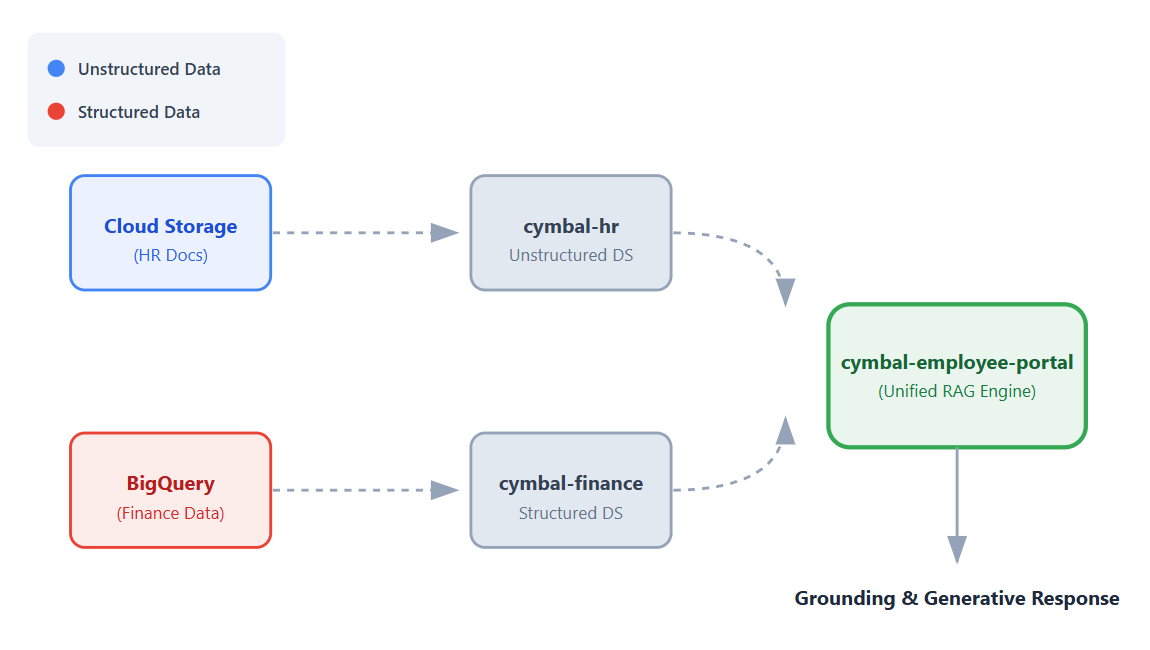
Bu codelab'de, bu veri kümelerine bağlanan tek bir birleşik uygulama oluşturacaksınız. Bu uygulama, çalışanların Vertex AI'ın Veriyle Artırılmış Üretim (RAG) özelliklerini kullanarak sorularına etkileşimli ve temellendirilmiş yanıtlar almasına olanak tanır.
Yapacaklarınız
Bu codelab'de aşağıdaki adımları tamamlayacaksınız:
- Veri kaynaklarını ayarlayın. Yapılandırılmamış İK belgeleri için bir Cloud Storage paketi ve yapılandırılmış finansal veriler için bir BigQuery veri kümesi oluşturun.
- Veri depolarını yapılandırın. Cloud Storage ve BigQuery veri kaynaklarınıza bağlı Vertex AI Arama veri depoları oluşturun.
- Uygulamayı bağlayın. Vertex AI Search uygulaması oluşturun ve her iki veri deposunu da bu uygulamaya bağlayın.
- Uygulamayı test edin. Her iki veri deposundaki bilgileri sentezleyen, temellendirilmiş yanıtları doğrulamak için birleşik arama arayüzüyle etkileşime geçin.
- Sonraki adımları keşfedin. Üretken yapay zeka modelini ayarlama ve arama uygulamanızı dağıtma seçeneklerini inceleyin.
İhtiyacınız olanlar
- Chrome gibi bir web tarayıcısı
- Faturalandırmanın etkin olduğu bir Google Cloud projesi.
- Yerel makinenizde Git'in yüklü olması gerekir.
Bu codelab, her seviyeden geliştiriciye yöneliktir.
2. Başlamadan önce
Google Cloud projesi oluşturun ve gerekli API'leri etkinleştirin.
- Google Cloud Console'daki proje seçici sayfasında bir Google Cloud projesi seçin veya oluşturun.
- Cloud projeniz için faturalandırmanın etkinleştirildiğinden emin olun. Bir projede faturalandırmanın etkin olup olmadığını nasıl kontrol edeceğinizi öğrenin.
Gerekli IAM rolleri
Bu codelab'de, Google Cloud projeniz için Proje Sahibi rolüne sahip olduğunuz varsayılır.
API'leri etkinleştir
- Google Cloud Console'da Cloud Shell'i etkinleştir'i tıklayın: Cloud Shell'i daha önce hiç kullanmadıysanız Cloud Shell'i güvenilir bir ortamda hızlandırmayla veya hızlandırma olmadan başlatma seçeneğini sunan bir bölme görünür. Cloud Shell'i yetkilendirmeniz istenirse Yetkilendir'i tıklayın.
- Cloud Shell'de gerekli tüm API'leri etkinleştirin:
gcloud services enable \
  discoveryengine.googleapis.com \
  aiplatform.googleapis.com \
  bigquery.googleapis.com \
  storage.googleapis.com
3. GitHub deposunu klonlama
Cymbal çalışan yardım masası uygulamasında aramanın nasıl çalıştığını göstermek için bazı sahte dosyalar gerekir. Bu bölümde, bu dosyaları almak için yerel makinenize bir GitHub deposu klonlayacaksınız. Bu dosyaları, Cloud Console arayüzünü kullanarak sonraki adımlarda Google Cloud'a yükleyeceksiniz.
- Yerel makinenizdeki bir terminalde
next-26-sessionsdeposunu klonlayın:git clone https://github.com/GoogleCloudPlatform/next-26-sessions.git - İndirilen depo dizinine gidin:
cd next-26-sessions/BRK1-063-the-knowledge-source/cymbal-employee-helpdesk - Bu dizindeki indirilen dosyaları inceleyin.
HRveFinanceolmak üzere iki klasör olduğunu görürsünüz.- HR. Bu klasörde
.doc,.txtve.htmldosyaları gibi bir dizi yapılandırılmamış dosya bulunur. İK dosyalarını bir Cloud Storage paketine yüklersiniz. - Finans Bu klasörde iki
.jsonldosyası var. Bu dosyaları bir BigQuery veri kümesine yüklersiniz.
- HR. Bu klasörde
4. Yapılandırılmamış dosyalar için Cloud Storage paketi oluşturma
Bu bölümde, GitHub deposunu klonlama bölümünde indirdiğiniz HR klasöründeki dokümanları yükleyip bir Cloud Storage paketi oluşturacaksınız. Bu örnekteki İK belgeleri gibi yapılandırılmamış veriler, önceden tanımlanmış bir biçime uymaz ve metin dosyaları, belgeler veya multimedya içeriği içerebilir.
- Cloud Console'da Paketler sayfasına gidin.
- Oluştur'u tıklayın.
- Paket oluşturun sayfasında bir paketin adını girin. Ad, global olarak benzersiz olmalıdır. Örneğin:
cymbal-app-hr-12. - Varsayılan seçenekleri koruyun.
- Oluştur'u tıklayın.Paket oluşturulur ve Paket ayrıntıları sayfası gösterilir. Paket ayrıntıları sayfasını görmüyorsanız yeni oluşturduğunuz paketi tıklayın.
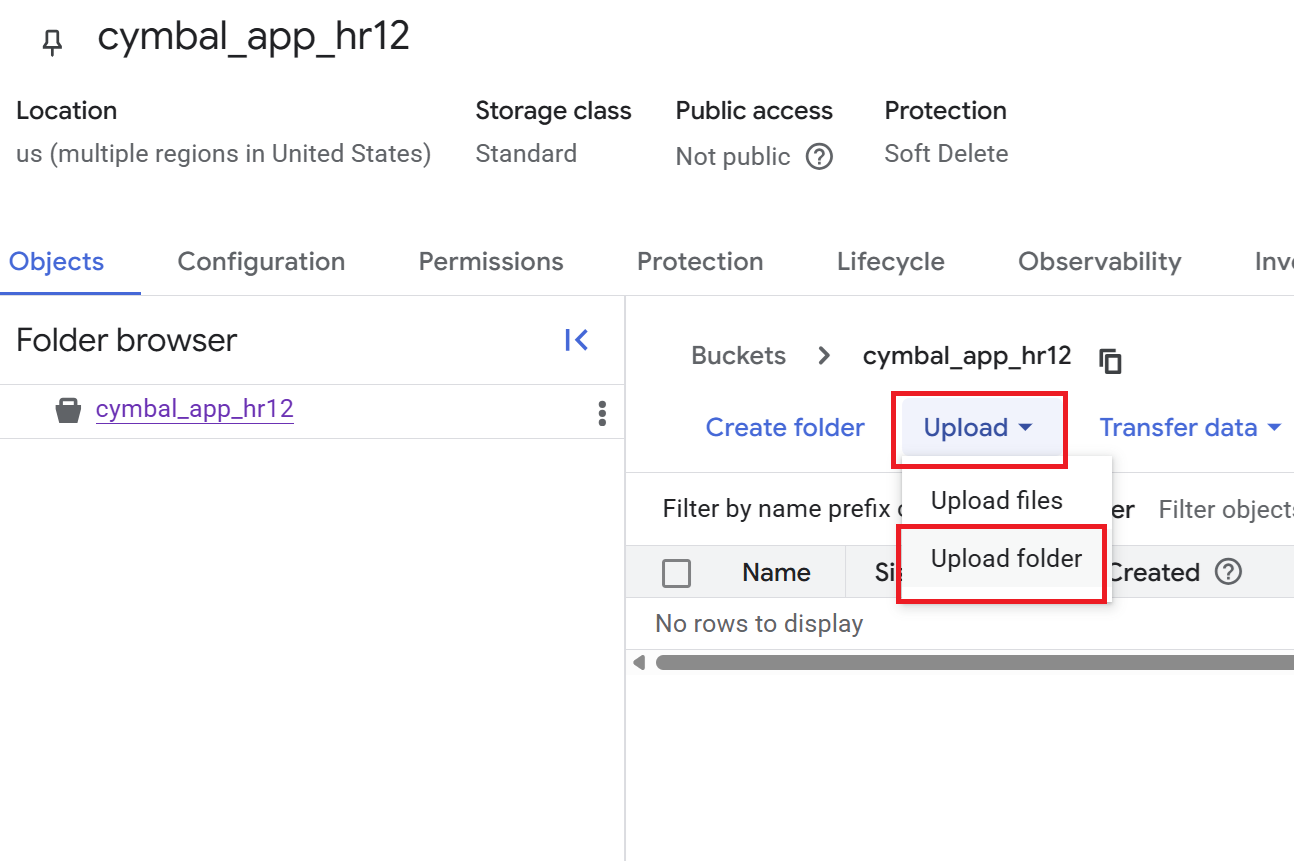
- Paket ayrıntıları sayfasında Yükle > Klasör yükle'yi tıklayın ve ardından GitHub deposunu klonlama bölümünde indirdiğiniz
HRklasörünü seçin. - Yüklemeyi onaylayın.
- Dosya listesini görüntülemek için Paket ayrıntıları sayfasında
HRklasörünü tıklayın.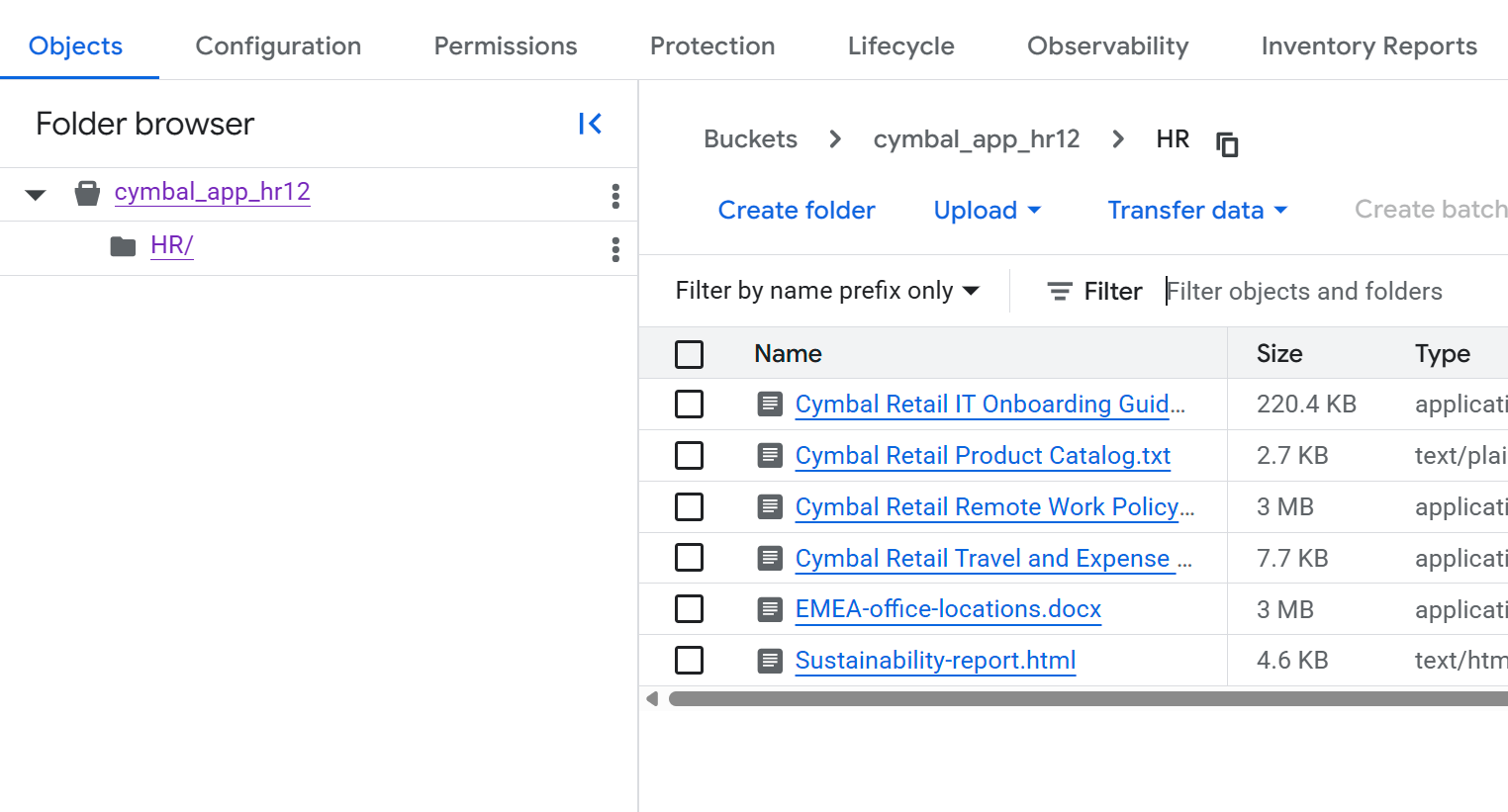
5. Yapılandırılmış dosyalar için BigQuery veri kümesi oluşturma
Bu bölümde bir BigQuery veri kümesi oluşturacak ve GitHub deposunu klonlama bölümünde indirdiğiniz Finance klasöründeki dokümanları yeni bir tabloya yükleyeceksiniz. Bu örnekteki mali belgeler gibi yapılandırılmış veriler, veritabanındaki kayıtlar gibi önceden tanımlanmış bir biçime uyar.
- Cloud Console'da BigQuery sayfasına gidin.
- Gezgin bölmesinde proje adınızı, ardından İşlemleri göster (üç dikey nokta) > Veri kümesi oluştur'u tıklayın.
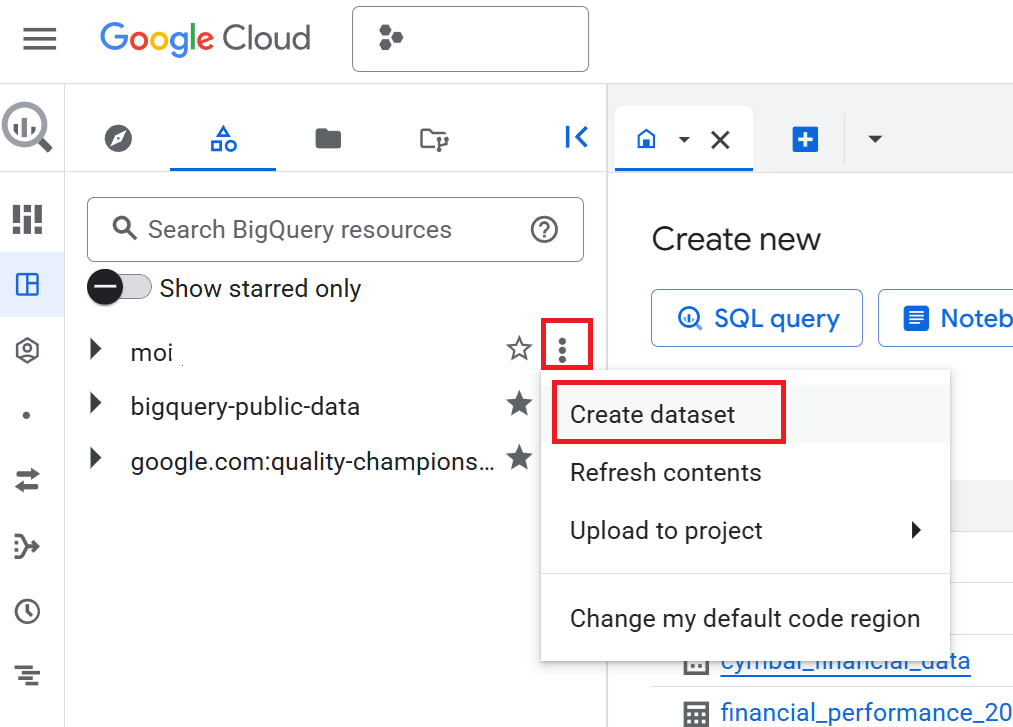
- Veri kümesi oluştur bölmesinde Veri kümesi kimliği olarak
cymbal_financedeğerini girin. - Veri konumu olarak
US (multiple regions in United States)seçeneğini belirleyin. - Varsayılan seçenekleri koruyup Veri kümesi oluştur'u tıklayın.
- Gezgin bölmesinde projenizi genişletin ve
cymbal_financeveri kümesini tıklayın. - Veri kümesi ayrıntıları bölmesinde Tablo oluştur'u tıklayın.
- Tablo oluştur sayfasındaki Kaynak bölümünde aşağıdakileri yapın:
- Tabloyu oluşturma kaynağı için Yükle'yi seçin.
- Dosya seç için Göz at'ı tıklayın, indirdiğiniz
Financeklasörüne gidin vecymbal_employee_finance.jsonl'ı seçin. - Dosya biçimi olarak JSONL (Yeni satırlarla ayrılmış JSON) seçeneğini belirleyin.
- Hedef bölümünde Tablo adını
employee_financeolarak girin. - Şema bölümünde Otomatik algıla onay kutusunu işaretleyin.
- Diğer varsayılan ayarları koruyup Tablo oluştur'u tıklayın.
- Verileri yeni bir tabloya yüklemek için 7-11. adımları tekrarlayın. 8b adımında
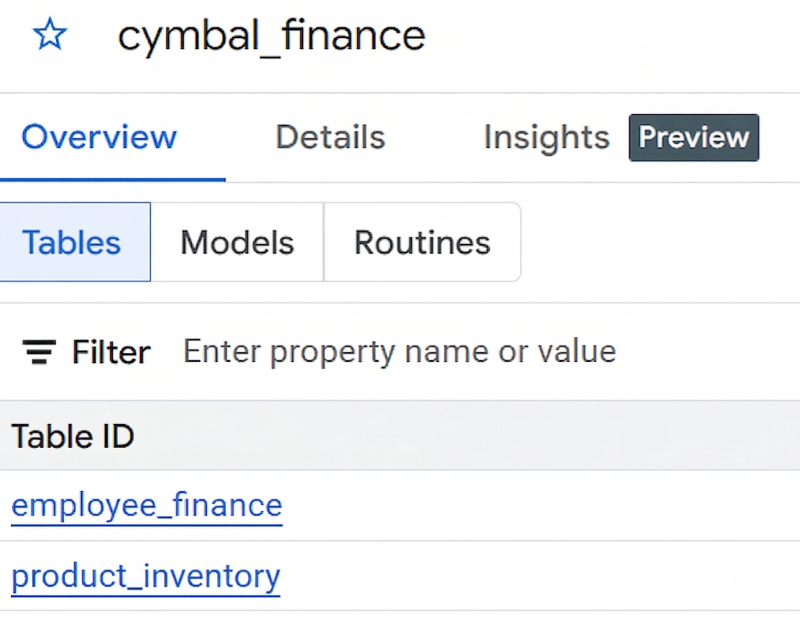
product_inventory.jsonlseçeneğini belirleyin ve 9. adımdaproduct_inventorydeğerini Tablo adı olarak girin. Veri kümesi ayrıntıları bölmesinde tabloları görmüyorsanız Yenile'yi tıklayın. - Veri kümesini ve iki tabloyu başarıyla oluşturduysanız aşağıdaki resme benzer bir görünüm elde edersiniz:
6. Vertex AI Search uygulaması oluşturma
- Cloud Console'da Vertex AI Search sayfasına gidin.
- Özel Arama (genel) kutusunda Oluştur'u tıklayın.
- Arama uygulaması yapılandırması sayfasında Enterprise sürümü özellikleri ve Üretken yanıtlar seçeneklerinin belirlendiğinden emin olun.
- Uygulamanıza ad verin
cymbal-employee-portal. - Şirket adı alanına
Cymbal Corpgirin. - Uygulamanızın konumunu
globalolarak koruyun. - Devam'ı tıklayın.
7. Veri depoları oluşturma ve bağlama
Veri depoları sayfasında, uygulamanıza bağlayacağınız veri depoları oluşturursunuz. Üç veri deposu oluşturmanız gerekir: biri yapılandırılmamış İK verileri için, ikisi ise yapılandırılmış finansal veriler için.
Yapılandırılmamış veriler için veri deposu oluşturma
- Veri depoları sayfasında Veri deposu oluştur'u tıklayın.
- Veri kaynağı seçin bölümünde Bulut depolama alanı'nı seçin.
- Cloud Storage'dan veri içe aktarma bölmesinde Yapılandırılmamış veri içe aktarma (Belge arama ve RAG)'ya gidin ve Belgeler'i seçin.
- Senkronizasyon sıklığı seçeneğini Tek seferlik olarak tutun.
- İçe aktarmak istediğiniz bir klasör veya dosya seçin bölümünde Klasör'ü tıklayın.
gs://...alanına, Yapılandırılmamış dosyalar için Cloud Storage paketi oluşturma bölümünde oluşturduğunuz paketin adını girin. Örneğin, paketin adıcymbal-app-hr-12ise adıcymbal-app-hr-12/HRolarak girin.HRklasöründen alınan veriler, bu veri deposuna yalnızca İK belgelerinin dahil edilmesini sağlar.- Devam'ı tıklayın.
- Veri deposunun adını
cymbal-hrolarak girin. - Devam'ı tıklayın.
- Genel fiyatlandırma seçeneğini koruyun.
- Oluştur'u tıklayın.
Oluştur'u tıkladıktan sonra Veri depoları sayfasına yönlendirilirsiniz.
Yapılandırılmış veriler için veri depoları oluşturma
BigQuery'deki yapılandırılmış veriler için iki veri deposu oluşturacaksınız: biri çalışanların finans bilgileri, diğeri ise ürün envanteri için.
Çalışanların finansal verileri için veri deposu oluşturma
- Veri depoları sayfasında tekrar Veri deposu oluştur'u tıklayın.
- Veri kaynağı seçin bölümünde BigQuery'yi seçin.
- Yapılandırılmış veri içe aktarma için Kendi şemanızı içeren BigQuery tablosu'nu seçin.
- Senkronizasyon sıklığı seçeneğini Tek seferlik olarak tutun.
- İçe aktarmak istediğiniz tabloyu seçin bölümünde Göz at'ı tıklayın. Açılan Yol seçin iletişim kutusunda, projenizdeki
cymbal_financeveri kümesindenemployee_financetablosunu seçin. Diğer projelerden benzer adlara sahip tablolar görebilirsiniz. Bu nedenle, projenizdeki tabloyu seçtiğinizden emin olun. - Devam'ı tıklayın.
- Yorum şemasını inceleme ve temel özellikleri atama sayfasını inceleyin.
- Devam'ı tıklayın.
- Veri deposunun adını
cymbal-financeolarak girin. - Devam'ı tıklayın.
- Genel fiyatlandırma seçeneğini koruyun.
- Oluştur'u tıklayın.
Oluştur'u tıkladıktan sonra Veri depoları sayfasına yönlendirilirsiniz.
Ürün envanteri verileri için veri deposu oluşturma
- Veri depoları sayfasında tekrar Veri deposu oluştur'u tıklayın.
- Veri kaynağı seçin bölümünde BigQuery'yi seçin.
- Yapılandırılmış veri içe aktarma için Kendi şemanızı içeren BigQuery tablosu'nu seçin.
- Senkronizasyon sıklığı seçeneğini Tek seferlik olarak tutun.
- İçe aktarmak istediğiniz tabloyu seçin bölümünde Göz at'ı tıklayın. Açılan Yol seçin iletişim kutusunda, projenizdeki
cymbal_financeveri kümesindenproduct_inventorytablosunu seçin. - Devam'ı tıklayın.
- Yorum şemasını inceleme ve temel özellikleri atama sayfasını inceleyin.
- Devam'ı tıklayın.
- Veri deposunun adını
cymbal-inventoryolarak girin. - Devam'ı tıklayın.
- Genel fiyatlandırma seçeneğini koruyun.
- Oluştur'u tıklayın.
Oluştur'u tıkladıktan sonra Veri depoları sayfasına yönlendirilirsiniz.
8. Veri depolarını uygulamanıza bağlama
Artık Veri depoları sayfasındaki listede üç veri deposu görmelisiniz: cymbal-hr (yapılandırılmamış), cymbal-finance (yapılandırılmış) ve cymbal-inventory (yapılandırılmış). Bu veri depolarını uygulamanıza bağlamak için aşağıdaki adımları uygulayın:
- Veri depoları sayfasında, yeni oluşturduğunuz üç veri deposunu (
cymbal-hr,cymbal-financevecymbal-inventory) seçin. Devam etmeden önce üç veri deposunu da seçtiğinizden emin olun. - Devam'ı tıklayın.
- Genel fiyatlandırma seçeneğini koruyun.
- Oluştur'u tıklayın.
9. Cymbal çalışan portalı uygulamasını test etme
cymbal-employee-portaluygulamasında Önizleme'yi tıklayın.- Burada arama yapın kutusuna şu soruyu girin:
What are the stipends that I get as an employee of Cymbal located in London? - Ürün envanteriyle ilgili bir soru girin:
How many units of sneakers do we have in stock? - Başka bir soru girin:
What is the stipend for an executive in Cymbal?
Arama uygulamasının yanıtını oluşturmak için birden fazla kaynaktan bilgi aldığını fark edin. Uygulama, bu soruları yanıtlamak için hem BigQuery'de depolanan yapılandırılmış finansal verilerde hem de Cloud Storage'daki yapılandırılmamış İK belgelerinde arama yaptı.
Bu, Vertex AI Arama'nın çeşitli veri biçimleri ve farklı veri depolarındaki yanıtları tek bir tutarlı deneyimde sentezleme gücünü gösterir.
Ayrıca, yapay zeka modelini daha da doğru ve alana özgü yanıtlar verecek şekilde ayarlayabilirsiniz. Üretken deneyimi özelleştirme hakkında daha fazla bilgi için Yanıt alma ve takip etme belgelerine bakın.
10. Uygulamanızı dağıtma seçenekleri
Uygulamayı son kullanıcılara dağıtma bu codelab'in kapsamı dışında olsa da bunun gerçek dünya senaryosuna nasıl yansıtıldığını bilmek faydalıdır. Vertex AI Search uygulamanızı kuruluşunuzun iş akışlarına entegre etmek için çeşitli seçenekleriniz vardır:
- Önceden oluşturulmuş web widget'ı. HTML
scriptetiketini kullanarak kullanıma hazır bir arama veya sohbet arayüzünü doğrudan şirketinizin mevcut intranetine ya da web sayfalarına yerleştirebilirsiniz. Bu, uygulamanızı kullanıcılara göstermenin en hızlı yoludur. - Özel API entegrasyonu. Kullanıcı deneyimi üzerinde tam kontrol sahibi olmak için Vertex AI Search REST API'lerini veya istemci kitaplıklarını (ör. Python, Node.js veya Java) kullanarak sıfırdan özel bir ön uç oluşturabilirsiniz.
11. Temizleme
Google Cloud hesabınızın sürekli olarak ücretlendirilmesini önlemek için bu codelab sırasında oluşturulan kaynakları silin:
- Cloud Console'da Vertex AI Search sayfasına gidin.
- Mevcut uygulamaları göster'i tıklayın.
cymbal-employee-portaluygulamasında Diğer'i temsil eden üç dikey noktayı ve ardından Sil'i tıklayın.- Silme işlemini onaylamak için ekrandaki istemleri uygulayın.
- Veri depolarını silmek için konsolun sol gezinme panelinde Veri depoları'nı tıklayın.
cymbal-hr,cymbal-financevecymbal-inventoryveri depolarını silin:cymbal-hrveri deposu için Diğer'i (üç dikey nokta) ve ardından Sil'i tıklayın.- Silme işlemini onaylamak için ekrandaki istemleri uygulayın.
cymbal-financeveri deposu için Diğer'i (üç dikey nokta) ve ardından Sil'i tıklayın.- Silme işlemini onaylamak için ekrandaki istemleri uygulayın.
cymbal-inventoryveri deposu için Diğer'i (üç dikey nokta) ve ardından Sil'i tıklayın.- Silme işlemini onaylamak için ekrandaki istemleri uygulayın.
- Paketler sayfasına gidin ve oluşturduğunuz paketi (örneğin,
cymbal-app-hr-12) silin. - BigQuery sayfasına gidip
cymbal_financeveri kümesini silin.
12. Tebrikler
Görev tamamlandı. Vertex AI Search'ü kullanarak birleşik bir kurumsal arama deneyimi oluşturmayı başardınız.
Cloud Storage'daki yapılandırılmamış kurumsal verileriniz ile BigQuery'deki yapılandırılmış kayıtlar arasındaki boşluğu doldurarak tek bir satır makine öğrenimi kodu yazmadan karmaşık iş muhakemesi yapabilen güçlü bir araç oluşturdunuz.
Öğrendikleriniz
- Alma: Cloud Storage'daki yapılandırılmamış belgeleri ve BigQuery'deki yapılandırılmış verileri Vertex AI Search'e alma.
- Çoklu veri deposu sorgulama. Hem yapılandırılmış hem de yapılandırılmamış verilerden birleştirilmiş yanıtlar sentezlemek için çoklu veri deposu arama uygulamasına nasıl sorgu gönderilir?
- İnce ayar ve özelleştirme. Üretken yapay zeka modellerini daha doğru ve alana özgü yanıtlar verecek şekilde ayarlama
- Dağıtım seçenekleri. Bu muhakeme özelliğini, önceden oluşturulmuş widget'ları veya özel API'leri kullanarak gerçek dünya uygulamalarına entegre etmenin çeşitli yolları.