

1. ما ستتعلمه
مرحبًا بك في "الدرس المتقدّم حول ADK" - رحلتك إلى الأنظمة المتعددة الوكلاء
أنت على وشك الدخول إلى عالم وكلاء الذكاء الاصطناعي المثير. لا داعي لروبوتات الدردشة البسيطة التي تجيب عن الأسئلة فقط. نحن نركّز جهودنا على Agent Development Kit (ADK) لإنشاء أنظمة متطورة ذاتية التشغيل يمكنها التفكير والتخطيط واستخدام الأدوات لإنجاز مهام معقّدة.
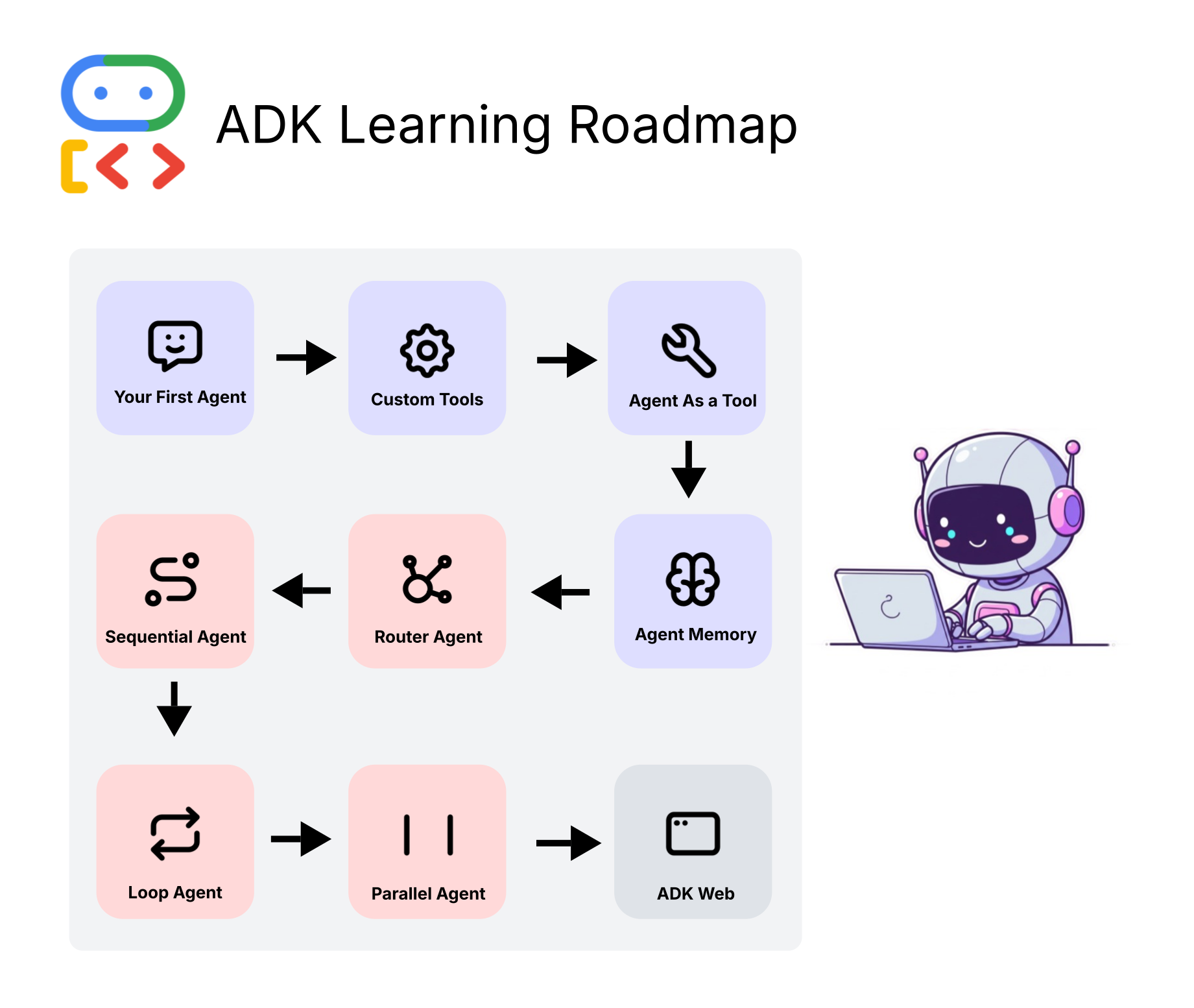
في نهاية هذا البرنامج التعليمي، ستتمكّن من:
- إنشاء أول وكيل مستند إلى الذكاء الاصطناعي: يمكنك الانتقال من مستوى المبتدئين إلى إنشاء وكيل يعمل بكامل طاقته ويمكنه فهم احتياجات المستخدم واستخدام أدوات مثل "بحث Google" وإنشاء ردود مفصّلة ومفيدة.
- إتقان الأدوات المخصّصة: يمكنك الاستفادة من إمكانات العملاء إلى أقصى حد من خلال ربطهم بالوظائف وواجهات برمجة التطبيقات المخصّصة. ستعلّم وكيلك كيفية استرداد البيانات في الوقت الفعلي، مثل توقّعات الطقس المباشرة.
- إنشاء أنظمة تستند إلى عدّة وكلاء: تعرَّف على نمط "الوكيل كأداة"، وهو مفهوم ثوري يفوّض فيه الوكلاء المهام إلى وكلاء متخصصين آخرين، ما يؤدي إلى إنشاء فريق من خبراء الذكاء الاصطناعي الذين يعملون معًا.
- تنظيم سير العمل المعقّد: يمكنك الاستفادة من الأنماط المتقدّمة، مثل أدوات التوجيه والسلاسل التسلسلية والحلقات والتنفيذ المتوازي، لإنشاء تطبيقات قوية وفعّالة وذكية يمكنها التعامل مع أي طلبات تقريبًا.
- تزويد الوكلاء بالذاكرة: تعرَّف على الدور المهم الذي تؤدّيه الذاكرة الحوارية، ما يتيح لوكلائك التعامل مع أسئلة المتابعة والاستفادة من الملاحظات وإدارة المهام المتعددة الخطوات بسلاسة.
لِنبدأ. 🚀
2. الإعداد: الحصول على مفتاح واجهة برمجة التطبيقات
إعداد مفتاح Google AI Studio API
لتشغيل وكلاء الذكاء الاصطناعي، نحتاج إلى مفتاح Gemini API من Google AI Studio. هذه هي أسرع طريقة للبدء.
الخطوة 1: الحصول على مفتاح Gemini API من AI Studio (دقيقة واحدة)
- افتح https://aistudio.google.com/app/apikey في علامة تبويب جديدة في المتصفّح.
- سجِّل الدخول باستخدام حسابك على Google.
- انقر على "إنشاء مفتاح واجهة برمجة التطبيقات" (في أعلى يسار الصفحة).
- يظهر مربّع حوار يتضمّن قائمة منسدلة للمشروع:
- إذا كان لديك مشروع Google تم إنشاؤه من قبل: اختَر المشروع وانقر على "إنشاء مفتاح واجهة برمجة التطبيقات في مشروع حالي"
- إذا لم يكن المشروع في القائمة: انقر على "إنشاء مشروع".
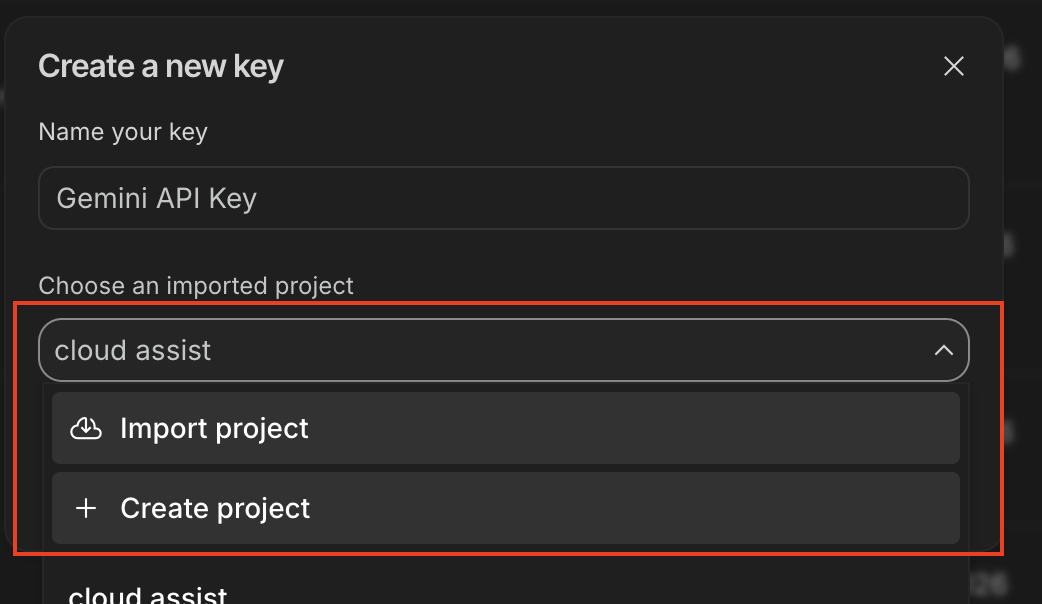
- انسخ مفتاح واجهة برمجة التطبيقات الذي يظهر. يبدأ بالرمز
AIza...ويتألف من 40 حرفًا تقريبًا.
✏️ الصقها في مكان آمن، لأنّك ستحتاج إليها في أوراق ملاحظات Colab وإعداد ADK Web (في الملحق).
الخطوة 2: إضافة مفتاح واجهة برمجة التطبيقات إلى Colab (دقيقة واحدة)
يحتوي كل دفتر ملاحظات على خلية إعداد تحمّل مفتاح واجهة برمجة التطبيقات. لديك خياران، يمكنك اختيار ما تفضّله منهما:
الخيار أ: أسرار Colab (يُنصح به لأنّ المفتاح يظل مخفيًا)
- في ورقة ملاحظات Colab، انقر على رمز المفتاح 🔑 في الشريط الجانبي الأيسر.
- انقر على "إضافة سر جديد".
- اضبط الاسم على
GOOGLE_API_KEY. - ألصِق مفتاح واجهة برمجة التطبيقات (من الخطوة 1) في حقل القيمة.
- اضبط مفتاح التبديل "الوصول إلى ورقة الملاحظات" على تفعيل.
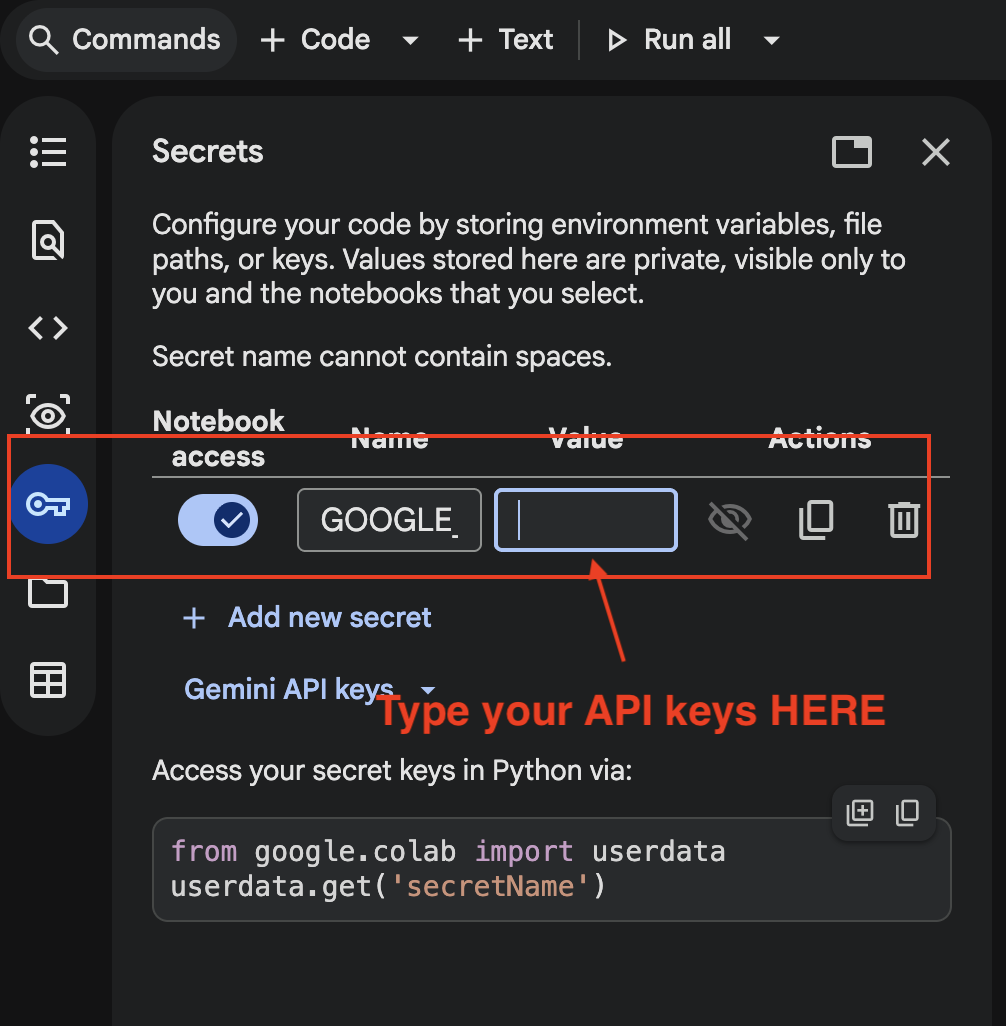
عند تشغيل خلية الإعداد، سيتم استرداد المفتاح تلقائيًا:
✅ API key loaded from Colab Secrets.
الخيار (ب): اللصق عند المطالبة بذلك (بسيط وسريع)
إذا تخطّيت استخدام Colab Secrets وشغّلت codelab1 وcodelab2 مباشرةً، ستطلب منك ورقة الملاحظات إدخال كلمة مرور:
🔑 Enter your Google AI Studio API key: ••••••••
ألصِق مفتاح واجهة برمجة التطبيقات واضغط على Enter. لن يظهر المفتاح على الشاشة.
✅ API key entered manually.
بعد تشغيل خلية مفتاح واجهة برمجة التطبيقات، تضبط الخلية التالية البيئة:
✅ API key configured (starts with 'AIzaSy...')
✅ Using Google AI Studio (not Vertex AI).
✅ نقطة التحقّق: تظهر لك الرسالتان ✅ أعلاه في دفتر الملاحظات. تم إعداد مفتاح واجهة برمجة التطبيقات وأنت جاهز لإنشاء وكلاء.
3- الجلسة 1: الوكيل الأول باستخدام Runner
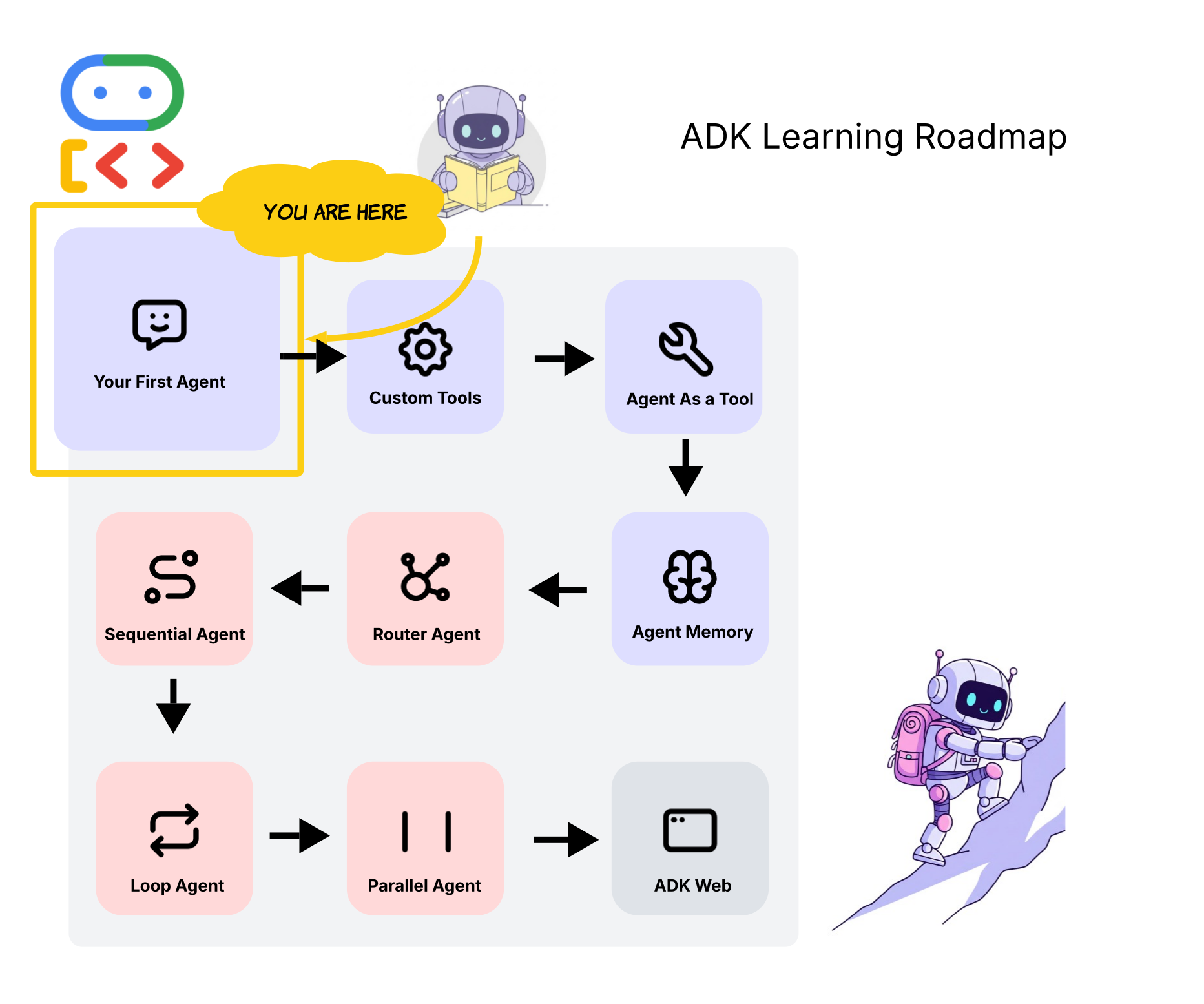
لنبدأ بالأساسيات. في هذا القسم، سننشئ أول وكيل بسيط، وهو day_trip_agent. الغرض من هذا الوكيل هو إنشاء برنامج رحلة ليوم كامل استنادًا إلى طلب المستخدم، بما في ذلك مراعاة الميزانية. يعرض هذا المثال المكوّنات الأساسية الثلاثة لأي تفاعل مع وكيل في ADK:
- الوكيل: هو العقل المدبّر الأساسي للعملية. يتم تحديدها من خلال التعليمات (شخصيتها ومهمتها) ونموذج الذكاء الاصطناعي الذي تستخدمه (مثل Gemini) والأدوات التي يمكنها الوصول إليها.
- الجلسة: هي ذاكرة المحادثة. يخزّن سجلّ التفاعلات (رسائل المستخدمين وردود الوكيل)، ما يتيح إجراء حوار متواصل.
- المشغّل: المحرّك الذي ينفّذ المهمة. تأخذ هذه الخدمة الوكيل والجلسة، وتعالج طلب المستخدم الجديد، وتنسّق الخطوات لإنشاء ردّ.
➡️ مكان العثور على هذه الميزة في دفتر الملاحظات
👉 يتوافق ذلك مع الخلايا ضِمن الجزء 1: وكيلك الأول - جني الرحلات اليومية 🧞.🌟
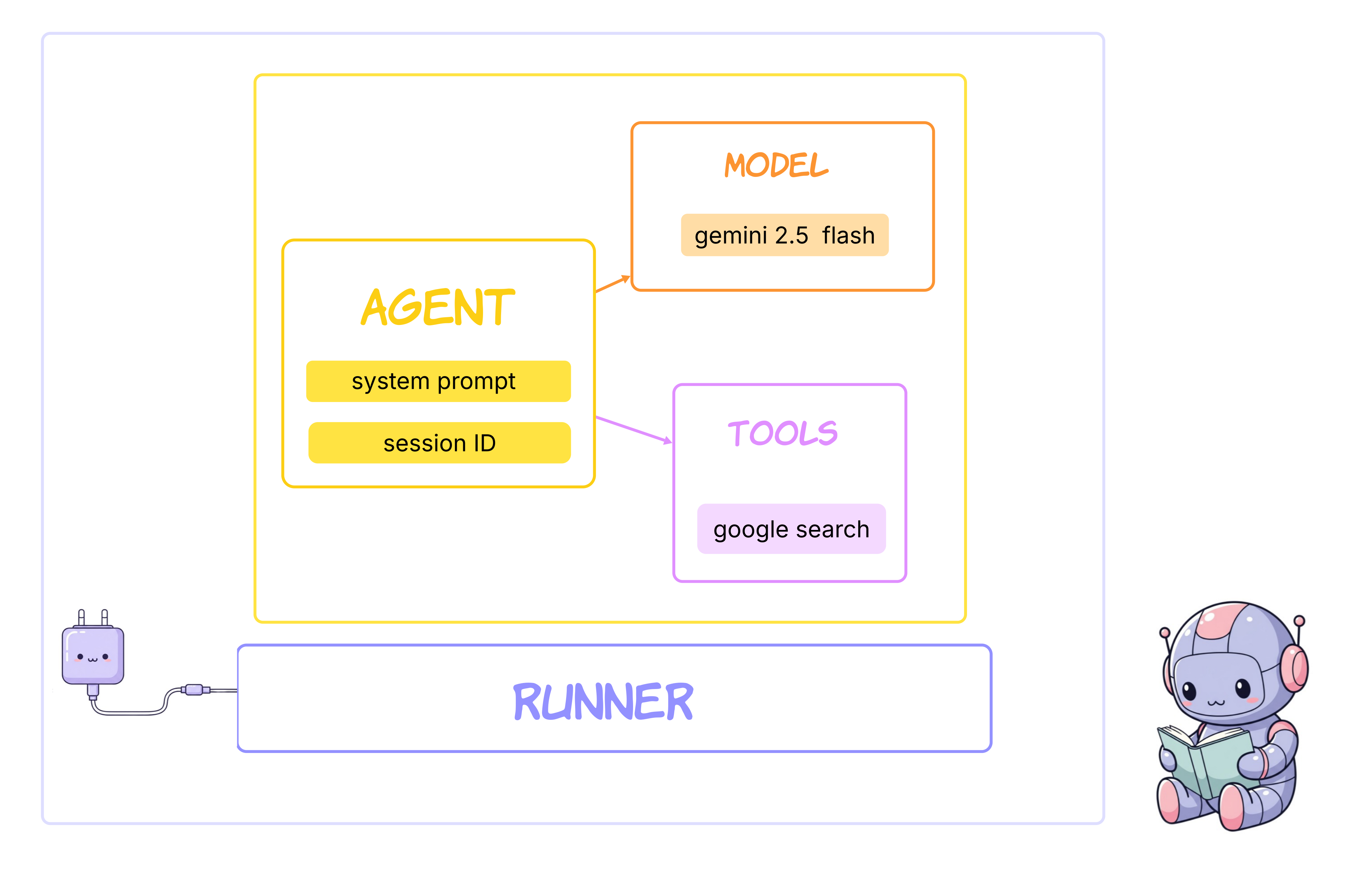
- تعريف الوكيل: ابحث عن الدالة
create_day_trip_agent(). هذا هو المكان الذي يتم فيه تحديد الوكيل. لاحظ سلسلة التعليمات المفصّلة، وهي الطلب الذي يخبر الوكيل بكيفية التصرف. نقدّم أيضًا أول أداة له، وهي "بحث Google". - الدالة المساعِدة: يتم تحديد الدالة المساعِدة
run_agent_query()هنا. سنستخدم هذه الأداة في جميع أنحاء دفتر الملاحظات لتبسيط تنفيذ الاستعلامات. - التشغيل التجريبي: تحاكي الدالة
run_day_trip_genie()طلبًا من مستخدم يريد رحلة ليوم واحد "بأسعار معقولة" و "مريحة". يستخدم الوكيل تعليماته وأداة "بحث Google" للعثور على مواقع جغرافية مناسبة وإنشاء برنامج الرحلة بتنسيق Markdown.
➡️ الإجراء: افحص طلب التعليمات الخاص بـ "day_trip_agent". لاحظ كيف يرتبط طلب رحلة "بأسعار معقولة" في طلب البحث التجريبي مباشرةً بإرشادات الوكيل بأن يكون "مراعيًا للميزانية".
4. الجلسة 2: أدوات مخصّصة 🛠️
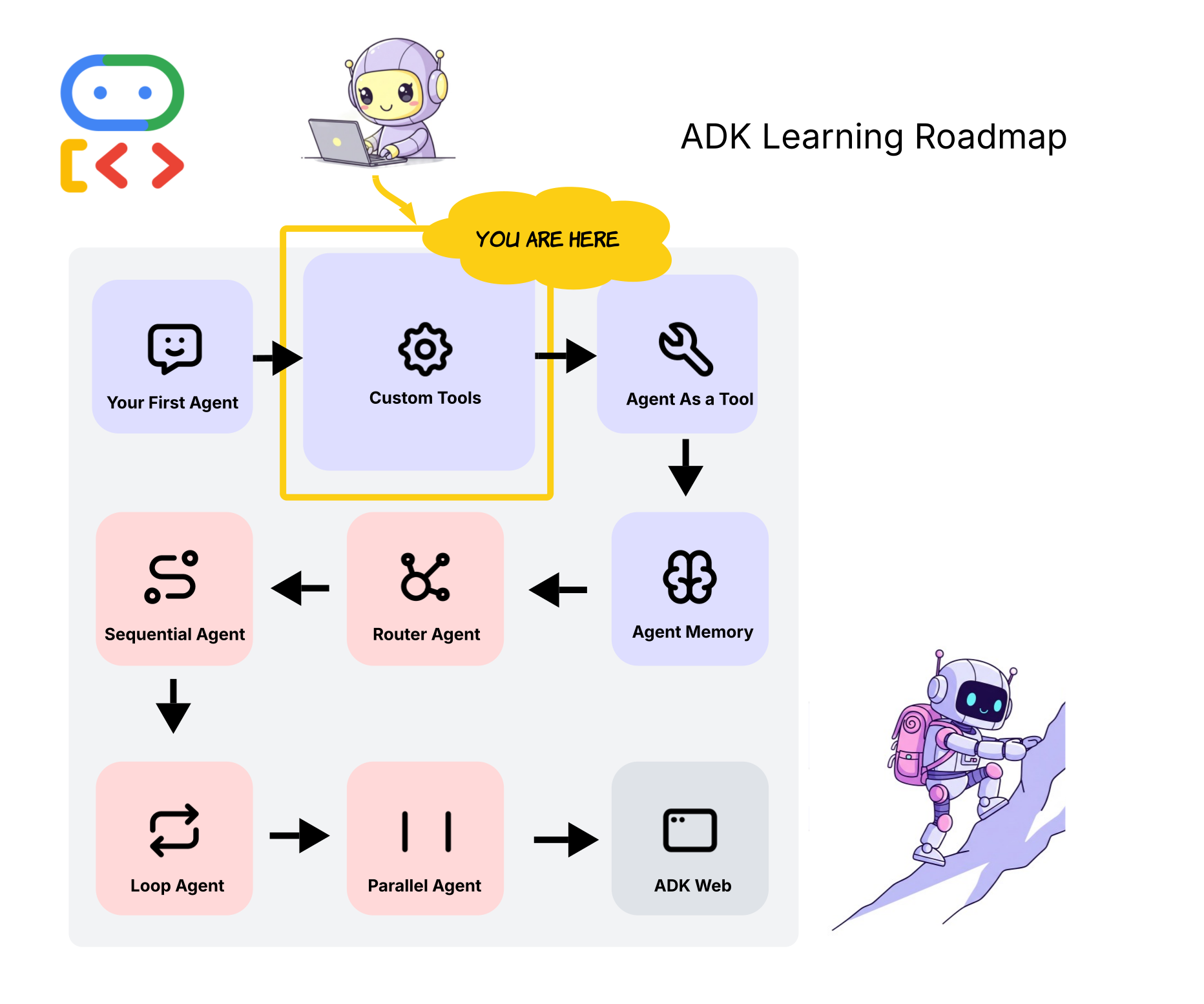
على الرغم من أنّ "بحث Google" يقدّم إمكانات كبيرة، إلا أنّ الإمكانات الحقيقية لبرامج الذكاء الاصطناعي تظهر عند ربطها بمصادر البيانات أو واجهات برمجة التطبيقات أو المنطق المخصّص الفريد الخاص بك. في هذا القسم، سننشئ أداة مخصّصة من دالة Python بسيطة.
إنّ الجزء الأكثر أهمية في أداة الدالة هو سلسلة التوثيق الخاصة بها. تحلّل "حزمة تطوير التطبيقات" تلقائيًا سلسلة التوثيق لفهم وظيفة الأداة والمعلَمات التي تقبلها (المعلمات) والقيمة التي تعرضها (النتائج). يقرأ النموذج اللغوي الكبير هذا الوصف لتحديد وقت استخدام الأداة وكيفية استخدامها.
➡️ مكان العثور على هذه الميزة في دفتر الملاحظات
👉 يتوافق ذلك مع الخلايا ضِمن 2.1 أداة Simple FunctionTool: استدعاء واجهة برمجة تطبيقات للطقس في الوقت الفعلي. 🌟
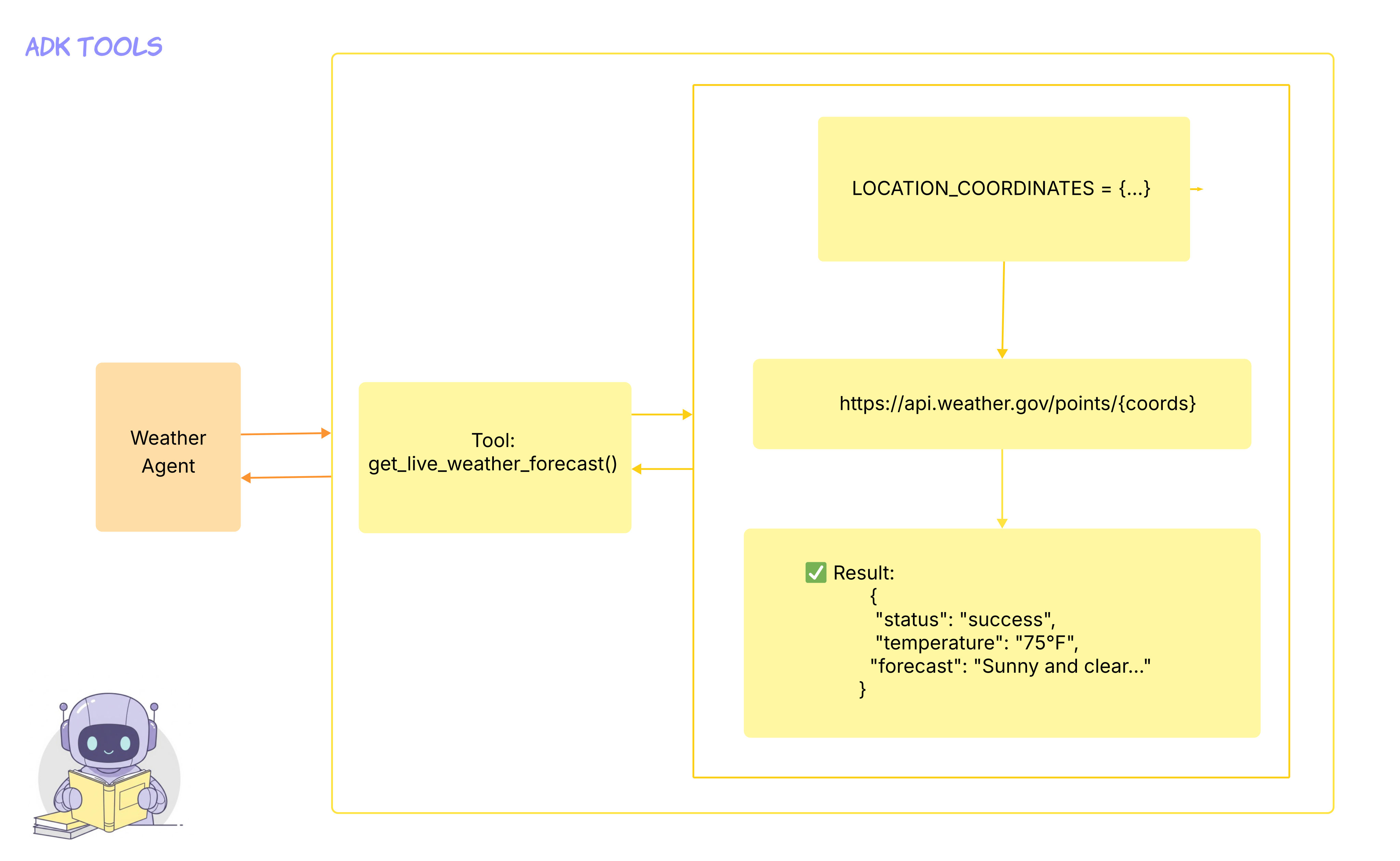
- تعريف الأداة: تمثّل الدالة
get_live_weather_forecast(location: str)جوهر أداتنا المخصّصة. تتلقّى هذه الدالة اسم مدينة، وترسل طلبًا إلى واجهة برمجة التطبيقات العامة التابعة لـ "خدمة الأرصاد الجوية الوطنية"، وتعرض قاموسًا يتضمّن درجة الحرارة وتوقّعات الطقس. - تعريف الوكيل: يتم إنشاء weather_agent وتزويده بأداتنا الجديدة من خلال تمرير
tools=[get_live_weather_forecast]أثناء عملية التهيئة. تطلب تعليمات الوكيل منه صراحةً استخدام هذه الأداة قبل اقتراح أنشطة خارجية. - التجربة: يؤدي طلب البحث "أريد الذهاب في رحلة مشي لمسافات طويلة بالقرب من بحيرة تاهو، ما هي حالة الطقس؟" إلى تنشيط الأداة
get_live_weather_forecastمباشرةً لأنّ التعليمات تتطلّب ذلك.
➡️ الإجراء: اقرأ سلسلة المستندات الخاصة بالدالة get_live_weather_forecast وتعليمات weather_agent. لاحظ العلاقة المباشرة بينهما.
5- الجلسة 3: استخدام الوكيل كأداة 🧑🍳
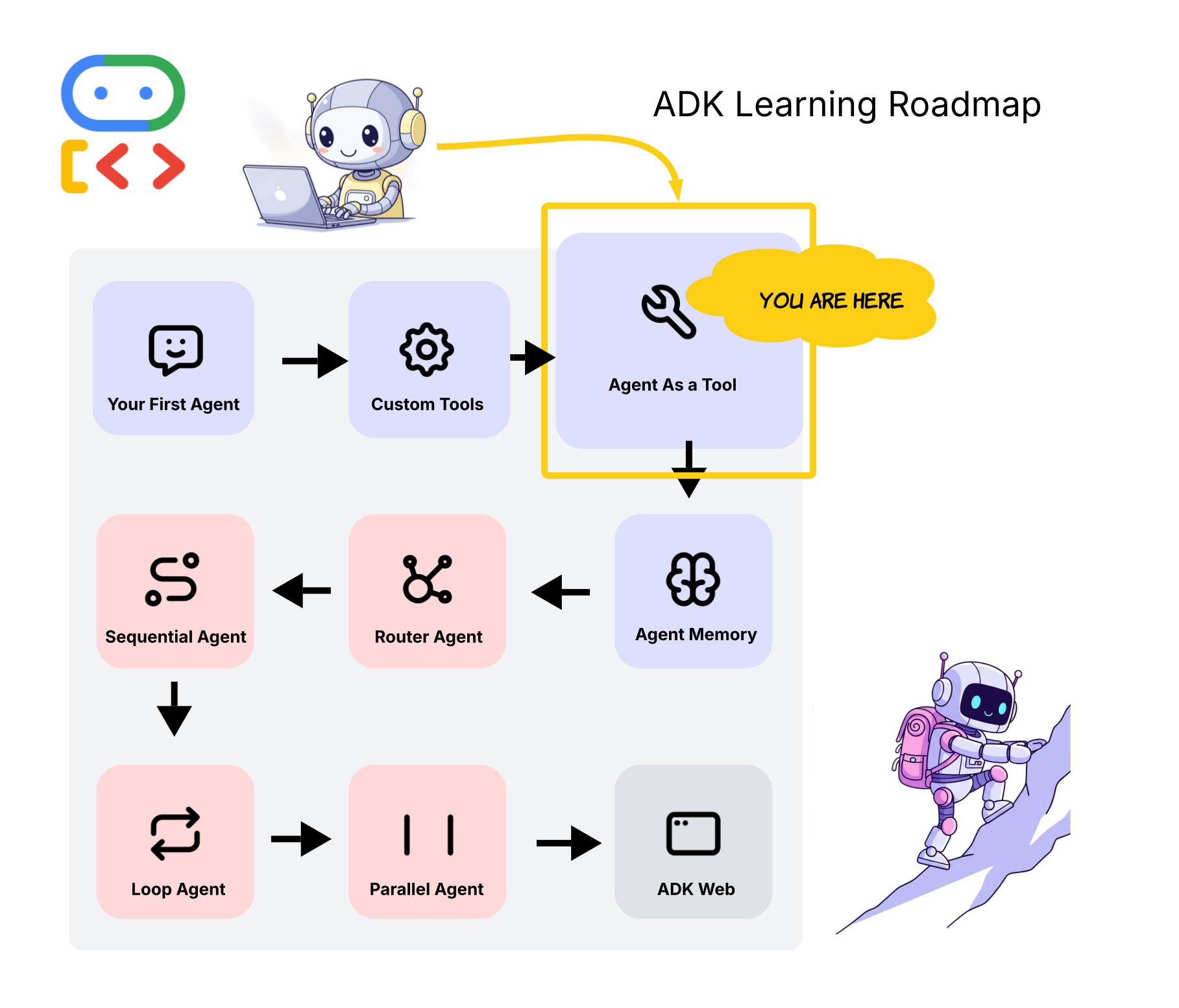
لماذا تنشئ وكيلاً واحدًا ضخمًا بينما يمكنك إنشاء فريق من المتخصصين؟ نمط Agent-as-a-Tool هو طريقة فعّالة لإنشاء أنظمة معقّدة حيث يفوّض وكيل أساسي، يُطلق عليه غالبًا اسم "المنسّق" أو "الموجّه"، المهام إلى وكلاء آخرين أكثر تركيزًا.
يتيح لك هذا النمط إنشاء وكلاء نمطيين يمكن إعادة استخدامهم. على سبيل المثال، يمكنك الحصول على وكيل خبير في استعلامات قواعد البيانات، وآخر خبير في الكتابة الإبداعية، وثالث يعمل كبواب ودود. تتمثل مهمة أداة التنسيق في فهم طلب المستخدم وتوجيهه إلى الاختصاصي المناسب.
➡️ مكان العثور على هذه الميزة في دفتر الملاحظات
👉 يتوافق ذلك مع الخلايا ضمن 2.2 استخدام الوكيل كأداة: استشارة اختصاصي 🧑🍳.🌟
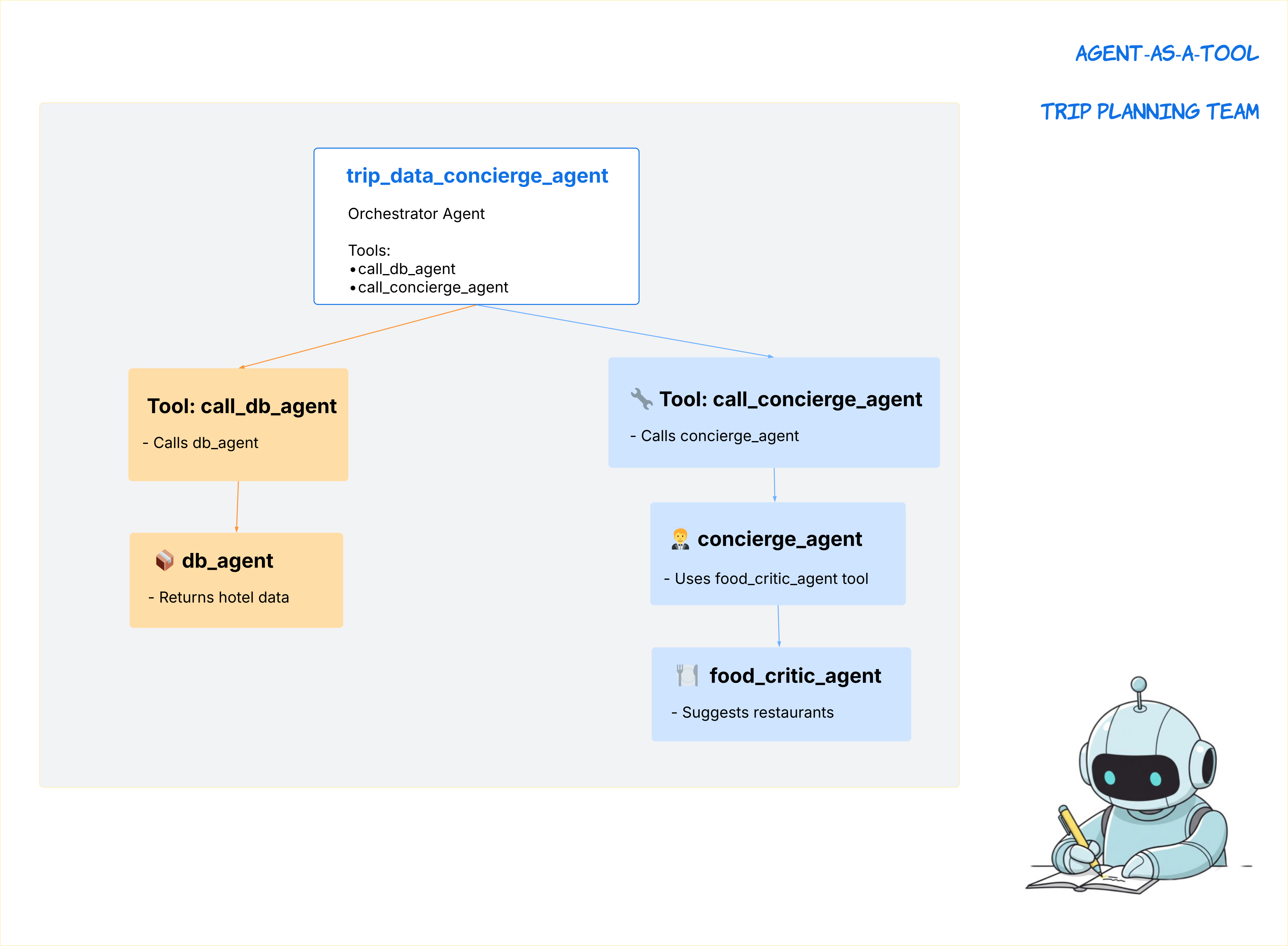
ينشئ هذا المثال نظامًا متطوّرًا للوكلاء يتضمّن طبقات متعددة:
- المتخصّصون:
- food_critic_agent: وكيل متخصص للغاية يقدّم اقتراحات بشأن المطاعم فقط.
- db_agent: وكيل وهمي يتظاهر بالبحث في قاعدة بيانات عن معلومات الفنادق.
- concierge_agent: هو موظف دعم متوسط المستوى يعمل كموظف استقبال وإرشاد مهذّب. والأهم من ذلك، أنّها تتضمّن
food_critic_agentكأداة خاصة بها.
- المنسّق (
trip_data_concierge_agent): هو الوكيل الأعلى مستوى الذي يتفاعل معه المستخدم. تجعله تعليماته "مخططًا رئيسيًا للسفر"، ويتم تزويده بأداتَين تستدعيان الوكلاء الآخرين:- call_db_agent: دالة تستدعي
db_agent. - call_concierge_agent: دالة تستدعي
concierge_agent.
- call_db_agent: دالة تستدعي
- سير العمل: يوضّح الاختبار الذي تم تنفيذه في
run_trip_data_concierge()سلسلة التفويض الكاملة.- يطلب مستخدم من أداة التنسيق فندقًا ومطعمًا قريبًا.
- تطلب تعليمات أداة التنسيق منها أولاً استخدام أداة
call_db_agentللحصول على بيانات الفنادق. - بعد ذلك، تستخدم أداة التنسيق أداة
call_concierge_agentللحصول على اقتراح. - عند تلقّي الطلب، تستخدم
concierge_agentأداتها الخاصة،food_critic_agent، للحصول على فكرة عن مطعم.
يتم إعادة ردّ ناقد الطعام إلى موظف الاستقبال الذي ينسّقه بأدب ويعيده إلى المنسّق، الذي يعرضه أخيرًا على المستخدم.
➡️ الإجراء: تتبُّع مسار التنفيذ في الاختبار ضمن run_trip_data_concierge() لاحظ كيف تعرض عمليات الطباعة TOOL CALLED سلسلة التفويض من المنسّق إلى المتخصصين. هذا تسلسل متتابع للأوامر.
6. الجلسة 4: ذاكرة الوكيل 🧠
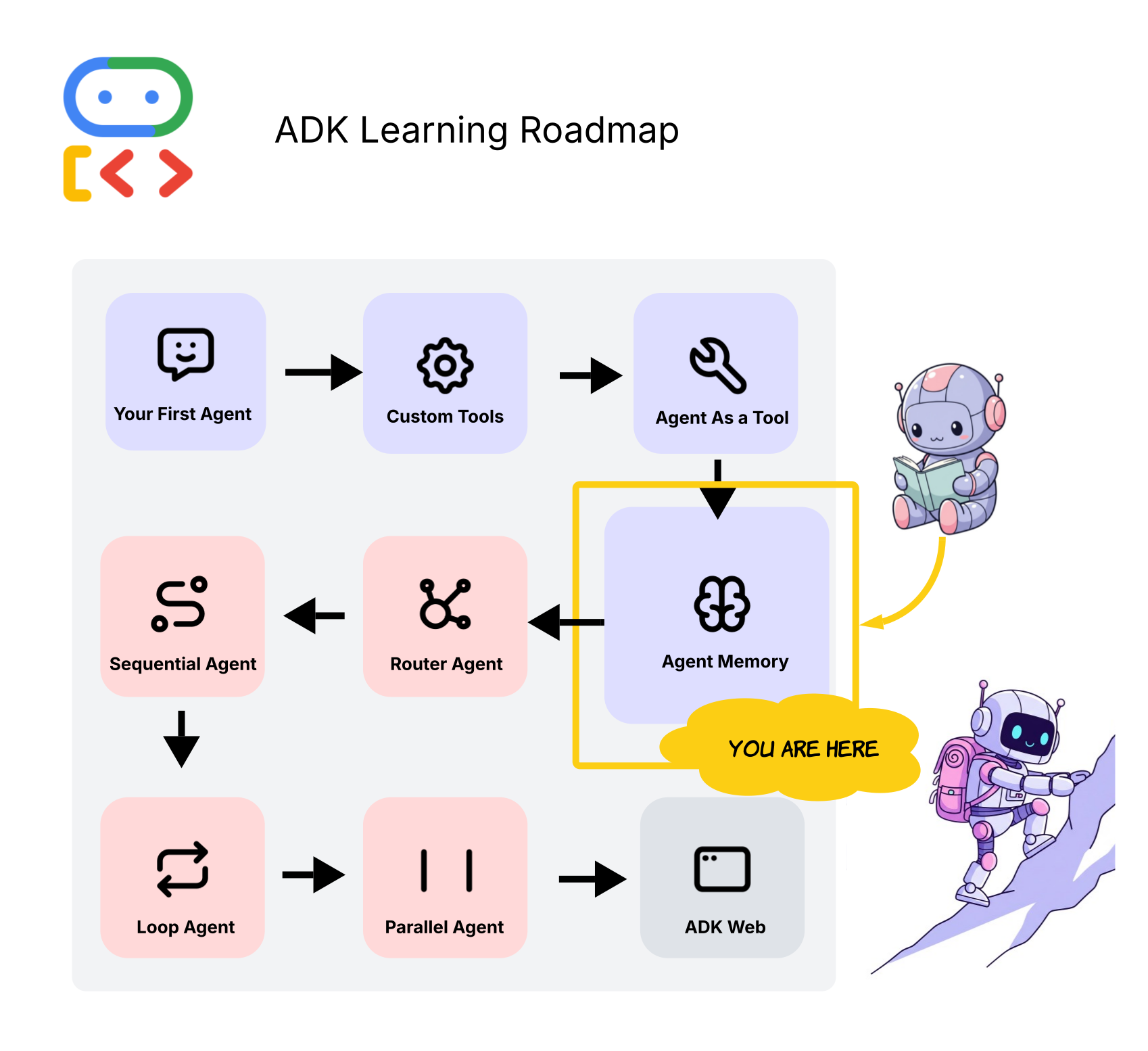
يجب أن يكون الوكيل الذكي قادرًا على فعل أكثر من مجرد الردّ على طلبات لمرة واحدة. ويجب أن يتذكّر المحادثة ويفهم السياق ويتكيّف مع الملاحظات. ويتم تحقيق ذلك من خلال إدارة الجلسات بشكل سليم. يمكنك اعتبار "وكيل الحلقة" وكيلاً يشارك في حلقة محادثة مستمرة، ويستند إلى ذاكرته.
عند استخدام عنصر الجلسة نفسه لعدة طلبات بحث متسلسلة، يمكن للوكيل "الاطّلاع" على سجلّ المحادثة بالكامل. يتيح ذلك للنموذج التعامل مع أسئلة المتابعة وتصحيح نفسه استنادًا إلى الملاحظات والتخطيط للمهام المتعدّدة الخطوات.
➡️ مكان العثور على هذه الميزة في دفتر الملاحظات
👉 يتوافق ذلك مع الخلايا ضمن الجزء 3: الوكيل الذي يتضمّن ذاكرة - أداة التخطيط التكيُّفية 🗺️. 🌟
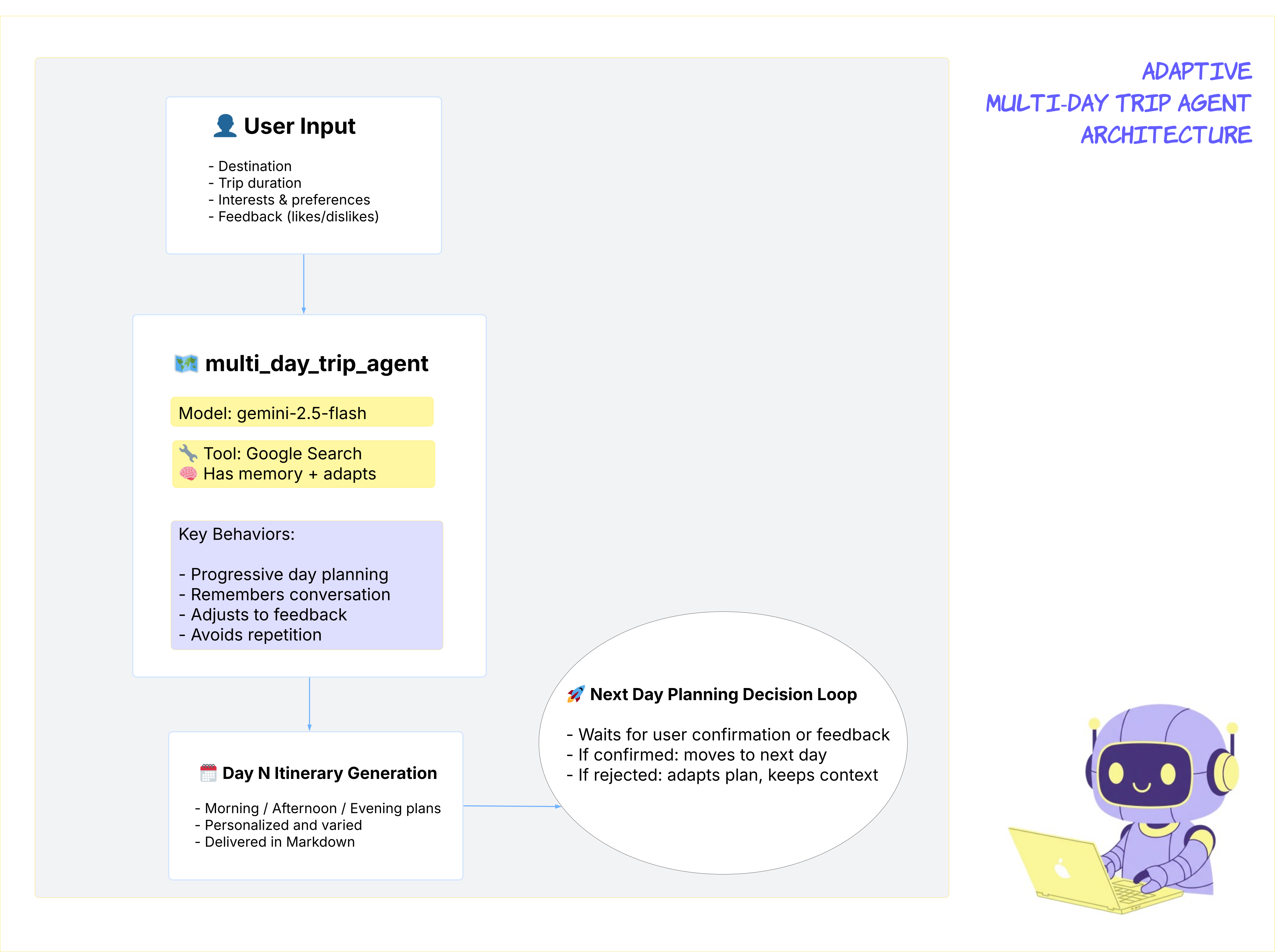
- تعريف الوكيل: تحدّد الدالة
create_multi_day_trip_agent()وكيلًا مصمّمًا للتخطيط لرحلة بشكل تدريجي. تؤكّد تعليماتها على تذكُّر السياق والتعامل مع الملاحظات والتخطيط ليوم واحد في كل مرة.
السيناريو 3 (أ): وكيل مزوّد بميزة "الذاكرة" (✅)
يتم تنفيذ هذا الاختبار في الدالة run_adaptive_memory_demonstration().
- يتم إنشاء
trip_sessionواحد وإعادة استخدامه لثلاثة أدوار متتالية. - الجولة 1: يبدأ المستخدم خطة رحلة لمدة يومَين.
- الجولة 2: يقدّم المستخدم ملاحظات ("لستُ من محبّي القلاع"). وبما أنّ الوكيل يتذكّر المحادثة الأولى، فهو يفهم الجزء الذي يجب تغييره في الخطة ويقدّم بديلاً.
- الجولة 3: يؤكّد المستخدم التغيير ويطلب الخطوة التالية. يتذكّر "الوكيل" كل شيء ويواصل التخطيط لليوم الثاني.
السيناريو 3ب: وكيل بدون ذاكرة (❌)
يتم تنفيذ هذا الاختبار في الدالة run_memory_failure_demonstration().
يوضّح هذا المثال الأهمية البالغة لإدارة الجلسات من خلال ارتكاب خطأ عن قصد. يتم إنشاء جلسة جديدة لكل دور.
- الجولة 1: يبدأ المستخدِم الرحلة في session_one. يردّ الوكيل بشكل صحيح.
- الجولة 2: يطلب المستخدم التخطيط لليوم الثاني، ولكن يتم إرسال طلب البحث في جلسة جديدة تمامًا session_two. وبما أنّ هذه الجلسة الجديدة لا تتضمّن أي سجلّ، فإنّ الوكيل لا يفهم ما يجب فعله. أصيب بفقدان الذاكرة! لا يعرف نوع الرحلة التي يتم التخطيط لها.
الإجراء: قارِن بين ردود الوكيل في run_adaptive_memory_demonstration() وrun_memory_failure_demonstration(). هذا هو المفهوم الأهم في دفتر الملاحظات: تتطلّب المحادثة المتواصلة جلسة متواصلة واحدة.
7. الجلسة 5: وكيل التوجيه 🚏
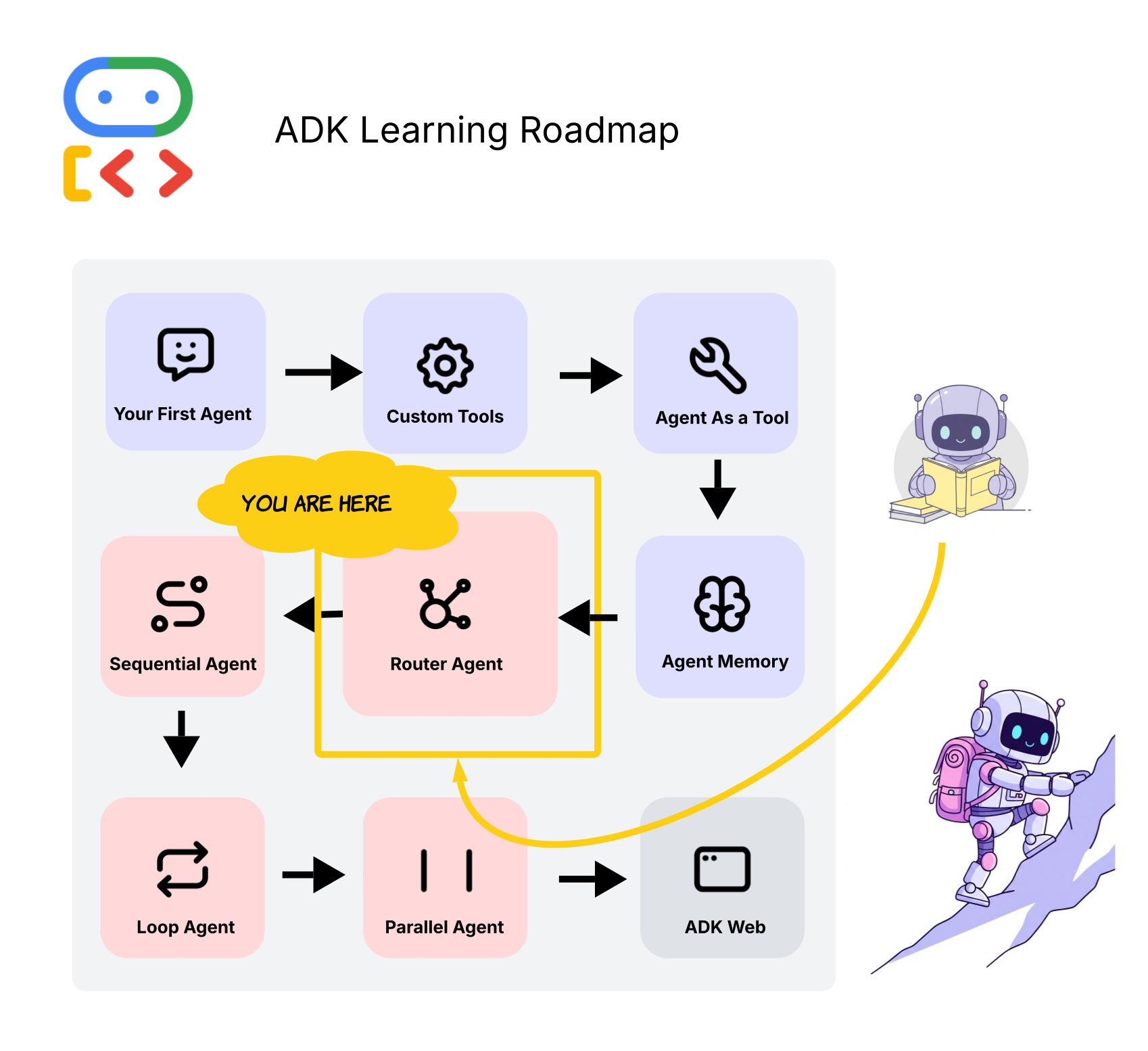
يمكن لوكيل واحد إنجاز عدد محدود من المهام. للتعامل مع طلبات المستخدمين المعقّدة حقًا، نحتاج إلى فريق من الموظفين المتخصّصين. ولكن كيف نعرف الوكيل الذي يجب استخدامه لطلب بحث معيّن؟ وهنا يأتي دور "وكيل جهاز التوجيه".
يعمل "وكيل التوجيه" كوكيل "رئيسي" أو مرسل. الغرض الوحيد منه هو تحليل طلب وارد من المستخدم وتحديد الوكيل المتخصّص (أو سير عمل الوكلاء) الأنسب لتنفيذ المهمة. لا يجيب عن طلب البحث نفسه، بل يوجّهه ببساطة إلى الوكيل الصحيح في سلسلة المعالجة.
على سبيل المثال، يجب توجيه طلب بحث عن "أفضل سوشي" إلى foodie_agent، بينما يجب أن يتعامل weekend_guide_agent مع سؤال عن "حفلات موسيقية في عطلة نهاية هذا الأسبوع".
➡️ مكان العثور على هذا في دفتر الملاحظات:
👉 هذا المفهوم أساسي في دفتر الملاحظات بأكمله، ولكن يتم تقديمه أولاً في الجزء 1: فوضى الوكلاء المتعدّدين - سير العمل التسلسلي 🧠→🤖→🤖 🌟
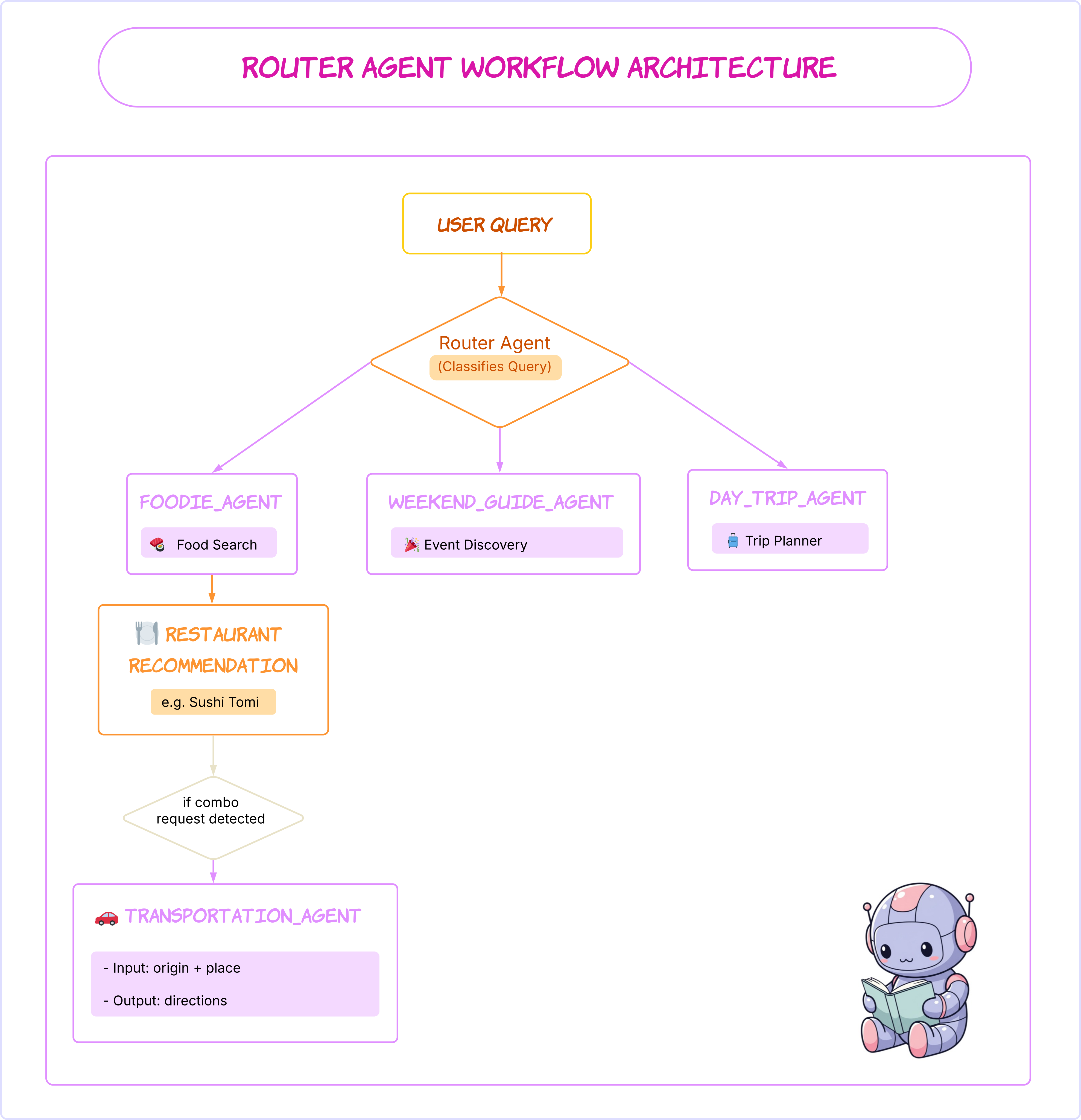
- تعريفات الوكلاء: تحدّد خلية الرمز عدة وكلاء متخصصين (day_trip_agent وfoodie_agent وtransportation_agent)، والأهم من ذلك، router_agent. انتبه جيدًا إلى طلب التعليمات الخاص بـ router_agent، إذ يُطلب منه بشكل صريح عرض اسم أفضل وكيل للمهمة فقط.
- منطق التنفيذ: توضّح الدالة run_sequential_app كيفية استدعاء router_agent أولاً للحصول على قرار (chosen_route)، ثم استخدام هذا القرار في كتلة
if/elifلتنفيذ الوكيل المتخصّص المناسب.
8. الجلسة 6: SequentialAgent ⛓️
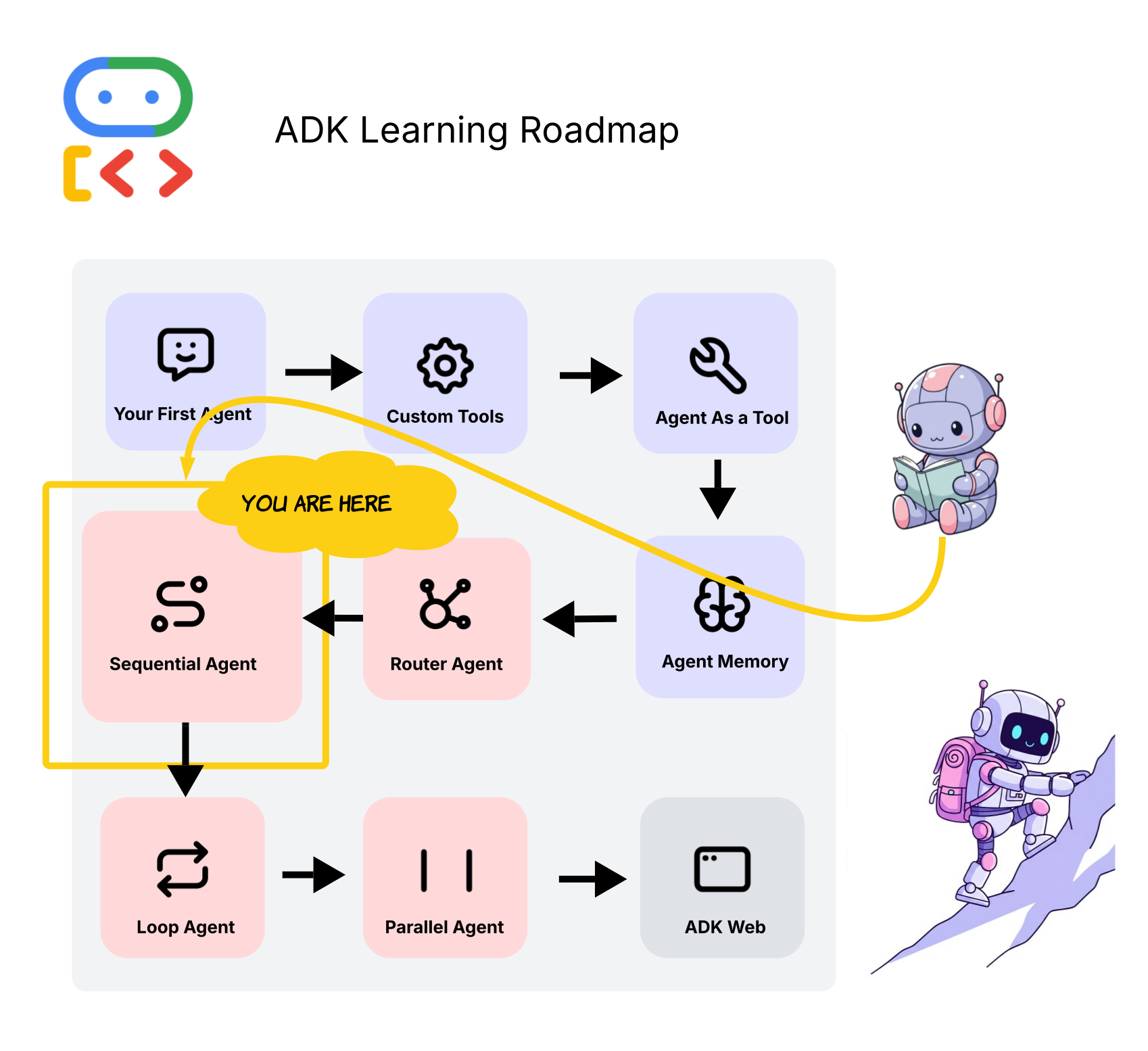
تتطلّب بعض المهام عدة خطوات بترتيب محدّد. على سبيل المثال، "ابحث لي عن أفضل مطعم سوشي في بالو ألتو، ثم أخبرني كيف يمكنني الوصول إليه". تتألف هذه العملية من خطوتَين: أولاً، العثور على المطعم، وثانيًا، الحصول على الاتجاهات.
توفّر "حزمة تطوير التطبيقات" طريقة واضحة وفعّالة لإدارة ذلك باستخدام SequentialAgent. هذا وكيل سير عمل خاص ينفّذ قائمة بالوكلاء الفرعيين بترتيب محدّد مسبقًا.
يكمن السرّ في الحالة المشترَكة. يمكن حفظ ناتج أحد الوكلاء في التسلسل تلقائيًا في قاموس حالة مشتركة، ثم استخدامه كمدخل للوكيل التالي، ما يلغي الحاجة إلى رمز يدوي معقّد لتمرير المعلومات بين الخطوات.
➡️ مكان العثور على هذا في دفتر الملاحظات:
👉 يتم تناول هذا الموضوع في الجزء 2 (طريقة ADK): فوضى الوكلاء المتعدّدين باستخدام SequentialAgent 🧠→⛓️→🤖. 🌟
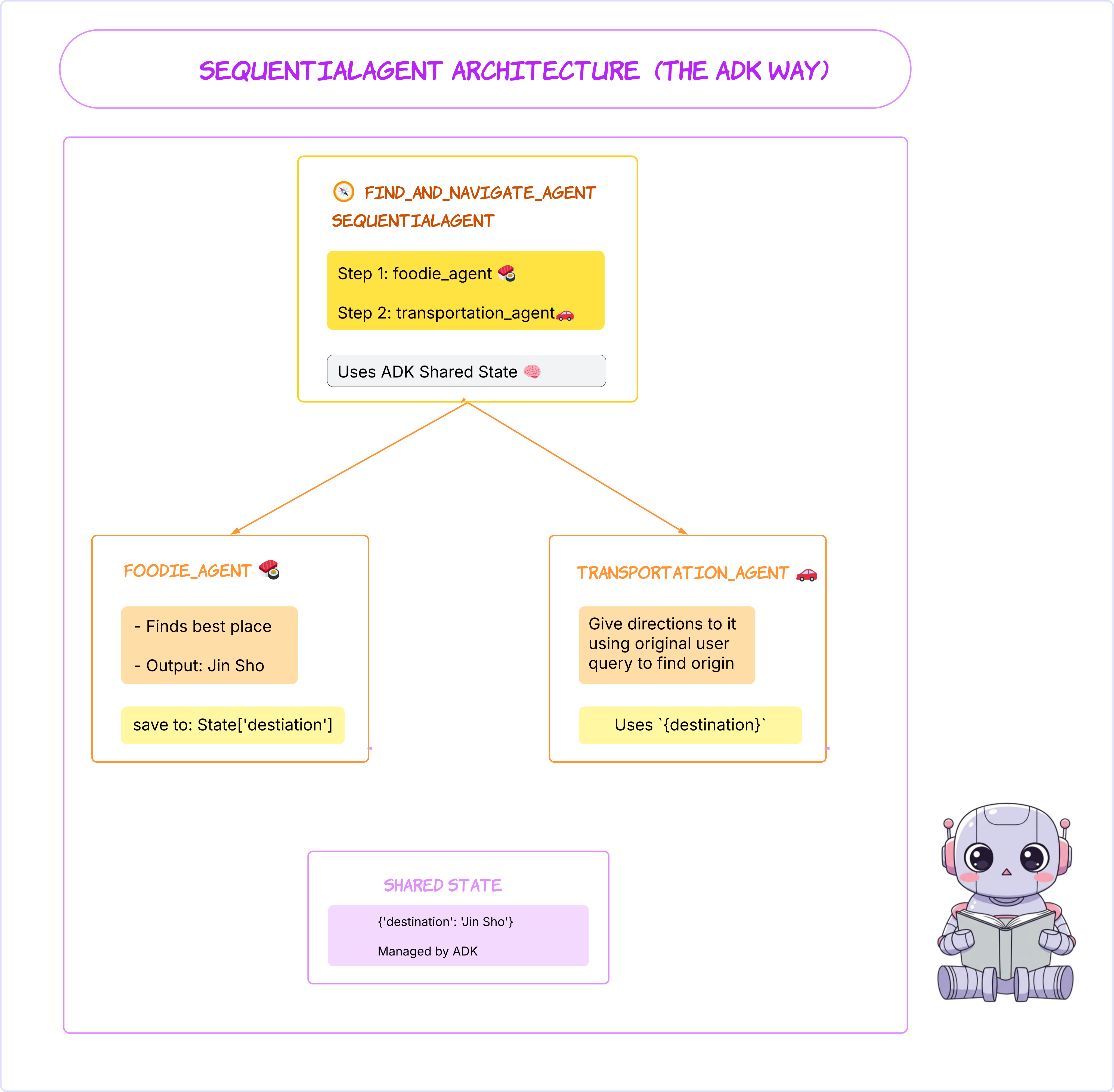
- إعادة تصميم الوكيل: في خلية الرمز الأولى من هذا القسم، لاحظ التغييرات الرئيسية على
foodie_agentوtransportation_agent:- تم الآن منح "
foodie_agent" "output_key="destination"". يطلب ذلك من حزمة تطوير التطبيقات (ADK) حفظ إجابتها النهائية في متغيّر اسمهdestinationفي الحالة المشترَكة. - يحتوي طلب التعليمات في
transportation_agentالآن على العنصر النائب{destination}. تُدرج حزمة تطوير البرامج (SDK) لإعلانات Google تلقائيًا القيمة من الحالة المشترَكة في هذا العنصر النائب.
- تم الآن منح "
- تحديد سير العمل: يتم تحديد
find_and_navigate_agentعلى أنّه SequentialAgent، مع ضبط sub_agents على [foodie_agent,transportation_agent]، ما يضمن تشغيلهما بهذا الترتيب تحديدًا. - التنفيذ المبسَّط: اطّلِع على الدالة
run_sequential_appفي هذا القسم. تمت إزالة منطقif/elifالمعقّد. يتم الآن التعامل معfind_and_navigate_agentعلى أنّه وحدة واحدة قابلة للاستدعاء، وتتعامل حزمة تطوير التطبيقات (ADK) مع الخطوات التسلسلية الداخلية تلقائيًا.
9. الجلسة 7: LoopAgent 🔁
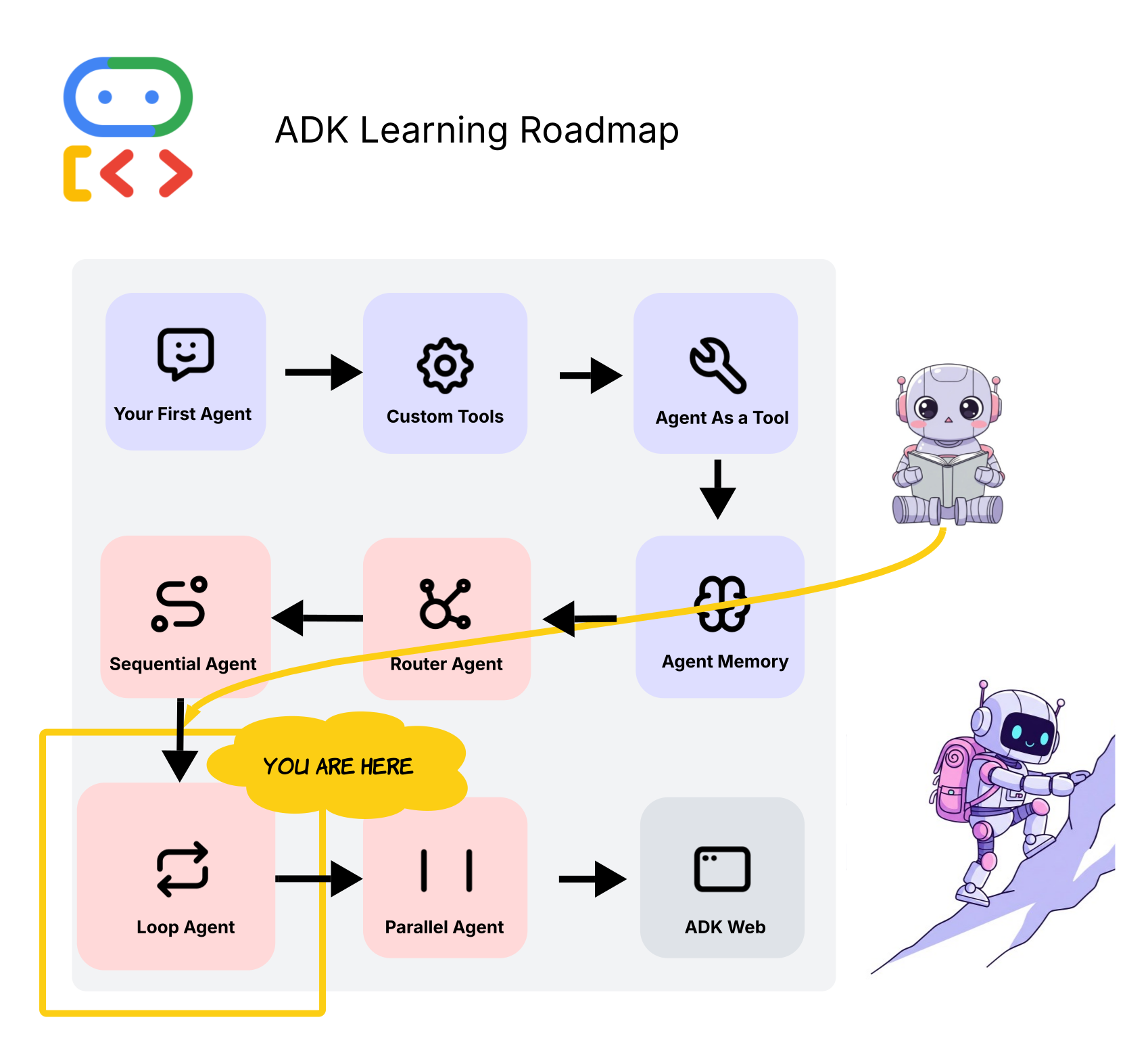
لا يمكن حلّ بعض المشاكل بطريقة مباشرة أو دفعة واحدة. في بعض الأحيان، نحتاج إلى اقتراح حلّ، ثمّ انتقاده، ثمّ تحسينه إلى أن يستوفي قيدًا معيّنًا.
لهذا السبب، يوفّر "حزمة تطوير تطبيقات Android للسيارات" LoopAgent. ينفّذ وكيل سير العمل هذا سلسلة من الوكلاء الفرعيين بشكل متكرّر إلى أن يتم استيفاء شرط معيّن. هذا مثالي لإنشاء وكلاء "مثاليين" يمكنهم التخطيط لعملهم ونقده وتحسينه.
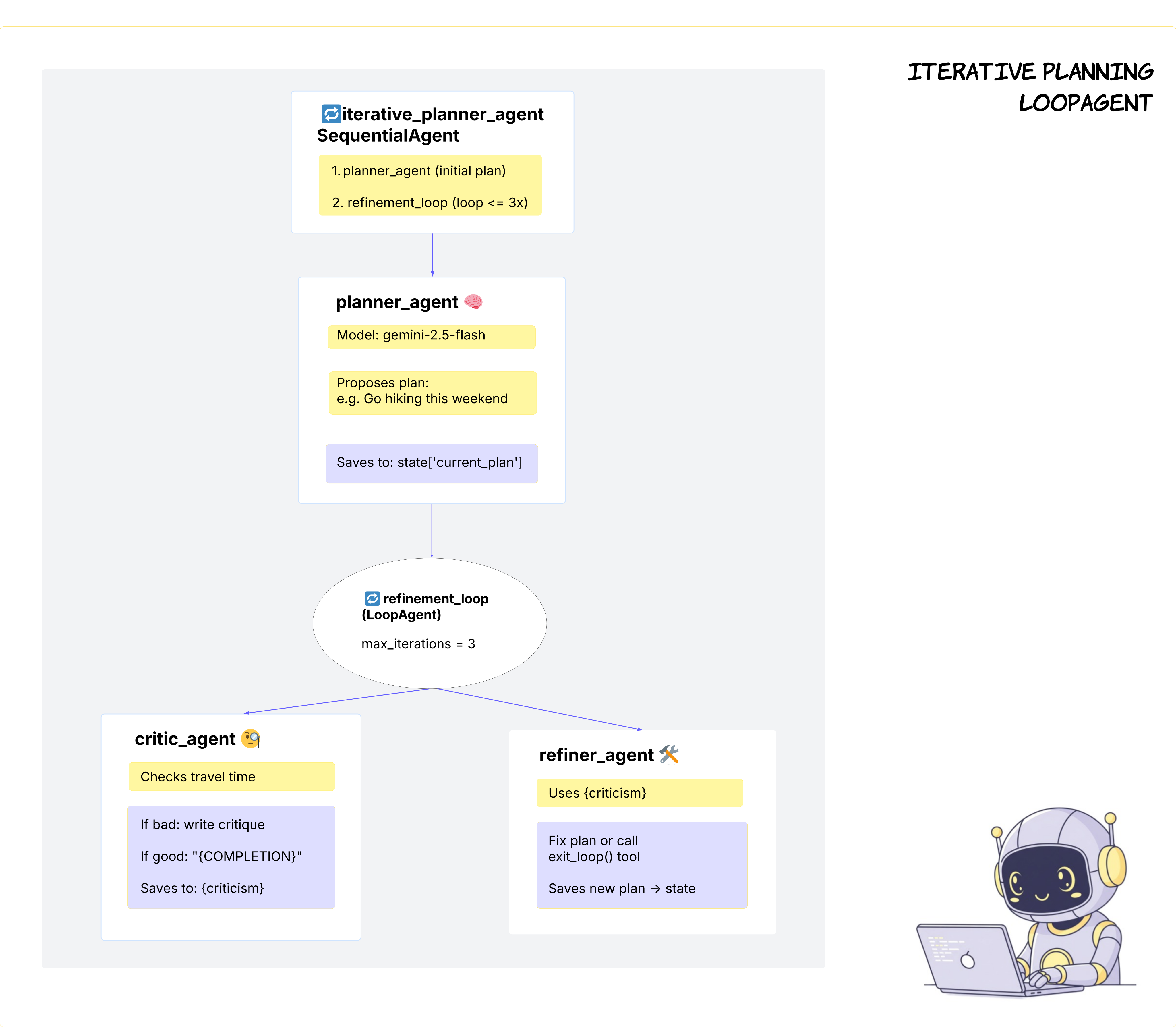
يعرض المخطط البياني Planner Agent إنشاء خطة أولاً. بعد ذلك، ندخل LoopAgent. يتحقّق Critic Agent من الخطة. إذا كانت غير مثالية، تنشئ Refiner Agent نسخة جديدة، وتتكرّر العملية. إذا كانت الخطة جيدة، يستدعي Refiner Agent الأداة exit_loop، ويتم عرض الخطة النهائية التي تم التحقّق من صحتها.
➡️ مكان العثور على هذا في دفتر الملاحظات:
👉 تم توضيح ذلك في أفكار متكرّرة مع LoopAgent 🧠→🔁→🤖. 🌟
- الوكلاء الأساسيون: يستخدم سير العمل
planner_agentوcritic_agentوrefiner_agent. - تعريف الحلقة: يتم تعريف
refinement_loopعلى أنّه LoopAgent ينسّقcritic_agentوrefiner_agentوsets max_iterations=3. - شرط الخروج: تنتهي حلقة التكرار عندما يوافق
critic_agentعلى الخطة، ما يؤدي إلى أن يستدعيrefiner_agentأداةexit_loopالمخصّصة.
10. الجلسة 8: ParallelAgent ⚡️
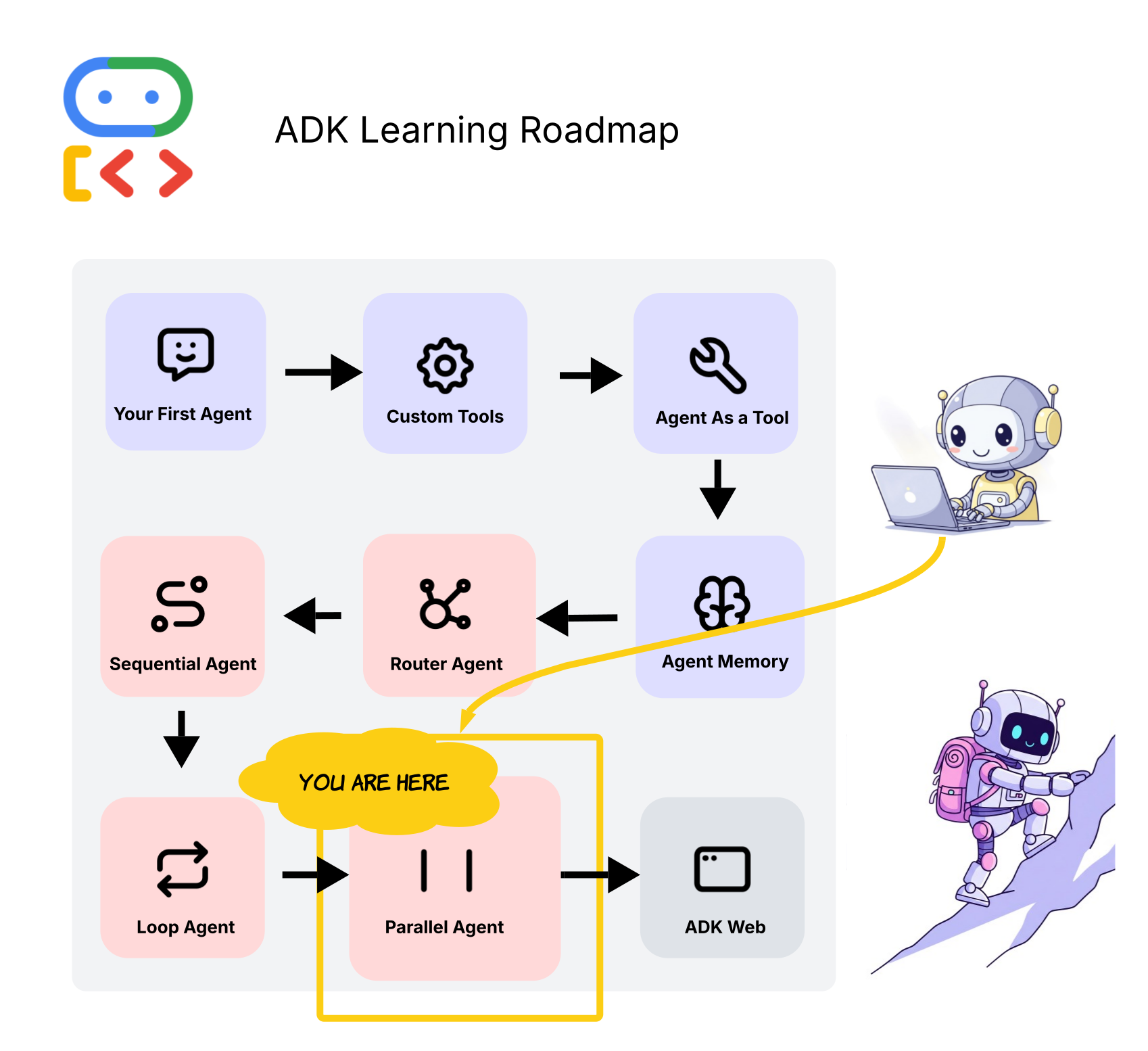
الكفاءة هي الأساس. إذا طلب المستخدم الحصول على معلومات متعددة وغير مرتبطة في الوقت نفسه، سيكون تنفيذ عمليات البحث هذه واحدة تلو الأخرى بطيئًا.
ParallelAgent هو الحلّ. ينفّذ وكيل سير العمل هذا قائمة بالوكلاء الفرعيين بشكل متزامن. بعد إكمال جميع المهام المتوازية، يمكن جمع نتائجها وتجميعها في ردّ واحد شامل.
يوضّح هذا المخطّط البياني عملية ParallelAgent التي تتضمّن تلقّي طلب بحث واحد وتقسيم العمل إلى ثلاثة مسارات متزامنة. يتم تشغيل museum_finder وconcert_finder وrestaurant_finder في الوقت نفسه. بعد انتهاء العمليات الثلاث، يتم دمج النتائج الفردية (المحفوظة في الحالة المشترَكة) وتمريرها إلى "عامل التجميع" النهائي الذي يجمعها في إجابة واحدة.
➡️ مكان العثور على هذا في دفتر الملاحظات:
👉 يتم تفصيل سير العمل هذا في القسم قوة التوازي مع ParallelAgent 🧠→⚡️→🤖🤖🤖. 🌟
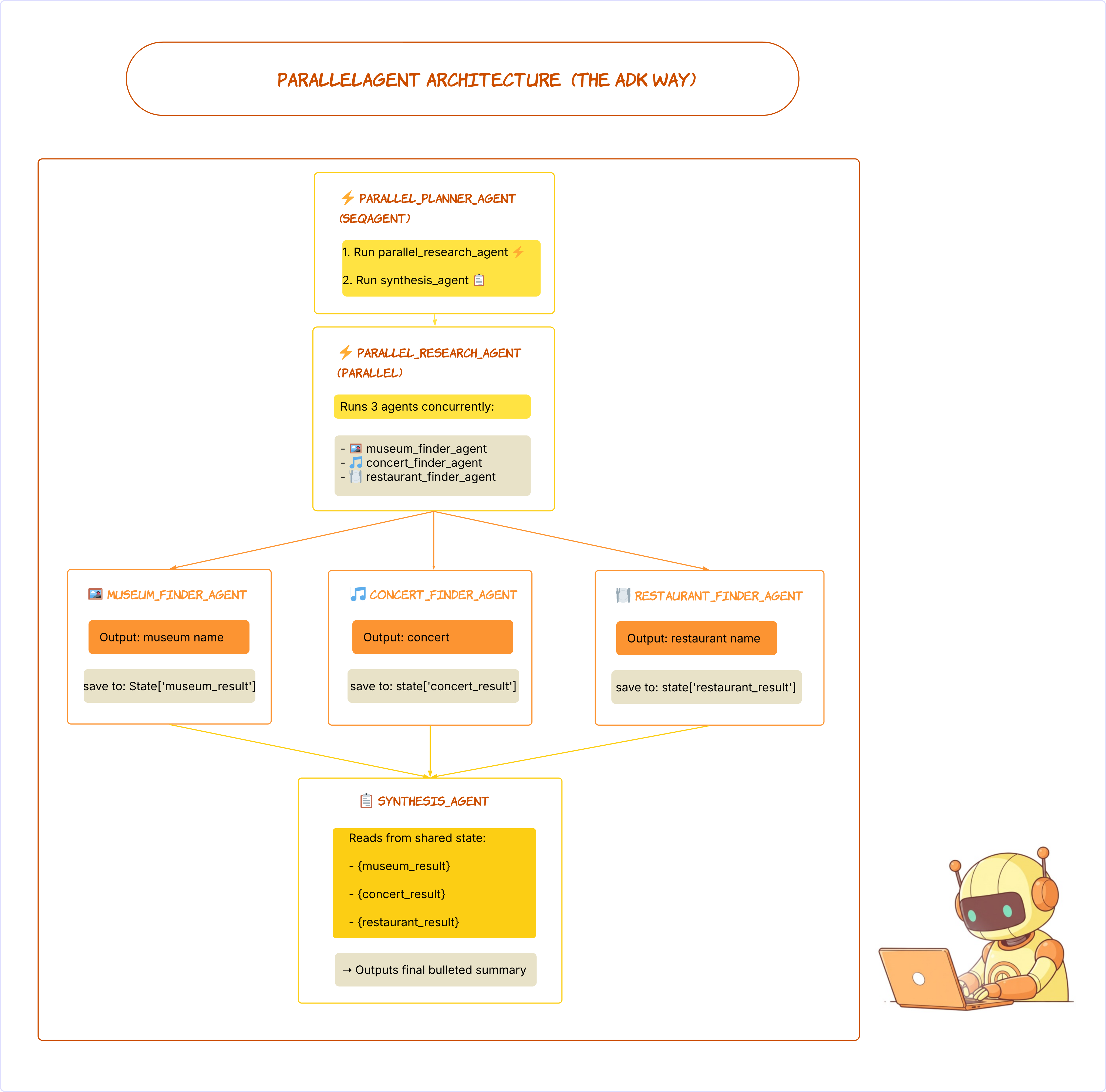
- الوكلاء المتخصّصون: يتم تحديد ثلاثة وكلاء متخصّصين، لكلّ منهم output_key فريد (مثل museum_result).
- سير العمل المتوازي: يتم تعريف parallel_research_agent على أنّه ParallelAgent، مع إدراج وكلاء البحث الثلاثة كـ sub_agents.
- خطوة التجميع: بعد الخطوة المتوازية، يجمع عامل synthesis_agent النهائي كل النتائج من الحالة المشتركة باستخدام عناصر نائبة (
{museum_result}و{concert_result}وما إلى ذلك) لتنسيق ملخّص مرتّب.
11. الملحق: ADK Web - 🍎 لأجهزة Mac/Linux
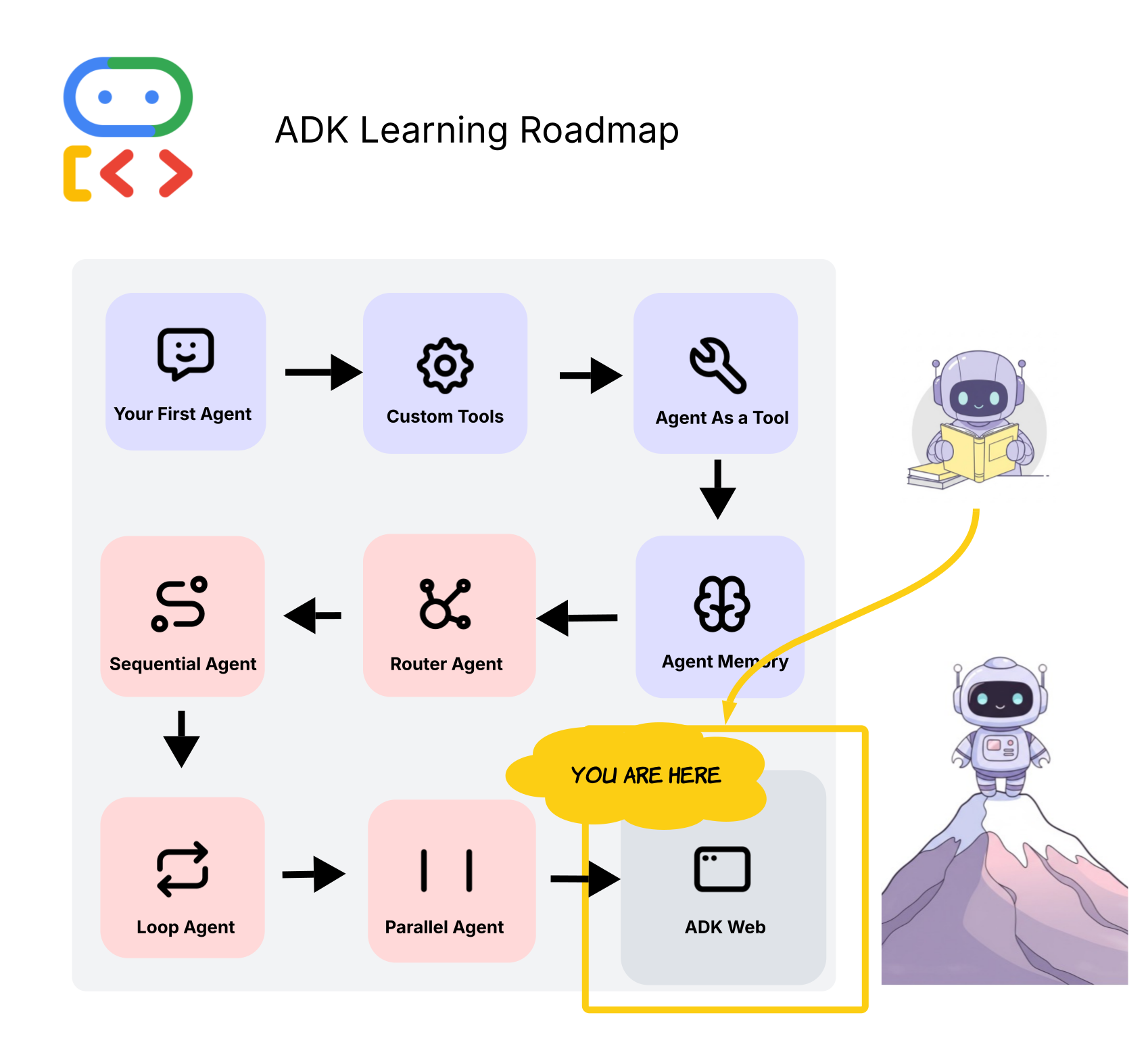
سيساعدك هذا الدليل في إعداد وتشغيل "وكيل تخطيط الرحلات اليومية" في "حزمة تطوير التطبيقات" على جهازك.
المتطلبات الأساسية
- الإصدار 3.8 أو الإصدارات الأحدث من Python
- الإصدار 3.9 من Python أو إصدار أحدث: يتم تثبيت google-adk==1.5.0 (أحدث إصدار يتضمّن ميزات كاملة)
- Python 3.8: تثبيت google-adk==0.3.0 (إصدار متوافق)
- مفتاح واجهة برمجة التطبيقات في Google AI Studio (من خطوة الإعداد أعلاه)
- اتصال بالإنترنت
الخطوة 1: استنساخ المستودع
افتح Terminal ونفِّذ ما يلي:
git clone https://github.com/cuppibla/ADK_Basic.git
cd ADK_Basic
الخطوة 2: إعداد البيئة الافتراضية وتثبيت التبعيات
الخيار (أ): الإعداد التلقائي (مقترَح)
# Run the setup script
chmod +x setup_venv.sh
./setup_venv.sh
الخيار "ب": الإعداد اليدوي
# Create virtual environment
python3 -m venv .adk_env

# Activate virtual environment
source .adk_env/bin/activate

# Install dependencies
pip install --upgrade pip
pip install -r requirements.txt
الخطوة 3: 🔥 مهم - إنشاء متغيّرات البيئة
⚠️ لا تتخطَّ هذه الخطوة! أنشئ ملف .env في الدليل agent/:
# Create the .env file
touch agent/.env

# Open it in your default text editor
open agent/.env
أضِف الأسطر التالية إلى الملف:
GOOGLE_GENAI_USE_VERTEXAI=FALSE
GOOGLE_API_KEY=your_actual_api_key_here
🚨 مهم: استبدِل your_actual_api_key_here بمفتاح واجهة برمجة التطبيقات الفعلي من الخطوة الإعداد: الحصول على مفتاح واجهة برمجة التطبيقات.
الخطوة 4: تفعيل البيئة الافتراضية (إذا لم تكن نشطة)
source .adk_env/bin/activate
من المفترض أن يظهر الرمز (.adk_env) في بداية طلبك في نافذة Terminal.
الخطوة 5: تشغيل واجهة ويب ADK
adk web
الخطوة 6: فتح المتصفّح
- افتح المتصفّح وانتقِل إلى عنوان URL المعروض في نافذة Terminal (عادةً
http://localhost:8000) - في القائمة المنسدلة أعلى يمين الصفحة، اختَر
agent. - ابدأ الدردشة مع وكيل التخطيط لرحلتك اليومية.
ستظهر لك محادثة مثل: 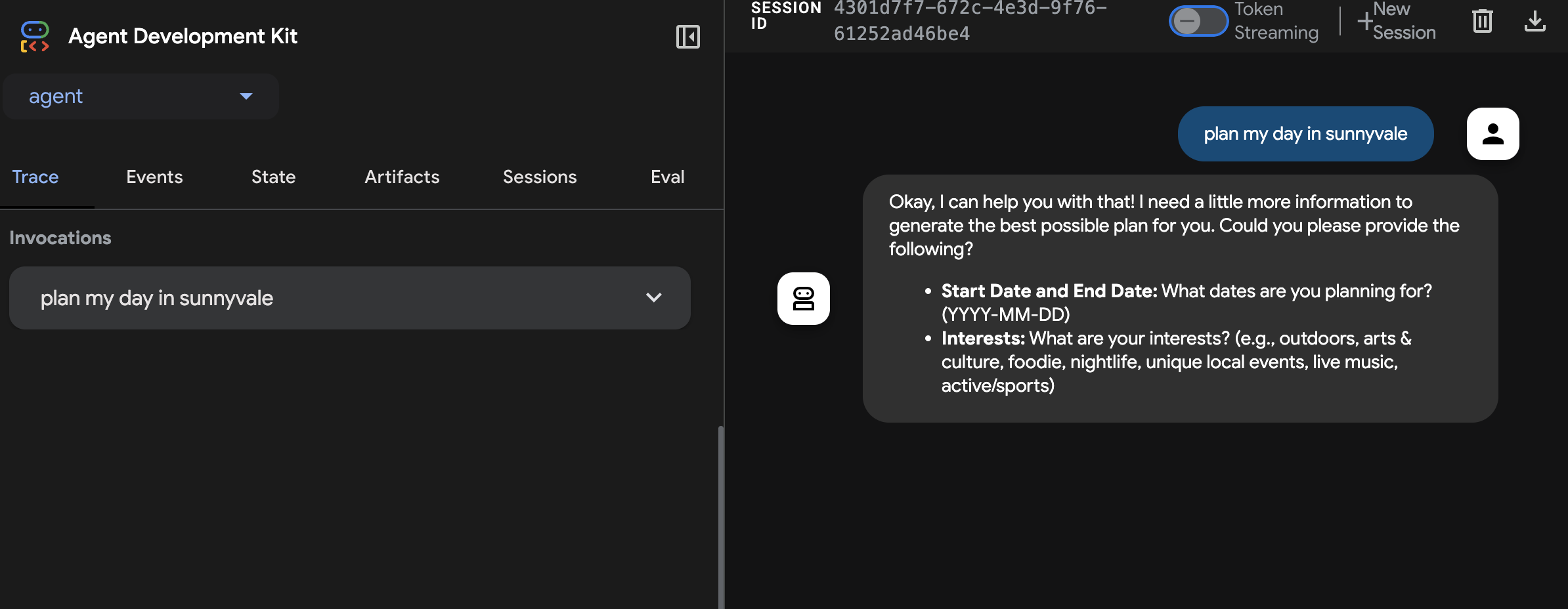
إيقاف البيئة
عند الانتهاء من العمل على المشروع:
deactivate
يعمل هذا الأمر بالطريقة نفسها على كل من Mac/Linux وWindows. ستلاحظ أنّ البادئة (.adk_env) ستختفي من طلبك في نافذة الجهاز.
تحديد المشاكل وحلّها على أجهزة Mac
- لم يتم العثور على Python: استخدِم
python3بدلاً منpython - تم رفض الإذن: شغِّل
chmod +x setup_venv.shقبل تشغيل النص البرمجي
12. الملحق: ADK Web - 🪟 لمستخدمي Windows
سيساعدك هذا الدليل في إعداد وتشغيل "وكيل تخطيط الرحلات اليومية" في "حزمة تطوير التطبيقات" على جهازك.
المتطلبات الأساسية
- الإصدار 3.8 أو الإصدارات الأحدث من Python
- الإصدار 3.9 من Python أو إصدار أحدث: يتم تثبيت google-adk==1.5.0 (أحدث إصدار يتضمّن ميزات كاملة)
- Python 3.8: تثبيت google-adk==0.3.0 (إصدار متوافق)
- مفتاح واجهة برمجة التطبيقات في Google AI Studio (من خطوة الإعداد أعلاه)
- اتصال بالإنترنت
الخطوة 1: استنساخ المستودع
افتح "موجّه الأوامر" أو PowerShell ونفِّذ ما يلي:
git clone https://github.com/cuppibla/ADK_Basic.git
cd ADK_Basic
الخطوة 2: إعداد البيئة الافتراضية وتثبيت التبعيات
الخيار (أ): الإعداد التلقائي (مقترَح)
# Run the setup script in Command Prompt
setup_venv.bat
الخيار "ب": الإعداد اليدوي
بالنسبة إلى "موجه الأوامر":
# Create virtual environment
python -m venv .adk_env

# Activate virtual environment
.adk_env\Scripts\activate

# Install dependencies
pip install --upgrade pip
pip install -r requirements.txt
بالنسبة إلى PowerShell:
# Create virtual environment
python -m venv .adk_env

# Activate virtual environment
.adk_env\Scripts\Activate.ps1

# Install dependencies
pip install --upgrade pip
pip install -r requirements.txt
الخطوة 3: 🔥 مهم - إنشاء متغيّرات البيئة
⚠️ لا تتخطَّ هذه الخطوة! أنشئ ملف .env في الدليل agent/:
# Create the .env file
type nul > agent\.env

# Open it in Notepad
notepad agent\.env
أضِف الأسطر التالية إلى الملف:
GOOGLE_GENAI_USE_VERTEXAI=FALSE
GOOGLE_API_KEY=your_actual_api_key_here
🚨 مهم: استبدِل your_actual_api_key_here بمفتاح واجهة برمجة التطبيقات الفعلي من الخطوة الإعداد: الحصول على مفتاح واجهة برمجة التطبيقات.
الخطوة 4: تفعيل البيئة الافتراضية (إذا لم تكن نشطة)
موجه الأوامر:
.adk_env\Scripts\activate
PowerShell:
.adk_env\Scripts\Activate.ps1
من المفترض أن يظهر الرمز (.adk_env) في بداية طلبك.
الخطوة 5: تشغيل واجهة ويب ADK
adk web
الخطوة 6: فتح المتصفّح
- افتح المتصفّح وانتقِل إلى عنوان URL المعروض في نافذة Terminal (عادةً
http://localhost:8000) - في القائمة المنسدلة أعلى يمين الصفحة، اختَر
agent. - ابدأ الدردشة مع وكيل التخطيط لرحلتك اليومية.
تحديد المشاكل وحلّها في Windows
- خطأ في سياسة تنفيذ PowerShell: شغِّل
Set-ExecutionPolicy -ExecutionPolicy RemoteSigned -Scope CurrentUser
ستظهر لك محادثة مثل:
إيقاف البيئة
عند الانتهاء من العمل على المشروع:
deactivate
يعمل هذا الأمر بالطريقة نفسها على كل من Mac/Linux وWindows. ستلاحظ أنّ البادئة (.adk_env) ستختفي من طلبك في نافذة الجهاز.