

۱. آنچه یاد خواهید گرفت
به کلاس کارشناسی ارشد ADK خوش آمدید - سفری به درون سیستمهای چندعاملی
شما در آستانه ورود به دنیای هیجانانگیز عاملهای هوش مصنوعی هستید. چتباتهای سادهای که فقط به سوالات پاسخ میدهند را فراموش کنید. ما در حال بررسی عمیق Agent Development Kit (ADK) هستیم تا سیستمهای پیچیده و مستقلی بسازیم که میتوانند استدلال کنند، برنامهریزی کنند و از ابزارها برای انجام وظایف پیچیده استفاده کنند.
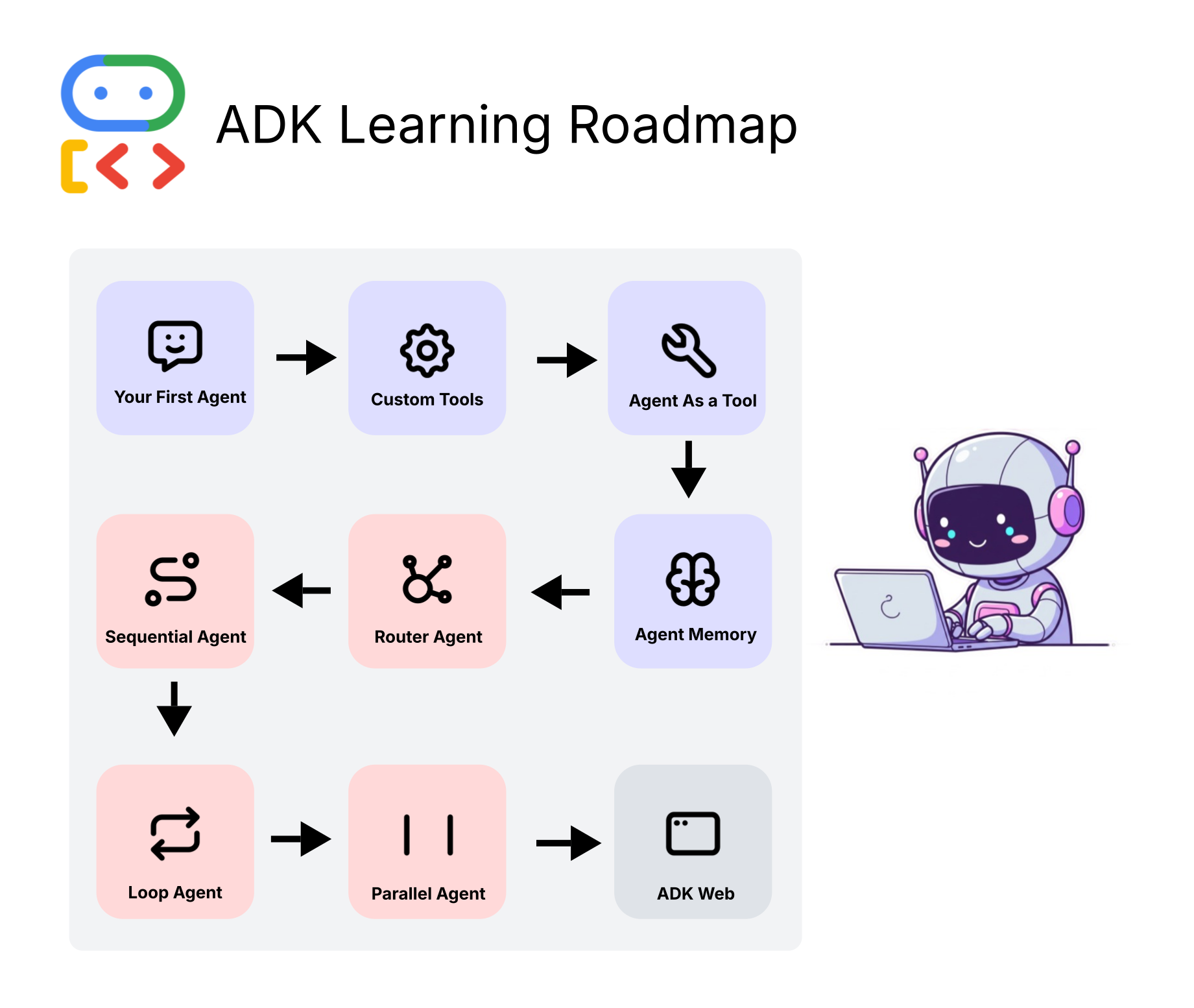
در پایان این آموزش، شما قادر خواهید بود:
- اولین عامل هوش مصنوعی خود را بسازید : از صفر به یک عامل کاملاً کاربردی تبدیل شوید که میتواند نیازهای کاربر را درک کند، از ابزارهایی مانند جستجوی گوگل استفاده کند و پاسخهای دقیق و مفیدی تولید کند.
- تسلط بر ابزارهای سفارشی : با اتصال عوامل به توابع و APIهای سفارشی خود، قدرت واقعی آنها را آزاد کنید. به عامل خود آموزش خواهید داد که دادههای بلادرنگ، مانند پیشبینیهای آب و هوای زنده را دریافت کند.
- ساخت سیستمهای چندعاملی : الگوی «عامل به عنوان ابزار» را بیاموزید، یک مفهوم انقلابی که در آن عاملها وظایف را به سایر عاملهای متخصص واگذار میکنند و تیمی از متخصصان هوش مصنوعی ایجاد میکنند که با هم کار میکنند.
- هماهنگسازی گردشهای کاری پیچیده : فراتر از واگذاری ساده وظایف بروید و بر الگوهای پیشرفتهای مانند روترها ، زنجیرههای متوالی ، حلقهها و اجرای موازی تسلط پیدا کنید تا برنامههای قوی، کارآمد و هوشمندی بسازید که بتوانند تقریباً هر درخواستی را مدیریت کنند.
- به کارشناسان خود حافظه بدهید : نقش حیاتی حافظه مکالمهای را درک کنید، که به کارشناسان شما این امکان را میدهد تا به سوالات بعدی پاسخ دهند، از بازخوردها درس بگیرند و وظایف چند مرحلهای را به طور یکپارچه مدیریت کنند.
بیایید شروع کنیم! 🚀
۲. تنظیمات: دریافت کلید API
تنظیم کلید API گوگل AI Studio
برای فعال کردن عاملهای هوش مصنوعی خود، به یک کلید API Gemini از Google AI Studio نیاز داریم. این سریعترین راه برای شروع است.
مرحله ۱ - کلید API Gemini خود را از AI Studio دریافت کنید (۱ دقیقه)
- آدرس https://aistudio.google.com/app/apikey را در یک تب جدید مرورگر باز کنید.
- با حساب گوگل خود وارد شوید.
- روی «ایجاد کلید API» (بالا سمت راست) کلیک کنید.
- یک کادر محاورهای با منوی کشویی پروژه باز میشود:
- اگر قبلاً یک پروژه گوگل ایجاد کردهاید: آن را انتخاب کنید و روی «ایجاد کلید API در پروژه موجود» کلیک کنید.
- اگر در لیست نبود: روی «ایجاد پروژه» کلیک کنید.
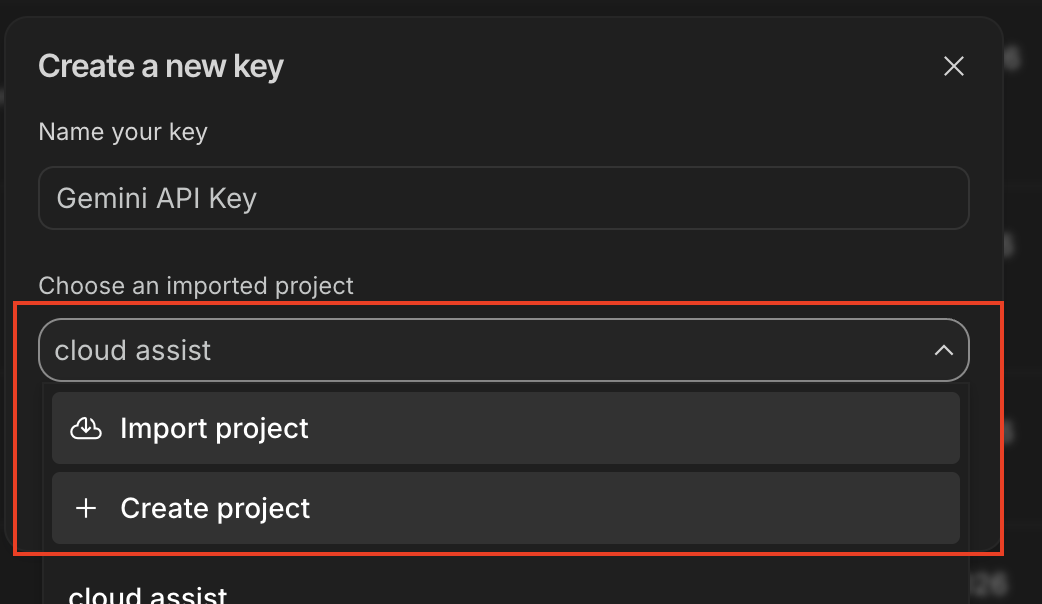
- کلید API نمایش داده شده را کپی کنید . با
AIza...شروع میشود و حدود ۴۰ کاراکتر دارد.
✏️ آن را در جایی امن پیست کنید - برای نوتبوکهای Colab و راهاندازی ADK Web (در پیوست) به آن نیاز خواهید داشت.
مرحله ۲ - کلید API خود را به Colab اضافه کنید (۱ دقیقه)
هر نوتبوک یک سلول تنظیمات دارد که کلید API شما را بارگذاری میکند. شما دو گزینه دارید - هر کدام را که ترجیح میدهید انتخاب کنید:
گزینه الف: Colab Secrets (توصیه میشود — کلید مخفی میماند)
- در دفترچه یادداشت Colab، روی آیکون کلید 🔑 در نوار کناری سمت چپ کلیک کنید.
- روی «افزودن راز جدید» کلیک کنید.
- نام را روی
GOOGLE_API_KEYتنظیم کنید. - کلید API خود (از مرحله ۱) را در فیلد Value قرار دهید.
- کلید «دسترسی به دفترچه یادداشت» را در حالت روشن (ON) قرار دهید.
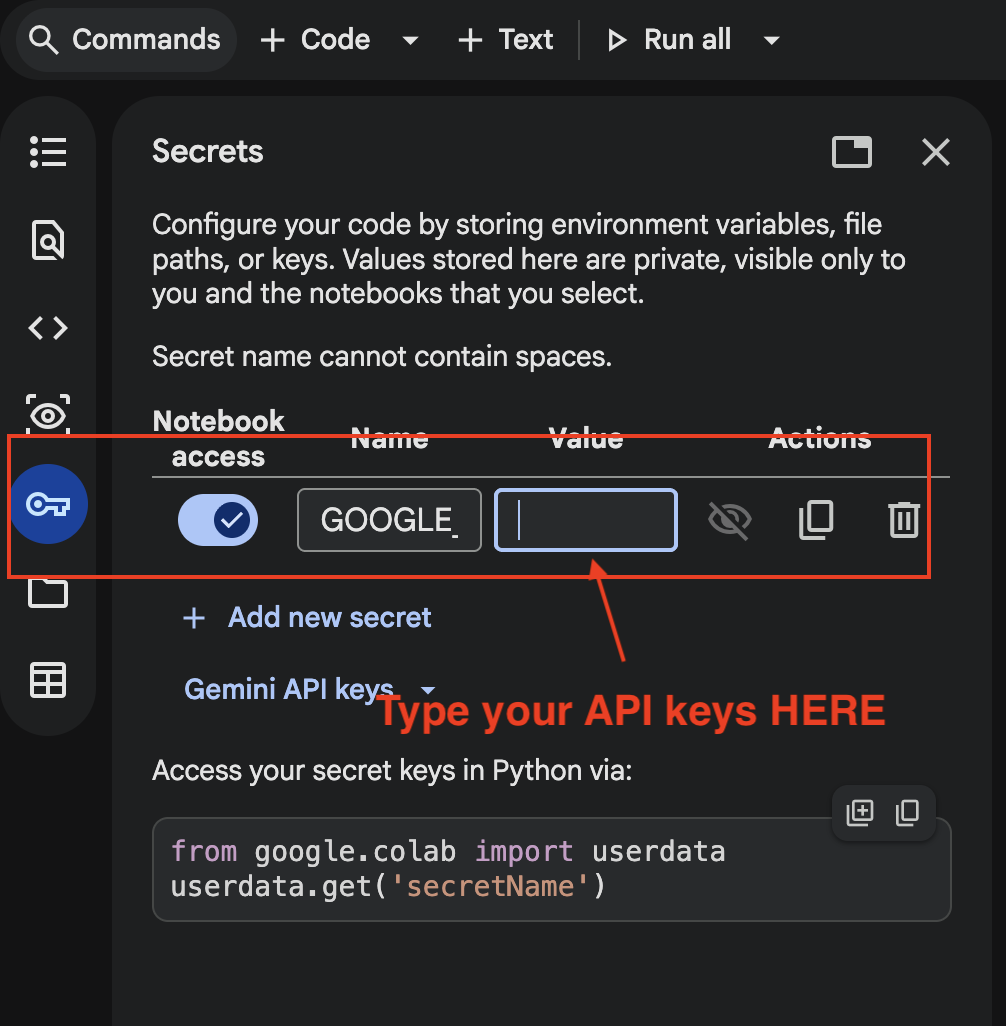
وقتی سلول راهاندازی را اجرا میکنید، بهطور خودکار کلید را دریافت میکند:
✅ API key loaded from Colab Secrets.
گزینه ب: در صورت درخواست، پیست کنید (سریع و آسان)
اگر از بخش Colab Secrets صرف نظر کنید و مستقیماً codelab1 و codelab2 را اجرا کنید، نوتبوک از شما یک فیلد رمز عبور میخواهد:
🔑 Enter your Google AI Studio API key: ••••••••
کلید API خود را وارد کنید و Enter را بزنید. کلید روی صفحه نمایش داده نخواهد شد.
✅ API key entered manually.
پس از اجرای سلول کلید API، سلول بعدی محیط را پیکربندی میکند:
✅ API key configured (starts with 'AIzaSy...')
✅ Using Google AI Studio (not Vertex AI).
✅ نقطه بررسی: هر دو ✅ پیام بالا را در دفترچه یادداشت مشاهده میکنید. کلید API شما پیکربندی شده است و آماده ساخت عاملها هستید!
۳. جلسه ۱: اولین مامور شما با دونده
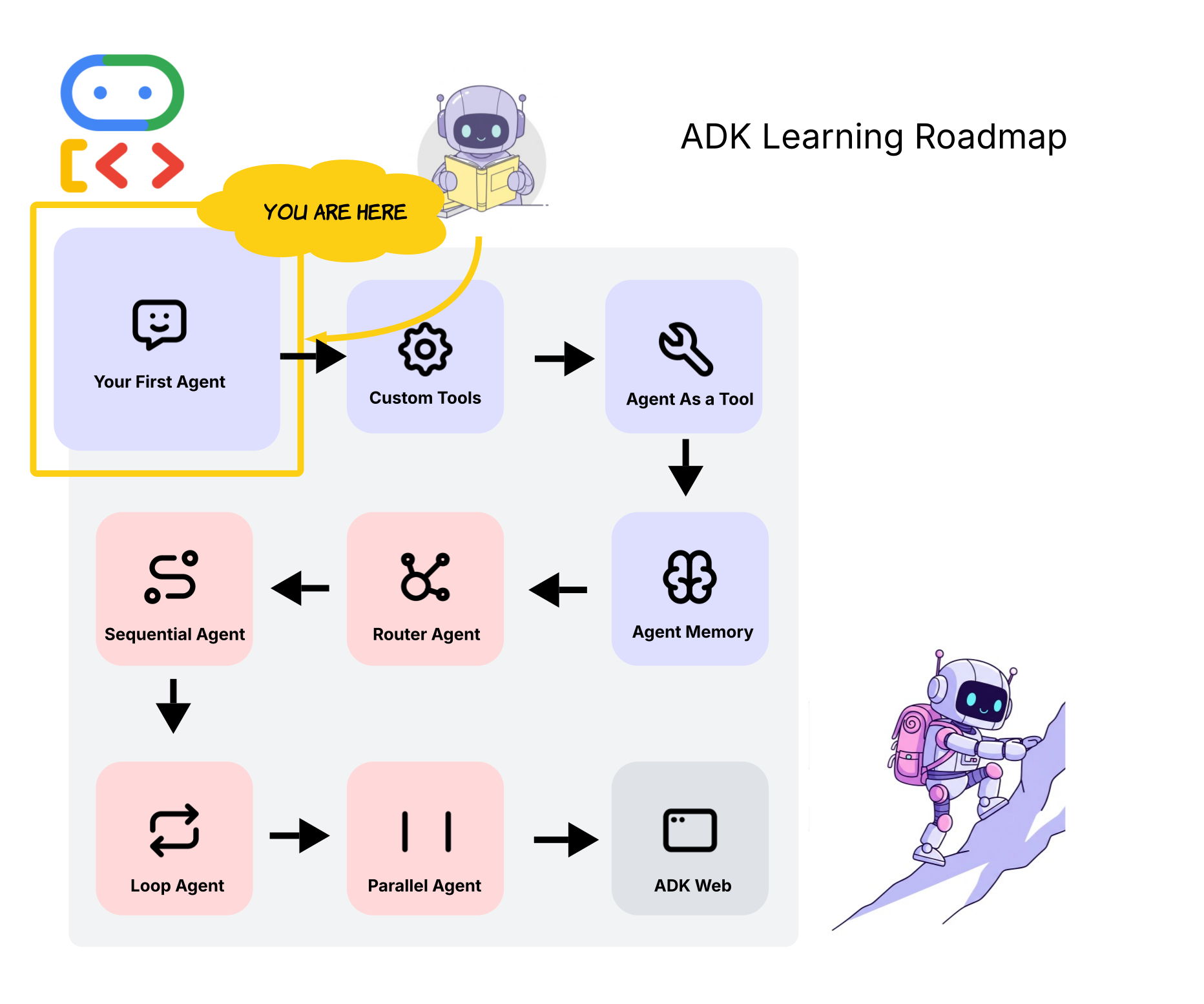
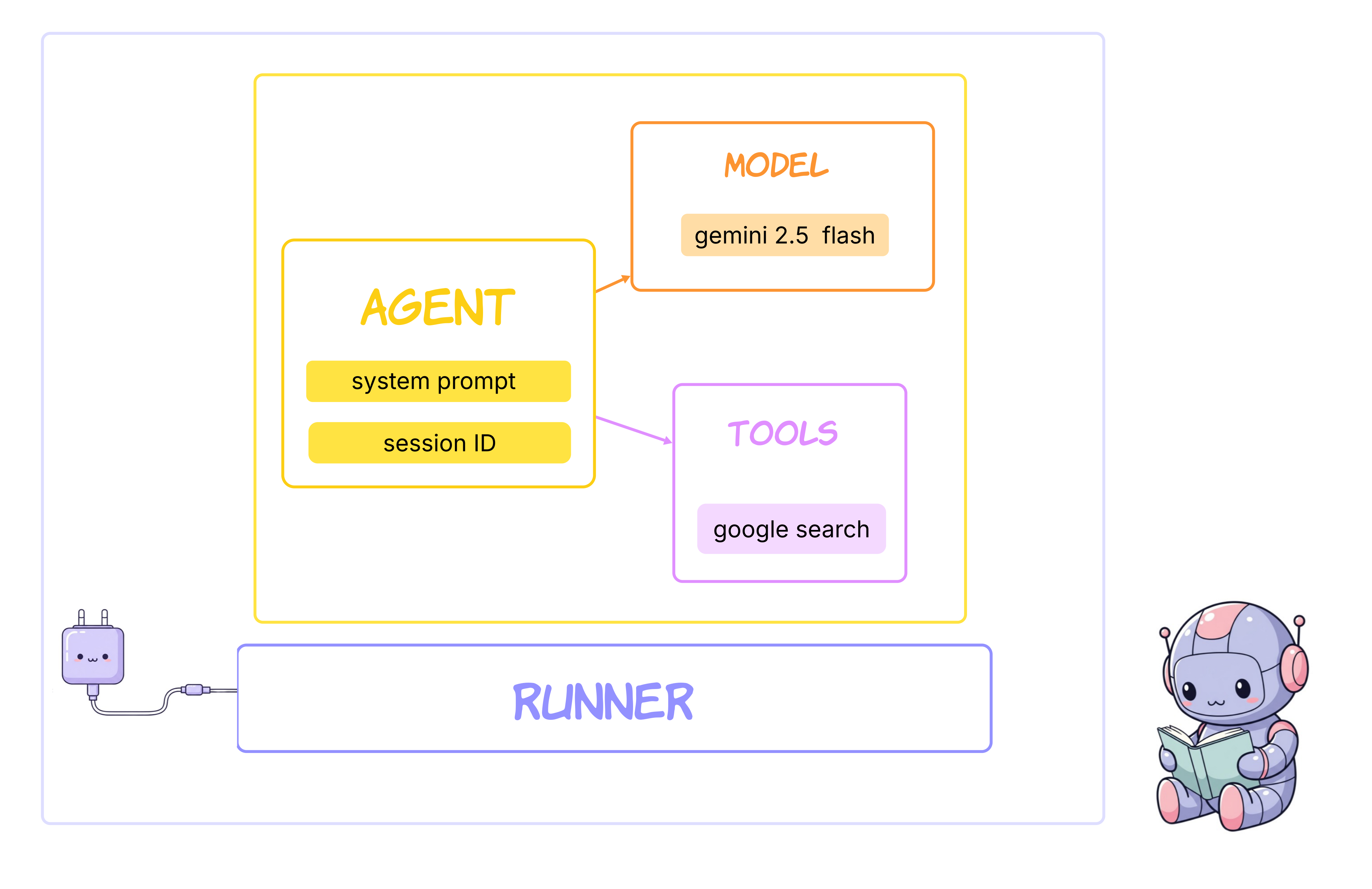
بیایید با اصول اولیه شروع کنیم. در اینجا، اولین عامل ساده خود، day_trip_agent ایجاد میکنیم. هدف این عامل، ایجاد یک برنامه سفر تمام روز بر اساس درخواست کاربر، از جمله ملاحظات بودجه است. این مثال سه جزء اصلی هرگونه تعامل عامل در ADK را معرفی میکند:
- عامل : مغز اصلی عملیات. این عامل با دستورالعملهایش (شخصیت و ماموریتش)، مدل هوش مصنوعی که استفاده میکند (مانند Gemini) و ابزارهایی که میتواند به آنها دسترسی داشته باشد، تعریف میشود.
- جلسه (Session ): حافظه مکالمه. این حافظه تاریخچه تعاملات (پیامهای کاربر و پاسخهای عامل) را ذخیره میکند و امکان گفتگوی مداوم را فراهم میکند.
- اجراکننده (Runner) : موتوری که وظیفه را اجرا میکند. این موتور، عامل (Agent) و جلسه (Session) را دریافت میکند، درخواست جدید کاربر را پردازش میکند و مراحل تولید پاسخ را هماهنگ میکند.
➡️ کجا آن را در دفترچه یادداشت پیدا کنیم
👉 این مربوط به سلولهای زیر بخش ۱: اولین نماینده شما - غول سفر یک روزه 🧞 است.🌟
- تعریف عامل : به دنبال تابع
create_day_trip_agent()بگردید. این جایی است که عامل تعریف میشود. به رشته دستورالعمل دقیق توجه کنید - این همان دستوری است که به عامل میگوید چگونه رفتار کند. ما همچنین اولین ابزار آن را به آن میدهیم: جستجوی گوگل. - تابع کمکی : تابع کمکی
run_agent_query()در اینجا تعریف شده است. ما از این ابزار در سراسر دفترچه یادداشت برای سادهسازی اجرای کوئریها استفاده خواهیم کرد. - اجرای آزمایشی : تابع
run_day_trip_genie()درخواست یک سفر یک روزه "مقرون به صرفه" و "آرامش بخش" را برای کاربر شبیهسازی میکند. عامل با استفاده از دستورالعملهای خود و ابزار جستجوی گوگل، مکانهای مناسب را پیدا کرده و یک برنامه سفر با فرمت markdown ایجاد میکند.
➡️ اقدام : دستورالعمل مربوط به day_trip_agent را بررسی کنید. ببینید که چگونه درخواست یک سفر «مقرون به صرفه» در پرس و جوی آزمایشی مستقیماً به دستورالعمل نماینده مبنی بر «آگاهی از بودجه» مربوط میشود.
۴. جلسه ۲: ابزارهای سفارشی 🛠️
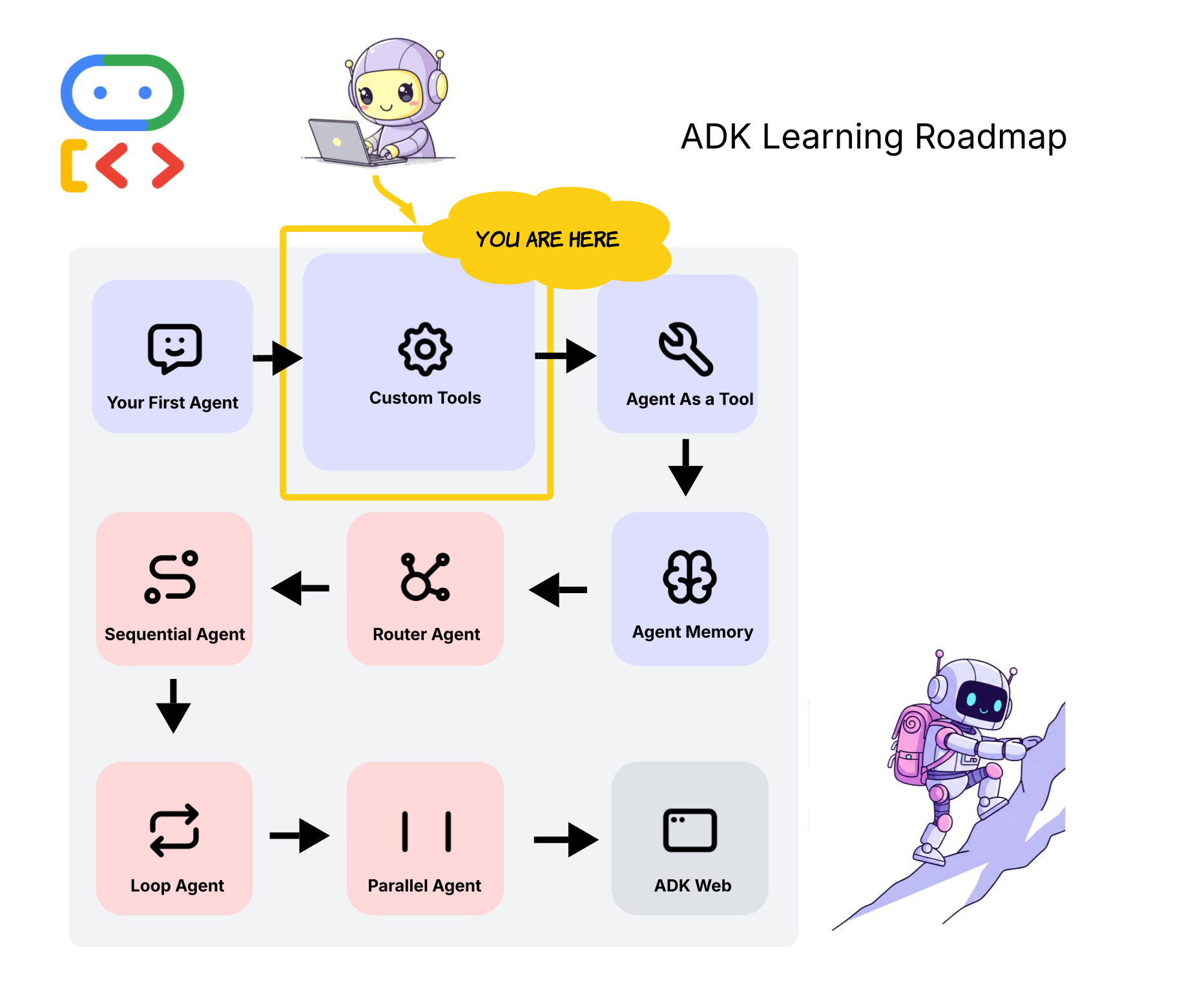
اگرچه جستجوی گوگل قدرتمند است، اما پتانسیل واقعی عوامل هوش مصنوعی زمانی آشکار میشود که آنها را به منابع داده منحصر به فرد، APIها یا منطق سفارشی خود متصل کنید. در این بخش، ما یک ابزار سفارشی از یک تابع ساده پایتون ایجاد خواهیم کرد.
مهمترین بخش یک ابزار تابع، رشتهی مستندات آن است. ADK به طور خودکار رشتهی مستندات را تجزیه میکند تا بفهمد ابزار چه کاری انجام میدهد، چه پارامترهایی را میپذیرد (Args) و چه چیزی را برمیگرداند (Returns). مدل زبان بزرگ (LLM) این توضیحات را میخواند تا تصمیم بگیرد چه زمانی و چگونه از ابزار استفاده کند.
➡️ کجا آن را در دفترچه یادداشت پیدا کنیم
👉 این مربوط به سلولهای زیر بخش ۲.۱ ابزار تابع ساده: فراخوانی یک API آب و هوای بلادرنگ است . 🌟
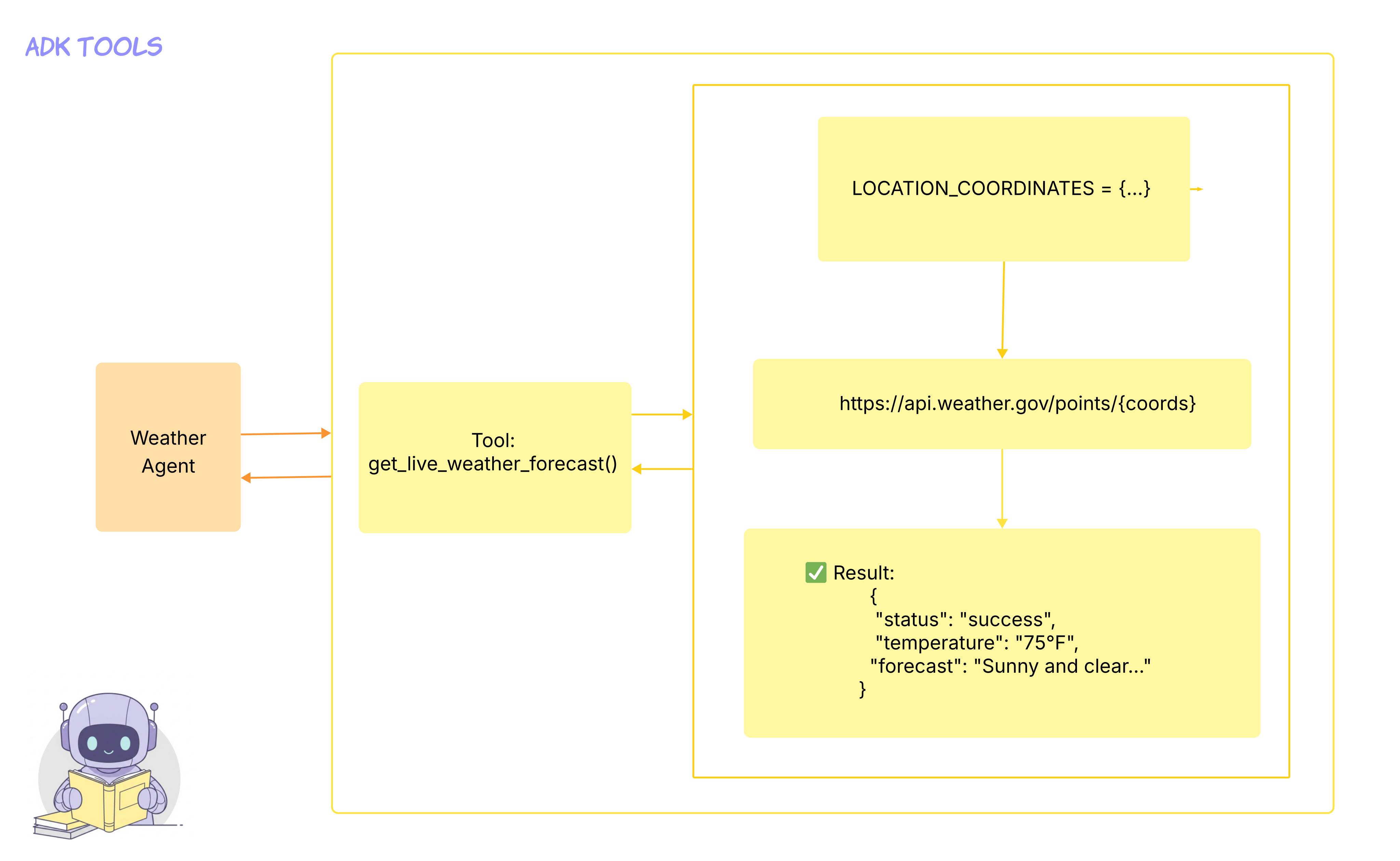
- تعریف ابزار : تابع
get_live_weather_forecast(location: str)هسته ابزار سفارشی ما است. این تابع نام یک شهر را دریافت میکند، API عمومی سرویس هواشناسی ملی را فراخوانی میکند و یک دیکشنری حاوی دما و پیشبینی آب و هوا را برمیگرداند. - تعریف عامل : عامل weather_agent با ارسال
tools=[get_live_weather_forecast]در طول مقداردهی اولیه، ایجاد و به ابزار جدید ما مجهز میشود. دستورالعملهای عامل صراحتاً به آن میگویند که قبل از پیشنهاد فعالیتهای خارج از منزل، از این ابزار استفاده کند. - اجرای آزمایشی : عبارت «میخواهم نزدیک دریاچه تاهو پیادهروی کنم، هوا چطور است؟» مستقیماً عامل را وادار به استفاده از ابزار
get_live_weather_forecastمیکند، زیرا دستورالعملهای آن به آن نیاز دارند.
➡️ اقدام : رشتهی مستندات تابع get_live_weather_forecast و دستورالعمل مربوط به weather_agent بخوانید. به رابطهی مستقیم بین آنها توجه کنید.
۵. جلسه ۳: عامل به عنوان ابزار 🧑🍳
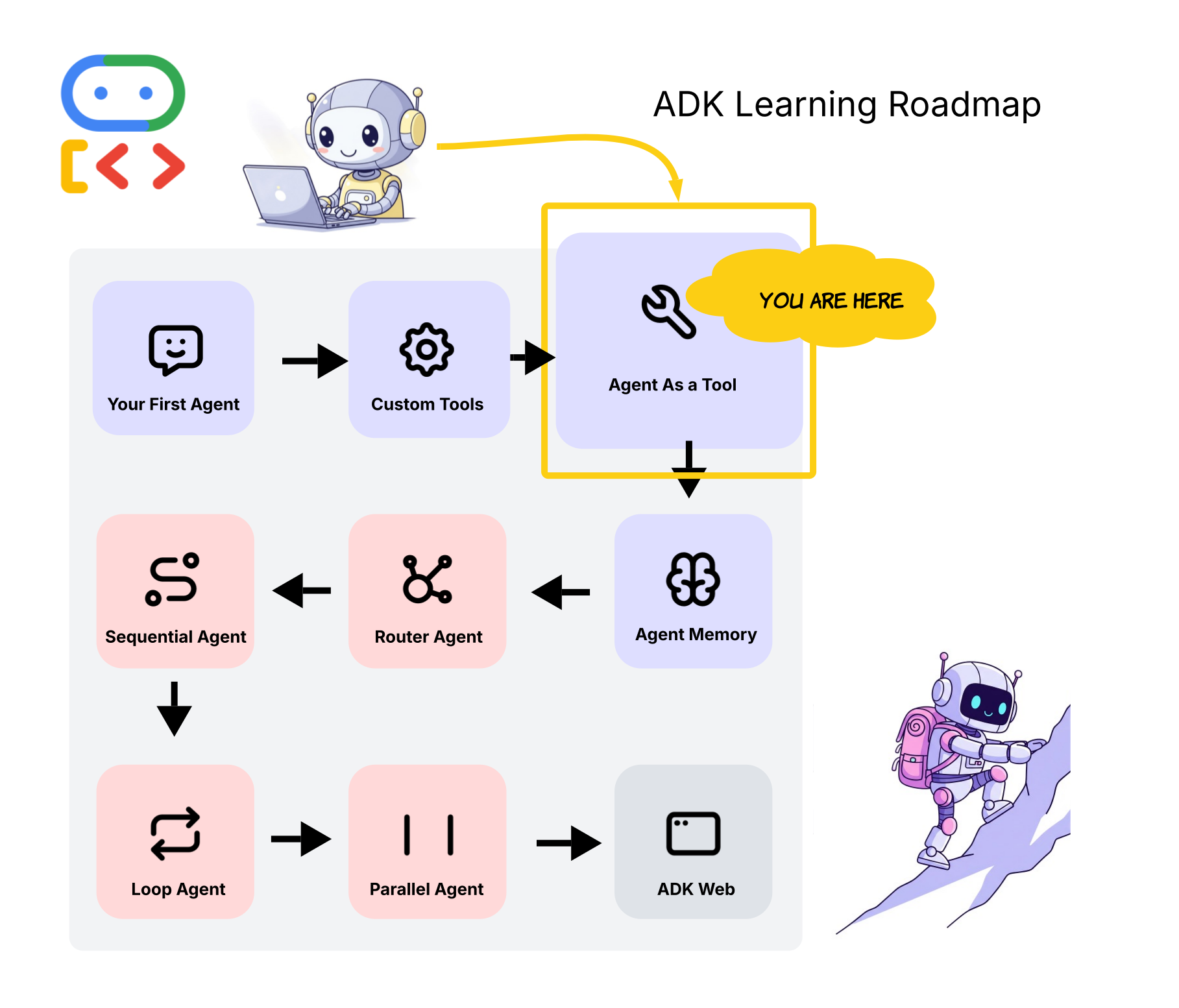
چرا یک عامل واحد و یکپارچه بسازیم وقتی میتوانیم تیمی از متخصصان تشکیل دهیم؟ الگوی Agent-as-a-Tool روشی قدرتمند برای ساخت سیستمهای پیچیده است که در آن یک عامل اصلی، که اغلب ارکستراتور یا روتر نامیده میشود، وظایف را به سایر عاملهای متمرکزتر واگذار میکند.
این الگو به شما امکان میدهد تا عاملهای ماژولار و قابل استفاده مجدد ایجاد کنید. برای مثال، میتوانید یک عامل داشته باشید که در پرسوجوهای پایگاه داده متخصص باشد، عامل دیگری که در نویسندگی خلاق متخصص باشد و عامل سوم که به عنوان یک دربان دوستانه عمل کند. وظیفه هماهنگکننده این است که درخواست کاربر را درک کند و آن را به متخصص صحیح هدایت کند.
➡️ کجا آن را در دفترچه یادداشت پیدا کنیم
👉 این مربوط به سلولهای زیر بخش ۲.۲ عامل به عنوان ابزار: مشاوره با یک متخصص 🧑🍳 است.🌟
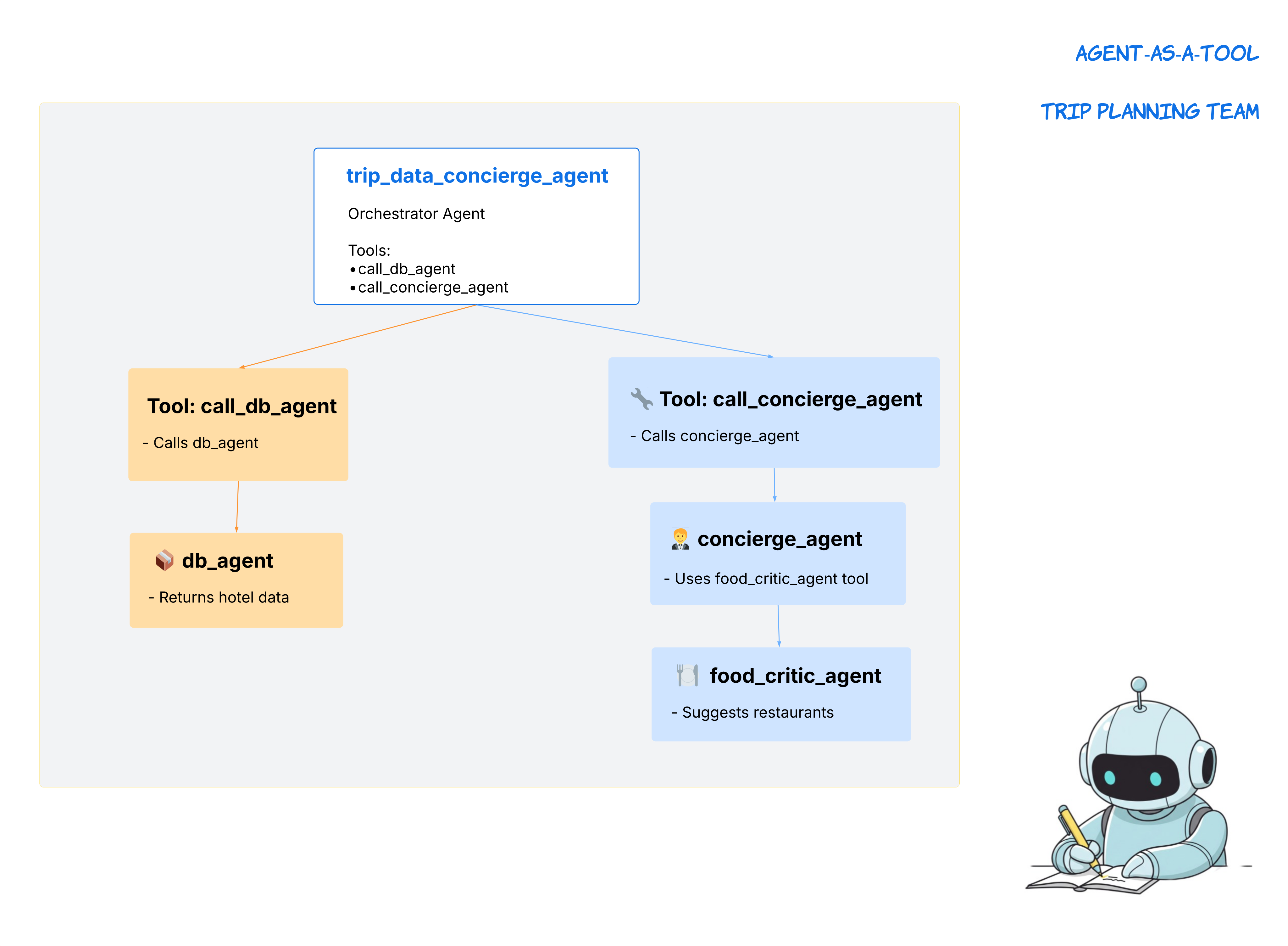
این مثال یک سیستم عامل چندلایه و پیچیده میسازد:
- متخصصان :
- food_critic_agent : یک عامل بسیار تخصصی که فقط پیشنهادات رستوران ارائه میدهد.
- db_agent : یک عامل ساختگی که وانمود میکند در حال پرسوجو از پایگاه داده برای اطلاعات هتل است.
- concierge_agent : یک عامل سطح متوسط که به عنوان یک دربان مودب عمل میکند. نکته مهم این است که
food_critic_agentبه عنوان ابزار خود دارد.
- هماهنگکننده (
trip_data_concierge_agent): این عامل سطح بالایی است که کاربر با آن تعامل دارد. دستورالعملهای آن، آن را به یک "برنامهریز سفر اصلی" تبدیل میکند و دو ابزار به آن داده شده است که سایر عاملها را فراخوانی میکنند:- call_db_agent : تابعی که
db_agentرا فراخوانی میکند. - call_concierge_agent : تابعی که
concierge_agentرا فراخوانی میکند.
- call_db_agent : تابعی که
- جریان : اجرای آزمایشی در
run_trip_data_concierge()زنجیره کامل واگذاری اختیارات را نشان میدهد.- کاربر از تنظیمکنندهی ارکستر، نام هتل و رستورانی در نزدیکی را میپرسد.
- دستورالعملهای هماهنگکننده به آن میگوید که ابتدا از ابزار
call_db_agentبرای دریافت دادههای هتل استفاده کند. - سپس هماهنگکننده از ابزار
call_concierge_agentبرای دریافت توصیه استفاده میکند. -
concierge_agentپس از دریافت درخواست، از ابزار مخصوص خود،food_critic_agent، برای دریافت ایدهای از رستوران استفاده میکند.
پاسخ منتقد غذا به متصدی پذیرش برگردانده میشود، که مودبانه آن را قالببندی کرده و برای هماهنگکننده ارسال میکند، که در نهایت آن را به کاربر ارائه میدهد.
➡️ اقدام : جریان اجرا را در اجرای آزمایشی تحت run_trip_data_concierge() ردیابی کنید. مشاهده کنید که چگونه چاپهای TOOL CALLED زنجیره واگذاری از هماهنگکننده به متخصصان را نشان میدهند. این یک زنجیره متوالی از دستورات است.
۶. جلسه ۴: حافظه عامل 🧠
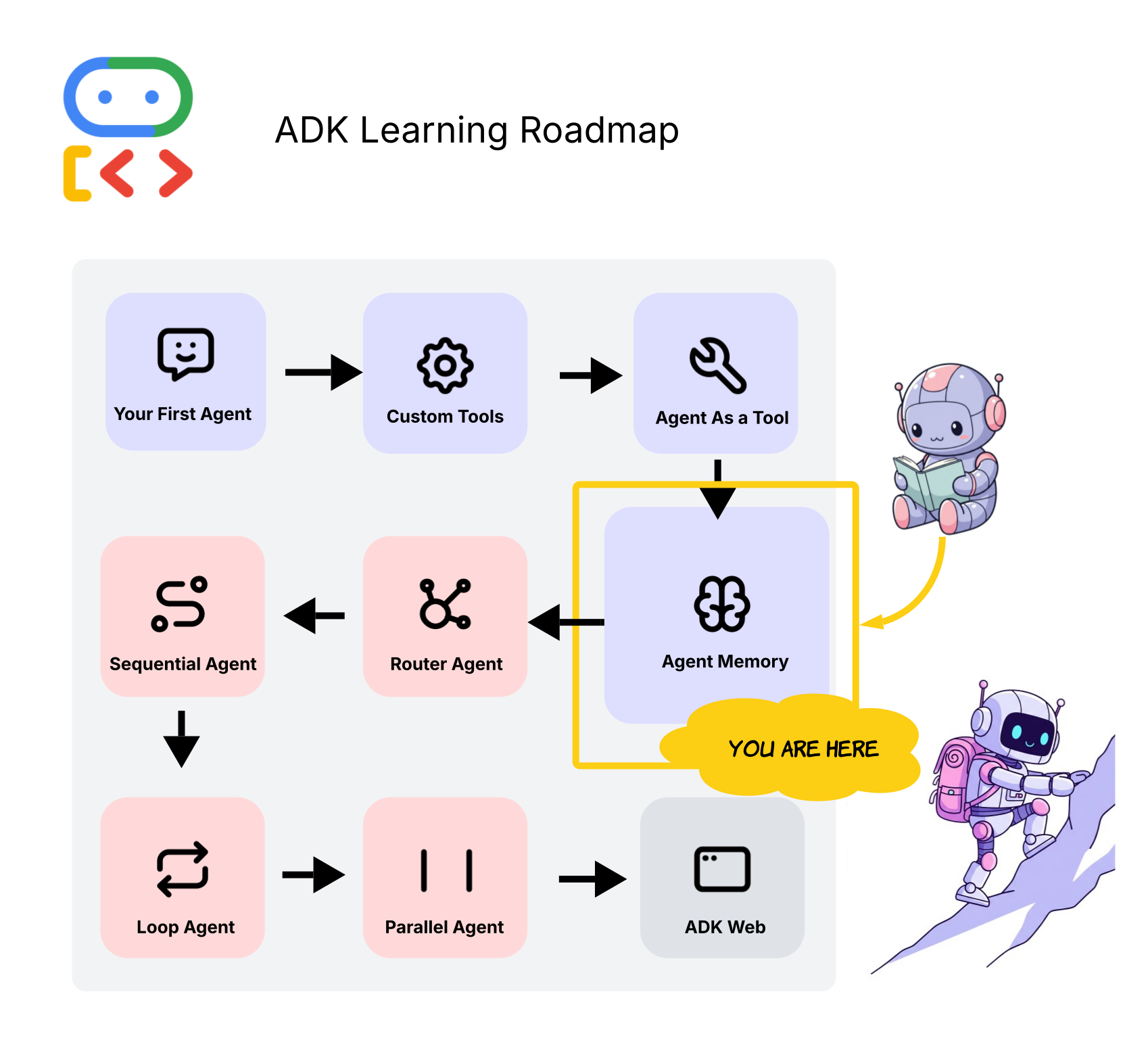
یک عامل واقعاً هوشمند باید کاری بیش از پاسخ دادن به پرسشهای یکباره انجام دهد. باید مکالمه را به خاطر بسپارد، زمینه را درک کند و با بازخورد سازگار شود. این امر از طریق مدیریت صحیح جلسه حاصل میشود. به یک "عامل حلقهای" به عنوان عاملی فکر کنید که در یک حلقه مکالمه مداوم درگیر است و توسط حافظه خود نیرو میگیرد.
وقتی از یک شیء جلسه برای چندین پرسوجوی متوالی استفاده میکنید، عامل میتواند کل تاریخچه مکالمه را «ببیند». این به او اجازه میدهد تا به سوالات بعدی رسیدگی کند، خود را بر اساس بازخورد اصلاح کند و وظایف چند مرحلهای را برنامهریزی کند.
➡️ کجا آن را در دفترچه یادداشت پیدا کنیم
👉 این مربوط به سلولهای زیر بخش ۳: عامل دارای حافظه - برنامهریز تطبیقی 🗺️ است . 🌟
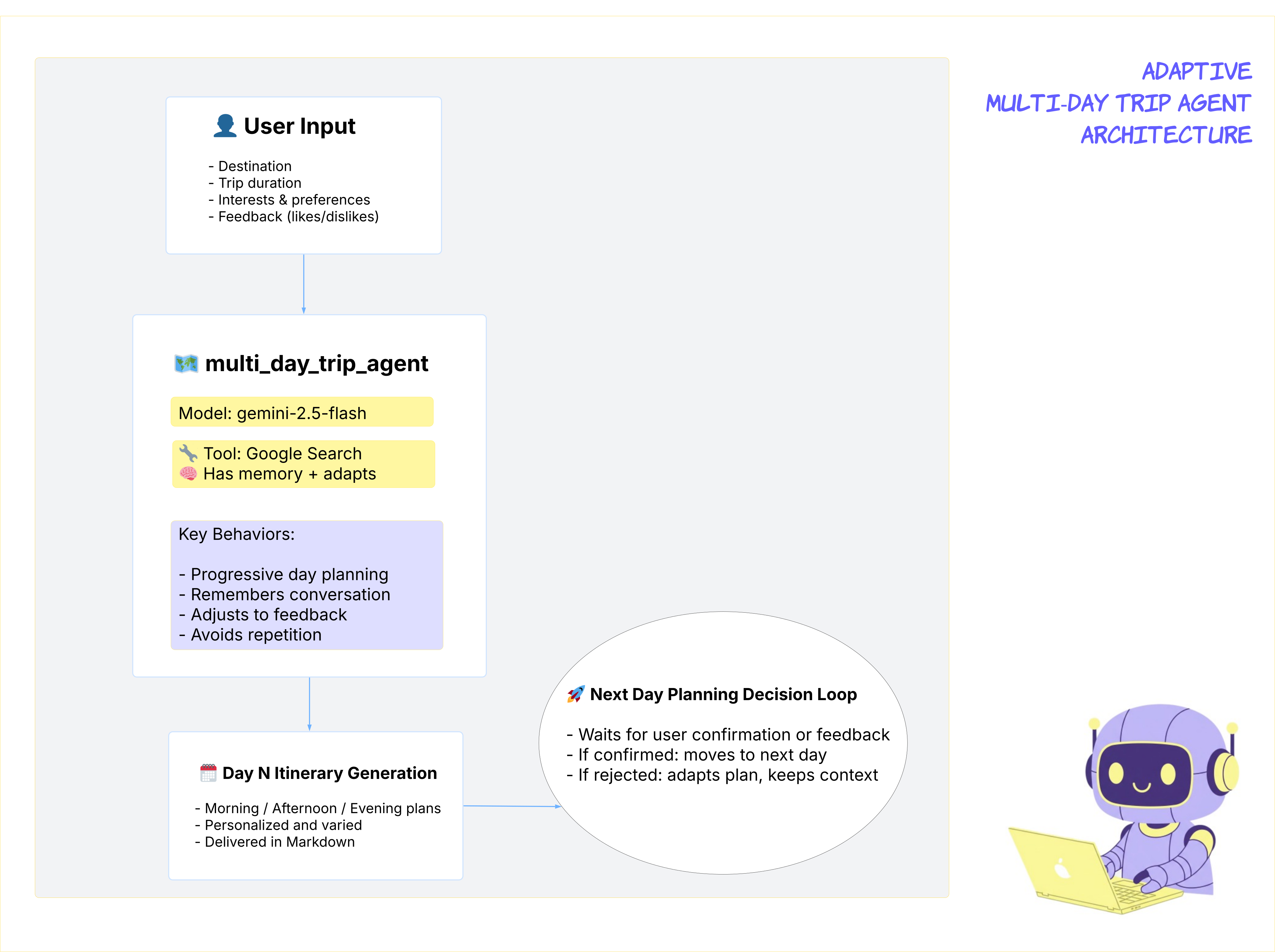
- تعریف عامل : تابع
create_multi_day_trip_agent()عاملی را تعریف میکند که برای برنامهریزی تدریجی یک سفر طراحی شده است. دستورالعملهای آن بر به خاطر سپردن زمینه، مدیریت بازخورد و برنامهریزی یک روز در یک زمان تأکید دارد.
سناریوی 3a: عامل دارای حافظه (✅)
این تست در تابع run_adaptive_memory_demonstration() اجرا میشود.
- یک
trip_sessionواحد ایجاد شده و برای سه نوبت متوالی مورد استفاده مجدد قرار میگیرد. - مرحله ۱ : کاربر یک برنامه سفر ۲ روزه را آغاز میکند.
- نوبت دوم : کاربر بازخورد میدهد ("من طرفدار پر و پا قرص قلعهها نیستم"). از آنجا که عامل، حافظه نوبت اول را دارد، میفهمد کدام بخش از نقشه را باید تغییر دهد و جایگزینی ارائه میدهد.
- مرحله ۳ : کاربر تغییر را تأیید میکند و درخواست مرحله بعدی را میدهد. عامل همه چیز را به خاطر میسپارد و به برنامهریزی روز دوم ادامه میدهد.
سناریوی ۳ب: عامل بدون حافظه (❌)
این تست در تابع run_memory_failure_demonstration() اجرا میشود.
این موضوع با ایجاد یک اشتباه عمدی، اهمیت حیاتی مدیریت جلسه را نشان میدهد. برای هر نوبت، یک جلسه جدید ایجاد میشود .
- مرحله ۱ : کاربر سفر را در session_one آغاز میکند. عامل به درستی پاسخ میدهد.
- مرحله ۲ : کاربر درخواست برنامهریزی روز دوم را دارد، اما درخواست در یک session_two کاملاً جدید ارسال میشود. از آنجا که این session جدید هیچ تاریخچهای ندارد، عامل گیج میشود. دچار فراموشی شده است! نمیداند چه سفری در حال برنامهریزی است.
اقدام : پاسخهای عامل را در run_adaptive_memory_demonstration() و run_memory_failure_demonstration() مقایسه کنید. این مهمترین مفهوم در دفترچه یادداشت است: یک مکالمه مداوم نیاز به یک جلسه مداوم دارد.
۷. جلسه ۵: عامل روتر 🚏
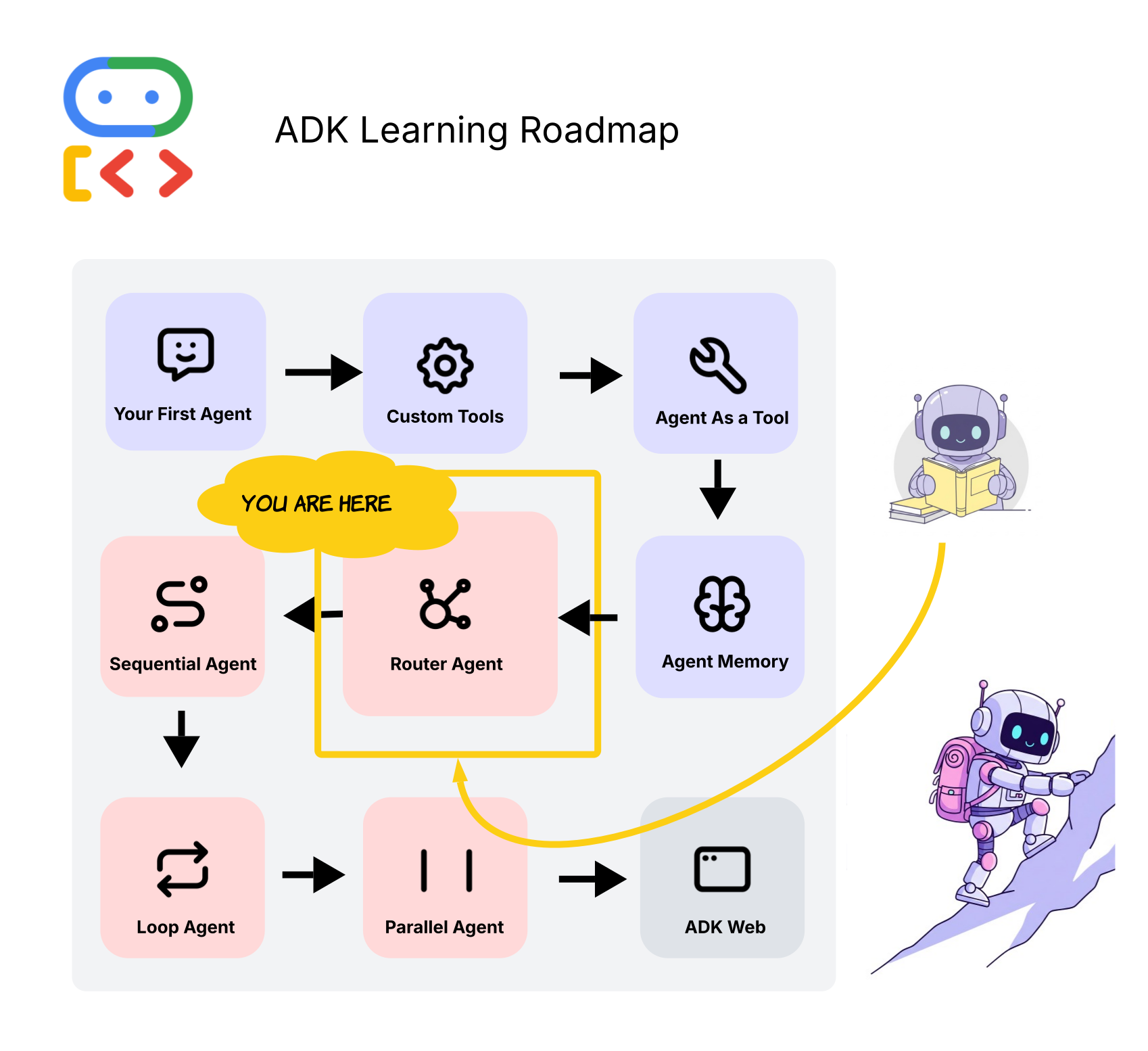
یک عامل به تنهایی نمیتواند کارهای زیادی انجام دهد. برای رسیدگی به درخواستهای واقعاً پیچیده کاربران، به تیمی از عاملهای تخصصی نیاز داریم. اما چگونه بفهمیم برای یک پرسوجوی مشخص از کدام عامل استفاده کنیم؟ اینجاست که عامل روتر وارد عمل میشود.
عامل روتر (Router Agent) به عنوان یک عامل "اصلی" یا یک توزیعکننده عمل میکند. تنها هدف آن تجزیه و تحلیل یک پرسوجوی کاربر ورودی و تصمیمگیری در مورد اینکه کدام عامل متخصص (یا گردش کار عاملها) برای کار مناسبتر است، میباشد. این عامل به خود پرسوجو پاسخ نمیدهد؛ بلکه به سادگی آن را به عامل صحیح پاییندستی هدایت میکند.
برای مثال، یک پرسوجو در مورد «بهترین سوشی» باید به یک foodie_agent برود، در حالی که یک سوال در مورد «کنسرتهای این آخر هفته» باید توسط یک weekend_guide_agent مدیریت شود.
➡️ این مورد را در دفترچه یادداشت کجا میتوان پیدا کرد:
👉 این مفهوم در کل دفترچه یادداشت محوریت دارد، اما اولین بار در بخش ۱ معرفی شده است: آشفتگی چندعاملی - گردشهای کاری متوالی 🧠→🤖→🤖 🌟
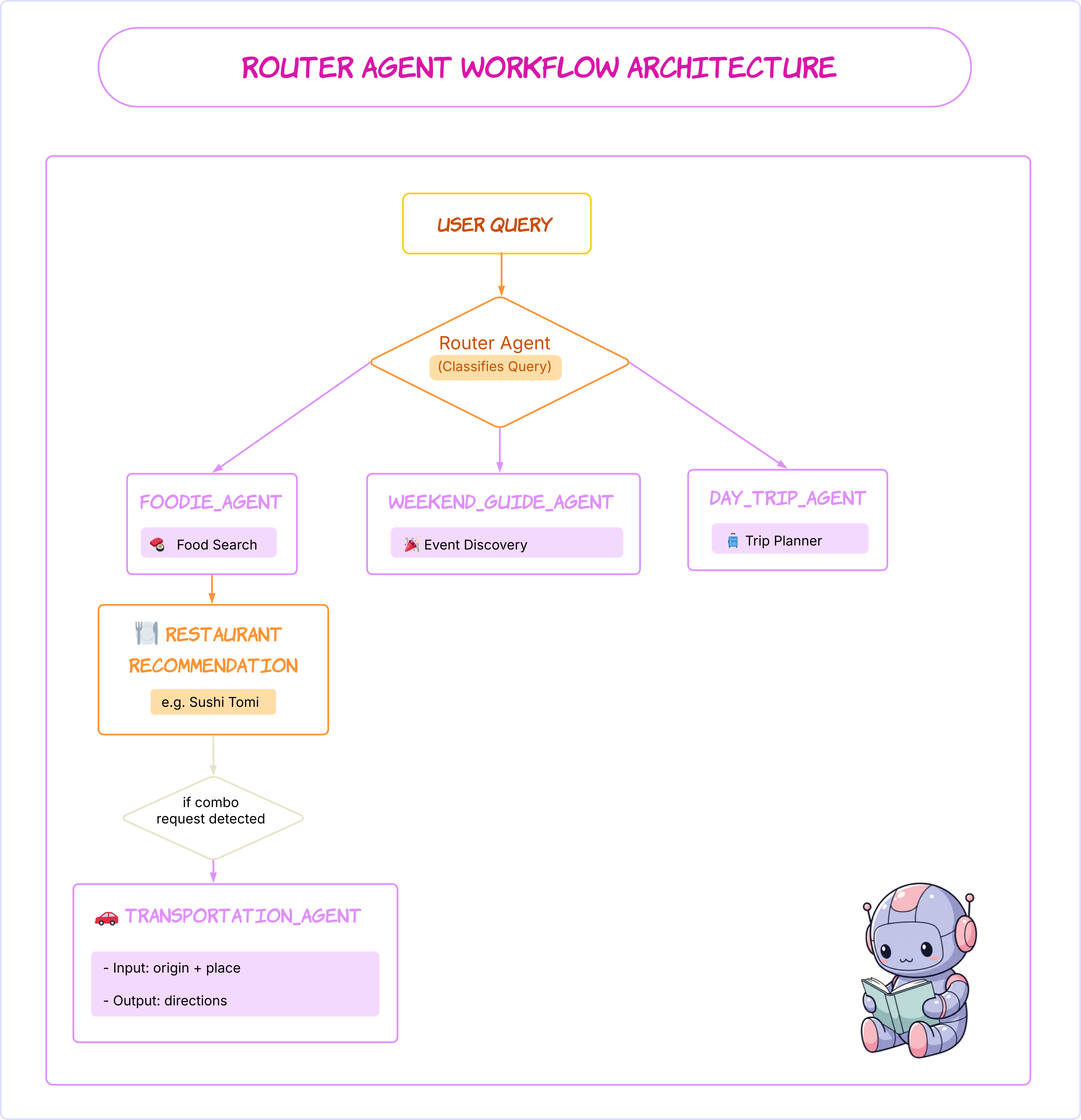
- تعاریف عامل : سلول کد، چندین عامل متخصص (day_trip_agent، foodie_agent، transportation_agent) و از همه مهمتر، router_agent را تعریف میکند. به دستورالعمل مربوط به router_agent توجه دقیق داشته باشید، به صراحت گفته شده است که فقط نام بهترین عامل برای کار را برگردانید.
- منطق اجرا : تابع run_sequential_app نشان میدهد که چگونه ابتدا router_agent را برای دریافت یک تصمیم (chosen_route) فراخوانی کنیم و سپس از آن تصمیم در یک بلوک
if/elifبرای اجرای عامل متخصص مناسب استفاده کنیم.
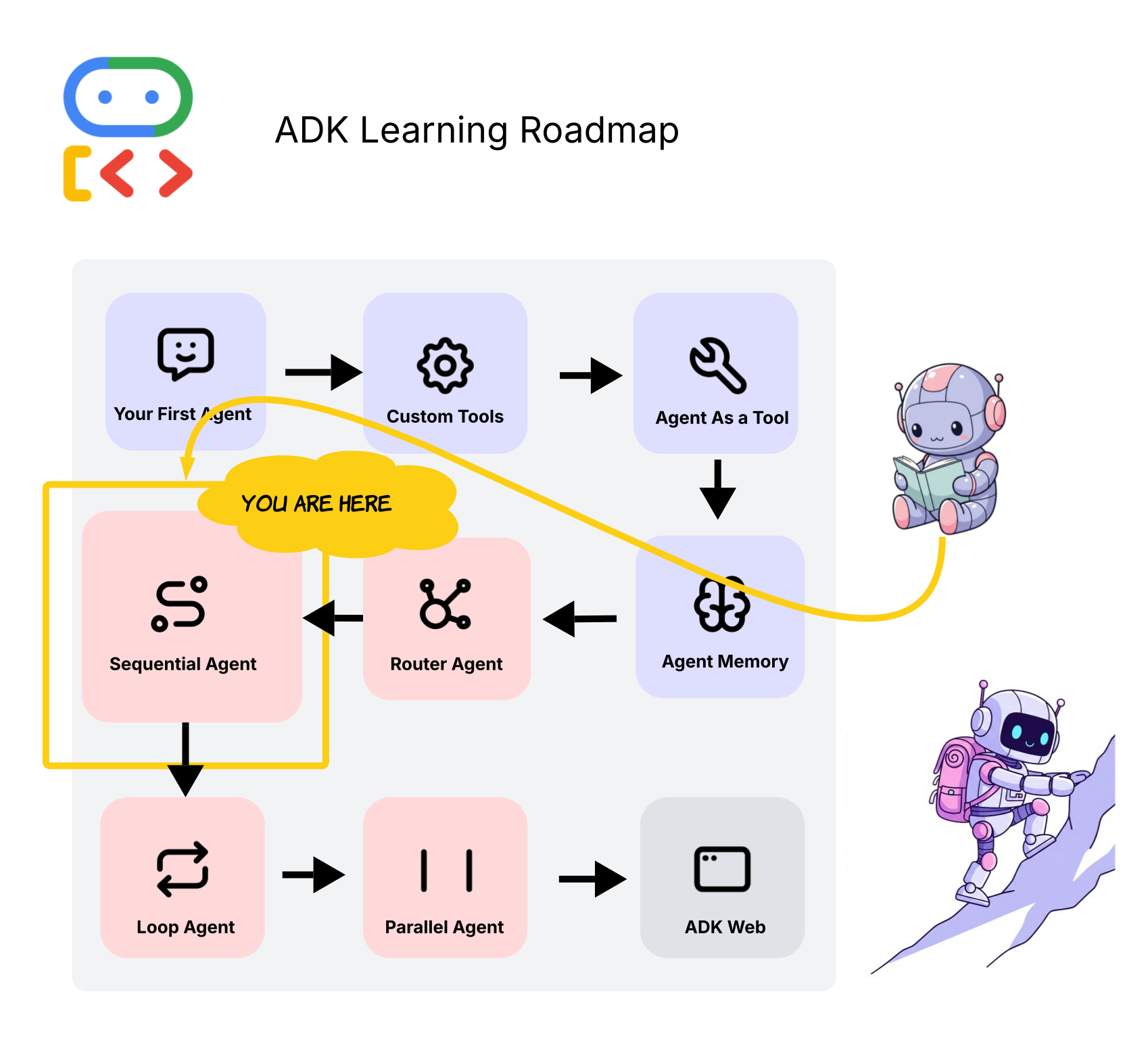
۸. جلسه ۶: عامل ترتیبی ⛓️
بعضی از وظایف نیاز به چندین مرحله با ترتیب خاص دارند. برای مثال، «بهترین سوشی را در پالو آلتو برای من پیدا کن و سپس به من بگو چگونه به آنجا بروم.» این یک فرآیند دو مرحلهای است: اول، رستوران را پیدا کن و دوم، مسیر را پیدا کن.
ADK با استفاده از SequentialAgent روشی تمیز و قدرتمند برای مدیریت این امر ارائه میدهد. این یک عامل گردش کار ویژه است که لیستی از زیرعاملها را به ترتیب از پیش تعریف شده اجرا میکند.
جادو در حالت مشترک نهفته است. خروجی یک عامل در دنباله میتواند به طور خودکار در یک دیکشنری حالت مشترک ذخیره شود و سپس به عنوان ورودی برای عامل بعدی استفاده شود و نیاز به کد دستی پیچیده برای انتقال اطلاعات بین مراحل را از بین ببرد.
➡️ این مورد را در دفترچه یادداشت کجا میتوان پیدا کرد:
👉 این موضوع در بخش ۲ (روش ADK) پوشش داده شده است: آشوب چندعاملی با SequentialAgent 🧠→⛓️→🤖 . 🌟
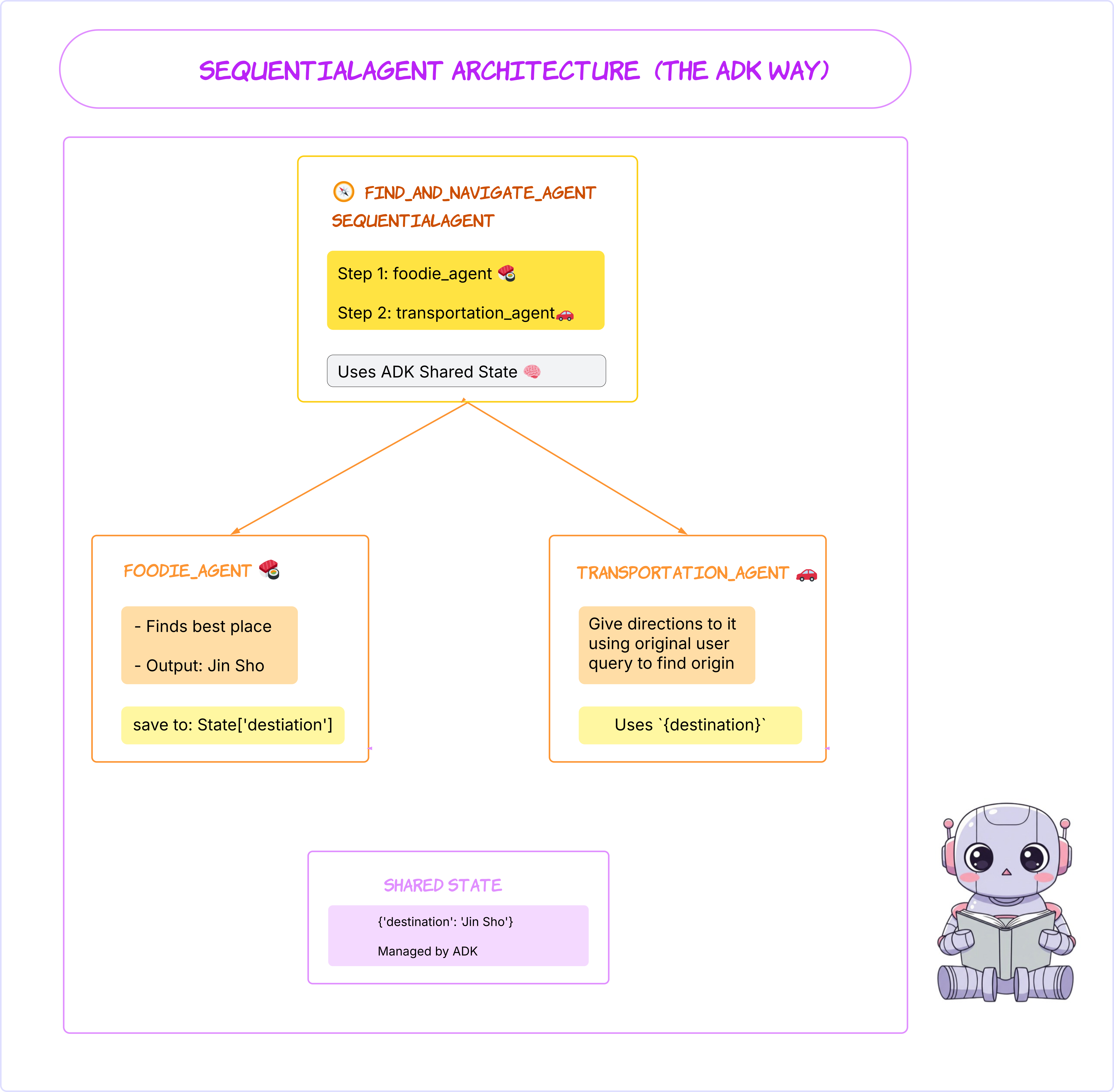
- بازسازی عامل: در اولین سلول کد این بخش، به تغییرات کلیدی در
foodie_agentوtransportation_agentتوجه کنید:-
foodie_agentاکنون یکoutput_key="destination"دارد. این به ADK میگوید که پاسخ نهایی خود را در متغیری به نامdestinationدر حالت مشترک ذخیره کند. -
transportation_agentاکنون در اعلان دستورالعمل خود، جاینگهدار{destination}را دارد. ADK به طور خودکار مقدار را از حالت مشترک به این جاینگهدار تزریق میکند.
-
- تعریف گردش کار :
find_and_navigate_agentبه عنوان یک SequentialAgent تعریف میشود که sub_agents آن روی [foodie_agent,transportation_agent] تنظیم شده است و تضمین میکند که آنها دقیقاً به همان ترتیب اجرا شوند. - اجرای سادهشده : به تابع
run_sequential_appدر این بخش نگاه کنید. منطق پیچیدهیif/elifاز بین رفته است!find_and_navigate_agentاکنون به عنوان یک واحد واحد و قابل فراخوانی در نظر گرفته میشود و ADK مراحل متوالی داخلی را به طور خودکار مدیریت میکند.
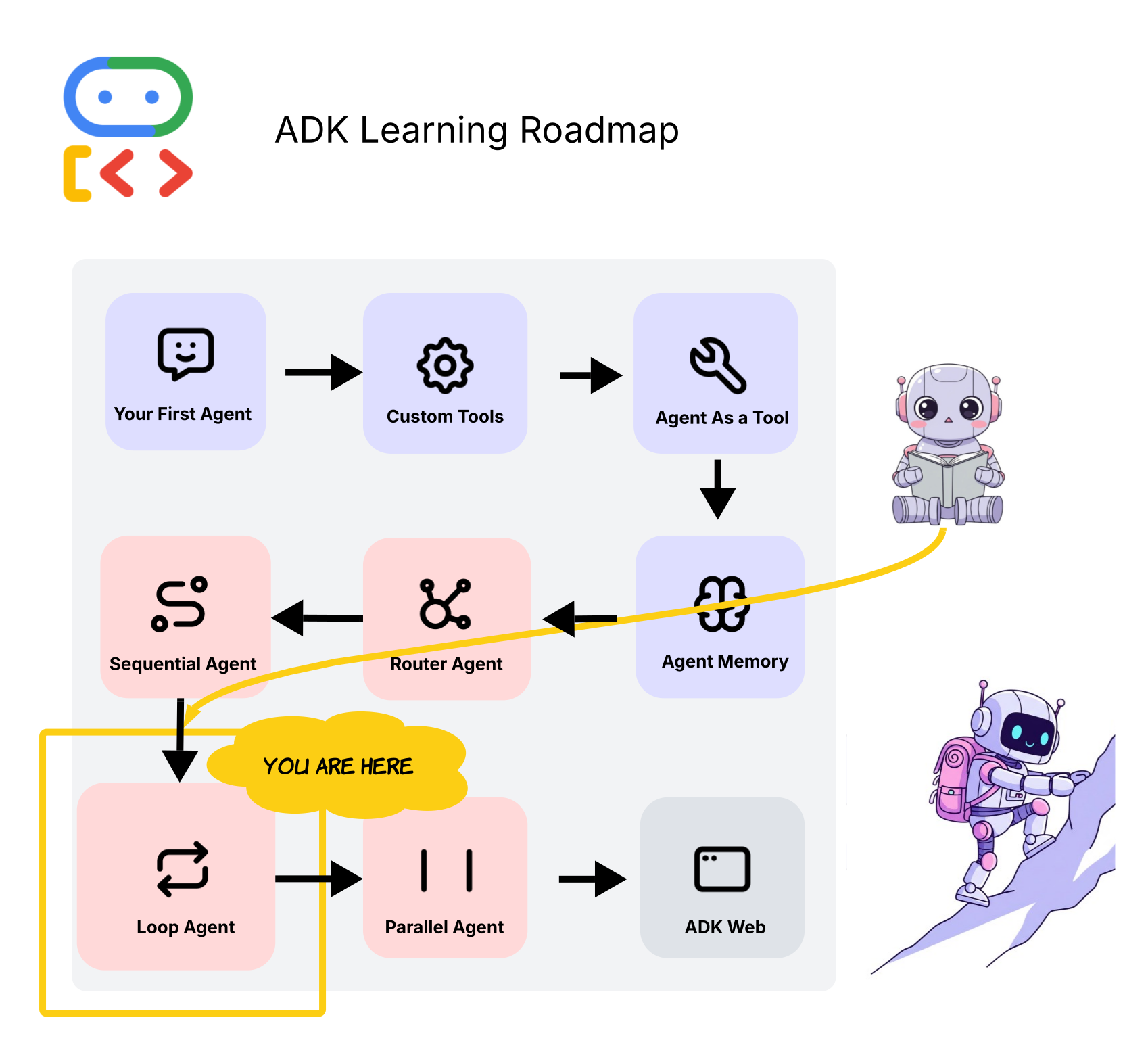
۹. جلسه ۷: LoopAgent 🔁
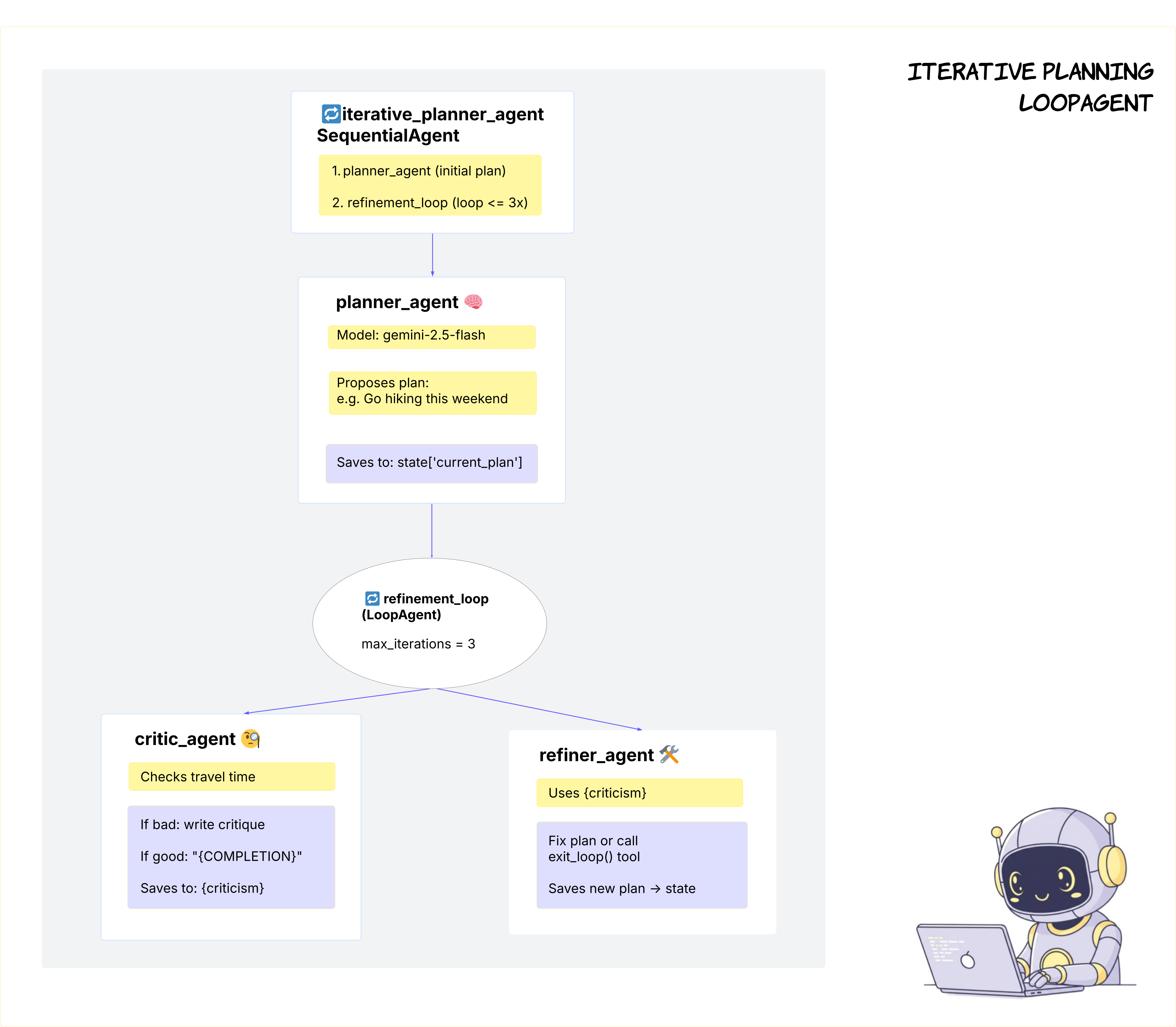
همه مشکلات یک راه حل ساده و یک مرحلهای ندارند. گاهی اوقات، ما نیاز داریم که یک راه حل پیشنهاد دهیم، آن را نقد کنیم و آن را اصلاح کنیم تا زمانی که با یک محدودیت خاص مطابقت داشته باشد.
برای این منظور، ADK، LoopAgent را ارائه میدهد. این عامل گردش کار، توالیای از زیرعاملها را تا زمان برآورده شدن یک شرط خاص، به طور مکرر اجرا میکند. این برای ساخت عاملهای «کمالگرا» که میتوانند کار خود را برنامهریزی، نقد و بهبود بخشند، ایدهآل است.
نمودار نشان میدهد که Planner Agent ابتدا یک طرح ایجاد میکند. سپس، وارد LoopAgent میشویم. Critic Agent طرح را بررسی میکند. اگر ناقص باشد، Refiner Agent نسخه جدیدی ایجاد میکند و حلقه تکرار میشود. اگر طرح خوب باشد، Refiner Agent ابزار exit_loop را فراخوانی میکند و طرح نهایی و اعتبارسنجی شده بازگردانده میشود.
➡️ این مورد را در دفترچه یادداشت کجا میتوان پیدا کرد:
👉 این موضوع در بخش ایدههای تکراری با LoopAgent 🧠→🔁→🤖 توضیح داده شده است. 🌟
- عوامل اصلی : این گردش کار از
planner_agent،critic_agentوrefiner_agentاستفاده میکند. - تعریف حلقه :
refinement_loopبه عنوان یک LoopAgent تعریف میشود کهcritic_agentوrefiner_agentهماهنگ میکند وsets max_iterations=3. - شرط خروج : حلقه زمانی خاتمه مییابد که
critic_agentطرح را تأیید کند و در نتیجهrefiner_agentابزارexit_loopسفارشی را فراخوانی کند.
۱۰. جلسه ۸: عامل موازی ⚡️
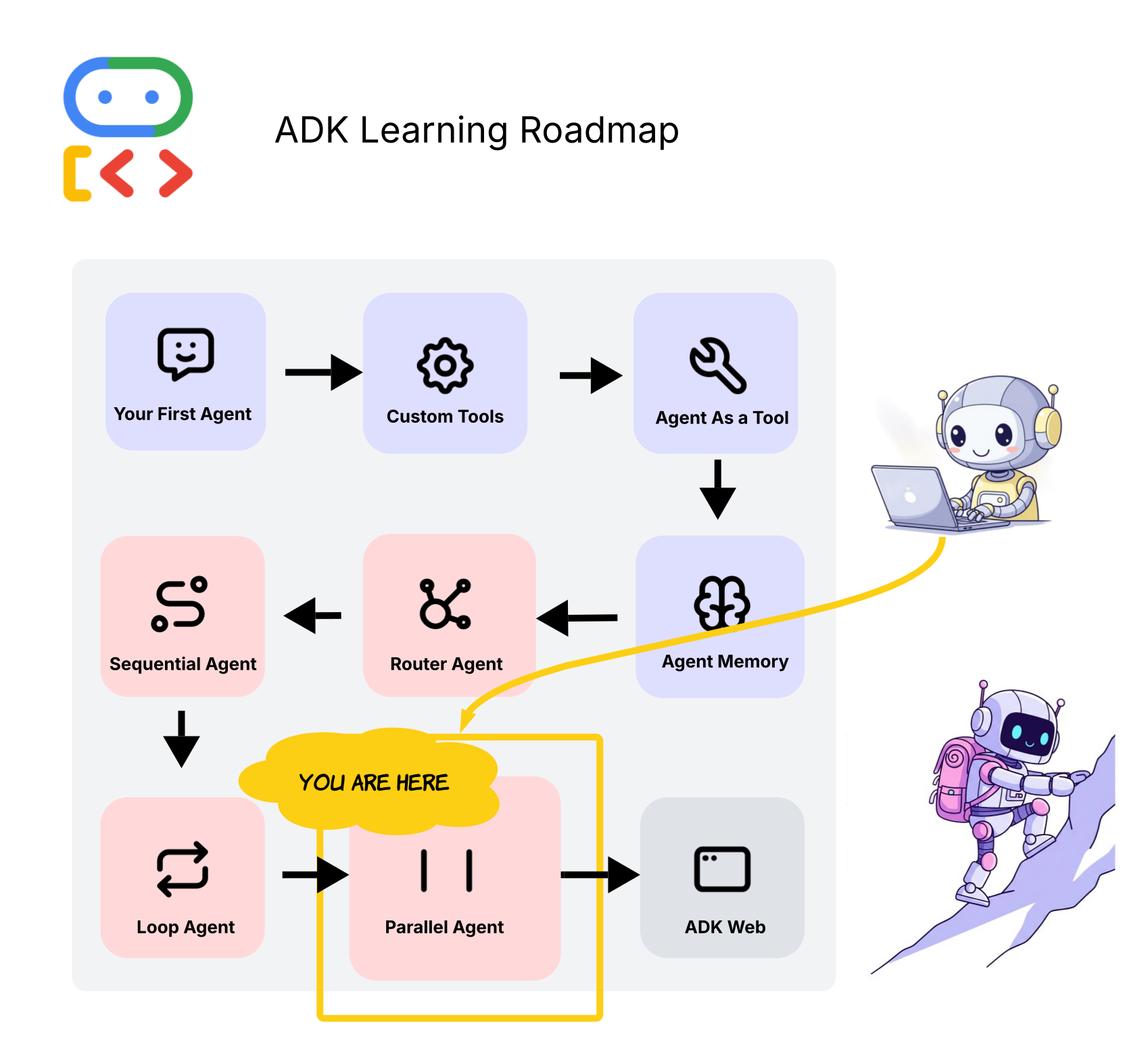
کارایی کلید اصلی است. اگر کاربری چندین قطعه اطلاعات نامرتبط را به طور همزمان درخواست کند، اجرای این جستجوها به صورت تک تک کند خواهد بود.
ParallelAgent راه حل است. این عامل گردش کار، فهرستی از زیرعاملها را به صورت همزمان اجرا میکند. پس از اتمام تمام وظایف موازی، نتایج آنها را میتوان جمعآوری و در یک پاسخ جامع و واحد ترکیب کرد.
این نمودار نشان میدهد که ParallelAgent یک پرسوجوی واحد را دریافت کرده و کار را به سه مسیر همزمان تقسیم میکند. museum_finder ، concert_finder و restaurant_finder همگی همزمان اجرا میشوند. پس از اتمام هر سه، نتایج جداگانه آنها (که در حالت مشترک ذخیره میشوند) به هم متصل شده و به عامل سنتز نهایی ارسال میشوند، که آنها را در یک پاسخ ترکیب میکند.
➡️ این مورد را در دفترچه یادداشت کجا میتوان پیدا کرد:
👉 این گردش کار در بخش «قدرت موازی با ParallelAgent» 🧠→⚡️→🤖🤖🤖 به تفصیل شرح داده شده است. 🌟
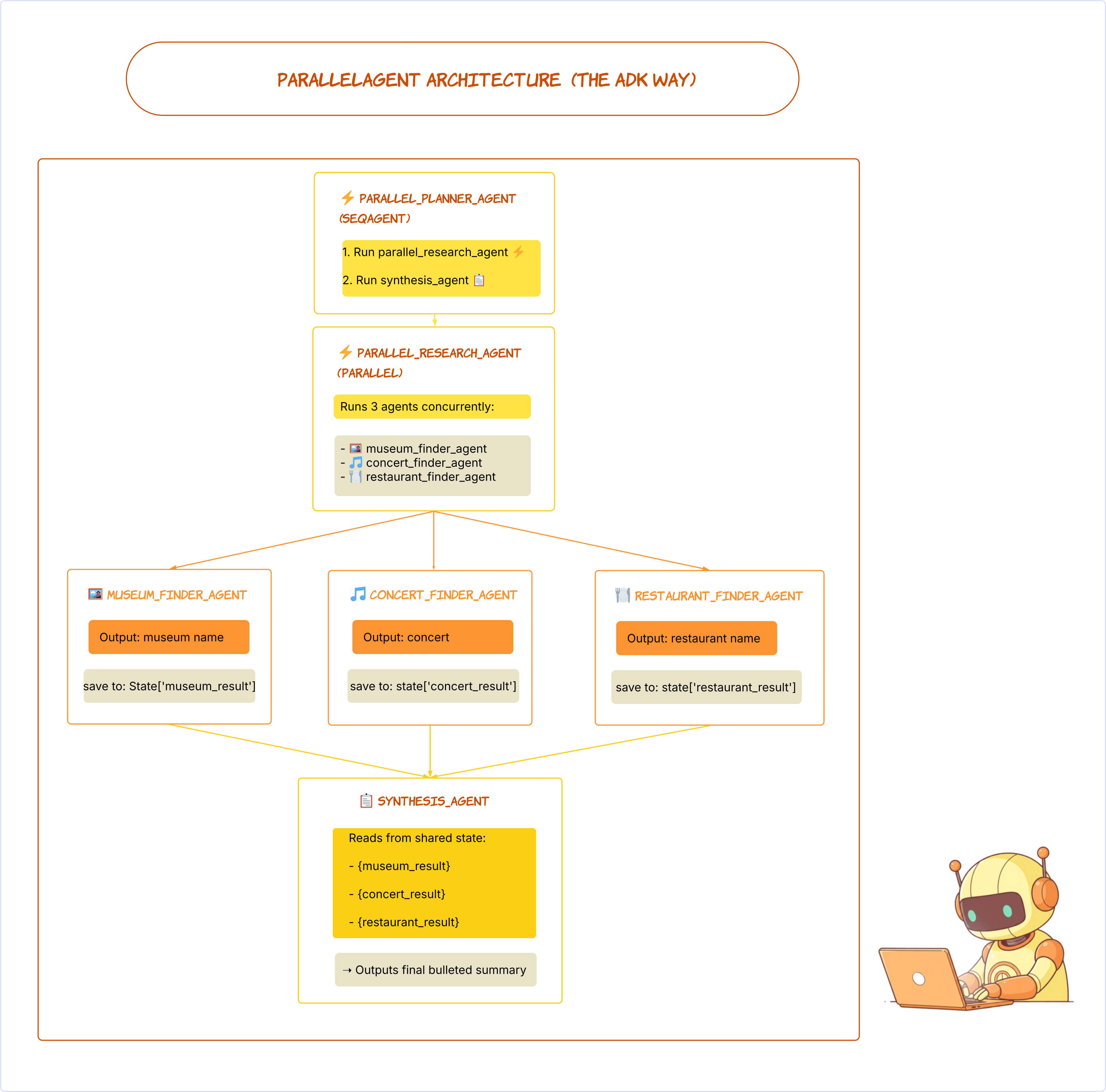
- نمایندگان متخصص : سه نماینده متخصص تعریف شدهاند که هر کدام یک output_key منحصر به فرد دارند (مثلاً museum_result).
- گردش کار موازی : parallel_research_agent به عنوان یک ParallelAgent تعریف شده است، که سه عامل یابنده به عنوان زیرعاملهای آن فهرست شدهاند.
- مرحله سنتز : پس از مرحله موازی، یک synthesis_agent نهایی تمام یافتهها را از حالت مشترک با استفاده از متغیرهایی (
{museum_result}،{concert_result}و غیره) جمعآوری میکند تا یک خلاصه مرتب ارائه دهد.
۱۱. پیوست: ADK Web - 🍎 برای مک/لینوکس
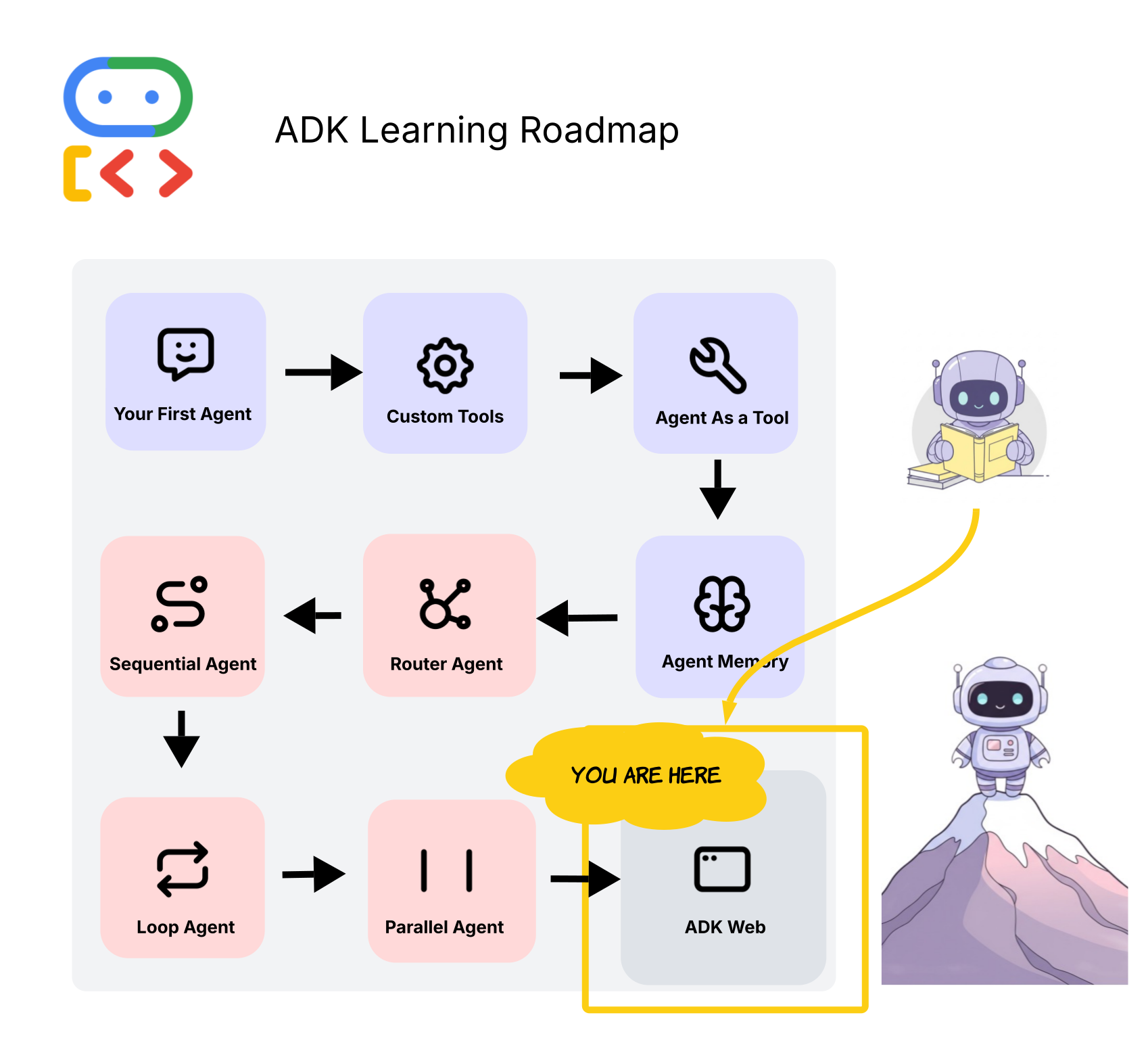
این راهنما شما را در راهاندازی و اجرای ADK Day Trip Planning Agent روی دستگاه محلیتان راهنمایی میکند.
پیشنیازها
- پایتون ۳.۸ یا بالاتر
- پایتون ۳.۹+ : نصب google-adk==1.5.0 (آخرین نسخه با امکانات کامل)
- پایتون ۳.۸ : نصب google-adk==0.3.0 (نسخه سازگار)
- کلید API گوگل هوش مصنوعی استودیو (از مرحله راهاندازی بالا)
- اتصال به اینترنت
مرحله ۱: کلون کردن مخزن
ترمینال را باز کنید و اجرا کنید:
git clone https://github.com/cuppibla/ADK_Basic.git
cd ADK_Basic
مرحله 2: راهاندازی محیط مجازی و نصب وابستگیها
گزینه الف: راهاندازی خودکار (توصیه میشود)
# Run the setup script
chmod +x setup_venv.sh
./setup_venv.sh
گزینه ب: تنظیم دستی
# Create virtual environment
python3 -m venv .adk_env

# Activate virtual environment
source .adk_env/bin/activate

# Install dependencies
pip install --upgrade pip
pip install -r requirements.txt
مرحله ۳: 🔥 مهم - ایجاد متغیرهای محیطی
⚠️ این مرحله را نادیده نگیرید! یک فایل .env در دایرکتوری agent/ ایجاد کنید:
# Create the .env file
touch agent/.env

# Open it in your default text editor
open agent/.env
این خطوط را به فایل اضافه کنید:
GOOGLE_GENAI_USE_VERTEXAI=FALSE
GOOGLE_API_KEY=your_actual_api_key_here
🚨 نکته مهم : your_actual_api_key_here را با کلید API واقعی خود که در مرحلهی «تنظیمات: دریافت کلید API» آمده است، جایگزین کنید!
مرحله ۴: فعال کردن محیط مجازی (اگر از قبل فعال نیست)
source .adk_env/bin/activate
شما باید (.adk_env) را در ابتدای اعلان ترمینال خود ببینید.
مرحله 5: رابط وب ADK را اجرا کنید
adk web
مرحله ۶: مرورگر خود را باز کنید
- مرورگر خود را باز کنید و به آدرس اینترنتی نشان داده شده در ترمینال بروید (معمولاً
http://localhost:8000) - در منوی کشویی بالا سمت چپ،
agentانتخاب کنید. - با نماینده برنامهریزی سفر روزانهتان چت کنید!
مکالمهای مانند این را خواهید دید: 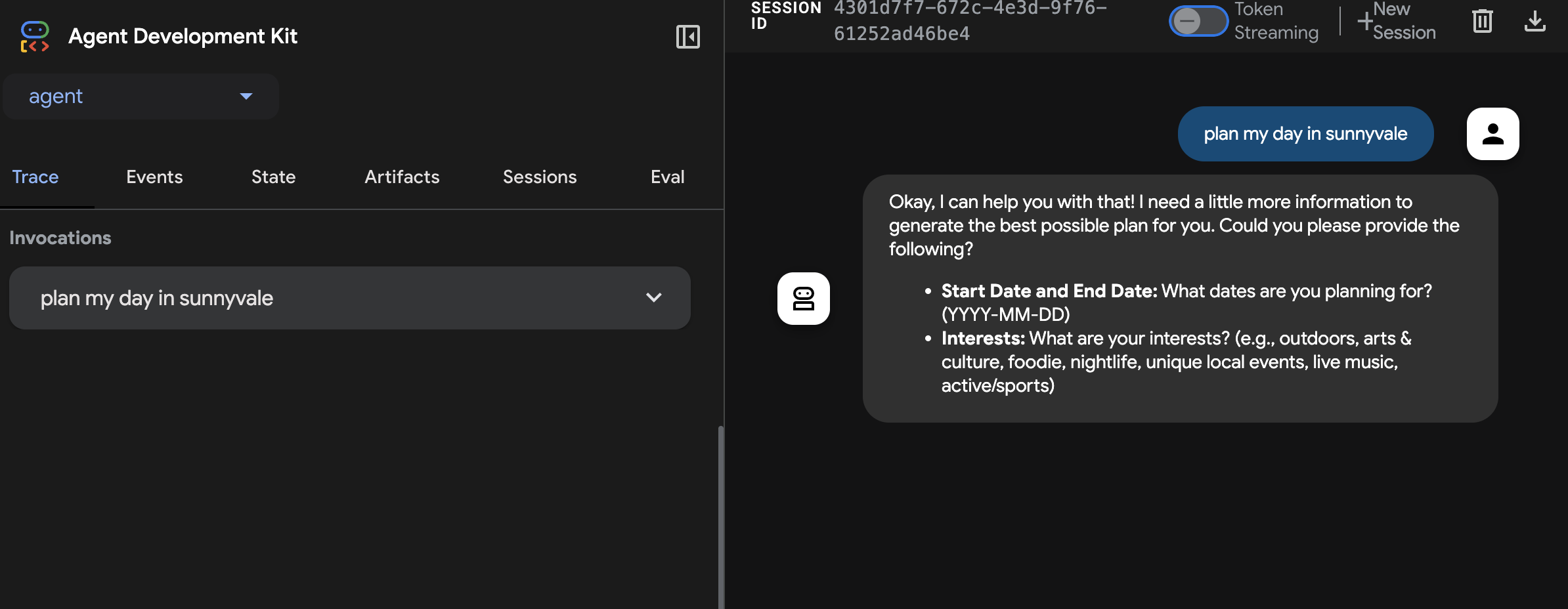
غیرفعال کردن محیط
وقتی کار با پروژه تمام شد:
deactivate
این دستور هم در مک/لینوکس و هم در ویندوز به یک شکل کار میکند. متوجه خواهید شد که پیشوند (.adk_env) از اعلان ترمینال شما ناپدید میشود.
عیبیابی مک
- پایتون پیدا نشد : به جای
pythonازpython3استفاده کنید - مجوز رد شد : قبل از اجرای اسکریپت، دستور
chmod +x setup_venv.shرا اجرا کنید.
۱۲. پیوست: ADK Web - 🪟 برای کاربران ویندوز
این راهنما شما را در راهاندازی و اجرای ADK Day Trip Planning Agent روی دستگاه محلیتان راهنمایی میکند.
پیشنیازها
- پایتون ۳.۸ یا بالاتر
- پایتون ۳.۹+ : نصب google-adk==1.5.0 (آخرین نسخه با امکانات کامل)
- پایتون ۳.۸ : نصب google-adk==0.3.0 (نسخه سازگار)
- کلید API گوگل هوش مصنوعی استودیو (از مرحله راهاندازی بالا)
- اتصال به اینترنت
مرحله ۱: کلون کردن مخزن
Command Prompt یا PowerShell را باز کنید و دستور زیر را اجرا کنید:
git clone https://github.com/cuppibla/ADK_Basic.git
cd ADK_Basic
مرحله 2: راهاندازی محیط مجازی و نصب وابستگیها
گزینه الف: راهاندازی خودکار (توصیه میشود)
# Run the setup script in Command Prompt
setup_venv.bat
گزینه ب: تنظیم دستی
برای خط فرمان:
# Create virtual environment
python -m venv .adk_env

# Activate virtual environment
.adk_env\Scripts\activate

# Install dependencies
pip install --upgrade pip
pip install -r requirements.txt
برای پاورشل:
# Create virtual environment
python -m venv .adk_env

# Activate virtual environment
.adk_env\Scripts\Activate.ps1

# Install dependencies
pip install --upgrade pip
pip install -r requirements.txt
مرحله ۳: 🔥 مهم - ایجاد متغیرهای محیطی
⚠️ این مرحله را نادیده نگیرید! یک فایل .env در دایرکتوری agent/ ایجاد کنید:
# Create the .env file
type nul > agent\.env

# Open it in Notepad
notepad agent\.env
این خطوط را به فایل اضافه کنید:
GOOGLE_GENAI_USE_VERTEXAI=FALSE
GOOGLE_API_KEY=your_actual_api_key_here
🚨 نکته مهم : your_actual_api_key_here را با کلید API واقعی خود که در مرحلهی «تنظیمات: دریافت کلید API» آمده است، جایگزین کنید!
مرحله ۴: فعال کردن محیط مجازی (اگر از قبل فعال نیست)
خط فرمان:
.adk_env\Scripts\activate
پاورشل:
.adk_env\Scripts\Activate.ps1
شما باید (.adk_env) را در ابتدای اعلان خود ببینید.
مرحله 5: رابط وب ADK را اجرا کنید
adk web
مرحله ۶: مرورگر خود را باز کنید
- مرورگر خود را باز کنید و به آدرس اینترنتی نشان داده شده در ترمینال بروید (معمولاً
http://localhost:8000) - در منوی کشویی بالا سمت چپ،
agentانتخاب کنید. - با نماینده برنامهریزی سفر روزانهتان چت کنید!
عیبیابی ویندوز
- خطای خط مشی اجرای PowerShell : اجرای
Set-ExecutionPolicy -ExecutionPolicy RemoteSigned -Scope CurrentUser
مکالمهای مانند این را خواهید دید:
غیرفعال کردن محیط
وقتی کار با پروژه تمام شد:
deactivate
این دستور هم در مک/لینوکس و هم در ویندوز به یک شکل کار میکند. متوجه خواهید شد که پیشوند (.adk_env) از اعلان ترمینال شما ناپدید میشود.