

1. מבוא
בסדנה המעשית הזו, נלמד איך ליצור סוכן AI שמבוסס על Gemini ומתפקד כבריסטה ידידותי. הסוכן הזה הוא מעבר לצ'אטבוטים בסיסיים ללא מצב, והוא יכול לשמש כקונסיירז' חכם בבית קפה. הוא מקבל הזמנות קפה שעוקבים אחריהן במצב סשן, זוכר העדפות תזונתיות לטווח ארוך במצב ברמת המשתמש, ושומר את כל הנתונים במסד נתונים של Cloud SQL PostgreSQL. בסוף השיחה, הסוכן זוכר שאתם רגישים ללקטוז גם אחרי שאתם מפעילים מחדש את האפליקציה ומתחילים שיחה חדשה לגמרי.
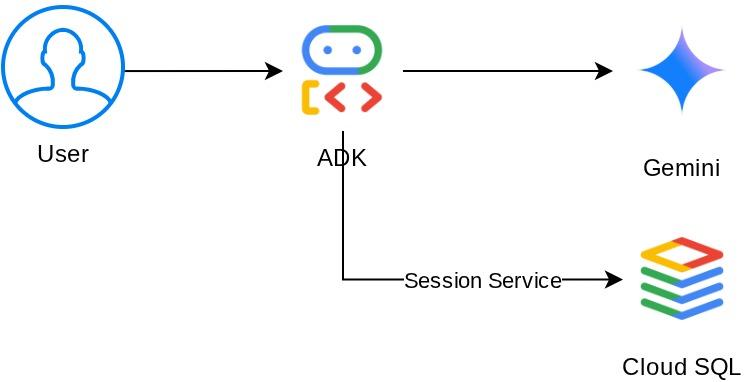
זוהי ארכיטקטורת המערכת שנבנה
דרישות מוקדמות
- חשבון Google Cloud עם חשבון לחיוב בתקופת ניסיון
- היכרות בסיסית עם Python
- לא נדרש ניסיון קודם עם ADK, סוכני AI או Cloud SQL
מה תלמדו
- יצירת סוכן AI באמצעות הערכה לפיתוח סוכנים (ADK) של Google עם כלים בהתאמה אישית
- הגדרת כלים שקוראים וכותבים את מצב הסשן באמצעות
ToolContext - הבחנה בין מצב ברמת הסשן לבין מצב ברמת המשתמש (הקידומת
user:) - הקצאת מכונה של Cloud SQL PostgreSQL וחיבור אליה מ-Cloud Shell
- מעבר מאחסון מקומי (שהוא ברירת המחדל כשמשתמשים בפקודה
adk web) אלDatabaseSessionServiceלאחסון קבוע עם מסד נתונים ייעודי - איך מוודאים שהזיכרון של הסוכן נשמר גם אחרי הפעלה מחדש של האפליקציה וגם בין סשנים נפרדים של שיחות
מה תצטרכו
- מחשב תקין וחיבור אמין לאינטרנט.
- דפדפן, כמו Chrome, כדי לגשת אל מסוף Google Cloud
- סקרנות ורצון ללמוד.
2. הגדרת הסביבה
בשלב הזה מכינים את סביבת Cloud Shell ומגדירים את הפרויקט ב-Google Cloud
פתיחת Cloud Shell
פותחים את Cloud Shell בדפדפן. Cloud Shell מספקת סביבה שהוגדרה מראש עם כל הכלים שדרושים ל-Codelab הזה. כשמוצגת בקשה, לוחצים על Authorize
הממשק אמור להיראות כך
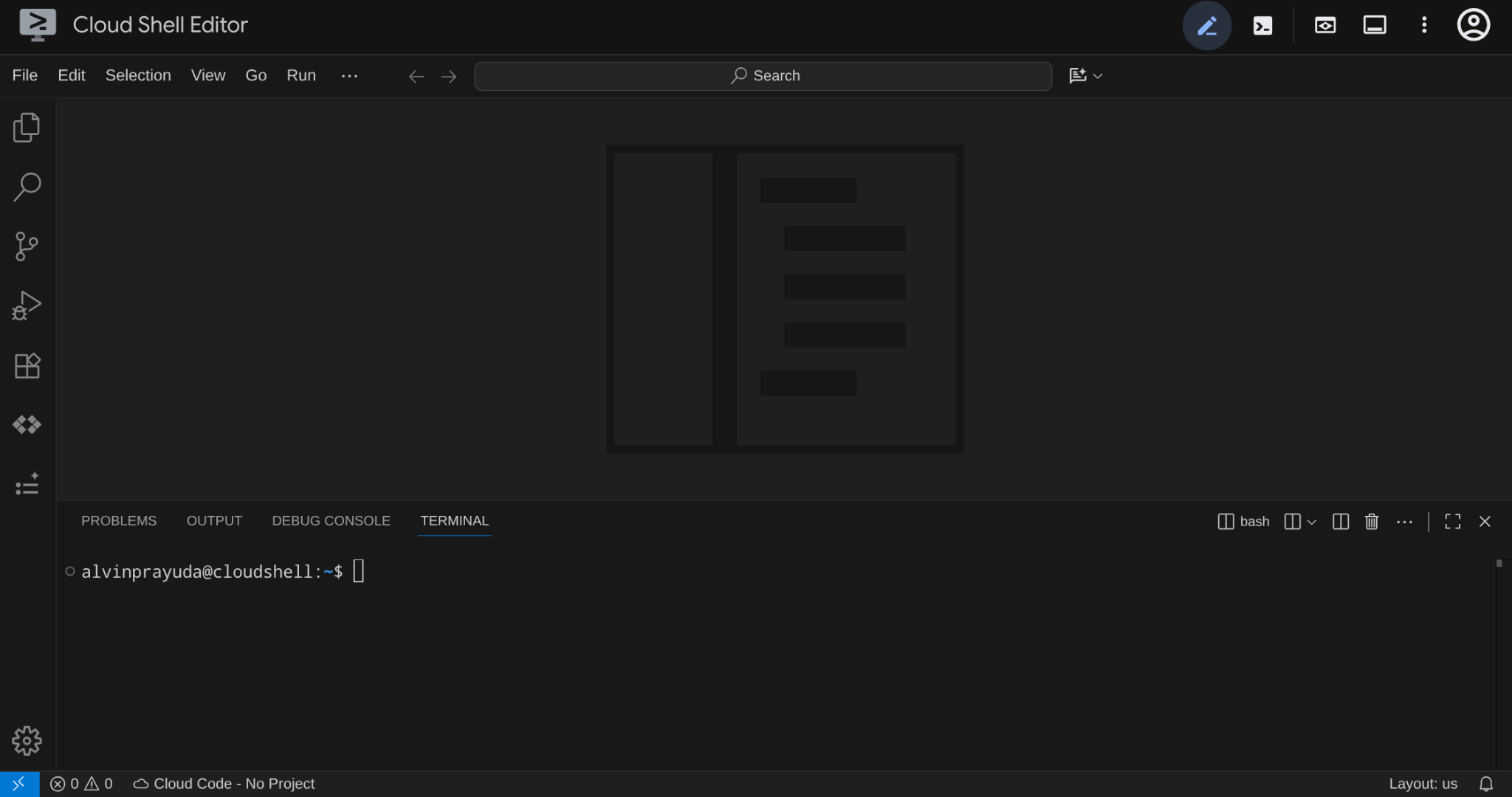
זה יהיה הממשק הראשי שלנו, סביבת הפיתוח המשולבת (IDE) בחלק העליון והטרמינל בחלק התחתון
הגדרת ספריית העבודה
יוצרים את ספריית העבודה. כל הקוד שכותבים ב-Codelab הזה נמצא כאן – בנפרד ממאגר ההפניות:
# Create your working directory
mkdir -p ~/build-agent-adk-cloudsql

# Change cloudshell workspace and working directory into previously created dir
cloudshell workspace ~/build-agent-adk-cloudsql && cd ~/build-agent-adk-cloudsql
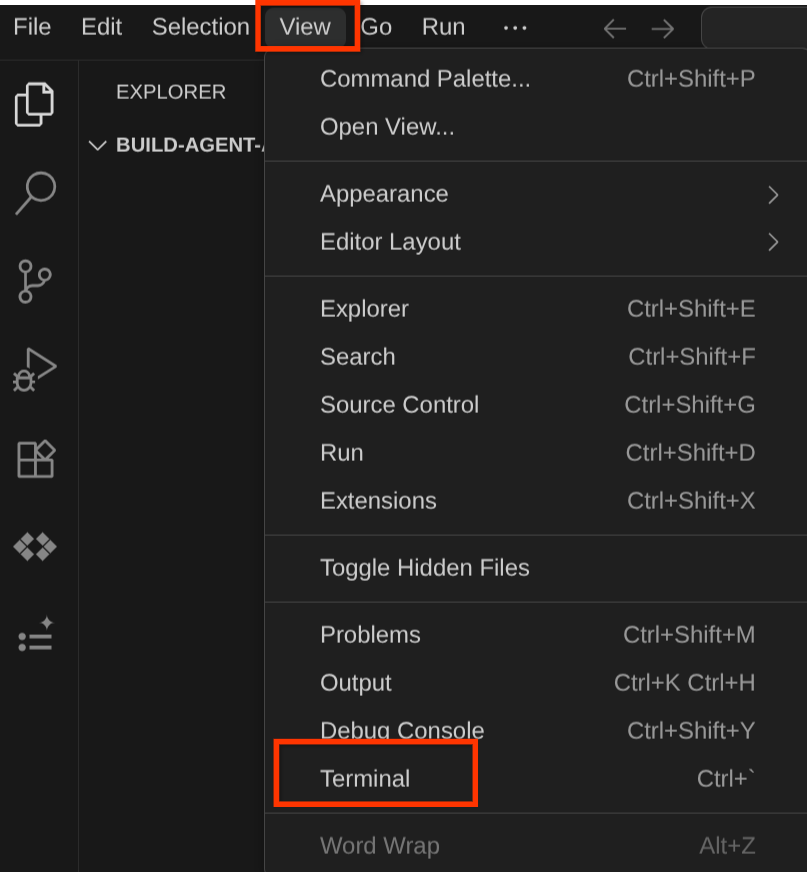
כדי להפעיל את הטרמינל, מחפשים את האפשרות View -> Terminal (תצוגה -> טרמינל).
הגדרת פרויקט Google Cloud ומשתני סביבה ראשוניים
מורידים את סקריפט הגדרת הפרויקט לספריית העבודה:
curl -sL https://raw.githubusercontent.com/alphinside/cloud-trial-project-setup/main/setup_verify_trial_project.sh -o setup_verify_trial_project.sh
מריצים את הסקריפט. הסקריפט מאמת את החשבון לחיוב של תקופת הניסיון, יוצר פרויקט חדש (או מאמת פרויקט קיים), שומר את מזהה הפרויקט בקובץ .env בספרייה הנוכחית ומגדיר את הפרויקט הפעיל במסוף.
bash setup_verify_trial_project.sh && source .env
כשמריצים את הפקודה, מוצגת בקשה עם שם מזהה פרויקט מוצע. אפשר ללחוץ על Enter כדי להמשיך.
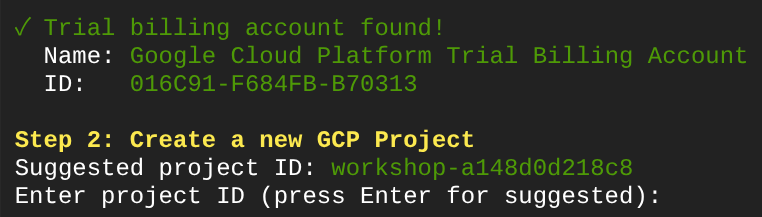
אחרי שממתינים זמן מה, אם הפלט הזה מופיע במסוף, אפשר לעבור לשלב הבא 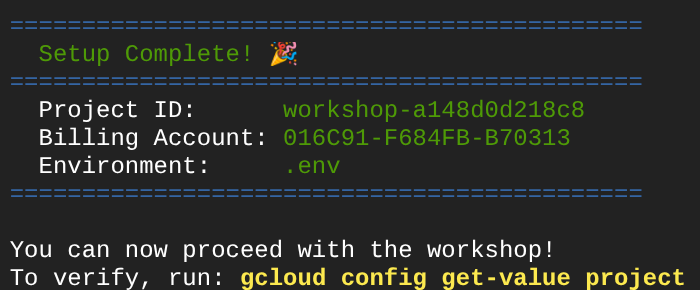
הסקריפט שמופעל מבצע את הפעולות הבאות:
- אימות שיש לכם חשבון לחיוב עם תקופת ניסיון פעילה
- בודקים אם יש פרויקט קיים ב-
.env(אם יש) - יצירת פרויקט חדש או שימוש חוזר בפרויקט קיים
- קישור החשבון לחיוב בתקופת הניסיון לפרויקט
- שומרים את מזהה הפרויקט בקובץ .env
- הגדרת הפרויקט כפרויקט gcloud פעיל
כדי לוודא שהפרויקט מוגדר בצורה נכונה, בודקים את הטקסט הצהוב שליד ספריית העבודה בהנחיית הטרמינל של Cloud Shell. מזהה הפרויקט צריך להופיע בו.

הפעלת ממשקי API נדרשים
מפעילים את ממשקי Google Cloud API שנדרשים לשיעור ה-Codelab הזה:
gcloud services enable \
  aiplatform.googleapis.com \
  sqladmin.googleapis.com \
  compute.googleapis.com
- Vertex AI API (
aiplatform.googleapis.com) – הסוכן משתמש במודלים של Gemini דרך Vertex AI. - Cloud SQL Admin API (
sqladmin.googleapis.com) – אתם מקצים ומנהלים מופע PostgreSQL לאחסון מתמיד. - Compute Engine API (
compute.googleapis.com) – נדרש ליצירת מופעים של Cloud SQL.
הגדרת האזור של Gemini ומוצרי Cloud
לפני שממשיכים, צריך גם להגדיר את המיקום או האזור הנדרשים למוצר שאיתו אנחנו מבצעים אינטראקציה. מוסיפים את ההגדרה הבאה לקובץ .env:
# This is for our Gemini endpoint
echo "GOOGLE_CLOUD_LOCATION=global" >> .env

# This is for our other Cloud products
echo "REGION=us-central1" >> .env

source .env
נעבור לשלב הבא
3. הגדרה של Cloud SQL
בשלב הזה מוקצה מופע של Cloud SQL PostgreSQL והסוכן עובר מאחסון בזיכרון לאחסון שמגובה על ידי מסד נתונים. יצירת המכונה אורכת כמה דקות, לכן נתחיל אותה קודם ונמשיך את השיחה שלנו בנושא הבא בזמן ההמתנה לסיום התהליך.
התחלת יצירת המופע
מוסיפים את הסיסמה של מסד הנתונים לקובץ .env ומטעינים אותו מחדש. אנחנו נשתמש ב-cafe-agent-pwd-2025 כסיסמה.
echo "DB_PASSWORD=cafe-agent-pwd-2025" >> .env
source .env
מריצים את הפקודה הבאה כדי ליצור מכונת Cloud SQL PostgreSQL. התהליך נמשך כמה דקות – צריך להשאיר אותו פועל ולהמשיך לקטע הבא.
gcloud sql instances create cafe-concierge-db \
  --database-version=POSTGRES_17 \
  --edition=ENTERPRISE \
  --region=${REGION} \
  --availability-type=ZONAL \
  --project=${GOOGLE_CLOUD_PROJECT} \
  --tier=db-f1-micro \
  --root-password=${DB_PASSWORD} \
  --quiet &
כמה הערות לגבי הפקודה שלמעלה:
-
db-f1-microהיא הרמה הקטנה ביותר (והזולה ביותר) ב-Cloud SQL – היא מספיקה ל-codelab הזה. -
--root-passwordמגדיר את הסיסמה למשתמש ברירת המחדל של postgres. - הסיומת
&בפקודה מריצה את הפקודה ברקע כדי שתוכלו להמשיך לעבוד.
התהליך יפעל ברקע, אבל הפלט של המסוף יוצג מדי פעם ב-Terminal הנוכחי. כדי שנוכל להתמקד יותר, נפתח כרטיסיית טרמינל חדשה ב-Cloud Shell (לוחצים על סמל הפלוס).

חוזרים לספריית העבודה ומפעילים את הפרויקט באמצעות סקריפט ההגדרה הקודם.
cd ~/build-agent-adk-cloudsql
bash setup_verify_trial_project.sh && source .env
אחר כך, נמשיך לקטע הבא.
4. יצירת סוכן קונסיירז' בבית קפה
בשלב הזה יוצרים את מבנה הפרויקט של סוכן ה-ADK ומגדירים סוכן בסיסי של Cafe Concierge עם כלי תפריט.
אתחול פרויקט Python
בשיעור Codelab הזה נשתמש ב-uv, מנהל חבילות מהיר של Python שמטפל בסביבות וירטואליות וביחסי תלות בכלי אחד. הוא מותקן מראש ב-Cloud Shell.
מאתחלים פרויקט Python ומוסיפים את ה-ADK כתלות:
uv init
uv add google-adk==1.25.0 asyncpg
uv init יוצר pyproject.toml וסביבה וירטואלית. uv add מתקין את התלות ומתעד אותה ב-pyproject.toml.
איך מאתחלים את מבנה הפרויקט של הסוכן
ADK מצפה לפריסת תיקיות ספציפית: ספרייה שנקראת על שם הסוכן שלכם, שמכילה את הקבצים __init__.py, agent.py וגם .env בתוך ספריית הסוכן
ל-ADK יש פקודה מובנית שתעזור לכם להגדיר את זה במהירות. מריצים את הפקודה הבאה:
uv run adk create cafe_concierge \
    --model gemini-2.5-flash \
    --project ${GOOGLE_CLOUD_PROJECT} \
    --region ${GOOGLE_CLOUD_LOCATION}
הפקודה הזו תיצור מבנה של סוכן עם gemini-2.5-flash בתור המוח. עכשיו הספריה אמורה להיראות כך:
build-agent-adk-cloudsql/
├── cafe_concierge/
│   ├── __init__.py
│   ├── agent.py
│   └── .env
├── pyproject.toml
├── .env
├── .venv/
└── ...
כתיבה לסוכן
פתיחה של cafe_concierge/agent.py ב-Cloud Shell Editor
cloudshell edit cafe_concierge/agent.py
ומחליפים את הקובץ בקוד הבא
# cafe_concierge/agent.py
from google.adk.agents import LlmAgent
from google.adk.tools import ToolContext

CAFE_MENU = {
    "espresso": {
        "price": 3.50,
        "description": "Rich and bold single shot",
        "tags": ["vegan", "dairy-free", "gluten-free"],
    },
    "latte": {
        "price": 5.00,
        "description": "Espresso with steamed milk",
        "tags": ["gluten-free"],
    },
    "oat milk latte": {
        "price": 5.50,
        "description": "Espresso with steamed oat milk",
        "tags": ["vegan", "dairy-free", "gluten-free"],
    },
    "cappuccino": {
        "price": 4.50,
        "description": "Espresso with equal parts steamed milk and foam",
        "tags": ["gluten-free"],
    },
    "cold brew": {
        "price": 4.00,
        "description": "Slow-steeped for 12 hours, served over ice",
        "tags": ["vegan", "dairy-free", "gluten-free"],
    },
    "matcha latte": {
        "price": 5.50,
        "description": "Ceremonial grade matcha with steamed milk",
        "tags": ["gluten-free"],
    },
    "croissant": {
        "price": 3.00,
        "description": "Buttery, flaky French pastry",
        "tags": [],
    },
    "banana bread": {
        "price": 3.50,
        "description": "Homemade with walnuts",
        "tags": ["vegan"],
    },
}


def get_menu() -> dict:
    """Returns the full cafe menu with prices, descriptions, and dietary tags.

    Use this tool when the customer asks what's available, wants to see
    the menu, or asks about specific items.
    """
    return CAFE_MENU


root_agent = LlmAgent(
    name="cafe_concierge",
    model="gemini-2.5-flash",
    instruction="""You are a friendly and knowledgeable barista at "The Cloud Cafe".

Your job:
- Help customers browse the menu and answer questions about items.
- Take coffee and food orders.
- Remember and respect dietary preferences.

Be conversational, warm, and concise. If a customer mentions a dietary
restriction, acknowledge it and suggest suitable options from the menu.
""",
    tools=[get_menu],
)
ההגדרה הזו מגדירה סוכן בסיסי עם כלי אחד: get_menu(). הסוכן יכול לענות על שאלות לגבי התפריט, אבל עדיין לא יכול לעקוב אחרי הזמנות או לזכור העדפות.
אימות הפעלת הסוכן
מפעילים את ממשק המשתמש של ADK dev מספריית העבודה:
cd ~/build-agent-adk-cloudsql
uv run adk web
פותחים את כתובת ה-URL שמוצגת במסוף (בדרך כלל http://localhost:8000) באמצעות התכונה 'תצוגה מקדימה באינטרנט' של Cloud Shell. בוחרים באפשרות cafe_concierge מהתפריט הנפתח של הסוכן בפינה הימנית העליונה.
מקלידים את הטקסט הבא בסרגל הצ'אט ומוודאים שהסוכן משיב עם פריטים בתפריט ומחירים.
What's on the menu?
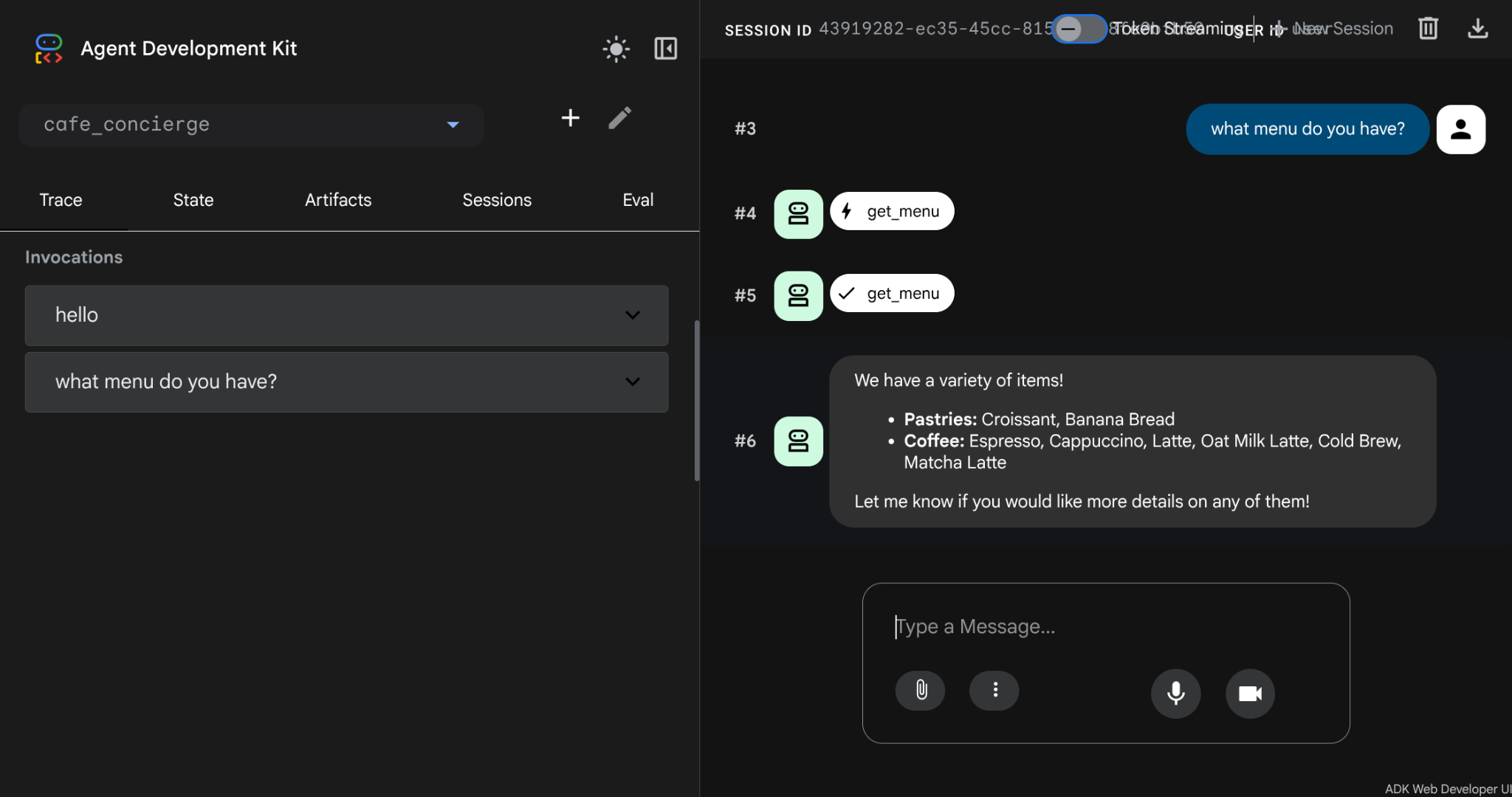
לפני שממשיכים, צריך להפסיק את ממשק המשתמש של כלי הפיתוח באמצעות Ctrl+C.
5. הוספת ניהול הזמנות עם שמירת מצב
הסוכן יכול להציג את התפריט, אבל הוא לא יכול לקבל הזמנות או לזכור העדפות. בשלב הזה מתווספים ארבעה כלים שמשתמשים במערכת המצבים של ADK כדי לעקוב אחרי הזמנות בשיחה ולאחסן העדפות תזונתיות בשיחות שונות.
הסבר על אירועים ומצבים של סשנים
כל שיחה ב-ADK נמצאת באובייקט Session. בסשן מתבצע מעקב אחרי שני דברים שונים: אירועים ומצב. הבנת ההבדל הזה היא המפתח ליצירת סוכנים שיזכרו את הדברים הנכונים בצורה הנכונה.
אירועים הם יומן כרונולוגי של כל מה שקורה בשיחה. כל הודעה של משתמש, כל תגובה של נציג, כל קריאה לכלי וערך ההחזרה שלה – כל אחד מהם מתועד כEvent ומצורף לרשימת האירועים של הסשן. אירועים הם בלתי ניתנים לשינוי: אחרי שהם מתועדים, הם לא משתנים לעולם. אפשר לחשוב על אירועים כעל תמליל מלא של שיחה.
מצב הוא לוח טיוטה של צמדי מפתח/ערך שהסוכן קורא וכותב במהלך שיחה. בניגוד לאירועים, המצב ניתן לשינוי – הערכים משתנים ככל שהשיחה מתפתחת. המצב הוא המקום שבו הנציג שומר נתונים מובְנים שהוא צריך כדי לפעול: ההזמנה הנוכחית, ההעדפות של הלקוח, סכום כולל שמתעדכן. אפשר לחשוב על מצב כפתקים דביקים שהסוכן שומר לצד התמליל.
כך הם קשורים זה לזה:
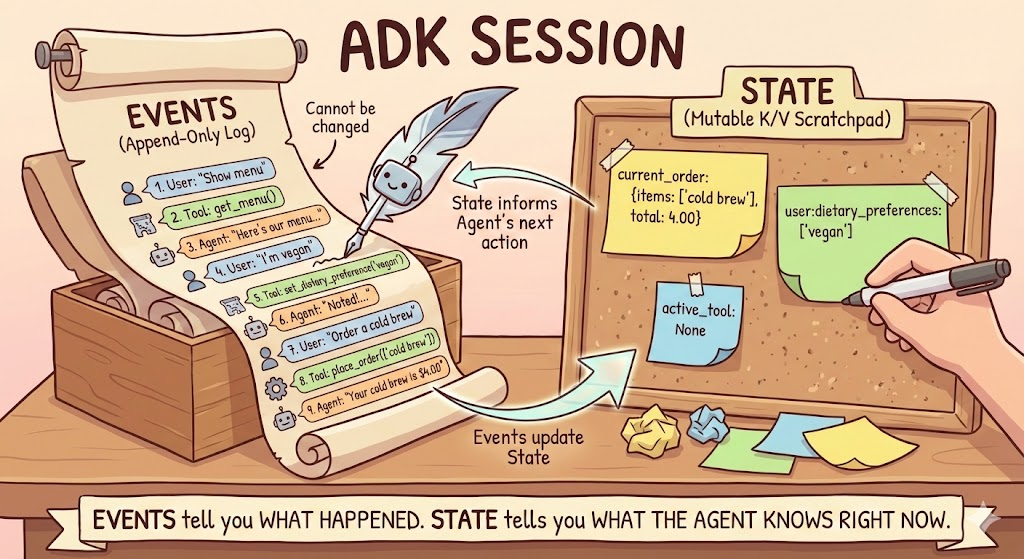
הכלים קוראים את הסטטוס וכותבים אותו באמצעות ToolContext – אובייקט ש-ADK מוסיף באופן אוטומטי לכל פונקציית כלי שמצהירה עליו כפרמטר. אתם לא יוצרים אותו בעצמכם. באמצעות tool_context.state, כלי יכול לקרוא ולכתוב את טיוטת המצב של הסשן. ADK בודק את חתימת הפונקציה: פרמטרים עם סוג ToolContext מוזנים, וכל שאר הפרמטרים מאוכלסים על ידי מודל שפה גדול (LLM) על סמך השיחה.
כשכלי כותב ל-tool_context.state, ה-ADK מתעד את השינוי הזה כ-state_delta בתוך האירוע. לאחר מכן, SessionService מחיל את הדלתא על המצב הנוכחי של הסשן. כלומר, תמיד אפשר לעקוב אחרי שינויים במצב עד לאירוע שגרם להם. הדבר נכון גם לגבי סוגים אחרים של הקשר, כמו callback_context
הסבר על קידומות של מדינות
מפתחות מצב משתמשים בקידומות כדי לשלוט בהיקף שלהם:
קידומת | היקף | האם הוא שורד הפעלה מחדש? (עם DB) |
(none) | רק בסשן הנוכחי | כן |
| כל הסשנים של המשתמש הזה | כן |
| כל הסשנים, כל המשתמשים | כן |
| הפעלה נוכחית בלבד | לא |
בסדנת התכנות הזו משתמשים בשני קידומות: מפתחות ללא קידומת לנתונים בהיקף הסשן (ההזמנה הנוכחית – רלוונטי רק לשיחה הזו) ומפתחות עם הקידומת user: לנתונים בהיקף המשתמש (העדפות תזונתיות – רלוונטי לכל השיחות של המשתמש הזה).
הוספת כלים עם שמירת מצב
פותחים את cafe_concierge/agent.py ב-Cloud Shell Editor.
cloudshell edit cafe_concierge/agent.py
לאחר מכן, מוסיפים את ארבע הפונקציות הבאות מעל להגדרה של root_agent:
# cafe_concierge/agent.py (add below get_menu, above root_agent)

def place_order(tool_context: ToolContext, items: list[str]) -> dict:
    """Places an order for the specified menu items.

    Use this tool when the customer confirms they want to order something.

    Args:
        tool_context: Provided automatically by ADK.
        items: A list of menu item names the customer wants to order.
    """
    valid_items = []
    invalid_items = []
    total = 0.0

    for item in items:
        item_lower = item.lower()
        if item_lower in CAFE_MENU:
            valid_items.append(item_lower)
            total += CAFE_MENU[item_lower]["price"]
        else:
            invalid_items.append(item)

    if not valid_items:
        return {"error": f"None of these items are on our menu: {invalid_items}"}

    order = {"items": valid_items, "total": round(total, 2)}
    tool_context.state["current_order"] = order

    result = {"order": order}
    if invalid_items:
        result["warning"] = f"These items are not on our menu: {invalid_items}"
    return result


def get_order_summary(tool_context: ToolContext) -> dict:
    """Returns the current order summary for this session.

    Use this tool when the customer asks about their current order,
    wants to review what they ordered, or asks for the total.

    Args:
        tool_context: Provided automatically by ADK.
    """
    order = tool_context.state.get("current_order")
    if order:
        return {"order": order}
    return {"message": "No order has been placed yet in this session."}


def set_dietary_preference(tool_context: ToolContext, preference: str) -> dict:
    """Saves a dietary preference that persists across all conversations.

    Use this tool when the customer mentions a dietary restriction or
    preference (e.g., "I'm vegan", "I'm lactose intolerant",
    "I have a nut allergy").

    Args:
        tool_context: Provided automatically by ADK.
        preference: The dietary preference to save (e.g., "vegan",
            "lactose intolerant", "nut allergy").
    """
    existing = tool_context.state.get("user:dietary_preferences", [])
    if not isinstance(existing, list):
        existing = []

    preference_lower = preference.lower().strip()
    if preference_lower not in existing:
        existing.append(preference_lower)

    tool_context.state["user:dietary_preferences"] = existing
    return {
        "saved": preference_lower,
        "all_preferences": existing,
    }


def get_dietary_preferences(tool_context: ToolContext) -> dict:
    """Retrieves the customer's saved dietary preferences.

    Use this tool when you need to check the customer's dietary
    restrictions before making recommendations.

    Args:
        tool_context: Provided automatically by ADK.
    """
    preferences = tool_context.state.get("user:dietary_preferences", [])
    if preferences:
        return {"preferences": preferences}
    return {"message": "No dietary preferences saved yet."}
שני דברים שכדאי לשים לב אליהם:
-
place_orderו-get_order_summaryמשתמשים במקשים ללא קידומת (current_order). המצב הזה קשור להפעלה הנוכחית – שיחה חדשה מתחילה עם הזמנה ריקה. -
set_dietary_preferenceו-get_dietary_preferencesמשתמשים בקידומתuser:(user:dietary_preferences). המצב הזה משותף לכל הסשנים של אותו משתמש.
עדכון הסוכן באמצעות כלים והוראות חדשים
מחליפים את ההגדרה הקיימת root_agent בתחתית הקובץ בהגדרה הבאה:
# cafe_concierge/agent.py (replace the existing root_agent)

root_agent = LlmAgent(
    name="cafe_concierge",
    model="gemini-2.5-flash",
    instruction="""You are a friendly and knowledgeable barista at "The Cloud Cafe".

Your job:
- Help customers browse the menu and answer questions about items.
- Take coffee and food orders.
- Remember and respect dietary preferences.

The customer's saved dietary preferences are: {user:dietary_preferences?}

IMPORTANT RULES:
- When a customer mentions a dietary restriction, ALWAYS save it using the
  set_dietary_preference tool before doing anything else.
- Before recommending items, check the customer's dietary preferences. If they
  have preferences saved, only recommend items compatible with those
  restrictions. Check the menu item tags to determine compatibility.
- When placing an order, confirm the items and total with the customer.

Be conversational, warm, and concise.
""",
    tools=[
        get_menu,
        place_order,
        get_order_summary,
        set_dietary_preference,
        get_dietary_preferences,
    ],
)
בהוראה נעשה שימוש בתבנית להחדרת מצב {user:dietary_preferences?} כדי להחדיר את ההעדפות השמורות של הלקוח ישירות להנחיה.
אימות הקובץ המלא
הפרמטר cafe_concierge/agent.py צריך לכלול עכשיו:
- המילון ל
CAFE_MENU - חמש פונקציות של כלי:
get_menu,place_order,get_order_summary,set_dietary_preference,get_dietary_preferences - ההגדרה של
root_agentעם כל חמשת הכלים
6. בדיקת הסוכן באמצעות ממשק המשתמש למפתחים של ADK
בשלב הזה מריצים את הסוכן ומפעילים את כל התכונות ששומרות את הנתונים: סידור, מעקב אחר העדפות וזיכרון בין סשנים (במסגרת אותו תהליך). בנוסף, תוכלו לבדוק את החלוניות Events (אירועים) ו-State (מצב) כדי לראות איך ADK עוקב אחרי השיחה באופן פנימי.
הפעלת ממשק המשתמש למפתחים
cd ~/build-agent-adk-cloudsql
uv run adk web
פותחים את התצוגה המקדימה של האתר ביציאה 8000 ובוחרים באפשרות cafe_concierge מהתפריט הנפתח.
שיחה 1: ביצוע הזמנה והגדרת העדפות
אפשר לנסות את ההנחיות הבאות לפי הסדר:
What's on the menu?
I'm lactose intolerant
What would you recommend?
I'll have an oat milk latte and a banana bread
What's my order?
בדיקת אירועים בסשן
כל האירוע יתועד ויוצג בממשק המשתמש באינטרנט. בתיבת הצ'אט תוכלו לראות לא רק את ההנחיה והתשובה שלכם, אלא גם את tool_call ו-tool_response
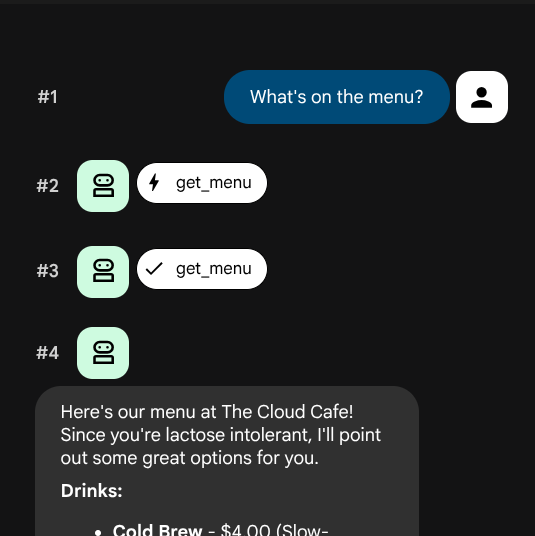
אמורה להופיע רשימה של אירועים לפי הסדר. לכל אירוע יש מחבר (מי יצר אותו) וסוג (איזה סוג של אינטראקציה הוא מייצג):
מחבר | סוג | מה הוא מייצג |
|
| הודעה שכתבתם בצ'אט |
|
| תשובה כתובה מהסוכן |
|
| הסוכן החליט להפעיל כלי (מוצגים שם הפונקציה + הארגומנטים) |
|
| ערך ההחזרה מקריאה לכלי |
לוחצים על אחד מהאירועים tool_call – לדוגמה, שיחה set_dietary_preference. הפרטים שמוצגים הם:
- שם הפונקציה:
set_dietary_preference - ארגומנטים:
{"preference": "lactose intolerant"}
עכשיו לוחצים על האירוע המתאים tool_response שמתחתיו. אמור להופיע הערך המוחזר:
- תגובה:
{"saved": "lactose intolerant", "all_preferences": ["lactose intolerant"]}
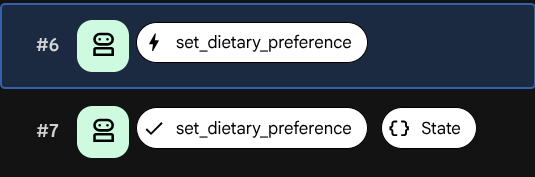
מחפשים את השדה state_delta בתוך האירוע tool_response. התגובה הזו מראה בדיוק איזה מצב השתנה כתוצאה מהפעלת הכלי:
state_delta: {"user:dietary_preferences": ["lactose intolerant"]}
אפשר לעקוב אחרי כל שינוי במצב עד לאירוע ספציפי. כך ADK מוודא שפנקס הטיוטה של המצב יישאר מסונכרן עם היסטוריית השיחות.
בדיקת מצב הסשן
לוחצים על הכרטיסייה State (מצב). בניגוד ליומן האירועים (שמציג את ההיסטוריה המלאה), בכרטיסייה 'מצב' מוצג מצב נכון לעכשיו של מה שהסוכן יודע – הערך הנוכחי של כל מפתח מצב.
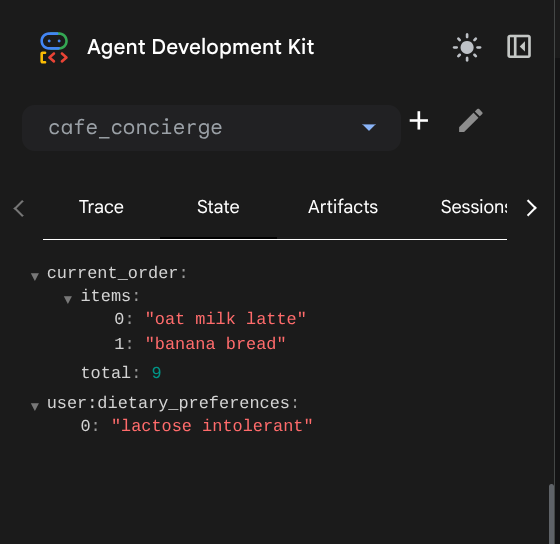
אמורות להופיע שתי רשומות:
current_order—{"items": ["oat milk latte", "banana bread"], "total": 9.0}user:dietary_preferences—["lactose intolerant"]
שימו לב להבדל בשמות המפתחות:
- למאפיין
current_orderאין תוספת לשם – הוא ברמת הסשן. הוא קיים רק בשיחה הזו ונעלם כשהסשן מסתיים. user:dietary_preferencesכולל את התחיליתuser:– הוא מוגדר ברמת המשתמש. הוא משותף לכל הסשנים של המשתמש הזה.
ההבחנה הזו לא נראית בקוד (בשני המקרים נעשה שימוש ב-tool_context.state), אבל היא קובעת עד כמה הנתונים מגיעים. תוכלו לראות את זה בפעולה בבדיקה הבאה.
שיחה 2: אימות מצב המשתמש בין סשנים
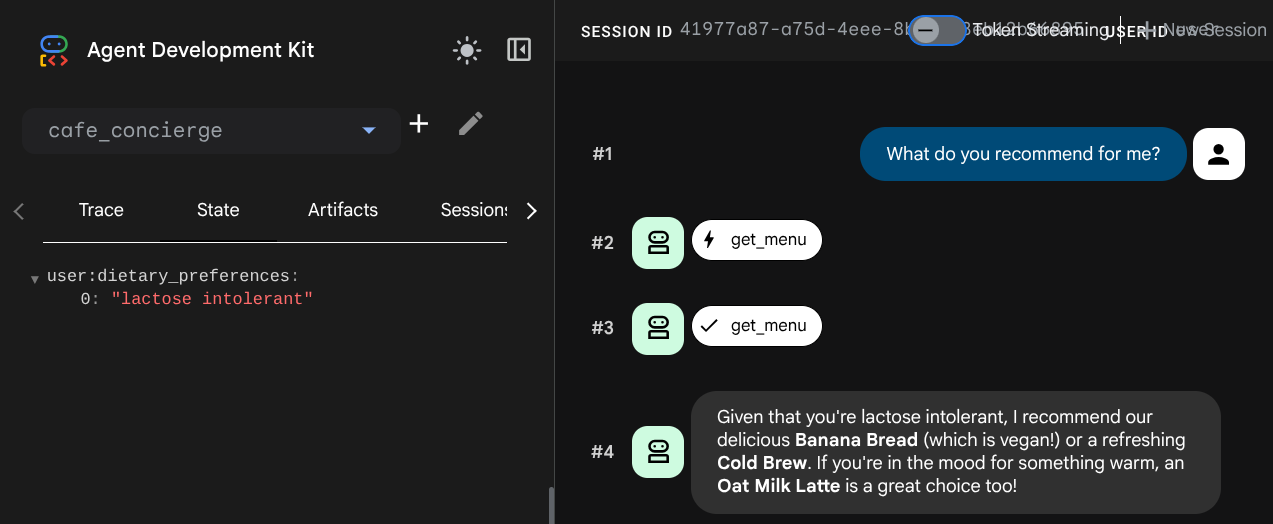
כדי להתחיל שיחה חדשה, לוחצים על הכפתור New Session (הפעלה חדשה) בממשק המשתמש של כלי הפיתוח. הפעולה הזו יוצרת סשן חדש לאותו משתמש.

הנה הנחיה לדוגמה:
What do you recommend for me?
בודקים את הכרטיסייה State (מצב) בסשן החדש. המפתח user:dietary_preferences מועבר, אבל current_order נעלם – המצב הזה היה קשור לסשן הקודם.
7. התבוננות במגבלת האחסון המקומי
הסוכן זוכר את ההעדפות בין סשנים – אבל רק כל עוד האחסון המקומי קיים. השלב הזה ממחיש את המגבלה הבסיסית של אחסון מקומי.
הפעלה מחדש של הסוכן
הפסקתם את ממשק המשתמש של הפיתוח בסוף השלב הקודם. עכשיו נסיר את האחסון המקומי ונתחיל אותו מחדש, כדי לדמות סביבה ללא שרת (serverless) שהיא חסרת מצב (stateless):
cd ~/build-agent-adk-cloudsql
rm -f cafe_concierge/.adk/session.db
uv run adk web
עכשיו פותחים את התצוגה המקדימה באינטרנט ביציאה 8000 ובוחרים באפשרות cafe_concierge.
בדיקה של זכירת ההעדפות
סוג:
Do you remember my dietary preferences?
לסוכן אין זיכרון. ההעדפות התזונתיות, היסטוריית ההזמנות – הכול נעלם.
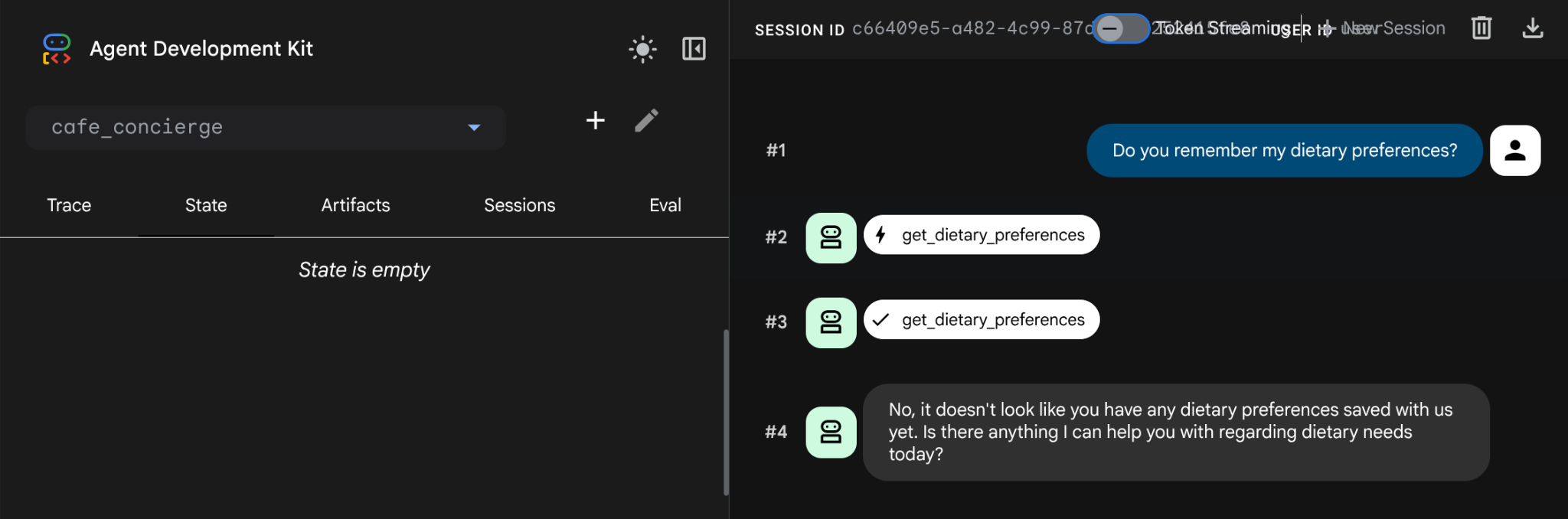
כשמחקנו את האחסון המקומי, כל הנתונים נמחקו. בדרך כלל זה קורה כשאנחנו משתמשים בסביבה בלי שרת (serverless). session.db מאחסן את כל המצב בזיכרון התהליך. אם תסירו אותו, כל הנתונים יימחקו.
הפתרון: מציינים את DatabaseSessionService, שבתורו יאחסן את כל נתוני הסשן במסד נתונים של PostgreSQL ב-Cloud SQL. הקוד והכלים של הסוכן נשארים בדיוק אותו דבר – רק קצה העורף של האחסון משתנה.
לפני שממשיכים, עוצרים את ממשק המשתמש של כלי הפיתוח באמצעות Ctrl+C.
8. בדיקת ההגדרות של מסד הנתונים
בשלב הזה, יצירת מופע מסד הנתונים אמורה כבר להסתיים. כדי לוודא זאת, מריצים את הפקודה הבאה
gcloud sql instances describe cafe-concierge-db --format="value(state)"
הפלט הבא אמור להופיע, צריך לסמן אותו כסיום
RUNNABLE
יצירת מסד הנתונים
יוצרים מסד נתונים ייעודי לנתוני הסשן של הסוכן:
gcloud sql databases create agent_db --instance=cafe-concierge-db
הפעלת שרת proxy ל-Cloud SQL Auth
שרת proxy ל-Cloud SQL Auth מספק חיבור מאובטח ומאומת מ-Cloud Shell למכונת Cloud SQL בלי צורך להוסיף כתובות IP לרשימת ההיתרים. הוא כבר מותקן מראש ב-Cloud Shell.
cloud-sql-proxy ${GOOGLE_CLOUD_PROJECT}:${REGION}:cafe-concierge-db --port 5432 &
הסיומת & בפקודה גורמת להרצת ה-Proxy ברקע. הפלט אמור להיראות כך:
[your-project-id:your-region:cafe-concierge-db] Listening on 127.0.0.1:5432
The proxy has started successfully and is ready for new connections!
אימות החיבור
בודקים שאפשר להתחבר למסד הנתונים דרך ה-proxy:
psql "host=127.0.0.1 port=5432 dbname=agent_db user=postgres password=$DB_PASSWORD" -c "SELECT 'Connection ok' AS status;"
הפרטים שמוצגים הם:
      status
---------------------
 Connection ok
(1 row)
9. אימות של זיכרון מתמשך בסשנים
השלב הזה מוכיח שהזיכרון של הסוכן שורד איפוס, כי אנחנו מוודאים ש-cafe_concierge/.adk/session_db (מסד הנתונים המקומי) מוסר ומתפרס על פני סשנים של שיחות.
הפעלת הסוכן
מוודאים ששרת ה-Proxy ל-Cloud SQL Auth עדיין פועל (בודקים באמצעות משימות). אם הוא לא מופיע, מפעילים אותו מחדש:
if ss -tlnp | grep -q ':5432 '; then
  echo "Cloud SQL Auth Proxy is already running."
else
  cloud-sql-proxy ${GOOGLE_CLOUD_PROJECT}:${REGION}:cafe-concierge-db --port 5432 &
fi
לאחר מכן, נתחיל את ממשק המשתמש של ADK dev על ידי ציון מסד הנתונים כשירות הסשן
uv run adk web --session_service_uri postgresql+asyncpg://postgres:${DB_PASSWORD}@127.0.0.1:5432/agent_db
פותחים את התצוגה המקדימה באינטרנט ביציאה 8000 ובוחרים באפשרות cafe_concierge.
בדיקה 1: ביצוע הזמנה והגדרת העדפות
בסשן הראשון, מריצים את ההנחיות הבאות:
Show me the menu
I'm vegan
What can I eat?
I'll have a cold brew and banana bread
בדיקה 2: שרידות לאחר הפעלה מחדש
מפסיקים את ממשק המשתמש למפתחים באמצעות Ctrl+C ומוודאים שהקובץ המקומי session.db הוסר
rm -f cafe_concierge/.adk/session.db
לאחר מכן, מריצים מחדש את שרת ממשק המשתמש למפתחים.
uv run adk web --session_service_uri postgresql+asyncpg://postgres:${DB_PASSWORD}@127.0.0.1:5432/agent_db
פותחים את התצוגה המקדימה באינטרנט ביציאה 8000, בוחרים באפשרות cafe_concierge ומתחילים סשן חדש. ואז שואלים
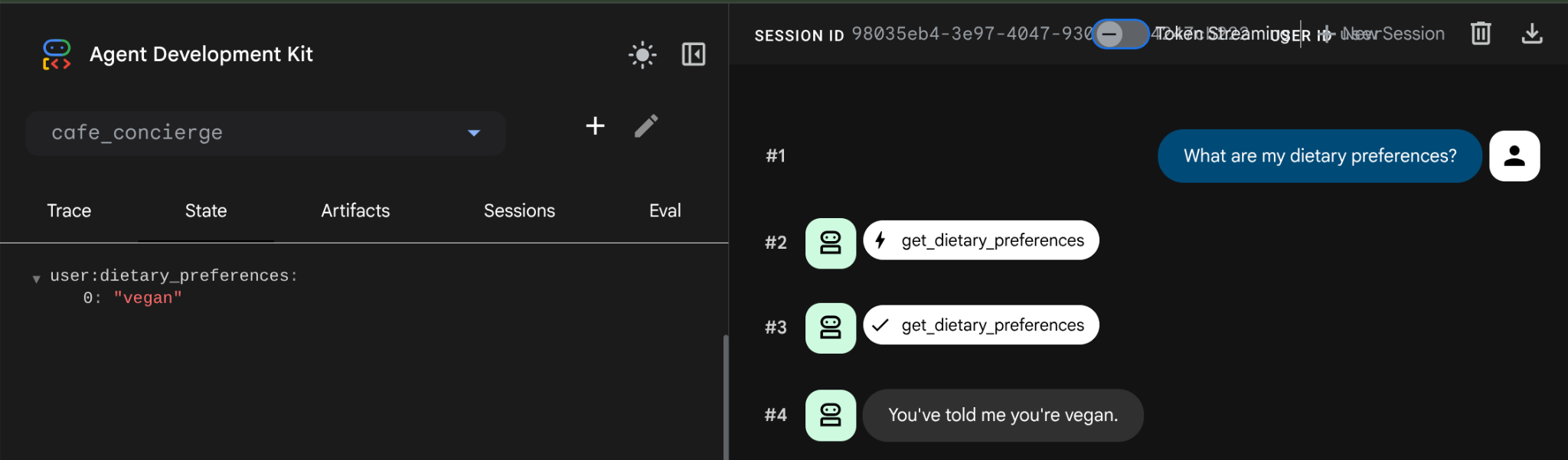
What are my dietary preferences?
הנציג משיב עם ההעדפות השמורות שלכם – טבעוני. הנתונים שרדו את ההפעלה מחדש כי הם מאוחסנים עכשיו ב-PostgreSQL, ולא באחסון מקומי. זה יהיה המצב גם אם ניצור סשן חדש, כי המצב user: מועבר לכל סשן חדש של המשתמש הזה.
בדיקה ישירה של מסד הנתונים
פותחים כרטיסייה חדשה של מסוף ב-Cloud Shell ומריצים שאילתה במסד הנתונים כדי לראות את הנתונים המאוחסנים:
psql "host=127.0.0.1 port=5432 dbname=agent_db user=postgres password=$DB_PASSWORD" -c "\dt"
אמורות להופיע טבלאות ש-ADK יצר באופן אוטומטי כדי לאחסן סשנים, אירועים ומצבים, כמו בדוגמה הזו
                List of relations
 Schema |         Name          | Type  |  Owner
--------+-----------------------+-------+----------
 public | adk_internal_metadata | table | postgres
 public | app_states            | table | postgres
 public | events                | table | postgres
 public | sessions              | table | postgres
 public | user_states           | table | postgres
(5 rows)
סיכום של התנהגות הסטטוס
מפתח מדינה | קידומת | היקף | משותף בין סשנים? |
| (none) | סשן | לא |
|
| משתמש | כן |
10. מזל טוב / מחיקה
מעולה! יצרתם בהצלחה סוכן AI מתמיד עם שמירת מצב באמצעות ADK ו-Cloud SQL.
מה למדתם
- איך יוצרים סוכן ADK עם כלים מותאמים אישית שקוראים וכותבים את מצב הסשן
- ההבדל בין מצב ברמת הסשן (ללא קידומת) לבין מצב ברמת המשתמש (הקידומת
user:) - למה ערכת ברירת המחדל המקומית של ADK
session.dbמתאימה רק לפיתוח – כל הנתונים אובדים בהסרה (וההסרה קלה, אין גיבוי), לא מתאימה לפריסה ללא שרת (serverless) שהיא חסרת מצב (stateless) - איך מקצים מכונת Cloud SQL PostgreSQL ומתחברים אליה באמצעות שרת proxy ל-Cloud SQL Auth
- איך מתחברים ל-DatabaseSessionService עם PostgreSQL ב-CloudSQL עם שינוי מינימלי בקוד – אותם כלים, אותו סוכן, בק-אנד שונה
- איך מצב ברמת המשתמש נשמר בסשנים נפרדים של שיחות
פינוי נפח
כדי להימנע מחיובים בחשבון Google Cloud, צריך למחוק את המשאבים שנוצרו ב-codelab הזה.
אפשרות 1: מחיקת הפרויקט (מומלץ)
הדרך הכי קלה לנקות היא למחוק את הפרויקט. הפעולה הזו מסירה את כל המשאבים שמשויכים לפרויקט.
gcloud projects delete ${GOOGLE_CLOUD_PROJECT}
אפשרות 2: מחיקת משאבים ספציפיים
אם אתם רוצים לשמור את הפרויקט אבל להסיר רק את המשאבים שנוצרו ב-Codelab הזה:
gcloud sql instances delete cafe-concierge-db --quiet