

1. מבוא
ממשק Private Service Connect הוא משאב שמאפשר לרשת של ענן וירטואלי פרטי (VPC) של יצרן ליזום חיבורים ליעדים שונים ברשת VPC של צרכן. רשתות של יצרנים וצרכנים יכולות להיות בפרויקטים ובארגונים שונים.
אם מחבר רשת מקבל חיבור מממשק Private Service Connect, מערכת Google Cloud מקצה לממשק כתובת IP מרשת משנה של צרכן שצוינה במחבר הרשת. הרשתות של הצרכן והיצרן מחוברות ויכולות לתקשר באמצעות כתובות IP פנימיות.
חיבור בין מחבר רשת לבין ממשק Private Service Connect דומה לחיבור בין נקודת קצה של Private Service Connect לבין קובץ מצורף עם שירות, אבל יש שני הבדלים עיקריים:
- קובץ מצורף לרשת מאפשר לרשת של יצרן ליזום חיבורים לרשת של צרכן (תעבורת נתונים יוצאת משירות מנוהל), ואילו נקודת קצה מאפשרת לרשת של צרכן ליזום חיבורים לרשת של יצרן (תעבורת נתונים נכנסת לשירות מנוהל).
- חיבור ממשק Private Service Connect הוא טרנזיטיבי. המשמעות היא שרשת של יצרנים יכולה לתקשר עם רשתות אחרות שמחוברות לרשת של הצרכנים.
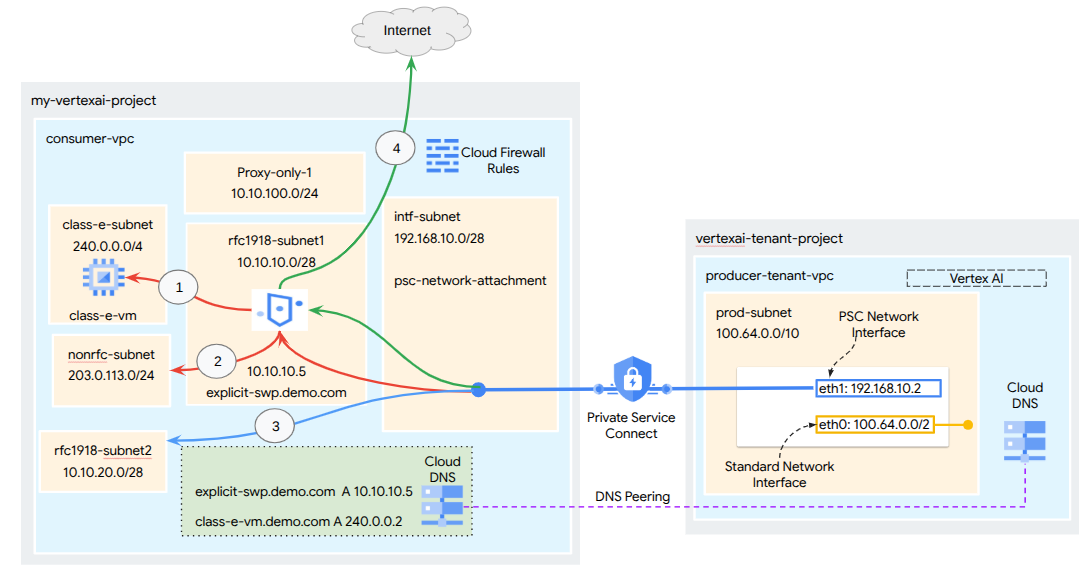 **איור:1**
שיקולים לגבי נגישות לממשק PSC ב-Vertex AI
- ממשק PSC ב-Vertex AI יכול לנתב תנועה ליעדים ב-VPC או בפריסה מקומית בתוך בלוק הכתובות RFC1918.
- כדי לטרגט בלוקים של כתובות שאינן RFC-1918 באמצעות ממשק PSC, צריך לפרוס שרת proxy מפורש ב-VPC של הצרכן עם כתובת RFC-1918. בפריסת Vertex AI, צריך להגדיר את ה-proxy יחד עם FQDN של נקודת הקצה של היעד. באיור 1 מוצג מצב שרת proxy מפורש של Secure Web Proxy (SWP) שהוגדר ב-VPC של הצרכן כדי לאפשר ניתוב ל-CIDR הבאים שאינם RFC-1918:
- 240.0.0.0/4
- 203.0.113.0/24
- 10.10.20.0/28 לא נדרש proxy, נמצא בטווח RFC-1918.
- תעבורת נתונים יוצאת (egress) באינטרנט
חיבור לאינטרנט עבור רשת הדיירים שמנוהלת על ידי Google:
ממשק PSC ב-Vertex AI ללא VPC-SC
- כשמגדירים את הפריסה רק עם ממשק PSC, היא שומרת על גישת האינטרנט שמוגדרת כברירת מחדל. התנועה היוצאת הזו יוצאת ישירות מרשת הדיירים שמנוהלת על ידי Google.
ממשק PSC ב-Vertex AI עם VPC-SC
- כשהפרויקט שלכם הוא חלק ממערך של VPC Service Controls, הגישה לאינטרנט שמוגדרת כברירת מחדל בדייר שמנוהל על ידי Google נחסמת על ידי המערך כדי למנוע זליגת מידע.
- כדי לאפשר לפריסה גישה לאינטרנט הציבורי בתרחיש הזה, צריך להגדיר במפורש נתיב יציאה מאובטח שמעביר את התעבורה דרך ה-VPC שמחובר ל-Vertex AI. אחת הדרכים לעשות זאת היא לפרוס שרת proxy בתוך רשת ה-VPC עם כתובת RFC 1918, בשילוב עם שער Cloud NAT. שימו לב שאפשר גם להשתמש בשרת proxy מאובטח באינטרנט כדי להעביר את התנועה לאינטרנט. יצירה של Secure Web Proxy יוצרת באופן אוטומטי שער Cloud NAT.
למידע נוסף, אפשר לעיין במקורות המידע הבאים:
הגדרת ממשק Private Service Connect למשאבי Vertex AI | Google Cloud
מה תפַתחו
במדריך הזה נסביר איך ליצור פריסה מקיפה של Vertex AI Pipelines עם ממשק Private Service Connect (PSC) כדי לאפשר קישוריות מהיצרן למשאבי המחשוב של הצרכן, כפי שמוצג באיור 1, שמטרגט נקודת קצה (endpoint) שאינה RFC 1918 ב-class-e-subnet.
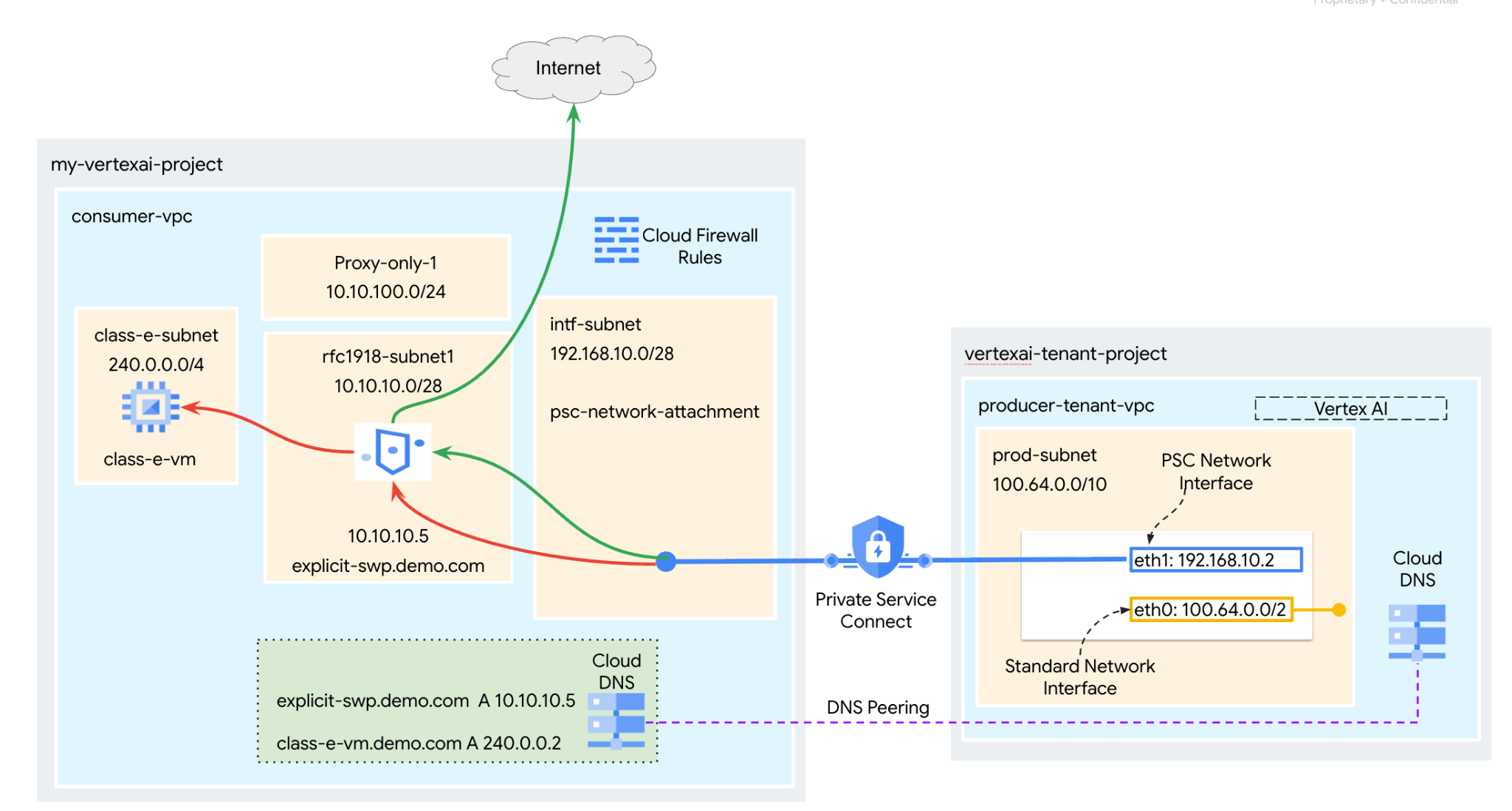 איור 2
תיצרו psc-network-attachment יחיד ב-VPC של הצרכן באמצעות קישור בין רשתות שכנות (peering) של DNS כדי לפתור את הבעיות במכונות הווירטואליות של הצרכן בפרויקט הדייר שמארח את Vertex AI Training. כך תוכלו להשתמש בתרחישים הבאים:
פורסים את Vertex AI Pipelines ומגדירים Secure Web Proxy במצב פרוקסי מפורש, כדי לאפשר לו לבצע wget נגד מכונה וירטואלית ברשת המשנה Class E.
מה תלמדו
- איך יוצרים קובץ מצורף לרשת
- איך מפיק יכול להשתמש בצירוף לרשת כדי ליצור ממשק PSC
- איך יוצרים קישור בין רשתות שכנות (peering) ב-DNS כדי לפתור דומיינים פרטיים שהוגדרו ברשת VPC של צרכן מרשתות VPC מנוהלות של Google
- איך מעבירים את התנועה מממשק PSC ב-Vertex AI ל-Secure Web Proxy
- איך יוצרים תקשורת עם מרחב כתובות IP שאינו RFC-1918 מ-Vertex AI Pipelines
מה תצטרכו
פרויקט ב-Google Cloud
הרשאות IAM
- אדמין של רשת מחשוב (roles/compute.networkAdmin)
- Compute Instance Admin (roles/compute.instanceAdmin)
- אדמין לענייני אבטחה ב-Compute (roles/compute.securityAdmin)
- אדמין של מדיניות אבטחה(roles/compute.orgSecurityPolicyAdmin)
- אדמין DNS (roles/dns.admin)
- משתמש מנהרה באבטחת IAP (roles/iap.tunnelResourceAccessor)
- Logging Admin (roles/logging.admin)
- אדמין של Notebooks (roles/notebooks.admin)
- אדמין IAM בפרויקט (roles/resourcemanager.projectIamAdmin)
- אדמין בחשבון שירות (roles/iam.serviceAccountAdmin)
- משתמש בחשבון שירות (roles/iam.serviceAccountUser)
- אדמין של שימוש בשירות (roles/serviceusage.serviceUsageAdmin)
2. לפני שמתחילים
עדכון הפרויקט כדי לתמוך במדריך
במדריך הזה נעשה שימוש ב-$variables כדי להקל על הטמעת ההגדרה של gcloud ב-Cloud Shell.
ב-Cloud Shell, מבצעים את הפעולות הבאות:
gcloud config list project
gcloud config set project [YOUR-PROJECT-ID]
projectid=YOUR-PROJECT-ID
echo $projectid
הפעלת API
ב-Cloud Shell, מבצעים את הפעולות הבאות:
gcloud services enable "compute.googleapis.com"
gcloud services enable "aiplatform.googleapis.com"
gcloud services enable "dns.googleapis.com"
gcloud services enable "notebooks.googleapis.com"
gcloud services enable "storage.googleapis.com"
gcloud services enable "cloudresourcemanager.googleapis.com"
gcloud services enable "artifactregistry.googleapis.com"
gcloud services enable "cloudbuild.googleapis.com"
gcloud services enable "networkservices.googleapis.com"
gcloud services enable "networksecurity.googleapis.com"
gcloud services enable "certificatemanager.googleapis.com"
3. הגדרת צרכנים
יצירת VPC של צרכן
ב-Cloud Shell, מבצעים את הפעולות הבאות:
gcloud compute networks create consumer-vpc --project=$projectid --subnet-mode=custom
יצירת רשתות משנה לצרכנים
ב-Cloud Shell, מבצעים את הפעולות הבאות:
gcloud compute networks subnets create class-e-subnet --project=$projectid --range=240.0.0.0/4 --network=consumer-vpc --region=us-central1
ב-Cloud Shell, מבצעים את הפעולות הבאות:
gcloud compute networks subnets create rfc1918-subnet1 --project=$projectid --range=10.10.10.0/28 --network=consumer-vpc --region=us-central1 --enable-private-ip-google-access
יצירת תת-רשת לשרת proxy בלבד
gcloud compute networks subnets create proxy-only-uscentral1 \
    --purpose=REGIONAL_MANAGED_PROXY \
    --role=ACTIVE \
    --region=us-central1 \
    --network=consumer-vpc \
    --range=10.10.100.0/26
יצירת תת-רשת של קובץ מצורף עם הרשת של Private Service Connect
ב-Cloud Shell, מבצעים את הפעולות הבאות:
gcloud compute networks subnets create intf-subnet \
--project=$projectid \
--range=192.168.10.0/28 \
--network=consumer-vpc \
--region=us-central1 \
--enable-private-ip-google-access
הגדרת Cloud Router ו-NAT
Google Cloud Secure Web Proxy מקצה ומנהל באופן אוטומטי שער Cloud NAT ו-Cloud Router משויך באזור שבו הוא נפרס.
4. הפעלת IAP
כדי לאפשר ל-IAP (שרת proxy לאימות זהויות) להתחבר למכונות הווירטואליות, צריך ליצור כלל חומת אש ש:
- רלוונטי לכל מכונות ה-VM שרוצים לגשת אליהן באמצעות IAP.
- מאפשר תעבורת נתונים נכנסת (ingress) מטווח כתובות ה-IP 35.235.240.0/20. הטווח הזה מכיל את כל כתובות ה-IP שמשמשות את IAP להעברת TCP.
ב-Cloud Shell, יוצרים את הכלל בחומת האש של IAP.
gcloud compute firewall-rules create ssh-iap-consumer \
    --network consumer-vpc \
    --allow tcp:22 \
    --source-ranges=35.235.240.0/20
5. יצירת מכונות וירטואליות לצרכנים
ב-Cloud Shell, יוצרים את המכונה הווירטואלית של הלקוח, class-e-vm.
gcloud compute instances create class-e-vm \
    --project=$projectid \
    --machine-type=e2-micro \
    --image-family debian-11 \
    --no-address \
    --shielded-secure-boot \
    --image-project debian-cloud \
    --zone us-central1-a \
    --subnet=class-e-subnet \
    --private-network-ip=240.0.0.2
6. Secure Web Proxy
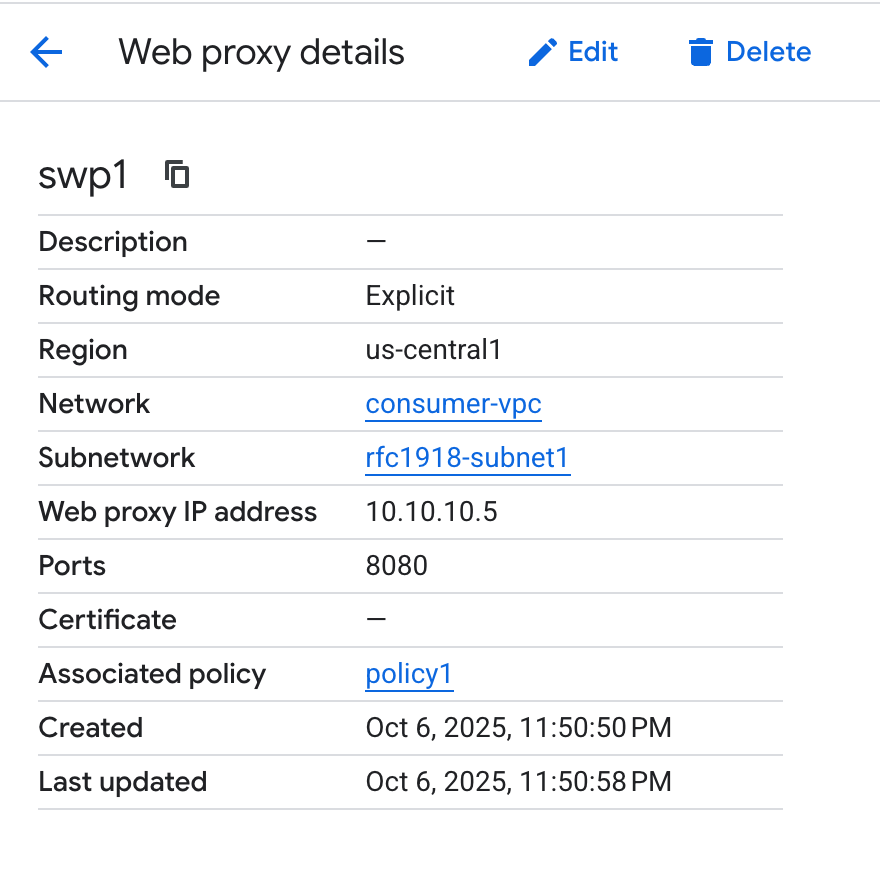
מצב Explicit (או מצב ניתוב Explicit Proxy) של Secure Web Proxy הוא שיטת פריסה שבה צריך להגדיר באופן מפורש את עומסי העבודה של הלקוח כך שישתמשו בכתובת ה-IP הפנימית של SWP או בשם הדומיין שמוגדר במלואו (FQDN) וביציאה כשרת proxy להעברה.
בשלבים הבאים, חשוב לשנות את YOUR-PROJECT-ID למזהה הפרויקט שלכם
יצירת שרת Proxy לאינטרנט:
ב-Cloud Shell, יוצרים את הקובץ policy.yaml באמצעות כלי לעריכת טקסט:
cat > policy.yaml << EOF
description: basic Secure Web Proxy policy
name: projects/$projectid/locations/us-central1/gatewaySecurityPolicies/policy1
EOF
ב-Cloud Shell, יוצרים את מדיניות Secure Web Proxy:
gcloud network-security gateway-security-policies import policy1 \
    --source=policy.yaml \
    --location=us-central1
בקטע הבא, יוצרים כלל שמאפשר גישה ל-class-e-vm על סמך המארח sessionMatcher.
ב-Cloud Shell, יוצרים את הקובץ rule1.yaml באמצעות כלי לעריכת טקסט:
cat > rule1.yaml << EOF
name: projects/$projectid/locations/us-central1/gatewaySecurityPolicies/policy1/rules/allow-nonrfc-classe
description: Allow nonrfc class-e
enabled: true
priority: 1
basicProfile: ALLOW
sessionMatcher: host() == 'class-e-vm.demo.com'
EOF
בקטע הבא, יוצרים כלל כדי לאפשר ל-Jupyter notebook גישה להתקנת apache2 במכונה הווירטואלית "class-e".
ב-Cloud Shell, יוצרים את הקובץ rule2.yaml באמצעות כלי לעריכת טקסט:
cat > rule2.yaml << EOF
name: projects/$projectid/locations/us-central1/gatewaySecurityPolicies/policy1/rules/allow-apache2
description: Allow Apache2 install on class-e VM
enabled: true
priority: 2
basicProfile: ALLOW
sessionMatcher: inIpRange(source.ip,'240.0.0.2')
EOF
ב-Cloud Shell, יוצרים את כלל 1 במדיניות האבטחה:
gcloud network-security gateway-security-policies rules import allow-nonrfc-classe \
    --source=rule1.yaml \
    --location=us-central1 \
    --gateway-security-policy=policy1
ב-Cloud Shell, יוצרים את כלל 2 במדיניות האבטחה:
gcloud network-security gateway-security-policies rules import allow-apache2 \
    --source=rule2.yaml \
    --location=us-central1 \
    --gateway-security-policy=policy1
כדי לתמוך ב-Vertex AI Training, צריך להגדיר את שער ה-Secure Web Proxy עם ההגדרות הבאות:
- יציאת האזנה: צריך להשתמש באותה יציאה שהוגדרה בהגדרות ה-proxy המפורשות של הקוד באפליקציית Vertex AI (למשל, 8080).
- כתובת: הקצאת כתובת IP פרטית מטווח RFC 1918.
- מצב ניתוב: מגדירים את הערך EXPLICIT_ROUTING_MODE
ב-Cloud Shell, יוצרים קובץ gateway.yaml כדי להגדיר את שער ה-Secure Web Proxy:
cat > gateway.yaml << EOF
name: projects/$projectid/locations/us-central1/gateways/swp1
type: SECURE_WEB_GATEWAY
addresses: ["10.10.10.5"]
ports: [8080]
gatewaySecurityPolicy: projects/$projectid/locations/us-central1/gatewaySecurityPolicies/policy1
network: projects/$projectid/global/networks/consumer-vpc
subnetwork: projects/$projectid/regions/us-central1/subnetworks/rfc1918-subnet1
routingMode: EXPLICIT_ROUTING_MODE
EOF
ב-Cloud Shell, יוצרים את מופע Secure Web Proxy:
gcloud network-services gateways import swp1 \
    --source=gateway.yaml \
    --location=us-central1
פריסת Secure Web Proxy יכולה להימשך כמה דקות.
7. מחבר רשת של Private Service Connect
קבצים מצורפים עם הרשת הם משאבים אזוריים שמייצגים את הצד של הצרכן בממשק Private Service Connect. משייכים תת-רשת אחת לקובץ מצורף לרשת, והבעלים של השירות המנוהל מקצה כתובות IP לממשק Private Service Connect מאותה תת-רשת. רשת המשנה צריכה להיות באותו אזור שבו נמצא מחבר הרשת. קובץ מצורף לרשת צריך להיות באותו אזור כמו שירות היצרן.
יצירת מחבר הרשת
ב-Cloud Shell, יוצרים את מחבר הרשת.
gcloud compute network-attachments create psc-network-attachment \
    --region=us-central1 \
    --connection-preference=ACCEPT_MANUAL \
    --subnets=intf-subnet
הערה: לא צריך לציין במפורש את מזהה הפרויקט שאושר בקובץ המצורף הזה. אם פרויקט הדיירים שמנוהל על ידי Google מוגדר ב-Vertex AI, הוא יתווסף אוטומטית כאילו הוא הוגדר עם האפשרות 'אישור אוטומטי'.
הצגת הקבצים המצורפים לרשת
ב-Cloud Shell, מציגים את רשימת קבצים מצורפים לרשת.
gcloud compute network-attachments list
תיאור של הקבצים המצורפים לרשת
ב-Cloud Shell, מתארים את הרשת המצורפת.
gcloud compute network-attachments describe psc-network-attachment --region=us-central1
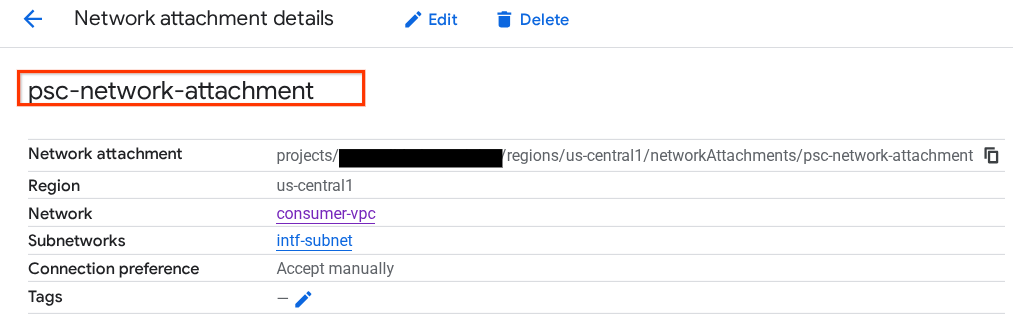
חשוב לשים לב לשם הקובץ המצורף לרשת PSC, psc-network-attachment, שבו ישתמש היצרן כשיצור את ממשק Private Service Connect.
כדי לראות את כתובת ה-URL של רשת PSC ב-Cloud Console, עוברים אל:
Network Services (שירותי רשת) → Private Service Connect → Network Attachment (קובץ מצורף עם הרשת) → psc-network-attachment
8. תחום DNS פרטי
תצרו אזור Cloud DNS עבור demo.com ותמלאו אותו ברשומות A שמפנות לכתובות ה-IP של מכונות ה-VM. בהמשך, יתבצע פריסה של DNS peering במשימת Vertex AI Pipelines, שתאפשר לה לגשת לרשומות ה-DNS של הצרכן.
ב-Cloud Shell, מבצעים את הפעולות הבאות:
gcloud dns --project=$projectid managed-zones create private-dns-codelab --description="" --dns-name="demo.com." --visibility="private" --networks="https://compute.googleapis.com/compute/v1/projects/$projectid/global/networks/consumer-vpc"
ב-Cloud Shell, יוצרים את קבוצת הרשומות של המכונה הווירטואלית, class-e-vm, ומוודאים לעדכן את כתובת ה-IP בהתאם לפלט של הסביבה.
gcloud dns --project=$projectid record-sets create class-e-vm.demo.com. --zone="private-dns-codelab" --type="A" --ttl="300" --rrdatas="240.0.0.2"
ב-Cloud Shell, יוצרים את קבוצת הרשומות עבור Secure Web Proxy, וחשוב לעדכן את כתובת ה-IP בהתאם לפלט של הסביבה.
gcloud dns --project=$projectid record-sets create explicit-swp.demo.com. --zone="private-dns-codelab" --type="A" --ttl="300" --rrdatas="10.10.10.5"
יצירת כלל חומת אש של Cloud כדי לאפשר גישה מממשק ה-PSC
בקטע הבא, יוצרים כלל חומת אש שמאפשר תעבורת נתונים שמגיעה מהגישה של PSC מחבר רשת למשאבי מחשוב RFC 1918 ב-VPC של הצרכנים.
ב-Cloud Shell, יוצרים את כלל חומת האש לתעבורת נתונים נכנסת (ingress) שמאפשר גישה מתת-הרשת של שרת proxy בלבד לתת-הרשת class-e. כי SWP יוזם חיבור עם רשת המשנה של ה-proxy בלבד ככתובת מקור.
gcloud compute firewall-rules create allow-access-to-class-e \
    --network=consumer-vpc \
    --action=ALLOW \
    --rules=ALL \
    --direction=INGRESS \
    --priority=1000 \
    --source-ranges="10.10.100.0/28" \
    --destination-ranges="240.0.0.0/4" \
    --enable-logging
9. יצירת מחברת Jupyter
בקטע הבא מוסבר איך ליצור Jupyter Notebook. המחברת הזו תשמש לפריסה של משימת Vertex AI Pipelines ששולחת wget מ-Vertex AI Pipelines למכונות הבדיקה. נתיב הנתונים בין Vertex AI Pipelines לבין רשת הצרכן שמכילה את המופעים משתמש בממשק Private Service Connect.
יצירה של חשבון שירות שמנוהל על ידי משתמש
בקטע הבא תיצרו חשבון שירות שישויך למופע Vertex AI Workbench שבו נעשה שימוש במדריך.
במדריך הזה, התפקידים הבאים יוקצו לחשבון השירות:
מתחברים ל-Cloud Shell ומבצעים את הפעולות הבאות:
יוצרים את חשבון השירות.
gcloud iam service-accounts create notebook-sa \
    --display-name="notebook-sa"
מעדכנים את חשבון השירות עם התפקיד Storage Admin (אדמין אחסון).
gcloud projects add-iam-policy-binding $projectid --member="serviceAccount:notebook-sa@$projectid.iam.gserviceaccount.com" --role="roles/storage.admin"
מעדכנים את חשבון השירות עם התפקיד AI Platform User.
gcloud projects add-iam-policy-binding $projectid --member="serviceAccount:notebook-sa@$projectid.iam.gserviceaccount.com" --role="roles/aiplatform.user"
מעדכנים את חשבון השירות עם התפקיד Artifact Registry Admin.
gcloud projects add-iam-policy-binding $projectid --member="serviceAccount:notebook-sa@$projectid.iam.gserviceaccount.com" --role="roles/artifactregistry.admin"
מעדכנים את חשבון השירות עם התפקיד Cloud Build Editor (עריכה ב-Cloud Build).
gcloud projects add-iam-policy-binding $projectid --member="serviceAccount:notebook-sa@$projectid.iam.gserviceaccount.com" --role="roles/cloudbuild.builds.editor"
מאפשרים לחשבון השירות של מחברת ה-Notebook להשתמש בחשבון השירות שמוגדר כברירת מחדל ב-Compute Engine.
gcloud iam service-accounts add-iam-policy-binding \
    $(gcloud projects describe $(gcloud config get-value project) --format='value(projectNumber)')-compute@developer.gserviceaccount.com \
    --member="serviceAccount:notebook-sa@$projectid.iam.gserviceaccount.com" \
    --role="roles/iam.serviceAccountUser"
10. יצירת מכונה של Vertex AI Workbench
בקטע הבא, יוצרים מכונה של Vertex AI Workbench שמשלבת את חשבון השירות שנוצר קודם, notebook-sa.
ב-Cloud Shell, יוצרים את המכונה של הלקוח הפרטי.
gcloud workbench instances create workbench-tutorial --vm-image-project=cloud-notebooks-managed --vm-image-family=workbench-instances --machine-type=n1-standard-4 --location=us-central1-a --subnet-region=us-central1 --subnet=rfc1918-subnet1 --disable-public-ip --shielded-secure-boot=true --shielded-integrity-monitoring=true --shielded-vtpm=true --service-account-email=notebook-sa@$projectid.iam.gserviceaccount.com
11. עדכון של סוכן השירות של Vertex AI
Vertex AI פועל בשמכם כדי לבצע פעולות כמו קבלת כתובת IP מרשת המשנה של צירוף לרשת PSC שמשמשת ליצירת ממשק PSC. לשם כך, מערכת Vertex AI משתמשת בסוכן שירות (שמפורט בהמשך) שנדרשת לו הרשאה של אדמין רשת.
service-$projectnumber@gcp-sa-aiplatform.iam.gserviceaccount.com
הערה: לפני שמעדכנים את ההרשאות של סוכן השירות, עוברים אל Vertex AI במסוף Cloud כדי לוודא ש-Vertex AI API מופעל.
ב-Cloud Shell:
מאתרים את מספר הפרויקט.
gcloud projects describe $projectid | grep projectNumber
מגדירים את מספר הפרויקט.
projectnumber=YOUR-PROJECT-NUMBER
יוצרים חשבון שירות ל-AI Platform. אפשר לדלג על השלב הזה אם כבר יש לכם חשבון שירות בפרויקט.
gcloud beta services identity create --service=aiplatform.googleapis.com --project=$projectnumber
מעדכנים את חשבון סוכן השירות בתפקיד compute.networkAdmin.
gcloud projects add-iam-policy-binding $projectid --member="serviceAccount:service-$projectnumber@gcp-sa-aiplatform.iam.gserviceaccount.com" --role="roles/compute.networkAdmin"
מעדכנים את חשבון סוכן השירות עם התפקיד dns.peer
gcloud projects add-iam-policy-binding $projectid --member="serviceAccount:service-$projectnumber@gcp-sa-aiplatform.iam.gserviceaccount.com" --role="roles/dns.peer"
עדכון חשבון שירות שמוגדר כברירת מחדל
מפעילים את Compute Engine API ונותנים לחשבון השירות שמוגדר כברירת מחדל גישה ל-Vertex AI. הערה: יכול להיות שיעבור זמן עד שהשינוי בהרשאות יתעדכן.
כדי לעדכן את חשבון השירות שמוגדר כברירת מחדל באמצעות Cloud Shell:
מעדכנים את חשבון השירות שמוגדר כברירת מחדל בתפקיד aiplatform.user
gcloud projects add-iam-policy-binding $projectid \
  --member="serviceAccount:$projectnumber-compute@developer.gserviceaccount.com" \
    --role="roles/aiplatform.user"
מעדכנים את חשבון השירות שמוגדר כברירת מחדל בתפקיד storage.admin
gcloud projects add-iam-policy-binding $projectid \
  --member="serviceAccount:$projectnumber-compute@developer.gserviceaccount.com" \
    --role="roles/storage.admin"
מעדכנים את חשבון השירות שמוגדר כברירת מחדל בתפקיד artifactregistry.admin
gcloud projects add-iam-policy-binding $projectid \
  --member="serviceAccount:$projectnumber-compute@developer.gserviceaccount.com" \
    --role="roles/artifactregistry.admin"
12. מתקינים את Apache2 ומפעילים את Tcpdump ב-class-e-vm:
מתוך class-e-vm install apache2 via Secure Web Proxy:
פותחים כרטיסייה חדשה ב-Cloud Shell, מעדכנים את משתנה הפרויקט ומתחברים באמצעות SSH למכונה הווירטואלית class-e-vm.
gcloud compute ssh --zone us-central1-a "class-e-vm" --tunnel-through-iap --project $projectid
sudo apt-get -o Acquire::http::Proxy="http://10.10.10.5:8080" update
sudo apt-get -o Acquire::http::Proxy="http://10.10.10.5:8080" install apache2 -y
sudo service apache2 restart
echo 'class-e Server !!' | sudo tee /var/www/html/index.html
הפעלת סינון tcpdump ברשת המשנה של ה-proxy בלבד, שמשמשת את Secure Web Proxy להעברת התנועה ליעדים.
ממערכת ההפעלה של מכונת ה-VM class-e-vm, מריצים סינון tcpdump ברשת המשנה של מכונת ה-proxy-vm.
sudo tcpdump -i any net 10.10.100.0/24 -nn
הערה: כדי לפתוח את סשן JupyterLab, צריך לוודא שמפעילים את הגישה הפרטית ל-Google ברשת המשנה של מופע המדריך של סביבת העבודה.
13. פריסת משימה של Vertex AI Pipelines
בקטע הבא ניצור מחברת כדי לבצע wget מ-Vertex AI Pipelines אל ה-proxy המפורש. כך תוכלו להגיע למכונות וירטואליות שאינן RFC 1918, כמו class-e-vm. לא נדרש שרת proxy מפורש כדי ש-Vertex AI Pipelines יוכל לגשת אל rfc1918-vm, כי היעד שלו הוא כתובת IP מסוג RFC 1918.
מריצים את משימת האימון במכונת Vertex AI Workbench.
- במסוף Google Cloud, עוברים לכרטיסייה Instances (מופעים) בדף Vertex AI Workbench.
- לצד השם של מופע Vertex AI Workbench (workbench-tutorial), לוחצים על Open JupyterLab. המכונה של Vertex AI Workbench תיפתח ב-JupyterLab.
- בוחרים באפשרות קובץ > חדש > מחברת.
- בוחרים באפשרות Kernel > Python 3 (ליבה > Python 3).
במחברת JupyterLab, יוצרים תא חדש, מעדכנים ומריצים את הפקודה הבאה. חשוב לעדכן את PROJECT_ID בפרטים של הסביבה שלכם.
import json
import requests
import pprint

PROJECT_ID = 'YOUR-PROJECT-ID' #Enter your project ID
PROJECT_NUMBER=!gcloud projects list --filter="project_id:$PROJECT_ID" --format="value(PROJECT_NUMBER)"
PROJECT_NUMBER=str(PROJECT_NUMBER).strip('[').strip(']').strip("'")
print(PROJECT_NUMBER)
במחברת JupyterLab, יוצרים תא חדש ומריצים את הפקודה הבאה.
# us-central1 is used for the codelab
REGION = "us-central1" #@param {type:"string"}
SERVICE_NAME = "aiplatform" #@param {type:"string"}
SERVICE ="{}.googleapis.com".format(SERVICE_NAME)
ENDPOINT="{}-{}.googleapis.com".format(REGION, SERVICE_NAME)
API_VERSION = "v1" # @param {type: "string"}

LOCATION = REGION
במחברת JupyterLab, יוצרים תא חדש ומריצים את ההגדרה שבהמשך. שימו לב לנקודות הבאות:
- proxy_server = "http://explicit-swp.demo.com:8080"
- שם דומיין מלא (FQDN) משויך למכונת ה-VM של ה-proxy שנפרסה ב-VPC של הצרכן. אנחנו משתמשים ב-DNS peering כדי לפתור את ה-FQDN בשלב מאוחר יותר.
%%writefile main.py

import logging
import socket
import sys
import os

def make_api_request(url: str, proxy_vm_ip: str, proxy_vm_port: str):
    """
    Makes a GET request to a nonRFC-1918 API and saves the response.

    Args:
        url: The URL of the API to send the request to.
    """
    import requests

    try:
        # response = requests.get(url)
        proxy_server = f"http://explicit-swp.demo.com:8080" # replace it with your Secure Web proxy Ip-address and the port.

        proxies = {
          "http": proxy_server,
          "https": proxy_server,
        }

        response = requests.get(url, proxies=proxies)
        logging.info(response.text)

        response.raise_for_status()  # Raise an exception for bad status codes
        logging.info(f"Successfully fetched data from {url}")
    except requests.exceptions.RequestException as e:
        logging.error(f"An error occurred: {e}")
        raise e

if __name__ == '__main__':
  # Configure logging to print clearly to the console
  logging.basicConfig(
      level=logging.INFO,
      format='%(levelname)s: %(message)s',
      stream=sys.stdout
  )
  url_to_test = os.environ['NONRFC_URL']
  proxy_vm_ip = os.environ['PROXY_VM_IP']
  proxy_vm_port = os.environ['PROXY_VM_PORT']

  logging.info(f"url_to_test: {url_to_test}")
  logging.info(f"proxy_vm_ip: {proxy_vm_ip}")
  logging.info(f"proxy_vm_port: {proxy_vm_port}")
  make_api_request(url_to_test, proxy_vm_ip, proxy_vm_port)
במחברת JupyterLab, יוצרים תא חדש ומריצים את הפקודה הבאה.
%%writefile Dockerfile
FROM python:3.9-slim

RUN apt-get update && \
  apt-get install -y iputils-ping && \
  apt-get install -y wget

RUN pip install cloudml-hypertune requests kfp

COPY main.py /main.py

ENTRYPOINT ["python3", "/main.py"]
במחברת JupyterLab, יוצרים תא חדש ומריצים את הפקודה הבאה.
!gcloud artifacts repositories create pipelines-test-repo-psc --repository-format=docker --location=us-central1
במחברת JupyterLab, יוצרים תא חדש ומריצים את הפקודה הבאה.
IMAGE_PROJECT = PROJECT_ID
IMAGE_REPO = 'pipelines-test-repo-psc'
IMAGE_NAME = 'nonrfc-ip-call'
TAG = 'v1'

IMAGE_URI= f'us-central1-docker.pkg.dev/{IMAGE_PROJECT}/{IMAGE_REPO}/{IMAGE_NAME}:{TAG}'
IMAGE_URI
במחברת JupyterLab, יוצרים תא חדש ומריצים את הפקודה הבאה.
!gcloud auth configure-docker us-docker.pkg.dev --quiet
במחברת JupyterLab, יוצרים תא חדש ומריצים את הפקודה הבאה. אם השגיאה (gcloud.builds.submit) מופיעה, מתעלמים ממנה.
!gcloud builds submit --tag {IMAGE_URI} --region=us-central1
ב-notebook של JupyterLab, יוצרים את התא הבא ומריצים אותו. שימו לב להדגשות הבאות:
- קישור בין רשתות שכנות (peering) ב-DNS לרשתות VPC של צרכנים מוגדר באמצעות dnsPeeringConfigs (dnsPeeringConfigs) עבור שם הדומיין demo.com.
- שרת ה-proxy של האינטרנט במצב ניתוב מפורש הוא explicit-swp.demo.com. הפענוח מתבצע באמצעות קישור בין רשתות שכנות (peering) ב-DNS בתוך ה-VPC של הצרכן.
- יציאה 8080 היא יציאת ההאזנה (ברירת מחדל) שמוגדרת ב-Secure Web Proxy
-
wgetל-class-e-vm-demo.com מתבצעת באמצעות DNS peering - הקוד מציין את ה-psc-network-attachment עבור Vertex, ומאפשר לו להשתמש ברשת המשנה של מחבר הרשת כדי לפרוס שתי מכונות של ממשק PSC.
import json
from datetime import datetime


JOB_ID_PREFIX='test_psci-nonRFC' #@param {type:"string"}
JOB_ID = '{}_{}'.format(JOB_ID_PREFIX, datetime.now().strftime("%Y%m%d%H%M%S"))

# PSC-I configs

PRODUCER_PROJECT_ID = PROJECT_ID
DNS_DOMAIN = 'class-e-vm.demo.com' #@param {type:"string"}
NON_RFC_URL = f"http://{DNS_DOMAIN}"

PROXY_VM_IP = "explicit-swp.demo.com" #@param {type:"string"}
PROXY_VM_PORT = "8080" #@param {type:"string"}

CUSTOM_JOB = {
  "display_name": JOB_ID,
  "job_spec": {
      "worker_pool_specs": [
          {
           "machine_spec": {
             "machine_type": "n1-standard-4",
           },
           "replica_count": 1,
           "container_spec": {
             "image_uri": IMAGE_URI,
             "env": [{
               "name": "NONRFC_URL",
               "value": NON_RFC_URL
             },
             {
               "name": "PROXY_VM_IP",
               "value": PROXY_VM_IP
             },
             {
               "name": "PROXY_VM_PORT",
               "value": PROXY_VM_PORT
             }]
           },
         },
      ],
      "enable_web_access": True,
      "psc_interface_config": {
        "network_attachment": "psc-network-attachment",
        "dns_peering_configs": [
          {
            "domain": "demo.com.",
            "target_project": PROJECT_ID,
            "target_network": "consumer-vpc"
          },
        ]
      },
  }
}

print(json.dumps(CUSTOM_JOB, indent=2))
במחברת JupyterLab, יוצרים תא חדש ומריצים את הפקודה הבאה.
import requests
bearer_token = !gcloud auth application-default print-access-token
headers = {
    'Content-Type': 'application/json',
    'Authorization': 'Bearer {}'.format(bearer_token[0]),
}

request_uri = f"https://{REGION}-aiplatform.googleapis.com/{API_VERSION}/projects/{PROJECT_NUMBER}/locations/{REGION}/customJobs/"

print("request_uri: ", request_uri)
במחברת JupyterLab, יוצרים תא חדש ומריצים את הפקודה הבאה.
response_autopush = requests.post(request_uri, json=CUSTOM_JOB, headers=headers)
response = response_autopush
print("response:", response)
if response.reason == 'OK':
  job_name = response.json()['name']
  job_id = job_name.split('/')[-1]
  print("Created Job: ", response.json()['name'])
else:
  print(response.text)
במחברת JupyterLab, יוצרים תא חדש ומריצים את הפקודה הבאה.
# Print KFP SDK version (should be >= 1.6)
! python3 -c "import kfp; print('KFP SDK version: {}'.format(kfp.__version__))"

# Print AI Platform version
! python3 -c "from google.cloud import aiplatform; print('AI Platform version: {}'.format(aiplatform.__version__))"
במחברת JupyterLab, יוצרים תא חדש ומריצים את הפקודה הבאה.
BUCKET_URI = "your-unique-bucket" # Provide a globally unique bucket name
במחברת JupyterLab, יוצרים תא חדש ומריצים את הפקודה הבאה.
!gcloud storage buckets create gs://{BUCKET_URI}
במחברת JupyterLab, יוצרים תא חדש ומריצים את הפקודה הבאה.
# pipeline parameters
CACHE_PIPELINE = False # @param {type: "string"}
_DEFAULT_IMAGE = IMAGE_URI
BUCKET_URI = "gs://{BUCKET_URI}"  # @param {type: "string"}
PIPELINE_ROOT = f"{BUCKET_URI}/pipeline_root/intro"
PIPELINE_DISPLAY_NAME = "pipeline_nonRFCIP" # @param {type: "string"}
במחברת JupyterLab, יוצרים תא חדש ומריצים את הפקודה הבאה.
from re import S
import kfp
from kfp import dsl
from kfp.dsl import container_component, ContainerSpec
from kfp import compiler
from google.cloud import aiplatform


# ==== Component with env variable ====

@container_component
def dns_peering_test_op(dns_domain: str, proxy_vm_ip:str, proxy_vm_port:str):
    return ContainerSpec(
        image=_DEFAULT_IMAGE,
        command=["bash", "-c"],
        args=[
            """
            apt-get update && apt-get install inetutils-traceroute inetutils-ping netcat-openbsd curl -y

            echo "Local IP(s): $(hostname -I)"

            echo "Attempting to trace route to %s"
            traceroute -w 1 -m 7 "%s"

            echo "Sending curl requests to http://%s via proxy %s:%s and recording trace..."
            if curl -L -v --trace-ascii /dev/stdout -x http://%s:%s "http://%s"; then
                echo "Curl request succeeded!"
            else
                echo "Curl request failed!"
                exit 1
            fi
            """ % (dns_domain, dns_domain, dns_domain, proxy_vm_ip, proxy_vm_port, proxy_vm_ip, proxy_vm_port, dns_domain)

        ]
    )

# ==== Pipeline ====
@dsl.pipeline(
    name="dns-peering-test-pipeline",
    description="Test DNS Peering using env variable",
    pipeline_root=PIPELINE_ROOT,
)
def dns_peering_test_pipeline(dns_domain: str, proxy_vm_ip:str, proxy_vm_port:str):
    dns_test_task = dns_peering_test_op(dns_domain=dns_domain, proxy_vm_ip=proxy_vm_ip, proxy_vm_port=proxy_vm_port)
    dns_test_task.set_caching_options(enable_caching=CACHE_PIPELINE)

# ==== Compile pipeline ====
if __name__ == "__main__":
    aiplatform.init(project=PROJECT_ID, location=LOCATION)

    compiler.Compiler().compile(
        pipeline_func=dns_peering_test_pipeline,
        package_path="dns_peering_test_pipeline.yaml",
    )
    print("✅ Pipeline compiled to dns_peering_test_pipeline.yaml")
במחברת JupyterLab, יוצרים תא חדש ומריצים את הפקודה הבאה.
# Define the PipelineJob body; see API Reference https://cloud.google.com/vertex-ai/docs/reference/rest/v1/projects.locations.pipelineJobs/create

import requests, json
import datetime

bearer_token = !gcloud auth application-default print-access-token
headers = {
    'Content-Type': 'application/json',
    'Authorization': 'Bearer {}'.format(bearer_token[0]),
}

request_uri = f"https://{REGION}-aiplatform.googleapis.com/{API_VERSION}/projects/{PROJECT_NUMBER}/locations/{REGION}/pipelineJobs/"

print("request_uri: ", request_uri)
14. אימות של ממשק PSC
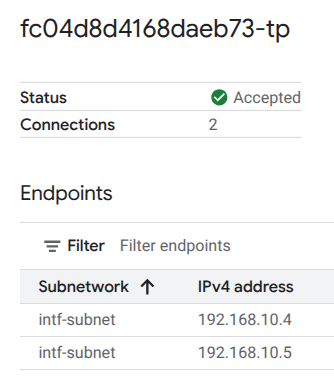
אפשר גם לראות את כתובות ה-IP של Network Attachment שמשמשות את Vertex AI Pipelines. לשם כך, עוברים אל:
Network Services (שירותי רשת) → Private Service Connect → Network Attachment (קובץ מצורף עם הרשת) → psc-network-attachment
בוחרים את הפרויקט של הדייר (שם הפרויקט מסתיים ב-tp)
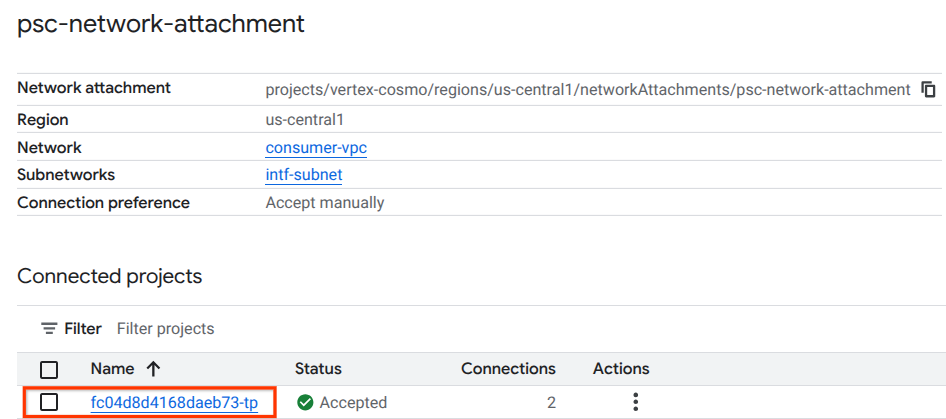
השדה המודגש מציין את כתובת ה-IP שמשמשת את Vertex AI Pipelines מחיבור הרשת של PSC.
15. אימות ב-Cloud Logging
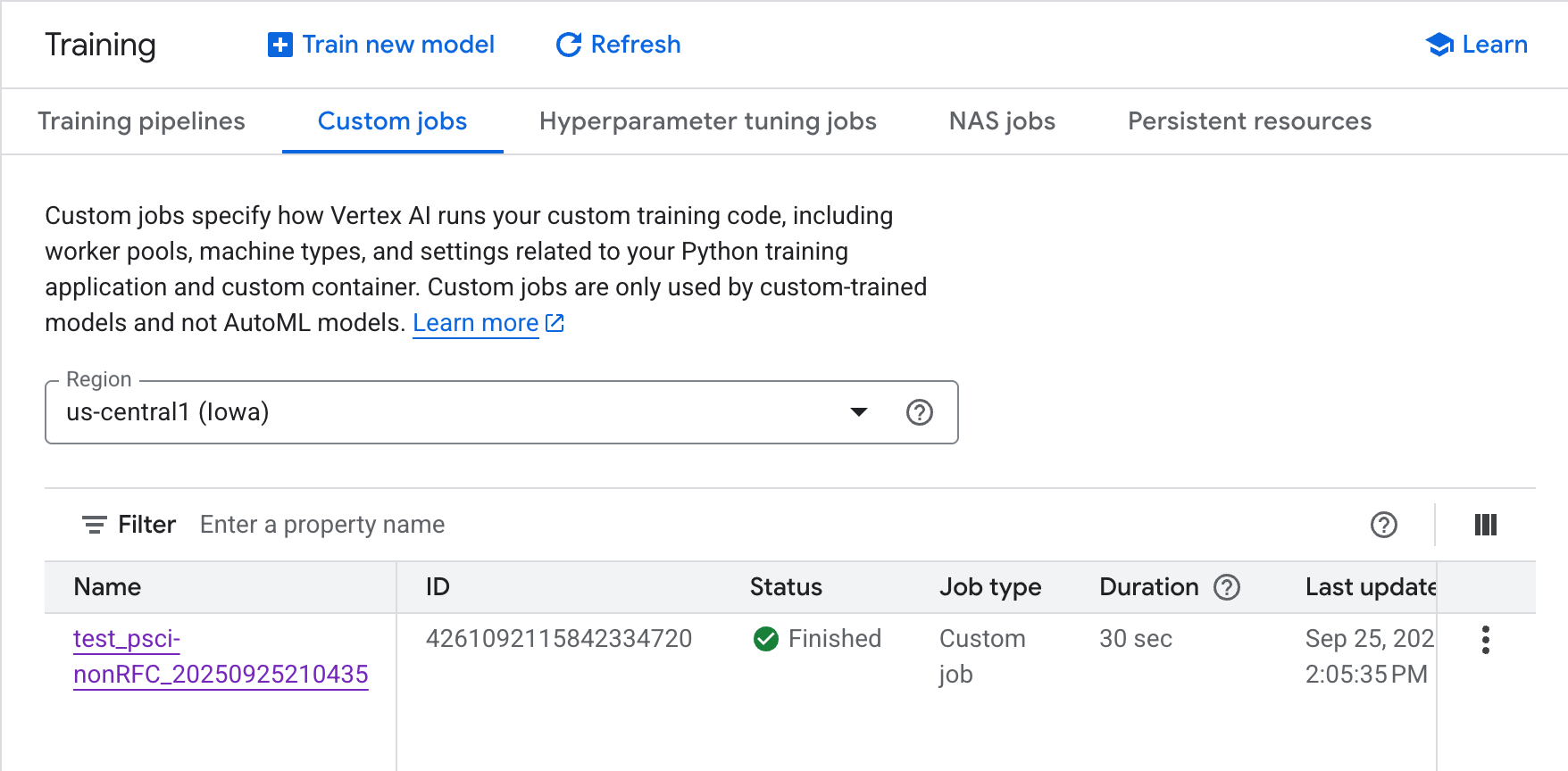
הפעלת המשימה ב-Vertex AI Pipelines בפעם הראשונה תימשך כ-14 דקות, אבל הפעלות חוזרות יהיו קצרות יותר. כדי לוודא שההגדרה בוצעה בהצלחה:
עוברים אל Vertex AI → Training → Custom jobs (אימון → משימות בהתאמה אישית)
בוחרים את המשימה המותאמת אישית שהופעלה
בחירה באפשרות 'הצגת יומנים'
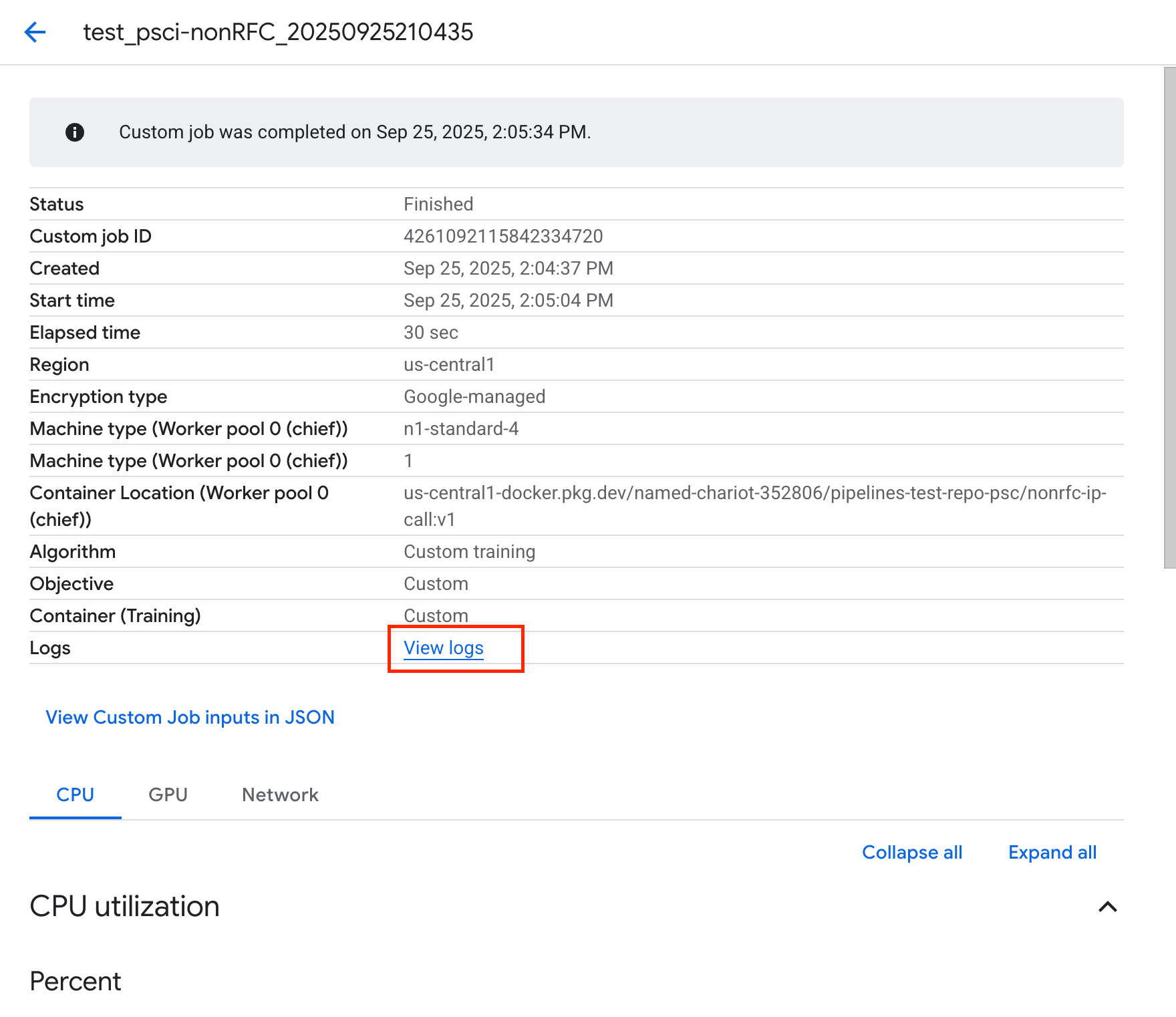
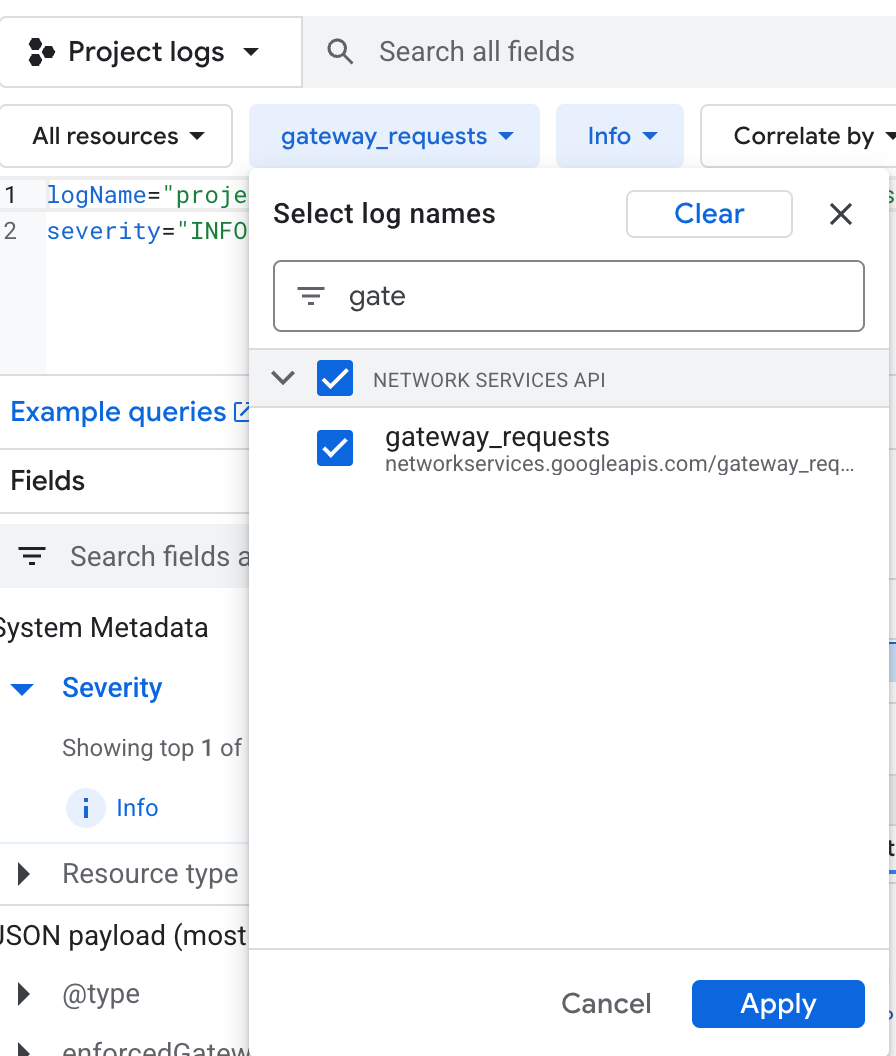
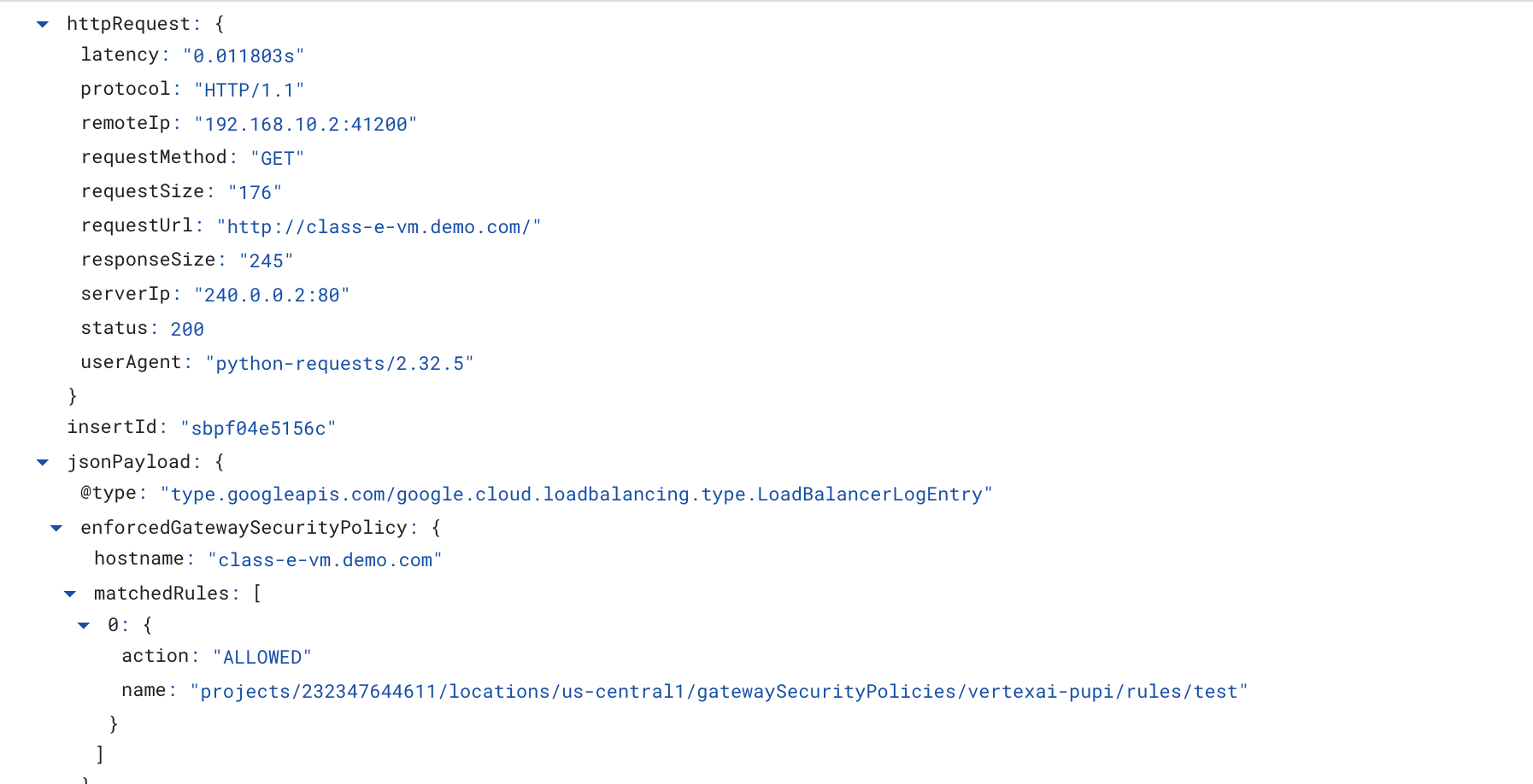
אחרי ש-Cloud Logging יהיה זמין, בוחרים באפשרות Run Query (הפעלת שאילתה) שיוצרת את הבחירה המודגשת שבהמשך, שמאשרת שההעברהwget מ-Vertex AI Pipelines אל class-e-vm בוצעה בהצלחה.
16. אימות TCPDump
בואו נבדוק את הפלט של TCPDUMP כדי לוודא שיש קישוריות למופעי מחשוב:
מ-class-e-vm, בודקים את HTTP GET ואת 200 OK
XXXXXXXXX@class-e-vm:~$ sudo tcpdump -i any net 10.10.100.0/28 -nn
tcpdump: data link type LINUX_SLL2
tcpdump: verbose output suppressed, use -v[v]... for full protocol decode
listening on any, link-type LINUX_SLL2 (Linux cooked v2), snapshot length 262144 bytes
05:51:14.173641 ens4  In  IP 10.10.100.8.55306 > 240.0.0.2.80: Flags [S], seq 1747181041, win 65535, options [mss 1420,sackOK,TS val 3942828403 ecr 0,nop,wscale 8], length 0
05:51:14.173668 ens4  Out IP 240.0.0.2.80 > 10.10.100.8.55306: Flags [S.], seq 3013226100, ack 1747181042, win 64768, options [mss 1420,sackOK,TS val 1886125065 ecr 3942828403,nop,wscale 7], length 0
05:51:14.174977 ens4  In  IP 10.10.100.8.55306 > 240.0.0.2.80: Flags [.], ack 1, win 1054, options [nop,nop,TS val 3942828405 ecr 1886125065], length 0
05:51:14.175066 ens4  In  IP 10.10.100.8.55306 > 240.0.0.2.80: Flags [P.], seq 1:223, ack 1, win 1054, options [nop,nop,TS val 3942828405 ecr 1886125065], length 222: HTTP: GET / HTTP/1.1
05:51:14.175096 ens4  Out IP 240.0.0.2.80 > 10.10.100.8.55306: Flags [.], ack 223, win 505, options [nop,nop,TS val 1886125066 ecr 3942828405], length 0
05:51:14.239042 ens4  Out IP 240.0.0.2.80 > 10.10.100.8.55306: Flags [P.], seq 1:246, ack 223, win 505, options [nop,nop,TS val 1886125130 ecr 3942828405], length 245: HTTP: HTTP/1.1 200 OK
17. הסרת המשאבים
מ-Cloud Shell, מוחקים את רכיבי ההדרכה.
gcloud workbench instances delete workbench-tutorial --project=$projectid --location=us-central1-a

gcloud network-security gateway-security-policies rules delete allow-nonrfc-classe \
    --gateway-security-policy=policy1 \
    --location=us-central1

gcloud network-security gateway-security-policies rules delete allow-apache2 \
    --gateway-security-policy=policy1 \
    --location=us-central1

gcloud network-security gateway-security-policies delete policy1 \
    --location=us-central1
gcloud network-services gateways delete swp1 \
    --location=us-central1

gcloud compute network-attachments delete psc-network-attachment --region=us-central1 --quiet

gcloud compute networks subnets delete intf-subnet rfc1918-subnet1 --region=us-central1 --quiet

gcloud dns record-sets delete class-e-vm.demo.com --zone=private-dns-codelab  --type=A
gcloud dns record-sets delete explicit-swp.demo.com --zone=private-dns-codelab  --type=A

gcloud dns managed-zones delete private-dns-codelab

gcloud computeinstances delete class-e-vm --project=$projectid --zone=us-central1-a --quiet
gcloud compute networks delete consumer-vpc --quiet
18. מזל טוב
הצלחתם להגדיר ולאמת חיבור בין ממשק Private Service Connect של Vertex AI Pipelines לבין טווחי כתובות IP שאינם RFC באמצעות Secure Web Proxy.
יצרתם את התשתית של הצרכן והוספתם מחבר רשת שמאפשר ליצרן ליצור מכונת VM עם multi-NIC כדי לגשר על התקשורת בין הצרכן ליצרן. למדתם איך ליצור קישור בין רשתות שכנות (peering) ב-DNS בזמן פריסת שרת proxy מפורש ברשת ה-VPC של הצרכן, שמאפשר קישוריות למופע class-e-vm שלא ניתן לנתב ישירות מ-Vertex.

מה השלב הבא?
קריאה נוספת וסרטונים
מסמכי עזר
- סקירה כללית של גישת רשת ב-Vertex AI | Google Cloud
- מידע על גישה לשירותי Vertex AI דרך ממשקי Private Service Connect | Google Cloud
- שימוש בממשק Private Service Connect ל-Vertex AI Training | Google Cloud
- הגדרת ממשק Private Service Connect למשאבי Vertex AI | Google Cloud
- אפשר גם לשייך חשבון שירות יחד עם כתובת המארח או כתובת ה-IP וכו' כדי להעביר את התנועה ל-SWP במצב ניתוב מפורש. דוגמאות נוספות מופיעות במסמך בנושא שפת CEL.