

1. Introduzione
Un'interfaccia Private Service Connect è una risorsa che consente a una rete Virtual Private Cloud (VPC) producer di avviare connessioni a varie destinazioni in una rete VPC consumer. Le reti producer e consumer possono trovarsi in progetti e organizzazioni diversi.
Se un collegamento di rete accetta una connessione da un'interfaccia Private Service Connect, Google Cloud assegna all'interfaccia un indirizzo IP da una subnet consumer specificata dal collegamento di rete. Le reti consumer e producer sono connesse e possono comunicare utilizzando indirizzi IP interni.
Una connessione tra un collegamento di rete e un'interfaccia Private Service Connect è simile alla connessione tra un endpoint Private Service Connect e un collegamento al servizio, ma presenta due differenze fondamentali:
- Un collegamento di rete consente a una rete producer di avviare connessioni a una rete consumer (uscita del servizio gestito), mentre un endpoint consente a una rete consumer di avviare connessioni a una rete producer (ingresso del servizio gestito).
- Una connessione di interfaccia Private Service Connect è transitiva. Ciò significa che una rete producer può comunicare con altre reti connesse alla rete consumer.
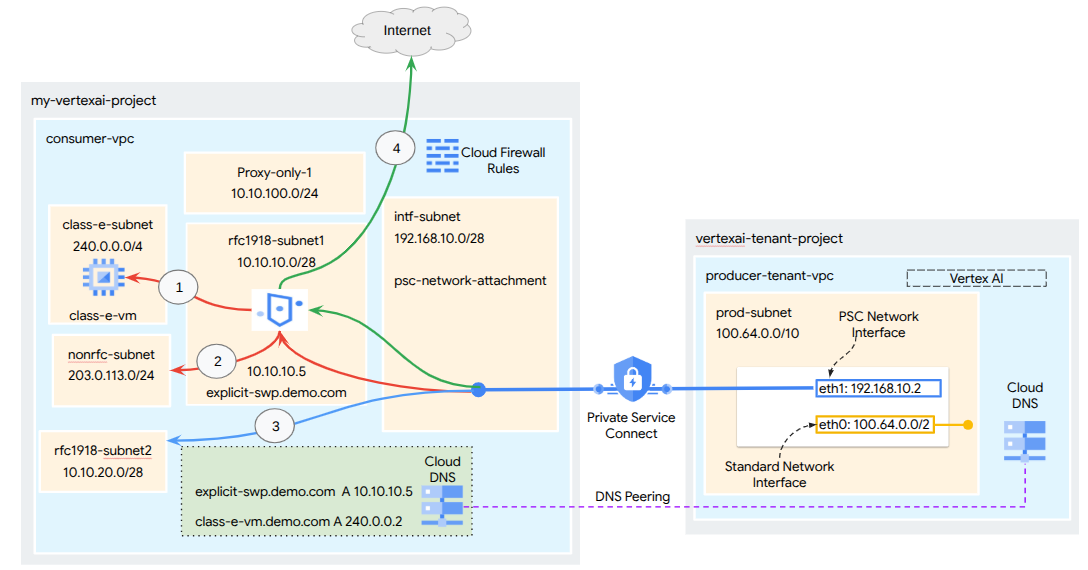 **Figura 1**
Considerazioni sull'accessibilità dell'interfaccia PSC di Vertex AI
- L'interfaccia PSC di Vertex AI è in grado di instradare il traffico verso destinazioni in un VPC o on-premise all'interno del blocco di indirizzi RFC1918.
- Il targeting dell'interfaccia PSC su blocchi di indirizzi non RFC-1918 richiede un proxy esplicito di cui è stato eseguito il deployment nel VPC del consumer con un indirizzo RFC-1918. All'interno del deployment di Vertex AI, il proxy deve essere definito insieme a un FQDN dell'endpoint di destinazione. Vedi la figura 1 che rappresenta la modalità proxy esplicita Secure Web Proxy (SWP) configurata nel VPC consumer per facilitare il routing ai seguenti CIDR non RFC-1918:
- 240.0.0.0/4
- 203.0.113.0/24
- 10.10.20.0/28 non richiede proxy e rientra nell'intervallo RFC-1918.
- In uscita da internet
Connessione a internet per la rete tenant gestita da Google:
Interfaccia PSC di Vertex AI senza VPC-SC
- Quando configuri il deployment solo con un'interfaccia PSC, questa mantiene l'accesso a internet predefinito. Questo traffico in uscita esce direttamente dalla rete tenant gestita da Google.
Interfaccia PSC di Vertex AI con VPC-SC
- Quando il tuo progetto fa parte di un perimetro dei Controlli di servizio VPC, l'accesso a internet predefinito del tenant gestito da Google viene bloccato dal perimetro per impedire l'esfiltrazione di dati.
- Per consentire l'accesso al deployment alla rete internet pubblica in questo scenario, devi configurare esplicitamente un percorso di uscita sicuro che indirizzi il traffico attraverso il VPC connesso a Vertex AI. Il deployment di un server proxy all'interno della rete VPC con indirizzo RFC 1918, abbinato a un gateway Cloud NAT, è un modo per raggiungere questo obiettivo. Tieni presente che puoi utilizzare anche Secure Web Proxy per inoltrare il traffico a internet. La creazione di Secure Web Proxy crea automaticamente un gateway Cloud NAT.
Per ulteriori informazioni, consulta le seguenti risorse:
Configura un'interfaccia Private Service Connect per le risorse Vertex AI | Google Cloud
Cosa creerai
In questo tutorial, creerai un deployment completo di Vertex AI Pipelines con un'interfaccia Private Service Connect (PSC) per consentire la connettività dal producer al calcolo del consumer, come illustrato nella Figura 1, che ha come target l'endpoint non RFC 1918 in class-e-subnet.
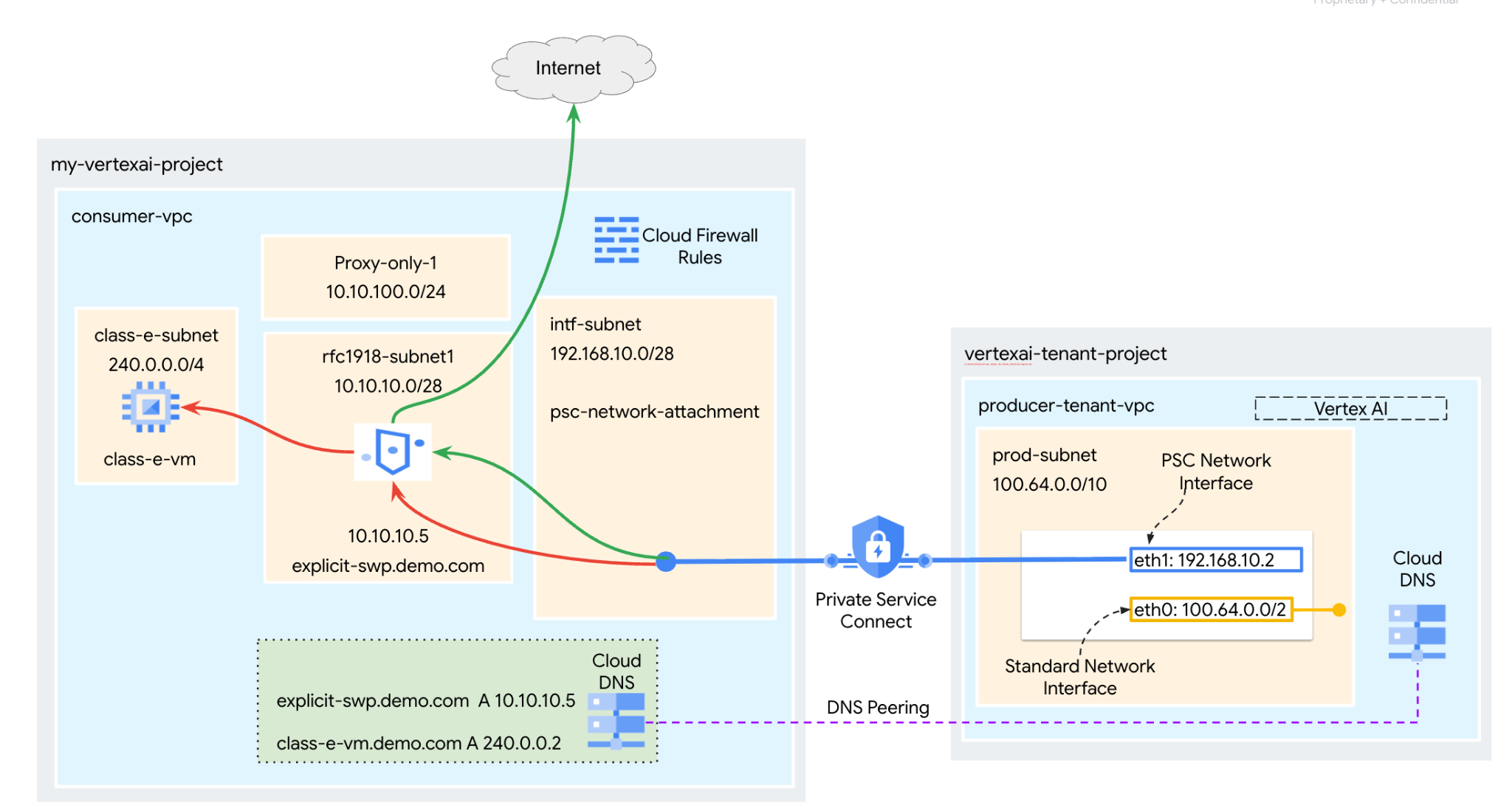 Figura 2
Creerai un singolo psc-network-attachment nel VPC consumer sfruttando il peering DNS per risolvere le VM consumer nel progetto tenant che ospita Vertex AI Training, ottenendo i seguenti casi d'uso:
Esegui il deployment di Vertex AI Pipelines e configura Secure Web Proxy in modalità proxy esplicito, consentendogli di eseguire un wget su una VM nella subnet di classe E.
Cosa imparerai a fare
- Come creare un collegamento di rete
- Come un producer può utilizzare un collegamento di rete per creare un'interfaccia PSC
- Come stabilire il peering DNS per risolvere i domini privati configurati nella rete VPC consumer dalle reti VPC gestite da Google
- Come inoltrare il traffico dall'interfaccia PSC di Vertex AI a Secure Web Proxy
- Come stabilire la comunicazione con lo spazio di indirizzi IP non RFC-1918 da Vertex AI Pipelines
Che cosa ti serve
Progetto Google Cloud
Autorizzazioni IAM
- Compute Network Admin (roles/compute.networkAdmin)
- Compute Instance Admin (roles/compute.instanceAdmin)
- Compute Security Admin (roles/compute.securityAdmin)
- Amministratore criteri di sicurezza(roles/compute.orgSecurityPolicyAdmin)
- Amministratore DNS (roles/dns.admin)
- Utente del tunnel con protezione IAP (roles/iap.tunnelResourceAccessor)
- Amministratore logging (roles/logging.admin)
- Amministratore Notebooks (roles/notebooks.admin)
- Amministratore IAM progetto (roles/resourcemanager.projectIamAdmin)
- Amministratore service account (roles/iam.serviceAccountAdmin)
- Utente service account (roles/iam.serviceAccountUser)
- Amministratore Service Usage (roles/serviceusage.serviceUsageAdmin)
2. Prima di iniziare
Aggiornare il progetto per supportare il tutorial
Questo tutorial utilizza le variabili $per facilitare l'implementazione della configurazione di gcloud in Cloud Shell.
In Cloud Shell, esegui le seguenti operazioni:
gcloud config list project
gcloud config set project [YOUR-PROJECT-ID]
projectid=YOUR-PROJECT-ID
echo $projectid
Abilitazione delle API
In Cloud Shell, esegui le seguenti operazioni:
gcloud services enable "compute.googleapis.com"
gcloud services enable "aiplatform.googleapis.com"
gcloud services enable "dns.googleapis.com"
gcloud services enable "notebooks.googleapis.com"
gcloud services enable "storage.googleapis.com"
gcloud services enable "cloudresourcemanager.googleapis.com"
gcloud services enable "artifactregistry.googleapis.com"
gcloud services enable "cloudbuild.googleapis.com"
gcloud services enable "networkservices.googleapis.com"
gcloud services enable "networksecurity.googleapis.com"
gcloud services enable "certificatemanager.googleapis.com"
3. Configurazione consumatore
Crea il VPC consumer
In Cloud Shell, esegui le seguenti operazioni:
gcloud compute networks create consumer-vpc --project=$projectid --subnet-mode=custom
Crea le subnet consumer
In Cloud Shell, esegui le seguenti operazioni:
gcloud compute networks subnets create class-e-subnet --project=$projectid --range=240.0.0.0/4 --network=consumer-vpc --region=us-central1
In Cloud Shell, esegui le seguenti operazioni:
gcloud compute networks subnets create rfc1918-subnet1 --project=$projectid --range=10.10.10.0/28 --network=consumer-vpc --region=us-central1 --enable-private-ip-google-access
Crea la subnet solo proxy
gcloud compute networks subnets create proxy-only-uscentral1 \
    --purpose=REGIONAL_MANAGED_PROXY \
    --role=ACTIVE \
    --region=us-central1 \
    --network=consumer-vpc \
    --range=10.10.100.0/26
Crea la subnet del collegamento di rete Private Service Connect
In Cloud Shell, esegui le seguenti operazioni:
gcloud compute networks subnets create intf-subnet \
--project=$projectid \
--range=192.168.10.0/28 \
--network=consumer-vpc \
--region=us-central1 \
--enable-private-ip-google-access
Configurazione di router Cloud e NAT
Google Cloud Secure Web Proxy esegue automaticamente il provisioning e la gestione di un gateway Cloud NAT e di un router Cloud associato nella regione in cui viene implementato.
4. Abilitare IAP
Per consentire a Identity-Aware Proxy (IAP) di connettersi alle tue istanze VM, crea una regola firewall che:
- Si applichi a tutte le istanze VM a cui vuoi accedere tramite IAP.
- Consente il traffico in entrata dall'intervallo IP 35.235.240.0/20. Questo intervallo contiene tutti gli indirizzi IP che utilizzati da IAP per l'inoltro TCP.
In Cloud Shell, crea la regola firewall IAP.
gcloud compute firewall-rules create ssh-iap-consumer \
    --network consumer-vpc \
    --allow tcp:22 \
    --source-ranges=35.235.240.0/20
5. Crea istanze VM consumer
In Cloud Shell, crea l'istanza VM consumer, class-e-vm.
gcloud compute instances create class-e-vm \
    --project=$projectid \
    --machine-type=e2-micro \
    --image-family debian-11 \
    --no-address \
    --shielded-secure-boot \
    --image-project debian-cloud \
    --zone us-central1-a \
    --subnet=class-e-subnet \
    --private-network-ip=240.0.0.2
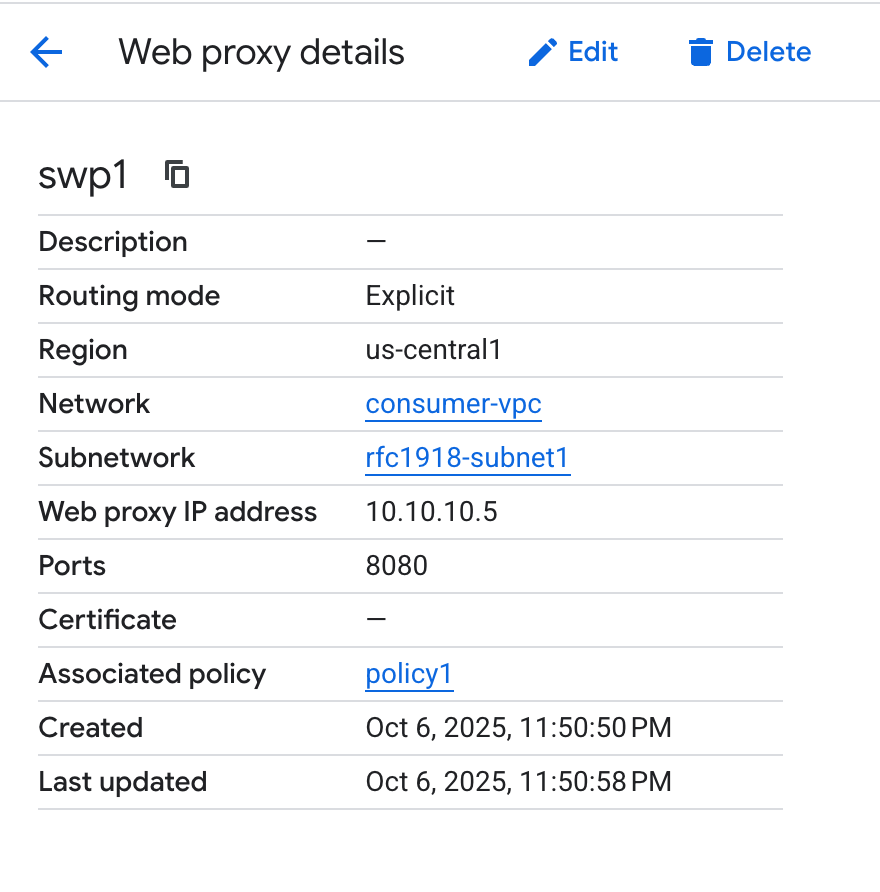
6. Secure Web Proxy
La modalità esplicita (o modalità di routing proxy esplicito) di Secure Web Proxy è un metodo di deployment in cui i carichi di lavoro client devono essere configurati in modo esplicito per utilizzare l'indirizzo IP interno o il nome di dominio completo e la porta di SWP come proxy di inoltro.
Nei passaggi riportati di seguito, assicurati di modificare YOUR-PROJECT-ID con il tuo ID progetto.
Crea un proxy web:
In Cloud Shell, crea il file policy.yaml utilizzando un editor di testo:
cat > policy.yaml << EOF
description: basic Secure Web Proxy policy
name: projects/$projectid/locations/us-central1/gatewaySecurityPolicies/policy1
EOF
In Cloud Shell, genera la policy Secure Web Proxy:
gcloud network-security gateway-security-policies import policy1 \
    --source=policy.yaml \
    --location=us-central1
Nella sezione seguente, crea una regola per consentire l'accesso a class-e-vm in base all'host sessionMatcher.
In Cloud Shell, crea il file rule1.yaml utilizzando un editor di testo:
cat > rule1.yaml << EOF
name: projects/$projectid/locations/us-central1/gatewaySecurityPolicies/policy1/rules/allow-nonrfc-classe
description: Allow nonrfc class-e
enabled: true
priority: 1
basicProfile: ALLOW
sessionMatcher: host() == 'class-e-vm.demo.com'
EOF
Nella sezione seguente, crea una regola per consentire l'accesso al notebook Jupyter per consentire l'installazione di apache2 sulla VM "class-e".
In Cloud Shell, crea il file rule2.yaml utilizzando un editor di testo:
cat > rule2.yaml << EOF
name: projects/$projectid/locations/us-central1/gatewaySecurityPolicies/policy1/rules/allow-apache2
description: Allow Apache2 install on class-e VM
enabled: true
priority: 2
basicProfile: ALLOW
sessionMatcher: inIpRange(source.ip,'240.0.0.2')
EOF
In Cloud Shell, genera la regola della policy di sicurezza 1:
gcloud network-security gateway-security-policies rules import allow-nonrfc-classe \
    --source=rule1.yaml \
    --location=us-central1 \
    --gateway-security-policy=policy1
In Cloud Shell, genera la regola della policy di sicurezza 2:
gcloud network-security gateway-security-policies rules import allow-apache2 \
    --source=rule2.yaml \
    --location=us-central1 \
    --gateway-security-policy=policy1
Per supportare Vertex AI Training, configura il gateway Secure Web Proxy con queste impostazioni:
- Porta di ascolto: utilizza la stessa porta configurata nelle impostazioni del proxy esplicite del codice dell'applicazione Vertex AI (ad es. 8080).
- Indirizzo: assegna un indirizzo IP privato dall'intervallo RFC 1918.
- Modalità di routing: imposta questo valore su EXPLICIT_ROUTING_MODE
In Cloud Shell, crea un file gateway.yaml per definire il gateway Secure Web Proxy:
cat > gateway.yaml << EOF
name: projects/$projectid/locations/us-central1/gateways/swp1
type: SECURE_WEB_GATEWAY
addresses: ["10.10.10.5"]
ports: [8080]
gatewaySecurityPolicy: projects/$projectid/locations/us-central1/gatewaySecurityPolicies/policy1
network: projects/$projectid/global/networks/consumer-vpc
subnetwork: projects/$projectid/regions/us-central1/subnetworks/rfc1918-subnet1
routingMode: EXPLICIT_ROUTING_MODE
EOF
In Cloud Shell, genera l'istanza di Secure Web Proxy:
gcloud network-services gateways import swp1 \
    --source=gateway.yaml \
    --location=us-central1
Il deployment di un Secure Web Proxy può richiedere diversi minuti.
7. Collegamento di rete Private Service Connect
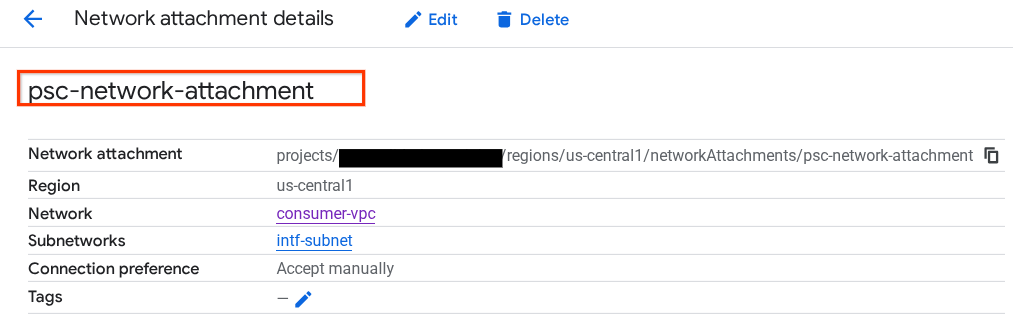
I collegamenti di rete sono risorse regionali che rappresentano il lato consumer di un'interfaccia Private Service Connect. Associ un'unica subnet a un collegamento di rete e il producer assegna gli IP all'interfaccia Private Service Connect da quella subnet. La subnet deve trovarsi nella stessa regione del collegamento di rete. Un collegamento di rete deve trovarsi nella stessa regione del servizio producer.
Crea il collegamento di rete
In Cloud Shell, crea il collegamento di rete.
gcloud compute network-attachments create psc-network-attachment \
    --region=us-central1 \
    --connection-preference=ACCEPT_MANUAL \
    --subnets=intf-subnet
Nota:non devi menzionare esplicitamente l'ID progetto accettato in questo allegato. Quando Vertex AI è configurata, il progetto tenant gestito da Google viene aggiunto automaticamente come se fosse configurato su "Accetta automaticamente".
Elenca i collegamenti di rete
In Cloud Shell, elenca il collegamento di rete.
gcloud compute network-attachments list
Descrivi i collegamenti di rete
In Cloud Shell, descrivi il collegamento di rete.
gcloud compute network-attachments describe psc-network-attachment --region=us-central1
Prendi nota del nome del collegamento di rete PSC, psc-network-attachment, che verrà utilizzato dal producer durante la creazione dell'interfaccia Private Service Connect.
Per visualizzare l'URL dell'allegato di rete PSC in Cloud Console, vai a:
Servizi di rete → Private Service Connect → Collegamento di rete → psc-network-attachment
8. Zona DNS privata
Creerai una zona Cloud DNS per demo.com e la compilerai con record A che rimandano agli indirizzi IP delle tue VM. In un secondo momento, il peering DNS verrà implementato nel job Vertex AI Pipelines, il che gli consentirà di accedere ai record DNS del consumer.
In Cloud Shell, esegui le seguenti operazioni:
gcloud dns --project=$projectid managed-zones create private-dns-codelab --description="" --dns-name="demo.com." --visibility="private" --networks="https://compute.googleapis.com/compute/v1/projects/$projectid/global/networks/consumer-vpc"
In Cloud Shell, crea il set di record per la VM, class-e-vm, assicurati di aggiornare l'indirizzo IP in base all'output del tuo ambiente.
gcloud dns --project=$projectid record-sets create class-e-vm.demo.com. --zone="private-dns-codelab" --type="A" --ttl="300" --rrdatas="240.0.0.2"
In Cloud Shell, crea il set di record per Secure Web Proxy, assicurati di aggiornare l'indirizzo IP in base all'output del tuo ambiente.
gcloud dns --project=$projectid record-sets create explicit-swp.demo.com. --zone="private-dns-codelab" --type="A" --ttl="300" --rrdatas="10.10.10.5"
Crea una regola firewall cloud per consentire l'accesso dall'interfaccia PSC
Nella sezione seguente, crea una regola firewall che consenta al traffico proveniente dall'accesso all'allegato di rete PSC di accedere alle risorse di calcolo RFC 1918 nel VPC dei consumer.
In Cloud Shell, crea la regola firewall in entrata che consente l'accesso dalla subnet solo proxy alla subnet di classe E. Poiché SWP avvia la connessione con la subnet solo proxy come indirizzo di origine.
gcloud compute firewall-rules create allow-access-to-class-e \
    --network=consumer-vpc \
    --action=ALLOW \
    --rules=ALL \
    --direction=INGRESS \
    --priority=1000 \
    --source-ranges="10.10.100.0/28" \
    --destination-ranges="240.0.0.0/4" \
    --enable-logging
9. Crea un notebook Jupyter
La sezione seguente ti guida nella creazione di un blocco note Jupyter. Questo notebook verrà utilizzato per eseguire il deployment di un job di Vertex AI Pipelines che invia un wget da Vertex AI Pipelines alle istanze di test. Il percorso dei dati tra Vertex AI Pipelines e la rete consumer contenente le istanze utilizza un'interfaccia Private Service Connect.
Crea un service account gestito dall'utente
Nella sezione seguente creerai un service account che verrà associato all'istanza di Vertex AI Workbench utilizzata nel tutorial.
Nel tutorial, al service account verranno applicati i seguenti ruoli:
- Amministratore spazio di archiviazione
- Vertex AI User
- Amministratore Artifact Registry
- Editor Cloud Build
- Utente service account IAM
Accedi a Cloud Shell ed esegui le seguenti operazioni:
Crea il service account.
gcloud iam service-accounts create notebook-sa \
    --display-name="notebook-sa"
Aggiorna il service account con il ruolo Amministratore Storage.
gcloud projects add-iam-policy-binding $projectid --member="serviceAccount:notebook-sa@$projectid.iam.gserviceaccount.com" --role="roles/storage.admin"
Aggiorna il service account con il ruolo Utente AI Platform.
gcloud projects add-iam-policy-binding $projectid --member="serviceAccount:notebook-sa@$projectid.iam.gserviceaccount.com" --role="roles/aiplatform.user"
Aggiorna il service account con il ruolo Amministratore Artifact Registry.
gcloud projects add-iam-policy-binding $projectid --member="serviceAccount:notebook-sa@$projectid.iam.gserviceaccount.com" --role="roles/artifactregistry.admin"
Aggiorna il service account con il ruolo Editor Cloud Build.
gcloud projects add-iam-policy-binding $projectid --member="serviceAccount:notebook-sa@$projectid.iam.gserviceaccount.com" --role="roles/cloudbuild.builds.editor"
Consenti al service account del notebook di utilizzare il service account Compute Engine predefinito.
gcloud iam service-accounts add-iam-policy-binding \
    $(gcloud projects describe $(gcloud config get-value project) --format='value(projectNumber)')-compute@developer.gserviceaccount.com \
    --member="serviceAccount:notebook-sa@$projectid.iam.gserviceaccount.com" \
    --role="roles/iam.serviceAccountUser"
10. Crea un'istanza di Vertex AI Workbench
Nella sezione seguente, crea un'istanza di Vertex AI Workbench che incorpori il service account creato in precedenza, notebook-sa.
In Cloud Shell, crea l'istanza client privata.
gcloud workbench instances create workbench-tutorial --vm-image-project=cloud-notebooks-managed --vm-image-family=workbench-instances --machine-type=n1-standard-4 --location=us-central1-a --subnet-region=us-central1 --subnet=rfc1918-subnet1 --disable-public-ip --shielded-secure-boot=true --shielded-integrity-monitoring=true --shielded-vtpm=true --service-account-email=notebook-sa@$projectid.iam.gserviceaccount.com
11. Aggiornamento di Vertex AI Service Agent
Vertex AI agisce per tuo conto per eseguire operazioni come l'ottenimento di un indirizzo IP dalla subnet del collegamento di rete PSC utilizzata per creare l'interfaccia PSC. A questo scopo, Vertex AI utilizza un service agent (elencato di seguito) che richiede l'autorizzazione Network Admin.
service-$projectnumber@gcp-sa-aiplatform.iam.gserviceaccount.com
Nota: prima di aggiornare le autorizzazioni dell'agente di servizio, vai a Vertex AI nella console Cloud per assicurarti che l'API Vertex AI sia abilitata.
In Cloud Shell:
Ottieni il numero del progetto.
gcloud projects describe $projectid | grep projectNumber
Imposta il numero del progetto.
projectnumber=YOUR-PROJECT-NUMBER
Crea un service account per AI Platform. Salta questo passaggio se hai un service account esistente nel tuo progetto.
gcloud beta services identity create --service=aiplatform.googleapis.com --project=$projectnumber
Aggiorna l'account del service agent con il ruolo compute.networkAdmin.
gcloud projects add-iam-policy-binding $projectid --member="serviceAccount:service-$projectnumber@gcp-sa-aiplatform.iam.gserviceaccount.com" --role="roles/compute.networkAdmin"
Aggiorna l'account service agent con il ruolo dns.peer
gcloud projects add-iam-policy-binding $projectid --member="serviceAccount:service-$projectnumber@gcp-sa-aiplatform.iam.gserviceaccount.com" --role="roles/dns.peer"
Aggiornamento del service account predefinito
Abilita l'API Compute Engine e concedi al service account predefinito l'accesso a Vertex AI. Tieni presente che la propagazione della modifica dell'accesso potrebbe richiedere un po' di tempo.
Utilizza Cloud Shell per aggiornare il service account predefinito nel seguente modo:
Aggiorna il service account predefinito con il ruolo aiplatform.user
gcloud projects add-iam-policy-binding $projectid \
  --member="serviceAccount:$projectnumber-compute@developer.gserviceaccount.com" \
    --role="roles/aiplatform.user"
Aggiorna il service account predefinito con il ruolo storage.admin
gcloud projects add-iam-policy-binding $projectid \
  --member="serviceAccount:$projectnumber-compute@developer.gserviceaccount.com" \
    --role="roles/storage.admin"
Aggiorna il service account predefinito con il ruolo artifactregistry.admin
gcloud projects add-iam-policy-binding $projectid \
  --member="serviceAccount:$projectnumber-compute@developer.gserviceaccount.com" \
    --role="roles/artifactregistry.admin"
12. Installa Apache2 e abilita Tcpdump su "class-e-vm":
Da class-e-vm installa apache2 tramite Secure Web Proxy:
Apri una nuova scheda di Cloud Shell, aggiorna la variabile del progetto ed esegui SSH nella VM class-e-vm
gcloud compute ssh --zone us-central1-a "class-e-vm" --tunnel-through-iap --project $projectid
sudo apt-get -o Acquire::http::Proxy="http://10.10.10.5:8080" update
sudo apt-get -o Acquire::http::Proxy="http://10.10.10.5:8080" install apache2 -y
sudo service apache2 restart
echo 'class-e Server !!' | sudo tee /var/www/html/index.html
Esegui il filtro tcpdump sulla subnet solo proxy, utilizzata da Secure Web Proxy per inoltrare il traffico alle destinazioni.
Dal sistema operativo della VM class-e-vm esegui il filtro tcpdump sulla subnet proxy-vm.
sudo tcpdump -i any net 10.10.100.0/24 -nn
Nota:assicurati di attivare l'accesso privato Google nella subnet dell'istanza workbench-tutorial per aprire la sessione JupyterLab.
13. Esegui il deployment del job pipeline Vertex AI
Nella sezione seguente, creerai un notebook per eseguire un wget riuscito da Vertex AI Pipelines al proxy esplicito. In questo modo puoi raggiungere VM non RFC 1918, ad esempio class-e-vm. Un proxy esplicito non è necessario per Vertex AI Pipelines per accedere a rfc1918-vm, poiché il suo target è un indirizzo IP RFC 1918.
Esegui il job di addestramento nell'istanza di Vertex AI Workbench.
- Nella console Google Cloud, vai alla scheda delle istanze nella pagina Vertex AI Workbench.
- Accanto al nome dell'istanza di Vertex AI Workbench (workbench-tutorial), fai clic su Apri JupyterLab. L'istanza di Vertex AI Workbench si apre in JupyterLab.
- Seleziona File > Nuovo > Notebook.
- Seleziona Kernel > Python 3
Nel notebook JupyterLab, crea una nuova cella, aggiorna ed esegui quanto segue. Assicurati di aggiornare PROJECT_ID con i dettagli del tuo ambiente.
import json
import requests
import pprint

PROJECT_ID = 'YOUR-PROJECT-ID' #Enter your project ID
PROJECT_NUMBER=!gcloud projects list --filter="project_id:$PROJECT_ID" --format="value(PROJECT_NUMBER)"
PROJECT_NUMBER=str(PROJECT_NUMBER).strip('[').strip(']').strip("'")
print(PROJECT_NUMBER)
Nel notebook JupyterLab, crea una nuova cella ed esegui il seguente codice.
# us-central1 is used for the codelab
REGION = "us-central1" #@param {type:"string"}
SERVICE_NAME = "aiplatform" #@param {type:"string"}
SERVICE ="{}.googleapis.com".format(SERVICE_NAME)
ENDPOINT="{}-{}.googleapis.com".format(REGION, SERVICE_NAME)
API_VERSION = "v1" # @param {type: "string"}

LOCATION = REGION
Nel notebook JupyterLab, crea una nuova cella ed esegui la configurazione riportata di seguito. Tieni presente i seguenti punti salienti:
- proxy_server = "http://explicit-swp.demo.com:8080"
- Un FQDN è associato alla VM proxy di cui è stato eseguito il deployment nel VPC consumer. Utilizziamo il peering DNS per risolvere l'FQDN in un passaggio successivo.
%%writefile main.py

import logging
import socket
import sys
import os

def make_api_request(url: str, proxy_vm_ip: str, proxy_vm_port: str):
    """
    Makes a GET request to a nonRFC-1918 API and saves the response.

    Args:
        url: The URL of the API to send the request to.
    """
    import requests

    try:
        # response = requests.get(url)
        proxy_server = f"http://explicit-swp.demo.com:8080" # replace it with your Secure Web proxy Ip-address and the port.

        proxies = {
          "http": proxy_server,
          "https": proxy_server,
        }

        response = requests.get(url, proxies=proxies)
        logging.info(response.text)

        response.raise_for_status()  # Raise an exception for bad status codes
        logging.info(f"Successfully fetched data from {url}")
    except requests.exceptions.RequestException as e:
        logging.error(f"An error occurred: {e}")
        raise e

if __name__ == '__main__':
  # Configure logging to print clearly to the console
  logging.basicConfig(
      level=logging.INFO,
      format='%(levelname)s: %(message)s',
      stream=sys.stdout
  )
  url_to_test = os.environ['NONRFC_URL']
  proxy_vm_ip = os.environ['PROXY_VM_IP']
  proxy_vm_port = os.environ['PROXY_VM_PORT']

  logging.info(f"url_to_test: {url_to_test}")
  logging.info(f"proxy_vm_ip: {proxy_vm_ip}")
  logging.info(f"proxy_vm_port: {proxy_vm_port}")
  make_api_request(url_to_test, proxy_vm_ip, proxy_vm_port)
Nel notebook JupyterLab, crea una nuova cella ed esegui il seguente codice.
%%writefile Dockerfile
FROM python:3.9-slim

RUN apt-get update && \
  apt-get install -y iputils-ping && \
  apt-get install -y wget

RUN pip install cloudml-hypertune requests kfp

COPY main.py /main.py

ENTRYPOINT ["python3", "/main.py"]
Nel notebook JupyterLab, crea una nuova cella ed esegui il seguente codice.
!gcloud artifacts repositories create pipelines-test-repo-psc --repository-format=docker --location=us-central1
Nel notebook JupyterLab, crea una nuova cella ed esegui il seguente codice.
IMAGE_PROJECT = PROJECT_ID
IMAGE_REPO = 'pipelines-test-repo-psc'
IMAGE_NAME = 'nonrfc-ip-call'
TAG = 'v1'

IMAGE_URI= f'us-central1-docker.pkg.dev/{IMAGE_PROJECT}/{IMAGE_REPO}/{IMAGE_NAME}:{TAG}'
IMAGE_URI
Nel notebook JupyterLab, crea una nuova cella ed esegui il seguente codice.
!gcloud auth configure-docker us-docker.pkg.dev --quiet
Nel notebook JupyterLab, crea una nuova cella ed esegui il seguente codice. Ignora l'errore (gcloud.builds.submit) se presente.
!gcloud builds submit --tag {IMAGE_URI} --region=us-central1
Nel notebook JupyterLab, crea ed esegui la cella riportata di seguito. Tieni presente i seguenti punti salienti:
- Il peering DNS con i VPC consumer viene configurato utilizzando dnsPeeringConfigs (dnsPeeringConfigs) per il nome di dominio demo.com.
- Il proxy web in modalità di routing esplicito qui è explicit-swp.demo.com. La risoluzione viene gestita tramite il peering DNS all'interno del VPC del consumer.
- La porta 8080 è la porta di ascolto (predefinita) configurata in Secure Web Proxy
wgeta class-e-vm-demo.com viene risolto tramite il peering DNS- Il codice specifica "psc-network-attachment" per Vertex, consentendogli di utilizzare la subnet del collegamento di rete per eseguire il deployment di due istanze dell'interfaccia PSC.
import json
from datetime import datetime


JOB_ID_PREFIX='test_psci-nonRFC' #@param {type:"string"}
JOB_ID = '{}_{}'.format(JOB_ID_PREFIX, datetime.now().strftime("%Y%m%d%H%M%S"))

# PSC-I configs

PRODUCER_PROJECT_ID = PROJECT_ID
DNS_DOMAIN = 'class-e-vm.demo.com' #@param {type:"string"}
NON_RFC_URL = f"http://{DNS_DOMAIN}"

PROXY_VM_IP = "explicit-swp.demo.com" #@param {type:"string"}
PROXY_VM_PORT = "8080" #@param {type:"string"}

CUSTOM_JOB = {
  "display_name": JOB_ID,
  "job_spec": {
      "worker_pool_specs": [
          {
           "machine_spec": {
             "machine_type": "n1-standard-4",
           },
           "replica_count": 1,
           "container_spec": {
             "image_uri": IMAGE_URI,
             "env": [{
               "name": "NONRFC_URL",
               "value": NON_RFC_URL
             },
             {
               "name": "PROXY_VM_IP",
               "value": PROXY_VM_IP
             },
             {
               "name": "PROXY_VM_PORT",
               "value": PROXY_VM_PORT
             }]
           },
         },
      ],
      "enable_web_access": True,
      "psc_interface_config": {
        "network_attachment": "psc-network-attachment",
        "dns_peering_configs": [
          {
            "domain": "demo.com.",
            "target_project": PROJECT_ID,
            "target_network": "consumer-vpc"
          },
        ]
      },
  }
}

print(json.dumps(CUSTOM_JOB, indent=2))
Nel notebook JupyterLab, crea una nuova cella ed esegui il seguente codice.
import requests
bearer_token = !gcloud auth application-default print-access-token
headers = {
    'Content-Type': 'application/json',
    'Authorization': 'Bearer {}'.format(bearer_token[0]),
}

request_uri = f"https://{REGION}-aiplatform.googleapis.com/{API_VERSION}/projects/{PROJECT_NUMBER}/locations/{REGION}/customJobs/"

print("request_uri: ", request_uri)
Nel notebook JupyterLab, crea una nuova cella ed esegui il seguente codice.
response_autopush = requests.post(request_uri, json=CUSTOM_JOB, headers=headers)
response = response_autopush
print("response:", response)
if response.reason == 'OK':
  job_name = response.json()['name']
  job_id = job_name.split('/')[-1]
  print("Created Job: ", response.json()['name'])
else:
  print(response.text)
Nel notebook JupyterLab, crea una nuova cella ed esegui il seguente codice.
# Print KFP SDK version (should be >= 1.6)
! python3 -c "import kfp; print('KFP SDK version: {}'.format(kfp.__version__))"

# Print AI Platform version
! python3 -c "from google.cloud import aiplatform; print('AI Platform version: {}'.format(aiplatform.__version__))"
Nel notebook JupyterLab, crea una nuova cella ed esegui il seguente codice.
BUCKET_URI = "your-unique-bucket" # Provide a globally unique bucket name
Nel notebook JupyterLab, crea una nuova cella ed esegui il seguente codice.
!gcloud storage buckets create gs://{BUCKET_URI}
Nel notebook JupyterLab, crea una nuova cella ed esegui il seguente codice.
# pipeline parameters
CACHE_PIPELINE = False # @param {type: "string"}
_DEFAULT_IMAGE = IMAGE_URI
BUCKET_URI = "gs://{BUCKET_URI}"  # @param {type: "string"}
PIPELINE_ROOT = f"{BUCKET_URI}/pipeline_root/intro"
PIPELINE_DISPLAY_NAME = "pipeline_nonRFCIP" # @param {type: "string"}
Nel notebook JupyterLab, crea una nuova cella ed esegui il seguente codice.
from re import S
import kfp
from kfp import dsl
from kfp.dsl import container_component, ContainerSpec
from kfp import compiler
from google.cloud import aiplatform


# ==== Component with env variable ====

@container_component
def dns_peering_test_op(dns_domain: str, proxy_vm_ip:str, proxy_vm_port:str):
    return ContainerSpec(
        image=_DEFAULT_IMAGE,
        command=["bash", "-c"],
        args=[
            """
            apt-get update && apt-get install inetutils-traceroute inetutils-ping netcat-openbsd curl -y

            echo "Local IP(s): $(hostname -I)"

            echo "Attempting to trace route to %s"
            traceroute -w 1 -m 7 "%s"

            echo "Sending curl requests to http://%s via proxy %s:%s and recording trace..."
            if curl -L -v --trace-ascii /dev/stdout -x http://%s:%s "http://%s"; then
                echo "Curl request succeeded!"
            else
                echo "Curl request failed!"
                exit 1
            fi
            """ % (dns_domain, dns_domain, dns_domain, proxy_vm_ip, proxy_vm_port, proxy_vm_ip, proxy_vm_port, dns_domain)

        ]
    )

# ==== Pipeline ====
@dsl.pipeline(
    name="dns-peering-test-pipeline",
    description="Test DNS Peering using env variable",
    pipeline_root=PIPELINE_ROOT,
)
def dns_peering_test_pipeline(dns_domain: str, proxy_vm_ip:str, proxy_vm_port:str):
    dns_test_task = dns_peering_test_op(dns_domain=dns_domain, proxy_vm_ip=proxy_vm_ip, proxy_vm_port=proxy_vm_port)
    dns_test_task.set_caching_options(enable_caching=CACHE_PIPELINE)

# ==== Compile pipeline ====
if __name__ == "__main__":
    aiplatform.init(project=PROJECT_ID, location=LOCATION)

    compiler.Compiler().compile(
        pipeline_func=dns_peering_test_pipeline,
        package_path="dns_peering_test_pipeline.yaml",
    )
    print("✅ Pipeline compiled to dns_peering_test_pipeline.yaml")
Nel notebook JupyterLab, crea una nuova cella ed esegui il seguente codice.
# Define the PipelineJob body; see API Reference https://cloud.google.com/vertex-ai/docs/reference/rest/v1/projects.locations.pipelineJobs/create

import requests, json
import datetime

bearer_token = !gcloud auth application-default print-access-token
headers = {
    'Content-Type': 'application/json',
    'Authorization': 'Bearer {}'.format(bearer_token[0]),
}

request_uri = f"https://{REGION}-aiplatform.googleapis.com/{API_VERSION}/projects/{PROJECT_NUMBER}/locations/{REGION}/pipelineJobs/"

print("request_uri: ", request_uri)
14. Convalida dell'interfaccia PSC
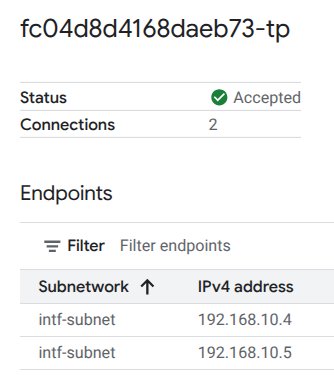
Puoi anche visualizzare gli indirizzi IP di collegamento di rete utilizzati da Vertex AI Pipelines andando a:
Servizi di rete → Private Service Connect → Collegamento di rete → psc-network-attachment
Seleziona il progetto tenant (il nome del progetto termina con -tp)
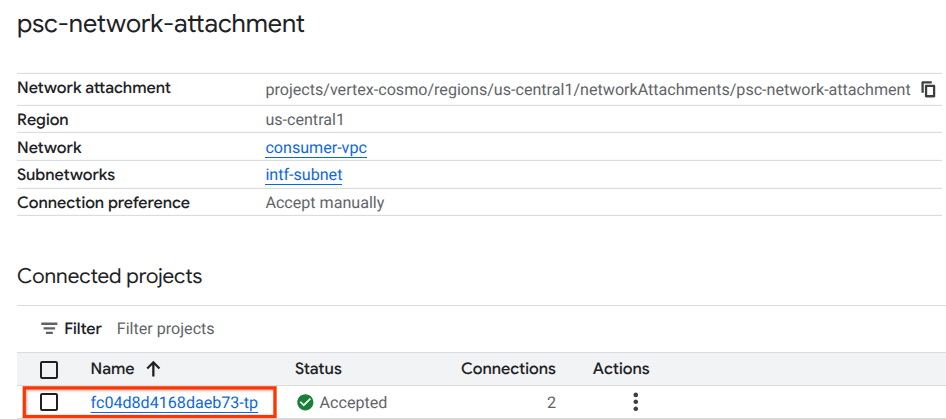
Il campo evidenziato indica l'indirizzo IP utilizzato da Vertex AI Pipelines dall'allegato di rete PSC.
15. Convalida di Cloud Logging
L'esecuzione del job Vertex AI Pipelines richiede circa 14 minuti la prima volta, mentre le esecuzioni successive sono molto più brevi. Per convalidare l'esito positivo, esegui le seguenti operazioni:
Vai a Vertex AI → Addestramento → Job personalizzati
Seleziona il job personalizzato eseguito
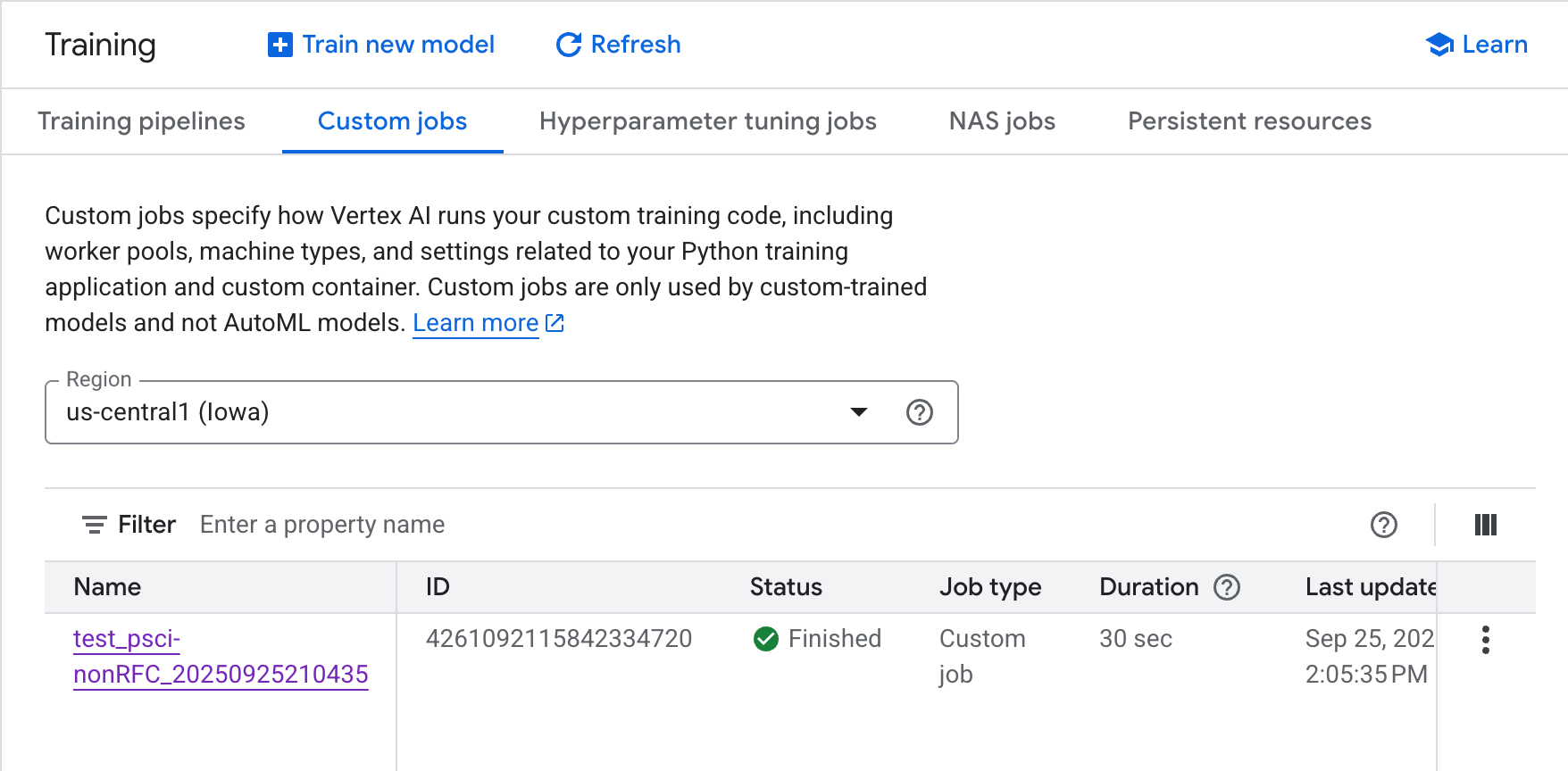
Seleziona Visualizza log.
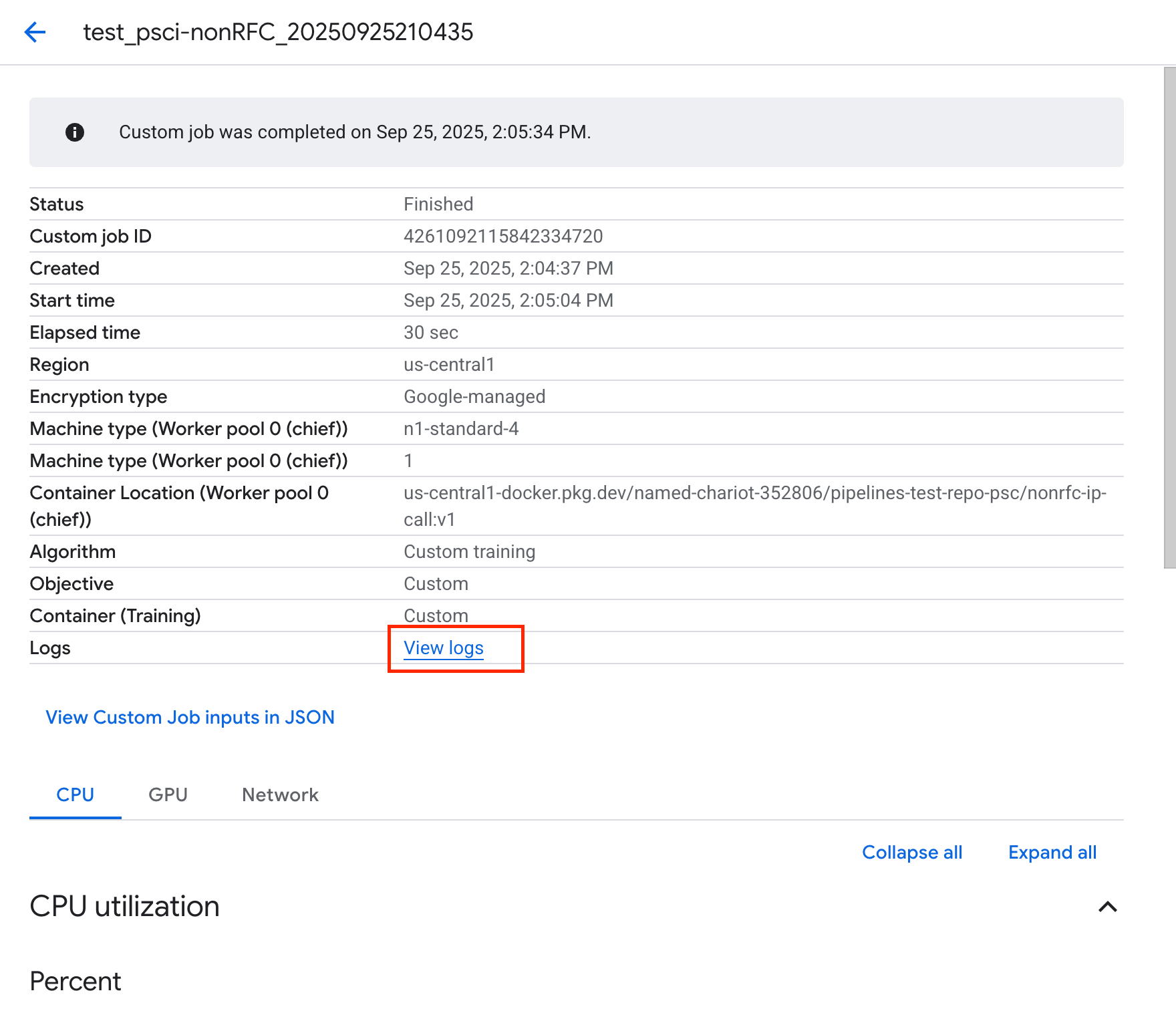
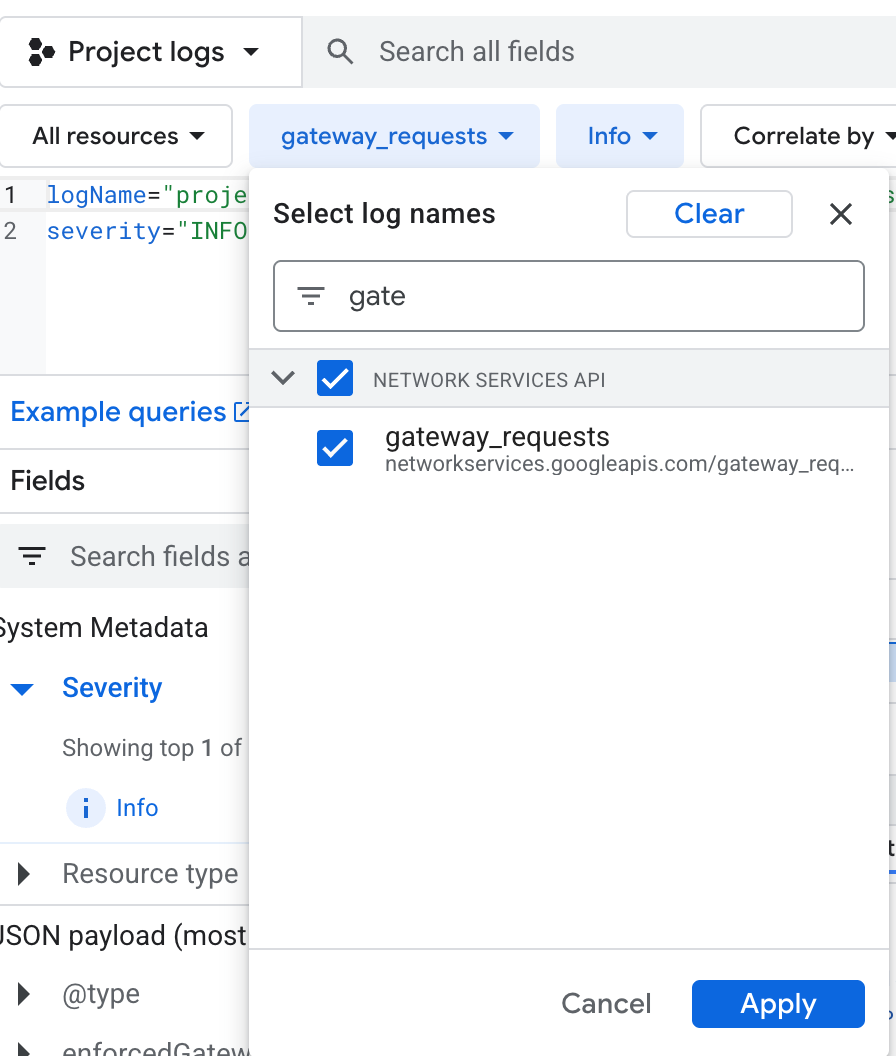
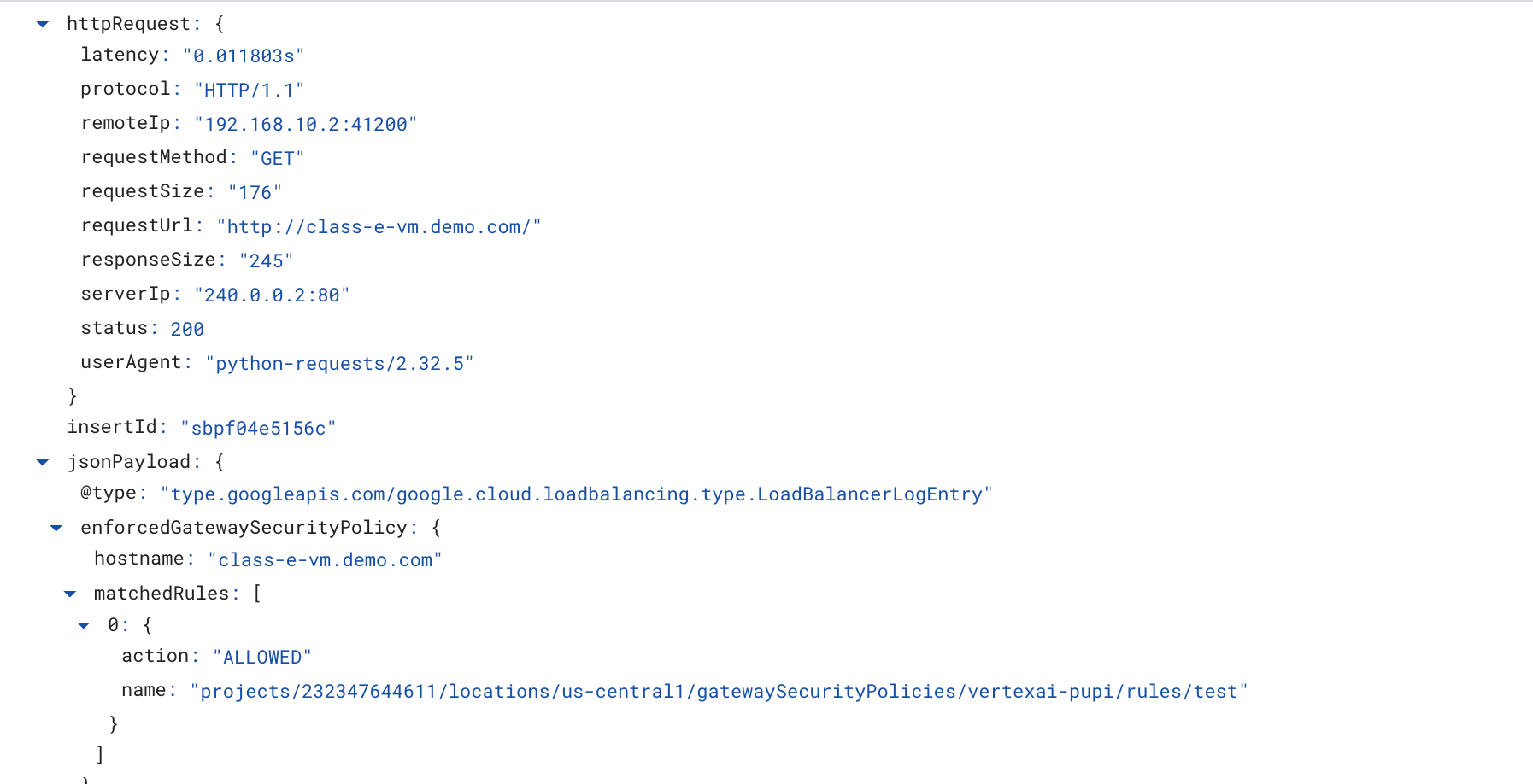
Una volta disponibile Cloud Logging, seleziona Esegui query che genera la selezione evidenziata di seguito, che conferma un wget riuscito da Vertex AI Pipelines a class-e-vm.
16. Convalida TCPDump
Esaminiamo l'output di TCPDUMP che convalida ulteriormente la connettività alle istanze di Compute:
A partire da class-e-vm, osserva HTTP GET e 200 OK
XXXXXXXXX@class-e-vm:~$ sudo tcpdump -i any net 10.10.100.0/28 -nn
tcpdump: data link type LINUX_SLL2
tcpdump: verbose output suppressed, use -v[v]... for full protocol decode
listening on any, link-type LINUX_SLL2 (Linux cooked v2), snapshot length 262144 bytes
05:51:14.173641 ens4  In  IP 10.10.100.8.55306 > 240.0.0.2.80: Flags [S], seq 1747181041, win 65535, options [mss 1420,sackOK,TS val 3942828403 ecr 0,nop,wscale 8], length 0
05:51:14.173668 ens4  Out IP 240.0.0.2.80 > 10.10.100.8.55306: Flags [S.], seq 3013226100, ack 1747181042, win 64768, options [mss 1420,sackOK,TS val 1886125065 ecr 3942828403,nop,wscale 7], length 0
05:51:14.174977 ens4  In  IP 10.10.100.8.55306 > 240.0.0.2.80: Flags [.], ack 1, win 1054, options [nop,nop,TS val 3942828405 ecr 1886125065], length 0
05:51:14.175066 ens4  In  IP 10.10.100.8.55306 > 240.0.0.2.80: Flags [P.], seq 1:223, ack 1, win 1054, options [nop,nop,TS val 3942828405 ecr 1886125065], length 222: HTTP: GET / HTTP/1.1
05:51:14.175096 ens4  Out IP 240.0.0.2.80 > 10.10.100.8.55306: Flags [.], ack 223, win 505, options [nop,nop,TS val 1886125066 ecr 3942828405], length 0
05:51:14.239042 ens4  Out IP 240.0.0.2.80 > 10.10.100.8.55306: Flags [P.], seq 1:246, ack 223, win 505, options [nop,nop,TS val 1886125130 ecr 3942828405], length 245: HTTP: HTTP/1.1 200 OK
17. Esegui la pulizia
Da Cloud Shell, elimina i componenti del tutorial.
gcloud workbench instances delete workbench-tutorial --project=$projectid --location=us-central1-a

gcloud network-security gateway-security-policies rules delete allow-nonrfc-classe \
    --gateway-security-policy=policy1 \
    --location=us-central1

gcloud network-security gateway-security-policies rules delete allow-apache2 \
    --gateway-security-policy=policy1 \
    --location=us-central1

gcloud network-security gateway-security-policies delete policy1 \
    --location=us-central1
gcloud network-services gateways delete swp1 \
    --location=us-central1

gcloud compute network-attachments delete psc-network-attachment --region=us-central1 --quiet

gcloud compute networks subnets delete intf-subnet rfc1918-subnet1 --region=us-central1 --quiet

gcloud dns record-sets delete class-e-vm.demo.com --zone=private-dns-codelab  --type=A
gcloud dns record-sets delete explicit-swp.demo.com --zone=private-dns-codelab  --type=A

gcloud dns managed-zones delete private-dns-codelab

gcloud computeinstances delete class-e-vm --project=$projectid --zone=us-central1-a --quiet
gcloud compute networks delete consumer-vpc --quiet
18. Complimenti
Congratulazioni, hai configurato e convalidato correttamente una connessione tra l'interfaccia Private Service Connect di Vertex AI Pipelines e intervalli IP non RFC tramite Secure Web Proxy.
Hai creato l'infrastruttura consumer e hai aggiunto un collegamento di rete che ha consentito al producer di creare una VM multi-NIC per collegare la comunicazione tra consumer e producer. Hai imparato a creare il peering DNS durante il deployment di un proxy esplicito nella rete VPC consumer che consentiva la connettività all'istanza class-e-vm non instradabile direttamente da Vertex AI.

Passaggi successivi
Ulteriori letture e video
Documentazione di riferimento
- Panoramica dell'accesso di rete di Vertex AI | Google Cloud
- Informazioni sull'accesso ai servizi Vertex AI tramite interfacce Private Service Connect | Google Cloud
- Utilizza l'interfaccia Private Service Connect per Vertex AI Training | Google Cloud
- Configura un'interfaccia Private Service Connect per le risorse Vertex AI | Google Cloud
- Puoi anche associare un service account all'indirizzo host o all'indirizzo IP e così via per inoltrare il traffico a SWP in modalità di routing esplicito. Per altri esempi, consulta il documento sul linguaggio CEL.