

1. Giới thiệu
Lớp học lập trình này khám phá Composite Health cho Private Service Connect (PSC) để tự động chuyển đổi dự phòng theo khu vực. Composite Health cho PSC là một tính năng mạng giúp cải thiện khả năng phục hồi và tính sẵn có của dịch vụ.
Composite Health cho phép nhà sản xuất dịch vụ xác định các chính sách sức khoẻ tuỳ chỉnh (trạng thái nào xác định một dịch vụ lành mạnh hoặc không lành mạnh) và tự động truyền các tín hiệu này đến những người tiêu dùng dịch vụ kết nối với dịch vụ bằng các dịch vụ phụ trợ PSC. Tính năng này được thiết kế đặc biệt để hỗ trợ tính năng chuyển đổi dự phòng tự động giữa các khu vực. Nếu một dịch vụ của nhà sản xuất theo khu vực trở nên không ổn định, bộ cân bằng tải của người dùng sẽ tự động ngừng định tuyến lưu lượng truy cập đến khu vực đó và chuyển hướng lưu lượng truy cập đến một dịch vụ ổn định ở khu vực khác.
So với các phương thức chuyển đổi dự phòng giữa các khu vực trước đây, chẳng hạn như phát hiện giá trị ngoại lệ, Composite Health cung cấp tín hiệu chuyển đổi dự phòng chính xác hơn vì tín hiệu này dựa trực tiếp vào tình trạng tổng hợp của các phần phụ trợ dịch vụ nhà sản xuất (nhóm phiên bản VM hoặc điểm cuối mạng). Nhà sản xuất có thể xác định logic về tình trạng của riêng họ, đảm bảo nhà sản xuất chỉ nhận được lưu lượng truy cập khi dịch vụ thực sự đáp ứng các tiêu chí cần thiết về tình trạng.
Kiến thức bạn sẽ học được
- Các thành phần của Composite Health và cách các thành phần này hoạt động cùng nhau để xác định trạng thái sức khoẻ của một dịch vụ nhà sản xuất
- Triển khai Composite Health cho PSC cho dịch vụ của nhà cung cấp bằng cách sử dụng các lệnh gcloud
- Cấu hình của một trình cân bằng tải truy cập của người dùng PSC trên nhiều khu vực để sử dụng các tín hiệu về tình trạng từ chính sách Composite Health của nhà sản xuất
- Thử nghiệm các trường hợp lỗi dịch vụ và xác thực tính năng chuyển đổi dự phòng tự động giữa các khu vực
Bạn cần có
- Một dự án trên Google Cloud
- Quyền IAM được cấp cho vai trò
roles/compute.adminđược xác định trước hoặc một vai trò cơ bản rộng nhưroles/adminhoặcroles/ownercũ - Làm quen với các khái niệm về mạng của Google Cloud và cách sử dụng Google Cloud CLI
2. Khái niệm
Kết nối mạng PSC
Cấu trúc mạng của Lớp học lập trình này bao gồm mạng VPC của bên sử dụng và bên cung cấp ở 2 khu vực đang hoạt động của Google Cloud.
Phía người dùng có các mạng con theo khu vực với các phiên bản máy ảo ứng dụng dùng để truy cập vào dịch vụ của nhà cung cấp thông qua một Trình cân bằng tải ứng dụng nội bộ trên nhiều khu vực với các phần phụ trợ nhóm điểm cuối mạng (NEG) PSC. Có hai quy tắc chuyển tiếp của trình cân bằng tải theo khu vực, có địa chỉ IP theo khu vực, cho lưu lượng truy cập của ứng dụng trên toàn cầu (liên khu vực). Dịch vụ phụ trợ là một tài nguyên toàn cầu hỗ trợ NEG trên nhiều khu vực. Trong trường hợp chuyển đổi dự phòng, một máy khách kết nối với một trong hai quy tắc chuyển tiếp giao diện người dùng theo khu vực có thể được chuyển hướng đến một phần phụ trợ chung hoạt động bình thường.
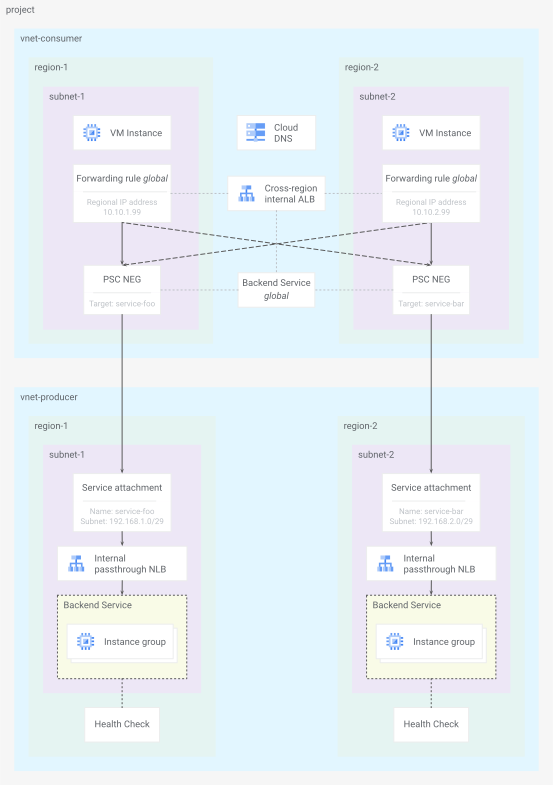
Hình 1. Cấu trúc liên kết mạng của lớp học lập trình
Phía nhà sản xuất có các mạng con theo khu vực với Trình cân bằng tải mạng truyền tải nội bộ theo khu vực hiển thị một dịch vụ thông qua tài nguyên tệp đính kèm dịch vụ PSC theo khu vực. Các dịch vụ phụ trợ chứa Nhóm phiên bản được quản lý (MIG) theo khu vực và được kiểm tra tình trạng bằng cách thăm dò các yêu cầu http và xác thực các phản hồi 200 (OK).
Hãy tham khảo tài liệu mới nhất về khả năng tương thích của Private Service Connect đối với Cấu hình nhà cung cấp để xem những bộ cân bằng tải nào hỗ trợ Composite Health cho PSC.
Tình trạng dịch vụ
Chế độ kiểm tra tình trạng dịch vụ phụ trợ của nhà sản xuất (được định cấu hình trong quá trình tạo bộ cân bằng tải) đóng vai trò là tín hiệu ban đầu cho tính năng Composite Health (Tình trạng kết hợp) cho PSC. Tài nguyên nguồn dữ liệu sức khoẻ sử dụng tín hiệu đó cùng với các ràng buộc bổ sung được xác định trong tài nguyên chính sách tổng hợp dữ liệu sức khoẻ để xác định trạng thái sức khoẻ cho một dịch vụ phụ trợ duy nhất.
Theo mặc định, một dịch vụ được coi là hoạt động bình thường khi đáp ứng cả hai điều kiện ràng buộc này:
- tối thiểu
xphần trăm các máy chủ phụ trợ hoạt động bình thường (mặc định là60) - tối thiểu
ysố lượng máy chủ phụ đang hoạt động bình thường (mặc định là1)
Quy trình kiểm tra tình trạng tổng hợp tham chiếu tất cả nguồn tình trạng cho tất cả các dịch vụ phụ trợ để xác định tình trạng tổng thể của toàn bộ dịch vụ nhà sản xuất theo khu vực. Trong trường hợp của phòng thí nghiệm này, mỗi dịch vụ nhà sản xuất theo khu vực chỉ có một nguồn trạng thái dịch vụ phụ trợ tổng hợp thành một quy trình kiểm tra trạng thái kết hợp.
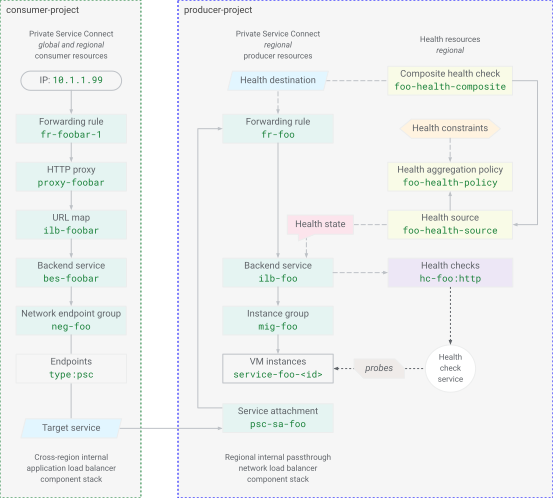
Hình 2. Composite Health cho mô hình tài nguyên PSC
Định nghĩa tài nguyên kiểm tra tình trạng kết hợp cũng đề cập đến quy tắc chuyển tiếp của bộ cân bằng tải dịch vụ nhà sản xuất. NEG PSC phụ trợ của trình cân bằng tải truy cập của người dùng được kết nối một cách logic với tệp đính kèm dịch vụ PSC của nhà sản xuất và quy tắc chuyển tiếp của trình cân bằng tải của nhà sản xuất. Thao tác này liên kết bộ cân bằng tải truy cập của người dùng với trạng thái kiểm tra sức khoẻ tổng hợp của dịch vụ nhà cung cấp. Sau đó, tình trạng hoạt động tổng thể của dịch vụ nhà sản xuất theo khu vực sẽ được truyền đến trình cân bằng tải của người dùng để đưa ra lựa chọn phụ trợ phù hợp.
3. Thiết lập dự án
Truy cập vào dự án của bạn
Lớp học lập trình này được viết để sử dụng một dự án duy nhất trên Google Cloud. Các bước định cấu hình sử dụng gcloud và các lệnh shell Linux.
LƯU Ý: Trong quá trình triển khai sản xuất, các tài nguyên của người dùng PSC và dịch vụ của nhà sản xuất thường nằm trong các dự án khác nhau.
Bắt đầu bằng cách truy cập vào dòng lệnh của dự án trên đám mây trên Google Cloud bằng cách sử dụng:
- Cloud Shell
http://shell.cloud.google.com/hoặc - Một dòng lệnh cục bộ đã cài đặt
gcloudCLI
Đặt mã dự án
gcloud config set project YOUR_PROJECT_ID_HERE
Đặt các biến môi trường của trình bao
export PROJECT_ID=$(gcloud config list --format="value(core.project)")
export REGION_1="us-west1"
export ZONE_1="us-west1-c"
export REGION_2="us-east1"
export ZONE_2="us-east1-c"
echo ${PROJECT_ID}
echo ${REGION_1}
echo ${ZONE_1}
echo ${REGION_2}
echo ${ZONE_2}
Bật dịch vụ API
gcloud services enable compute.googleapis.com
gcloud services enable dns.googleapis.com
4. Dịch vụ Producer
Tạo tài nguyên dùng chung
Tạo mạng
gcloud compute networks create vnet-producer --subnet-mode=custom
Tạo mạng con
# create subnet for service workload in region 1
gcloud compute networks subnets create subnet-foo \
  --network=vnet-producer \
  --region=${REGION_1} \
  --range=172.16.1.0/24 \
  --enable-private-ip-google-access

# create subnet for psc nat in region 1
gcloud compute networks subnets create subnet-foo-pscnat \
  --network=vnet-producer \
  --region=${REGION_1} \
  --range=192.168.1.0/29 \
  --purpose=PRIVATE_SERVICE_CONNECT
# create subnet for service workload in region 2
gcloud compute networks subnets create subnet-bar \
  --network=vnet-producer \
  --region=${REGION_2} \
  --range=172.16.2.0/24 \
  --enable-private-ip-google-access

# create subnet for psc nat in region 2
gcloud compute networks subnets create subnet-bar-pscnat \
  --network=vnet-producer \
  --region=${REGION_2} \
  --range=192.168.2.0/29 \
  --purpose=PRIVATE_SERVICE_CONNECT
Tạo các thành phần tường lửa
Bạn cần có các quy tắc về tường lửa để cho phép lưu lượng truy cập đến các tài nguyên máy ảo (các quy tắc ngầm định về tường lửa mặc định là từ chối lưu lượng truy cập đến và cho phép lưu lượng truy cập đi). Chính sách là cách ưu tiên để triển khai các quy tắc tường lửa bằng cách tạo một tài nguyên chính sách tường lửa mạng, tạo và thêm các quy tắc vào chính sách, rồi liên kết chính sách đó với một mạng VPC.
# create fw policy
gcloud compute network-firewall-policies create fw-policy-producer --global
# create fw policy rules
gcloud compute network-firewall-policies rules create 1001 \
  --description="allow iap for ssh" \
  --firewall-policy=fw-policy-producer \
  --global-firewall-policy \
  --action=allow \
  --direction=INGRESS \
  --layer4-configs=tcp:22  \
  --src-ip-ranges=35.235.240.0/20

gcloud compute network-firewall-policies rules create 1002 \
  --description="allow health checks" \
  --firewall-policy=fw-policy-producer \
  --global-firewall-policy \
  --action=allow \
  --direction=INGRESS \
  --layer4-configs=tcp,udp,icmp  \
  --src-ip-ranges=130.211.0.0/22,35.191.0.0/16

gcloud compute network-firewall-policies rules create 1003 \
  --description="allow psc nat clients" \
  --firewall-policy=fw-policy-producer \
  --global-firewall-policy \
  --action=allow \
  --direction=INGRESS \
  --layer4-configs=tcp:80  \
  --src-ip-ranges=192.168.1.0/29,192.168.2.0/29
# associate fw policy to vnet
gcloud compute network-firewall-policies associations create \
  --firewall-policy=fw-policy-producer \
  --network=vnet-producer \
  --name=fw-policy-association-producer \
  --global-firewall-policy
Tạo Bộ định tuyến đám mây và Cổng NAT
# create routers for nat in each region
gcloud compute routers create cr-nat-foo \
  --network=vnet-producer \
  --asn=16550 \
  --region=${REGION_1}

gcloud compute routers create cr-nat-bar \
  --network=vnet-producer \
  --asn=16550 \
  --region=${REGION_2}
# create nat gateways in each region
gcloud compute routers nats create natgw-foo \
  --router=cr-nat-foo \
  --region=${REGION_1} \
  --auto-allocate-nat-external-ips \
  --nat-all-subnet-ip-ranges

gcloud compute routers nats create natgw-bar \
  --router=cr-nat-bar \
  --region=${REGION_2} \
  --auto-allocate-nat-external-ips \
  --nat-all-subnet-ip-ranges
Tạo cấu hình khởi động máy ảo bằng máy chủ HTTP
cat > vm-server-startup.sh << 'EOF'
#! /bin/bash
apt-get update
apt-get install apache2 -y
vm_hostname="$(curl -H "Metadata-Flavor:Google" \
http://169.254.169.254/computeMetadata/v1/instance/name)"
vm_zone="$(curl -H "Metadata-Flavor:Google" \
http://169.254.169.254/computeMetadata/v1/instance/zone)"
echo "Page served from: $vm_hostname in zone $vm_zone" | \
tee /var/www/html/index.html
systemctl restart apache2
EOF
Thiết lập dịch vụ foo ở khu vực 1
Tạo dịch vụ điện toán
# create managed instance group template
gcloud compute instance-templates create mig-template-foo \
  --machine-type=e2-micro \
  --network=vnet-producer \
  --region=${REGION_1} \
  --subnet=subnet-foo \
  --no-address \
  --shielded-secure-boot \
  --metadata-from-file=startup-script=vm-server-startup.sh
# create regional managed instance group
gcloud compute instance-groups managed create mig-foo \
  --region=${REGION_1} \
  --size=2 \
  --template=mig-template-foo \
  --base-instance-name=service-foo
Tạo các thành phần trình cân bằng tải dịch vụ
# create lb health check
gcloud compute health-checks create http hc-foo-http \
  --region=${REGION_1} \
  --port=80 \
  --enable-logging
# create backend service
gcloud compute backend-services create ilb-foo \
  --load-balancing-scheme=INTERNAL \
  --protocol=tcp \
  --region=${REGION_1} \
  --health-checks=hc-foo-http \
  --health-checks-region=${REGION_1}

# add managed instance group to backend service
gcloud compute backend-services add-backend ilb-foo \
  --instance-group=mig-foo \
  --instance-group-region=${REGION_1} \
  --region=${REGION_1}
# create forwarding rule
gcloud compute forwarding-rules create fr-foo \
  --region=${REGION_1} \
  --load-balancing-scheme=INTERNAL \
  --network=vnet-producer \
  --subnet=subnet-foo \
  --address=172.16.1.99 \
  --ip-protocol=TCP \
  --ports=80 \
  --backend-service=ilb-foo \
  --backend-service-region=${REGION_1} \
  --allow-global-access
Xuất bản dịch vụ PSC
# create psc service attachment
gcloud compute service-attachments create psc-sa-foo \
  --region=${REGION_1} \
  --target-service=projects/${PROJECT_ID}/regions/${REGION_1}/forwardingRules/fr-foo \
  --connection-preference=ACCEPT_AUTOMATIC \
  --nat-subnets=subnet-foo-pscnat
Thiết lập dịch vụ bar ở khu vực 2
Tạo dịch vụ điện toán
# create managed instance group template
gcloud compute instance-templates create mig-template-bar \
  --machine-type=e2-micro \
  --network=vnet-producer \
  --region=${REGION_2} \
  --subnet=subnet-bar \
  --no-address \
  --shielded-secure-boot \
  --metadata-from-file=startup-script=vm-server-startup.sh
# create regional managed instance group
gcloud compute instance-groups managed create mig-bar \
  --region=${REGION_2} \
  --size=2 \
  --template=mig-template-bar \
  --base-instance-name=service-bar
Tạo các thành phần trình cân bằng tải dịch vụ
# create lb health check
gcloud compute health-checks create http hc-bar-http \
  --region=${REGION_2} \
  --port=80 \
  --enable-logging
# create backend service
gcloud compute backend-services create ilb-bar \
  --load-balancing-scheme=INTERNAL \
  --protocol=tcp \
  --region=${REGION_2} \
  --health-checks=hc-bar-http \
  --health-checks-region=${REGION_2}

# add managed instance group to backend service
gcloud compute backend-services add-backend ilb-bar \
  --instance-group=mig-bar \
  --instance-group-region=${REGION_2} \
  --region=${REGION_2}
# create forwarding rule
gcloud compute forwarding-rules create fr-bar \
  --region=${REGION_2} \
  --load-balancing-scheme=INTERNAL \
  --network=vnet-producer \
  --subnet=subnet-bar \
  --address=172.16.2.99 \
  --ip-protocol=TCP \
  --ports=80 \
  --backend-service=ilb-bar \
  --backend-service-region=${REGION_2} \
  --allow-global-access
Xuất bản dịch vụ PSC
# create psc service attachment
gcloud compute service-attachments create psc-sa-bar \
  --region=${REGION_2} \
  --target-service=projects/${PROJECT_ID}/regions/${REGION_2}/forwardingRules/fr-bar \
  --connection-preference=ACCEPT_AUTOMATIC \
  --nat-subnets=subnet-bar-pscnat
5. Quyền truy cập của người tiêu dùng
Thiết lập tài nguyên ứng dụng
Tạo các thành phần mạng
# create vpc network
gcloud compute networks create vnet-consumer --subnet-mode=custom
# create client subnet in each region
gcloud compute networks subnets create subnet-client-1 \
  --network=vnet-consumer \
  --region=${REGION_1} \
  --range=10.10.1.0/24 \
  --enable-private-ip-google-access

gcloud compute networks subnets create subnet-client-2 \
  --network=vnet-consumer \
  --region=${REGION_2} \
  --range=10.10.2.0/24 \
  --enable-private-ip-google-access
Bộ cân bằng tải của Ứng dụng người tiêu dùng (dựa trên proxy) yêu cầu mạng con chỉ dành cho proxy. Các mạng con này cung cấp một nhóm địa chỉ IP được bộ cân bằng tải dựa trên proxy sử dụng làm địa chỉ nguồn nội bộ khi gửi lưu lượng truy cập đến các máy chủ phụ trợ.
# create proxy subnet in each region
gcloud compute networks subnets create subnet-proxy-1 \
  --purpose=GLOBAL_MANAGED_PROXY \
  --role=ACTIVE \
  --network=vnet-consumer \
  --region=${REGION_1} \
  --range=10.10.128.0/23

gcloud compute networks subnets create subnet-proxy-2 \
  --purpose=GLOBAL_MANAGED_PROXY \
  --role=ACTIVE \
  --network=vnet-consumer \
  --region=${REGION_2} \
  --range=10.10.130.0/23
Tạo các thành phần tường lửa
# create fw policy
gcloud compute network-firewall-policies create fw-policy-consumer --global
# create fw policy rules
gcloud compute network-firewall-policies rules create 1001 \
  --description="allow iap for ssh" \
  --firewall-policy=fw-policy-consumer \
  --global-firewall-policy \
  --action=allow \
  --direction=INGRESS \
  --layer4-configs=tcp:22  \
  --src-ip-ranges=35.235.240.0/20
# associate fw policy to vnet
gcloud compute network-firewall-policies associations create \
  --firewall-policy=fw-policy-consumer \
  --network=vnet-consumer \
  --name=fw-policy-association-consumer \
  --global-firewall-policy
Tạo các thành phần của trình cân bằng tải
# create psc network endpoint group per region
gcloud compute network-endpoint-groups create neg-foo \
  --network-endpoint-type=private-service-connect \
  --psc-target-service=projects/${PROJECT_ID}/regions/${REGION_1}/serviceAttachments/psc-sa-foo \
  --region=${REGION_1} \
  --network=vnet-consumer \
  --subnet=subnet-client-1

gcloud compute network-endpoint-groups create neg-bar \
  --network-endpoint-type=private-service-connect \
  --psc-target-service=projects/${PROJECT_ID}/regions/${REGION_2}/serviceAttachments/psc-sa-bar \
  --region=${REGION_2} \
  --network=vnet-consumer \
  --subnet=subnet-client-2
# verify psc connections
gcloud compute network-endpoint-groups list --format="value(selfLink, pscData.pscConnectionStatus)"
# create global backend service
gcloud compute backend-services create bes-foobar \
  --load-balancing-scheme=INTERNAL_MANAGED \
  --protocol=HTTP \
  --global
# add negs to backend service
gcloud compute backend-services add-backend bes-foobar \
  --network-endpoint-group=neg-foo \
  --network-endpoint-group-region=${REGION_1} \
  --global

gcloud compute backend-services add-backend bes-foobar \
  --network-endpoint-group=neg-bar \
  --network-endpoint-group-region=${REGION_2} \
  --global
# create global url map
gcloud compute url-maps create ilb-foobar \
  --default-service=bes-foobar \
  --global
# create global target proxy
gcloud compute target-http-proxies create proxy-foobar \
  --url-map=ilb-foobar \
  --global
# create global forwarding rule for region 1
gcloud compute forwarding-rules create fr-foobar-1 \
  --load-balancing-scheme=INTERNAL_MANAGED \
  --network=vnet-consumer \
  --subnet=subnet-client-1 \
  --subnet-region=${REGION_1} \
  --address=10.10.1.99 \
  --ports=80 \
  --target-http-proxy=proxy-foobar \
  --global
# create global forwarding rule for region 2
gcloud compute forwarding-rules create fr-foobar-2 \
  --load-balancing-scheme=INTERNAL_MANAGED \
  --network=vnet-consumer \
  --subnet=subnet-client-2 \
  --subnet-region=${REGION_2} \
  --address=10.10.2.99 \
  --ports=80 \
  --target-http-proxy=proxy-foobar \
  --global
Tạo bản ghi DNS
# create dns zone
gcloud dns managed-zones create zone-foobar \
  --description="private zone for foobar" \
  --dns-name=foobar.com \
  --networks=vnet-consumer \
  --visibility=private
# create geo dns record
gcloud dns record-sets create www.foobar.com \
  --zone=zone-foobar \
  --type=A \
  --ttl=300 \
  --routing-policy-type=GEO \
  --routing-policy-item="location=${REGION_1},rrdatas=10.10.1.99" \
  --routing-policy-item="location=${REGION_2},rrdatas=10.10.2.99"
Tạo tài nguyên điện toán
# create client vm in region 1
gcloud compute instances create client-1 \
  --machine-type=e2-micro \
  --zone=${ZONE_1} \
  --subnet=subnet-client-1 \
  --no-address \
  --shielded-secure-boot
# create client vm in region 2
gcloud compute instances create client-2 \
  --machine-type=e2-micro \
  --zone=${ZONE_2} \
  --subnet=subnet-client-2 \
  --no-address \
  --shielded-secure-boot
Kiểm thử đường cơ sở của dịch vụ
Từ máy ảo của ứng dụng khách ở khu vực 1
# send request from vm to service using hostname
gcloud compute ssh client-1 --zone=${ZONE_1} --command='
  curl -s -v www.foobar.com'
# send request from vm to load balancer forwarding rule region 1
gcloud compute ssh client-1 --zone=${ZONE_1} --command='
  curl -s 10.10.1.99'
# send request from vm to load balancer forwarding rule region 2
gcloud compute ssh client-1 --zone=${ZONE_1} --command='
  curl -s 10.10.2.99'
Không bắt buộc: Thử các kiểm thử tương tự từ VM máy khách ở khu vực 2: gcloud compute ssh client-2 --zone=${ZONE_2}
ĐIỂM CHÍNH: Hành vi thông thường của bộ cân bằng tải đối với các yêu cầu của máy khách đang chuyển tiếp một quy tắc chuyển tiếp trong region-x là ưu tiên các phần phụ trợ trong cùng một region-x. Nếu tất cả tài nguyên phụ trợ đều hoạt động bình thường, thì khu vực có độ trễ thấp nhất sẽ thắng. Các máy chủ phụ trợ toàn cầu sẽ chuyển đổi dự phòng sang khu vực khác bằng tín hiệu tình trạng phù hợp.
Nhưng vì các tài nguyên dịch vụ producer thực tế nằm sau bộ cân bằng tải producer trong mạng VPC producer, nên trước đây, bộ cân bằng tải consumer không thể nhận biết được các tín hiệu về tình trạng này. Do đó, phía consumer không thể đưa ra các quyết định chuyển đổi dự phòng phụ trợ như vậy. PSC health giải quyết vấn đề này bằng cách truyền thông tin về trạng thái dịch vụ từ phía nhà sản xuất sang phía người tiêu dùng.
6. Tài nguyên về sức khoẻ
Composite Health cho các tài nguyên PSC được nhà sản xuất định cấu hình để thể hiện tình trạng tổng thể của dịch vụ theo khu vực. Chính sách về sức khoẻ dựa trên những gì nhà sản xuất dịch vụ xác định là phù hợp để duy trì một cấp độ dịch vụ hoạt động. Ngưỡng được đặt để thông báo cho người tiêu dùng chuyển đổi dự phòng khi không còn đáp ứng các điều kiện do nhà sản xuất xác định.
Thiết lập trạng thái dịch vụ foo ở khu vực 1
Tạo chính sách tổng hợp dữ liệu sức khoẻ
gcloud compute health-aggregation-policies create foo-health-policy \
  --region=${REGION_1} \
  --healthy-percent-threshold=60 \
  --min-healthy-threshold=1
Tạo nguồn dữ liệu sức khoẻ
gcloud compute health-sources create foo-health-source \
  --region=${REGION_1} \
  --source-type=BACKEND_SERVICE \
  --sources=ilb-foo \
  --health-aggregation-policy=foo-health-policy
Tạo một quy trình kiểm tra tình trạng kết hợp
gcloud compute composite-health-checks create foo-health-composite \
  --region=${REGION_1} \
  --health-sources=foo-health-source \
  --health-destination=projects/${PROJECT_ID}/regions/${REGION_1}/forwardingRules/fr-foo
Xác minh cấu hình tình trạng foo dịch vụ
Bạn có thể xem cấu hình tài nguyên y tế bằng các lệnh danh sách (và describe) theo từng khu vực
# show health aggregation policies
gcloud compute health-aggregation-policies list --regions=${REGION_1}

# show health sources
gcloud compute health-sources list --regions=${REGION_1}

# show composite health checks
gcloud compute composite-health-checks list --regions=${REGION_1}
Thiết lập trạng thái dịch vụ bar ở khu vực 2
Tạo chính sách tổng hợp dữ liệu sức khoẻ
gcloud compute health-aggregation-policies create bar-health-policy \
  --region=${REGION_2} \
  --healthy-percent-threshold=60 \
  --min-healthy-threshold=1
Tạo nguồn dữ liệu sức khoẻ
gcloud compute health-sources create bar-health-source \
  --region=${REGION_2} \
  --source-type=BACKEND_SERVICE \
  --sources=ilb-bar \
  --health-aggregation-policy=bar-health-policy
Tạo một quy trình kiểm tra tình trạng kết hợp
gcloud compute composite-health-checks create bar-health-composite \
  --region=${REGION_2} \
  --health-sources=bar-health-source \
  --health-destination=projects/${PROJECT_ID}/regions/${REGION_2}/forwardingRules/fr-bar
Xác minh cấu hình tình trạng bar dịch vụ
# show health aggregation policies
gcloud compute health-aggregation-policies list --regions=${REGION_2}

# show health sources
gcloud compute health-sources list --regions=${REGION_2}

# show composite health checks
gcloud compute composite-health-checks list --regions=${REGION_2}
Đến đây là kết thúc phần định cấu hình... chuyển sang kiểm thử.
7. Kiểm thử chuyển đổi dự phòng
Dịch vụ foo khu vực 1 trong trường hợp không hoạt động
Tình huống này mô phỏng sự cố của dịch vụ bên cung cấp PSC foo ở khu vực 1 bằng cách dừng máy chủ web trên một trong hai phiên bản máy ảo.
Lấy thông tin chi tiết về máy ảo trên máy chủ
# set env var for a foo service vm name
export FOO_FAIL_NAME=$(gcloud compute instance-groups managed list-instances mig-foo \
  --limit=1 \
  --region=${REGION_1} \
  --format="value(name)")
echo ${FOO_FAIL_NAME}
# set env var for a foo service zone
export FOO_FAIL_ZONE=$(gcloud compute instance-groups managed list-instances mig-foo \
  --limit=1 \
  --region=${REGION_1} \
  --format="value(ZONE)")
echo ${FOO_FAIL_ZONE}
Dừng máy chủ http của khu vực 1
# stop apache http server to fail service
gcloud compute ssh ${FOO_FAIL_NAME} --zone=${FOO_FAIL_ZONE} --command='
  sudo systemctl stop apache2'
# verify service dead
gcloud compute ssh ${FOO_FAIL_NAME} --zone=${FOO_FAIL_ZONE} --command='
  sudo systemctl status apache2 | grep Active:'
Xác minh dịch vụ theo khu vực không hoạt động bình thường
# check health state of backend service
gcloud compute backend-services get-health ilb-foo --region=${REGION_1}
Kết quả đầu ra sẽ có dạng như sau...
backend: .../regions/us-west1/instanceGroups/mig-foo
status:
  healthStatus:
  -   forwardingRule: .../regions/us-west1/forwardingRules/fr-foo
    forwardingRuleIp: 172.16.1.99
    healthState: UNHEALTHY
    instance: .../zones/us-west1-a/instances/service-foo-<UID_1>
    ipAddress: 172.16.1.2
    port: 80
  -   forwardingRule: .../regions/us-west1/forwardingRules/fr-foo
    forwardingRuleIp: 172.16.1.99
    healthState: HEALTHY
    instance: .../zones/us-west1-b/instances/service-foo-<UID_2>
    ipAddress: 172.16.1.3
    port: 80
  kind: compute#backendServiceGroupHealth
# check health state of health source
gcloud compute health-sources get-health foo-health-source --region=${REGION_1}
Kết quả đầu ra sẽ có dạng như sau...
healthState: UNHEALTHY
kind: compute#healthSourceHealth
sources:
- backends:
  - endpointCount: 1
    group: .../zones/us-west1-a/instanceGroups/mig-foo
    healthyEndpointCount: 0
  - endpointCount: 0
    group: .../zones/us-west1-c/instanceGroups/mig-foo
    healthyEndpointCount: 0
  - endpointCount: 1
    group: .../zones/us-west1-b/instanceGroups/mig-foo
    healthyEndpointCount: 1
  forwardingRule: .../regions/us-west1/forwardingRules/fr-foo
  source: .../regions/us-west1/backendServices/ilb-foo
Thử nghiệm chuyển đổi dự phòng máy khách khu vực 1
# send request to service using hostname
gcloud compute ssh client-1 --zone=${ZONE_1} --command='
  curl -s -v www.foobar.com'
# curl to ilb vip in region 1
gcloud compute ssh client-1 --zone=${ZONE_1} --command='
  curl -s 10.10.1.99'
# curl to ilb vip in region 2
gcloud compute ssh client-1 --zone=${ZONE_1} --command='
  curl -s 10.10.2.99'
Composite Health cho PSC đã cập nhật trình cân bằng tải của người dùng và hướng dẫn trình cân bằng tải này tránh dịch vụ phụ trợ không hoạt động ở khu vực 1. Thay vào đó, lưu lượng truy cập đã được chuyển hướng đến dịch vụ bar đang hoạt động bình thường ở khu vực 2.
Khởi động lại máy chủ http khu vực 1
# start apache http server to return service to healthy
gcloud compute ssh ${FOO_FAIL_NAME} --zone=${FOO_FAIL_ZONE} --command='
  sudo systemctl start apache2'
# verify service running
gcloud compute ssh ${FOO_FAIL_NAME} --zone=${FOO_FAIL_ZONE} --command='
  sudo systemctl status apache2 | grep Active:'
# check health state of health source
gcloud compute health-sources get-health foo-health-source --region=${REGION_1}
Giờ đây, kết quả đầu ra sẽ báo cáo trạng thái HEALTHY tương tự như sau...
healthState: HEALTHY
kind: compute#healthSourceHealth
sources:
- backends:
  - endpointCount: 1
    group: .../zones/us-west1-a/instanceGroups/mig-foo
    healthyEndpointCount: 1
  - endpointCount: 0
    group: .../zones/us-west1-c/instanceGroups/mig-foo
    healthyEndpointCount: 0
  - endpointCount: 1
    group: .../zones/us-west1-b/instanceGroups/mig-foo
    healthyEndpointCount: 1
  forwardingRule: .../regions/us-west1/forwardingRules/fr-foo
  source: .../regions/us-west1/backendServices/ilb-foo
Thay đổi chính sách về sức khoẻ
Nhà sản xuất có thể điều chỉnh các chính sách về tình trạng dịch vụ dựa trên nhiều tiêu chí. Tài nguyên chính sách tổng hợp tình trạng chỉ định các ngưỡng tối thiểu cần thiết để duy trì trạng thái ổn định trên tất cả các nguồn tình trạng (dịch vụ phụ trợ) khác nhau.
Cập nhật chính sách tổng hợp trạng thái dịch vụ bar
gcloud compute health-aggregation-policies update bar-health-policy \
  --region=${REGION_2} \
  --description="min 40% threshold" \
  --healthy-percent-threshold=40 \
  --min-healthy-threshold=2
# verify new policy is applied
gcloud compute health-aggregation-policies list --regions=${REGION_2}
Thay đổi này đối với chính sách về sức khoẻ dành cho nhà sản xuất sẽ giúp:
- Giảm tỷ lệ phần trăm ngưỡng tối thiểu cho trạng thái tốt từ 60% xuống 40% – giờ đây, một phiên bản VM bị lỗi sẽ không kích hoạt trạng thái không tốt dựa trên
--healthy-percent-threshold(trạng thái lỗi sẽ là 50% và chỉ cần 40% để ở trạng thái tốt) - Tăng số lượng tối thiểu các hệ thống phụ trợ ở trạng thái tốt từ 1 lên 2 thực thể máy ảo – giờ đây, một lỗi thực thể máy ảo duy nhất sẽ kích hoạt trạng thái không tốt dựa trên
--min-healthy-threshold(trạng thái lỗi sẽ là 1 nhưng cần 2 để ở trạng thái tốt)
Tình huống không lành mạnh của dịch vụ bar ở khu vực 2
Tình huống này mô phỏng sự cố của dịch vụ bên cung cấp PSC bar ở khu vực 2 bằng cách dừng máy chủ web trên một trong hai phiên bản máy ảo.
Lấy thông tin chi tiết về máy ảo trên máy chủ
# set env var for a bar service vm name
export BAR_FAIL_NAME=$(gcloud compute instance-groups managed list-instances mig-bar \
  --limit=1 \
  --region=${REGION_2} \
  --format="value(name)")
echo ${BAR_FAIL_NAME}
# set env var for a bar service zone
export BAR_FAIL_ZONE=$(gcloud compute instance-groups managed list-instances mig-bar \
  --limit=1 \
  --region=${REGION_2} \
  --format="value(ZONE)")
echo ${BAR_FAIL_ZONE}
Dừng máy chủ http khu vực 2
# stop apache http server to fail service
gcloud compute ssh ${BAR_FAIL_NAME} --zone=${BAR_FAIL_ZONE} --command='
  sudo systemctl stop apache2'
# verify service dead
gcloud compute ssh ${BAR_FAIL_NAME} --zone=${BAR_FAIL_ZONE} --command='
  sudo systemctl status apache2 | grep Active:'
Xác minh dịch vụ theo khu vực không hoạt động bình thường
# check health state of backend service
gcloud compute backend-services get-health ilb-bar --region=${REGION_2}
Kết quả đầu ra sẽ có dạng như sau...
backend: .../regions/us-east1/instanceGroups/mig-bar
status:
  healthStatus:
  -   forwardingRule: .../regions/us-east1/forwardingRules/fr-bar
    forwardingRuleIp: 172.16.2.99
    healthState: UNHEALTHY
    instance: .../zones/us-east1-b/instances/service-bar-<UID_1>
    ipAddress: 172.16.2.3
    port: 80
  -   forwardingRule: .../regions/us-east1/forwardingRules/fr-bar
    forwardingRuleIp: 172.16.2.99
    healthState: HEALTHY
    instance: .../zones/us-east1-d/instances/service-foo-<UID_2>
    ipAddress: 172.16.2.2
    port: 80
  kind: compute#backendServiceGroupHealth
# check health state of health source
gcloud compute health-sources get-health bar-health-source --region=${REGION_2}
Kết quả đầu ra sẽ có dạng như sau...
healthState: UNHEALTHY
kind: compute#healthSourceHealth
sources:
- backends:
  - endpointCount: 1
    group: .../zones/us-east1-b/instanceGroups/mig-bar
    healthyEndpointCount: 0
  - endpointCount: 1
    group: .../zones/us-east1-d/instanceGroups/mig-bar
    healthyEndpointCount: 1
  - endpointCount: 0
    group: .../zones/us-east1-c/instanceGroups/mig-bar
    healthyEndpointCount: 0
  forwardingRule: .../regions/us-west1/forwardingRules/fr-bar
  source: .../regions/us-west1/backendServices/ilb-bar
Kiểm thử tính năng chuyển đổi dự phòng của máy khách ở khu vực 2
# send request to service using hostname
gcloud compute ssh client-2 --zone=${ZONE_2} --command='
  curl -s -v www.foobar.com'
# curl to ilb vip in region 1
gcloud compute ssh client-2 --zone=${ZONE_2} --command='
  curl -s 10.10.1.99'
# curl to ilb vip in region 2
gcloud compute ssh client-2 --zone=${ZONE_2} --command='
  curl -s 10.10.2.99'
Composite Health cho PSC đã cập nhật trình cân bằng tải của người dùng và hướng dẫn trình cân bằng tải này tránh dịch vụ phụ trợ không hoạt động ở khu vực 2. Thay vào đó, lưu lượng truy cập đã được chuyển hướng đến dịch vụ hoạt động bình thường foo ở khu vực 1.
Trong trường hợp bộ cân bằng tải của người tiêu dùng coi tất cả các dịch vụ của nhà sản xuất là không hoạt động, thì bộ cân bằng tải không thể chuyển đổi dự phòng sang một phiên bản hoạt động. Hành vi dự kiến là bộ cân bằng tải sẽ phân phối lưu lượng truy cập trên tất cả các máy chủ phụ không hoạt động (thất bại khi mở).
Đến đây là kết thúc phần kiểm thử... chuyển sang phần giám sát.
8. Theo dõi sức khoẻ
Theo mặc định, các thay đổi về trạng thái sức khoẻ sẽ được ghi lại. Các dự án Producer có thể xem nhật ký cho các nguồn dữ liệu sức khoẻ và các chế độ kiểm tra sức khoẻ tổng hợp. Các dự án Consumer có thể xem nhật ký cho các NEG PSC được kết nối với các dịch vụ đã xuất bản bằng Composite Health.
Mặc dù phòng thí nghiệm này triển khai cả tài nguyên người tiêu dùng và nhà sản xuất trong cùng một dự án cho đơn giản, nhưng khi được triển khai trong các dự án riêng biệt, nhật ký sẽ cho thấy hai vai trò tách biệt.
Tài nguyên được giám sát | Xem | Tên nhật ký |
Nguồn thông tin về sức khoẻ và các bước kiểm tra tổng hợp | Chế độ xem của nhà sản xuất |
|
NEG của Private Service Connect | Chế độ xem của người tiêu dùng |
|
Nhật ký của nhà sản xuất
Nhật ký của nhà sản xuất cho thấy thông tin tổng hợp về tình trạng nội bộ của các dịch vụ do nhà sản xuất cung cấp:
HealthSource: tình trạng của từng dịch vụ phụ trợ (ví dụ: trạng thái VM củamig-barvàmig-foo)CompositeHealthCheck: tình trạng sức khoẻ tổng hợp theo khu vực của dịch vụ đã xuất bản được liên kết với đích đến của quy tắc chuyển tiếp của nhà sản xuất (ví dụ:fr-barhoặcfr-foo)
# query logs for producer
gcloud logging read \
  'logName="projects/'${PROJECT_ID}'/logs/compute.googleapis.com%2Fcompositehealth"' \
  --project=${PROJECT_ID} \
  --limit=10 \
  --format='table(
    timestamp.date(format="%I:%M:%S %p", tz=LOCAL):label=TIME,
    resource.type.basename():label=TYPE,
    resource.labels.location:label=REGION,
    jsonPayload.healthState:label=STATE,
    jsonPayload.sources[0].backends[].group.basename().join(","):label=BACKENDS,
    jsonPayload.sources[0].backends[].healthyEndpointCount.join(","):label=HEALTHY,
    jsonPayload.sources[0].backends[].endpointCount.join(","):label=TOTAL,
    jsonPayload.healthDestination.basename():label=DESTINATION
  )'
Nhật ký người tiêu dùng
Nhật ký người dùng cho thấy trạng thái sức khoẻ được truyền của các tài nguyên người dùng:
NetworkEndpointGroup: trạng thái sức khoẻ được truyền của PSC NEG kết nối với dịch vụ đã xuất bản (ví dụ:neg-barvàneg-foo)
Trong chế độ thiết lập riêng biệt giữa người tiêu dùng và nhà sản xuất, hãy sử dụng truy vấn nhật ký này trong dự án của người tiêu dùng để nhắm đến các sự kiện tổng hợp về tình trạng hoạt động cho PSC NEG...
# query logs for consumer
gcloud logging read \
  "logName=projects/${PROJECT_ID}/logs/compute.googleapis.com%2Fservicehealthchecks
  AND resource.type=\"compute.googleapis.com/NetworkEndpointGroupV2\"" \
  --project="${PROJECT_ID}" \
  --freshness=30m \
  --limit=10 \
  --format="table(
    timestamp.date(format='%I:%M:%S %p', tz=LOCAL):label=TIME,
    resource.labels.location:label=REGION,
    jsonPayload.serviceHealthCheckResult.healthState:label=STATE,
    jsonPayload.serviceHealthCheckResult.previousHealthState:label=PREV_STATE,
    resource.labels.network_endpoint_group_id:label=NEG_ID
  )"
Đến đây là kết thúc phần giám sát... chuyển sang phần dọn dẹp.
9. Dọn dẹp
# delete health resources
gcloud -q compute composite-health-checks delete foo-health-composite --region=${REGION_1}

gcloud -q compute health-sources delete foo-health-source --region=${REGION_1}

gcloud -q compute health-aggregation-policies delete foo-health-policy --region=${REGION_1}

gcloud -q compute composite-health-checks delete bar-health-composite --region=${REGION_2}

gcloud -q compute health-sources delete bar-health-source --region=${REGION_2}

gcloud -q compute health-aggregation-policies delete bar-health-policy --region=${REGION_2}
# delete consumer compute and load balancer resources
gcloud -q compute instances delete client-2 --zone=${ZONE_2}

gcloud -q compute instances delete client-1 --zone=${ZONE_1}

gcloud -q dns record-sets delete www.foobar.com --type=A --zone=zone-foobar

gcloud -q dns managed-zones delete zone-foobar

gcloud -q compute forwarding-rules delete fr-foobar-2 --global

gcloud -q compute forwarding-rules delete fr-foobar-1 --global

gcloud -q compute target-http-proxies delete proxy-foobar --global

gcloud -q compute url-maps delete ilb-foobar --global

gcloud -q compute backend-services delete bes-foobar --global
# delete consumer network resources
gcloud -q compute network-endpoint-groups delete neg-bar --region=${REGION_2}

gcloud -q compute network-endpoint-groups delete neg-foo --region=${REGION_1}

gcloud -q compute networks subnets delete subnet-proxy-2 --region=${REGION_2}

gcloud -q compute networks subnets delete subnet-proxy-1 --region=${REGION_1}

gcloud -q compute networks subnets delete subnet-client-2 --region=${REGION_2}

gcloud -q compute networks subnets delete subnet-client-1 --region=${REGION_1}

gcloud -q compute network-firewall-policies associations delete \
  --firewall-policy=fw-policy-consumer \
  --name=fw-policy-association-consumer \
  --global-firewall-policy

gcloud -q compute network-firewall-policies delete fw-policy-consumer --global

gcloud -q compute networks delete vnet-consumer
# delete producer load balancer resources
gcloud -q compute service-attachments delete psc-sa-bar --region=${REGION_2}

gcloud -q compute service-attachments delete psc-sa-foo --region=${REGION_1}

gcloud -q compute forwarding-rules delete fr-bar --region=${REGION_2}

gcloud -q compute forwarding-rules delete fr-foo --region=${REGION_1}

gcloud -q compute backend-services delete ilb-bar --region=${REGION_2}

gcloud -q compute backend-services delete ilb-foo --region=${REGION_1}

gcloud -q compute health-checks delete hc-bar-http --region=${REGION_2}

gcloud -q compute health-checks delete hc-foo-http --region=${REGION_1}
# delete producer compute resources
gcloud -q compute instance-groups managed delete mig-bar --region=${REGION_2}

gcloud -q compute instance-groups managed delete mig-foo --region=${REGION_1}

gcloud -q compute instance-templates delete mig-template-bar --global

gcloud -q compute instance-templates delete mig-template-foo --global
# delete producer network resources
gcloud -q compute networks subnets delete subnet-bar-pscnat --region=${REGION_2}

gcloud -q compute networks subnets delete subnet-foo-pscnat --region=${REGION_1}

gcloud -q compute networks subnets delete subnet-bar --region=${REGION_2}

gcloud -q compute networks subnets delete subnet-foo --region=${REGION_1}

gcloud -q compute routers delete cr-nat-bar --region=${REGION_2}

gcloud -q compute routers delete cr-nat-foo --region=${REGION_1}

gcloud -q compute network-firewall-policies associations delete \
  --firewall-policy=fw-policy-producer \
  --name=fw-policy-association-producer \
  --global-firewall-policy

gcloud -q compute network-firewall-policies delete fw-policy-producer --global

gcloud -q compute networks delete vnet-producer
# delete shell variables and script file
unset FOO_FAIL_NAME FOO_FAIL_ZONE BAR_FAIL_NAME BAR_FAIL_ZONE

unset PROJECT_ID REGION_1 ZONE_1 REGION_2 ZONE_2

rm vm-server-startup.sh
#
10. Kết luận
Xin chúc mừng! Bạn đã định cấu hình thành công Composite Health cho PSC và kiểm thử tính năng chuyển đổi dự phòng tự động theo khu vực!
Bạn có thể thoải mái đưa ra ý kiến nhận xét, câu hỏi hoặc nội dung chỉnh sửa bằng cách sử dụng biểu mẫu phản hồi này.
Cảm ơn bạn!