

1. Übersicht
In diesem Codelab zeigen wir Ihnen eine einfache Methode zum Einrichten von AlloyDB.

Aufgaben
Dabei erstellen Sie mit nur einem Klick eine AlloyDB-Instanz und einen AlloyDB-Cluster. Außerdem erfahren Sie, wie Sie diese auch in zukünftigen Projekten schnell einrichten können.
Voraussetzungen
2. Hinweis
Projekt erstellen
- Wählen Sie in der Google Cloud Console auf der Seite zur Projektauswahl ein Google Cloud-Projekt aus oder erstellen Sie eines.
- Die Abrechnung für das Cloud-Projekt muss aktiviert sein. So prüfen Sie, ob die Abrechnung für ein Projekt aktiviert ist.
- Sie verwenden Cloud Shell, eine Befehlszeilenumgebung, die in Google Cloud ausgeführt wird. Klicken Sie oben in der Google Cloud Console auf „Cloud Shell aktivieren“.

- Sobald die Verbindung mit der Cloud Shell hergestellt ist, können Sie mit dem folgenden Befehl prüfen, ob Sie bereits authentifiziert sind und für das Projekt schon Ihre Projekt-ID eingestellt ist:
gcloud auth list
- Führen Sie den folgenden Befehl in Cloud Shell aus, um zu prüfen, ob der gcloud-Befehl Ihr Projekt kennt.
gcloud config list project
- Wenn Ihr Projekt nicht festgelegt ist, verwenden Sie den folgenden Befehl, um es festzulegen:
gcloud config set project <YOUR_PROJECT_ID>
- Aktivieren Sie die erforderlichen APIs: Folgen Sie dem Link und aktivieren Sie die APIs.
Alternativ können Sie dazu den gcloud-Befehl verwenden. Informationen zu gcloud-Befehlen und deren Verwendung finden Sie in der Dokumentation.
3. Warum AlloyDB für Ihre Geschäftsdaten und KI?
AlloyDB for PostgreSQL ist nicht nur ein weiterer verwalteter Postgres-Dienst. Es handelt sich um eine grundlegende Modernisierung der Engine, die für das KI-Zeitalter entwickelt wurde. Das sind die Gründe, warum sie sich von Standarddatenbanken unterscheidet:
- Hybride transaktionsorientierte und analytische Verarbeitung (HTAP)
Bei den meisten Datenbanken müssen Sie Daten für die Analyse in ein Data Warehouse verschieben. AlloyDB verfügt über eine integrierte Columnar Engine, die relevante Daten automatisch in einem spaltenbasierten In-Memory-Speicher vorhält. Dadurch sind analytische Abfragen bis zu 100-mal schneller als mit Standard-PostgreSQL. Sie können also Business Intelligence in Echtzeit für Ihre Betriebsdaten ausführen, ohne komplexe ETL-Pipelines zu benötigen.
- Native KI-Integration:
AlloyDB schließt die Lücke zwischen Ihren Daten und generativer KI. Mit der google_ml_integration-Erweiterung können Sie Vertex AI-Modelle (z. B. Gemini) direkt in Ihren SQL-Abfragen aufrufen. Sie können also Sentimentanalysen, Übersetzungen oder die Extraktion von Entitäten als Standarddatenbanktransaktion durchführen. Das sorgt für Datensicherheit und minimiert die Latenz.
- Hervorragende Vektorsuche:
Während in Standard-PostgreSQL pgvector verwendet wird, wird in AlloyDB der von Google Research entwickelte ScaNN-Index (Scalable Nearest Neighbors) eingesetzt. Dies ermöglicht eine deutlich schnellere Suche nach Vektorähnlichkeit und einen höheren Recall im Vergleich zu Standard-HNSW-Indizes in anderen Postgres-Angeboten. Damit können Sie leistungsstarke RAG-Anwendungen (Retrieval-Augmented Generation) nativ erstellen.
- Leistung bei Skalierung:
AlloyDB bietet im Vergleich zu Standard-PostgreSQL eine bis zu viermal schnellere Transaktionsleistung. Es trennt Computing vom Speicher, sodass sie unabhängig skaliert werden können. Die Speicherebene ist intelligent und übernimmt die Verarbeitung des Write-Ahead-Logs (WAL), um die primäre Instanz zu entlasten.
- Verfügbarkeit für Unternehmen:
Es bietet ein SLA mit einer Verfügbarkeit von 99,99%, einschließlich Wartung. Diese Zuverlässigkeit für eine PostgreSQL-kompatible Datenbank wird durch eine cloudnative Architektur erreicht, die eine schnelle Fehlerbehebung und Speicherdauerhaftigkeit gewährleistet.
4. AlloyDB-Einrichtung
In diesem Lab verwenden wir AlloyDB als Datenbank für die Testdaten. Dazu werden Cluster verwendet, in denen alle Ressourcen wie Datenbanken und Logs enthalten sind. Jeder Cluster hat eine primäre Instanz, die einen Zugriffspunkt auf die Daten bietet. Tabellen enthalten die tatsächlichen Daten.
Erstellen wir einen AlloyDB-Cluster, eine AlloyDB-Instanz und eine Tabelle, in die das Test-Dataset geladen wird.
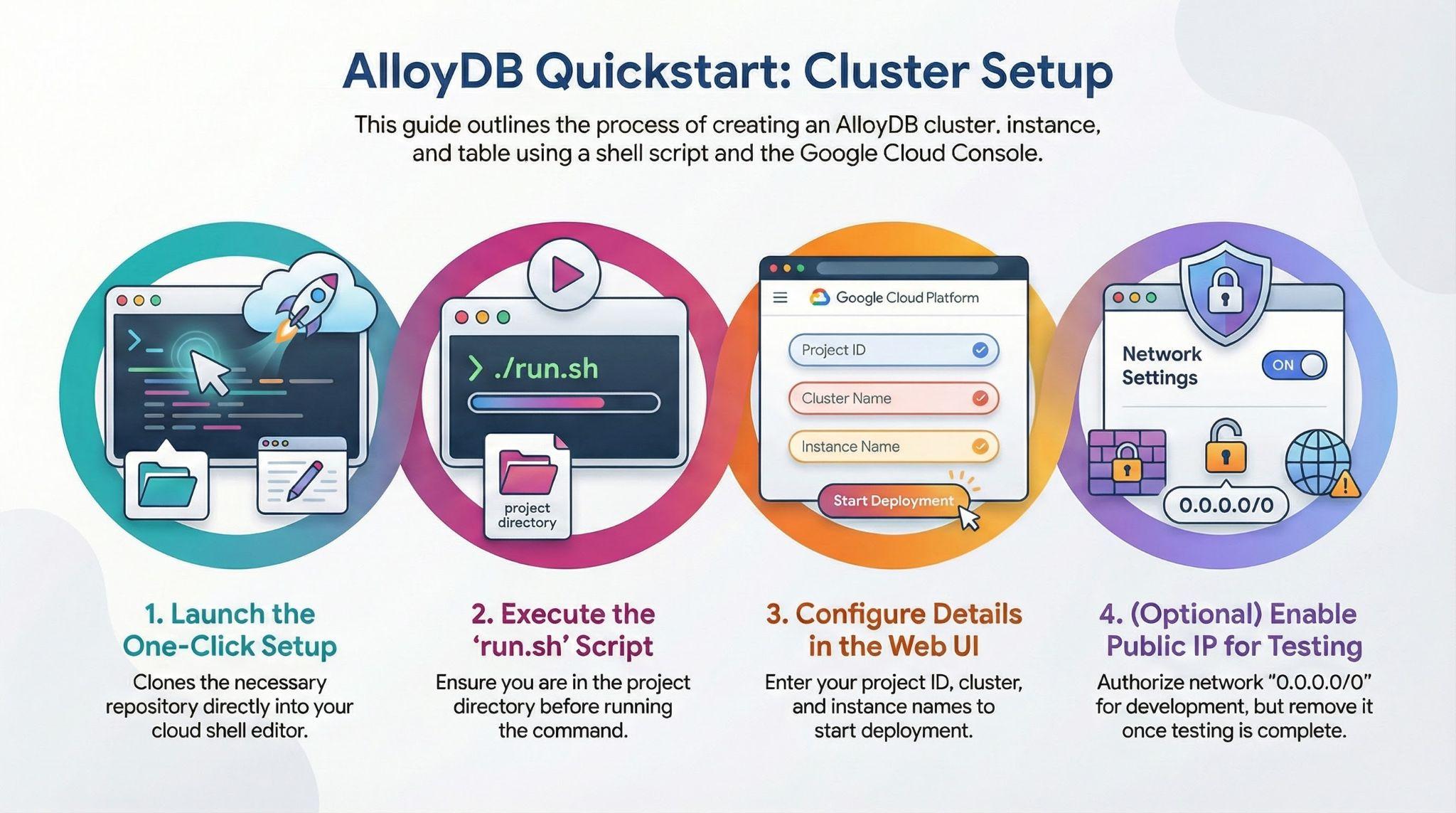
- Klicken Sie auf den Button oder kopieren Sie den Link unten in den Browser, in dem der Google Cloud Console-Nutzer angemeldet ist.
Alternative Methode zum Klicken auf den oben genannten Button (empfohlen):
# 1. Clone the repository
git clone https://github.com/GoogleCloudPlatform/devrel-demos.git

# 2. Navigate to the project directory
cd devrel-demos/infrastructure/easy-alloydb-setup
- Sobald dieser Schritt abgeschlossen ist, wird das Repository in Ihren lokalen Cloud Shell-Editor geklont. Sie können den folgenden Befehl dann im Projektordner ausführen. Achten Sie darauf, dass Sie sich im Projektverzeichnis befinden:
sh run.sh
- Verwenden Sie jetzt die Benutzeroberfläche (klicken Sie auf den Link im Terminal oder auf den Link „Vorschau im Web“ im Terminal).
- Geben Sie die Details für Projekt-ID, Cluster- und Instanznamen ein, um zu beginnen.
- Holen Sie sich einen Kaffee, während die Logs durchlaufen. Hier können Sie nachlesen, wie das im Hintergrund funktioniert.
5. Einrichtung mit Abbildungen
6. Bereinigen
Vergessen Sie nicht, den AlloyDB-Cluster und die AlloyDB-Instanz zu löschen, wenn Sie dieses Test-Lab abgeschlossen haben.
Dadurch sollte der Cluster zusammen mit seinen Instanzen bereinigt werden.
7. Glückwunsch
Du bist startklar!!!
Erste Schritte: Daten schnell und einfach mit AlloyDB einrichten.