

1. Présentation
Dans cet atelier de programmation, nous allons vous montrer une méthode simple et facile à mettre en œuvre pour configurer AlloyDB.

Ce que vous allez faire
Pour ce faire, vous allez créer une instance et un cluster AlloyDB en un clic. Vous apprendrez également à les configurer rapidement dans vos futurs projets.
Conditions requises
2. Avant de commencer
Créer un projet
- Dans la console Google Cloud, sur la page du sélecteur de projet, sélectionnez ou créez un projet Google Cloud.
- Assurez-vous que la facturation est activée pour votre projet Cloud. Découvrez comment vérifier si la facturation est activée sur un projet.
- Vous allez utiliser Cloud Shell, un environnement de ligne de commande exécuté dans Google Cloud. Cliquez sur "Activer Cloud Shell" en haut de la console Google Cloud.

- Une fois connecté à Cloud Shell, vérifiez que vous êtes déjà authentifié et que le projet est défini sur votre ID de projet à l'aide de la commande suivante :
gcloud auth list
- Exécutez la commande suivante dans Cloud Shell pour vérifier que la commande gcloud connaît votre projet.
gcloud config list project
- Si votre projet n'est pas défini, utilisez la commande suivante pour le définir :
gcloud config set project <YOUR_PROJECT_ID>
- Activez les API requises : suivez ce lien et activez les API.
Vous pouvez également utiliser la commande gcloud. Consultez la documentation pour connaître les commandes gcloud ainsi que leur utilisation.
3. Pourquoi choisir AlloyDB pour vos données d'entreprise et votre IA ?
AlloyDB pour PostgreSQL n'est pas un service Postgres géré comme les autres. Il s'agit d'une modernisation fondamentale du moteur conçue pour l'ère de l'IA. Voici pourquoi elle se distingue des bases de données standards :
- Traitement hybride transactionnel et analytique (HTAP)
La plupart des bases de données vous obligent à transférer les données vers un entrepôt de données pour les analyser. AlloyDB dispose d'un moteur de données en colonnes intégré qui conserve automatiquement les données pertinentes dans un store orienté colonnes en mémoire. Les requêtes analytiques sont ainsi jusqu'à 100 fois plus rapides qu'avec PostgreSQL standard, ce qui vous permet d'exécuter des outils d'informatique décisionnelle en temps réel sur vos données opérationnelles sans pipelines ETL complexes.
- Intégration native de l'IA :
AlloyDB comble le fossé entre vos données et l'IA générative. L'extension google_ml_integration vous permet d'appeler des modèles Vertex AI (comme Gemini) directement dans vos requêtes SQL. Cela signifie que vous pouvez effectuer une analyse des sentiments, une traduction ou une extraction d'entités en tant que transaction de base de données standard, ce qui garantit la sécurité des données et minimise la latence.
- Recherche vectorielle de qualité supérieure :
Alors que PostgreSQL standard utilise pgvector, AlloyDB le booste avec l'index ScaNN (Scalable Nearest Neighbors), développé par Google Research. Cela permet une recherche de similarité vectorielle beaucoup plus rapide et un rappel plus élevé à grande échelle par rapport aux index HNSW standards disponibles dans d'autres offres Postgres. Il vous permet de créer des applications RAG (génération augmentée par récupération) performantes de manière native.
- Performances à grande échelle :
AlloyDB offre des performances transactionnelles jusqu'à quatre fois plus rapides que PostgreSQL standard. Il sépare le calcul du stockage, ce qui leur permet d'évoluer indépendamment. La couche de stockage est intelligente et gère le traitement du journal de transaction pour décharger l'instance principale.
- Disponibilité pour les entreprises :
Il offre un SLA de disponibilité de 99,99%, maintenance comprise. Ce niveau de fiabilité pour une base de données compatible avec PostgreSQL est obtenu grâce à une architecture cloud native qui assure une récupération rapide en cas d'échec et la durabilité du stockage.
4. Configuration d'AlloyDB
Dans cet atelier, nous allons utiliser AlloyDB comme base de données pour les données de test. Il utilise des clusters pour contenir toutes les ressources, telles que les bases de données et les journaux. Chaque cluster possède une instance principale qui fournit un point d'accès aux données. Les tables contiennent les données réelles.
Commençons par créer un cluster, une instance et une table AlloyDB dans lesquels l'ensemble de données de test sera chargé.
- Cliquez sur le bouton ou copiez le lien ci-dessous dans le navigateur dans lequel l'utilisateur de la console Google Cloud est connecté.
Autre méthode (recommandée) :
# 1. Clone the repository
git clone https://github.com/GoogleCloudPlatform/devrel-demos.git

# 2. Navigate to the project directory
cd devrel-demos/infrastructure/easy-alloydb-setup
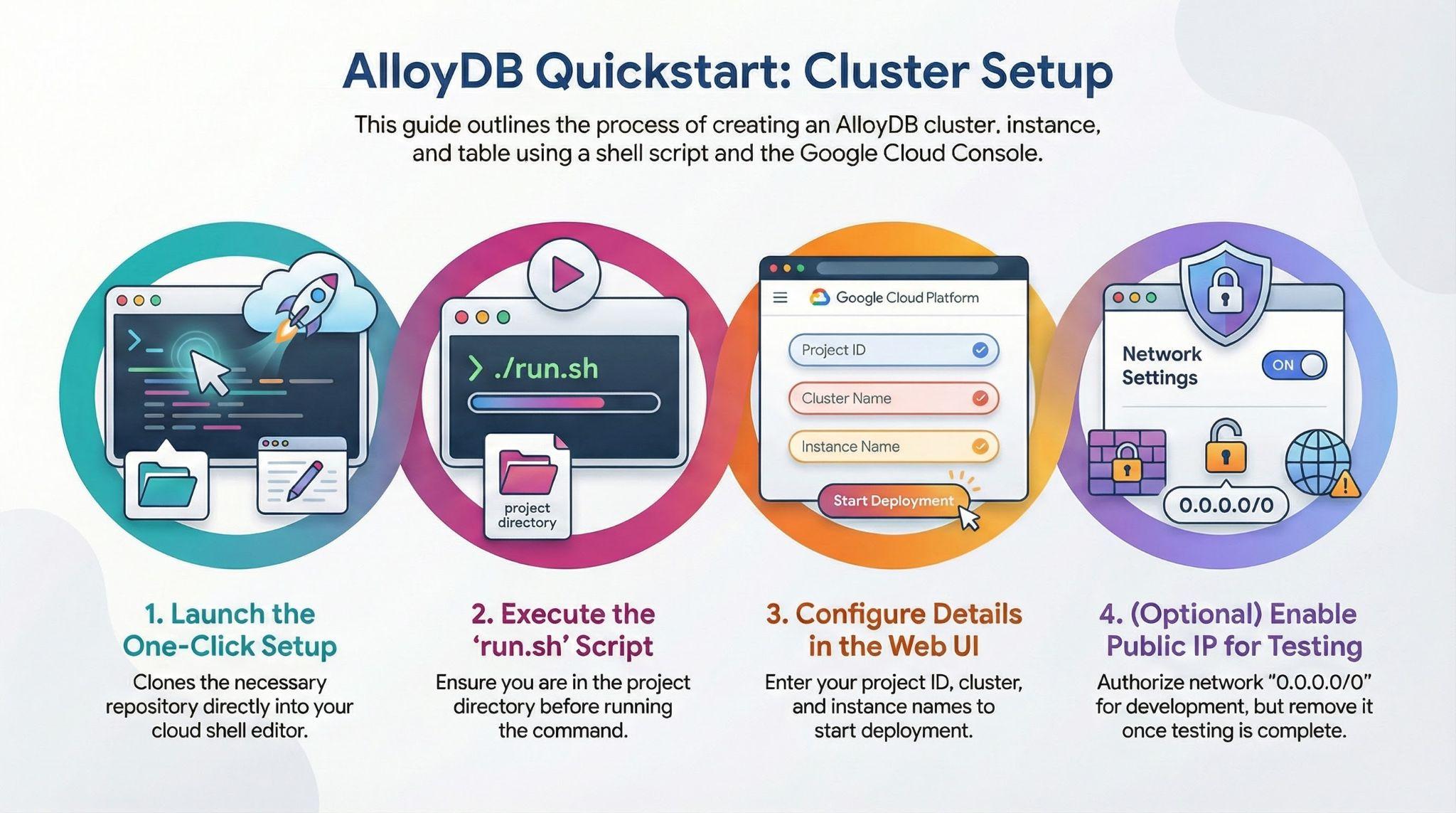
- Une fois cette étape terminée, le dépôt sera cloné dans votre éditeur Cloud Shell local. Vous pourrez ensuite exécuter la commande ci-dessous à partir du dossier du projet (il est important de vous assurer que vous vous trouvez dans le répertoire du projet) :
sh run.sh
- Utilisez maintenant l'UI (en cliquant sur le lien dans le terminal ou sur le lien "Prévisualiser sur le Web" dans le terminal).
- Saisissez les informations requises pour l'ID de projet, ainsi que les noms du cluster et de l'instance pour commencer.
- Allez prendre un café pendant que les journaux défilent. Pour en savoir plus sur le fonctionnement en coulisses, cliquez ici.
5. Configuration illustrée
6. Nettoyage
Une fois cet atelier d'essai terminé, n'oubliez pas de supprimer le cluster et l'instance AlloyDB.
Il devrait nettoyer le cluster ainsi que ses instances.
7. Félicitations
Tout est prêt !
Commencez à configurer vos données avec AlloyDB rapidement et facilement !